

Разработчики из Купертино предусмотрели несколько способов удобного резервного копирования данных со смартфонов и планшетов. Они могут работать как в ручном режиме, так и автоматически.
Однако, если пользователь будет долго находиться вдали от компьютера или без подключения к сети, бекап создаваться или обновляться не будет. Перед командировкой, отпуском или дальней поездкой рекомендуется заранее сохранить все самое важное со своего смартфона.
iTunes, iCloud, альтернативный софт и сторонние облачные сервисы.
Тестовые версии iOS, эксперименты с джейлбрейком, постоянный переход с устройства на устройство, краш-тесты, а также тонны софта из App Store и в обход него — это далеко не все причины, почему я когда-либо терял важные личные данные с iPhone.
Но с подобными трудностями сталкиваются не только прожженные гики, которым вечно нет покоя. Несмотря на невероятную надежность техники Apple, для важной информации, которую не хочется потерять, все же нужно подготовить копии в надежном месте.
Чтобы оградить вас от возможных досадных недоразумений, собрал вместе все проверенные лично варианты резервного копирования.
Наши мобильные гаджеты содержат большое количество важной информации. Купертиновцы создали несколько способов резервного копирования таких данных. Самые простые это локальный бекап на компьютере или облачная копия в iCloud.
В тему: Что хранится в резервной копии iPhone. Отличия локального и облачного бэкапов
В текущей ситуации есть шанс лишиться доступа к облачному хранилищу Apple и, соответственно, к своему бекап в iCloud. А в случае поломки или утери гаджета это будет очень критично.
Рекомендуем обзавестись локальным бэкапом всех необходимых данных со своего iPhone или iPad. Для этого потребуется компьютер с достаточным количеством места на накопителе. В отличие от облачного бекапа, локальная копия занимает практически столько места, сколько отображается занятым на вашем мобильном гаджете (Настройки – Основные – Хранилище iPhone).

Размещено от / 14 апреля 2021 г. 09:00
iTunes — это программное обеспечение Apple для синхронизации контента между устройствами iOS и компьютерами, включая iPhone, iPad, iPod, Mac и ПК. Вы можете использовать iTunes для Windows для резервного копирования iPhone, iPad, iPod touch на ПК или версию iTunes Mac для резервного копирования iPhone, iPad и iPod touch на Mac.
После того, как резервная копия вашего iPad была создана в iTunes и сохранена на вашем компьютере, вы можете восстановить резервную копию на iPad с помощью iTunes. Посмотрите это руководство по резервному копированию и восстановлению iPad с помощью iTunes. Сегодня мы будем использовать iPad в демоверсии, чтобы объяснить, как использовать iTunes для резервного копирования iPad, изменить расположение резервной копии iTunes и восстановить iPad из резервной копии iTunes.

Утеря iPhone является крайне неприятным событием. Мало того, что придется тратить средства на приобретение нового устройства, есть еще и риск потери ценных данных. Порой они могут стоить больше, чем последняя модель iPhone. В данной ситуации самонадеянные пользователи настраивают смартфон заново, вспоминая пароли и ссылки, а опытные пользователи – восстанавливают утраченную информацию с помощью заранее созданной резервной копии.

♥ ПО ТЕМЕ: Как быстро переводить сайты (веб-страницы) в Safari на iPhone и iPad: 3 способа.
Терять данные не любит никто, но надо смириться с тем, что иногда это происходит. И чем чаще создавать резервные копии ценной информации, тем меньше шансов потерять ее в случае чрезвычайной ситуации. Apple активно предлагает защитить личные данные, библиотеку фотографий, данные приложений и многое другое с помощью автоматически создаваемых бэкапов iPhone в iCloud. В этом материале мы расскажем о резервном копировании с разных точек зрения.
♥ ПО ТЕМЕ: Как научить iPhone узнавать друзей на фото, или как работает распознавание лиц в iOS.
Регулярное резервное копирование гарантирует, что вы сможете восстановить всю критически важную информацию, если это необходимо. И если вы когда-нибудь решите заменить свой текущий iPad новой моделью, резервные копии позволяют легко переносить информацию на новое устройство без трудоемкой настройки.
Вы можете использовать iTunes для резервного копирования iPad на локальный компьютер или Резервное копирование и восстановление данных iOS программное обеспечение для резервного копирования iPad. Или вы можете сделать резервную копию прямо в облако через свой iPad. Один метод по своей сути не превосходит другие, все зависит от ваших предпочтений. Мы вам покажем как сделать резервную копию iPad с помощью этих трех способов резервного копирования на iPad.

Одной из причин, по которым владельцы iPhone и iPad не хотят отказываться от программы iTunes – возможность создания резервных копий. В случае поломки, кражи или потери устройства Вам удастся сохранить если не все, то хотя бы часть драгоценных личных данных.
Резервное копирование происходит по умолчанию при подключении нового устройства к iTunes, так что многие пользователи даже не догадываются, что данными бэкапов можно управлять.
- Удаление резервных копий
- Архивация резервных копий
- Создание резервной копии iPhone, iPad или iPod
- Вариант 1
- IOS-девайс
- Еще статьи по данной теме
- Что сохраняется в резервной копии?
- Как создать резервную копию с помощью iTunes?
- Как создать резервную копию с помощью iCloud?
- Как восстанавливать информацию с резервной копии в iTunes?
- Как восстанавливать информацию с резервной копии в iCloud?
- Как удалить резервную копию с компьютера?
- Чем отличается резервная копия в iCloud от синхронизации с iCloud?
- Как сделать резервную копию вашего iPhone онлайн в iCloud
- Как самостоятельно выбрать данные для резервной копии в iCloud?
- Как сохранить удаленные из App Store приложения с iPhone
- Как сделать резервную копию iPad в iTunes
- Как изменить расположение резервной копии iTunes
- Как сделать резервную копию iPad с помощью iOS Backup и восстановления данных
- Как создать бекап iPhone на компьютере
- Как создать локальную резервную копию iPhone на Mac
- Как создать резервную копию фото и видео с iPhone
- Как восстановить iPad из iTunes Backup
- Восстановить iPad из iTunes Backup через FoneLab
- Заключение
- Как создать бекап iPhone в iCloud
- Артём Суровцев
- Все и сразу для минимизации риска потерять важные записи
- Используйте FoneLab iOS Backup & Restore для резервного копирования вашего iPad
- Николай Грицаенко
- Как сделать резервную копию iPad в iCloud
- ICloud в качестве облачного хранилища резервных копий iPhone
- Сторонние облачные сервисы для хранения информации на примере Google
- Какие виды резервного копирования бывают?
- Что делать, если на компьютере не хватает места для бекапа
- Альтернативы iTunes для резервных копий на примере iMazing
- Как создать локальную резервную копию iPhone на Windows
- Резервное копирование iPhone в iCloud
- ITunes и резервное копирование на жестком диске Mac или PC
- ICloud и фирменные сервисы Apple для сохранения данных с iPhone
- Резервное копирование фотографий iPad на Mac с помощью AirDrop
- Как сделать резервную копию iPhone в iTunes
- Зачем делать резервную копию (бэкап) на iPhone?
- Резервное копирование iPhone в iTunes
- Какое решение для резервного копирования лучше для iPhone?
Удаление резервных копий
После перепрошивки iOS-устройства и настройке его “как новое”, iTunes начинает думать, что к нему подключен новый iPhone, iPod или iPad и создает уже новую резервную копию. Таким образом может получиться, что даже при использовании одного iOS устройства на Вашем компьютере может быть сразу несколько резервных копий. Для того, что бы просмотреть список копий откройте настройки iTunes и перейдите во вкладку Устройства.
Если Вы знаете, что все копии iPhone – это копии Вашего устройства, то можно смело удалить старые ненужные резервные копии. Для этого просто нажмите правой кнопкой мыши на нужном файле и выберите Удалить.

Выполнение этого действие поможет Вам освободить несколько Гб на жестком диске, особенно это актуально для компьютеров с SSD-накопителями, емкость которых не такая большая, как у HDD.
Архивация резервных копий
В первой части статьи уже упоминался алгоритм создания резервных копий для iOS-устройств. Каждая новая копия записывается поверх предыдущей, если устройство, не настроено, как “новое”. Однако, Вы можете сохранить более старые копии в неизменном виде с помощью архивации. Для этого просто откройте список резервных копий в настройках iTunes, выберите нужную и активируйте опцию архив в контекстном меню.

- Создание резервной копии iPhone, iPad или iPod
- Заключение

Железные продукты компании Apple уникальны тем, что позволяют делать полный бэкап данных, которые в случае необходимости всегда можно восстановить или перенести на другое устройство. В этой статье мы расскажем о том, как создать резервную копию iPhone, iPad или iPod.
Создание резервной копии iPhone, iPad или iPod
Создать резервную копию несложно, причем сделать это можно не только через программу iTunes, но и на самом Apple-устройстве, а данные могут быть сохранены как на компьютер, так и в облачное хранилище iCloud.
Вариант 1
Прежде чем приступить к созданию бэкапа, выполните запуск программы iTunes и подключите свое устройство к компьютеру с помощью комплектного USB-кабеля.
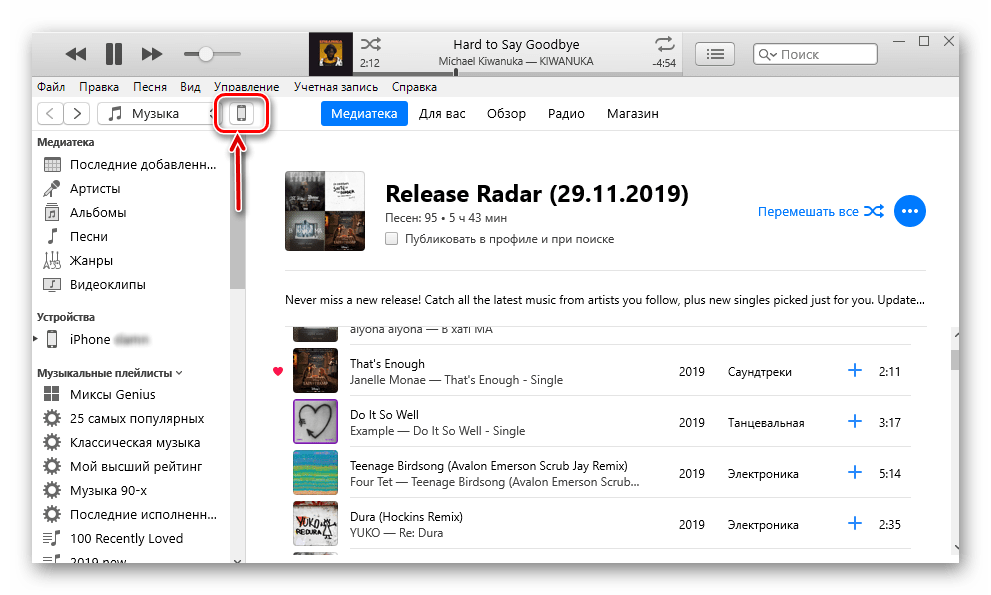
Пролистайте содержимое окна до блока «Резервные копии» и выберите предпочтительное место для хранения данных:
- iCloud;
- Этот компьютер.
Значение каждого из них не нуждается в объяснении. Для обеспечения дополнительной безопасности рекомендуем также поставить галочку напротив пункта «Зашифровать локальную копию». Определившись с выбором, нажмите по расположенной справа кнопке «Создать копию сейчас».
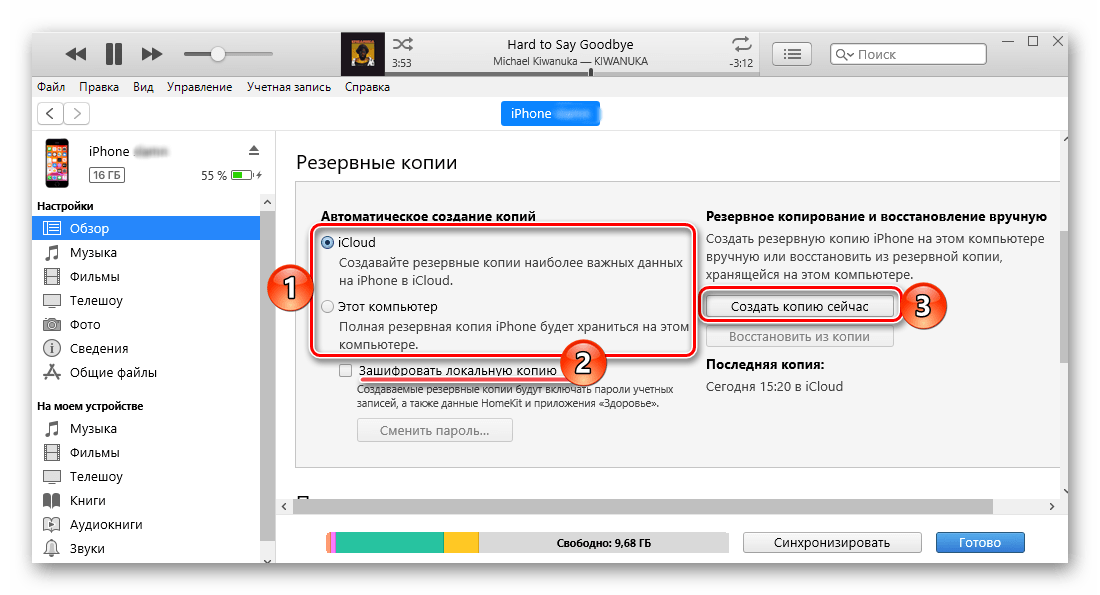
Примечание: Бэкап, сохраненный в iCloud, можно будет восстановить и без iTunes, непосредственно с мобильного устройства (по Wi-Fi). Если же сохранять данные на компьютер, то для восстановления потребуется использовать и его, и программу.
Даже если вы не выбирали вариант с шифрованием резервной копии, iTunes все равно предложит это сделать. Нажмите подходящую кнопку и,
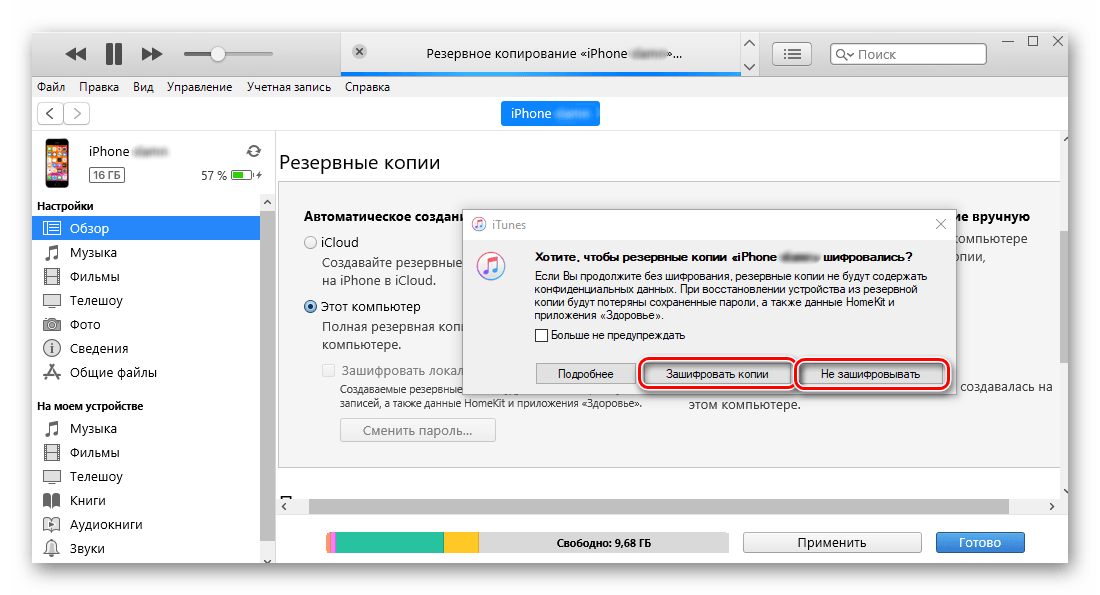
если потребуется, придумайте и дважды введите пароль для защиты данных.
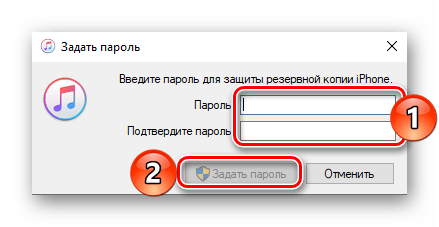
Сразу же после этого начнется создание бэкапа, за ходом которого можно наблюдать в верхней области окна программы (заполняющаяся шкала).
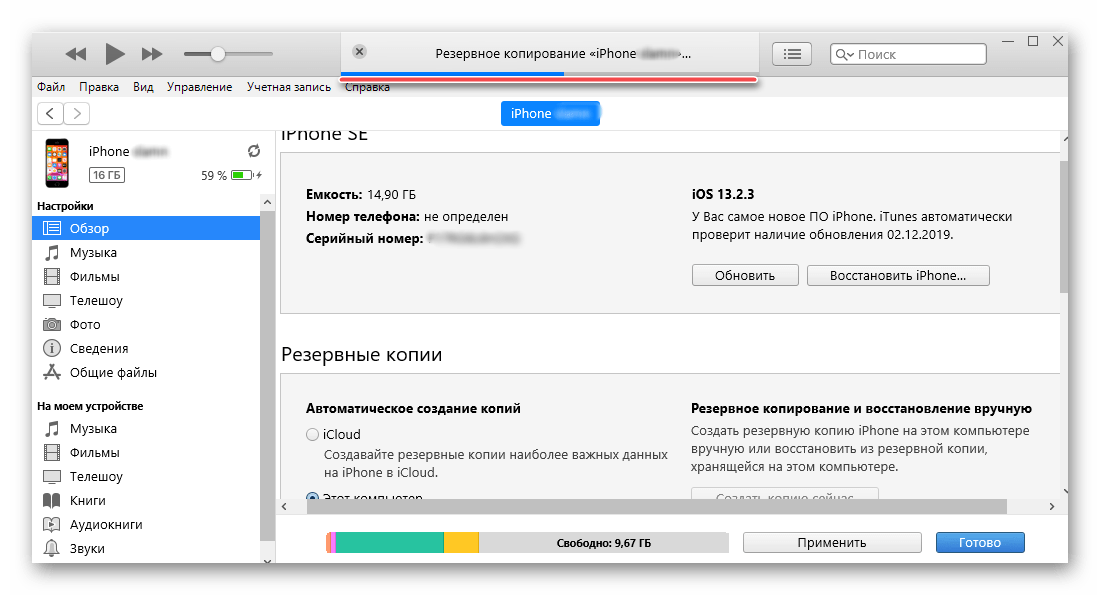
Этот процесс не займет много времени, а по его завершении вы сразу получите возможность «Восстановить из копии» и, если есть такая необходимость, «Сменить пароль», при условии, что он устанавливался.
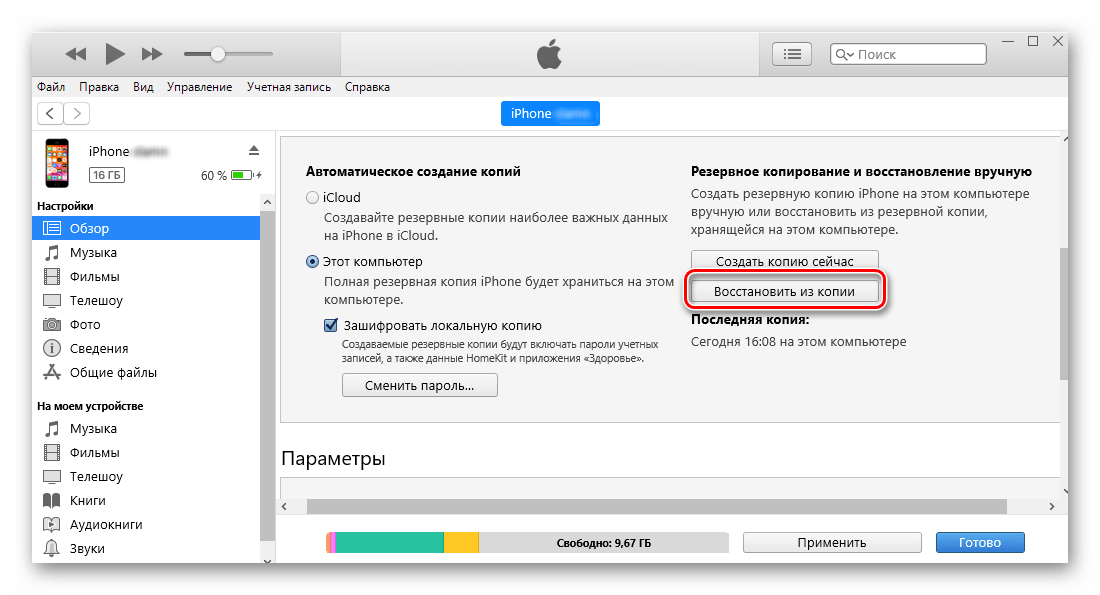
Вот так просто можно создать резервную копию iPhone, iPad или iPod с помощью программы iTunes. Рекомендуем сохранять данные сразу в двух местах, то есть делать подряд два бэкапа – один на компьютер, второй в iCloud.
IOS-девайс
Возможность использования компьютера и iTunes для создания резервной копии есть далеко не всегда и не у всех. Компания Apple позаботилась об этом и реализовала в iOS возможность сохранения данных с девайса в iCloud.

Важно: Для формирования резервной копии таким образом необходим доступ в интернет, поэтому если у вас лимитированный трафик, рекомендуем подключиться к Wi-Fi. Также потребуется наличие достаточного количества свободного места в iCloud.
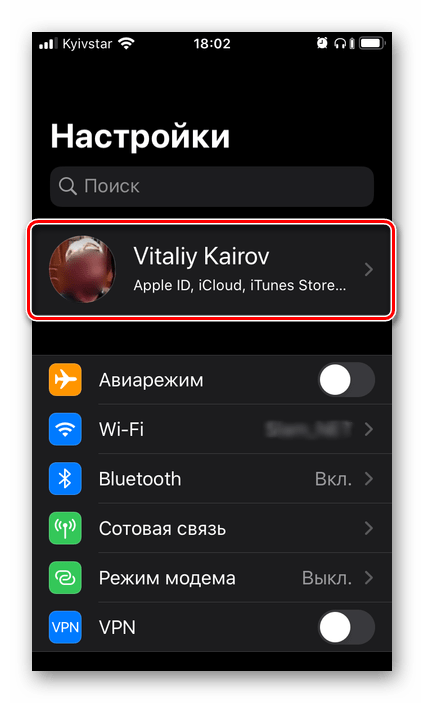
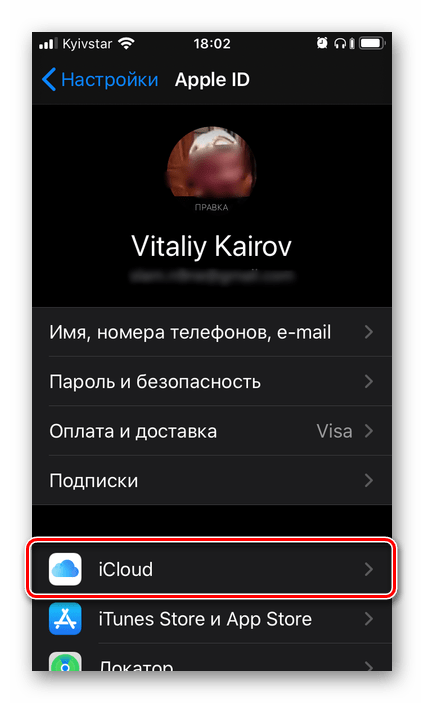
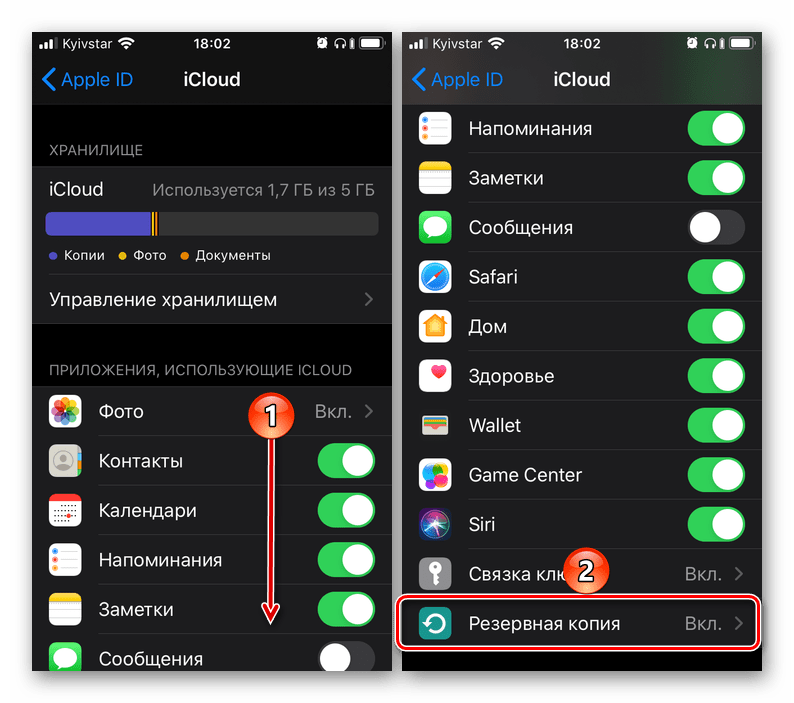
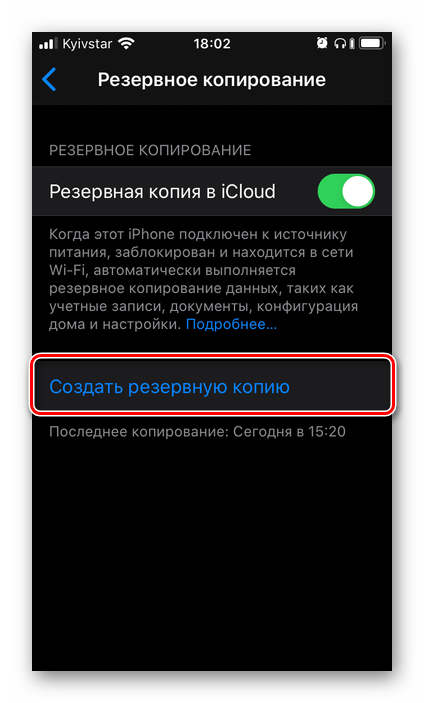
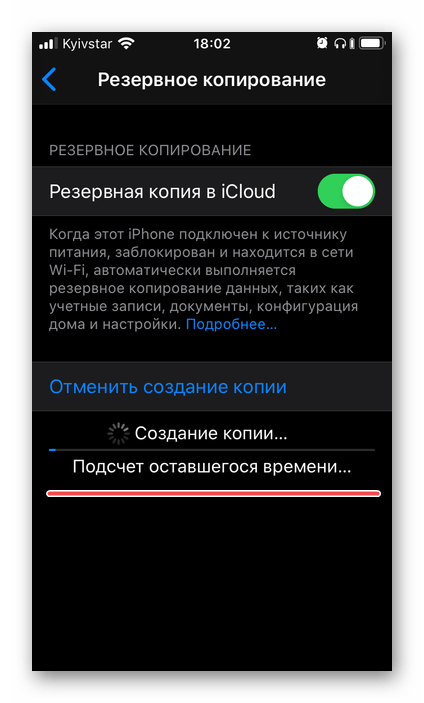
Как видите, сделать бэкап данных на iOS-девайсе еще проще, чем в программе iTunes для ПК.
Регулярно создавая резервные копии iPhone, iPad или iPod, вы обезопасите себя от возможной потери важных данных, так как всегда будете иметь к ним доступ и в случае необходимости сможете все восстановить.
Еще статьи по данной теме
Эта функция очень необходима для тех, кто имеет на своем айпаде важную информацию. Ведь если у вас украдут гаджет или же он поломается восстановления данных не будет проблемой. Поэтому нужно периодически сохранять данные, которые есть на гаджете.

Есть 2 способа сохранения данных для айпада: с помощью iTunes или же iCloud. Делать это совсем нетрудно ни через одну, ни через другую программу.
Разница этих двоих программ состоит в том, что при резервном копированье информации из айпада в iTunes нельзя выбирать что именно нужно сохранить, то есть он копирует всю информацию, которая находится на планшете. Это может длиться достаточно долго.
Для того чтобы это не занимало очень много времени, надо сначала удалить весь кэш, а также очень громоздкие программы, а уже после этого можно приступать к действиям. Еще одно отличие в том, что этот процесс с помощью программы iCloud можно сделать только через wi-fi, также скорость самого процесса зависит от того насколько у вас скоростной интернет.
Использовать одновременно эти программы нельзя, ведь, когда вы активируете это копирования через iCloud, то в iTunes эта функция деактивируется и наоборот.
Что сохраняется в резервной копии?
- Все заметки, которые есть на планшете
- Настройки почты
- Папку «Фотопленка»
- События, которые отмечены в календаре
- Закладки из Safari
- Истории ваших звонков, а также история сообщений
- Телефонную книгу
- Настройки iPad, в том числе сетевые настройки и профили
- Встроенные покупки
- Программы
Как создать резервную копию с помощью iTunes?

- Запустите программу на вашем компьютере.
- Убедитесь в том, что это самая новая версия программы.
- Подключите iPad к компьютеру через шнур USB.
- Слева в программе появится ваш планшет.
- Нажмите на него правой кнопкой мыши и в появившемся меню выберете «Создать копию» или «Back Up».
- Немного подождите и все готово.
Для того чтобы узнать, когда было сделана последняя резервная копия iPad или убедится в том, что она выполнена полностью нужно открыть окно настроек iTunes и нажать на раздел «Устройства». Там будет отображено имя устройства и дата, когда в последний раз осуществлялся этот процесс.
Как создать резервную копию с помощью iCloud?
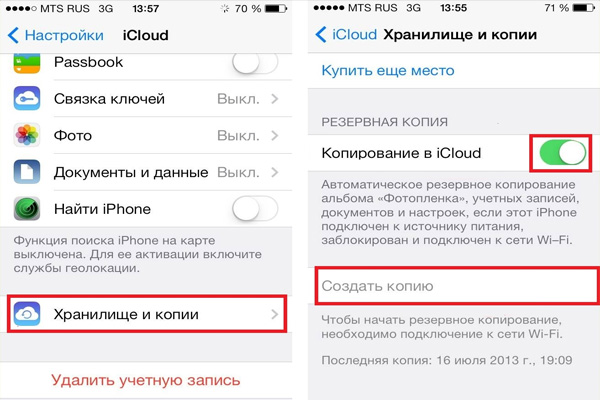
- На айпаде открываем «Меню», заходим в «Настройки», выбираем раздел «iCloud». Там находим пункт «Хранилище», а потом подпункт «Копии».
- Включаем «Резервное копирования данных», для этого необходимо сдвинуть тумблер на «On», а также соглашаемся с условиями.
- Процесс начался и теперь просто нужно подождать его завершения.
Теперь копия будет создаваться каждый день автоматически, если будут выполнены такие условия:
- Гаджет подключено к сети Wi-Fi;
- iPad подключен к источнику питания;
- Экран устройства заблокирован.
Как восстанавливать информацию с резервной копии в iTunes?
- Запустите программу на вашем компьютере.
- Подключите айпад к компьютеру через шнур USB.
- Если это новое устройство, то iTunes сама предложит вам начать работу с новым устройством и установить на нем информацию с последней резервной копии.
- Если вы просто хотите восстановить старые данные, то надо подождать пока программа увидит ваш гаджет, нажать на значок устройства правой кнопкой мыши и в появившемся меню выбрать «Восстановить из резервной копии».
- Ждем, пока данные восстановятся.
Как восстанавливать информацию с резервной копии в iCloud?

Если у вас новое устройство, то при запуске надо выбрать «Запустить как новый». А дальше жмем на пункт «Восстановить из копии iCloud».
Если планшет старый, то необходимо:
- Зайти в «Меню», дальше в «Основные настройки», выбираем раздел «Сброс» и «Удалить контент и настройки».
- Затем выключаем ipad и при запуске выбираем «Восстановить из копии iCloud».
- Ждем, пока данные восстановятся.
Как удалить резервную копию с компьютера?
Чтобы не занимать много места на вашем компьютере, нужно иногда удалять старые копии. Делать это совсем несложно. Для этого необходимо запустить программу iTunes, дальше выбрать раздел «Правка», потом пункт «Настройки», после этого надо выбрать вкладку «Устройства» и там будут показаны все когда-либо сделаны копии.
Для того чтобы их удалить нужно выделять их по одной и нажать на кнопку «Удалить резервную копию».
Это необходимо делать для того, чтобы не засорять память на диске «С», ведь они достаточно объемные.
Чем отличается резервная копия в iCloud от синхронизации с iCloud?
Максимально подробно вопрос об отличии между резервной копией в iCloud, синхронизации с iCloud и хранилищем iCloud Drive мы рассказали в этом материале.
♥ ПО ТЕМЕ: Теги в iOS на iPhone и iPad: как пользоваться для удобства работы с файлами.
Как сделать резервную копию вашего iPhone онлайн в iCloud
С большой вероятностью можно утверждать, что на вашем устройстве уже и так включено резервное копирование iCloud. Проверить это легко:

2. Прокрутите меню вниз до пункта Резервная копия в iCloud и нажмите на него.
3. Убедитесь, что переключатель стоит в положении Включено. Обратите внимание на возможные уведомления о размерах хранилища iCloud и времени совершения последнего бэкапа.
4. Нажмите кнопку «Создать резервную копию», чтобы заставить iPhone начать эту процедуру или же проделайте ее позже, в удобное время.


Если у вас iPhone с малым объемом памяти и на устройстве хранится немного фотографий, игр или видео, то вполне достаточно будет приобрести 50 ГБ облачного пространства по цене 1 доллар в месяц. Если же есть потребность делать резервные копии для нескольких устройств или совместно использовать хранилище с членами семьи, или вы активно пользуетесь цифровым контентом, то отличным вариантом будут 200 ГБ места в облаке за 149 рублей в месяц.
Как самостоятельно выбрать данные для резервной копии в iCloud?

Нажмите на значок своего устройства и просмотрите все элементы, запланированные для резервного копирования в iCloud. Исключите Медиатеку (фото и видео) или выборочные приложения из резервирования, установив переключатель в положение Выключено.

♥ ПО ТЕМЕ: Все функции кнопок оригинальных наушников из комплекта iPhone.
Как сохранить удаленные из App Store приложения с iPhone
Изначально купертиновцы не поддерживают возможность сохранения отдельных приложений со смартфона на компьютер. Однако, при помощи стороннего ПО можно сохранить важные данные для последующего восстановления.
▣ Установите утилиту iMazing с сайта разработчика (доступна для macOS и Windows). Приложение платное, но для наших задач хватит и ограниченной демонстрационной версии утилиты.
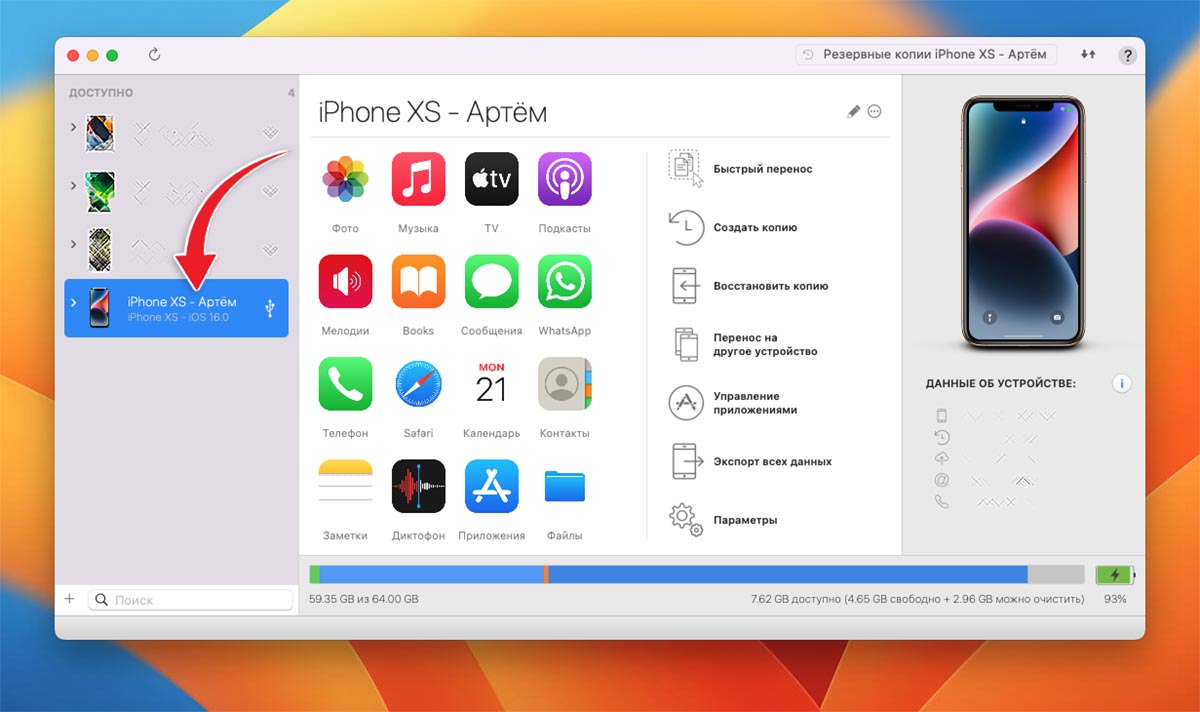
▣ Подключите смартфон к компьютеру при помощи кабеля, выдайте необходимые разрешения на iPhone и запустите iMazing.
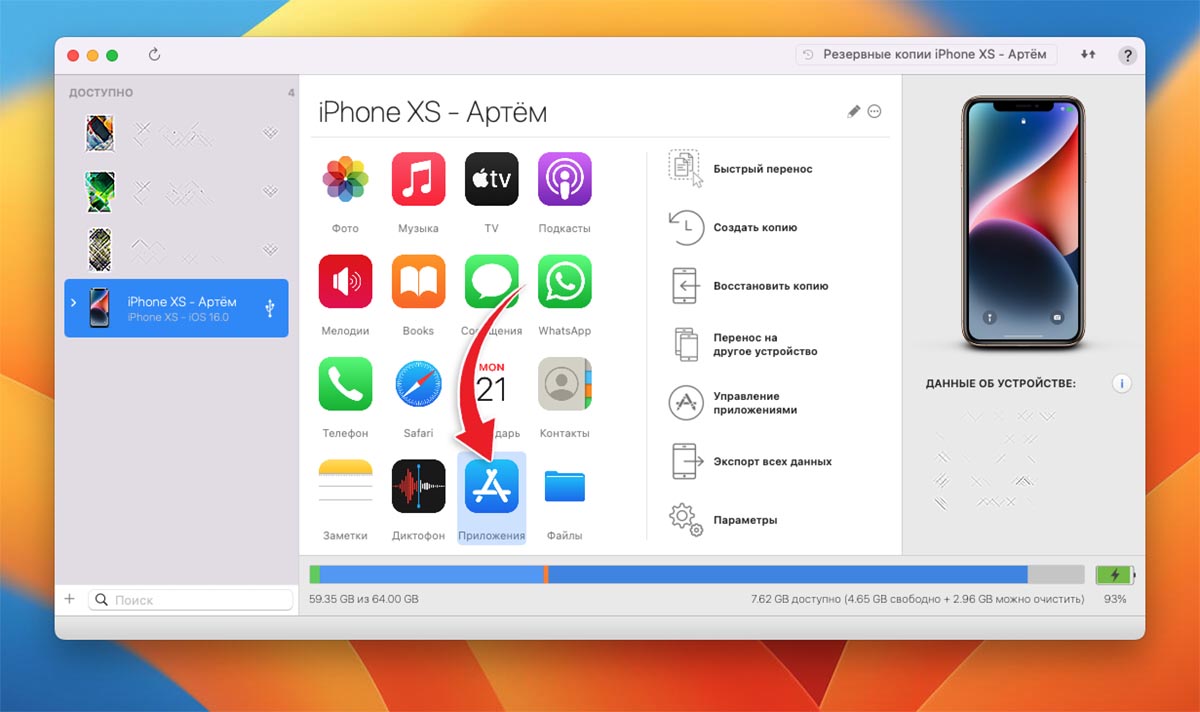
▣ Выберите смартфон в боковом меню утилиты и нажмите на иконку Приложения.
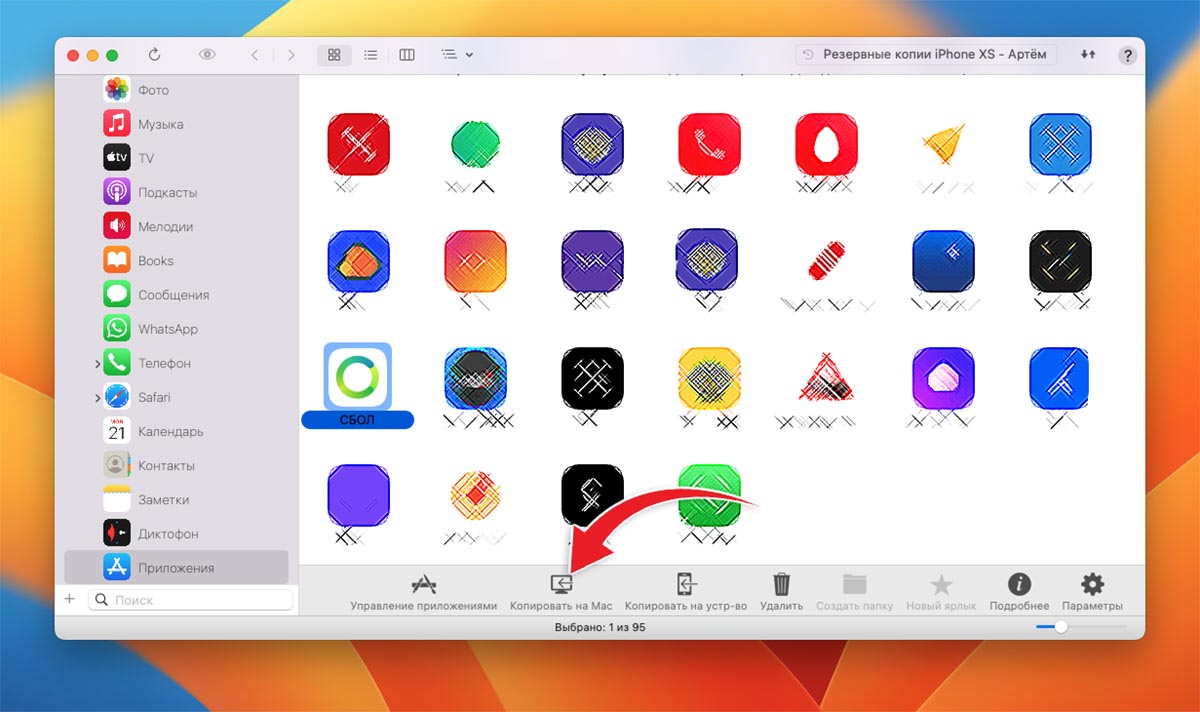
▣ Найдите нужное приложение в списке, выделите его и нажмите кнопку Копировать на Mac.
Обратите внимание, что для осуществления данной процедуру приложению потребуется создать полную копию данных устройства на компьютере.
После этого нужная программа или игра будет извлечена из бекапа, сохраните её в надежном месте. В дальнейшем вы сможете восстановить приложение на смартфоне по нашей инструкции.
Мы рекомендуем сохранить таким способом клиентские приложения банков и другие утилиты, которые были удалены из App Store.
По всем стандартам надежного бекапа рекомендуется создавать минимум пару копий важных данных и хранить их в разных местах. Так вы можете сохранить все нужные файлы, настройки и приложения в iCloud и параллельно с этим сохранить копию на локальном носителе, который будет храниться на компьютере, NAS-сервере или другом физическом диске.
Сохраняем все самое важное на всякий случай.
Как сделать резервную копию iPad в iTunes
iTunes — это программа, которая позволяет добавлять, систематизировать и воспроизводить коллекцию цифрового мультимедиа на вашем компьютере, а также синхронизировать ее с переносным устройством iOS. Это проигрыватель музыкальных автоматов по типу Songbird и Windows Media Player, и вы можете использовать его на компьютере Mac или Windows.
Наиболее существенным отличием iTunes от некоторых других медиаплееров является встроенный магазин iTunes Store, в котором можно получить подкасты, приложения для iPad, музыкальные клипы, фильмы, аудиокниги и телешоу.

Конечно, через iTunes мы также можем синхронизировать медиаресурсы, приобретенные на iPad, с компьютером для резервного копирования.
Подключите iPad к компьютеру с помощью USB-кабеля. Если iTunes не открывается автоматически, откройте его.
Нажмите IPad значок в верхнем левом углу окна iTunes, чтобы открыть iPad Заключение экране.
В разделе Резервные копии раздел, мы можем выбрать Этот компьютер or ICloud.
По желанию, если мы выберем Этот компьютермы можем выбрать Шифрование локальной резервной копии создать резервную копию, которая включает пароли учетных записей и данные из приложений Health и HomeKit. Эта резервная копия защищена паролем.
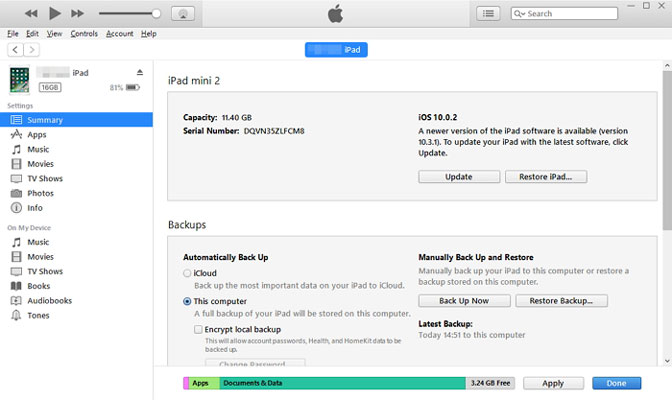
Выберите Создать копию сделать резервную копию.
Убедитесь, что резервное копирование завершено, проверив дату в Последнее резервное копирование.
В разделе Опции раздел, выберите Автоматическая синхронизация при подключении этого iPad.
Если вы регулярно синхронизируете iPad с iTunes, резервное копирование iPad в iTunes, С правильными настройками вы можете синхронизация iPad с компьютером с простой операцией. Если вам нужно восстановить более ранние данные, выберите резервную копию в iTunes.
Как изменить расположение резервной копии iTunes
Изменить место хранения музыки по умолчанию немного проще, чем изменить место резервного копирования вашего iPad. Здесь вы можете просто указать iTunes, где хранить вашу музыку и мультимедиа, и позволить программе продолжить ее.
Если вы хотите изменить расположение резервной копии iTunes, вот как это сделать.
Откройте iTunes на своем компьютере.
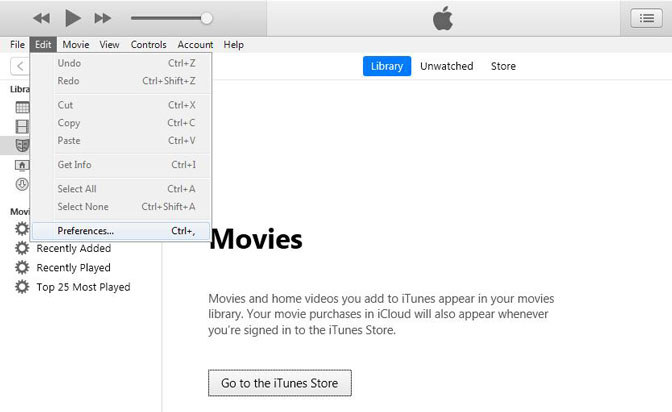
Нажмите Редактировать которая является второй кнопкой в строке меню в левой части главной страницы.
Выберите Настройки , а затем нажмите кнопку Дополнительно.
Нажмите Изменить а затем выберите диск или место, где вы хотите, чтобы iTunes сохраняла ваши медиафайлы.
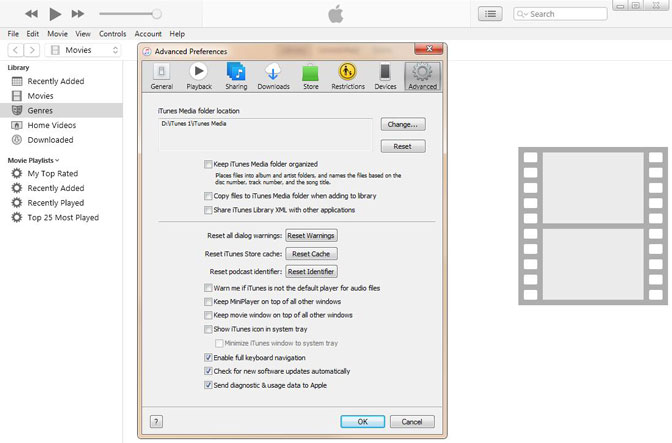
Это прямое изменение папки, а не символическая ссылка. Конечный результат все тот же. После изменения все медиафайлы, которые вы добавляете в iTunes, будут храниться в этом новом месте. Это включает в себя все, что вы покупаете, и все, что вы импортируете в iTunes.
Как сделать резервную копию iPad с помощью iOS Backup и восстановления данных
Помимо резервного копирования iPad в iCloud и iTunes, мы также можем использовать Резервное копирование и восстановление данных iOS для резервного копирования iPad.
Работы С Нами Резервное копирование и восстановление данных iOS, мы можем сделать резервную копию наших данных на iPhone, iPad или iPod touch одним щелчком мыши. и выберите путь к файлу на вашем компьютере, и программа не будет изменять или перезаписывать ваши старые резервные копии.
- Резервное копирование и восстановление данных iOS на ваш ПК / Mac легко.
- Предварительный просмотр данных перед резервным копированием или восстановление данных. Предварительный предварительный просмотр данных перед восстановлением данных из резервных копий.
- Резервное копирование и восстановление данных: выборочное резервное копирование и восстановление данных iPhone, iPad и iPod touch.
- Резервное копирование и восстановление данных iOS на ваш ПК / Mac легко.
- Предварительно просмотрите данные, прежде чем восстанавливать данные из резервных копий.
- Резервное копирование и восстановление данных iPhone, iPad и iPod touch Выборочно.
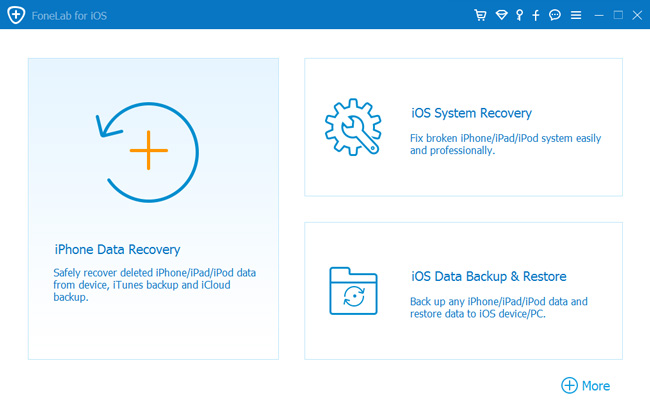
Подключите ваш iPad к компьютеру. Если ваш iPad подключен к вашему компьютеру в первый раз, появится всплывающее окно доверия, нажмите Доверять на главном экране вашего устройства, если оно всплывает.
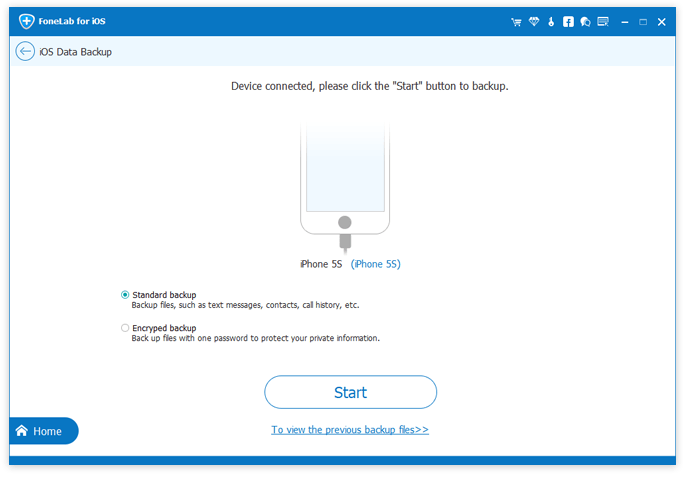
Выбрать Резервное копирование данных iOS вариант. После этого выберите Зашифрованная резервная копия если вы хотите защитить ваши резервные копии паролем. Или просто выберите Стандартное резервное копирование двигаться дальше.
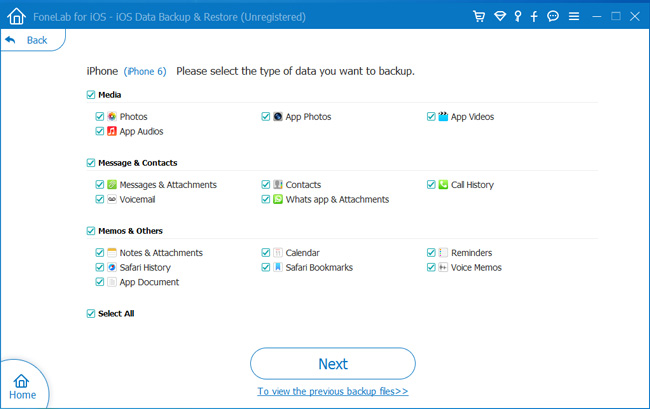
Выберите тип данных, которые вы хотите сделать резервную копию. Если вы хотите сделать резервную копию всех данных, поставьте галочку напротив Выбрать все опция внизу слева. А затем нажмите Далее с чего начать.
Как создать бекап iPhone на компьютере
▶ Подключите iPhone к компьютеру при помощи кабеля.
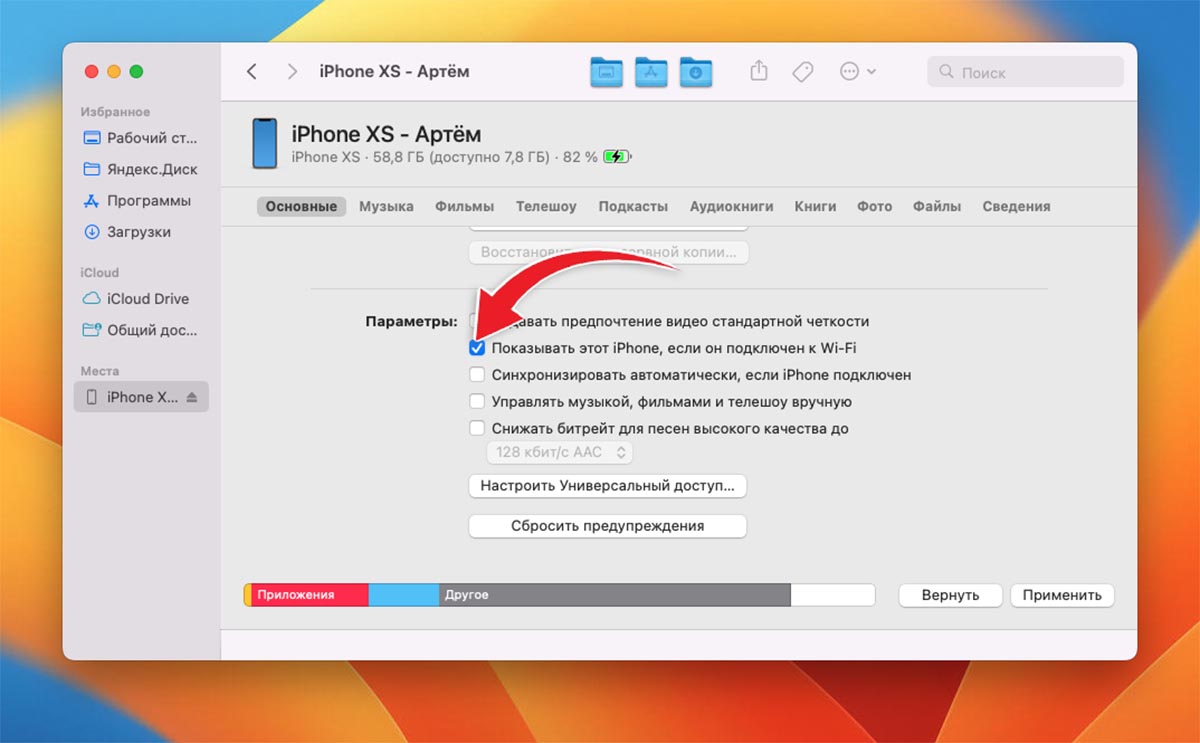
Если ранее уже подключали и активировали опцию Показывать этот iPhone, если он подключен к Wi-Fi (в Finder или iTunes), то достаточно подключить смартфон и компьютер к одной сети для синхронизации.
▶ На компьютере запустите Finder (в macOS Catalina и новее) или iTunes (в более ранних версиях операционной системы Apple либо на Windows-ПК).
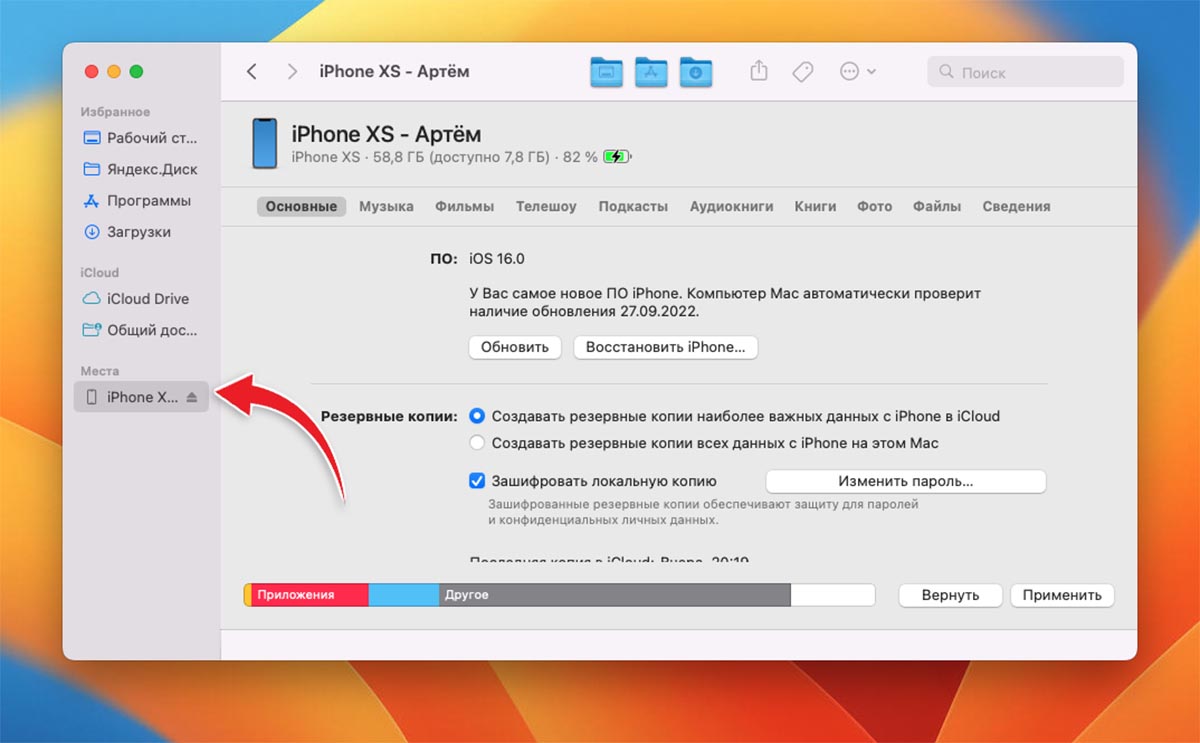
▶ Найдите подключенный iPhone в боковом меню и переключитесь на вкладку Основные.
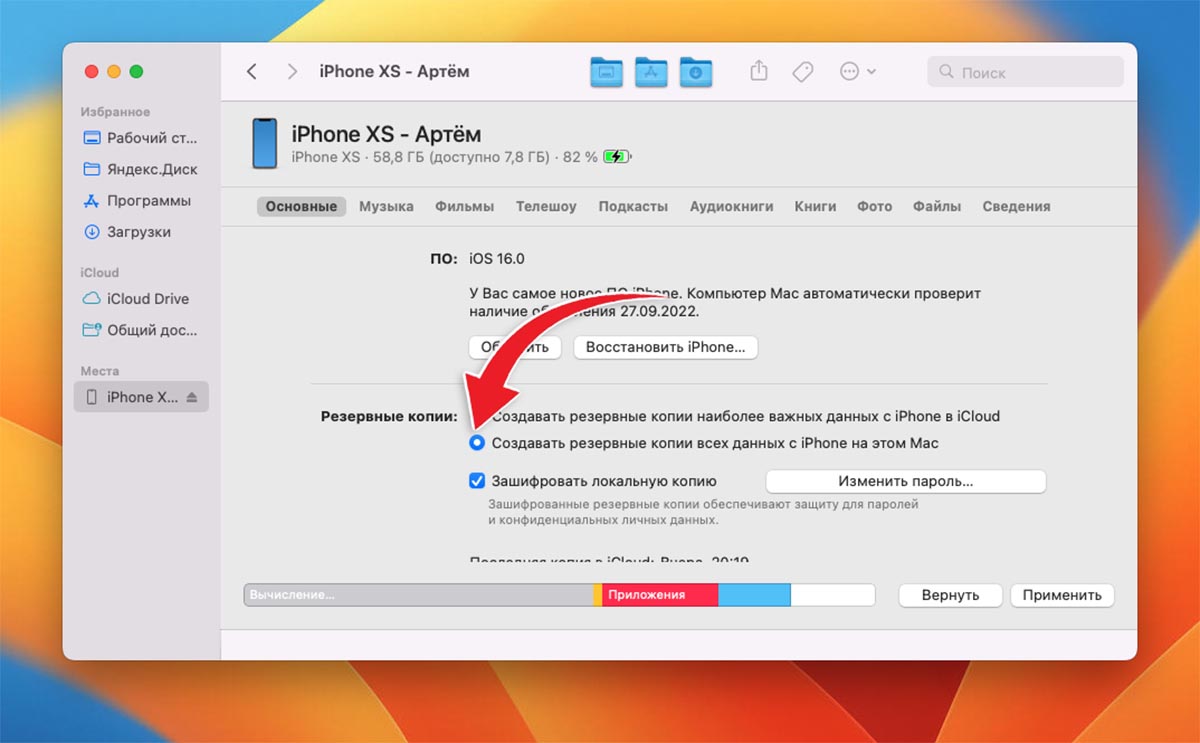
▶ Выберите опцию Создать резервные копии всех данных с iPhone на этом Mac и отметьте флаг Зашифровать локальную копию. В противном случае в бекап не будут добавлены сохраненные пароли и ваши конфиденциальные данные.
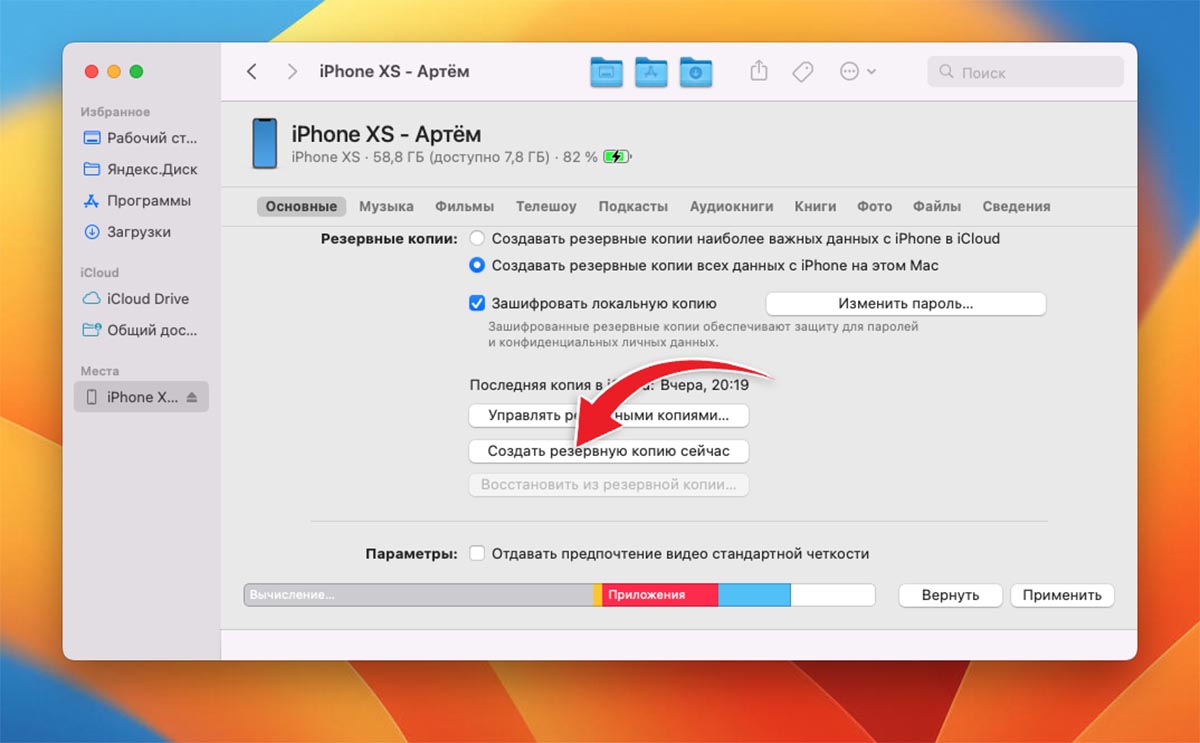
▶ Нажмите кнопку Создать резервную копию сейчас и дождитесь окончания процесса.
В тему: 18 способов освободить место на диске вашего Mac
Обратите внимание, что для создания бекапа потребуется достаточно свободного места на компьютере. Размер копии будет примерно равен размеру занятого на накопителе iPhone места.
Узнать его на смартфоне можно по пути Настройки – Основные – Хранилище iPhone, а на Mac в меню – Об этом Mac – Хранилище. Если места на компьютере недостаточно, предварительно освободите нужный объем.
Как создать локальную резервную копию iPhone на Mac
▶ Подключите гаджет, локальный бекап которого хотите сделать, к компьютеру при помощи кабеля.
▶ Разблокируйте смартфон и нажмите кнопку Доверять этому компьютеру в диалоговом окне.
▶ На Mac запустите приложение Finder (в macOS Catalina и новее) или iTunes (в более старых версиях операционной системы Apple).
▶ Выберите свой мобильный гаджет в боковом меню и откройте вкладку Основные.
▶ Отметьте флаг Зашифровать резервную копию. Без этого туда не будут помещены все конфиденциальные данные с устройства.
▶ Придумайте и введите пароль для шифрования резервной копии, его нужно обязательно запомнить или записать. Без данного кода вы не сможете восстановить данные из зашифрованной копии.
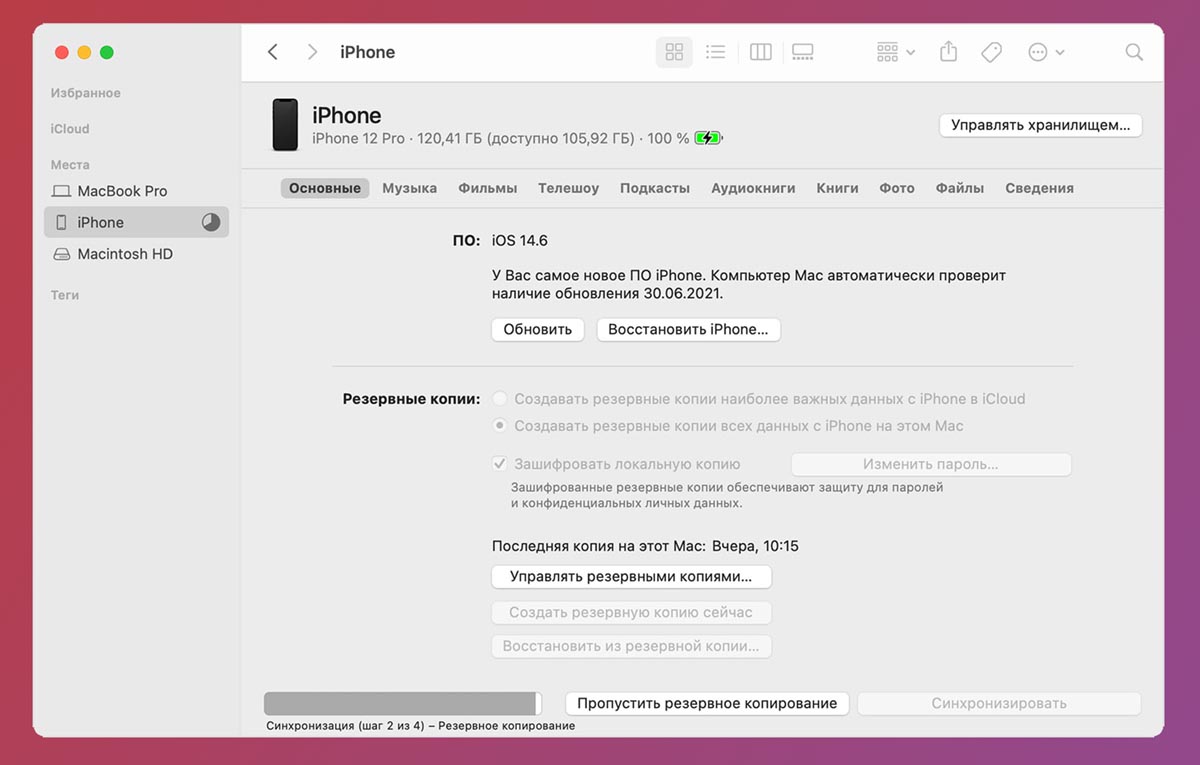
Так вы получите полную резервную копию данных вашего устройства со всей хранящейся информацией. Такой бекап можно будет развернуть на старом или новом устройстве.
Как создать резервную копию фото и видео с iPhone
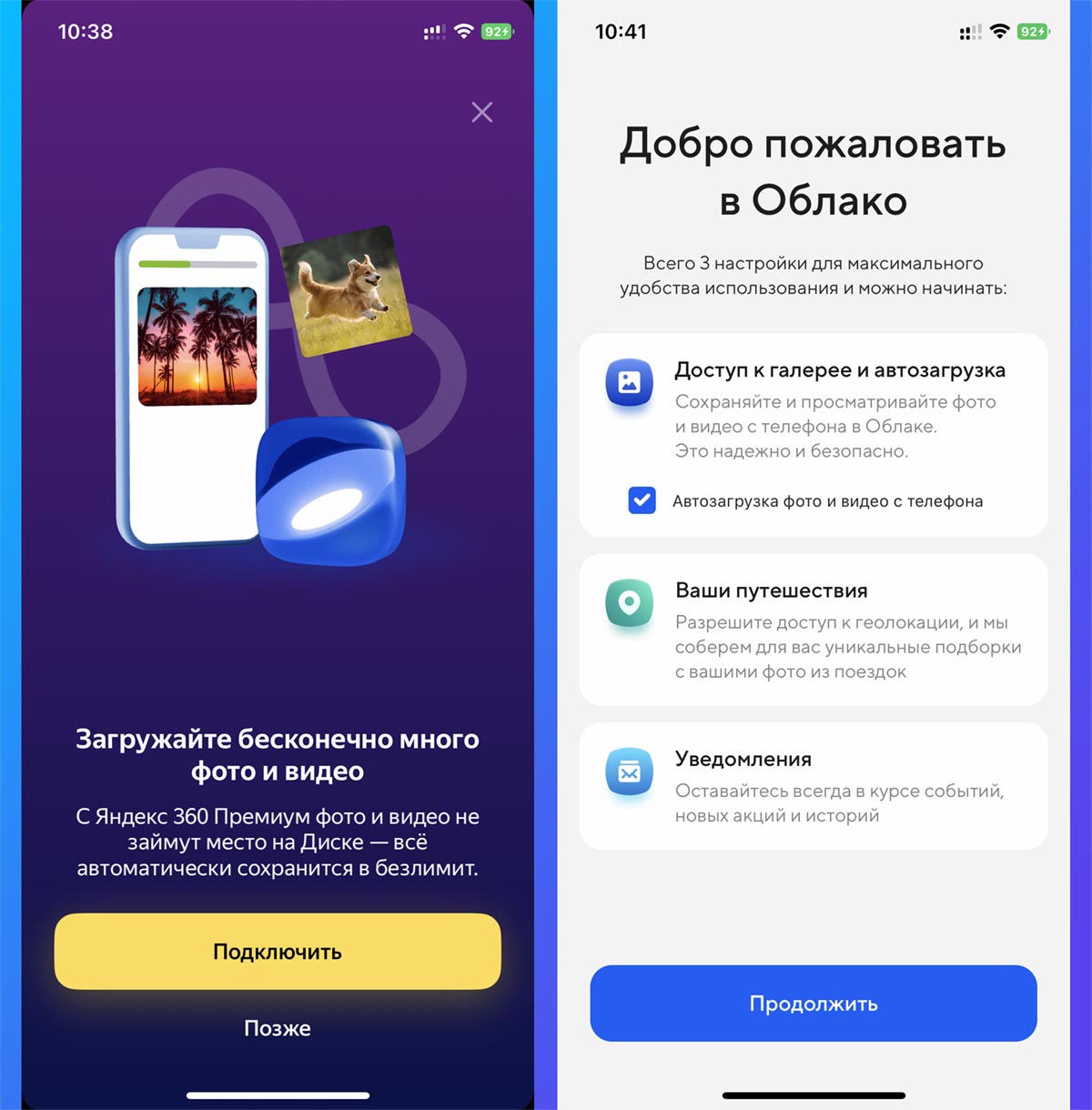
Если вы не хотите приобретать платную подписку iCloud для хранения полной резервной копии iPhone в облаке, проще всего исключить из бекапа фото и видео.
Их придется сохранить в другом доступном облачном сервисе.
◉ Установите клиент облачного сервиса, в котором хотите сохранить бекап галереи, например, Яндекс.Диск или Dropbox.
◉ Авторизуйтесь в выбранном сервисе.
◉ Активируйте опцию автоматической выгрузки фото и видео.
◉ Дождитесь окончания процесса.
Так вы сможете сохранить всю галерею смартфона в выбранный облачный сервис и уменьшить объем бекапа iCloud.
Как восстановить iPad из iTunes Backup
Если вы решите сделать резервную копию вашего iPad, подключив его к iTunes и сохранив резервные копии на вашем компьютере, вы также можете восстановить его из последней резервной копии iTunes.
Подключите iPad к компьютеру и запустите ITunes за компьютером.
Нажмите IPad значок, перейдите к Настройки.
После этого у вас будет возможность выбрать сохраненную резервную копию iPad или резервную копию iTunes и восстановить ее на iPad.
Это восстановит только ваши личные файлы, такие как контакты, календари, заметки и настройки, а не прошивку iPad. Если вы синхронизировали несколько устройств iOS на одном компьютере, вы можете переключаться между различными резервными копиями в раскрывающемся меню.
Восстановить iPad из iTunes Backup через FoneLab
Мы также можем использовать FoneLab для iOS, чтобы восстановить ваш iPad из резервной копии iTunes.
FoneLab для iOS может помочь вам восстановить iPad из резервной копии iTunes. Он охватывает все возможности восстановления потерянных или удаленных мультимедийных файлов, контактов, сообщений и заметок, поскольку программа предлагает вам три режима восстановления.
Например, вы можете восстановить данные прямо с вашего устройства iOS или извлечь файлы из iCloud / iTunes.
С помощью FoneLab для iOS вы сможете восстановить потерянные / удаленные данные iPhone, включая фотографии, контакты, видео, файлы, WhatsApp, Kik, Snapchat, WeChat и другие данные из резервной копии iCloud или iTunes или устройства.
- С легкостью восстанавливайте фотографии, видео, контакты, WhatsApp и другие данные.
- Предварительный просмотр данных перед восстановлением.
- Доступны iPhone, iPad и iPod touch.
Дважды щелкните, чтобы открыть его, и выберите режим Восстановление из файла резервной копии iTunes на интерфейсе.
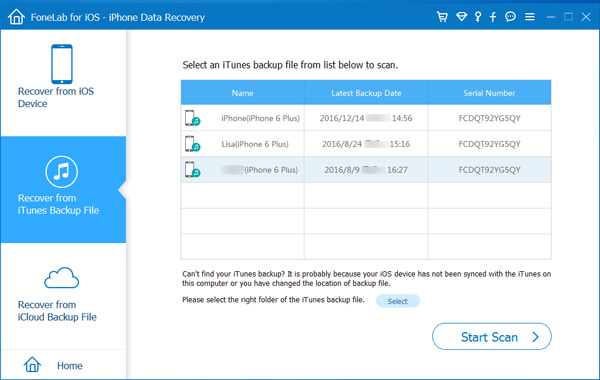
Вы увидите список вашей истории резервного копирования. Выберите тот, который может содержать то, что вы хотите, чтобы начать процесс сканирования.
Как только процесс сканирования завершен, программное обеспечение перечислит восстановленное содержимое слева, отсортированное по типам файлов. Отметьте их по одному или те, которые вы хотите просмотреть детали. Отметьте те, которые вы хотите извлечь на компьютер и нажмите Recover.
Заключение
Насколько вы можете видеть, весь процесс восстановления очень прост, любой может его использовать, даже без этого руководства.
Кроме того, если вы ранее делали резервную копию данных iPad в iCloud, вы можете выбрать восстановить iPad из резервной копии iCloud or получить документы из iCloud .
Как создать бекап iPhone в iCloud
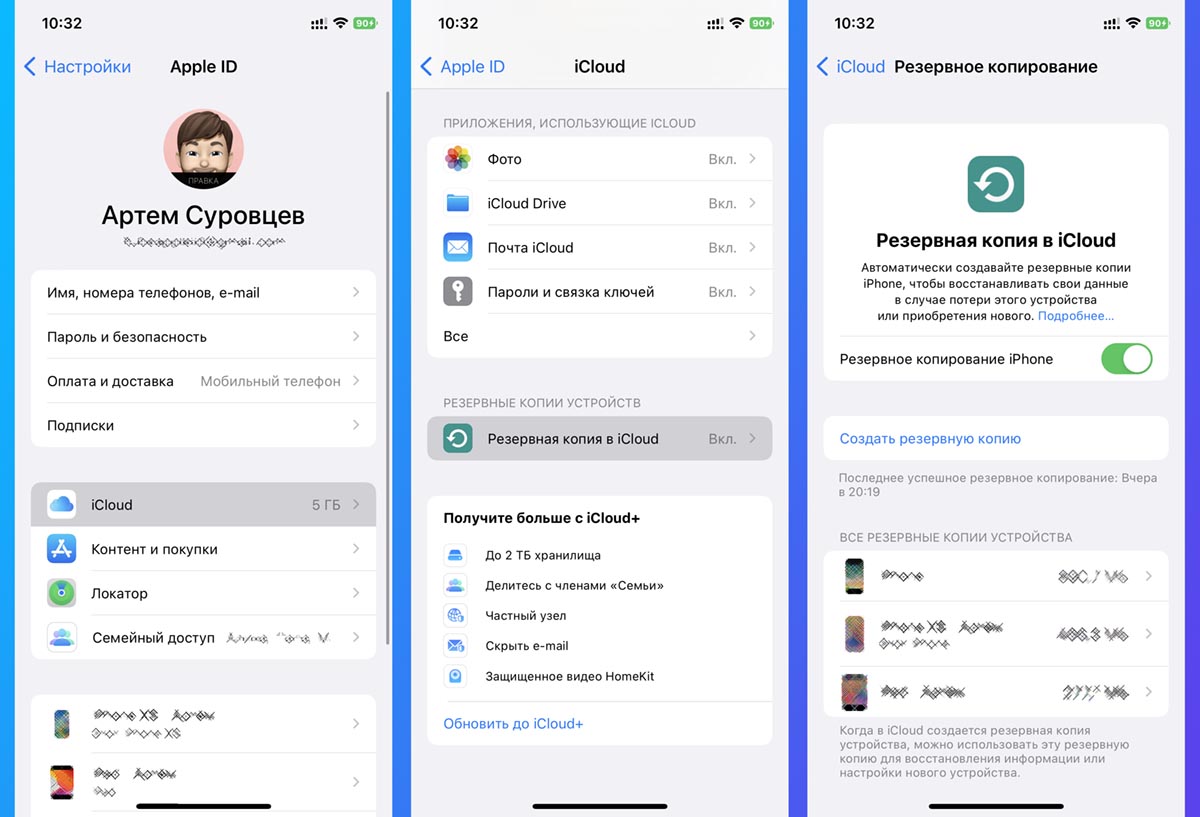
Чтобы создать резервную копию iPhone в облаке, потребуется достаточно свободного пространства. У вас должен быть подключен какой-то платный тариф с достаточным объемом, в противном случае придется уменьшать размер бекапа и исключать из него часть данных.
В тему: Как уменьшить объем резервной копии iPhone в iCloud
◈ Разместите iPhone в зоне действия доступной Wi-Fi сети и подключите к источнику питания.
◈ На смартфоне перейдите по пути Настройки – Учетная запись Apple ID – iCloud.
◈ Откройте раздел Резервная копия в iCloud и активируйте тумблер. Если опция уже была включена раньше, можете нажать кнопку Создать резервную копию сейчас, чтобы актуализировать бекап.
◈ Дождитесь окончания процесса копирования либо оставьте смартфон подключенным к зарядке на ночь, бекап в таком случае будет создан автоматически.
Артём Суровцев
Люблю технологии и все, что с ними связано. Верю, что величайшие открытия человечества еще впереди!
Все и сразу для минимизации риска потерять важные записи
Сам я настолько сильно погрузился в облачные сервисы, что резервные копии устройства целиком делаю только в крайнем случае. И все, что я потеряю — только настройки своего iPhone. Хотя риски все-таки остаются.
И для максимальной уверенности в сохранности личных данных можно использовать все описанные способы вместе — регулярно делать резервные копии в iTunes и iCloud, а также продублировать всю самую важную информацию в облачные сервисы (можно даже сразу в несколько). Это оптимальный вариант, ведь правило «не храните яйца в одной корзине» еще никто не отменял.
Если вы включили резервное копирование iTunes, ваш iPad будет автоматически копироваться при подключении к компьютеру. Вы также можете вручную сделать резервную копию вашего iPad, если хотите сделать новую резервную копию, пока она еще подключена.
мы должны обновить до последней версии iTunes, если мы хотим сделать резервную копию нашего iPad в iTunes.
Откройте iTunes и подключите ваше устройство к компьютеру. Если сообщение запрашивает пароль вашего устройства или Доверять этому компьютеру, следуйте инструкциям на экране.
Нажмите на Устройство значок рядом с Каталог выпадающее меню в левой части окна iTunes.
Выберите Заключение с боковой панели, а затем выберите Этот компьютер под Автоматическое резервное копирование.
Если вам не нужно сохранять свои личные данные, вы можете сделать резервную копию без шифрования. Просто нажмите Создать копию.
Когда процесс завершится, вы можете увидеть, успешно ли завершилось резервное копирование на Заключение экран в iTunes. Просто посмотрите под Последнее резервное копирование найти дату и время.
Используйте FoneLab iOS Backup & Restore для резервного копирования вашего iPad
Если вы хотите больше места для хранения или методов для резервного копирования данных iPad или других устройств iOS, вы можете использовать FoneLab iOS Резервное копирование и восстановление данных который может сделать резервную копию ваших данных на iPhone, iPad или iPod touch одним щелчком мыши.
FoneLab iOS Резервное копирование и восстановление данных позволяет выбрать путь к файлу на вашем компьютере, и он не будет изменять или перезаписывать ваши старые резервные копии. Все данные на устройствах iOS доступны, вы можете делать выборочные и удобные резервные копии данных.
Подключите ваш iPad к компьютеру. При первом подключении iPad к компьютеру появится окно доверия, нажмите Доверять во всплывающем окне доверия.
После выбора Резервное копирование данных iOS, ты можешь выбрать Зашифрованная резервная копия если вы хотите защитить ваши резервные копии паролем. Или просто выберите Стандартное резервное копирование двигаться дальше. А затем нажмите Запустить.
Вы можете выбрать тип данных, которые вы хотите сделать резервную копию. Если вы хотите сделать резервную копию всех данных, просто установите флажок рядом с Выбрать все опция внизу слева. Затем нажмите Далее с чего начать.
Николай Грицаенко
Кандидат наук в рваных джинсах. Пишу докторскую на Mac, не выпускаю из рук iPhone, рассказываю про технологии и жизнь.
Как сделать резервную копию iPad в iCloud
iCloud надежно хранит ваши фотографии, видео, Документация, Музыка, Программы, и больше. И постоянно обновляйте их на всех ваших устройствах. Это позволяет вам легко делиться фотографии, календари, места и больше с друзьями и семьей. Вы даже можете использовать iCloud, чтобы помочь вам найти свое устройство, если вы потеряете его.
После того, как вы настроите iCloud на своем устройстве iOS или Mac, войдите в свой iCloud на других устройствах и компьютерах, используя тот же Apple ID, вам нужно будет сделать это только один раз. После этого изменения, внесенные на одном устройстве, появятся на всех других ваших устройствах. Например, если вы создаете новый альбом в приложении «Фотографии» на своем Mac, этот альбом автоматически отображается в разделе «Фотографии на iCloud.com on Мак и Браузеры Windows, ваши устройства iOS, ваши Apple Watch и ваш Apple TV.

Вы можете сделать резервную копию своего iPad с помощью iCloud через соединение Wi-Fi. Процесс прост, но вам нужно убедиться, что у вас достаточно места в вашей учетной записи iCloud для размещения резервной копии, и что вы вошли в свою учетную запись iCloud, прежде чем начать.
Чтобы сделать резервную копию iPad в iCloud, мы должны сначала включить на iPad соединение Wi-Fi. Следуйте инструкциям ниже, чтобы включить соединение Wi-Fi.
Разблокируй свой iPad, запусти Настройки приложение с вашего домашнего экрана. Настройки значок приложения серый и выглядит как шестеренки.
Нажмите Wi-Fi а затем нажмите Переключатель Wi-Fi On / Off, Вы хотите, чтобы переключатель был зеленым.
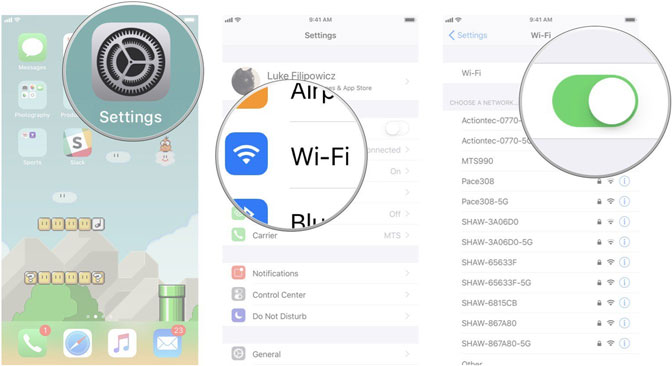
Нажмите на сеть, к которой вы хотите присоединиться. Затем введите сетевой пароль. Если в сети нет пароля, этот шаг вам не понадобится.
Нажмите Присоединиться, Если вы введете всю необходимую информацию, вы будете подключены к конкретной сети, которую вы хотели использовать.
После включения Wi-Fi мы можем начать резервное копирование iPad в iCloud.
Нажмите Настройки на главном экране iPad. На левой панели нажмите свое имя.
Прокрутите вниз и нажмите ICloud Резервное копирование.
Включите пылесос ICloud Резервное копирование Переключить переключатель.
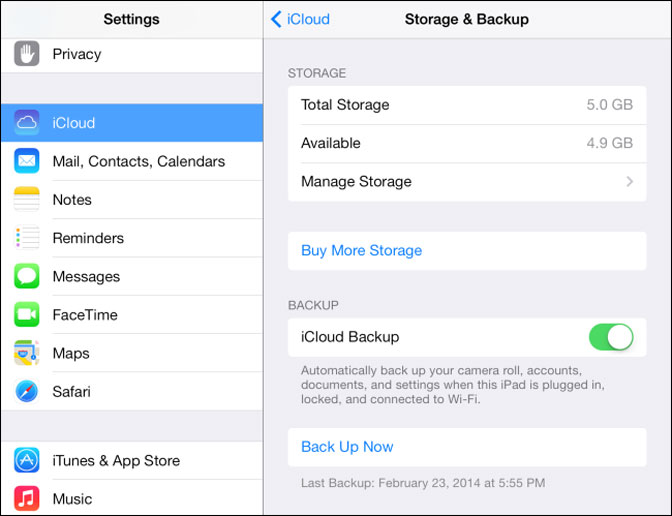
Нажмите Создать копию для немедленного резервного копирования. Оставайтесь на связи с вашей сетью Wi-Fi, пока процесс не завершится.
С этим параметром ваш iPad будет автоматически выполнять беспроводное резервное копирование ежедневно, когда iPad подключен к Wi-Fi, подключен к источнику питания и заблокирован. Все данные хранятся в вашей учетной записи iCloud.
Но вы должны убедиться, что в iCloud достаточно свободного места для резервного копирования. iCloud поставляется с 5GB хранилища бесплатно, но большинство пользователей быстро сожрут это. К счастью, планы начинаются с $ 0.99 для 50GB хранилища.
Советы: Если вы хотите узнать, как восстановить данные iPad из резервной копии iCloud, вы можете обратиться к восстановить iPad из резервной копии iCloud.
ICloud в качестве облачного хранилища резервных копий iPhone
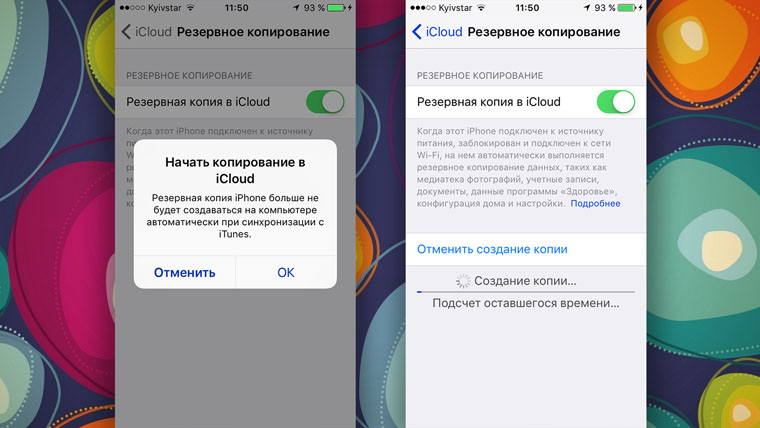
Преимущества: в данном случае компьютер не понадобится. И это здорово.
Недостатки: потенциальная оплата за большой объем хранилища для тех, кому бесплатных 5 Гбайт окажется слишком мало. Плюс — без интернета все это бесполезно.
Что можно сохранить: почти все, кроме ранее сохраненных в iCloud данных, данных из других облачных сервисов (например, Gmail), настроек Apple Pay, настроек Touch ID, контента из App Store и iTunes Store.
Как это сделать: нужно перейти в меню резервного копирования из раздела iCloud в системных настройках устройства (Настройки — iCloud — Резервная копия) — здесь доступны все необходимые функции.
Мое мнение: несмотря на то, что сегодня я пользуюсь только устройствами от Apple (MacBook Pro, iPhone и iPad), многие интересные сервисы «живут» со мной еще со времен моего первого Android-смартфона (HTC Wildfire, если память не изменяет). Поэтому мое основное облако — Google Drive, а не iCloud. И в последнем у меня редко хватает бесплатного места для резервных копий.
Сторонние облачные сервисы для хранения информации на примере Google
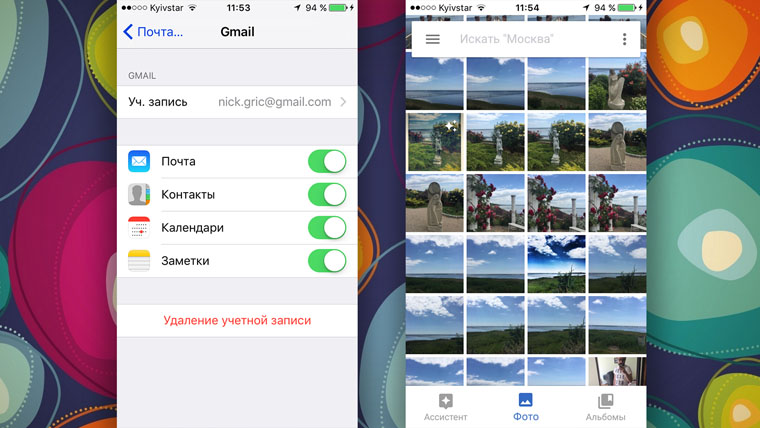
Преимущества: наибольшая универсальность и доступ с любых устройств. Например, фирменные сервисы Google отлично подойдут пользователям, которые дополняет работу с iPhone смартфоном на Android.
Недостатки: ограничения iOS (все-таки Apple отдает предпочтение фирменным сервисам), возможность сохранить далеко не все данные, а также необходимость доступа к интернету.
Что можно сохранить: почту, контакты, календари, заметки, а также фотографии в Google Photos, музыку в Google Music, файлы в Google Drive и так далее. И такая же история с другими подобными сервисами — например, файлы любых типов можно смело хранить в Dropbox, и они никуда не денутся даже в самых экстренных случаях.
Как это сделать: настройка синхронизация почты, контактов, календарей и заметок Google доступна из соответствующего раздела системных настроек устройства (Настройка — Почта, адреса, календари), а загрузка других данных настраивается из каждого отдельного стороннего приложения.
Мое мнение: если вы используете несколько устройств от разных производителей (быть может, у вас PC вместо Mac или Android вместо iPhone), вам точно будет удобно хранить базовые данные в Gmail — почту, календари и контакты. В остальных случаях лучше отдать всю свою информацию в руки Apple — так удобнее.
Какие виды резервного копирования бывают?
iCloud – решение из категории «настрой и забудь». Этот вариант удобен пользователю, но при этом может потребоваться через какое-то время приобрести дополнительное пространство в облаке для его максимального использования. iTunes потребует больше внимания пользователя и его действий, зато такая резервная копия будет более удобной. Восстановление данных из нее произойдет намного быстрее, чем из iCloud.
♥ ПО ТЕМЕ: Пункт управления в iOS: настройка и возможности.
Что делать, если на компьютере не хватает места для бекапа
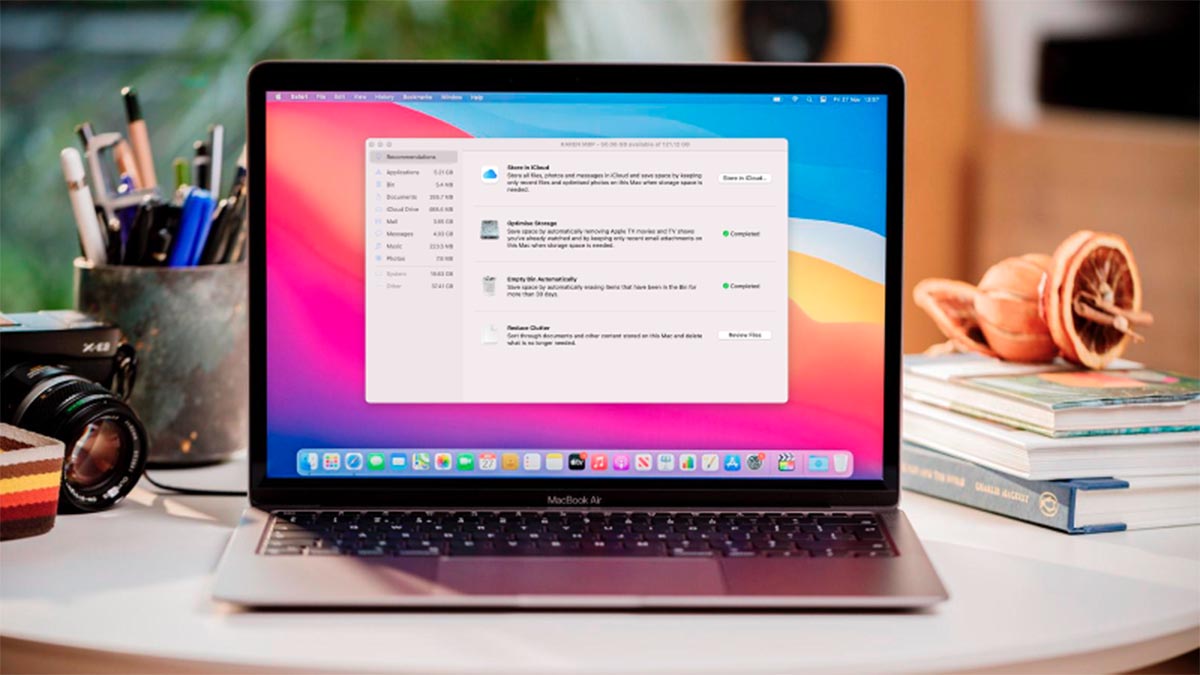
Современные модели iPhone и iPad обладают достаточно емкими накопителями. Не на каждом компьютере может хватить места на полный локальный бекап таких устройств.
Если вы оказались в подобной ситуации, можно сделать следующее:
◉ Перенести резервную копию на съемный накопитель или сетевое хранилище. Сделать это можно по нашей инструкции.
◉ Исключить некоторые данные из резервной копии iPhone и сохранить их в другом облачном сервисе.
◉ Сохранить на компьютер только нужные данные, которые уже хранятся в iCloud.
<- назад в статью про подготовку к блокировке iCloud в России
▷ Как сделать резервную копию всех фотографий iPhone в iCloud
Обезопасьте себя на случай возможных отключений.
Альтернативы iTunes для резервных копий на примере iMazing
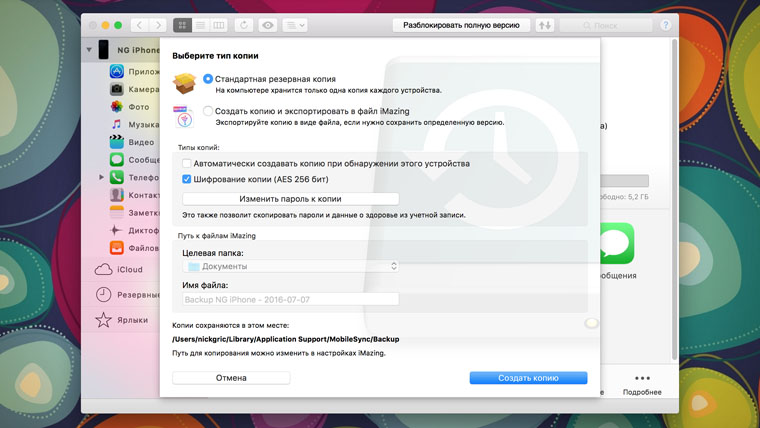
Преимущества: с их помощью можно не только получить доступ к данным без интернета, но и почувствовать себя настоящим гиком, который использует не только стандартный софт. Кроме того, альтернативы могут быть более удобны в каких-то конкретных случаях — например, чтобы быстро сохранить фотографии на жесткий диск.
Недостатки: для всех процессов резервного копирования все еще нужен компьютер, доступ к которому есть далеко не всегда.
Что можно сохранить: практически тот же объем данных, который сохраняет iTunes (но в разных приложениях могут быть свои нюансы).
Как это сделать: в большинстве случаев, резервная копия в альтернативах iTunes создается или восстанавливается по нажатию одной-двух кнопок (например, в том же iMazing). Но в каждом конкретном варианте могут быть свои нюансы — в некоторых решениях можно отдельно сохранить сообщения, контакты или другие данные.
Мое мнение: в некоторых случаях использование альтернатив для iTunes может быть даже более чем уместным — особенно на PC, под которые программа от Apple просто не заточена. Она работает крайне неуклюже даже на достаточно производительных компьютерах. Но на Mac сам я сегодня все-таки склоняюсь к стандартному решению.
Как создать локальную резервную копию iPhone на Windows
◈ Установите приложение iTunes для Windows на свой компьютер.
◈ Подключите гаджет, локальный бекап которого хотите сделать, к компьютеру при помощи кабеля.
◈ Разблокируйте смартфон и нажмите кнопку Доверять этому компьютеру в диалоговом окне.

◈ Запустите iTunes и нажмите кнопку iPhone в верхней панели приложения.
◈ В боковом меню выберите раздел Обзор.
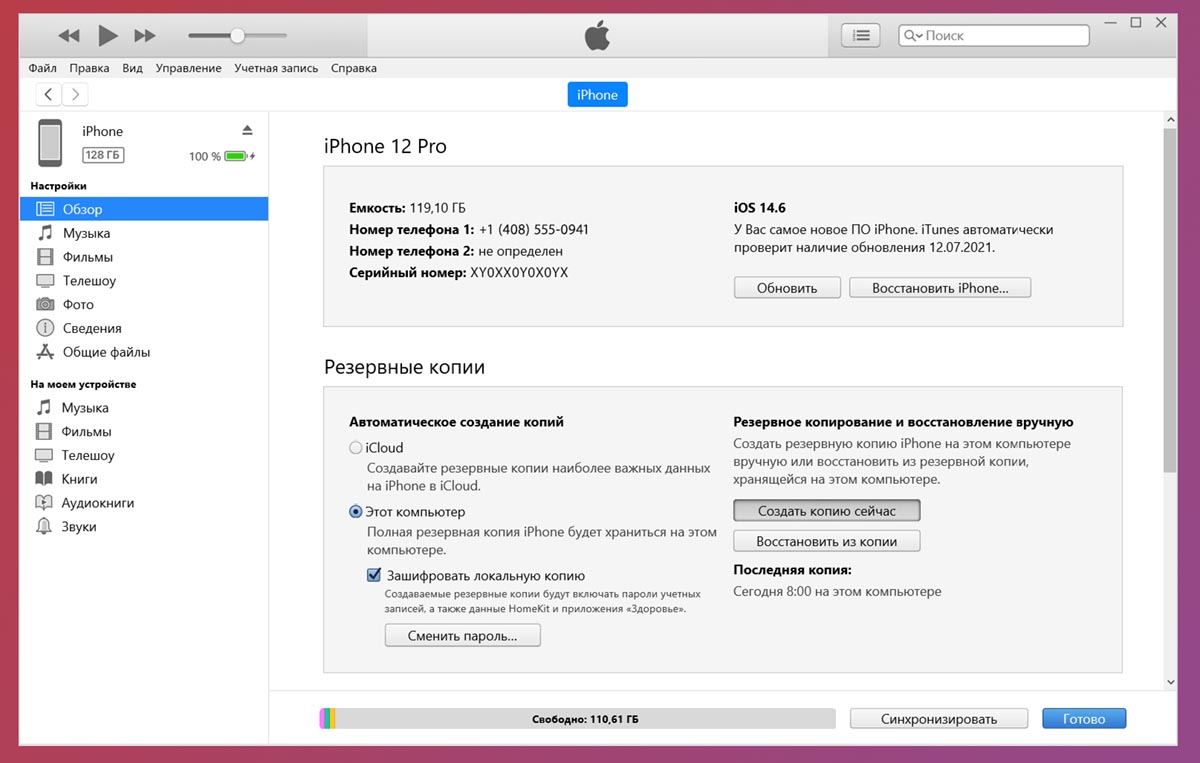
◈ Отметьте опцию Зашифровать резервную копию. Без этого туда не будут помещены все конфиденциальные данные с устройства.
◈ Придумайте и введите пароль для шифрования резервной копии, его нужно обязательно запомнить или записать. Без данного кода вы не сможете восстановить данные из зашифрованной копии.
◈ Нажмите кнопку Создать резервную копию сейчас и дождитесь окончания создания бекапа.
Резервное копирование iPhone в iCloud
После активации этого способа резервирования, бэкапы будут создаваться автоматически при подключенном к iPhone адаптеру питания через сеть Wi-Fi. При этом устройство не должно использоваться. У большинства людей устройство ведет работу по резервированию данных ночью, во время своей зарядки.
Создание первоначальной резервной копии в iCloud займет некоторое время – iPhone оно потребуется для загрузки большого объема данных на сервер. В зависимости от скорости доступа к Интернету этот процесс может растянуться на несколько дней. Впоследствии в резервную копию будут передаваться только новые или измененные данные, поэтому происходить это будет быстрее. В бэкапы iCloud попадают следующие данные:
- Данные приложений.
- Резервные копии Apple Watch.
- Настройки iOS.
- Конфигурация HomeKit.
- Сообщения.
- Библиотека фотографий.
- История ваших заказов.
- Рингтоны.
- Пароль визуальной голосовой почты.
Но при этом не формируются резервные копии контактов, календарей, закладок, почты, заметок, голосовых заметок, расшаренных фото, библиотеки «Фото iCloud», данных приложения «Здоровье». А история звонков и так уже хранится в iCloud.
♥ ПО ТЕМЕ: Как автоматически улучшить качество фото на iPhone и iPad.
ITunes и резервное копирование на жестком диске Mac или PC
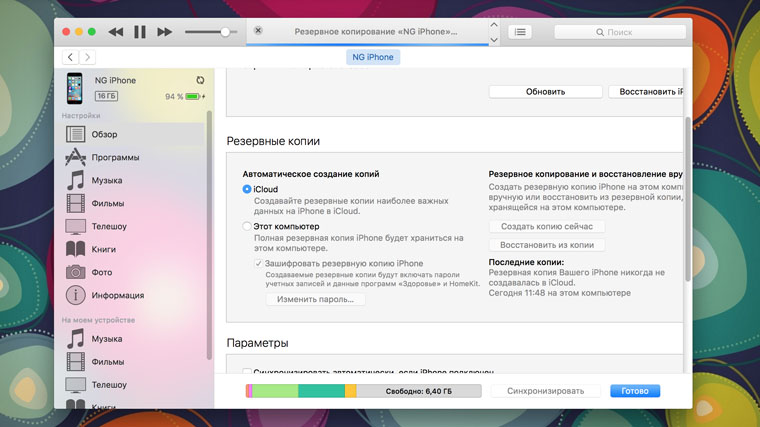
Преимущества: с резервным копированием через iTunes можно получить доступ к информации без интернета — хоть в чистом поле. Более того, это один из самых быстрых вариантов сохранить почти все данные с iPhone.
Недостатки: жаль, но сделать резервную копию или восстановить данные без компьютера не выйдет при всем желании. Особенно смешно выглядит резервное копирование информации с большого iPad Pro на MacBook 12’’. Плюс — копия занимает достаточно много места на диске, что сильно заметно на Mac с небольшими SSD.
Что можно сохранить: практически все, кроме контента из App Store и iTunes Store (он загрузится через интернет), синхронизированного через iTunes контента (импортированные аудиозаписи и так далее), сохраненных в облаках фотографий (например, фотопоток iCloud), настроек Touch ID и Apple Pay. Обратите внимание, что некоторые данные требуют защиты резервной копии с помощью пароля.
Как это сделать: все просто — достаточно зайти в iTunes, перейти на вкладку устройства и нажать одну единственную кнопку для создания копии или ее восстановления.
Мое мнение: сам использую резервное копирование на жесткий диск своего MacBook Pro только перед каким-то стрессовым моментом — установкой тестовой версии iOS, джейлбрейком и так далее. В остальных ситуациях предпочитаю другие виды сохранения личной информации.
ICloud и фирменные сервисы Apple для сохранения данных с iPhone
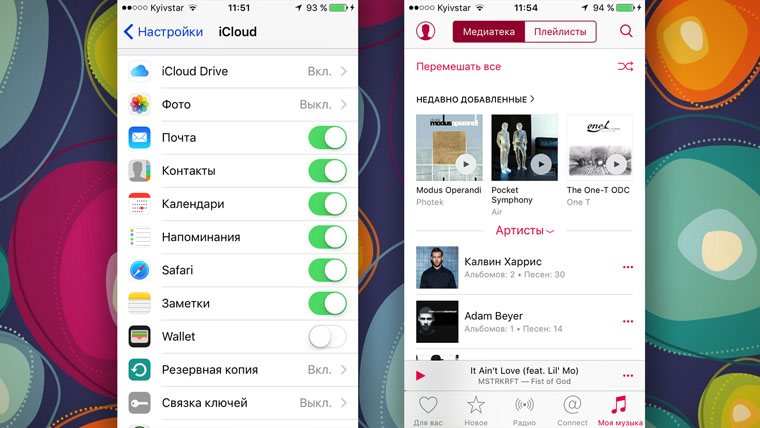
Преимущества: данные синхронизируются в реальном времени. И во время восстановления можно спокойно пользоваться устройством. Это особенно удобно, когда, например, тестируешь новый iPhone от партнеров. Вводишь свои данные Apple ID, и личная информация потихоньку подтягивается через интернет, не отвлекая от использования устройства.
Недостатки: сюда можно сохранить далеко не всю информацию — это же не резервная копия. Основное — надо потратить пару минут, чтобы настроить новое устройство. И для восстановления нужен доступ к интернету.
Что можно сохранить: фотографии, почту, контакты, календари, напоминания, закладки Safari, заметки, данные Wallet, музыкальную подборку в Apple Music и так далее. Подавляющее большинство современных мобильных приложений умеет работать с iCloud Drive, и это бывает очень удобно.
Как это сделать: набор синхронизируемых в iCloud данных доступен из его раздела в системных настройках устройства (Настройки — iCloud). Так как многие сторонние приложения могут хранить информацию в iCloud Drive, нужно покопаться и в их настройках. Другие фирменные сервисы Apple (например, Apple Music) дают доступ к информации уже после ввода Apple ID.
Мое мнение: несмотря на то, что iCloud Drive — далеко не основное хранилище моей личной информации, его бесплатный объем у меня постоянно занят данными некоторых приложений (одних только текстовых файлов из Byword тут просто куча). И это очень удобно. А про крутость современных фирменных сервисов Apple я вообще молчу — чего только стоит Apple Music. И все мои данные он успешно хранит в себе без какой-то посторонней помощи.
Резервное копирование фотографий iPad на Mac с помощью AirDrop
AirDrop — это специальный сервис в операционных системах Apple Inc. на iOS и macOS, представленный в Mac OS X Lion и iOS 7, который позволяет передавать файлы между поддерживаемыми компьютерами Macintosh и устройствами iOS через Wi-Fi и Bluetooth без используя почту или запоминающее устройство. Это означает, что мы можем использовать AirDrop для обмена контентом с iPad на Mac для резервного копирования iPad.
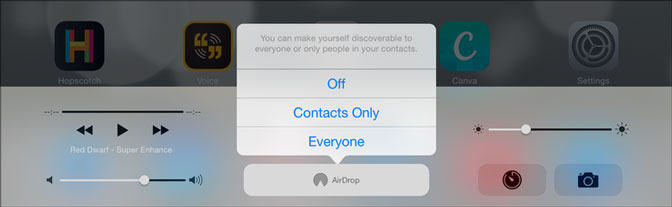
На iPad проведите вверх от нижней части экрана или проведите вниз от верхнего правого угла экрана, чтобы запустить Центр управления и включите Блютуз и Wi-Fi вариант. Нажать на AirDrop, Выберите, кто может отправлять вам вещи через AirDrop, нажав от, Контакты только или Все.
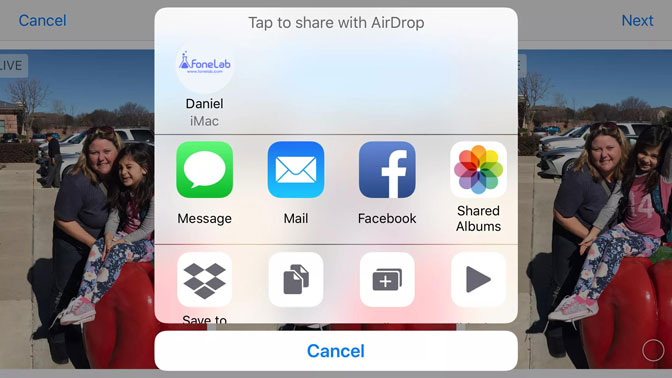
Откройте файл, который вы хотите отправить, нажмите Поделиться кнопка. Или щелкните файл в Finder, а затем выберите Поделиться из Контекстное меню.
Есть несколько вариантов обмена в Поделиться меню. выберите AirDrop, Выберите получателя на листе AirDrop. Контент автоматически отправляется на это устройство.
Благодаря четырем вышеуказанным методам резервного копирования IPad мы можем успешно создавать резервные копии iPad. В то же время мы также рекомендуем регулярно или регулярно выполнять резервное копирование, что является очень хорошей привычкой для сохранения данных.
Если вы хотите восстановить данные iPad из резервной копии, вы можете обратиться к этой статье: Способ извлечь резервную копию iPad, В этой статье описаны методы и подробные инструкции по восстановлению данных iPad из резервной копии.
Как сделать резервную копию iPhone в iTunes
При обновлении iPhone до новой модели этот способ переноса данных со старого смартфона Apple является самым быстрым. Для формирования бэкапа в iTunes проделайте следующее:
2. Запустите iTunes и подключите к компьютеру при помощи кабеля iPhone, iPad или другое устройство с iOS.
3. Нажмите на появившийся значок устройства в верхней левой части окна, а затем выберите из списка свое устройство. Это может быть iPad, iPhone или iPod Touch.

4. На вкладке «Обзор» нажмите «Создать копию сейчас» и дождитесь завершения процесса.
Примечание: Для того, чтобы резервная копия содержала сохраненные пароли, информацию о сетях Wi-Fi, а также данные программ «Здоровье» и «Активность», активируйте опцию «Зашифровать резервную копию iPhone» и укажите пароль, который необходимо будет ввести при восстановлении копии.


Если вы используете ноутбук или другой компьютер с недостатком места для хранения архива, то локальное резервное копирование может оказаться невозможным.
ПО ТЕМЕ: Какие QR-коды умеет считывать камера iPhone: 10 примеров использования.
Зачем делать резервную копию (бэкап) на iPhone?
Во-первых, резервное копирование является идеальным способом, обеспечивающим быстрый перенос данных со старого iPhone на новый.
Во-вторых, любимое устройство может потеряться или поломаться и вместе с этим хранящиеся данные могут быть безвозвратно потеряны.
В третьих – для удаления кэша в iOS.
Конечно, отсутствие резервной копии означает потерю заветных фотографий и видео, несинхронизированных заметок и хранимых приложениями данных. Документы, не сохраненные в iCloud, тоже будут потеряны.
К счастью, многие сервисы включают в себя возможность облачного резервного копирования. Им обладают и стандартные Заметки, и сторонние инструменты, к примеру, Evernote. Тем не менее настройка нового аппарата и ручная загрузка данных каждого приложение – непростая и трудоемкая задача.
Чтобы избежать череды проблем – стоит убедиться в наличии актуальной резервной копии данных вашего iPhone. Ведь в случае потери устройства или его аппаратного сбоя бэкап поможет быстро восстановить данные. При этом с программной точки зрения iPhone будет выглядеть и вести себя точно также, как и его предшественник. Можно сохранить даже пароли сетей Wi-Fi, историю посещений сайтов и личные настройки: экран «Сегодня» и расположение элементов в Пункте управления.
♥ ПО ТЕМЕ: Режим «Не беспокоить» на iPhone, iPad и Mac: как правильно настроить и пользоваться.
Резервное копирование iPhone в iTunes
Главными проблемами при использовании iTunes станут – необходимость каждый раз вспоминать о проведении этой процедуры и наличие свободного дискового пространства на компьютере.
iTunes создает копии всех хранимых на устройстве данных. Данные «Фотопленки», то есть сделанные лично фотографии, будут резервироваться, если эта опция не окажется отключенной вручную. Альбомы фотографий, вручную синхронизированные с устройством (папки с фото, которые хранятся на компьютере), придется синхронизировать заново, так как из резервной копии они исключены.
ПО ТЕМЕ: Как передать пароль от Wi-Fi на чужой iPhone или iPad «в один тап», при этом не раскрывая его.
Какое решение для резервного копирования лучше для iPhone?
Можно долго гадать, какое решение для резервного копирования лучше. Но любой из этих вариантов лучше отсутствия хранения данных вообще. Если вы не хотите платить за облачное хранилище iCloud, то начните хотя бы регулярно делать резервные копии в iTunes. А для полного спокойствия можно также выполнять резервное копирования в iCloud, и создавать по мере необходимости бэкапы в iTunes.
Удобство резервного копирования в iCloud кроется в его незаметной работе, чаще всего это происходит ночью, во время нашего сна. Надо воспринимать это, как необходимую защиту своих данных. И разве 59 рублей в месяц – это много для сохранения душевного спокойствия?
А в некоторых ситуациях лучше себя показывает резервное копирование в iTunes. При замене iPhone на новую модель данные требуется восстановить максимально быстро. В такой ситуации резервная копия в iTunes – то, что нужно. Скорость восстановления данных из iCloud ограничена скоростью вашего доступа к Интернету. Резервные копии в iTunes осуществляются по кабелю со скоростью в десятки МБ/с.


