“Могу ли я сделать резервную копию iPhone на Mac другими способами, кроме iTunes?”
«Хотя вы продемонстрировали способы резервного копирования фотографий на Android в прошлой статье, есть ли какие-нибудь простые способы, которые я мог бы использовать для резервного копирования iPhone на Mac? Временами мне это трудно, и, поскольку я деловой человек, мне нужно, чтобы мой телефон всегда был со мной. Если есть какой-нибудь беспроблемный способ, это будет для меня большой помощью? — Вы тоже сталкиваетесь с такими обстоятельствами, когда вам нужно знать, как сделать резервную копию iPhone на MacBook? Сегодняшняя статья — это все, что вам нужно.
- Резервное копирование iPhone на Mac с помощью Finder
- Где на Mac хранятся резервные копии iPhone?
- Альтернативный способ резервного копирования iPhone на Mac
- Итог
- Часть 1. Где хранятся резервные копии iTunes store?
- Расположение резервной копии iTunes windows 10
- Расположение резервной копии iTunes windows 7
- Расположение резервной копии iTunes mac
- Как изменить расположение резервной копии iTunes Windows 10
- Как изменить расположение резервной копии iTunes windows 7
- Резервное копирование iOS с помощью MobileTrans-резервное копирование
- Где хранится резервная копия iPhone на Mac OS X
- Где хранится резервная копия iPhone в Windows XP
- Где хранится резервная копия iPhone в Windows 7/Windows 8/Windows 10
- Как быстро обнаружить файлы резервной копии iPhone в Windows 7/8/10
- Как определить для какого устройства какая копия
- Как правильно перенести резервную копию на другой диск
- Как извлечь данные из бэкапов iPhone и iPad
- Как скачать резервную копию с iCloud
- Зачем делать резервное копирование iPhone
- Что сохраняется в резервную копию
- Как сделать резервную копию iPhone в iCloud
- Как создать резервную копию iPhone или iPad в iCloud вручную
- Как сделать резервную копию iPhone в iTunes
- Как сделать резервную копию iPhone сторонним приложением
- Как восстановить данные из резервной копии на iPhone
- Как удалить резервную копию iCloud
- Как удалить резервную копию iTunes
- Где найти резервную копию iPhone на Mac
- Найти список резервных копий iPhone на Mac
- Найти конкретную резервную копию iPhone на Mac
- Как открыть файлы резервных копий iPhone на Mac
- Лучший способ найти и просмотреть резервную копию iPhone на Mac
- Как найти резервную копию iPhone с помощью резервного копирования и восстановления данных iOS
- Заключение
- Где найти резервную копию iTunes на Windows или Mac
- Найдите резервные копии iTunes в Windows 7/8/10/11
- Найти резервные копии iTunes на вашем Mac
- Как найти резервную копию iTunes с iPhone восстановления данных
Резервное копирование iPhone на Mac с помощью Finder
В то время как iTunes был популярным, взяв на себя обязанность по резервному копированию данных с устройств iPhone, Apple однажды попрощалась с ним после выпуска macOS Catalina. Если у вас есть ПК с Windows, вы все равно можете получить доступ к iTunes для этого процесса, но если вы работаете на Mac с последней версией ОС, iTunes больше никогда не сможет вам помочь. Мы расскажем, как сделать резервную копию iPhone на Mac. Finder — это идеальное альтернативное решение, которое упрощает работу.
Вот руководство по резервному копированию iPhone на Macbook.
Шаг 1: Подключите ваш iPhone к Mac
С помощью кабеля USB или кабеля USB-C установите соединение между iPhone и компьютером MacBook, Mac Pro, iMac или Mac. Соединение Wi-Fi может сделать это.
Имя вашего iPhone появится в левом столбце или на боковой панели Finder. Щелкните имя устройства в разделе Местоположение.

Если устройства еще не синхронизированы, вам необходимо выполнить «Сопряжение» устройства. Для этого нажмите на компьютере опцию «Сопряжение» и одновременно опцию «Сопряжение» на iPhone. С кодом доступа устройства подключатся.
Шаг 2: Выберите опцию резервное копирование
На итоговом экране появится информация, относящаяся к устройству iPhone. У вас будет два варианта в разделе «Резервные копии», например: «Резервное копирование важных данных с вашего iPhone в iCloud» и «Резервное копирование всей информации с вашего iPhone на этот Mac».
Первый вариант относится к тем типам данных, которые Apple считает «более важными» и поддерживает их в iCloud. Второй вариант выполняет резервное копирование всех видов данных с iPhone на Mac.

Шаг 3: Защитите резервную копию вашего iPhone
Если вы хотите защитить или зашифровать резервную копию iPhone, установите флажок «Зашифровать локальную резервную копию» под параметрами резервного копирования. Введите пароль для защиты ваших локальных резервных копий. Это необязательно.

Шаг 4: Резервное копирование iPhone на Mac
Теперь у вас все готово для резервного копирования iPhone на Mac. Нажмите кнопку «Создать резервную копию сейчас». Если вы зашифруете резервную копию с помощью выбранного пароля, вам понадобится пароль, чтобы начать процесс резервного копирования.

Вот как сделать резервную копию iPhone на Macbook с помощью Finder. Это простой и безопасный метод.
Где на Mac хранятся резервные копии iPhone?
Вы имеете в виду вопрос о том, где на Mac хранятся резервные копии iPhone? Когда вы используете Finder или iTunes для резервного копирования iPhone на Mac, файлы сохраняются в папке резервного копирования, и это зависит от операционной системы. Вы можете скопировать их, но не можете переместить в другие папки. Такие действия, как перемещение, переименование и редактирование, открывают путь к запуску файлов из резервных копий. Итак, если вы хотите знать, где найти резервную копию iPhone на Mac, вот ответ.
Чтобы найти список резервных копий с устройства:
- Щелкните значок лупы в строке меню.
- Теперь введите или скопируйте и вставьте эту ссылку, ~/Library/Application Support/MobileSync/backup/
- Нажмите на кнопку “Возврат”.
Чтобы найти конкретную резервную копию с устройства Mac:
- На боковой панели или в Finder щелкните свое устройство.
- На общей странице нажмите кнопку «Управление резервными копиями», где вы увидите резервные копии, сделанные на устройстве.

Альтернативный способ резервного копирования iPhone на Mac
Загрузите и запустите приложение MobileTrans на вашем устройстве Mac. Затем установите соединение между iPhone и Mac с помощью кабеля USB.

Из предложенных вариантов выберите вариант «Резервное копирование».
Шаг 2: Выберите файлы для создания резервной копии
Теперь вы сможете увидеть данные, сохраненные на iPhone, из которых вы можете выбрать те, для которых хотите сделать резервную копию на вашем устройстве Mac.
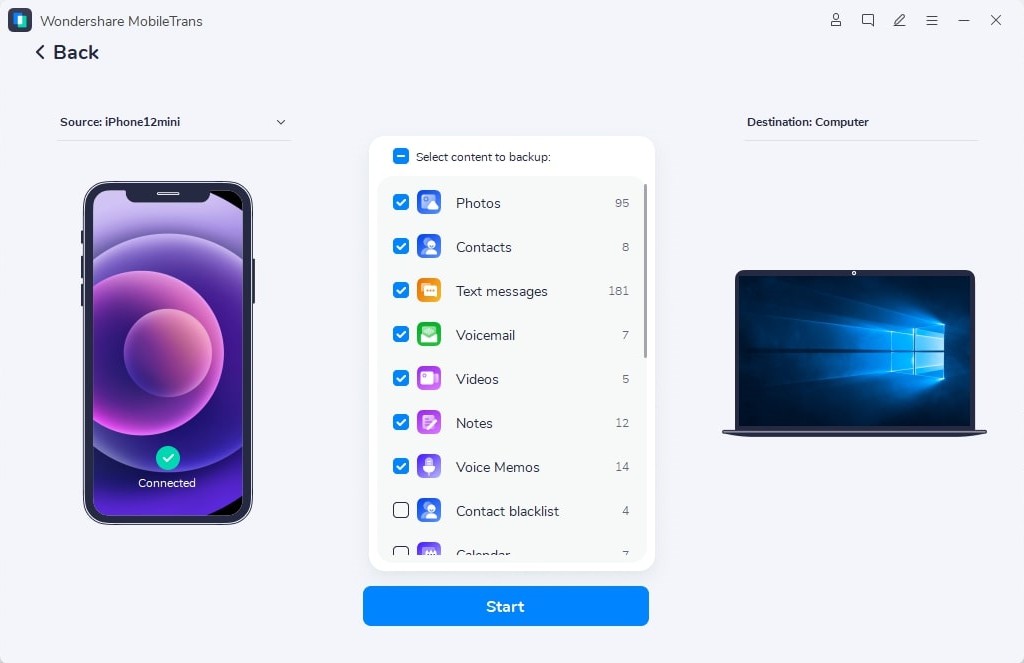
Нажмите на кнопку “Начать” чтобы начать процесс.
Шаг 3: Резервное копирование iPhone на Mac
MobileTrans начнет резервное копирование всех данных с iPhone на Mac.
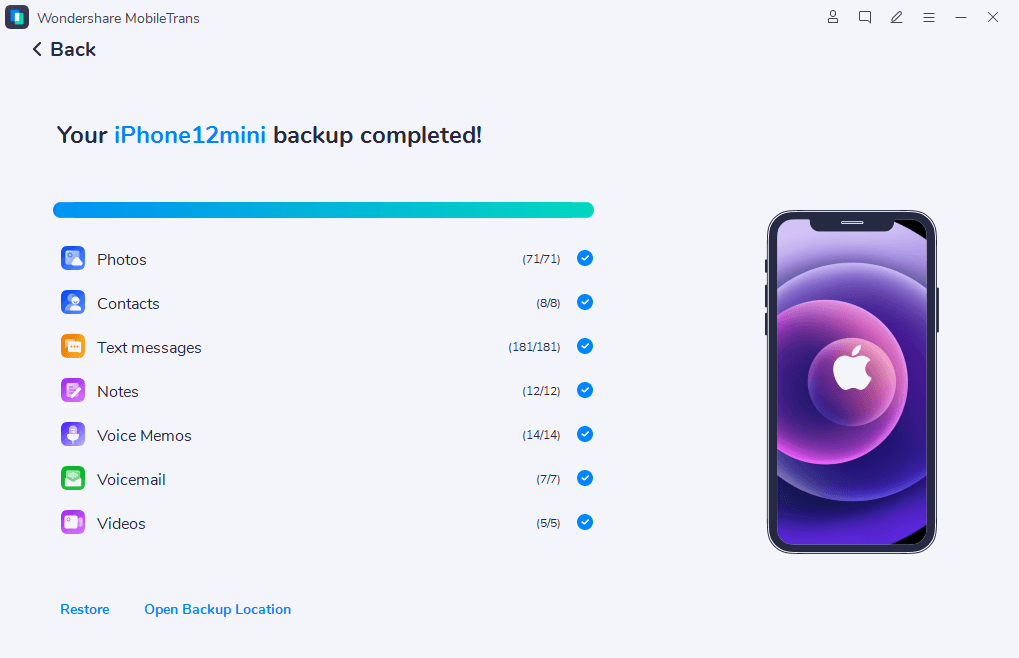
Не отключайте устройство, пока не закончится резервная копия.
Эта трехэтапная формула MobileTrans упрощает процесс резервного копирования, она удобна для применения в любое время.
Итог
В следующий раз, когда вы собираетесь сделать резервную копию с iPhone на Mac, обязательно попробуйте MobileTrans. Наряду с этим, я надеюсь, что вам будет полезен и другой метод создания резервной копии с помощью Finder!
По умолчанию Apple iTunes сохраняет резервную копию на основном диске вашего ПК или Mac и не позволяет изменять расположение резервной копии по умолчанию. резервное копирование iTunes выполняется автоматически каждый раз, когда вы подключаете свой iPhone к iTunes и синхронизируете его. Эти регулярные резервные копии могут занимать несколько гигабайт в вашей системе, и поэтому лучше удалить или переместить старые резервные копии iTunes. Чтобы узнать секретное место, где хранятся резервные копии iTunes store, продолжайте читать эту статью.
Часть 1. Где хранятся резервные копии iTunes store?
резервные копии iTunes хранятся в разных местах в зависимости от операционной системы.
Расположение резервной копии iTunes windows 10
В Windows 10 вы можете найти резервные копии файлов iTunes в папке MobileSync. Теперь, как добраться до папки mobile sync. Вот тропинка.
Вы также можете найти резервные копии с помощью окна поиска меню Пуск Windows. Вот эти шаги:
Шаг 1. В Windows 10 Откройте меню Пуск. Прямо рядом с кнопкой Пуск вы увидите строку поиска.

Шаг 2. Если вы скачали iTunes из Microsoft Store, нажмите в строке поиска и введите %appdata%


Шаг 4. После того, как в папке Appdata дважды щелкните папку “Apple”, а затем “Apple Computer” и “MobileSync” и, наконец, перейдите в папку “Backup”, и вы найдете все ваши резервные копии iTunes.
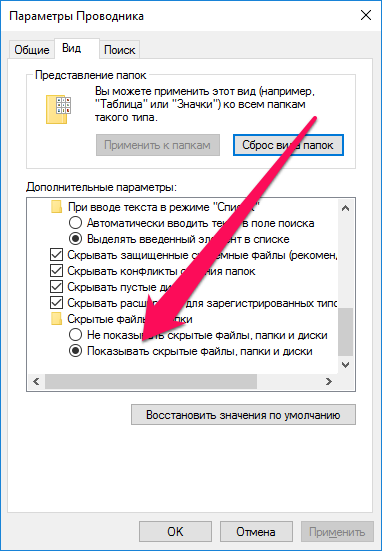
Примечание: Если вы не можете найти папку резервного копирования, это может быть связано с тем, что папка AppData скрыта. Вы можете изменить настройки, включив опцию «Показывать скрытые файлы» в настройках проводника, а затем повторить процедуру.
Расположение резервной копии iTunes windows 7
В Windows 7 вы найдете резервные копии файлов iTunes в папке MobileSync. Вот как добраться до папки mobile sync. Вот тропинка.

Чтобы найти список резервных копий вручную, используйте окно поиска меню Пуск Windows. Вот эти шаги:
Шаг 1. В Windows 7 Откройте меню Пуск. Над кнопкой Пуск вы найдете строку поиска.

Шаг 2. Нажмите в строке поиска, введите %appdata% и нажмите Enter/Return.
Шаг 4. Все резервные файлы будут находиться в папке точно так же, как на изображении выше.
Расположение резервной копии iTunes mac
Чтобы найти резервные копии на вашем устройстве Mac выполните следующие действия
Шаг 1. Нажмите на строку поиска (значок лупы) в меню Finder или нажмите комбинированную команду “Command + F” в окне Finder, чтобы найти местоположение.


Шаг 3. Скопируйте и вставьте или введите это расположение каталога: ~/Библиотека/Приложение
Поддержка / Мобильная Синхронизация/Резервное Копирование/

Шаг 4. Здесь вы найдете все резервные копии вашего iPhone и других устройств Apple с беспорядочной строкой букв и цифр.

Шаг 5. Вы также можете найти файлы из iTunes (Если macOS старше 10.15) или Finder, если вы используете последнюю версию macOS Catalina.
a. перейдите в iTunes и откройте Настройки. В настройках выберите пункт Устройства, щелкните правой кнопкой мыши свое устройство и нажмите кнопку Показать в Finder. Это покажет резервные копии, связанные с конкретным iPhone.

b. Если вы используете последнюю версию Catalina, то перейдите к подключенному iPhone в разделе Locations окна Finder. Здесь нажмите на кнопку «управление резервными копиями», появится окно резервного копирования устройств. Щелкните правой кнопкой мыши на файле резервной копии и нажмите кнопку “Показать в Finder”.

Как изменить расположение резервной копии iTunes Windows 10
Мы будем использовать метод symlink-символическая ссылка для изменения местоположения резервной копии iTunes на Windows 10. Символическая ссылка — это новый путь для iTunes, чтобы попасть в папку резервных копий. Здесь я покажу вам, как использовать приложение командной строки Windows для создания символической ссылки, которая эффективно обманывает iTunes в создании резервной копии на новое место, которое вы хотите.
Для выполнения финаглинга необходимо использовать командную строку Windows. Я проведу вас через каждый этап этого процесса.
Шаг 2. Создайте новый каталог там, где вы хотите, чтобы iTunes хранил все ваши резервные копии с этого момента. Например, создайте каталог в папке C:.
Шаг 3. Перейдите во вновь созданный каталог с помощью команды “cd”.

Шаг 5. Вернитесь в командную строку и введите ту же команду: mklink /J “%APPDATA%Apple ComputerMobileSyncBackup” “c:itunesbackup”. Убедитесь, что вы используете кавычки.

Шаг 6. Вы успешно создали символическую ссылку, виртуальное соединение между двумя каталогами и изменили расположение резервной копии iTunes Windows 10.
Шаг 7. Отныне новые резервные копии iTunes будут отправляться в “C:itunesbackup” — или место, которое вы определили.
Как изменить расположение резервной копии iTunes windows 7
Символическая ссылка соединяет две папки, одна из которых служит прокси для другой. Связь находится на уровне операционной системы, поэтому она работает отлично. Мы будем использовать те же шаги, что и для Windows 10. Использование командной строки Windows для обмана iTunes.
Шаг 2. Создайте новый каталог там, где вы хотите, чтобы iTunes хранил все ваши резервные копии с этого момента. Например, создайте каталог в C: “имя папки”.
Шаг 5. В командной строке введите команду: mklink /J “%APPDATA%Apple ComputerMobileSyncBackup” “c:itunesbackup”. Убедитесь, что вы используете кавычки.
Шаг 6. Вы успешно создали символическую ссылку, виртуальное соединение между двумя каталогами и изменили расположение резервной копии iTunes Windows 7.
Резервное копирование iOS с помощью MobileTrans-резервное копирование
Вам больше не придется полагаться на глючный и неуклюжий iTunes для резервного копирования ваших почитаемых данных. Он постоянно обновляется с помощью функций и исправлений ошибок, чтобы спасти вас от любой непредвиденной ситуации. Компания всегда предлагает инновационные и удобные для пользователя технологические решения, представляющие собой современные компьютерные и интернет-приложения.
MobileTrans – резервное копирование и восстановление могут быть использованы для
- • Резервное копирование и восстановление данных с устройств iOS, Windows и Android.
- • Инструмент поддерживает обширный список типов файлов данных и может создавать резервные копии музыки, видео, приложений, фотографий, сообщений, обоев, мелодий звонка, заметок, напоминаний, закладок, календаря и многого другого.
- • Он совместим как с компьютерами Windows, так и с компьютерами Mac OS. И может создавать резервные копии и восстанавливать все основные мобильные устройства, такие как iOS, Windows и Android.
- • Резервное копирование iPhone с помощью полированного и гладкого инструмента MobileTrans более удобно, чем iTunes или iCloud, поскольку он каждый раз создает новые копии резервных копий и не перезаписывает предыдущие резервные копии.
- • Инструмент был загружен более 50 миллионов раз и поддерживает более 6000 устройств. У него есть активные 700 тысяч премиальных клиентов.
- • MobileTrans позволяет выбрать тип контента, который вы хотите создать резервную копию, и не создает резервную копию всего с вашего устройства, экономя место для хранения и время.
Давайте посмотрим, как с помощью MobileTrans вы можете легко создавать резервные копии своих устройств iOS.
Шаг 2. Подключите ваш iPhone, iPod, iPad или любое другое устройство iOS к компьютерной системе с помощью кабеля USB, программное обеспечение автоматически обнаружит и отобразит мобильный телефон в окне MobileTrans.
Шаг 3. Теперь выберите опцию «резервное копирование» для деталей резервного копирования.
Шаг 4. Внутри резервного копирования вы увидите обширный список резервного контента, классифицированного по типу контента. Вы можете выбрать тип файлов, которые вы хотите создать резервную копию с iPhone на компьютерную систему.
Шаг 5. Нажмите кнопку «Пуск». Вы должны убедиться, что устройство заряжено, и не отключать его во время процесса резервного копирования.

Мы эффективно нашли резервную копию iTunes и успешно обновили ее с помощью символического соединения ссылок. Я также представил вам лучшее решение для резервного копирования любого из ваших iOS-устройств-инструмент резервного копирования и восстановления MobileTrans с возможностью резервного копирования выбранных типов файлов без каких-либо компьютерных знаний и больших усилий. Эта процедура требует всего двух щелчков мыши и проще, чем метод резервного копирования iPhone в iTunes.

Каждый раз во время синхронизации своего iPhone с iTunes вы автоматически создаете резервную копию устройства, из которой впоследствии можете восстановить утраченную информацию. Однако нередким бывает случай, когда резервные копии удаляются, например, после переустановки Windows. Чтобы не потерять собранные за долгое время данные необходимо уметь копировать файлы резервной копии на сменный носитель или в облачный сервис.
В резервной копии, которую делает iTunes хранится множество данных: от контактного листа до закладок браузера Safari. Потерять такие важные данные не хочется никому, поэтому сейчас мы посмотрим где обнаружить файлы резервной копии на различных операционных системах.
Где хранится резервная копия iPhone на Mac OS X
Чтобы обнаружить и скопировать файлы резервных копий ваших устройств на Mac OS X перейдите в ~//Библиотеки/Application Support/MobileSync/Backup/
Где хранится резервная копия iPhone в Windows XP
Чтобы обнаружить и скопировать файлы резервных копий ваших устройств в Windows XP перейдите в Documents and Settings(имя_пользователя)Application DataApple ComputerMobileSyncBackup
Где хранится резервная копия iPhone в Windows 7/Windows 8/Windows 10
Чтобы обнаружить и скопировать файлы резервных копий ваших устройств в Windows 7/Windows 8/Windows 10 перейдите в папку Пользователи(имя_пользователя)AppDataRoamingApple ComputerMobileSyncBackup
Как быстро обнаружить файлы резервной копии iPhone в Windows 7/8/10
Шаг 1. Перейдите к строке поиска. В Windows 7: щелкните на меню «Пуск»; в Windows 8: щелкните по значку лупы в верхнем правом углу; в Windows 10: щелкните на строку поиска рядом с меню «Пуск»
Шаг 2. Введите в строке поиска следующую команду:
Шаг 3. Нажмите клавишу «Ввод»
Помните, что для каждого устройства доступна лишь одна резервная копия и если вы попытаетесь создать еще одну, то она заменит предыдущую. Все данные, естественно, будут утеряны. Старайтесь не терять файлы своих резервных копий, копируя их при переустановки операционной системы на сменный носитель или облачный сервис, например, Dropbox.
Если резервная копия была сделана вами еще на старой версии iOS, то перенести данные на устройство под управлением новых версий мобильной операционной системы Apple не получится. Однако есть простое решение данной проблемы — программа iBackup Viewer позволяет управлять старыми резервными копиями, а также извлекать или просматривать все сохраненные данные.
О том как работать с резервными копиями ваших iPhone, iPad или iPod Touch мы уже писали на сайте в этой статье.
Для владельцев iOS-девайсов:

Начнем двигаться от простых операций к сложным. Предположим, вам необходимо скопировать резервную копию iPhone или iPad, сделанную при помощи iTunes. Например, для того чтобы сохранить её на внешнем носителе или в облачном хранилище. Это может быть полезно в случае, если в резервной копии содержится по-настоящему важная информация и вы хотите дополнительно удостовериться, что она никуда не пропадет. Даже в случае поломки компьютера.
Найти резервную копию очень просто, но на разных операционных системах она располагается в различных местах.
- В macOS: в папке ~//Библиотеки/Application Support/MobileSync/Backup/.
- В Windows XP: в папке Documents and Settings(имя_пользователя)Application DataApple ComputerMobileSyncBackup.
- В Windows 7/8/10: в папке Пользователи(имя_пользователя)AppDataRoamingApple ComputerMobileSyncBackup.
Как определить для какого устройства какая копия
Определить местонахождение резервных копий iPhone и iPad удалось, но как теперь разобраться, какую из папок следует скопировать? Папка с бэкапами встретит вас подобным окном, в том случае, если вы создавали резервные копии нескольких iOS-устройств в iTunes.
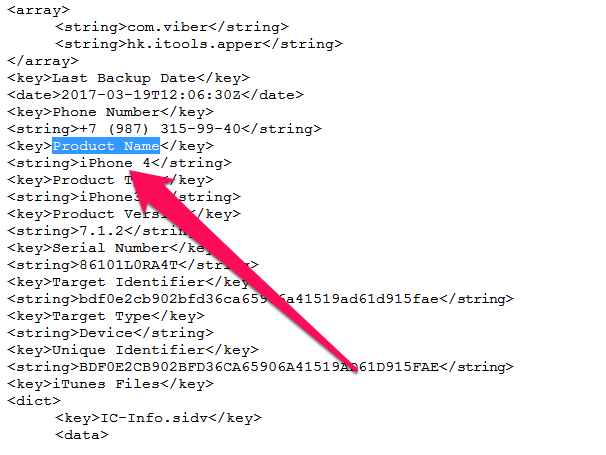
К счастью, найти нужную папку несложно. Для этого перейдите в одну из папок с резервными копиями и найдите в ней файл Info.plist. Откройте его при помощи текстового редактора, например, WordPad и выполните поиск по запросу Product Name. Под найденной строкой и будет написано к какому из ваших мобильных устройств относится эта копия.
Как правильно перенести резервную копию на другой диск
Найти и скопировать папку с резервной копии с одного диска на другой недостаточно для её правильного переноса. Для того, чтобы бэкап определился в iTunes после переноса, нужно создать символические ссылки.
Шаг 1. Закройте iTunes.
Шаг 2. Скопируйте папку Пользователи(имя_пользователя)AppDataRoamingApple ComputerMobileSyncBackup на другой диск, например, в папку Резервная копияBackup.
Шаг 3. Удалите папку с резервными копиями с диска, с которого выполнялось перемещение. Обязательно убедитесь в том, что папка была скопирована полностью, чтобы избежать случайной потери данных.
Шаг 4. Запустите командную строку от имени администратора. Для этого перейдите в меню «Пуск», введите в поиске запрос «Командная строка», щелкните по ярлыку утилиты правой кнопкой и нажмите «Запуск от имени администратора».
Шаг 5. В командной строке введите следующую команду:
MKLINK /D «прежний путь до папки с резервными копиями» «новый путь».
- C: — буква диска, на которой ранее хранились резервные копии.
- D: — буква диска, на который вы хотите перенести резервные копии.
- Имя_пользователя — ваше имя пользователя.
Приведем еще более наглядный пример. Если ваше имя пользователя в Windows «Василий Петров» и вы переносите резервные копии с диска C на диск E, то ввести необходимо следующую команду:
Шаг 6. Если все сделано правильно, результатом выполнения операции станет сообщение об успешном создании символических ссылок.
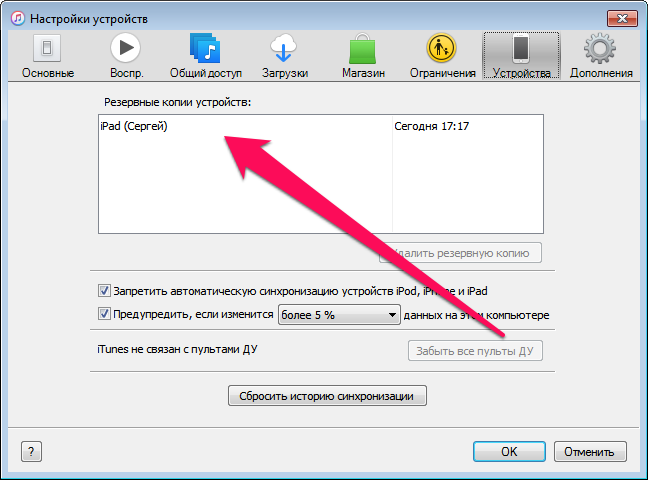
Шаг 1. Завершите работу iTunes. Для этого нажмите правой кнопкой мыши на иконке iTunes на панели Dock и выберите пункт «Завершить».
Шаг 2. Перейдите в папку /Library/Application Support/MobileSync/.
Шаг 3. Скопируйте папку Backup на другой диск, после чего удалите оригинальную папку с резервными копиями. Вновь предупредим о том, что нужно дождаться завершения копирования, в ином случае вы можете потерять важные данные.
Шаг 4. Запустите «Терминал». Проще всего это сделать при помощи поиска Spotlight.
Шаг 5. В окне «Терминала» введите команду:
ln -s /Volumes/новая_папка/Backup /Library/Application Support/MobileSync/,
где «новая_папка» — папка, в которую вы ранее переместили резервные копии.
Готово! Проверить успешное проведение операции вы можете запустив iTunes и посмотрев наличие резервных копий на вкладке «Устройства».
Аналогичным образом осуществляется и активизация резервных копий iTunes на компьютере с переустановленной системой, либо на новом компьютере. Для того, чтобы iTunes увидел бэкапы ваших устройств, после его установки на новой системе понадобится ввести одну из указанных выше команд.
Как извлечь данные из бэкапов iPhone и iPad
Довольно часто у пользователей iPhone и iPad возникает необходимость извлечь из старой, а иногда и актуальной резервной копии iOS-устройства какую-то конкретную информацию или файлы. С решением этой задачи помогает хорошо знакомая многим владельцам техники Apple утилита iTools.
Шаг 1. Загрузите последнюю версию iTools с официального сайта программы. Отметим, что утилита является полностью бесплатной.
Шаг 2. Распакуйте архив с утилитой и запустите iTools.exe. Подключать iPhone или iPad к компьютеру необязательно.
Шаг 3. Перейдите на вкладку «Инструменты».
Шаг 4. Выберите инструмент iTunes Backup Manager.
Шаг 5. Щелкните два раза по резервной копии, из которой необходимо извлечь файлы.
Шаг 6. Выберите информацию, которую нужно выгрузить из резервной копии, нажмите «Экспорт» и укажите папку для сохранения файлов.
iTools позволяет вытянуть из резервных копий iPhone и iPad самую разную информацию начиная от контактов и текстовых сообщений, заканчивая документами из приложений и фотографиями. Большинство данных скачиваются традиционным способом, но есть пара исключений.
Шаг 1. Загрузите бесплатную программу SQLite Browser.
Шаг 2. Установите и запустите программу.
Шаг 3. Нажмите Ctrl + O и выберите файл контактной книги в формате .sqlitedb.
Примечание: в качестве типа файла нужно выбрать пункт «All files».
Шаг 4. Перейдите на вкладку «Выполнение SQL» и вставьте в форму следующую команду:
select ABPerson.prefix,ABPerson.suffix, ABPerson.first,ABPerson.middle,ABPerson.last, ABMultiValue.value, ABPerson.note, ABPerson.nickname, ABPerson.organization, ABPerson.department, ABPerson.jobtitle, ABPerson.birthday from ABPerson,ABMultiValue where ABMultiValue.record_id=ABPerson.ROWID
Шаг 5. Нажмите кнопку Start.
Шаг 6. Нажмите на кнопку сохранения и выберите пункт «Экспортировать в CSV».
Сразу после этого в указанной папке появится ваша контактная книга (либо текстовые сообщения) в удобоваримом для последующего использования формате.
Как скачать резервную копию с iCloud
Шаг 4. Дождитесь появления списка резервных копий.
Шаг 5. Выберите необходимую резервную копию и нажмите Download.
Шаг 7. Дождитесь окончания процесса обработки и появления в окне программы списка загруженных из iCloud данных. Выберите необходимые файлы и нажмите Recover.
Шаг 8. В открывшемся окне выберите пункт Recover to Computer и укажите папку, в которую сохранятся файлы.
Если же у вас нет желания тратить деньги на специальные утилиты, то выход один, весьма очевидный. Сделайте резервную копию своего iPhone или iPad в iTunes, выполните полный сброс мобильного устройства и во время первоначальной настройки выберите в качестве бэкапа для восстановления копию из iCloud. Благодаря такому решению на вашем iPhone или iPad окажется та самая резервная копия из iCloud, которая вам нужна. Далее копию гаджета следует сделать в iTunes и описанным нами ранее способом получить к ней доступ. Конечно, не самый удобный в использовании способ, но, тем не менее, он работает.

Выполнение резервного копирования iPhone и iPad крайне важно. Регулярное создание копии всех данных мобильного устройства позволяет максимально обезопасить их, а также получить возможность восстановить гаджет в случае кражи, потери, поломки или смены. Большинство пользователей iPhone и iPad знают об этом и время от времени создают копии своих устройств. Однако недавние опросы в нашей группе «ВКонтакте» показал, что процент знающих о необходимости создавать бэкапы (резервные копии) всё еще далек от 100. Именно поэтому мы написали данное руководство, обширное и затрагивающее различные методы создания резервных копий iPhone и iPad, в том числе нестандартные.
Зачем делать резервное копирование iPhone
Итак, что же такое резервная копия и зачем она нужна? Если говорить наиболее простым языком, то резервная копия — это все данные с вашего iPhone, хранящиеся на компьютере или в облачном хранилище в зашифрованном виде. Резервная копия нужна для того, чтобы при необходимости восстановить любые прежде имеющиеся на iPhone данные. Понадобиться восстановление может в самых различных случаях, но чаще всего при:
- Потере или поломке iPhone. Имея заранее созданную резервную копию устройства, вы сможете восстановить все данные на другой iPhone.
- Возникновении проблем с iOS. Обновление iPhone не всегда проходит гладко. В редких, но, увы, имеющих место быть случаях, после обновления iPhone попросту не включается, требуя восстановления. Преждевременно создав резервную копию, в процессе восстановления вы сможете вернуть не только работоспособность iPhone, но и все его данные.
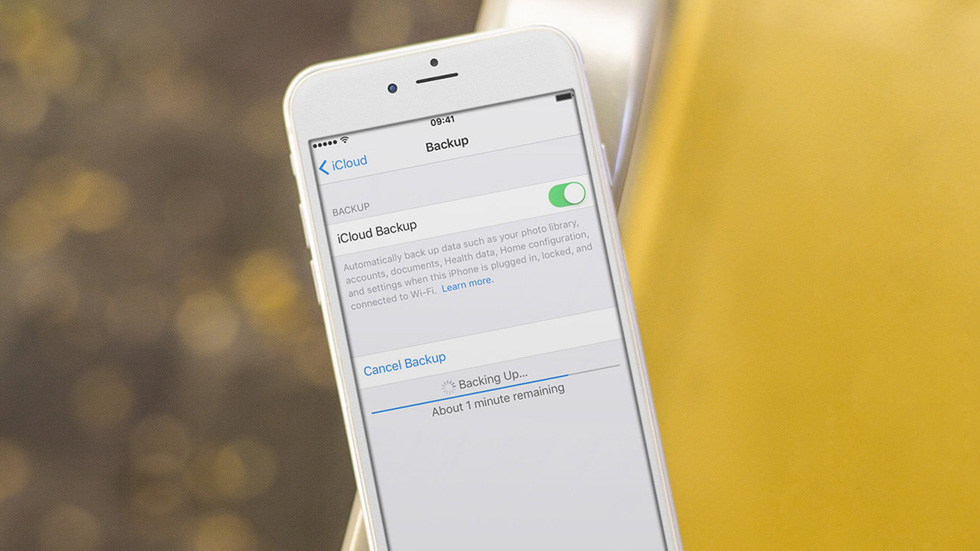
Очевидно, что если вы дорожите данными своего iPhone, пусть даже это не гигабайты уникальных фотографий, а «только лишь» контактная книга, резервную копию устройства делать необходимо в обязательном порядке. Создать её можно тремя основными способами, о которых мы рассказали ниже. Однако перед тем как к ним перейти, уточним, что именно сохраняется в резервную копию.
Что сохраняется в резервную копию
И в iTunes, и в iCloud создаются резервные копии со следующим содержанием:
- Настройки устройства.
- Данные об установленных приложениях и их настройках.
- История текстовых сообщений, включая iMessage. Важно! Для успешного восстановления iMessage, SMS- и MMS-сообщений требуется наличие SIM-карты, которая использовать при создании резервной копии.
- Вид главного экрана и порядок расположения приложений.
- Данные приложения «Здоровье».
- Медиатека (фото и видео).
- История покупок из App Store, iTunes Store и iBooks Store.
- Настройки устройств HomeKit.
- Рингтоны.
Вы, скорее всего, заметили, что в копию попадают не сами приложения, а лишь информация о них и их настройках. За такой подход спасибо стоит сказать Apple, ведь, в ином случае, резервные копии разрастались бы до неприличных размеров. Теперь же к способам.
Как сделать резервную копию iPhone в iCloud
Первый способ — при помощи облачного сервиса iCloud. Он предполагает создание резервной копии данных с iPhone или iPad без использования проводов. Вся информация в таком случае сохраняется на серверах компании Apple, в сильно зашифрованном виде, поэтому переживать за сохранность данных не стоит.
Создание резервной копии iPhone или iPad в iCloud окажется подходящим решением далеко не для всех. Дело в том, что бесплатно в iCloud доступно лишь 5 ГБ. Если размер данных, сохраняющихся в резервную копию, превышает этот объем, то iOS выдаст предупреждение о том, что создание копии невозможно.
Отмечаем, что для создания резервной копии iPhone или iPad в iCloud требуется наличие активного подключения к Wi-Fi.
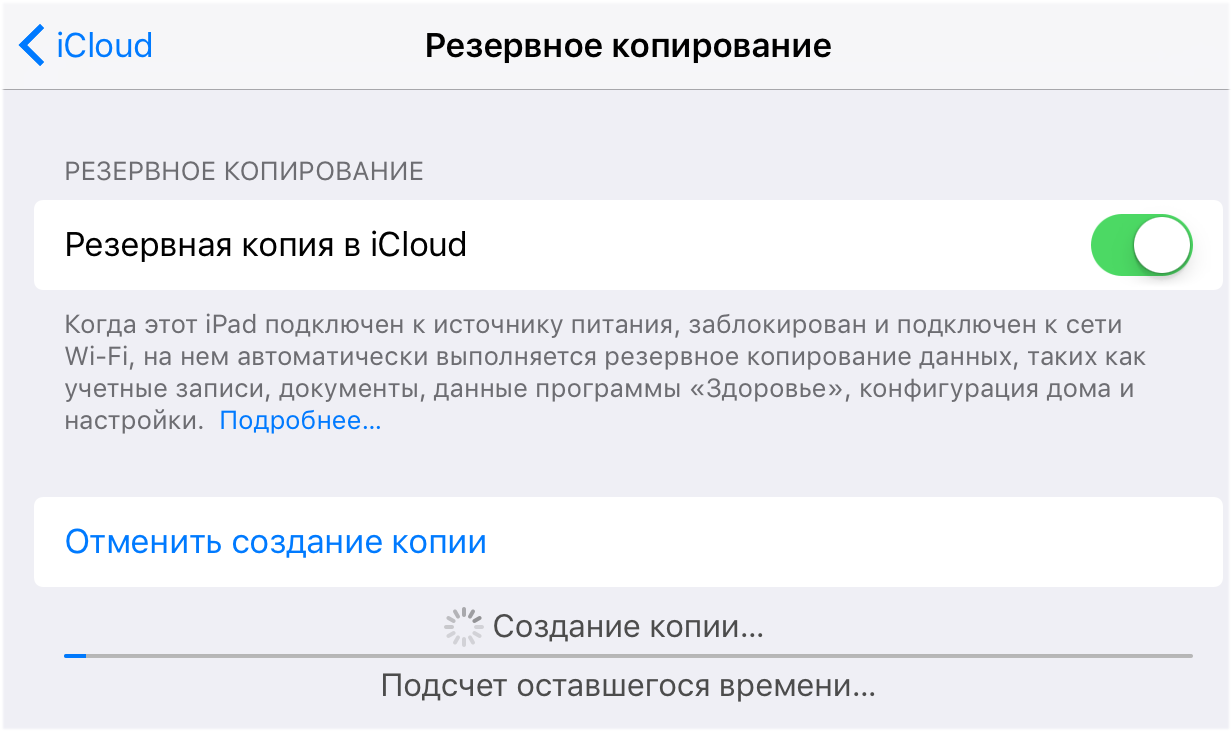
Шаг 2. Активируйте переключатель «Резервная копия в iCloud». Включение функции повлечет за собой появление сообщения о том, что резервная копия мобильного устройства более не будет создаваться на компьютере. Нажмите «ОК».
Шаг 3. Дождитесь включения функции резервного копирования.
Шаг 4. Подключите iPhone или iPad к источнику питания, к Wi-Fi и заблокируйте его. Резервное копирование начнется автоматически.
Вот таким простым образом включается функция создания резервного копирования iPhone или iPad в iCloud. Важно отметить, что сам процесс создания копии iOS начинается только при условии, что гаджет стоит на зарядке, имеет подключение к Wi-Fi и заблокирован. Впрочем, выполнять все требования для создания копии в iCloud необязательно, вы можете принудительно заставить систему сделать бэкап.
Как создать резервную копию iPhone или iPad в iCloud вручную
Шаг 2. Нажмите «Создать резервную копию» внизу страницы. Создание копии тут же начнется.
Как сделать резервную копию iPhone в iTunes
Размер резервной копии iPhone или iPad в iTunes ограничен лишь объемом накопителя компьютера. Если на вашем мобильном устройстве очень много данных, например, собраны целые коллекции фотографий и видео, то, разумеется, создавать его резервную копию следует именно через iTunes.
Шаг 1. Подключите iPhone или iPad к компьютеру при помощи кабеля USB и запустите iTunes. Если на вашем компьютере не установлен iTunes, то загрузить актуальную версию вы можете на официальном сайте Apple.
Шаг 2. Выберите устройство в окне iTunes.
Шаг 3. На вкладке «Обзор» (открывается по умолчанию) поставьте флажок на пункте «Этот компьютер».
Шаг 4. Нажмите «Создать копию сейчас» для начала создания резервной копии iPhone или iPad. Перед этим вы можете активировать опцию «Зашифровать локальную копию» для установления пароля на резервную копию. Главное после этого не забыть указанный пароль, поскольку в таком случае, восстановление из копии окажется невозможным.Шаг 5. Дождитесь окончания создания резервной копии. Мобильное устройство в ходе процедуры отключать от компьютера нельзя. Обращаем внимание на то, что создание копии может занимать довольно много времени, особенно, если на вашем устройстве сохранено много контента.
Как видите, создание резервной копии в iTunes так же не отличается сложностью. Помимо iTunes, помочь с созданием резервной копии могут и различные сторонние приложения.
Как сделать резервную копию iPhone сторонним приложением
Данную функцию предлагает большинство современных файловых менеджеров для мобильных устройств Apple, но, к сожалению, почти все они платные. Бесплатных и проверенных нами вариантов два: iTools и iMazing.
Сразу скажем, что в целом эти программы неидеальны. Последние версии iTools, хоть и русифицированы, но во время установки показывают неприятное для лицезрения окно с сообщением на китайском языке. Ничего опасного в этом нет, но пользователей оно сильно отпугивает. iMazing, в свою очередь, раскрывает всю свою функциональность лишь при покупке полной версии. Однако именно интересующая нас функция резервного копирования iPhone и iPad доступна и в бесплатной версии iMazing.
Зачем вообще делать резервные копии iPhone в сторонних приложениях? Резкой необходимости в их создании действительно нет. Тем не менее, многие пользователи хотят обеспечить важные файлы, например, памятные фотографии и видео, дополнительной безопасностью. И в этих целях как раз-таки и помогают альтернативные способы создания бэкапов.
Процесс создания резервной копии в любом из таких средств одинаков. Рассмотрим операцию на примере полностью бесплатной утилиты iTools.
Шаг 1. Загрузите iTools с официального сайта программы и распакуйте архив с утилитой.
Шаг 2. Запустите iTools и подключите iPhone или iPad к компьютеру. На компьютере должен быть установлен iTunes, в ином случае iTools не сможет определить устройство.
Шаг 3. После того, как iPhone или iPad отобразится в iTools, перейдите на вкладку «Инструменты».Шаг 4. Нажмите «Резервное копирование».
Шаг 5. В открывшемся окне поставьте флажки на типах контента, которые следует сохранить в резервной копии и нажмите «Далее».
Шаг 6. Дождитесь идентификации контента и нажмите «Запустить». Предварительно вы можете выбрать папку, в которую будет сохранена резервная копия, нажав «Изменить».
По окончании процесса создания резервной копии, вы можете проверять результат. Вы заметите, что в отличие от iCloud и iTunes, iTools не шифрует файлы особым образом. Это дает возможность получить доступ к тем же фотографиям с вашего iPhone или iPad без использования дополнительных утилит.
Как восстановить данные из резервной копии на iPhone
С созданием резервных копий разобрались, теперь разберем не менее важный процесс восстановления iPhone и iPad из них. Восстановление iOS-устройств из iCloud и iTunes возможно при их первоначальной настройке, либо после полного сброса. От пользователя при этом требуется лишь следовать шагам стартового руководства системы. Выбор типа восстановления (или же настройки, если устройство новое) необходимо сделать на экране «Настройка iPhone».
Вполне очевидно, что если вы ранее создавали резервную копию в iCloud, то выбирать следует пункт «Восстановить из копии iCloud». Всё то же самое и с копией в iTunes, для восстановления из которой выбрать придется «Восстановить из копии iTunes», после чего подключить гаджет к компьютеру и запустить iTunes.
Резервные копии могут занимать много места, как в iCloud, так и на компьютере. Ставшие ненужными бэкапы, конечно же, требуется удалять, освобождая драгоценное место. К счастью, делается это очень просто, что в iCloud, что в iTunes.
Как удалить резервную копию iCloud
Шаг 3. В разделе «Резервные копии» выберите копию устройства, которую вы хотите удалить.
Шаг 4. Дождитесь идентификации резервной копии и нажмите «Удалить копию».
Шаг 5. Подтвердите удаление.
Как удалить резервную копию iTunes
Шаг 1. Запустите iTunes.
Шаг 3. Выберите раздел настроек «Устройства».
Шаг 4. Выберите резервную копию, которую нужно удалить и нажмите кнопку «Удалить резервную копию».
Шаг 5. Подтвердите удаление.
Надеемся, что приведенная в этом материале информация оказалась вам полезна. В одном из следующих материалов мы расскажем о продвинутых способах управления резервными копиями, о которых не знают даже многие опытные пользователи. Оставайтесь с нами, будет интересно!
В настоящее время многие люди предпочитают делать резервную копию содержимого iPhone, чтобы защитить свою личную информацию. Но иногда вы можете не знать, где найти эти файлы. На самом деле, если вы уже сделали резервную копию файлов на Mac, вы можете легко найти резервную копию iPhone на Mac с помощью рекомендуемых методов в статье. Просто проверьте решения 3, чтобы получить доступ к файлам резервных копий iPhone на Mac. Пожалуйста, обратите внимание на следующие советы.

Где найти резервную копию iPhone на Mac
На самом деле Mac сохраняет резервную копию iPhone в iTunes по пути по умолчанию. Вы можете найти резервную копию iPhone на Mac в следующем месте. Вот два способа найти файлы резервных копий iPhone на Mac.
Найти список резервных копий iPhone на Mac
, Нажмите кнопку «Поиск» в строке меню.
, Введите следующий контент: ~ / Библиотека / Поддержка приложений / MobileSync / Backup /.
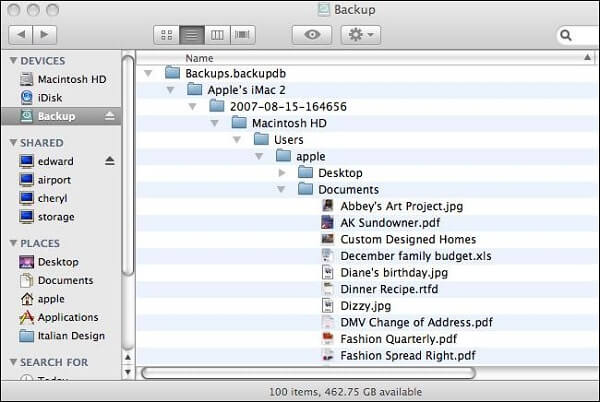
, Нажмите «Return», и вы сможете найти файлы резервных копий iPhone на Mac в папке.
Найти конкретную резервную копию iPhone на Mac
, Откройте iTunes на компьютере, а затем щелкните строку меню.
. Выберите «Настройки», чтобы получить доступ к «Устройствам».
. После этого щелкните резервную копию iPhone на Mac, удерживая клавишу Control, и выберите «Показать в Finder». И теперь вы можете получить местоположение определенной резервной копии iPhone на Mac.
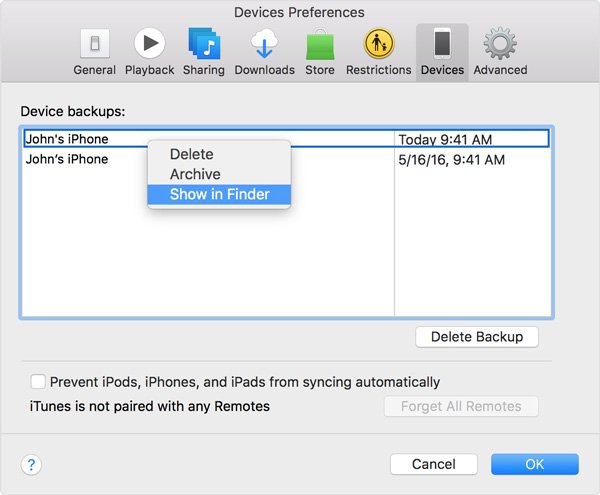
Найти конкретную резервную копию iPhone в Windows
Как открыть файлы резервных копий iPhone на Mac
Если вы уже создали резервные копии файлов на Mac, вам следует знать, как открыть файлы резервных копий iPhone на Mac. Что касается случая, вам просто нужно подключить iPhone к Mac, не находя резервную копию iPhone на Mac, а затем извлечь резервную копию iTunes на iPhone. Узнайте подробнее о решении, как показано ниже.
, Подключите iPhone к Mac
Во-первых, откройте iTunes на своем Mac, на который вы сделали резервную копию. А затем подключите iPhone к Mac через USB-кабель. Теперь обратите внимание на интерфейс. Если вы видите сообщение с запросом пароля iPhone или «Доверяйте этому компьютеру», следуйте инструкциям на экране. Конечно, если вы забыли свой пароль, нажмите «Получить помощь».
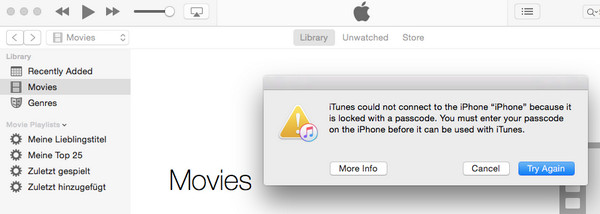
, Выберите iPhone в iTunes
Когда на экране появится «iPhone» (имя вашего устройства), щелкните его, чтобы открыть. Если «iPhone» не отображается в iTunes, нажмите «Узнать, что делать».
, Восстановить файлы
Теперь вы можете увидеть все резервные копии в интерфейсе, выбрать файл резервной копии iPhone для восстановления. Если появится сообщение о том, что ваше устройство iOS слишком старое, нажмите «Узнать, что делать». Выберите данные, которые вы хотите восстановить, а затем нажмите «Восстановить iPhone». Если iTunes запрашивает пароль, введите пароль для своей зашифрованной резервной копии.
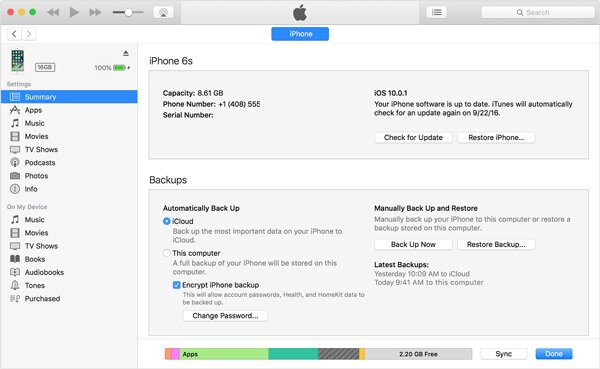
, Найти резервную копию iPhone на Mac
Когда iPhone перезапустится и синхронизируется с Mac, вы можете отключить iPhone и Mac прямо сейчас, а затем найти резервную копию iPhone на Mac. В этом случае текущий контент iPhone будет перезаписан.
Примечание. ITunes может помочь вам легко найти резервную копию iPhone на Mac. Но вы не можете напрямую открывать файлы резервных копий в iTunes, и вам нужно сначала восстановить все файлы резервных копий, что означает, что вы не можете определить нужный файл. Что еще хуже, вы должны сначала стереть и перезаписать содержимое iPhone. Итак, если вы хотите найти и восстановить один файл на iPhone, вам лучше использовать другие приложения.
Вы также можете узнать: как резервное копирование MacBook Pro / Air в iCloud
Лучший способ найти и просмотреть резервную копию iPhone на Mac
iTunes — отличное приложение для поиска и восстановления резервной копии iPhone на Mac. Но поскольку iTunes имеет множество ограничений, мы предлагаем вам вместо этого обратиться за помощью к другой программе. Если вы хотите быстро восстановить резервную копию iPhone и вам не нужно восстанавливать все файлы резервных копий, вы можете использовать Резервное копирование и восстановление данных iOS.
В отличие от iTunes, iOS Data Backup & Restore позволяет просматривать файлы перед восстановлением, чтобы вы могли идентифицировать все файлы резервных копий. Когда вы найдете резервную копию iPhone в iOS Data Backup & Restore, вы можете выбрать файлы резервных копий для восстановления. Это может сэкономить вам много времени. Помимо поиска файлов резервных копий iPhone на Mac, резервное копирование и восстановление данных iOS может помочь вам в нескольких областях.
Функции резервного копирования и восстановления данных iOS
• Простота использования: одним щелчком мыши можно быстро и безопасно создать резервную копию всех данных iPhone или iPad на компьютер.
• Предварительный просмотр и выбор данных из резервной копии, а затем восстановление данных на устройство.
• Восстановить выбранные данные из резервной копии, сохранить несколько резервных копий на компьютере.
• Поддерживает iPhone X / 8/8 Plus и другие типы iDevices.
• Извлекайте контакты, сообщения, историю звонков, заметки, фотографии и другие файлы в других форматах.
Как найти резервную копию iPhone с помощью резервного копирования и восстановления данных iOS
, Загрузить и установить
Free Download Free Download
, Подключите свой iPhone и компьютер
Теперь подключите свой iPhone к компьютеру, iOS Data Backup & Restore просканирует ваш iPhone, после чего вы сможете просмотреть резервную копию iPhone на Mac.
, Выберите файлы для восстановления
Теперь выберите файлы резервных копий в интерфейсе, а затем выберите файлы, которые вы хотите восстановить, и отметьте их все. Нажмите «Восстановить», чтобы восстановить все эти файлы на свой компьютер. Конечно, вы можете выбрать место для восстановления файлов.
Получить подробности здесь, чтобы резервное копирование iPhone на Mac в один клик.
Заключение
Когда вы создаете резервную копию iPhone на iTunes, а затем восстанавливаете резервную копию iTunes на iPhone, вы можете принять все как должное, если используете тот же компьютер. Задумывались ли вы, где найти эти резервные копии iTunes на Windows или Mac, если вы меняете компьютер? Есть ли способ изменить расположение файлов резервных копий iTunes на другом компьютере? После того, как вы узнаете, как найти резервную копию iTunes на компьютере, вы сможете лучше управлять файлами резервных копий iTunes. Просто проверьте лучшие методы, чтобы найти эти файлы на вашем компьютере.

Где найти резервную копию iTunes на Windows или Mac
Когда вы подключаете iPhone к компьютеру, вы можете автоматически получить доступ к iTunes. Но найти резервную копию iTunes не так просто, как запустить iTunes. Вот решение, которое вы должны принять, чтобы найти файлы из Windows и Mac.
Найдите резервные копии iTunes в Windows 7/8/10/11
Windows 7: нажмите «Пуск», чтобы открыть панель поиска внизу.
Windows 8: нажмите на лупу в правом верхнем углу.
Windows 10/11: щелкните панель поиска рядом с кнопкой «Пуск».
Найдя панель поиска, вы можете ввести% appdata% и нажать «Return», а затем следовать по тому же пути, чтобы найти резервную копию iTunes: Apple Computer / MobileSync / Backup.
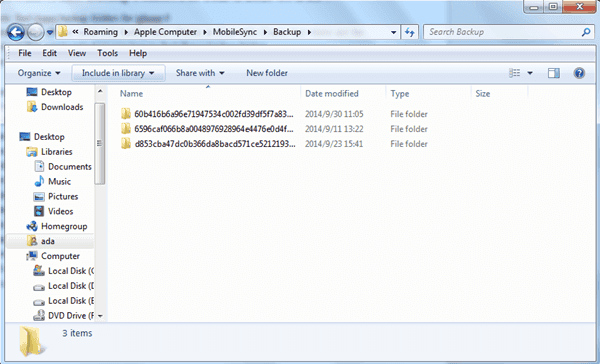
Найти резервные копии iTunes на вашем Mac
: Нажмите кнопку поиска в строке меню, а затем введите командную строку, чтобы найти файлы резервных копий iTunes: ~ / Библиотека / Поддержка приложений / MobileSync / Backup /. После этого нажмите Return.
Откройте iTunes, нажмите «iTunes» в строке меню и выберите «Настройки». Выберите устройства. А затем выберите Показать в Finder.
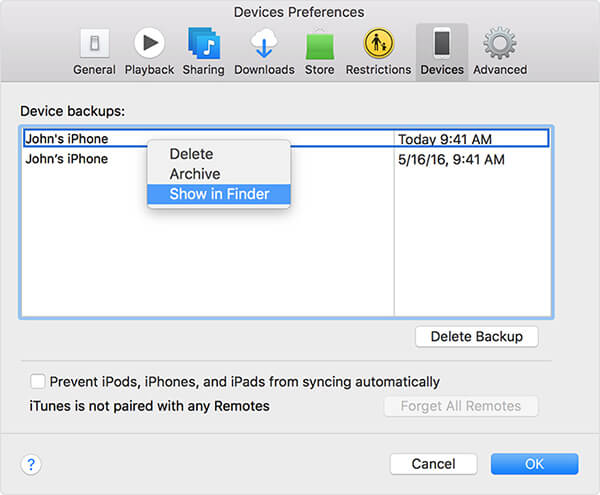
Когда вы находите резервную копию iTunes в папке пользователя, не рекомендуется копировать, перемещать, переименовывать или извлекать файлы. Все, что вы можете найти, это данные в формате, который вы не можете прочитать. Даже если вам нужно скопировать файлы в ту же папку на другом компьютере, здесь должна быть одна серьезная проблема. Вы не можете получить доступ и просмотреть содержимое резервной копии iTunes.
Какой самый простой способ найти файлы резервных копий iTunes? Как вы видите, вы можете ввести подробный путь, чтобы найти файлы резервных копий iTunes, но вы не можете проверить и просмотреть подробный контент для iTunes. Чтобы найти файлы резервных копий iTunes с подробной информацией, Восстановление данных iPhone должно быть лучшим решением для поиска и управления файлами iTunes.
Восстановление данных iPhone является профессиональным программным обеспечением для восстановления данных iPhone, которое позволяет находить, просматривать, восстанавливать файлы с iPhone, резервное копирование iTunes и резервное копирование iCloud. Это должно быть идеальным инструментом, если вам нужно найти и управлять файлами резервных копий iTunes.
Основные характеристики iPhone восстановления данных
- • Найдите и извлеките резервную копию iTunes на компьютер или iPhone.
- • Восстановление удаленных или потерянных файлов, включая фотографии, сообщения, контакты, заметки, историю звонков, видео, календарь, видео, приложения и другие файлы.
- • Получение и экспорт удаленных или потерянных данных с любых устройств iOS.
- • Предварительный просмотр файлов перед восстановлением файлов.
- • Поддержка более 20 типов файлов, которые можно оценивать с любого устройства iOS.
Как найти резервную копию iTunes с iPhone восстановления данных
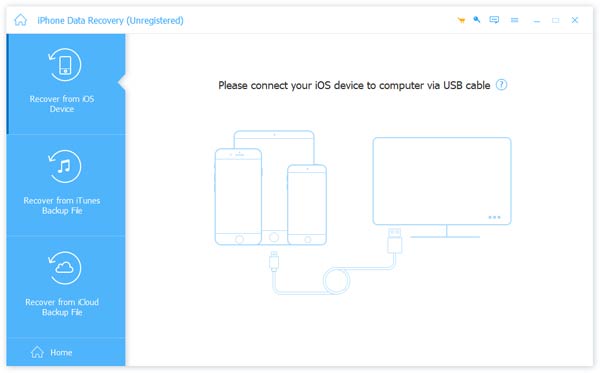
. Выберите «Восстановить из резервной копии iTunes»
После этого вы можете выбрать «Восстановить из резервной копии iTunes», программа может сканировать весь iPhone, чтобы извлечь файлы из резервной копии iTunes. И тогда вам не нужно искать резервную копию iTunes с вашего компьютера.
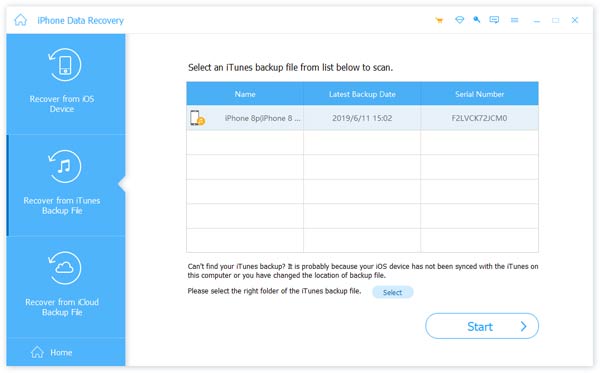
, Найдите файлы iTunes Backup
Что еще более важно, вы можете найти и просмотреть все файлы резервных копий iTunes, не перезаписывая все содержимое iPhone. Кроме того, программа также предоставляет файлы в разные категории, что позволяет с легкостью находить подробные файлы в резервной копии iTunes.
, Извлечь файлы из iTunes
Это должна быть самая важная функция, которая позволяет извлекать файлы из резервной копии iTunes. И тогда вы можете легко восстановить файлы из резервной копии на свой компьютер или сделать резервную копию важных данных на iPhone.
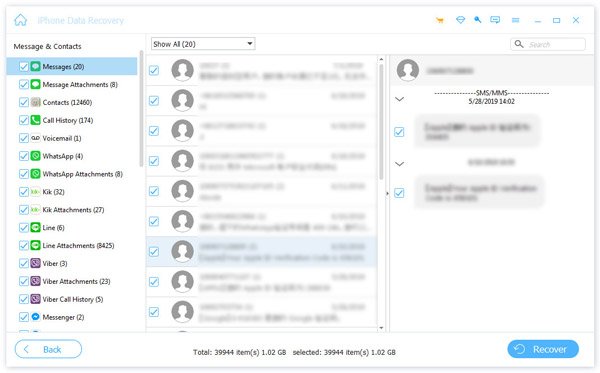
Вы также можете предварительно просмотреть отсканированные файлы с компьютера перед восстановлением файлов с компьютера. В качестве наиболее удобного метода поиска файлов резервных копий iTunes, iPhone Data Recover нужно просто просканировать iPhone, чтобы найти всю информацию. Более того, вы также можете легко извлечь файл резервной копии iTunes на другие устройства. Одним словом, вы можете взять все под контроль для резервного копирования iTunes. Это также позволяет вам резервное копирование iPhone без iTunes.