

В устройствах от Apple предусмотрено огромное количество опций, и с каждой новой версией iOS труднее разобраться со всем этим «богатством», так как управление смартфоном может осуществляться разными способами, а никаких инструкций с iPhone, например, особо не предоставляется.
Но мы в наших статьях рассматриваем все опции на iPhone, поэтому и в этом материале вам расскажем, как включить вибрацию при звонке на Айфоне, например, когда вам звонят, и нужно резко выключить звонок. Также есть и различные способы для создания уникального тембра для вибрации, чтобы без звонка понимать, кто вам звонит или какое уведомление приходит на телефон. Возможностей на самом деле много, поэтому мы рассмотрели все варианты.
iPhone — наиболее универсальный смартфон для всех: от мала до велика. Смартфон от Apple создан так, чтобы им могли пользоваться люди самых разных возрастов: если для пользователей постарше существуют специальные фичи, позволяющие просто разобраться с функциями, то для детей — это специальные ограничения, чтобы настроить iPhone для безопасного использования. Самое приятное, что дополнительные приложения не нужны: все необходимое уже установлено по умолчанию. Для этого вам понадобится Экранное время и Семейный доступ. Собрали для вас несколько полезных настроек, которые оградят вашего ребенка от непристойного контента и другим не самым приемлемым вещам в Сети.
Как настроить Айфон для ребенка? Вот несколько советов
Многие предпочитают обновлять свой смартфон в новогодние праздники (или дарить айфоны близким). Но одно дело, если переход происходит с iPhone XS на iPhone 11 Pro, и совсем другое, если до этого у владельца нового смартфона был, например, iPhone SE или iPhone 6. В последние годы процесс настройки iPhone изменился так же сильно, как и сами iPhone. Apple просто делает этот процесс более простым. И настроить новый iPhone 11 с нуля ничуть не сложнее, чем раньше — прошли времена ручного копирования паролей, чтобы просто попасть на домашний экран.
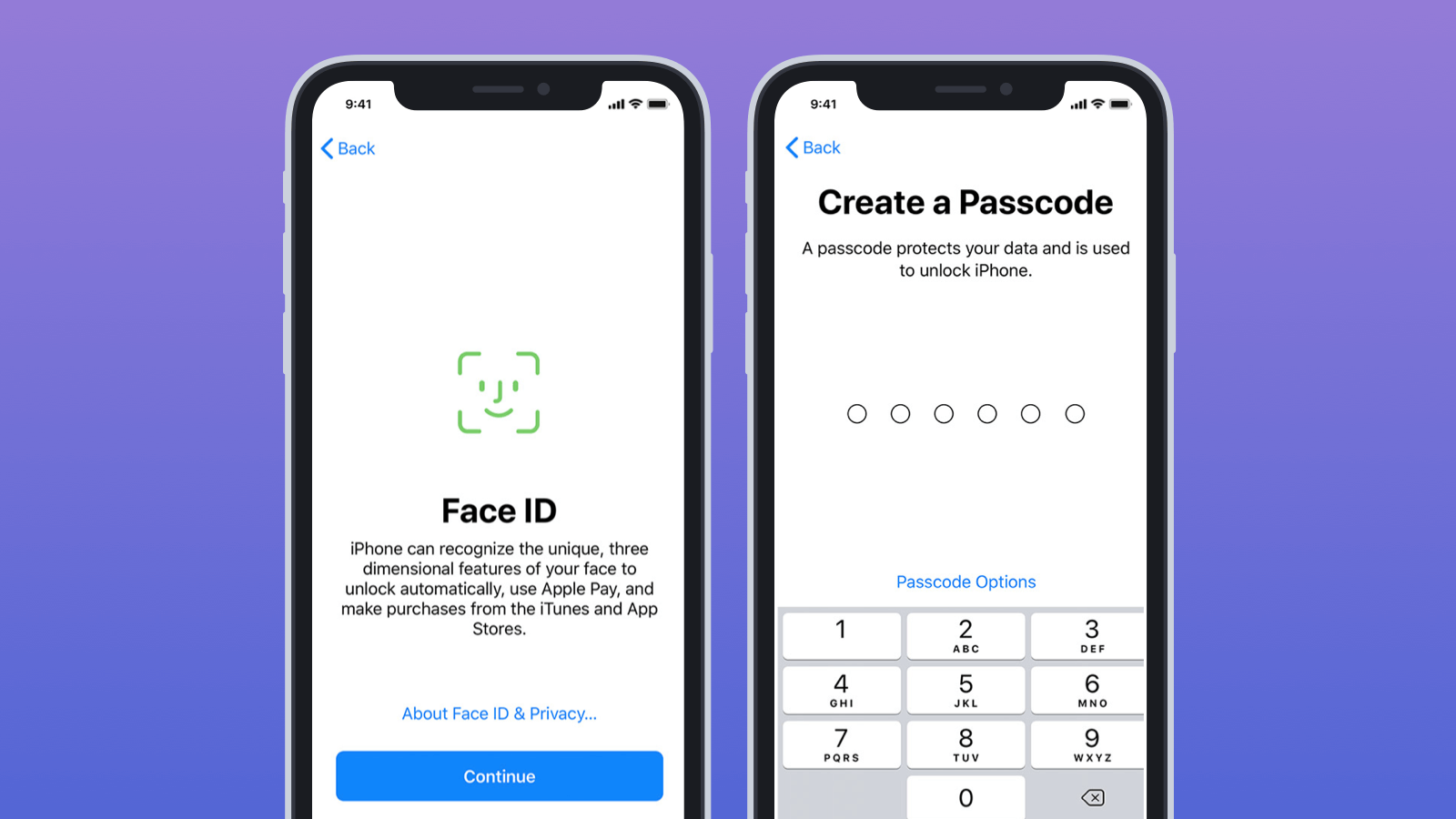
Многие сталкиваются с трудностями при настройке iPhone. Но все очень просто
Тем не менее, есть еще несколько хитростей, которые помогут начать быстро пользоваться телефоном. Давайте посмотрим, как правильно настроить ваш новый iPhone.
Настройка iPhone 12 — 14 важных настроек, которые нужно сделать прямо сейчас
Стандартная и рекомендуемая базовая настройка iPhone 12. Целых 14 важных настроек, которые нужно сделать прямо сейчас!
Вся линейка iPhone 12 от Apple очень впечатляет. От очень маленького iPhone 12 Mini, до очень большого iPhone 12 Pro Max — в каждом есть что полюбить, с добавлением новой платформы для беспроводной зарядки и аксессуаров MagSafe, причудливых трюков с камерой и 5G. Линейка iPhone 12 выходит из коробки с установленной iOS 14, которая имеет собственный набор новых функций.
Хотите, верьте, хотите, нет, но настройки Apple по умолчанию не всегда позволяют вам максимально эффективно использовать свой iPhone. Мы проведем вас через несколько шагов, которые сделают ваш новый iPhone 12 еще лучше. Например, если вы живете где-то с нулевым или частичным покрытием 5G, нет причин оставлять его включенным. Режим «Не беспокоить» отключен по умолчанию, а это означает, что ваш iPhone будет продолжать пищать всю ночь, заставляя тех, кто плохо спит, просыпаться. Кому это нужно? Вместо этого можно заставить Центр управления работать на вас, изменив настройки вашего телефона.
Независимо от того, обновляетесь ли вы с iPhone 11 или с устройства, которому уже несколько лет, это первое, что вам следует сделать, когда вы получите свой новый iPhone 12 или iPhone 12 Pro.
Это может быть само собой разумеющимся, но самое первое, что вы должны решить перед настройкой нового iPhone 12, — это убедиться, что у вас есть последняя резервная копия вашего старого устройства.
Дважды проверьте, что на вашем предыдущем устройстве только что была создана резервная копия, независимо от того, где эта резервная копия хранится. Если вы используете синхронизацию с iTunes или Finder, подключите iPhone к Mac или ПК и нажмите кнопку резервного копирования на экране информации об устройстве.
https://youtube.com/watch?v=PwCfruHfZ7Q%3Ffeature%3Doembed
Многие пользователи, вероятно, используют iCloud, поскольку он беспроводной и автоматический, но это не значит, что он появился недавно.
- Как вручную запустить резервное копирование в iOS 14
- Настройте Face ID на своем новом iPhone 12
- Подумайте об отключении 5G на новом iPhone 12
- Как отключить данные 5G в iOS 14
- Настройте свой главный экран
- HDR видео
- Как отключить HDR-видео на iOS 14
- Настроить Центр управления
- Как настроить Центр управления
- Скидки на новые iPhone 12 и iPhone 12 Pro
- Как правильно настроить новый Айфон
- Как перенести данные на новый Айфон
- Какие настройки отключить в Айфоне
- Какие функции включить на Айфоне
- Как правильно заряжать новый Айфон
- Что выбрать — iTunes или iCloud?
- Используйте красивые обои.
- Как настроить вибрацию на Айфоне (включить или отключить)?
- Как запретить приложение на Айфоне
- Как отключить вибрацию на iPhone?
- Как включить вибрацию при звонке на iPhone
- При входящем звонке или уведомлении
- Настройка вибрации через настройки Айфона
- Создаем свой вариант вибрации
- Изменение рингтонов, звуков и режима вибрации
- Центр управления доступ ко всему в одно касание
- Изменение громкости рингтонов и предупреждений с помощью кнопок
- Как ограничить покупки в App Store
- Разрешенные контакты Айфон
- Включите темный режим. Вы не пожалеете об этом
- Упростите чтение текста.
- Пропала вибрация — сломан мотор
- Разрешить доступ приложению iOS
- Как заблокировать сайты на Айфоне
- Как настроить Семейный доступ
- Не имеете или не используете покрытие 5G
- Как настроить Экранное время на Айфоне
- IOS 14 изменил оповещение о входящем звонке — поменять обратно
- Восстановление iPhone из резервной копии
- Включите режим «Не беспокоить».
- Что делать, если iPhone не вибрирует
- 1. Включите вибрацию при звонке и в бесшумном режиме
- 2. Сбросьте настройки
- 3. Выполните восстановление системы
- 4. Ремонт вибрирующего мотора
- Отключите автоматическую яркость, чтобы продлить срок службы батареи.
- Перевод устройства iPhone в режим «Звонок/Бесшумно»
- Режим «Звонок»
- Режим «Бесшумно»
- Избегайте беспорядка в приложениях на главном экране.
- Перевод устройства iPhone в режим вибрации, звонка или в бесшумный режим
- Добавьте альтернативный внешний вид Face ID.
- Автоматическая настройка iPhone
- Как включить вибрацию на Айфоне?
- Вы можете внести изменения в настройки камеры iPhone 12
- Настройте в iPhone 12 объем данных, используемых для подключения к 5G
- Проверьте свои настройки конфиденциальности.
- Перенести данные с Android на iPhone
- Перевод устройства iPhone в режим вибрации, звонка или в бесшумный режим
- В вашем iPhone не работает вибро? Попробуем исправить!
- Показывать полные уведомления на экране во время блокировки.
- IPhone не вибрирует по причине «залипания» моторчика
- Изменение громкости рингтонов и предупреждений с помощью кнопок
- Не работает вибро — проверяем настройки iOS
- Изменение рингтонов, звуков и режима вибрации
- Перевод устройства iPhone в режим «Звонок/Бесшумно»
- Режим «Звонок»
- Режим «Бесшумно»
- Как настроить вибрацию на Айфоне?
- Подводим итоги
Как вручную запустить резервное копирование в iOS 14
Перейдите в настройки. Выберите свой Apple ID в верхней части экрана. Перейдите в iCloud> Резервное копирование. Здесь вы увидите, когда была сделана последняя резервная копия (или вы можете включить ее, если ее еще не было), и вы можете нажать «Резервное копирование сейчас»
сделайте резервную копию вашего старого iPhone
Даже дневная разница может привести к отсутствию элементов или данных, которые были изменены за последний день, поэтому всегда лучше создать новую резервную копию непосредственно перед переносом данных.
Настройте Face ID на своем новом iPhone 12
Face ID по-прежнему остается лучшим способом разблокировать телефон. Конечно, ваш iPhone автоматически предложит вам настроить Face ID во время процесса адаптации, но если вы обнаружите, что у него проблемы с распознаванием себя, иногда есть быстрый трюк. Создайте себе альтернативный вид. Это позволит вашему устройству быстрее узнать вас.
В настоящее время маски широко используются, что делает Face ID менее полезным, но Apple улучшила работу Face ID с масками, включая автоматическое предоставление вам пароля при обнаружении маски.
Подумайте об отключении 5G на новом iPhone 12
Скорость, которую может обеспечить 5G, просто фантастическая, если вы можете в полной мере использовать ее преимущества, но для некоторых 5G может быть в разы медленнее, чем 4G LTE. Это не обязательно для экономии заряда аккумулятора, если вы вообще не можете подключиться к сети 5G. Когда сеть 5G недоступна, iPhone не сжигает электроэнергию и по умолчанию будет использовать меньшую сеть.
Как отключить данные 5G в iOS 14
Откройте приложение «Настройки». Выберите «Сотовая связь» Выберите «Сотовые данные» Выберите «Голос и данные» Нажмите «LTE».
Режимы передачи данных 5G
Вы также можете погрузиться в настройки сотовой связи 5G, чтобы выбрать, сколько данных проходит через 5G с режимом передачи данных Apple 5G. Выберите между большим объемом данных, стандартным или низким объемом данных.
Настройте свой главный экран
В iOS 14 пользователям было предложено множество новых настроек, в том числе возможность добавлять виджеты на главный экран. Благодаря обоям, виджетам и библиотеке приложений ваш телефон может представлять вас больше, чем когда-либо.

Индивидуальные. Главный экран iPhone iOS 14
Мы оставим подробные инструкции в нашем предыдущем обзоре, но это большая разница для тех, кто приходит со старых устройств. Это одно из первых действий, которые мы делаем, когда получаем в руки новое устройство.
HDR видео
Одна из лучших новинок iPhone 12 и iPhone 12 Pro — это возможность снимать видео в формате 4K Dolby Vision HDR. Видео выглядит просто потрясающе, но может вызвать некоторые проблемы с совместимостью. При совместном использовании через приложение «Фотографии» ваш iPhone автоматически проверяет, может ли принимающее устройство обрабатывать HDR-контент, и если нет, он преобразует его в SDR-видео.

Но если не пройти через приложение, видео может не быть преобразовано и будет воспроизводиться слишком размытым. Так что, если вас не волнует HDR-видео, первое, что вам следует сделать, — это отключить его.
Как отключить HDR-видео на iOS 14
Зайдите в настройки Выберите камеру Записать видео Отключить HDR
Не забудьте снова включить эту функцию, когда захотите снимать в этом невероятном формате.
Настроить Центр управления
Последний шаг настройки, который мы бы порекомендовали, — это подумать о Центре управления. Сейчас гораздо больше элементов управления, чем было раньше, и в iOS 14 эта функция стала еще более мощной.

Настройки Центра управления
Как настроить Центр управления
Откройте настройки Нажмите Центр управления Теперь добавьте или удалите любые элементы управления, которые вы хотите или не хотите, нажав +, чтобы добавить, или -, чтобы удалить
Возможно, вы не используете собственный будильник или калькулятор, но используете приложение Wallet и аксессуары HomeKit. Вы можете добавлять и удалять именно те элементы управления, которые вам нужны.
Скидки на новые iPhone 12 и iPhone 12 Pro
Apple iPhone 12 уже имеет право на агрессивные скидки у ведущих операторов беспроводной связи. Ознакомьтесь с обзором AppleInsider о лучших предложениях iPhone, чтобы найти конкретные предложения, от бесплатных рекламных акций для телефонов до денежных скидок на новейшие устройства.
Как правильно настроить новый Айфон
Среди читателей нашего Telegram-чата много тех, кто только-только перешел с Android на iOS: пользователи интересуются не только тем, какой iPhone выбрать, но и тем, с чего начать знакомство с iOS. На прошлой неделе к нам поступал вопрос, можно ли приобрести подписку в iCloud на месяц, чтобы перенести все данные в облако, а затем в новый iPhone. Оказалось, что не каждый знает про удобную функцию «Быстрое начало», с помощью которой можно избежать создания резервной копии. Решили собрать все воедино все советы и рекомендации по настройке нового iPhone: как настроить, что проверить и какие настройки лучше сразу отключить.
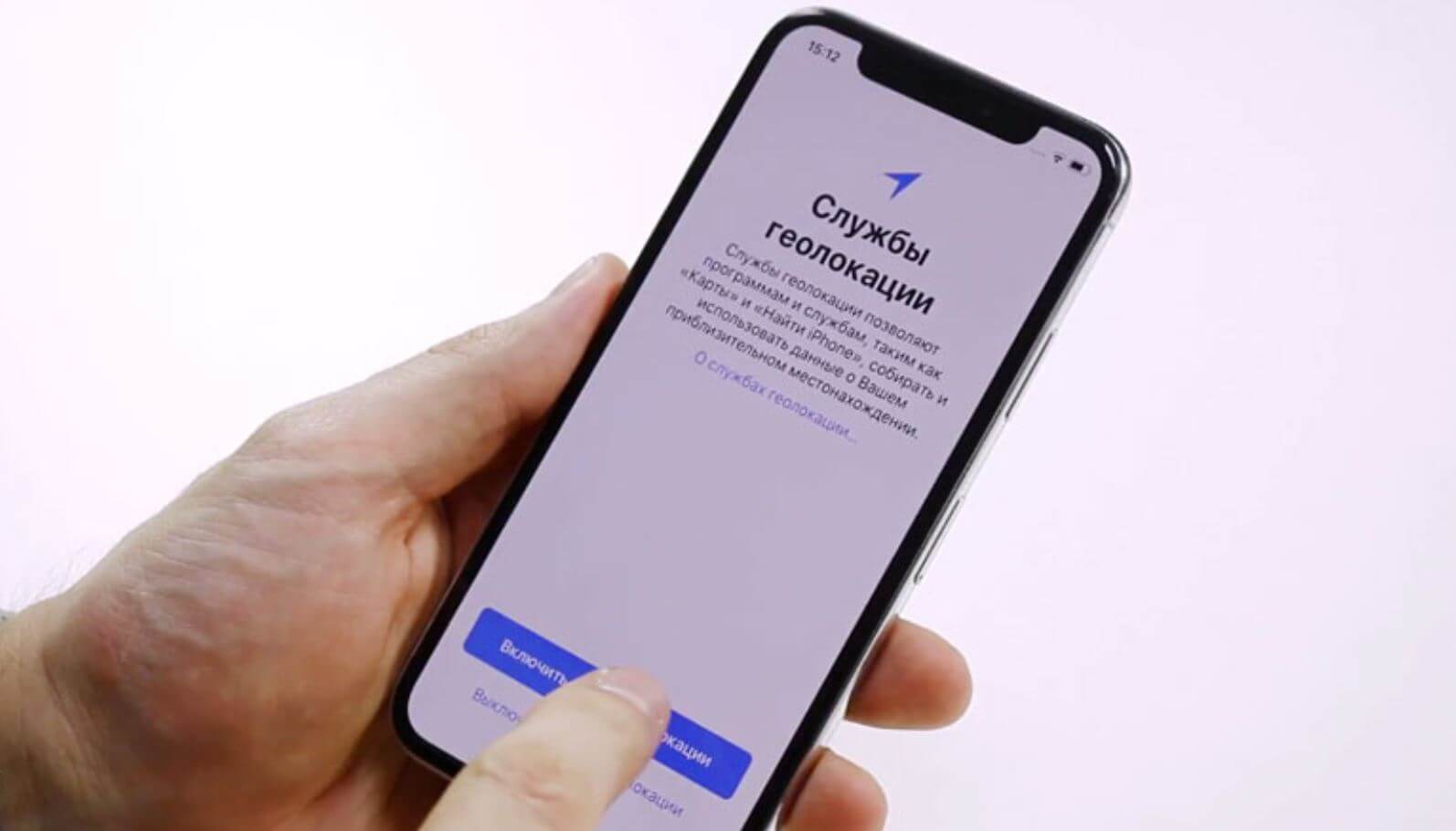
Рассказываем, на что нужно обратить внимание при первичной настройке iPhone
Содержание
- 1 Как перенести данные на новый Айфон
- 2 Какие настройки отключить в Айфоне
- 3 Какие функции включить на Айфоне
- 4 Как правильно заряжать новый Айфон
Как перенести данные на новый Айфон
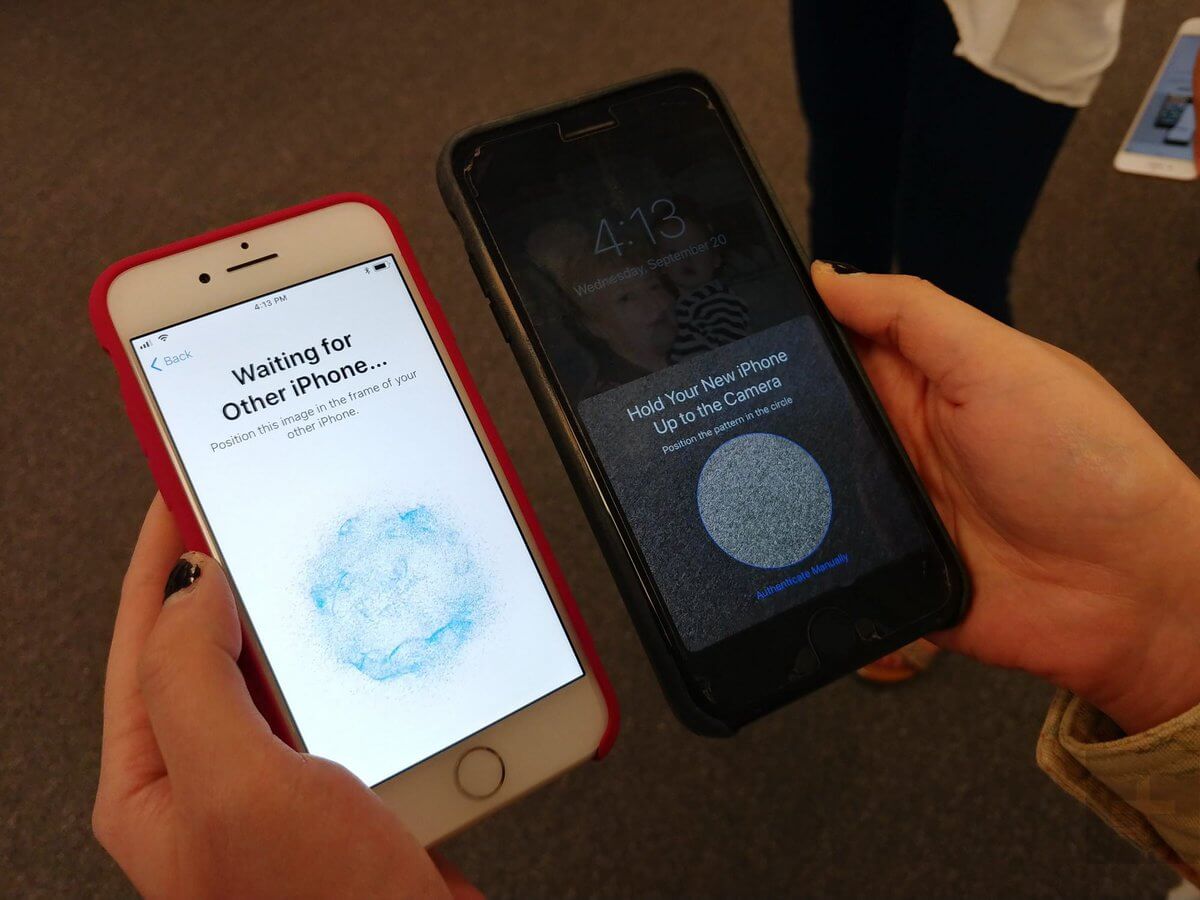
Самый быстрый способ переноса данных с iPhone
Если у вас на руках оказались сразу и старый, и новый iPhone, то можно обойтись без создания резервной копии в iCloud — «Быстрое начало» перенесет все за вас.
- После того, как вы выбрали язык и регион, выберите «Быстрое начало» для переноса данных.
- Поднесите старый iPhone с iOS 11 и новее, после чего появится уведомление о готовности переноса данных.
- Отсканируйте на новом iPhone зашифрованное сообщение в виде шарика.
- Введите пароль от старого iPhone.
Что делать с битым пикселем, чем заменить iPhone 7 и как работает подписка на iCloud
Процесс занимает какое-то время. Не прерывайте процесс, иначе придется начать заново. Кроме того, если пропустили эту функцию при первом запуске iPhone, а уведомление о переносе не появляется, то можно найти ее в Настройках iOS:
- Зайдите в Настройки, выберите «Основные».
- В самом низу выберите «Перенос или сброс iPhone».
- Нажмите «Приступить».
Читайте также: Как пользоваться Сири в наушниках AirPods
Какие настройки отключить в Айфоне
Эти функции можете пропустить при первом запуске iPhone
По умолчанию в iPhone включены не самые нужные функции, которые только мешают. После активации iPhone можете спокойно отключать их.
- Поднятие для активации iPhone. Поначалу эта функция кажется удобной, но лишь до того момента, когда начинаешь пользоваться iPhone слишком активно: вы можете держать iPhone в руке, а экран будет автоматически включаться. Отключить можно, зайдя в Настройки и выбрав «Экран и Яркость» — «Поднятие для активации».
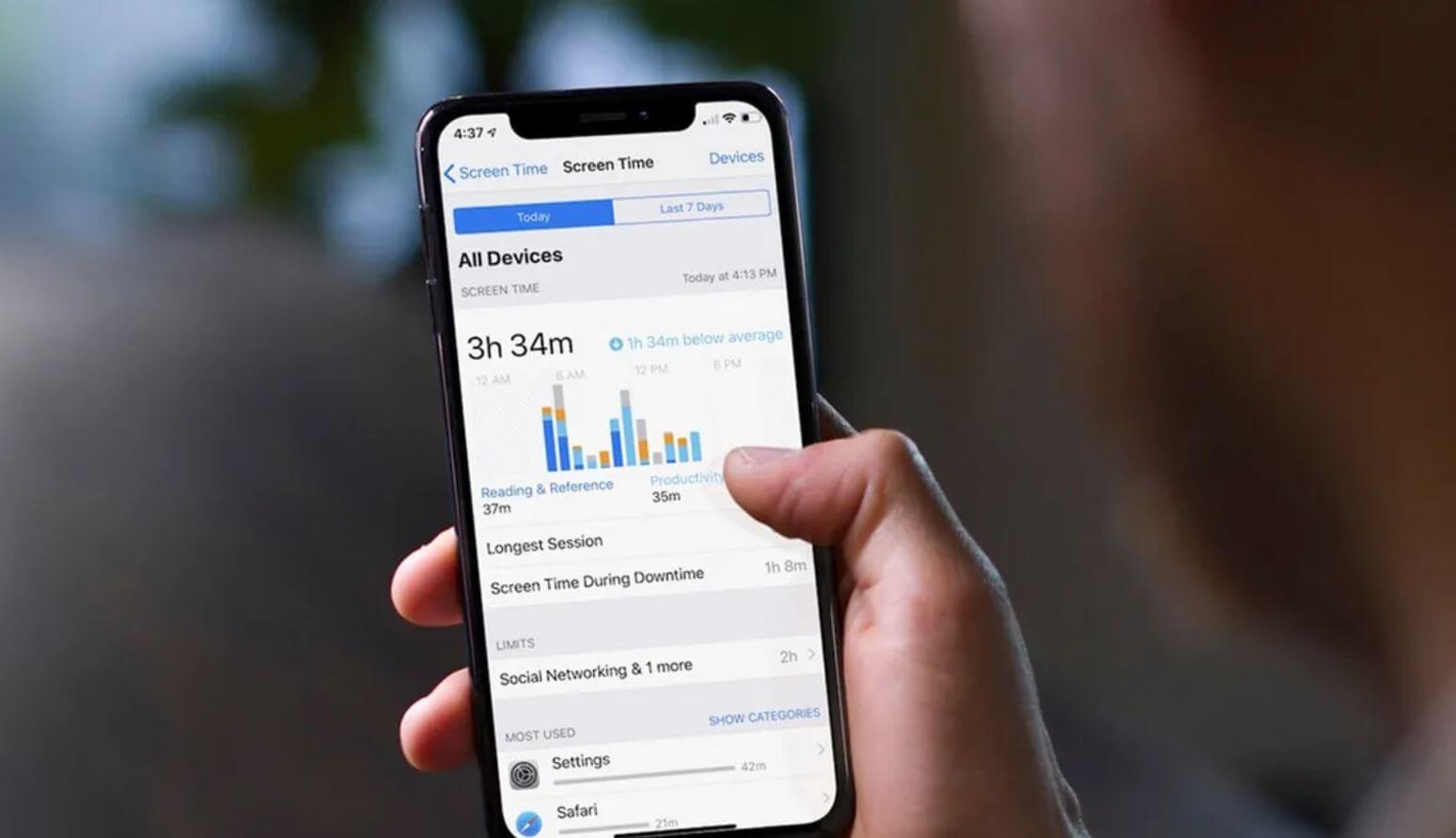
- Экранное время в iPhone. Функция призвана дозировать использование разных приложений: от игр и социальных сетей до браузера и месседжеров. К сожалению, со временем от нее лишь вред: постоянные уведомления об ограничении только бесят, а от еженедельных отчетов мало толку. Смело отключайте Экранное время в Настройках — «Экранное время» — «Выключить Экранное время».
- Звуки iPhone. По умолчанию в вашем iPhone включены щелчки клавиатуры и другие звуковые уведомления. К сожалению, звуки клавиатуры не нужны: во время печати они не всегда совпадают с нажатиями, а еще мешают, когда к iPhone подключены AirPods. Отключите в Настройках — «Звуки и тактильные сигналы» — «Щелчки клавиатуры».
- Автообновление на Айфоне. Это касается новых версий iOS, чтобы iPhone не загружал их автоматически: у вас должна быть возможность ознакомиться с обновлениями перед их установкой. Отключается так: Настройки — «Основные» — «Обновление ПО» — «Автообновление».
А еще на новом iPhone сразу же подпишитесь на наш Яндекс.Дзен: он вам точно пригодится!
Какие функции включить на Айфоне
Apple Pay и еще несколько важных функций, которые нужно включить в iPhone
При первом запуске нового iPhone некоторые функции можно пропустить, а другие важно включить сразу при активации iPhone, чтобы не откладывать в долгий ящик.
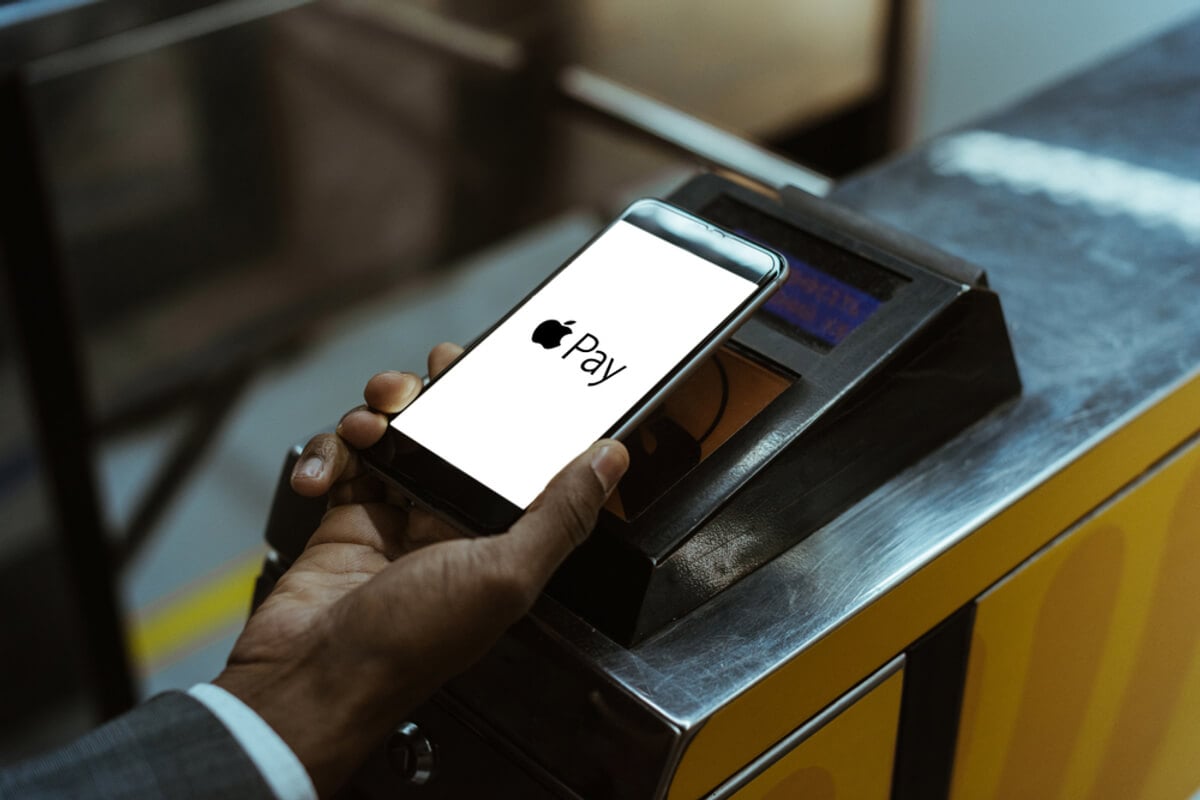
- Настройка Apple Pay. Обычно настройки Apple Pay сбиваются после переноса данных. Добавьте нужные платежные карты сразу во время активации iPhone.
- Face ID в iPhone. Одна из важнейших функций по защите вашего смартфона, которую лучше активировать сразу.
- Служба геолокации в Айфоне. Несмотря на всевозможную критику геолокации лучше включить эту функцию сразу же и не отключать. Именно от нее зависит работа «Локатора»: сможете отслеживать, где находятся не только ваши устройства, но и члены «Семьи», а также найти iPhone, если потеряете.
6 функций iOS, которые точно нельзя отключать
Как правильно заряжать новый Айфон
Наверняка вы слышали о советах по зарядке iPhone, которые дают новичкам. Нужно ли их соблюдать? Давайте разберемся.

Как правильно заряжать новый iPhone?
- Нужно ли полностью разряжать новый Айфон? Продавцы-консультанты частенько рекомендуют разрядить новый iPhone полностью перед первой зарядкой. Но делать этого не нужно: это касалось старых телефонов с древними аккумуляторами, которые могли работать не на полную емкость. В iPhone такой проблемы нет. Единственное, зачем нужно полностью разряжать iPhone — это для калибровки контроллера зарядки. Так смартфон будет точнее отображать уровень заряда.
- Нужно ли полностью заряжать новый Айфон? Эффекта памяти в современных аккумуляторах нет, вы можете снимать iPhone с зарядки в любое время. Но, опять же, с целью калибровки первый раз можете зарядить устройство до 100%.
- Как продлить жизнь аккумулятору Айфона? Современные батареи не терпят низкого заряда, а еще их не стоит заряжать до 100%. Поэтому старайтесь придерживаться показателя от 20 до 80%. Кроме того, несмотря на отсутствие адаптера, обязательно купите оригинальный зарядник от Apple, чтобы аккумулятор прожил дольше. Самое главное — не забудьте включить оптимизированную зарядку в настройках аккумулятора. iPhone будет заряжаться медленнее, зато снизится износ.
Читайте также: Вредна ли быстрая зарядка для вашего iPhone
А как вы настраиваете новый iPhone? Поделитесь советами в комментариях.
Android или iPhoneСмартфоны AppleСоветы по работе с Apple
Что выбрать — iTunes или iCloud?
Вы можете предпочесть использовать резервную копию iTunes вместо резервной копии iCloud. Если вы сделаете это, имейте в виду, что это может занять гораздо больше времени. Также убедитесь, что вы установили флажок в iTunes, чтобы зашифровать резервную копию.
Если у вас быстрое интернет-соединение, лучше делать восстановление с помощью iCloud — оно происходит намного быстрее. В противном случае, восстановление iTunes может стать подходящим способом. Не забывайте, если ваш Mac работает под управлением macOS Catalina, вам придется использовать Finder вместо iTunes для резервного копирования и восстановления.
Это три основных способа по настройке вашего нового iPhone. Конечно, продвинутые пользователи наверняка уже знают все тонкости, но иногда и опытным владельцам необходимо подсмотреть те или иные моменты, не говоря о новичках (если останутся вопросы, ответы можно найти в нашем Telegram-чате). Последних станет гораздо больше после этих праздников.
iPhone 11iPhone 11 ProiPhone 11 Pro MaxСмартфоны AppleСоветы по работе с Apple
Используйте красивые обои.
Еще одна настройка домашнего экрана, которую вы должны сделать, касается обоев или фона. В недавних обновлениях Apple добавила несколько новых обоев с довольно крутой особенностью.
Откройте приложение « Настройки» на своем iPhone и выберите «Обои» из списка. Убедитесь, что переключатель с надписью «Темный внешний вид затемняет обои» под двумя эскизами ваших обоев включен. Теперь нажмите «Выбрать новые обои» и выберите «Кадры» или «Живые». Видите кружок внизу каждого? Он наполовину черный, наполовину белый. Этот кружок означает, что обои имеют светлый и темный режимы и будут автоматически меняться в зависимости от состояния системы вашего телефона.
Как настроить вибрацию на Айфоне (включить или отключить)?
Иногда владельцу техники от Apple приходится идти на самый крайние меры: сбросить Айфон до заводских настроек, стереть конфиденциальные данные, а то и вовсе отнести аппарат в сервисный центр для замены деталей. Каковы бы ни были причины и методы решения проблемы, результат один: по окончании придётся проводить настройки телефона заново, в частности — пытаться включить или отключить вибрацию. Как это сделать на iPhone — попробуем разобраться.
Как запретить приложение на Айфоне
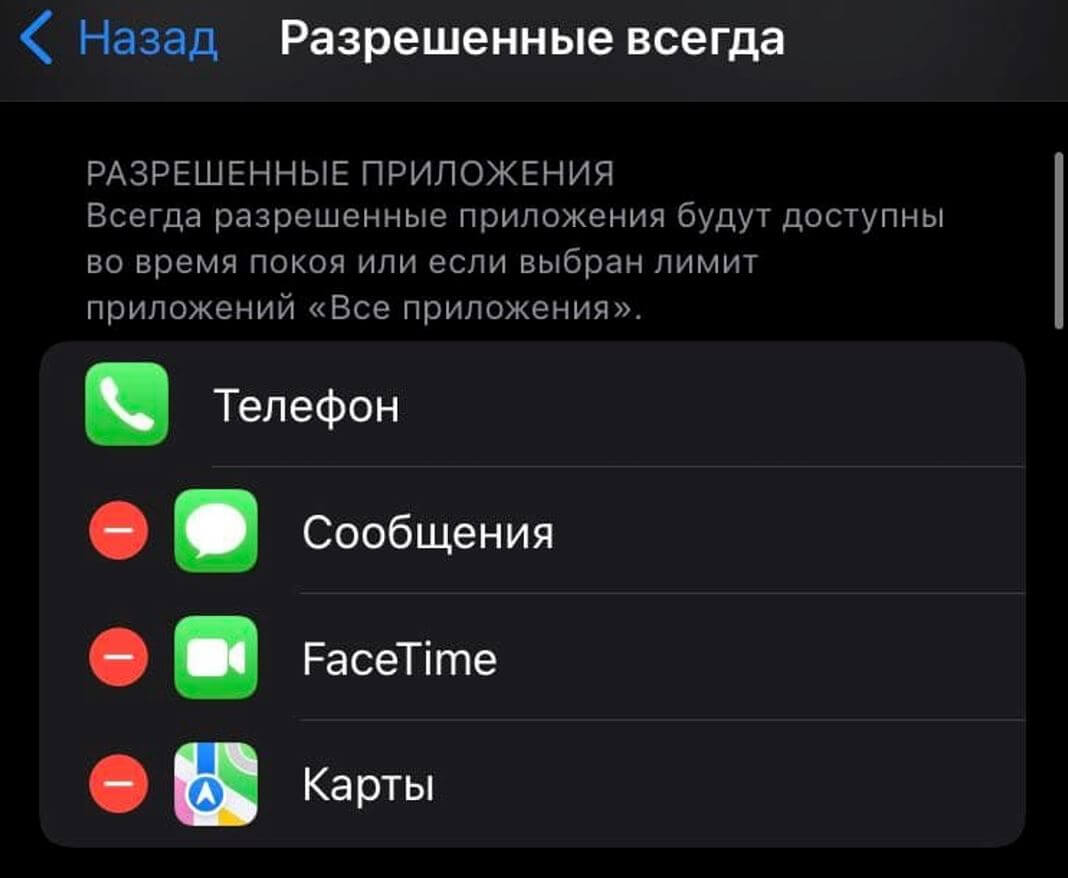
Не хотите, чтобы ваш ребенок пользовался некоторыми приложениями на iPhone? Например, Подкасты, Почту, Safari или Камеру. Просто отключите их.
Разрешите доступ приложениям, которые должны быть всегда доступны
- Зайдите в Настройки, выберите Экранное время.
- Нажмите «Контент и конфиденциальность».
- Выберите «Разрешенные приложения» и выберите необходимый софт.
Как отключить вибрацию на iPhone?
Отключить вибрацию на Айфоне также можно несколькими способами; самый простой, однако не дающий стопроцентного результата, — снова зайти в раздел «Звуки» и передвинуть верхние ползунки в положение «Выключено».
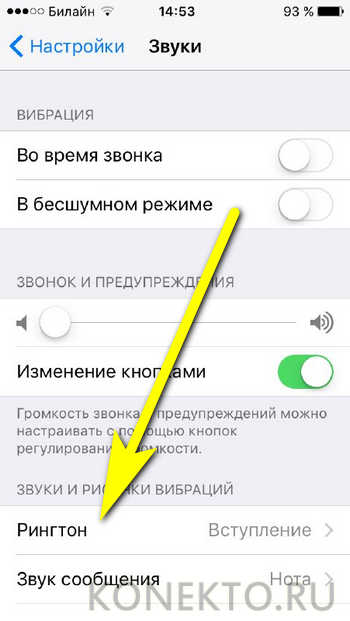
Вариант, подходящий для индивидуальной настройки «вшитых» в iPhone типов сигналов:
- Открыть нужный пункт — например, «Рингтон».
- И установить параметр вибрации «Не выбрана».
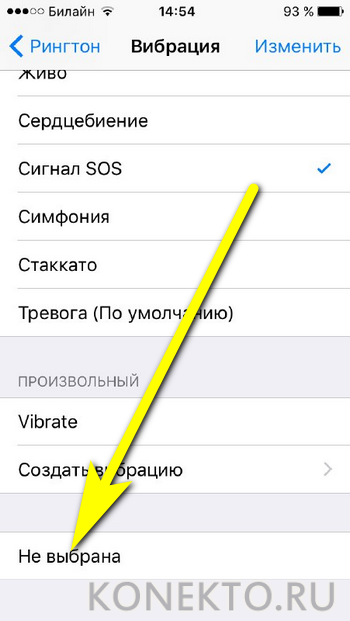
К сожалению, на Айфоне можно описанным выше способом включить и отключить вибрацию только для ограниченного списка уведомлений. Ниже будет рассказано, как выключить «жужжание» в трёх самых популярных мессенджерах; ориентируясь на эти советы, пользователь сможет сделать то же самое в любом аналогичном приложении.
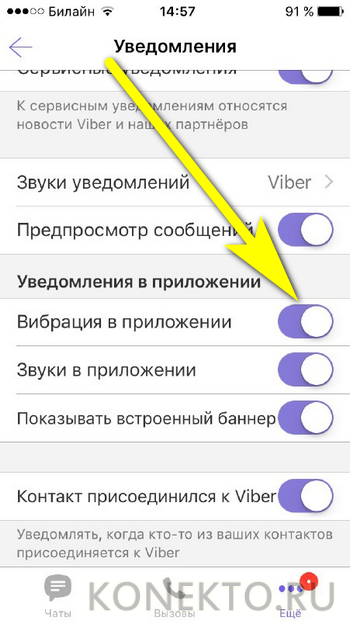
Чтобы деактивировать вибрацию в установленном на Айфоне Вайбере, следует:
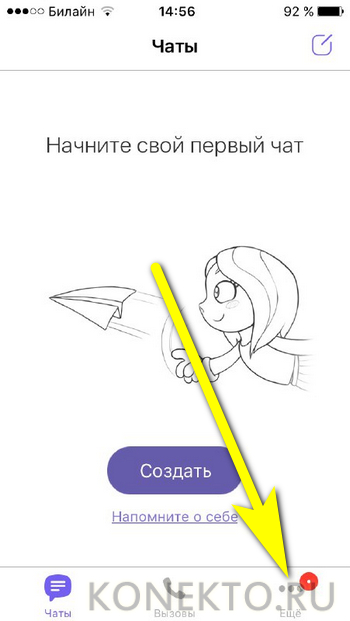
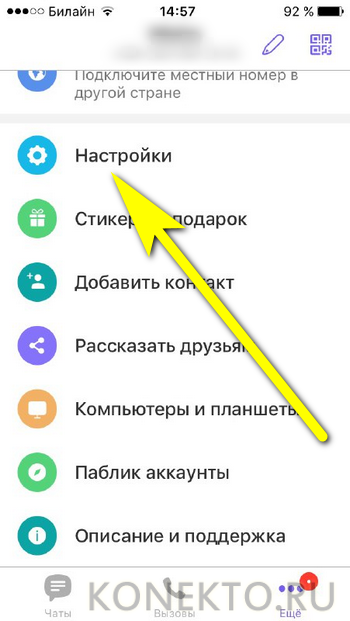
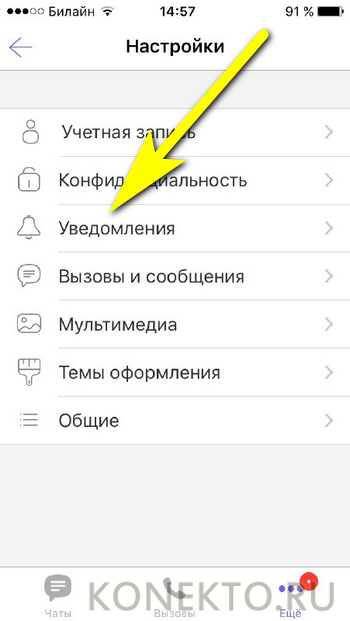
- И передвинуть ползунок «Вибрация в приложении» в позицию «Выключено».
В Телеграме для iPhone процесс выглядит иначе:
- Хозяин Айфона запускает мессенджер, переходит в «Настройки».
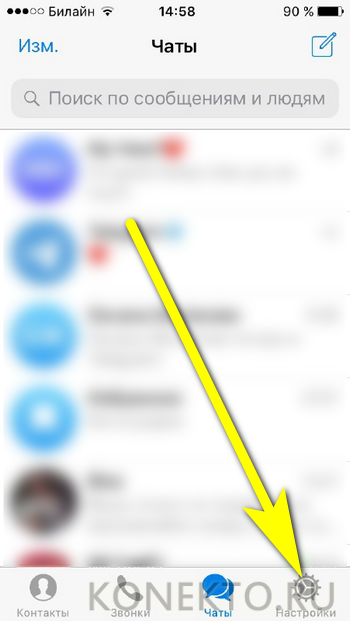
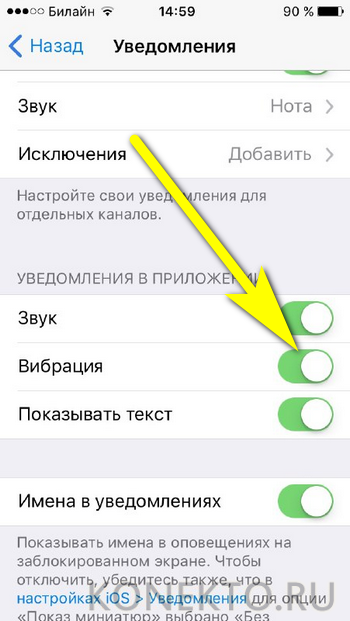
- Затем — в «Уведомления и звуки».

- Готово! Чтобы отключить вибрацию в приложении, достаточно передвинуть соответствующий ползунок в положение «Неактивно».
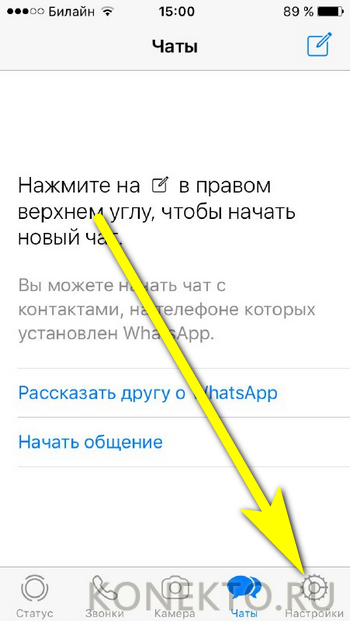
Для отключения вибрации в Вотсапе следует:
- Открыть «Настройки» мобильной программы.
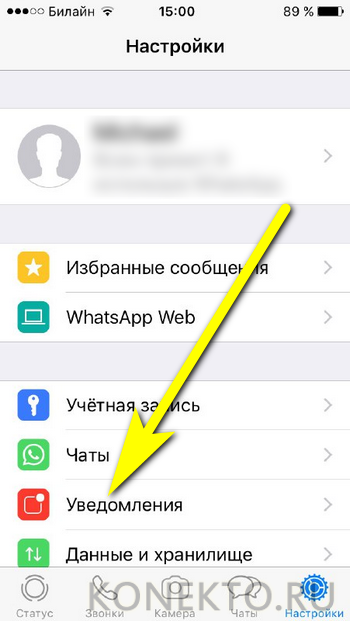
- Последователь перейти в разделы «Уведомления».
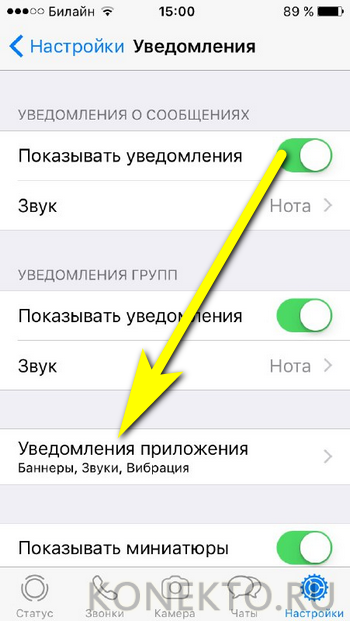
- Переместив ползунок в позицию «Отключено», пользователь сможет избавиться от вибрации, включаемой на Айфоне этим приложением; работы других программ приведённые действия не затронут.
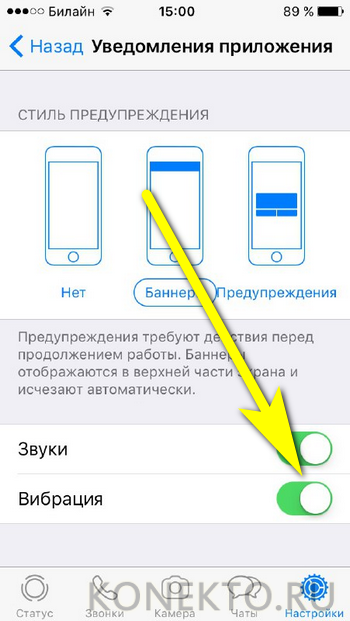
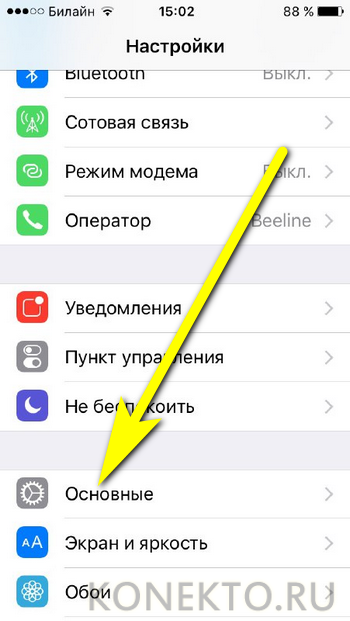
А чтобы полностью отключить вибрацию на iPhone не только для входящих уведомлений и звонков, но и для системных операций, понадобится:
- Открыть «Настройки» и перейти в раздел «Основные».
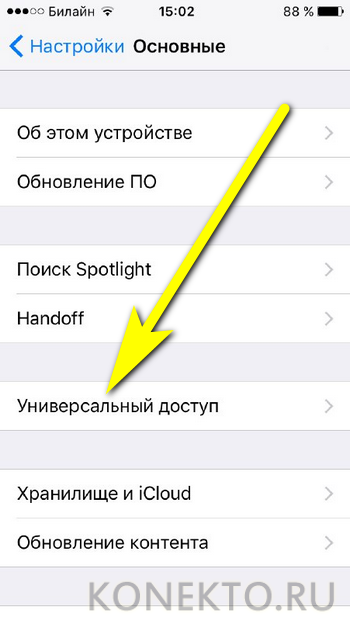
- Выбрать подраздел «Универсальный доступ».
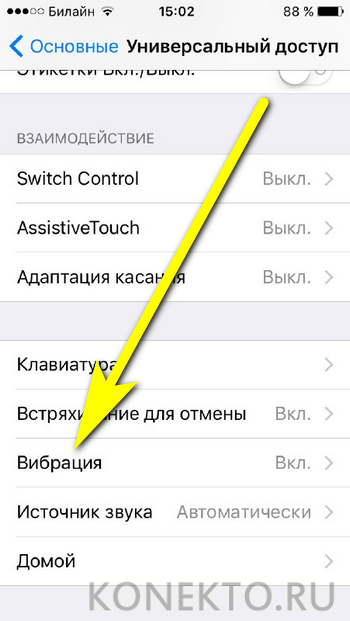
- И деактивировать единственный расположенный в новом окне ползунок.
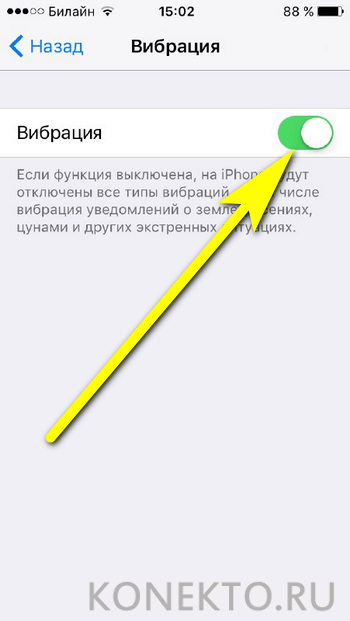
Важно: после полного отключения вибрацию следует включать в обратном порядке — сначала в разделе «Основные», а затем в «Звуках».
Как включить вибрацию при звонке на iPhone
Как и говорилось ранее, вибрация может быть активирована на iPhone в разных случаях, и здесь нужно понимать, какой из них подходит вам. Это может быть просто входящий вызов, где вам нужно «заглушить» звонок и оставить только вибрацию. А бывают случаи, когда изначально требуется отключить все входящие вызовы или уведомления на девайсе.
При входящем звонке или уведомлении
Вам поступает входящий звонок и слышна мелодия. Это мешает, и нужно срочно отключить ее, оставив только вибрацию. Как это сделать?
С левой стороны вашего iPhone есть ползунок, который можно щелкнуть вниз, чтобы заглушить все вызовы и уведомления, поступающие на телефон. Вы будете чувствовать только вибрацию, и не более. У него есть два режима:
- Режим отключен. В этом случае оранжевая метка сбоку телефона не видна, а все поступающие вызовы будут осуществляться в привычном режиме, и вы будете их слышать;

- Режим включен. Включается «бесшумный» режим, и в данном случае оранжевая метка сбоку телефона видна. Все поступающие звонки, уведомления из приложений, сообщения и прочие сигналы не воспроизводятся. Вы чувствуете только вибрацию.

Включать данный режим можно одним касанием по боковой панели, показанной на скриншотах ниже, как при входящем звонке в данный момент, так и если вы заранее установите его.
Внимание! Этот режим не действует на будильник. Если вы установите таймер на определенное время, будильник прозвонит, и вы будете слышать мелодию, установленную в настройках iOS. Для него устанавливается отдельный режим, если нужна только вибрация.
Настройка вибрации через настройки Айфона
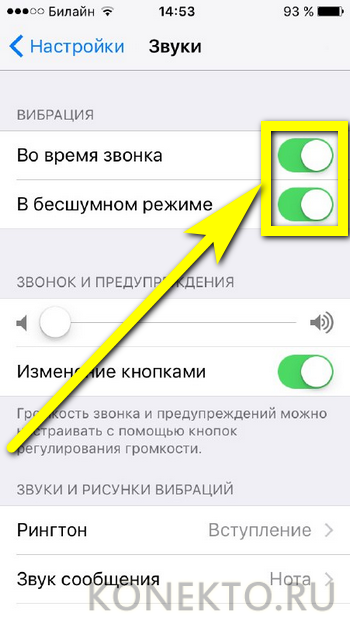
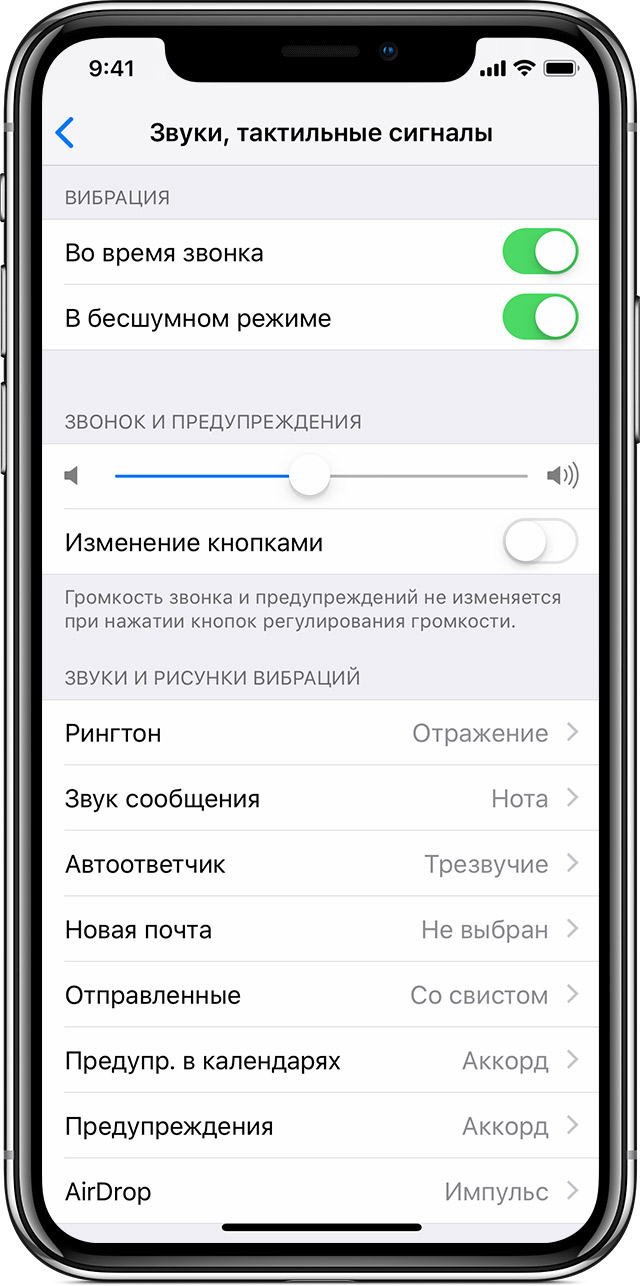
Также важно, чтобы на вашем iPhone в настройках была активирована вибрация для разных видов режимов, хотя по умолчанию при покупке Айфона они включены. Но необходимо проверить, активны или нет:
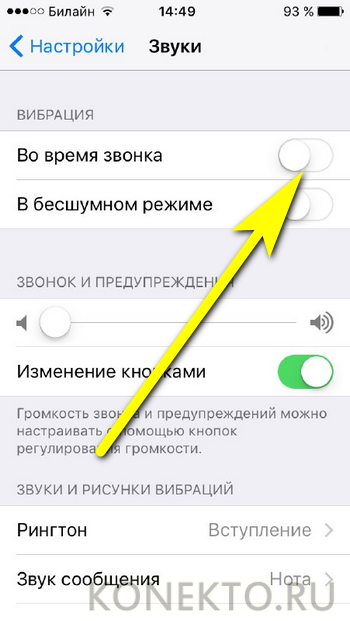
Первый вариант «Во время звонка» — это имеется ввиду, когда вам звонят другие абоненты, и вместе со звонком проигрывается вибрация. Если она вам не нужна в данном случае, всегда можно отключить.
Второй вариант «В бесшумном режиме» — когда вы меняете ползунок сбоку телефона в состояние «Вкл», то мелодии не слышно будет при звонке, однако вибрация все равно останется. Если выключить данный пункт, то никаких уведомлений вы получать не будете. Но для таких вариантов мы рекомендуем использовать режим «Не беспокоить», который можно еще и гибко настраивать. Читайте в нашей отдельной статье.
Создаем свой вариант вибрации
В операционной системе iOS можно создать свой собственный вариант вибрации и использовать для любого абонента или другого события. Это очень удобная опция, когда у вас в кармане лежит телефон в беззвучном состоянии, однако при этом хочется понять, кто же звонит. И если настроить собственный вариант вибро звонка, то вы сразу же поймете, от кого исходит звонок.
Настраивается вибрация на iPhone следующим образом:
- Перейдите в «Настройки» вашего устройства;

- Далее кликните по вкладке «Звуки, тактильные сигналы»;

- Нажмите пункт «Рингтон»;

- Пролистните в самый верх и найдите пункт «Вибрация». Кликните по данному пункту;

- Это отдельный раздел для управления вибрациями. По умолчанию в iOS уже есть свои определенные варианты, но нам нужно создать свой собственный. Переходите в раздел «Пользовательские» и нажимаете «Создать вибрацию»;

- Здесь вам нужно касаться экрана так, как хотите, чтобы звучала вибрация. Например, несколько коротких касаний, потом длинное, и так далее. Сравнить можно с «Азбукой Морзе»;

- Вам нужно касаться до тех пор, пока шкала внизу не заполнится, после чего появится активная вкладка «Сохранить»;

- Сохраняете полученный результат и присваиваете ему имя, чтобы потом можно было этот вариант использовать для конкретного абонента или любого другого события.

- Теперь этот вариант будет присутствовать в списке, и в любой момент вы сможете его изменить или удалить.

С этого момента вы сможете использовать этот вариант вибрации для разных событий в вашем телефоне, и даже если звук по умолчанию будет выключен или включен «Бесшумный режим», вы без проблем определите, кто вам звонит, не доставая телефон. А еще данный режим очень полезен для людей с ограничениями, например, если они не слышат, но при этом могут чувствовать вибрацию. Достаточно для каждого абонента задать свой собственный вариант, и человек сразу будет понимать, от кого пришло уведомление или кто звонит.
Мы вам рассказали, как включить вибрацию при звонке на Айфоне, причем как готовый вариант от iOS, так и свой собственный. Если у вас остались какие-либо вопросы по этому разделу, обязательно оставляйте их в комментариях, и мы ответим на них.
Изменение рингтонов, звуков и режима вибрации
- На iPhone 7 и более поздней модели перейдите в меню «Настройки» > «Звуки, тактильные сигналы». На более ранних моделях iPhone необходимо перейти в меню «Настройки» > «Звуки».
- Выберите нужный параметр, например «Рингтон» или «Новая почта».
- Коснитесь выбранного звука предупреждения. Если необходимо настроить вибрацию, коснитесь «Вибрация», а затем выберите нужный рисунок или создайте пользовательский рисунок вибрации.
Центр управления доступ ко всему в одно касание
Центр управления — удобное место, чтобы быстро менять песни, включать режим полета, подключаться к Wi-Fi или запускать таймер, но это еще не все. Вы можете быстро включить фонарик, проверить таймер или начать запись экрана, быстро проведя пальцем по экрану и коснувшись его.
Настройте, какие приложения и функции доступны в Центре управления, открыв «Настройки» > «Центр управления» > «Настроить элементы управления». Удалите вариант, нажав красную кнопку «минус», или добавьте вариант, нажав зеленую кнопку добавления. Перетащите объекты вверх или вниз, используя трехстрочный значок в правой части экрана.
Если у вас есть iPhone с кнопкой «Домой», например новый iPhone SE, вы можете провести вверх от нижней части экрана, чтобы открыть Центр управления. Если у вас iPhone с Face ID, например iPhone X, XS или 11, вам нужно провести вниз от правого верхнего угла экрана, где находится значок батареи.
Теперь необходимые настройки изменены, а ваш iPhone 12 работает лучше, чем когда-либо.
Изменение громкости рингтонов и предупреждений с помощью кнопок
Чтобы управлять громкостью рингтонов и предупреждений отдельно от других приложений, отключите функцию «Изменение кнопками». Затем необходимо вручную настроить громкость рингтонов и предупреждений в меню «Настройки» > «Звуки, тактильные сигналы» или «Настройки» > «Звуки».
Источник
Как ограничить покупки в App Store
Далее ограничиваем покупки в App Store с помощью экранного времени. Не хотите, чтобы ваш ребенок скачивал софт за ваши кровные без спроса? Включаем запрос пароля.
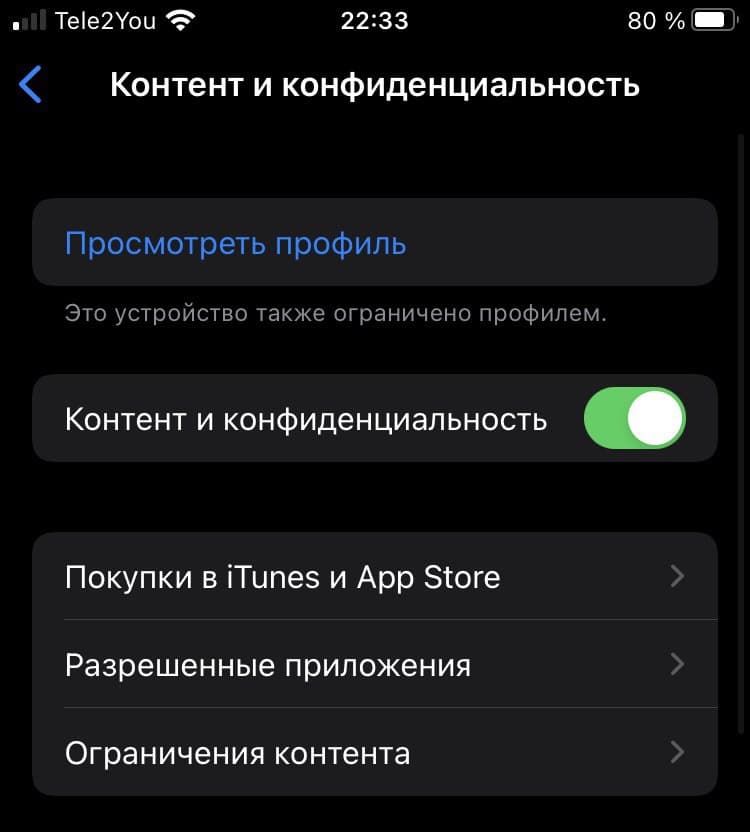
Нажмите «Покупки в App Store» и ограничьте их
- Откройте Настройки, выберите Экранное время.
- Зайдите в «Контент и конфиденциальность» и введите код-пароль.
- Выберите «Покупки в App Store».
- Нажмите «Запрашивать всегда».
В этом пункте можете добавить дополнительные ограничения. Например, на установку приложений, удаление или встроенные покупки в приложениях.
Разрешенные контакты Айфон
Экранное время продумано невероятно досконально. Вы можете установить ограничения не только на приложения: очень удобна функция «Ограничения общения». Она позволяет добавить контакты, с которыми можно общаться даже когда работают ограничения. Как включить?
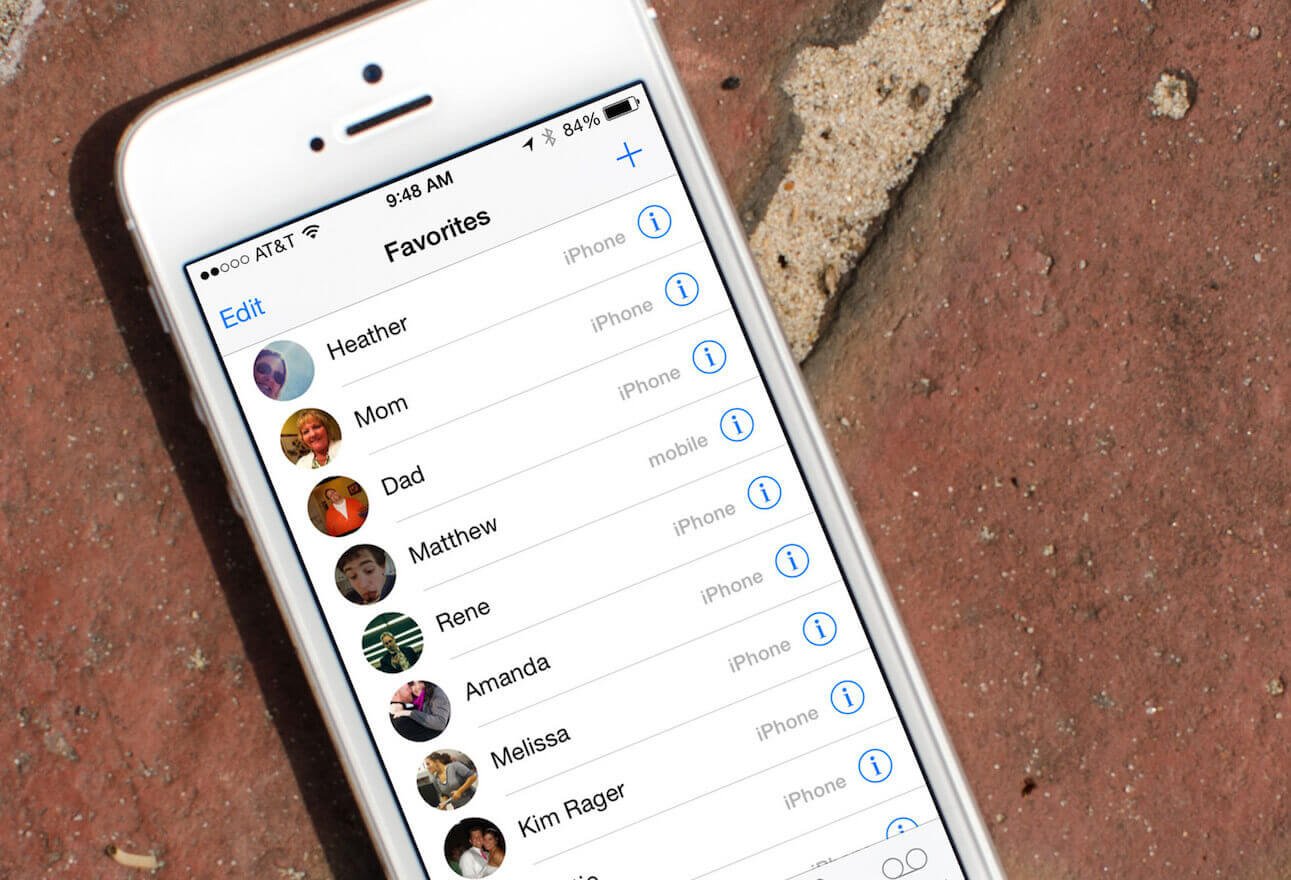
Разрешите контактам всегда оставаться на связи
- Зайдите в Настройки, выберите Экранное время.
- Нажмите «Ограничения общения».
- Выберите «Во время покоя».
- Введите код-пароль.
- Выберите «Со всеми», если ограничения не требуются или «С указанными контактами» — добавьте их или выберите из телефонной книги.
7 способов защитить iPhone от чужих глаз. Вы должны это попробовать
Включите темный режим. Вы не пожалеете об этом
Говоря о темном режиме, если вы не хотите постоянно настраивать яркость экрана, вы можете использовать специальный темный режим вашего телефона, который, как было доказано, экономит время автономной работы. Темный режим преобразует весь белый фон в приложениях, чаще всего, в черный фон. В свою очередь, ваш телефон может экономить заряд аккумулятора благодаря более темным цветам.
Включите его, выбрав «Настройки» > «Дисплей и яркость» и нажав на параметр «Темный» в верхней части экрана.
Приложения Apple автоматически переключатся на темную цветовую схему.
Упростите чтение текста.
Парой нажатий на экран iPhone вы можете настроить размер шрифта, чтобы его было легче читать. Откройте «Настройки» и выберите «Дисплей и яркость» > «Размер текста», где вы можете использовать ползунок, пока не будете довольны размером шрифта.
Для немного большей привлекательности вы можете включить полужирный текст (он находится чуть ниже кнопки размера текста).
Пропала вибрация — сломан мотор
Самая неприятная ситуация — это «попасть» на ремонт и замену запчасти. Тут уж как бы вы не стучали, не проверяли подключение, не прошивали свой iPhone — вибрация не будет работать до тех пор, пока вы не замените сам моторчик.
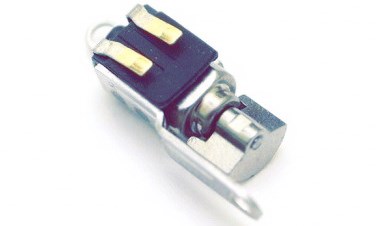
Почему он может сломаться или перегореть? Да все по тем же самым причинам, озвученным выше — падения или попадания влаги. Хотя, не стоит исключать и брак детали — особенно если эта деталь изначально была не самого высокого качества.
Единственная радость во всем этом — вибромоторчик для iPhone стоит недорого и, при должной сноровке, его можно заменить самостоятельно «в домашних условиях» (паять ничего не потребуется). Однако, если вы не обладаете необходимыми навыками — лучше обратится в сервисный центр. Там и диагностику бесплатно (в большинстве случаев) проведут и быстренько (если это нормальная мастерская) исправят отсутствие вибрации.
Источник
Разрешить доступ приложению iOS
Важно не только запрещать все подряд, но и оставить необходимые приложения на iPhone. Среди них могут быть карты, iMessage, FaceTime, банковские приложения или доступ к облачному хранилищу. Давайте разберемся, как включить важные приложения.
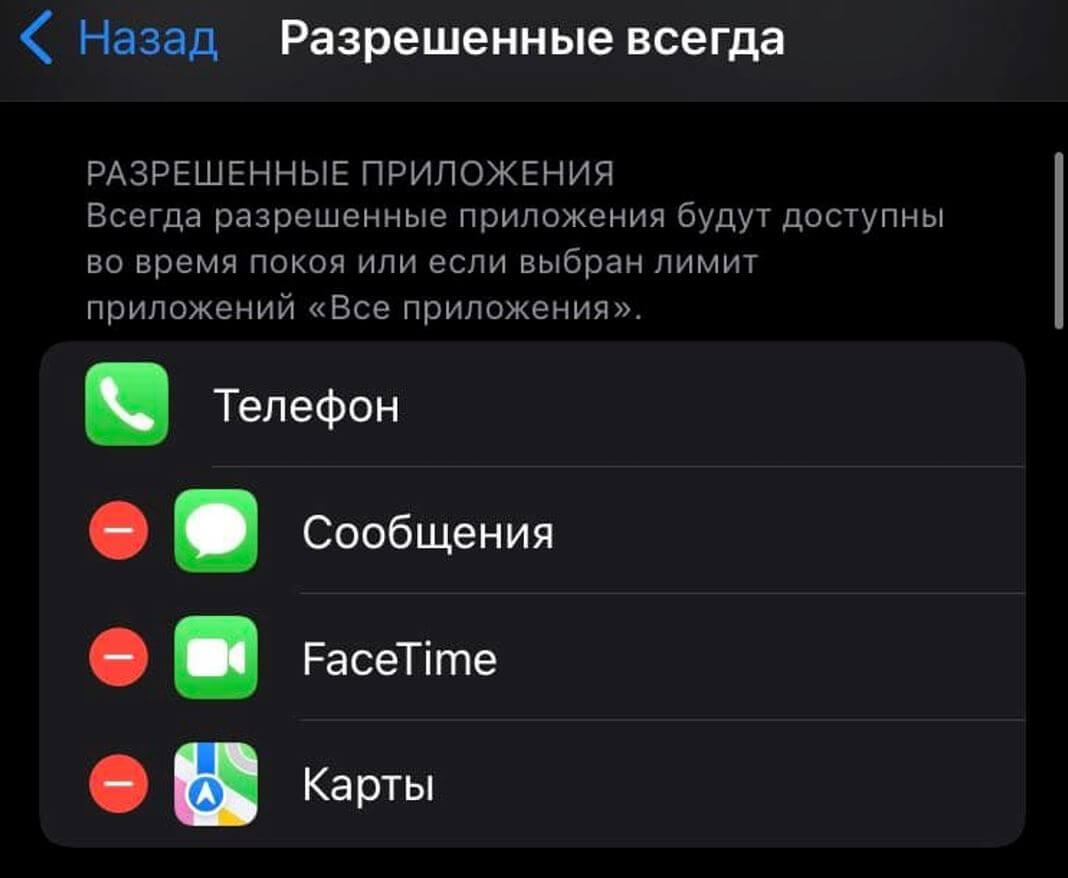
Дайте доступ самым важным приложениям
- Зайдите в Настройки — Экранное время.
- Выберите «Разрешенные всегда».
- Теперь выберите необходимый контент, который будет доступен без ограничений.
Правда ли, что Apple уйдёт из России и где покупать iPhone в случае санкций
Как заблокировать сайты на Айфоне
Если Safari все-таки пригодится, то стоит оградить ребенка от нежелательных сайтов. Перед этим не забудьте удалить другие браузеры с iPhone, после чего включите ограничение на установку приложений из App Store. Как это сделать?
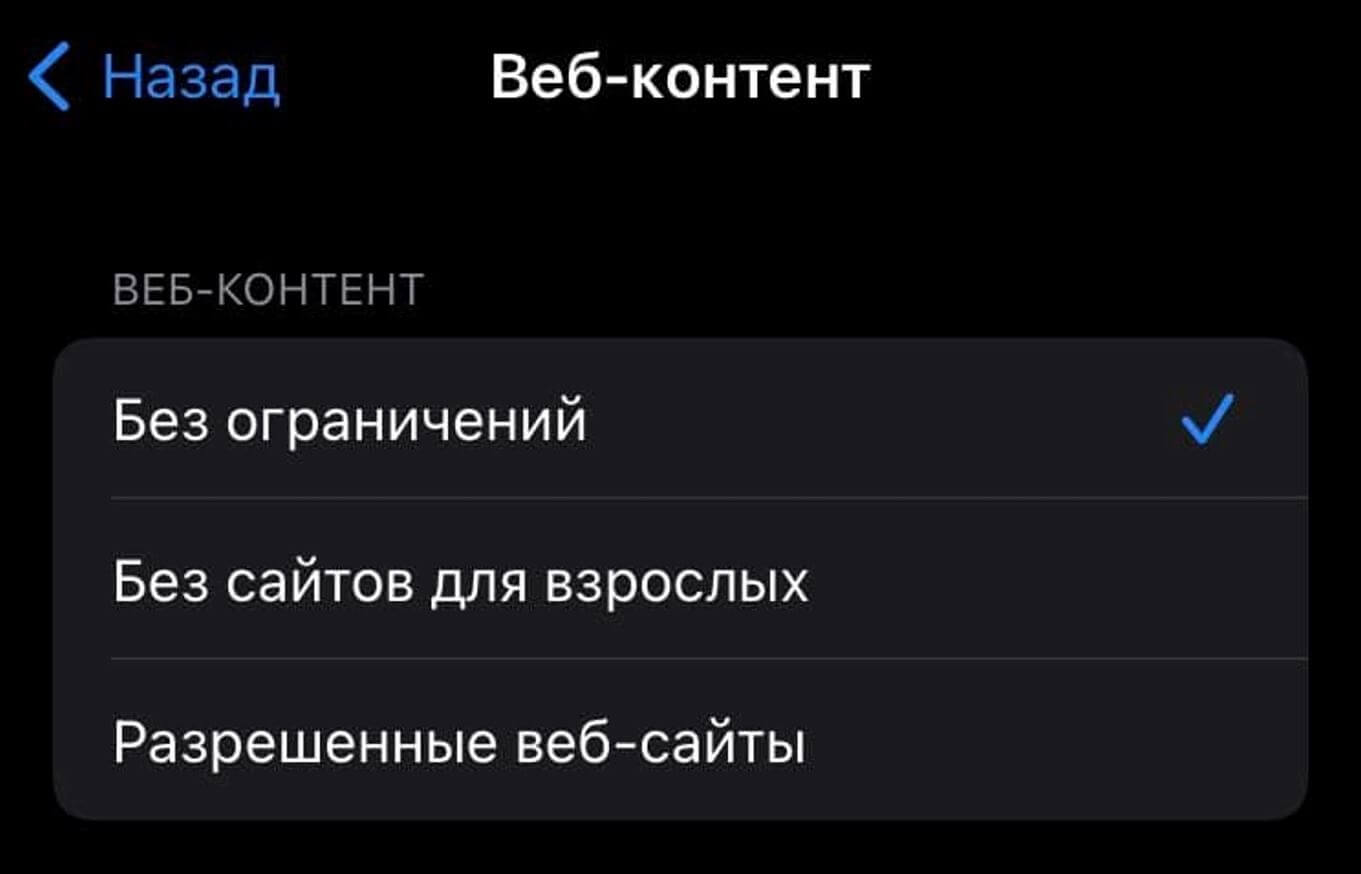
В этом пункте можно ограничить работу сайтов с разным видом контента
- Откройте Настройки, затем выберите Экранное время.
- Выберите «Контент и конфиденциальность».
- Нажмите «Ограничения контента».
- Затем установите параметры для раздела «Веб-контент».
Там же вы можете настроить допустимые приложения, ценз для книг, видео и игр.
Как настроить Семейный доступ
Еще одна классная функция — Семейный доступ. Она позволяет создать группы из детей и взрослых, чтобы дать необходимый контент: подписки Apple Music, iCloud, экономить на покупках, а также имеет специальные ограничивающие функции. Какие же?
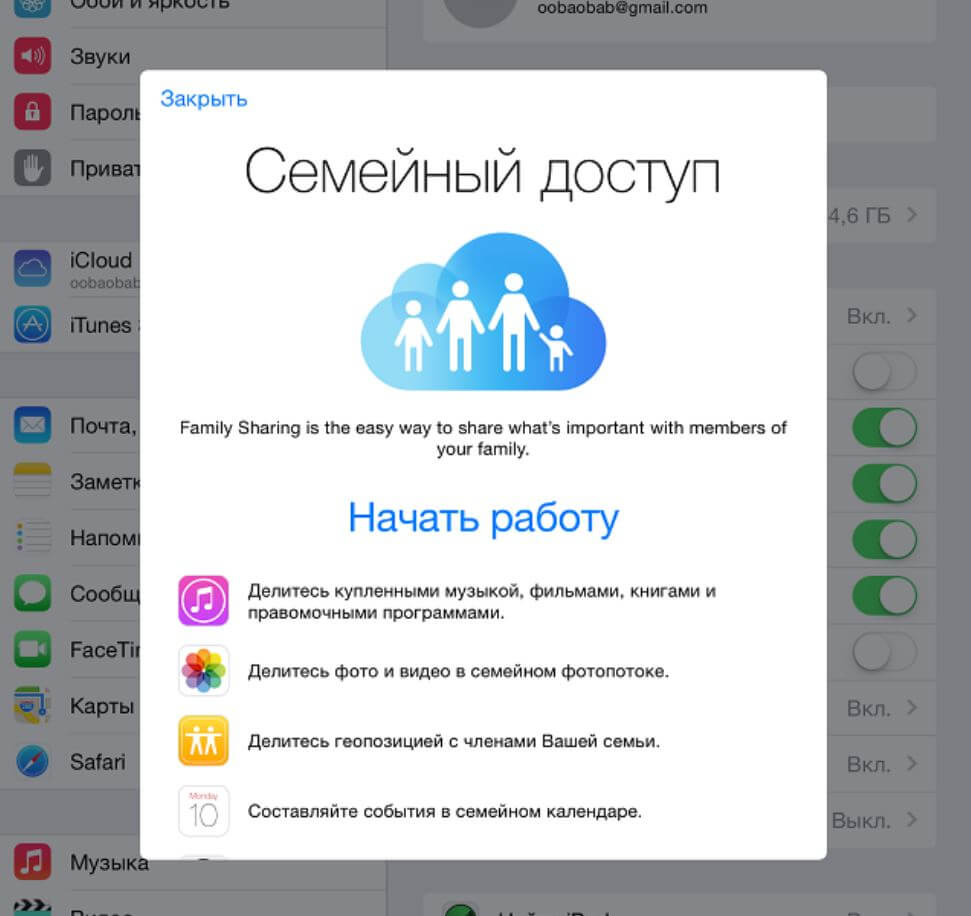
Семейный доступ — еще одна классная фишка, чтобы настроить ребенку iPhone
- Скрывать взрослый контент.
- Функция «Попросить купить» — чтобы контролировать траты в App Store.
- Синхронизация календаря.
- Просмотреть местоположение.
Об остальных фишках «Семейного доступа» рассказали в нашем материале.
Вывод прост: обязательно настраивайте iPhone для ребенка после покупки и ограничивайте работу приложений и самого смартфона.
iMessageСоветы по работе с AppleТехнологии Apple
Не имеете или не используете покрытие 5G
Поскольку сотовые операторы все еще продолжают развертывать сети 5G, некоторым владельцам iPhone 12 придется подождать доступа к 5G.
Apple использует функцию Smart Data, характерную для iPhone 12, которая будет автоматически переключаться между сетями 4G LTE и 5G — без вашего ведома или каких-либо действий — в зависимости от того, как вы используете iPhone 12. Автоматический переключатель влияет на время автономной работы, и вы можете обнаружить, что аккумулятор вашего iPhone 12 разряжается быстрее, чем раньше. Если вы не хотите жертвовать временем автономной работы ради более высоких скоростей 5G, выключите его. Вы всегда можете снова включить 5G, когда захотите или когда улучшится качество обслуживания в вашем районе.
Чтобы отключить 5G на вашем iPhone 12, заставляя его всегда использовать 4G LTE, даже если у вас есть покрытие 5G, откройте «Настройки», затем перейдите в «Сотовая связь» > «Параметры сотовой связи» > «Голос и данные» и выберите «LTE». В качестве альтернативы, если вы хотите, чтобы ваш iPhone 12 использовал исключительно соединение 5G, вы можете выбрать 5G On.
Как настроить Экранное время на Айфоне
Для начала вам потребуется активировать Экранное время на iPhone или iPad, чтобы видеть данные о проведенном времени в iPhone.
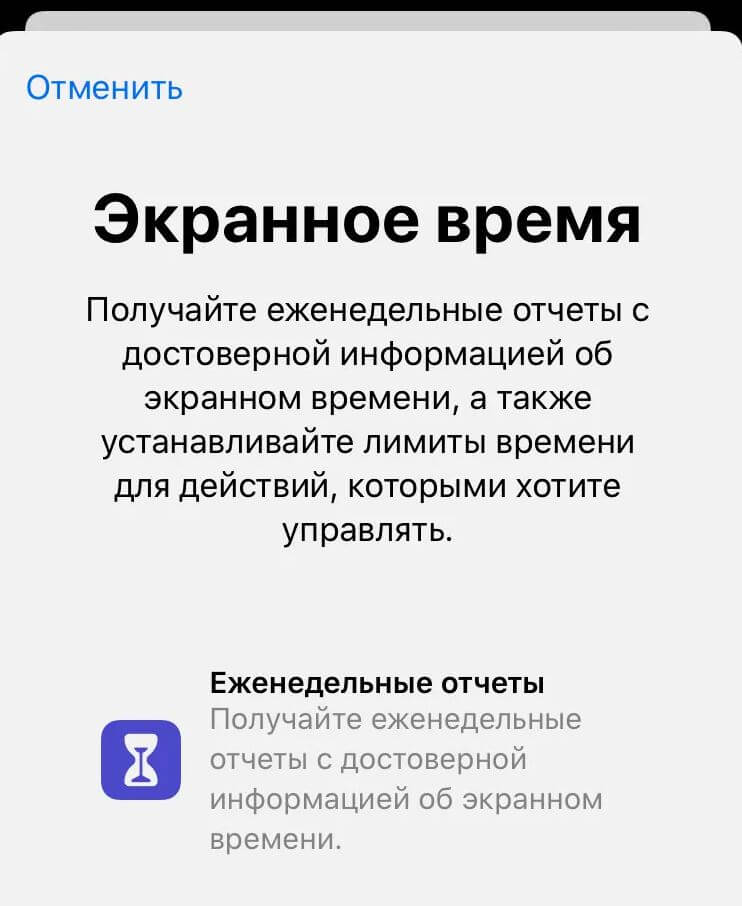
Активируйте Экранное время, чтобы настроить ограничения
- Зайдите в Настройки, выберите Экранное время.
- Нажмите «Включить» и далее выберите «Это iPhone моего ребенка».
- После задайте расписание времени, в течение которого можно пользоваться смартфоном и нажмите «Задать время покоя».
- Далее установите лимиты приложений: выберите категории и в самом конце списка выставьте количество времени.
- Нажмите «Дальше» в пункте «Контент и конфиденциальность» и установите код-пароль для Экранного времени.
- Введите Apple ID на случай, если забудете пароль.
Ждете складной iPhone в 2023 году? Ну вы и наивные
IOS 14 изменил оповещение о входящем звонке — поменять обратно
До iOS 14, когда ваш iPhone разблокирован и используется — например, для проверки электронной почты — и кто-то звонит в этот момент, экран входящего вызова занимал весь ваш дисплей. Конечно, это неприятно, но вы знали, что вам звонят.
С внедрением iOS 14, Apple изменила подсказку о входящем звонке, она больше не походит на типичное оповещение. Теперь это небольшое уведомление, которое появляется в верхней части экрана, когда вы используете свой телефон, поэтому можно пропустить звонок.
Чтобы вернуть полноэкранное уведомление о входящем вызове, перейдите в «Настройки» > «Телефон» > «Входящие вызовы» и нажмите «Во весь экран».
Восстановление iPhone из резервной копии
Это самый простой способ перейти от старого iPhone к новому. Все, что вам нужно сделать — это убедиться, что у вас есть недавняя резервная копия с существующего iPhone (или даже iPad), а затем указать вашему новому iPhone 11 на эту резервную копию iCloud. Затем он загрузит все ваши настройки, приложения, пароли, даже ваши обои. Когда процесс будет завершен — это может занять некоторое время, в зависимости от скорости вашего интернета и размера вашей резервной копии — все будет так, будто вы никогда не продавали старый iPhone. Даже ваши вкладки Safari останутся на месте.
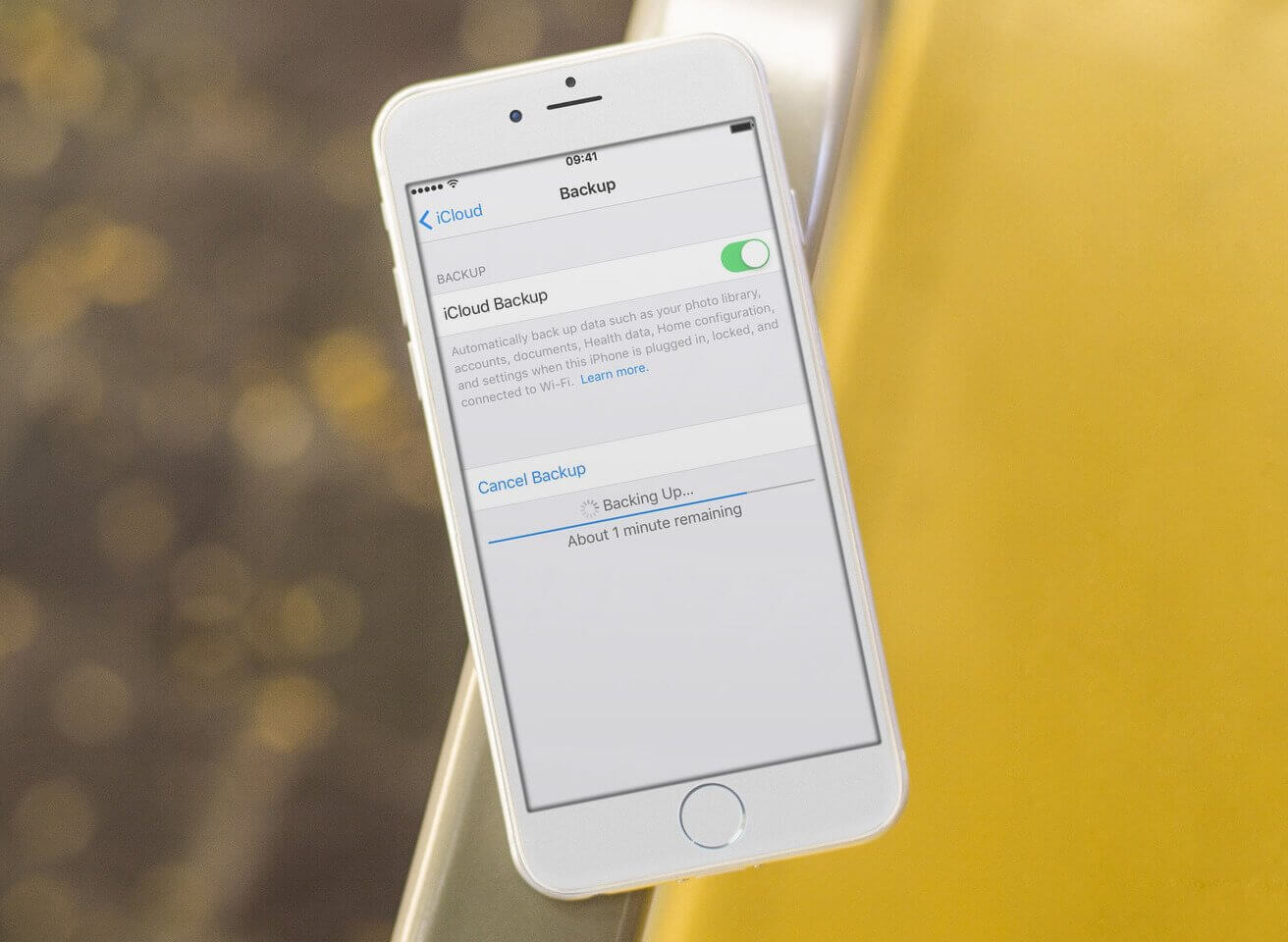
Время создания резервной копии зависит от объема информации на айфоне
Для этого сначала перейдите к настройкам iCloud на вашем iPhone и убедитесь, что существует недавнее автоматическое резервное копирование. Если нет, просто сделайте новую копию вручную.
Включите режим «Не беспокоить».
При включении «Не беспокоить» отключаются все предупреждения на вашем iPhone по заданному расписанию или по запросу. Ваши уведомления будут по-прежнему ждать вас, когда вы проснетесь утром, но, если вы включите режим «Не беспокоить», ваш телефон не будет издавать звуковых или вибро сигналов об обновлениях и электронных письмах.
Если вы беспокоитесь о том, что кто-то не сможет связаться с вами в случае возникновения чрезвычайной ситуации, вы можете указать DND, чтобы ваш телефон звонил, когда вы получаете повторные звонки с одного и того же номера. Вы также можете решить, хотите ли вы всегда разрешать звонки от контактов, которые вы добавили в избранное.
Что делать, если iPhone не вибрирует
При каждом оповещении или предупреждении, например, о входящем звонке, iPhone начинается вибрировать, чтобы сообщить вам о нём. Это очень удобно в тех случаях, когда телефон находится в кармане или в беззвучном режиме. Но иногда вибрации не происходит, что может послужить причиной пропуска важных звонков и оповещений.

Есть много причин, по которым iPhone не начинает вибрировать: от неправильных настроек до проблем с оборудованием, например, сломанный вибрационный мотор. Если вы столкнулись с такой проблемой, эта инструкция постарается помочь вам вернуть вибрацию на iPhone и расскажет, что делать, если мотор не работает.
1. Включите вибрацию при звонке и в бесшумном режиме

- Запустите Настройки и откройте раздел «Звуки».
- Там вы увидите два переключателя: «Во время звонка» и «В бесшумном режиме». Если вы включите первый, iPhone будет вибрировать, если не находится в бесшумном режиме.
- Если вы активируете и второй, вибрация будет производиться даже в режиме без звука.
- Включите одну из этих настроек или обе в зависимости от своих предпочтений.
2. Сбросьте настройки
Если iPhone всё ещё не вибрирует после установки настроек в нужное положение, существует альтернативный способ: сбросить настройки на вашем устройстве. Это не приведёт к потере каких-либо данных, но отменит все пользовательские настройки, вернув их в первоначальное состояние.
Чтобы сбросить настройки iPhone, действуйте следующим образом:
- Откройте Настройки.
- Войдите в раздел «Основные».
- Промотайте в самый низ и нажмите «Сброс».
- Выберите «Сбросить все настройки» и подтвердите действие.
После выполнения сброса проверьте, будет ли iPhone вибрировать в нужных ситуациях.
3. Выполните восстановление системы
Если ничего из этого не помогло вам, остаётся последнее средство: восстановление iPhone.
- Сделайте резервную копию данных при помощи iTunes или iCloud.
- Подключите устройство к компьютеру.
- Запустите iTunes.
- Go to the Summary page.
- Выберите «Восстановление» и следуйте инструкциям на экране.
После восстановления повторите проверку.
4. Ремонт вибрирующего мотора
Если после всего этого iPhone всё ещё не вибрирует, причиной может быть аппаратная неисправность. Прежде чем относить телефон на ремонт в Apple Store, стоит проверить, работает ли вибрационный мотор на устройстве. Для этого откройте Настройки → Звуки и включите вибрацию в бесшумном режиме. Если телефон завибрирует, мотор в порядке и проблема лежит в программном обеспечение.
В противном случае выполните ещё одну проверку для полной уверенности. На той же самой странице настроек включите вибрацию в бесшумном режиме и во время звонка, а потом попереключайте режимы туда-сюда. Если iPhone всё равно не вибрирует, это означает, что вибрационный мотор неисправен. Отнесите его на ремонт в Apple Store.

Существует несколько путей исправить неработающую вибрацию на iPhone. Вибрация очень важна для любого, кто не хочет пропускать важные сообщения. Надеемся, что вам удастся включить её без особых трудностей.
Источник
Отключите автоматическую яркость, чтобы продлить срок службы батареи.
Уровень яркости экрана вашего iPhone может сильно повлиять на время автономной работы. По умолчанию iOS автоматически регулирует яркость дисплея в зависимости от того, сколько света определяет датчик окружающей среды. Но если вы хотите получить полный контроль, вы можете отключить автоматическую яркость, что означает, независимо от того, какой уровень яркости вы установили, он будет оставаться таким, пока вы не отрегулируете его снова.
Откройте «Настройки» > «Универсальный доступ» > «Дисплей и размер текста» и в нижней части страницы вы найдете переключатель для отключения автоматической яркости.
Теперь, когда вы хотите настроить свой экран, вы можете сделать это, открыв Центр управления, проведя пальцем вверх от нижней части экрана на устройстве с кнопкой «Домой» или, проведя пальцем вниз от правого верхнего угла.
Перевод устройства iPhone в режим «Звонок/Бесшумно»
В режиме «Звонок» включены рингтоны и предупреждения. В режиме «Бесшумно» рингтоны и предупреждения отключены, но iPhone может воспроизводить звуки, например при проигрывании музыки или видео.
Режим «Звонок»

Чтобы перевести устройство iPhone в режим «Звонок», сдвиньте переключатель в положение, при котором не видна оранжевая метка.
Режим «Бесшумно»
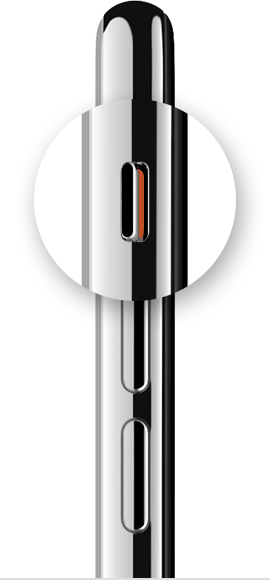
Чтобы перевести устройство iPhone в режим «Бесшумно», сдвиньте переключатель в положение, при котором видна оранжевая метка.

Избегайте беспорядка в приложениях на главном экране.
С выпуском iOS 14 у пользователей iPhone появилось больше возможностей контроля над тем, как выглядит их домашний экран, чем когда-либо прежде, вы даже можете полностью настроить внешний вид своего телефона с помощью различных значков приложений и виджетов — он очень похож на Android по своему функционалу.
Если вам нравится минималистичный вид, вы должны убедиться, что вновь установленные приложения не будут автоматически появляться на главном экране каждый раз, когда вы загружаете приложение. Или, с другой стороны, если вы не хотите, чтобы новые приложения попадали прямо в библиотеку приложений, где вы обязательно забудете об их существовании через день или два, перейдите в «Настройки» > «Главный экран» и выберите «Добавить на главную». Только экран или библиотека приложений.
Перевод устройства iPhone в режим вибрации, звонка или в бесшумный режим
Переключатель «Звонок/Бесшумно» находится на iPhone слева. С его помощью можно управлять звуками, воспроизводимыми через динамик iPhone.
Добавьте альтернативный внешний вид Face ID.
Функция распознавания лица Apple, Face ID , постоянно изучает различные аспекты вашего лица при каждом сканировании. Если вам не удается заставить Face ID постоянно узнавать вас, попробуйте вариант «Альтернативный внешний вид».
Перейдите в «Настройки» > «Идентификатор лица и пароль» > введите свой PIN-код> «Настроить альтернативный вид» и снова пройдите процесс регистрации вашего лица.
Автоматическая настройка iPhone
Эта фантастическая функция появилась в iOS 11. Просто поднесите старые и новые устройства близко друг к другу, когда появится соответствующий запрос, и автоматическая настройка скопирует ваш Apple ID и все настройки. Это что-то вроде AirDrop, только с одной конкретной целью.
Это окно появляется автоматически, как только вы поднесете свой новый айфон
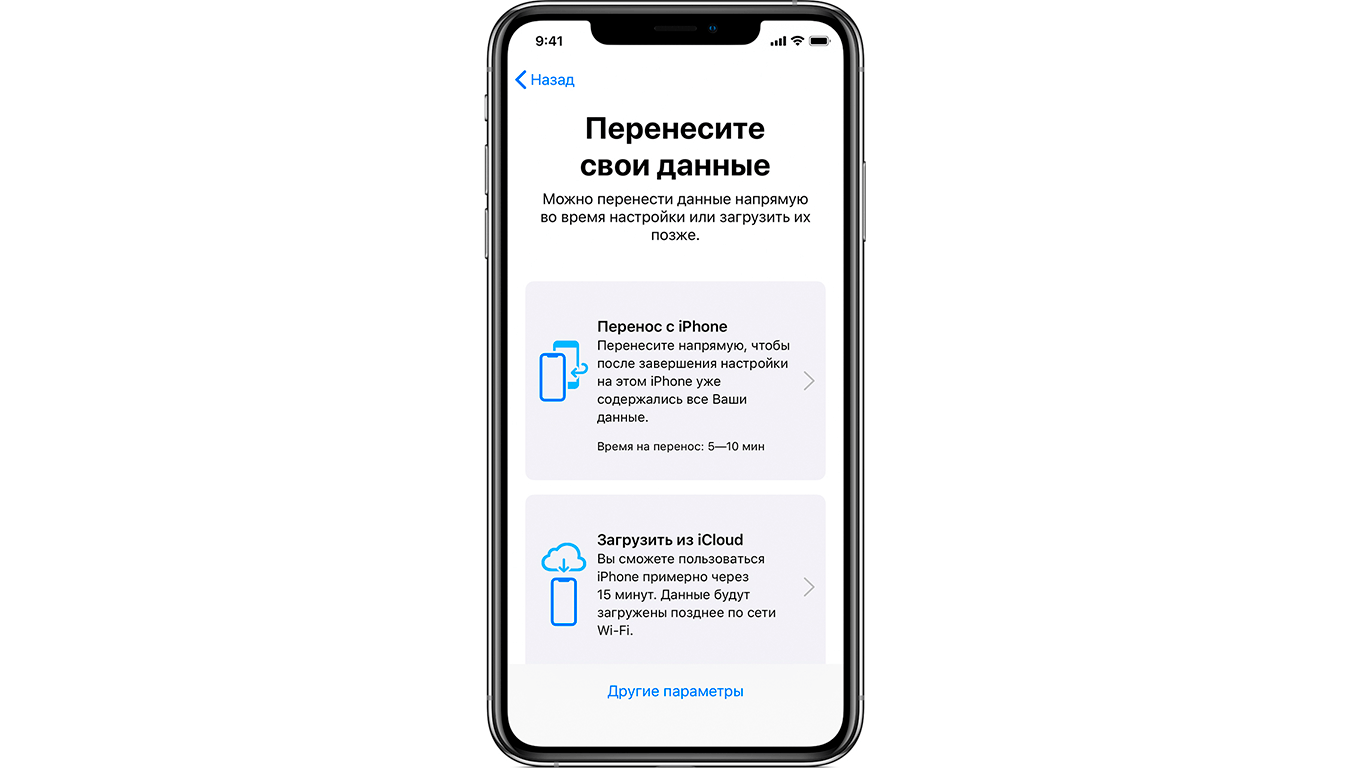
Для использования миграции необходимо иметь iPhone с iOS 12.4 и новее
Если нет возможности использовать камеру текущего iPhone, нажмите «Аутентификация вручную» и следуйте инструкциям на экране. До завершения процесса миграции данных оба iPhone должны находиться рядом и быть подключенными к источнику питания.
Как включить вибрацию на Айфоне?
Айфон — устройство с интуитивно понятным, однако «многослойным» интерфейсом: схожих внешне целей пользователь может достичь разными, иногда сильно отличающимися друг от друга способами. Так, чтобы быстро поставить или убрать вибрацию на iPhone, достаточно задействовать физическую кнопку на торце корпуса:
- Передвинув её в нижнюю позицию.
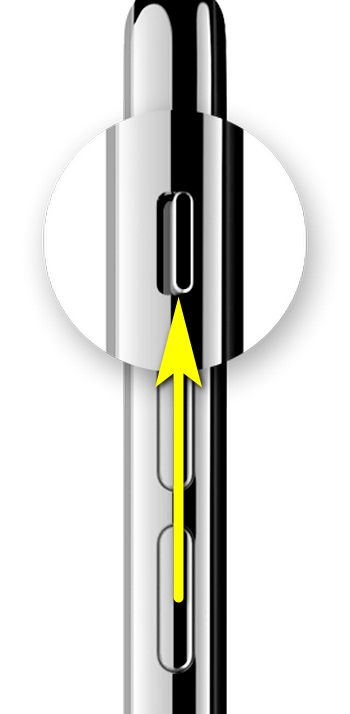
- Пользователь увидит на экране сообщение, что беззвучный режим активирован — теперь, если в системе не установлено специальных ограничений, на Айфоне автоматически включится вибрация.
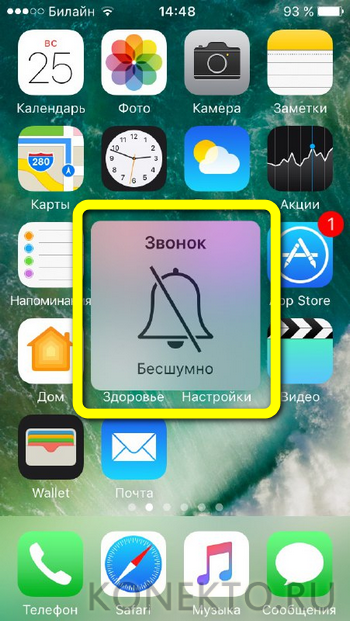
- Вернув кнопку в исходное положение, владелец iPhone снова вернёт звук — и при настройках по умолчанию выключит вибрацию.
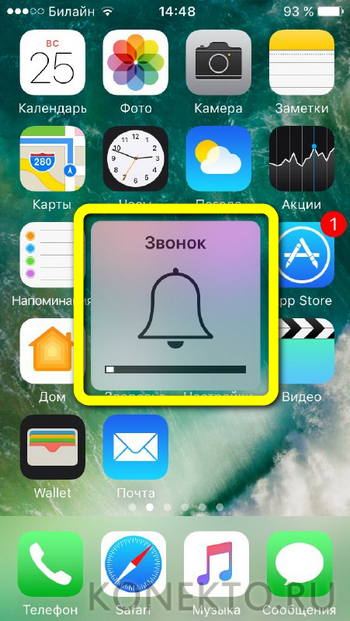
Сделать всё это не сложнее, чем вытащить симку из Айфона; но лучше потратить чуть больше времени и полностью настроить свой телефон.
Чтобы включить вибрацию на iPhone, следует:

- Прокрутить главную страницу вниз.

- И открыть раздел «Звуки» — здесь, помимо всего, можно поставить рингтон на Айфон.

- В поле «Вибрация» передвинуть в положение «Включено» ползунок «Во время звонка».
- А затем, если отключён — «В бесшумном режиме»: именно он связан с упомянутой выше физической кнопкой.
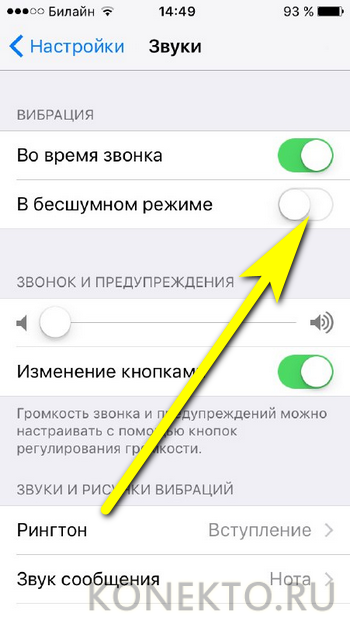
Вот и всё — обладатель Айфона смог включить вибрацию. Но и этого мало: как изменить рисунок «жужжания» или создать свой собственный, будет рассказано далее.
Вы можете внести изменения в настройки камеры iPhone 12
Есть несколько вариантов:
Вы можете отключить HDR-видео, перейдя в «Настройки» > «Камера» > «Запись видео» и повернув переключатель рядом с «HDR-видео» в положение «Выкл». В дальнейшем все видео будут записываться в стандартном динамическом диапазоне, и у вас не возникнет проблем с их использованием или редактированием.
Оставьте HDR-видео включенным, но если вы хотите поделиться видео, используйте приложение «Фото», ваш iPhone автоматически конвертирует видео в SDR и загружает его. Когда вы отправляете видео другому пользователю iPhone, Apple определяет, совместим ли его iPhone, iPad или Mac с HDR Dolby Vision. Если это не так, Apple автоматически конвертирует видео.
Если вы оставите HDR-видео включенным и вам нужно отредактировать видео, вы можете использовать приложение Apple iMovie или приложение «Фотографии», встроенное в ваш iPhone. При необходимости вы можете использовать iMovie для экспорта видео в формате SDR.
Настройте в iPhone 12 объем данных, используемых для подключения к 5G
Если вы довольны производительностью 5G, вам следует ознакомиться с настройкой сети. Перейдите в «Настройки» > «Сотовая связь» > «Параметры сотовой связи» > «Режим данных», где вы найдете три различных варианта: Разрешить больше данных в 5G, стандартном и низком режиме данных.
Несмотря на то, что под тремя различными настройками есть краткое описание, они не дают полной картины. Предоставление большего количества данных по 5G даст вам высококачественное видео и звонки FaceTime, а также ваш телефон сможет загружать обновления программного обеспечения, транслировать контент Apple TV и Apple Music в высоком разрешении, а также позволяет третьим лицам: сторонних разработчиков, улучшать свои приложения. Настройка по умолчанию на этой странице будет зависеть от вашего оператора связи, поэтому рекомендуется проверить свой iPhone 12 и убедиться, что он настроен в соответствии с вашими предпочтениями.
Проверьте свои настройки конфиденциальности.
В первый раз, когда вы настраиваете телефон и все свои приложения, вас засыпают запросами, с разрешением на доступ к личной информации, начиная от отслеживания вашего местоположения и заканчивая информацией о вашем Apple Health или фотографиями. Слишком легко выработать привычку утверждать все, чтобы вы могли использовать приложение, но потратьте несколько минут, выполните настройки конфиденциальности и настройте то, что каждое приложение может и не может видеть.
Перенести данные с Android на iPhone
Для этого существует приложение Move to iOS. Его могут установить только пользователи устройств под управлением Android. Приложение Move to iOS служит для быстрого переноса контактов, фотографий и других данных с устройства под управлением Android на устройство под управлением iOS. Другими словами, оно предназначено для тех, кто решил перейти на iPhone.

Перевод устройства iPhone в режим вибрации, звонка или в бесшумный режим
Переключатель «Звонок/Бесшумно» находится на iPhone слева. С его помощью можно управлять звуками, воспроизводимыми через динамик iPhone.
В вашем iPhone не работает вибро? Попробуем исправить!
Всем привет! Я не буду начинать статью с описания того, как важен виброзвонок и что любому владельцу iPhone без него просто никуда. Хотя можно было бы — ведь это достаточно распространенная практика в этих ваших интернетах. Например, на простой запрос «почему сломался вибровызов», некоторые авторы начинают ответ чуть ли не с истории возникновения и появления вибромоторчика. Видел я такие познавательные инструкции…
Вот не хотел, а все равно отвлекся. Ладно, давайте уже перейдем к основной проблеме — что делать если вибрация в iPhone не работает и можно ли все это исправить самостоятельно, не прибегая к услугам сервисного центра? Забегая вперед, отмечу — в некоторых случаях еще как можно. Вот об этом мы сегодня и поговорим. Поехали же!
Итак, есть три причины почему ваш iPhone не вибрирует:
- Программные сбои и настройки.
- «Залипание» вибромотора.
- Поломка вибро.
Показывать полные уведомления на экране во время блокировки.
Если iPhone 12 — это ваш первый опыт работы с технологией Apple Face ID, вы заметите, что не можете видеть содержимое новых предупреждений и уведомлений на экране во время блокировки. Например, вместо того, чтобы видеть, кто отправил вам текстовое сообщение и что в нем говорится, вы увидите только общее предупреждение «Сообщения».
По умолчанию все iPhone с технологией Apple Face ID будут скрывать содержимое предупреждений, пока вы не возьмете свой телефон и не разблокируете, посмотрев на него. Это функция конфиденциальности, которая может раздражать.
Что бы изменить способ отображения уведомлений на экране, перейдя в «Настройки» > «Уведомления» > «Показать превью» и выберите «Всегда». И наоборот, вы можете выбрать « Никогда», если хотите, чтобы содержимое ваших уведомлений всегда было скрыто на экране при блокировке.
IPhone не вибрирует по причине «залипания» моторчика
Бывает и так! Причем, это самая простая «поломка» (если ее вообще можно так назвать) и, в некоторых случаях, она исправляется очень просто.
Причины подобного поведения:
- Попадание влаги.
- Падения и удары.
- Некачественный ремонт и комплектующие. Частенько (но не всегда!) всему виной замена дисплея.
- Необъяснимые — это когда говорят «Я с iPhone ничего не делал, но вибро у него перестало работать».
Как с этим бороться?
Постучать по задней крышке в районе вибро-мотора. Я серьезно. Я бы сам никогда не поверил что это работает, если бы не наблюдал подобный «ремонт» своими глазами. Наверное, это было самое быстрое устранение неисправности которое я когда-либо видел.
Естественно, стучать надо аккуратно — бросать iPhone в стену не рекомендуется. Ну и понятное дело, что это поможет лишь в том случае, если вибромоторчик действительно «залип» и перестал работать сам по себе.
Если не помогло, то придется разбирать устройство — проверять подключение вибромотора и смотреть, что мешает ему дребезжать.
Изменение громкости рингтонов и предупреждений с помощью кнопок
Чтобы управлять громкостью рингтонов и предупреждений отдельно от других приложений, отключите функцию «Изменение кнопками». Затем необходимо вручную настроить громкость рингтонов и предупреждений в меню «Настройки» > «Звуки, тактильные сигналы» или «Настройки» > «Звуки».
Источник
Не работает вибро — проверяем настройки iOS
Да-да-да, вы практически наверняка уже все проверили и решили попустить этот пункт. А зря. Например, если вибрация не работает только при звонке и в бесшумном режиме (при других действиях все «ОК»), то стоит зайти в «Настройки — Звуки» и:
- Обратить внимание на то, включены ли переключатели напротив пунктов «Во время звонка» и «В бесшумном режиме». Включено, но все равно не вибрирует?
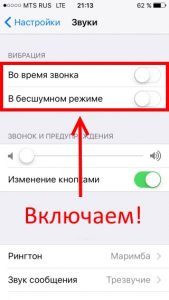
- В этом же меню выбираем «Рингтон» и в самом верху смотрим на пункт «Вибрация». Она может быть просто не выбрана. Или же настроена таким образом (создана самостоятельно), что будет только короткий щелчок вначале звонка. Устанавливаем одну из стандартных и проверяем.
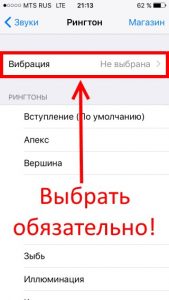
Обновлено (спасибо Игорю за комментарий)! Есть еще одна настройка, которую обязательно нужно проверить:
- Для iOS 12 и «младше». Открываем Настройки — Основные — Универсальный доступ.
- Для iOS 13 и «старше». Открываем Настройки — Универсальный доступ — Касание.
Ищем пункт «Вибрация». Изучаем. Включаем. Победа!
Также, для того чтобы исключить все программные «глюки» iOS не лишним будет сделать:
- Жесткую перезагрузку при помощи кнопок.
- Вспомнить, не устанавливали ли вы каких-либо программ, напрямую или косвенно связанных со звуком и рингтонами. Если да, то удалите их на некоторое время.
- На многих сайтах встречал совет — выполнить восстановление прошивки. На мой взгляд, делать это нужно только тогда, когда у вас установлен джейлбрейк. Некоторые его твики могут «встать» некорректно и создать неполадки с вибро на программном уровне.
Проделали все действия и не обнаружили никаких признаков вибрации — она пропала целиком и полностью? Скорей всего, виноват сам вибромотор.
Изменение рингтонов, звуков и режима вибрации
- На iPhone 7 и более поздней модели перейдите в меню «Настройки» > «Звуки, тактильные сигналы». На более ранних моделях iPhone необходимо перейти в меню «Настройки» > «Звуки».
- Выберите нужный параметр, например «Рингтон» или «Новая почта».
- Коснитесь выбранного звука предупреждения. Если необходимо настроить вибрацию, коснитесь «Вибрация», а затем выберите нужный рисунок или создайте пользовательский рисунок вибрации.
Перевод устройства iPhone в режим «Звонок/Бесшумно»
В режиме «Звонок» включены рингтоны и предупреждения. В режиме «Бесшумно» рингтоны и предупреждения отключены, но iPhone может воспроизводить звуки, например при проигрывании музыки или видео.
Режим «Звонок»
Чтобы перевести устройство iPhone в режим «Звонок», сдвиньте переключатель в положение, при котором не видна оранжевая метка.
Режим «Бесшумно»
Чтобы перевести устройство iPhone в режим «Бесшумно», сдвиньте переключатель в положение, при котором видна оранжевая метка.
Как настроить вибрацию на Айфоне?
Настроить вибрацию на iPhone не сложнее, чем освоиться с системой Touch ID; пользователю нужно:
- В разделе «Звуки» (поле «Звуки и рисунки вибраций») выбрать первый пункт «Рингтон».
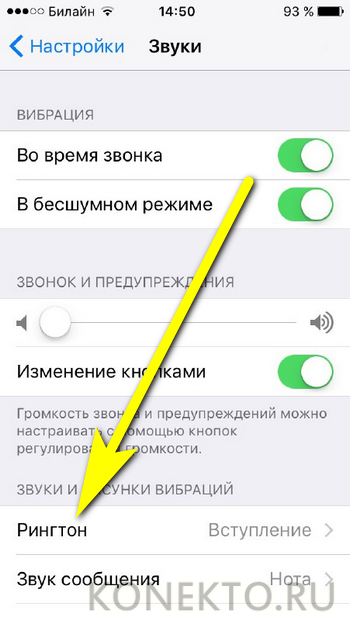
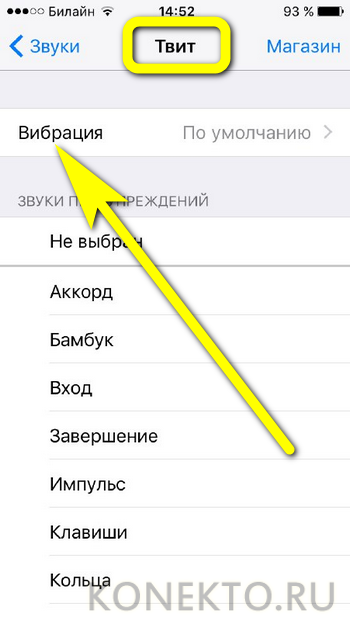
- Тапнуть по слову «Вибрация».
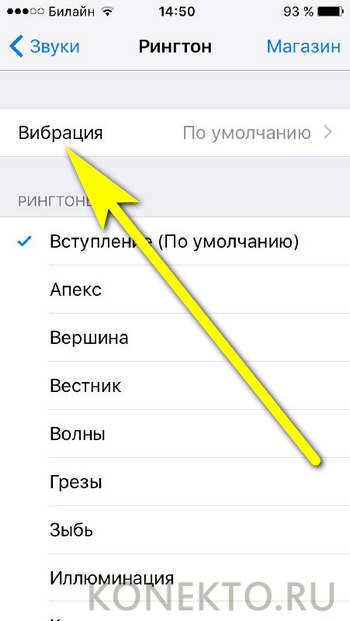
- Выбрать любую из представленных в списке схем «жужжания» — нажимая на заголовки, хозяин Айфона сможет ощутить ритм.
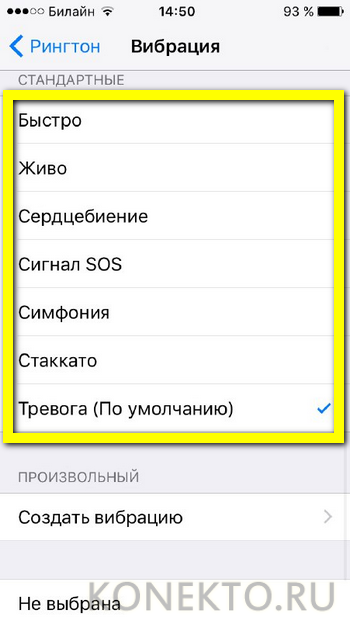
- Если ни один рисунок не понравился — тапнуть по кнопке «Создать вибрацию».
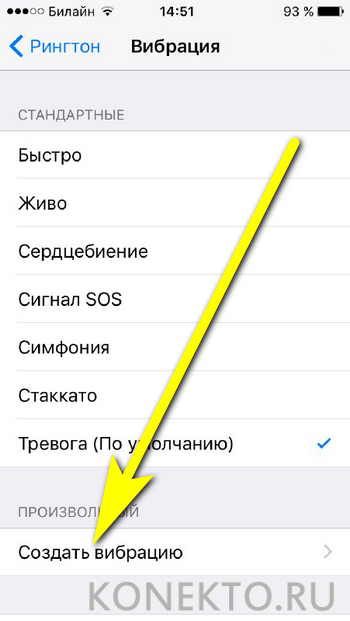
- И, начав отстукивать на свободном поле ритм.

- Заполнить отведённый для этого полуминутный промежуток — на шкале снизу удары отмечены чёрными точками.

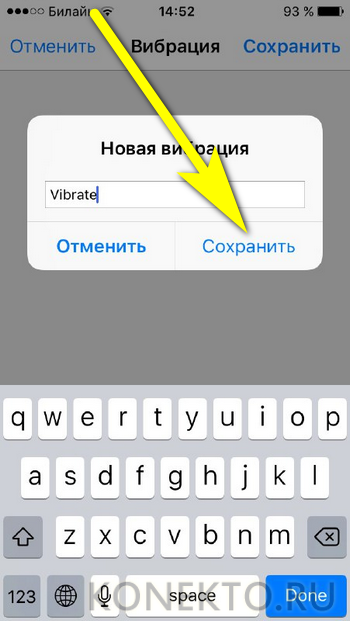
- По завершении нажать на кнопку «Сохранить».

- И ввести название для новой схемы, после чего снова тапнуть «Сохранить».
- Созданный шаблон будет по умолчанию выбран в качестве рабочего. Теперь пользователю остаётся вернуться в пункт «Рингтон».
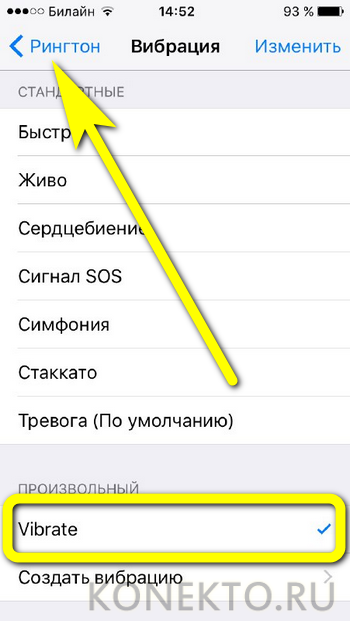
- А затем и в раздел «Звуки».
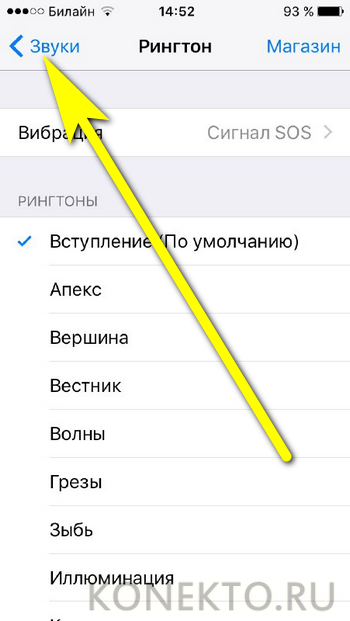
Важно: точно таким же образом (быстрее, чем включить или выключить геолокацию) хозяин Айфона может настроить вибрацию для всех остальных заданных в разделе «Звуки» сигналов: от SMS до уведомлений из Твиттера и Фейсбука.
Подводим итоги
Самый простой способ включить или отключить вибрацию на Айфоне — воспользоваться физической кнопкой сбоку или внести соответствующие изменений в разделе настроек «Звуки». Пользователь сумеет установить индивидуальные параметры для каждого системного действия, а также создать собственный рисунок «жужжания». Полностью отключить вибрацию на iPhone, в том числе для системных действий, можно в другом разделе «Настроек» — «Основные».
Источник


