

Раньше процесс смены SIM-карты сопровождался значительными трудностями — приходилось искать специальные программы, разбираться в них, а затем бережно хранить полученный файл с контактами. Однако затем появился iPhone, способный решить эту и еще несколько сотен других проблем всего за одно нажатие. В этой инструкции мы подробно расскажем и покажем процесс переноса контактов с SIM-карты на iPhone, откуда они уже точно никуда не денутся.
- Как перенести контакты с SIM-карты на iPhone?
- Как перенести контакты с iPhone на SIM-карту (джейлбрейк)
- Как перенести контакты с iPhone на SIM-карту без джейлбрейка
- Как перенести контакты на iPhone через приложение Move to iOS
- Как перенести контакты на iPhone с помощью SIM-карты
- Как перенести контакты на iPhone с помощью iCloud
- Быстрый перенос контактов с SIM-карты на iPhone
- Включение синхронизации
- Возможные трудности
- Sim-карта в помощь
- Воспользуемся Gmail
- Электронная почта
- При помощи компьютера Mac
- Вездесущий iTools
- Android-приложение Copy my Data
- Из резервной копии с другого iPhone
- Прямой перенос (нужен джейлбрейк)
- Другие способы переноса контактов
- Зачем хранить контакты в памяти SIM-карты?
- Gmail + смартфон Android
- MC Backup + Android
- Как перенести контакты на симку со взломанного iPhone?
- Как перенести контакты с Айфона на СИМ с помощью дополнительных программ?
- Как скопировать контакты с Айфона на СИМ-карту через компьютер?
- Заключение
- Зачем хранить контакты на SIM-карте
- Как перенести номера с симки на Айфон
- Через настройки телефона
- Через iCloud
- Как сохранить номера на симку на Айфоне
- Ручное копирование
- С помощью Gmail и Андроида
- Бесплатная утилита My contacts Backup
- Перенос с взломанного iPhone Джейлбрейк
- Где лучше хранить номера
- Как сохранить контакты с Айфона с помощью iCloud
- Как сохранить контакты с iPhone в резервной копии
- Как скопировать контакты с iPhone через iTunes
- Как с Айфона перекинуть контакты на компьютер через электронную почту
- Используем мессенджеры
- Как сохранить контакты через облачные хранилища и файлообменники
- Сохранение контактов с помощью сторонних приложений
- CopyTrans
- Как скопировать номера с iPhone с джейлбрейком
- Экспорт контактов на SIM-карту
- Зачем может понадобиться перенос контактов на сим-карту
- Перенос контактов на симку через iTunes
- Перенос контактов на симку через iCloud
- Как скопировать номера с iPhone на симку с помощью программ
- Способы, если есть джейлбрейк
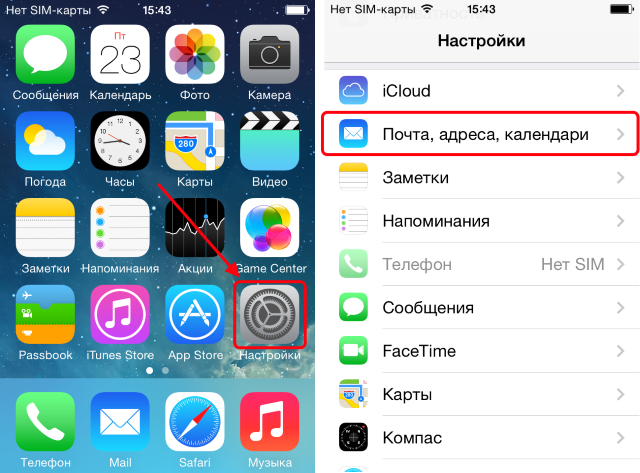
Как перенести контакты с SIM-карты на iPhone?
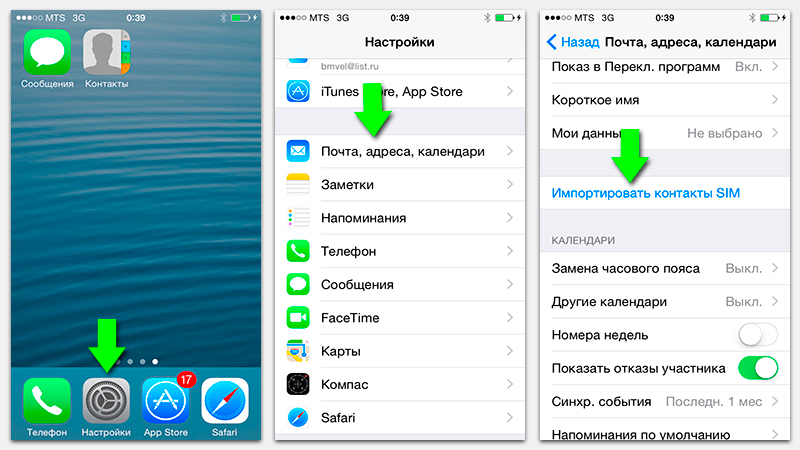
Шаг 1. Откройте меню Настройки на вашем iPhone
В iOS имеется удобная функция для импортирования контактов с SIM-карты на iPhone. Что же касается обратного процесса, то в стандартную функциональность подобная возможность не входит и многие пользователи iPhone испытывают проблему с переносом контактов с iPhone на SIM-карту. В этой инструкции мы перечислим возможные способы такого переноса.
Необходимость перенести контакты с iPhone на SIM-карту может возникнуть при смене телефона, временном переходе на другой смартфон и еще в целом ряде случаев. Однако если скопировать контакты с SIM-карты на iPhone чрезвычайно просто, то вот перенести их в обратную сторону достаточно проблематично. Более того, без джейлбрейка прямой перенос контактов с iPhone на SIM-карту невозможен. Впрочем, обойти проблемную ситуацию все-таки можно.
Сперва расскажем о прямом переносе, для которого требуется установленный джейлбрейк.
Как перенести контакты с iPhone на SIM-карту (джейлбрейк)
За перенос контактов с iPhone на SIM-карту отвечает джейлбрейк-твик SIManager. Эта уже довольно старая утилита позволяет очень быстро и просто экспортировать все ваши контакты с iPhone на SIM-карту для их последующего импорта на другом устройстве.
Установить SIManager можно только на устройство с джейлбрейком, поэтому использовать утилиту смогут далеко не все. В том же случае, если ваш iPhone «взломан», то смело добавляйте репозиторий http://repo.beyouriphone.com и загружайте оттуда твик SIManager.
Примечание: для загрузки рекомендуется версия SIManager 1.7, которая является наиболее стабильной.
Как перенести контакты с iPhone на SIM-карту без джейлбрейка
Способа прямого переноса контактов с iPhone на SIM-карту, к сожалению, нет. Успешное выполнение этой операции требует первоначально переноса контактов на другой смартфон, например, под управлением Android и уже последующий импорт книги на SIM-карту. Многим, впрочем, последнее действие уже не понадобится, поскольку целью переноса контактов на SIM-карту для многих и являлся их импорт на другой смартфон. Итак, что же нужно делать.
Примечание: раньше для этого процесса идеально подходило приложение «Яндекс.Переезд», однако, с недавнего времени оно более недоступно в App Store и Google Play.
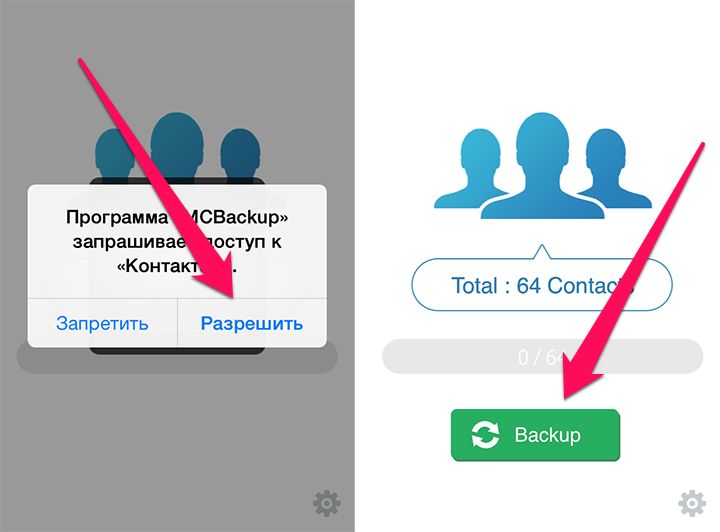
Шаг 1. Загрузите бесплатное приложение My Contacts Backup на свой iPhone
Шаг 2. Запустите приложение и нажмите кнопку Backup
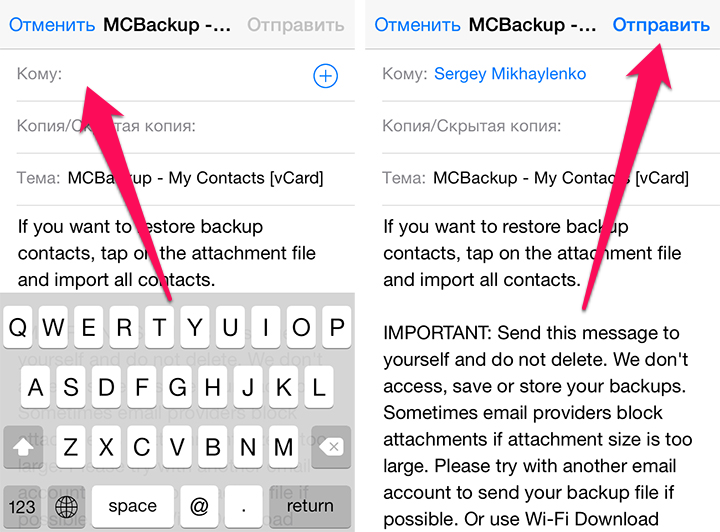
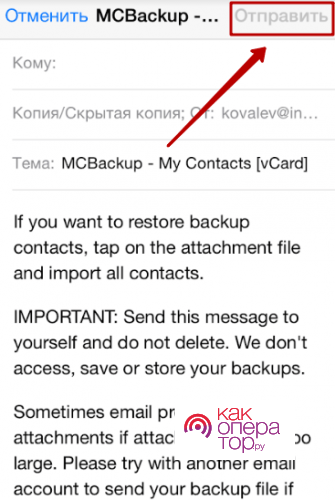
Шаг 4. В графе «Кому» введите свой адрес электронной почты
Если вы сделали выбор в пользу iPhone, отказавшись от телефона другой марки, то определенно столкнулись с проблемой переноса контактов. Переписывать на листочек, для того чтобы потом вручную «вбивать» десятки важных контактов — прошлый век. Сейчас процесс переноса контактов на iPhone автоматизирован. Подробнее о нем мы расскажем в этой инструкции.
Как перенести контакты на iPhone через приложение Move to iOS
Примечание: способ актуален только при переносе контактов с Anroid-смартфонов.
Шаг 1. Установите на свой смартфон под управлением Android приложение Move to iOS.
Шаг 2. Начните настраивать ваш новый iPhone и на экране «Программы и данные» выберите пункт «Перенести данные из Android».
Шаг 3. На iPhone нажмите «Продолжить» и дождитесь пока на экране появится 10-значный код.

Шаг 4. Запустите приложение Move to iOS на своем смартфоне или планшете под управлением Android и введите в появившейся строчке полученный ранее 10-значный код.
Шаг 5. Выберите пункт «Контакты» и нажмите «Далее». Отмечаем, что перенести со старого смартфона при помощи этого приложения можно и другой контент.
Шаг 6. Дождитесь окончания процесса переноса данных.
Как перенести контакты на iPhone с помощью SIM-карты
Шаг 1. Сохраните контакты на SIM-карту на вашем старом устройстве и вставьте ее в iPhone.
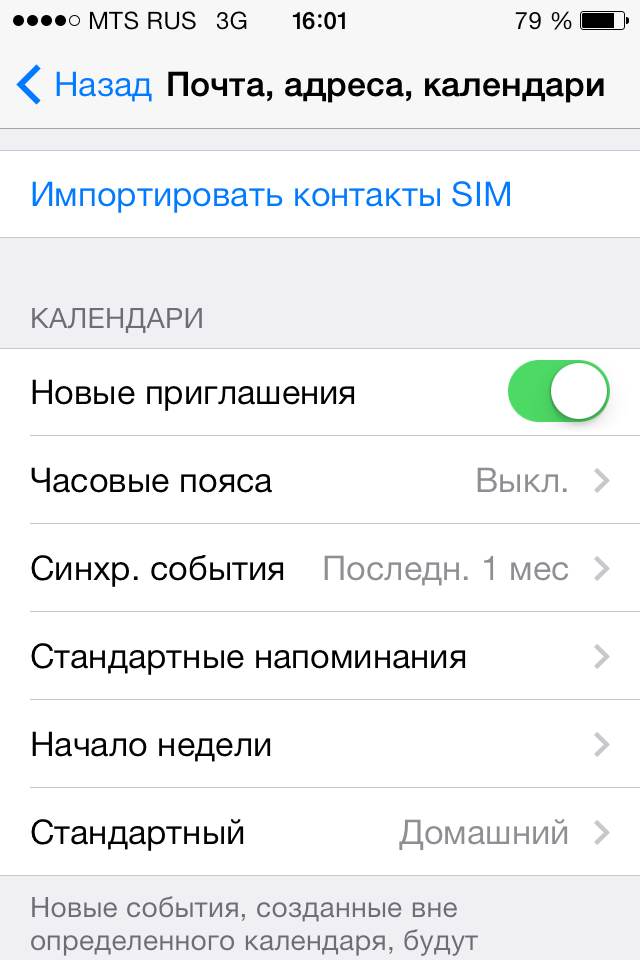
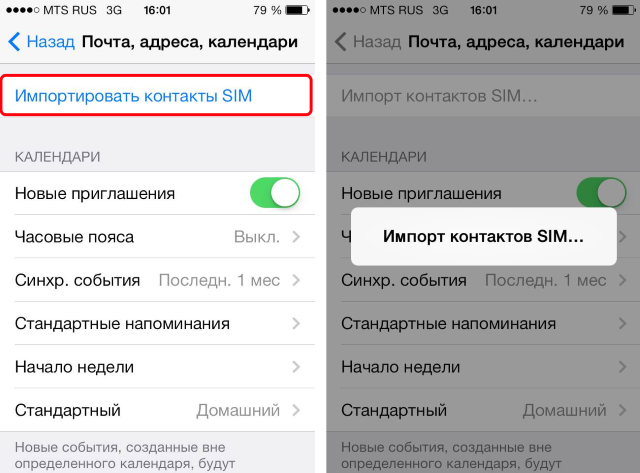
Шаг 3. Нажмите кнопку «Импортировать контакты SIM» и дождитесь окончания импорта.
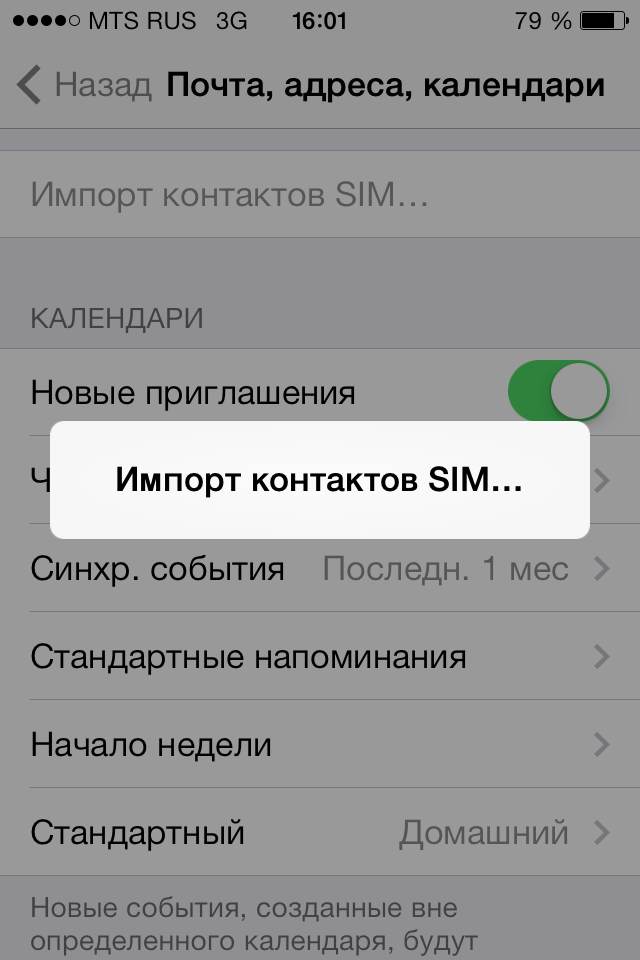
Как перенести контакты на iPhone с помощью iCloud
Шаг 1. Сохраните контакты с вашего старого устройства на ПК в формате .vcf (vCard).
Шаг 2. Перейдите на сайт iCloud.com и войдите в учетную запись iCloud, используя данные своего Apple ID.

Шаг 3. Перейдите в приложение «Контакты».
Шаг 4. В левом нижнем углу экрана нажмите на значок настроек.

Шаг 5. В выпадающем меню выберите «Импорт vCard».
Шаг 6. В открывшемся окне укажите экспортированный вами ранее файл в формате .vcf.

Шаг 7. После авторизации с iCloud на iPhone все контакты мгновенно синхронизируются.
Быстрый перенос контактов с SIM-карты на iPhone
При покупке нового смартфона от Apple у пользователя возникает вопрос, как переместить контакты с Сим на Айфон. Сам iPhone не записывает информацию о контактах на SIM-карту, но другие модели телефонов могут использовать симку как хранилище – небольшой объем памяти позволяет успешно сохранить до 250 записей.
Чтобы перенести данные телефонной книги с SIM-карты на iPhone, достаточно выполнить три действия:
- Выключить iPhone, извлечь слот для SIM-карты, используя ключик.
- Установить старую СИМ-карту в мобильный аппарат, включить устройство.
- Зайти в «Настройки», открыть раздел «Почта, адреса, календари» и нажать «Импортировать контакты SIM».
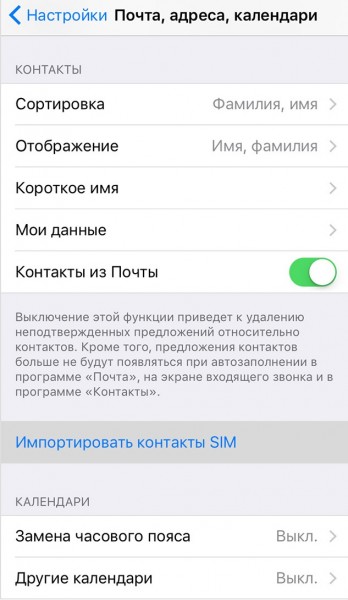
импорт контактов Сим-карты
Если вы собираетесь пользоваться другим номером телефона, извлеките ненужную более СИМ-карту. Откройте список контактов и убедитесь, что все необходимые данные переместились в телефонную книгу Айфона.
Контакты, скопированные с SIM, на iPhone будут смотреться непрезентабельно. Память SIM-карты не позволяет вписывать длинные имена и фамилии, ограничивая количество символов. Поэтому все записи на iPhone придется редактировать вручную, переписывая имя контакта, добавляя при необходимости фотографию, дату рождения и другие полезные сведения.
Включение синхронизации
Чтобы обезопасить себя от потери важных записей телефонной книги, включите синхронизацию контактов с iCloud. Благодаря синхронизации вы сможете получить доступ к номерам на другом устройстве Apple или на компьютере, выполнив вход в хранилище iCloud.
- Создайте учетную запись Apple ID, чтобы получить доступ ко всем сервисам Apple, в том числе хранилищу iCloud.
- Зайдите в «Настройки», откройте раздел «iCloud» и убедитесь, что переключатель «Контакты» стоит в положении «Включен».
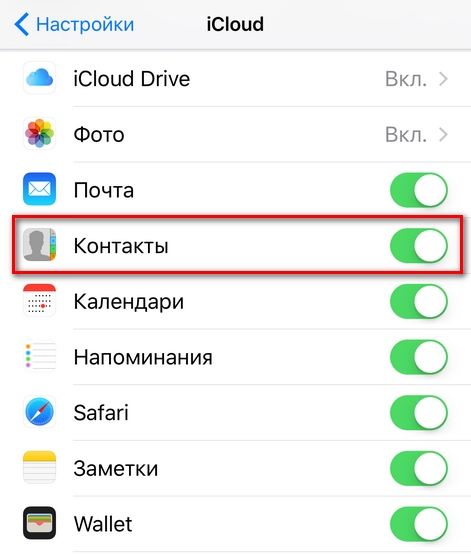
синхронизация через ICloud
Для проверки синхронизации зайдите на сайт iCloud.com с компьютера, авторизуйтесь по Apple ID и проверьте записи в приложении «Контакты» – там должны отобразиться те же номера, что хранятся на iPhone.
Возможные трудности
Вопрос, как переместить контакты с Сим карты на Айфон, не вызовет никаких трудностей, если в старом телефоне использовалась Nano SIM-карта. Новые модели iPhone поддерживают только такой формат, ни обычную SIM, ни Micro-SIM в них не вставишь.
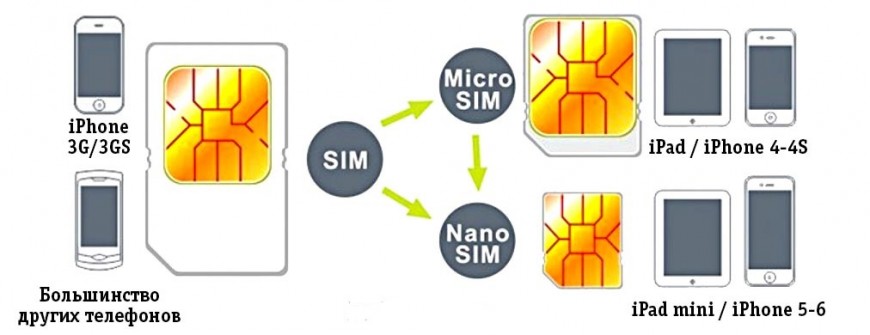
размер сим-карт для Iphone
Если старая симка по формату не подходит, то есть два пути решения проблемы:
- Заменить SIM-карту на подходящую по размеру в офисе оператора мобильной связи.
- Вырезать из старой SIM-карты Nano-SIM.
Недостаток первого способа ясен: если вы замените карточку, то не сможете перенести контакты с неё на iPhone. Поэтому предпочтительнее смотрится вариант с обрезанием лишнего пластика. Сделать это можно вручную – в интернете есть достаточно подробные инструкции с вложенными шаблонами Nano-SIM. Однако при самостоятельной обрезке велика вероятность повредить чип, поэтому лучше с этой проблемой обратиться в тот же салон связи: там должен быть специальный аппарат, похожий на степлер, который в одно движение придаст SIM-карту нужный формат.
https://youtube.com/watch?v=KpNHPv40jas%3Ffeature%3Doembed
Для того, чтобы перенести копившуюся годами телефонную и адресную книгу из вашего старенького телефона в iPhone, существует огромное множество способов. Какие-то из них рассчитаны на строго определенные типы контактов или производителей смартфонов, а какие-то более универсальные. Мы успели рассмотреть перенос контактов из Nokia. В этой же статье постараемся раскрыть другие популярные и удобные способы того, как перенести контакты на iPhone, чтобы каждый мог выбрать свой варинат, который подходит конкретно ему.
Sim-карта в помощь
Наиболее очевидный способ, не требующий дополнительных инструментов, это перекинуть номера телефонов при помощи SIM. Чтобы воспользоваться этим способом, вам необходимо еще до того, как достать симку из старого телефона, скопировать на нее максимально возможное количество записей (разные типы SIM вмещают от 100 до 400 номеров). После этого вставьте карту в айфон и перейдите по следующему пути: «Настройки» — «Почта, адреса календари», где найдёте пункт «Импортировать контакты SIM» и нажмите на него.
Недостатками такого способа является малая вместимость SIM-карты и при копировании ваших данных на нее, она не умеет сохранять длинные имена на русском языке (они будут сокращены).
Воспользуемся Gmail
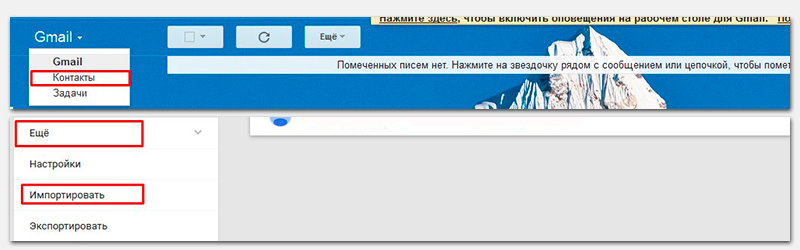
Преимуществом такого способа является то, что проведя процедуру настройки один раз, синхронизироваться данные будут в дальнейшем постоянно и всегда будут надежно копироваться на сервера Google. Вы можете знать наверняка, что у вас есть резервные копии всех номеров.
Электронная почта
Если у вас есть файл в формате .vcf, в котором хранятся все записи адресной книги, вы можете перекинуть их на айфон, не прибегая к синхронизации. Достаточно отправить такой файл на почту, которая настроена в айфон и запустить полученный файл прямо из тела письма. Увидев предложение сохранить новые контакты, выберите один из двух предложенных вариантов. Минусом такого способа будет то, что нигде в онлайне не будет резервной копии вашей телефонной книги.
При помощи компьютера Mac
Если в вашем распоряжении есть компьютер Apple, работающий на MacOS и файл с телефонными номерами в формате .vcf, то перекинуть их в iPhone вы сможете без труда. Откройте в операционной системе Mac встроенную программу Контакты и простым перетаскиванием можете скопировать в нее файл с адресной книгой. Откройте программу iTunes, подключите айфон к компьютеру кабелем и, открыв вкладку управления вашего айфона, выберите пункт Сведения.
В меню «Синхронизировать контакты» укажите, что вы хотите синхронизировать номера, хранящиеся в этом компьютере. Обратите внимание, что таким способом вы можете перезаписать полностью все номера, которые уже хранятся в iPhone или только добавить новые, оставив существующие. Для этого выберите соответствующую опцию в меню Синхронизировать контакты, а затем нажмите кнопку «Применить» в нижнем правом углу окна iTunes, чтобы перекинуть номера в устройство.
Вездесущий iTools
Если у вас нет желания прибегать к помощи iTunes и синхронизации, вы можете перенести контакты используя софт от китайских разработчиков, называющийся АйТулз (для Windows или Mac OS). Для этого запустите iTools на вашем десктопе и подсоедините к нему iPhone кабелем. Открыв в окне китайской программы вкладку Контакты, закиньте в нее ваш файл с расширением .vcf, хранящий в себе телефонную книгу.
Android-приложение Copy my Data
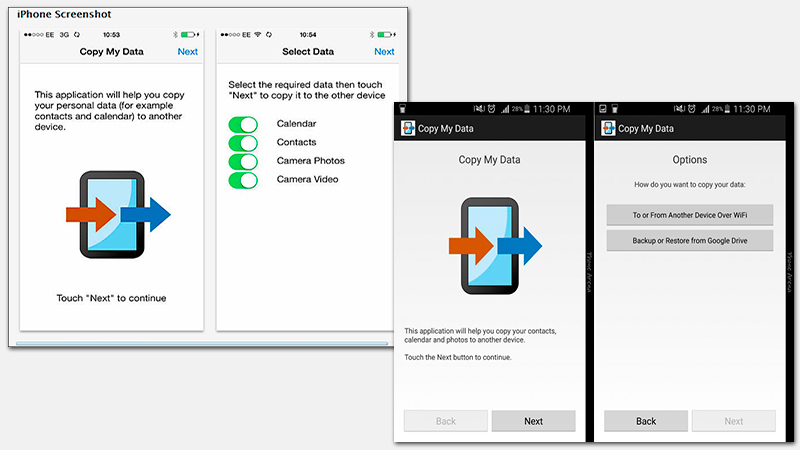
В том случае когда до покупки iPhone вы использовали Android, то перенести телефонную книгу можно при помощи приложения Copy my Data из Google Play и App Store. Для этого вам нужно установить эту бесплатную программу на оба устройства и следовать подробным указаниям на экране смартфонов.
Главным для синхронизации двух смартфонов является их соединение с одной и той же сетью Wi-Fi. В таком случае импортировать нужную информацию вы сможете в два клика за несколько секунд. По сути приложение может достать материал адресной книги из устройства на Android и сохранить их прямиком в гаджет на iOS при помощи Wi-Fi.
Из резервной копии с другого iPhone
Если до этого вы также использовали устройство на iOS и оно перестало работать, но у вас остались в памяти компьютера файлы резервной копии, то используя программу iPhone Backup Extractor, вы можете достать контакты из резервной копии в формате .vcf и скопировать их на айфон любым удобным способом, о которых мы уже говорили выше. Что касается нового айфона, то не забывайте делать резервные копии для того, чтобы избежать утери данных по какой-либо причине.
https://youtube.com/watch?v=zMAMtDy05TUhttps%3A
Хранение номеров в памяти SIM-карты – технический анахронизм, однако вопрос, как с Айфона скопировать контакты на Сим карту, продолжает периодически появляться у пользователей. Копирование с SIM на телефон выполняется в два шага, а вот обратная процедура показалась разработчиком iOS такой устаревшей, что они не сочли нужным добавлять такую функцию. Сей недостаток сохраняется на протяжении длительного времени, так что пользователи уже приспособились его преодолевать своими силами.
Прямой перенос (нужен джейлбрейк)
Чтобы напрямую скопировать контакты из памяти iPhone на SIM-карту, требуется твик SIManager, который будет работать только после проведения процедуры jailbreak на устройстве. Джейлбрейк подразумевает получение доступа к файловой системе и официально не поддерживается Apple. После джейла пользователи получают расширенные возможности, но компания перестает гарантировать стабильную работу взломанной системы.
С каждым обновлением iOS проведение джейлбрейка становится всё более сложным и небезопасным. Поэтому прежде чем ломать систему, нужно определиться, стоит ли вообще это делать ради копирования контактов на SIM-карту. Если необходимо перенести записи телефонной книги на другое устройство, можно воспользоваться другими способами:
- Синхронизация через iCloud на другой iPhone.
- Использование iTunes.
- Копирование через специальные приложения – например, CardDav и т.д.
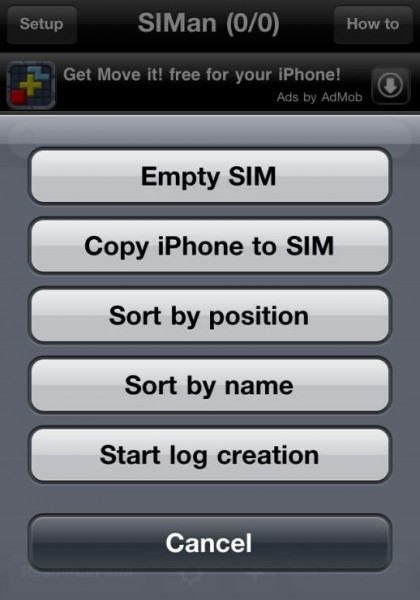
- Запустите SIManager. В окне программы отобразится список контактов.
- Нажмите «Write to SIM».
- В появившемся окне уточните, какую операцию следует провести – «Copy iPhone To Sim».
достаем контакты с сим
Все номера из телефонной книги могут не поместиться в память SIM, так как она имеет серьезное ограничение. Помните об этом при переносе, чтобы случайно не удалить контакты, которые не поместились на сим-карту при копировании.
SIManager распространяется бесплатно, но показывает рекламу, которая, впрочем, не мешает нормально пользоваться приложением. Это самый простой способ, который остается актуальным с выходом iPhone 6 и 7. Система обновляется, но решать вопрос с переносом контактов из памяти смартфона на симку никто не собирается.
Другие способы переноса контактов
У многих возникнет логичный вопрос – а как без джейлбрейка с Айфона скопировать контакты на Сим? Если вы не рискуете ломать систему ради переноса записей из телефонной книги, придется использовать Android-устройство. На Андроиде нет никаких проблем с копированием контактов на SIM, с SIM, на карту памяти.
Для переноса контактов с Айфона 6 или 7 на Андроид можно использовать любой доступный способ. Самый простой метод – использовать приложение My Contacts Backup.
- Установите приложение на iPhone. Оно совместимо с последними версиями iOS, так что без проблем встанет на последние модели смартфонов Apple.
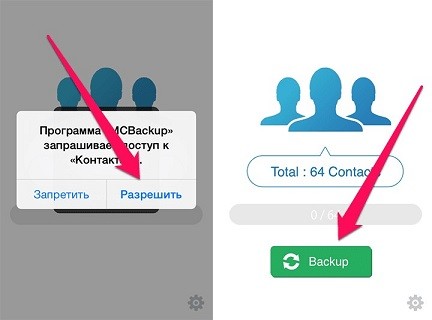
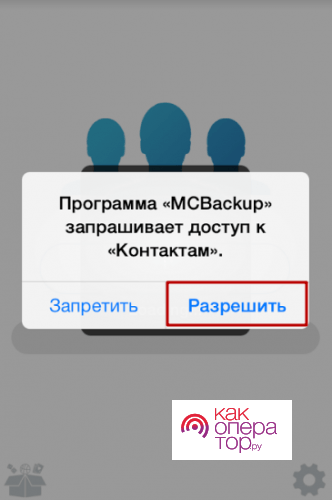
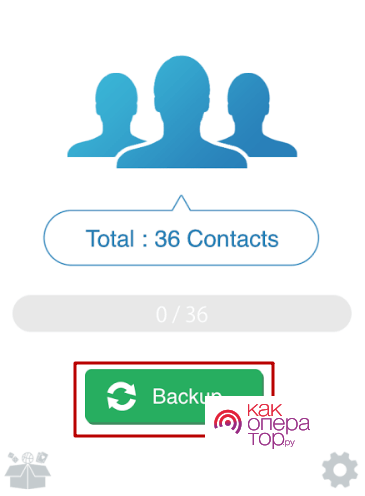
- Запустите программу и разрешите доступ к списку контактов. Подождите, пока будет сформирован список записей, сохраненных на устройстве, и нажмите «Backup». My Contacts Backup
- Зайдите в телефонную книгу.
- Выберите опцию «Экспорт/Импорт».
- Нажмите «Копировать в» (или «Импорт»).
- Выберите «SIM карта».
- Укажите, какие контакты следует перенести. Можно выделить все записи, если нажать «Выбрать все».
- Нажмите «Готово», чтобы запустить процедуру копирования данных.
Через несколько секунд контакты окажутся на сим-карте. Никакой джейлбрейк не нужен, всего-то потребуется Android-устройство, использованное как переходник.
Можно обойтись без приложений, скопировав контакты сначала на компьютер, потом – на Android, и лишь затем на SIM-карту. Например, используйте синхронизацию с iCloud:
- Откройте в браузере на компьютере сайт icloud.com.
- Авторизуйтесь, используя Apple ID.
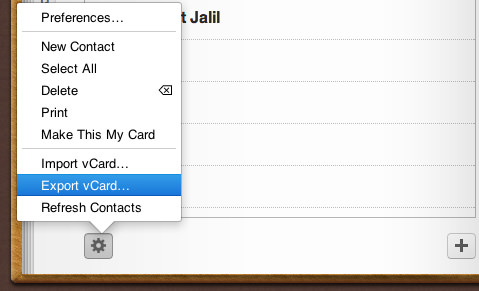
- Зайдите в приложения «Контакты». Выделите все записи, нажмите на значок в виде шестигранника и выберите «Export vCard».
- Полученный файл перенесите на Android, распакуйте в телефонную книгу и скопируйте содержимое на сим-карту.
Аналогичным образом можно перенести контакты на компьютер через iTunes. Синхронизируйте записи телефонной книги с Windows Contacts или Outlook, а затем перенесите полученные данные в память Android и дальше на сим-карту.
Всем здорова! В iPhone есть функция переноса контактов с SIM-карты в память устройства, но обратной опции не реализовано. Но есть несколько секретных способов, позволяющие перенести или скопировать контакты с Айфона на СИМ, о которых знает не каждый.
Зачем хранить контакты в памяти SIM-карты?
SIM-карта – это электронный чип с собственной постоянной памятью. Он не зависит от устройства, с которым взаимодействует, поэтому может рассматриваться в качестве источника хранения данных.
Основными источниками хранения номеров также являются:
- Само мобильное устройство;
- Облачные сервисы.
Резервирование записной книги по трем независимым каналам увеличивает шансы на сохранение важных данных.
- Разбив гаджет, можно вытащить из него SIM-карту и номера останутся с вами.
- Сломав СИМ-карту, можно ее заменить на новую с сохранением номера, а записную книжку подтянуть с телефона.
- Утопив SIM-карту и Айфон, можно вытянуть номера из подвязанных к нему iCloud и Google профилей.
А теперь разберем более подробно вопрос – как с Айфона перенести контакты на СИМ-карту? Есть несколько способов с использованием сервисов и смартфона с операционной системой Android. Эти способы работают для всей линейки яблочных гаджетов, включая iPhone 6, 5s и даже айфон 4.
Gmail + смартфон Android
Для операции нужно:
- Телефон или планшет с поддержкой СИМ-карты и ОС Андроид.
- Активный Google аккаунт.
Перенос контактов на СИМ делается в два этапа:
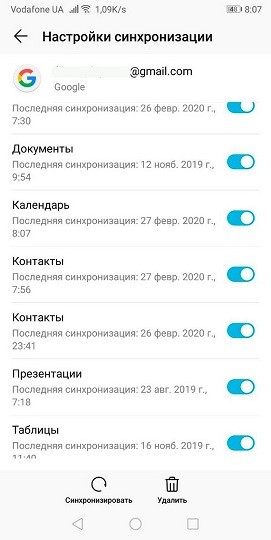
- Авторизуйтесь в профиле Gmail, связав свою учетную запись с Айфоном.
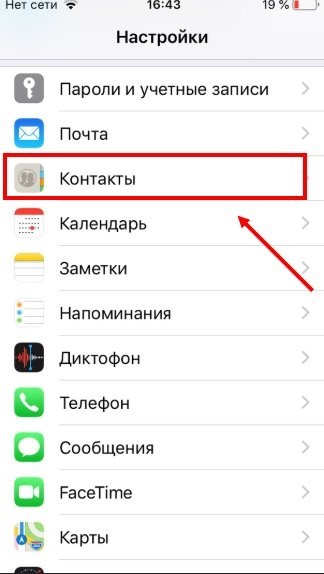
- На iPhone зайдите в системные настройки, кликните «Контакты».
- В новом разделе клацните: «Учетные записи» – «Gmail».
- В опции «учетная запись Google», напротив «Контакты» передвиньте ползунок для активации.
- Дождитесь окончания синхронизации (для этого нужно подключение к интернету).
Номера импортированы в облако. Теперь из облака нужно перекинуть их на симку. Для этого:
- Возьмите в руки Андроид смартфон, установите в него «айфоновскую» симку.
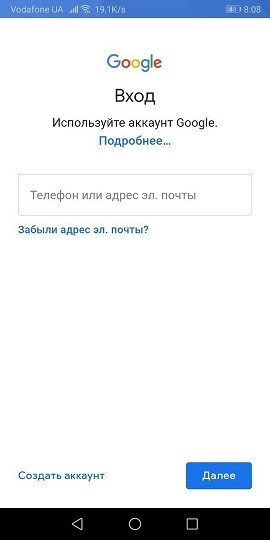
- Авторизуйтесь в том же самом Google профиле, который использовали для iPhone.
MC Backup + Android
Можно обойтись без синхронизации с Google, использовав программу «My Backup Contacts»:
- На Андроид устройстве откройте электронное письмо и с прикрепленного вложения импортируйте номера телефонов с именами владельцев в память телефона. Для открытия файла используйте приложение «Контакты».
- Чтобы скопировать контакты с Айфона на СИМ, сделайте экспорт данных на SIM-карту, вставленную временно в Самсунг или другой Android-гаджет. Пример импорта на симку смотрите в разделе выше.
С тем, чтобы перенести телефонные номера с симки на Айфон, пользователь не испытает проблем – «яблочные» устройства имеют очень удобный сервис для импорта контактов. А вот в обратном направлении – c Айфона на SIM — перекинуть номера довольно сложно: сказывается знаменитая «закрытость» операционной системы iOS. Однако отчаиваться не стоит: если подключить к делу фантазию и некоторые дополнительные программы, задача становится выполнимой.
Как перенести контакты на симку со взломанного iPhone?
Если на iPhone стоит джейлбрейк, для копирования контактов следует воспользоваться утилитой SIManager, которая доступна в репозитарии BeYoIp.
Твик интуитивно понятен – любой пользователь, сумевший сделать джейлбрейк, разберётся с ним без проблем. Копирование контактов производится всего в два действия:
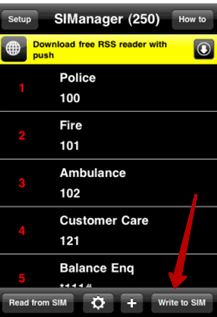
Шаг 1. На главном экране нажмите кнопку «Write To SIM» в правом нижнем углу.
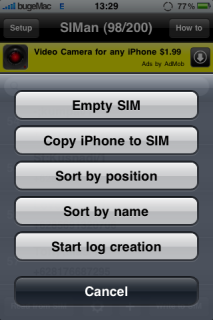
Шаг 2. В появившемся меню кликните «Copy iPhone To SIM».
Приложение SIManager является бесплатным, однако пользователю придётся мириться с рекламой (которая, впрочем, не очень мешает).
Как перенести контакты с Айфона на СИМ с помощью дополнительных программ?
Как же скопировать номера через My Backup Contacts?
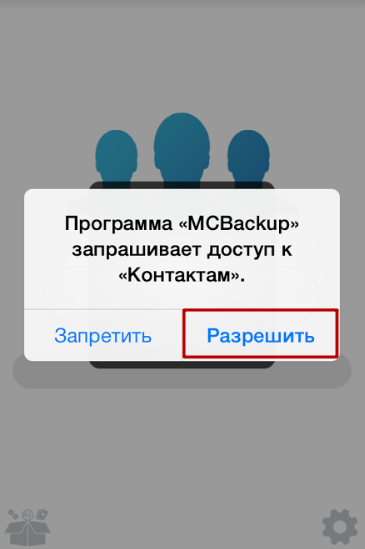
Шаг 1. Первым делом дайте утилите доступ к приложению «Контакты» — нажмите «Разрешить».
Шаг 2. Когда программа пересчитает контакты на гаджете, кликните на «Backup».
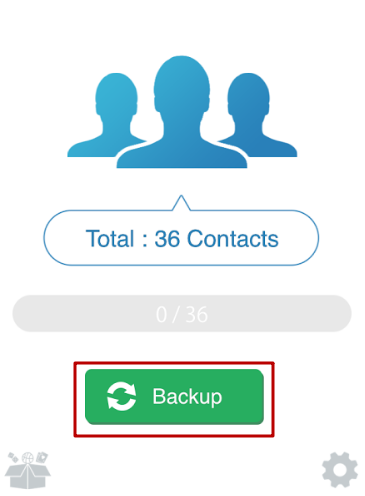
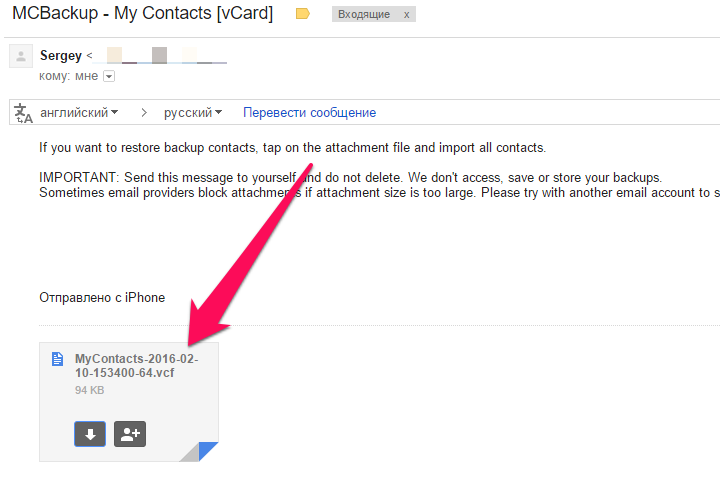
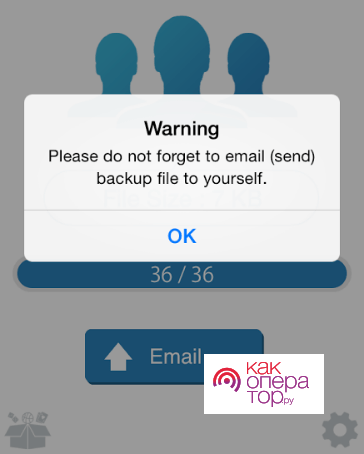
Шаг 3. Утилита сформирует файл формата vcf – его необходимо отправить по электронной почте. Сделать это порекомендует и само приложение.

Нажмите на кнопку «Email».

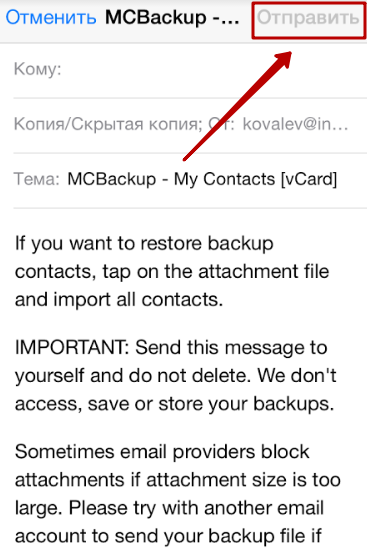
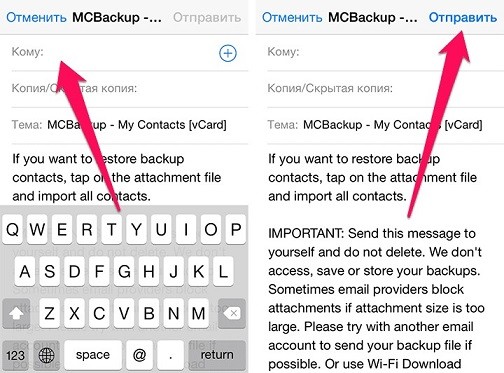
Шаг 4. В форме электронного письма в графе «Кому» укажите адрес своей почты, затем нажмите «Отправить».
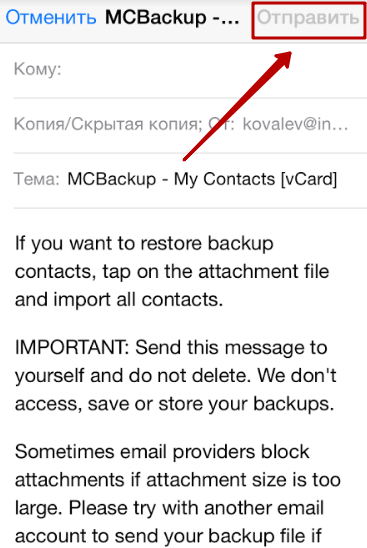
Шаг 5. Откройте письмо на мобильном устройстве с операционной системой Android. Из файла vcf на гаджете с открытой ОС вы легко перенесёте номера на симку.
Вы можете сформировать бэкап не только в виде vcf-файла, но и в форме документа Excel. Для этого нужно залезть в настройки приложения, отыскать раздел «Export Type» и поставить галочку напротив CSV.

Способ копирования контактов на симку через My Backup Contacts удобным, увы, не назовёшь, однако более простых методик сейчас не существует. Прежде пользователям рекомендовалась программа «Яндекс.Переезд», но сейчас её нет ни в AppStore, ни в Google Play.
Как скопировать контакты с Айфона на СИМ-карту через компьютер?
Для переноса контактов с iPhone на SIM в качестве посредника можно использовать ПК. Процедура в этом случае опять же сводится к формированию бэкапов и последующей их обработке на Android-устройстве.
Для копирования контактов на SIM через компьютер мы воспользуемся iTunes – действовать нужно так:
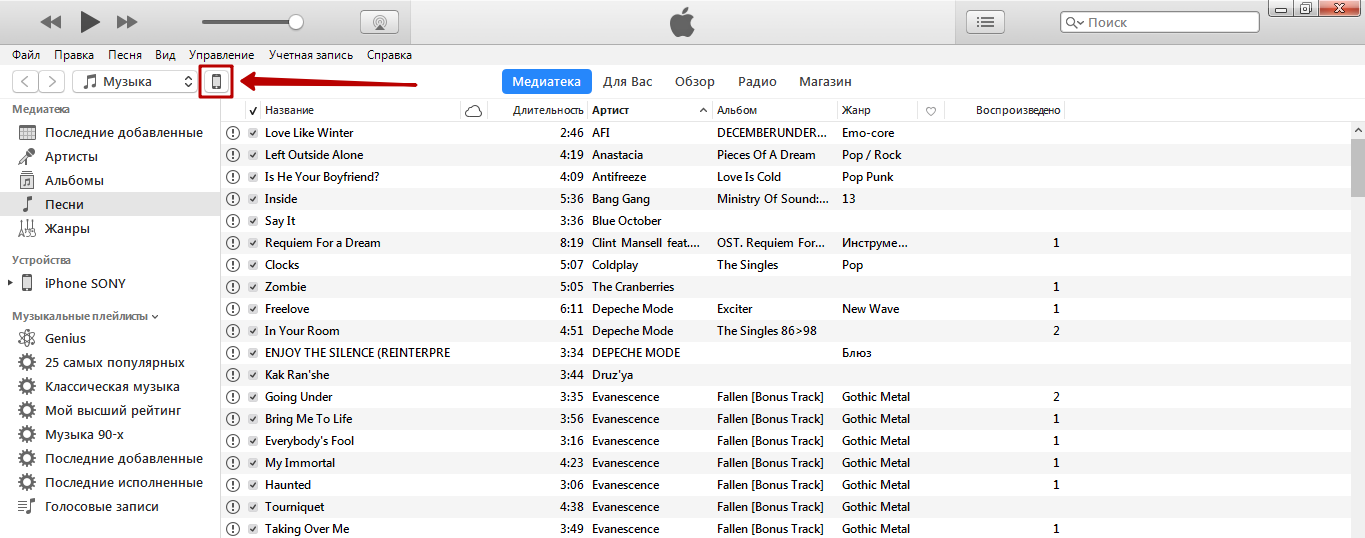
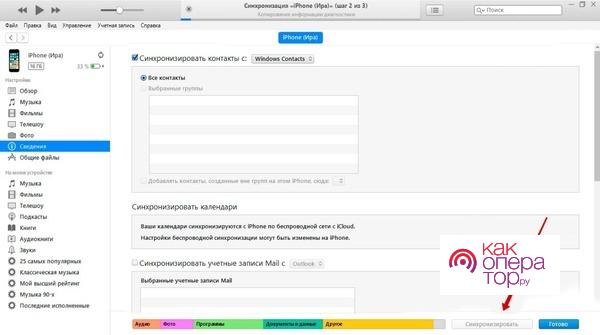
Шаг 1. Запустите iTunes и проследуйте в меню управления устройством, нажав на кнопку с изображением смартфона.
Шаг 2. В блоке «Настройки» выберите раздел «Сведения».
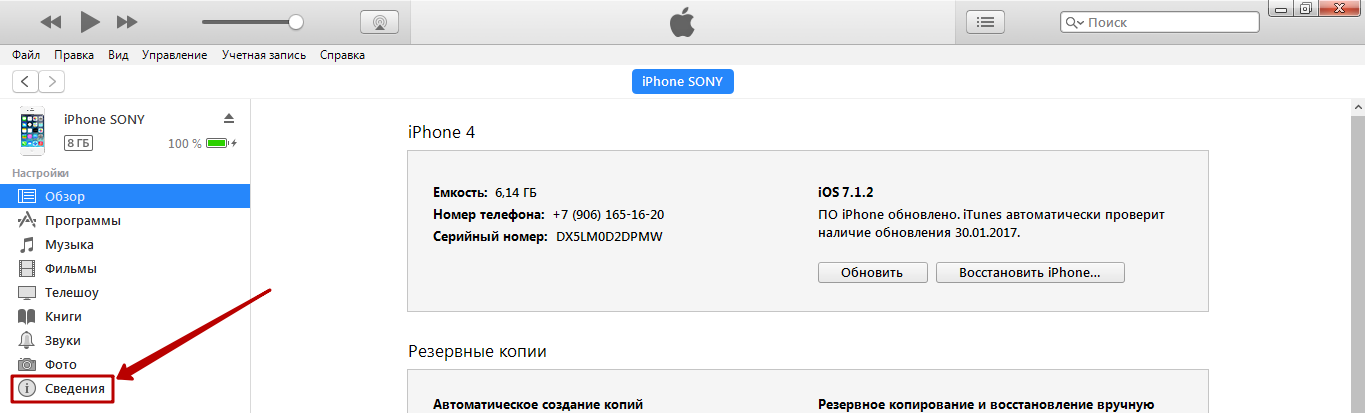
Шаг 3. Установите галочку напротив «Синхронизировать контакты с:» и выберите один из вариантов – «Windows Contacts» или «Outlook».
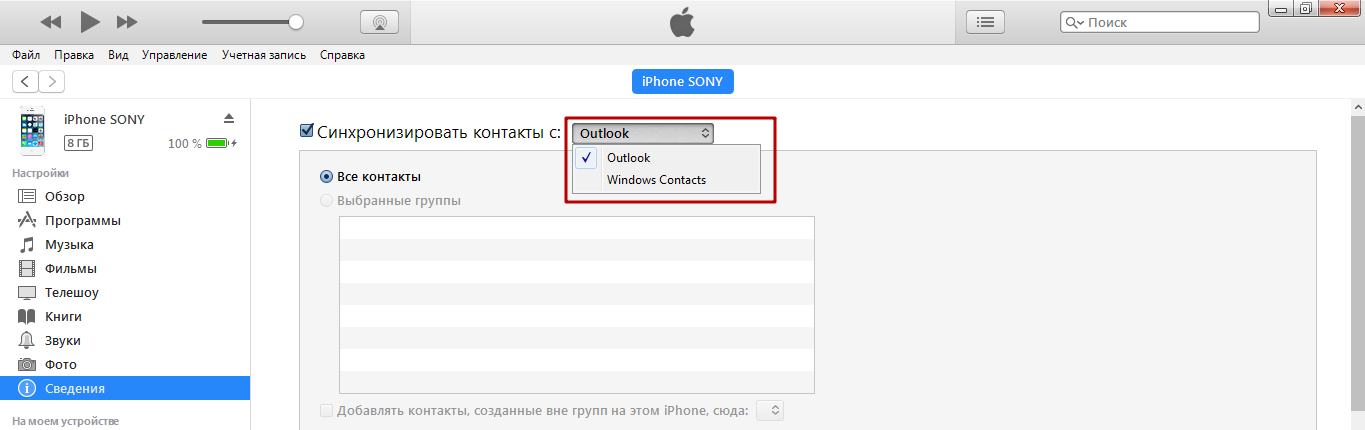
Рекомендуется выбирать «Windows Contacts» — номера, сохранённые в этом приложении, проще перенести на мобильное устройство.
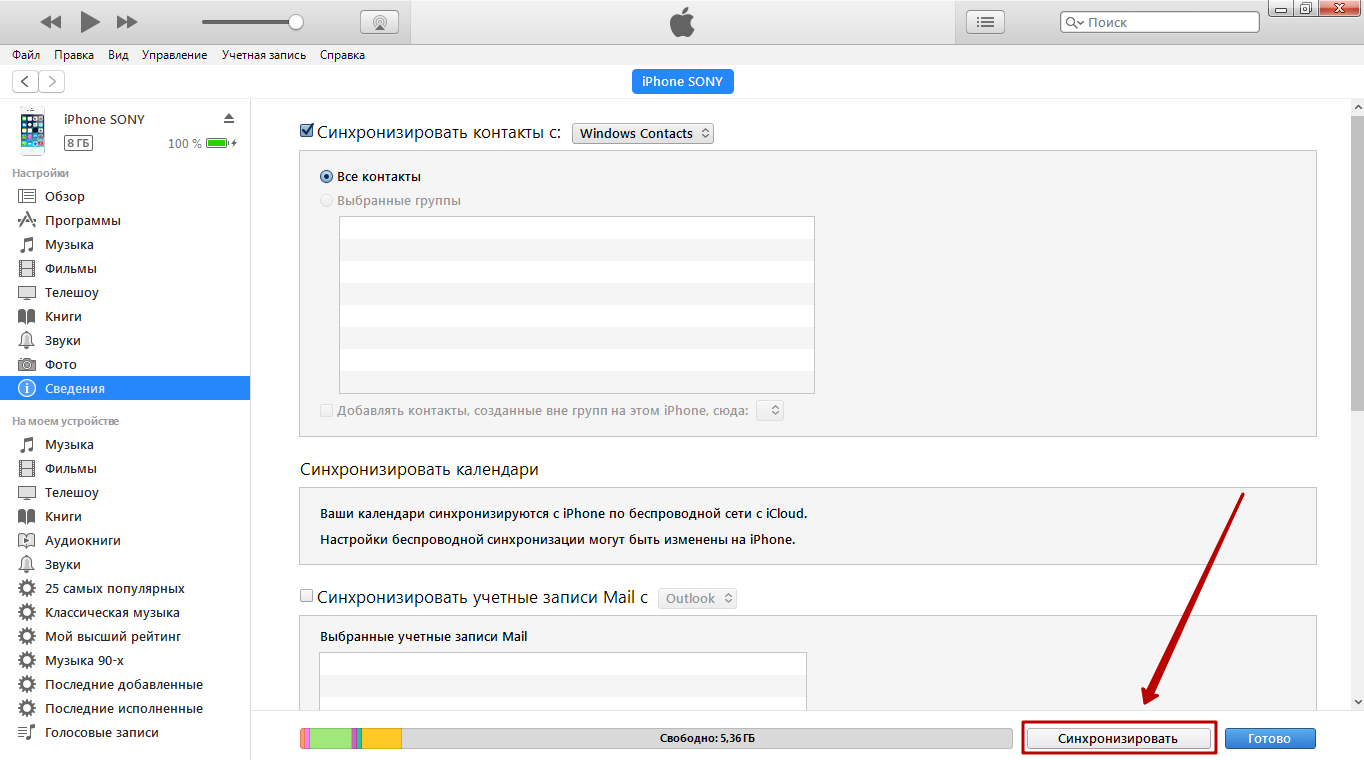
Шаг 4. Нажмите кнопку «Синхронизировать» — так вы запустите процесс обмена данными между ПК и мобильным устройством.
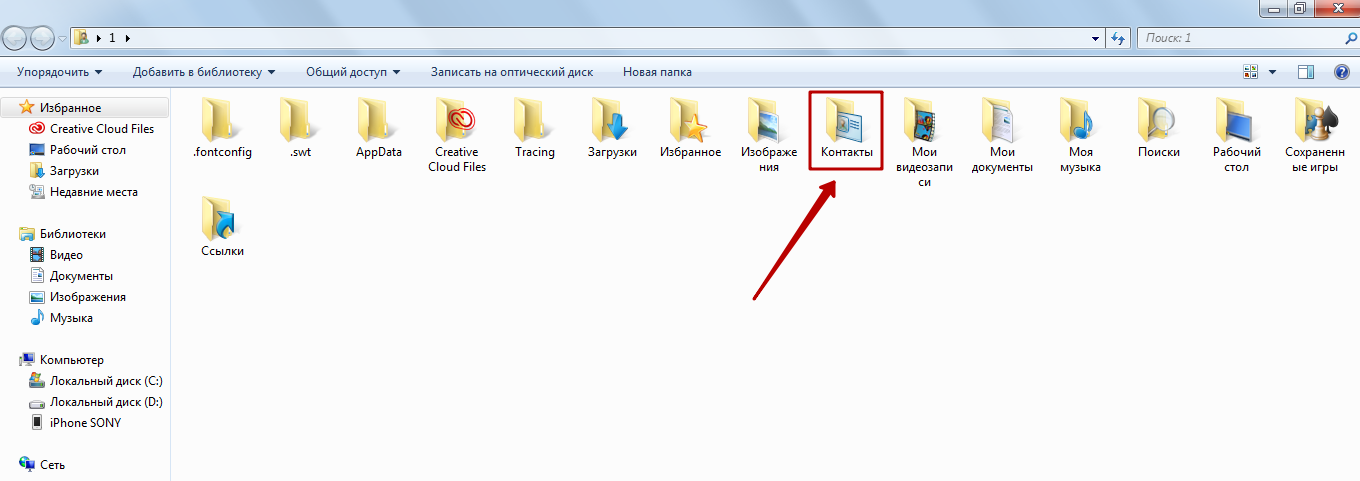
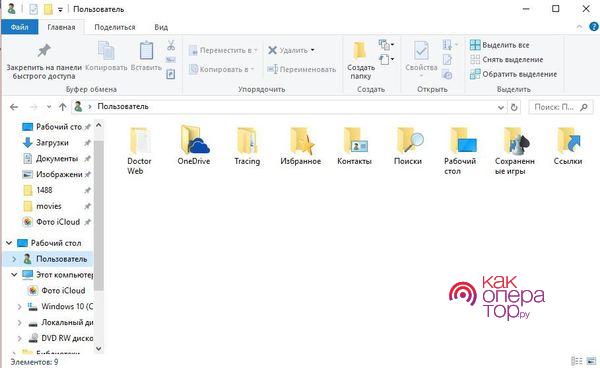
Шаг 5. По завершении синхронизации на ПК нажмите на кнопку «Пуск» и проследуйте по пути «Имя пользователя» — «Контакты».
В папке «Контакты» будут находиться карточки с расширением contact.
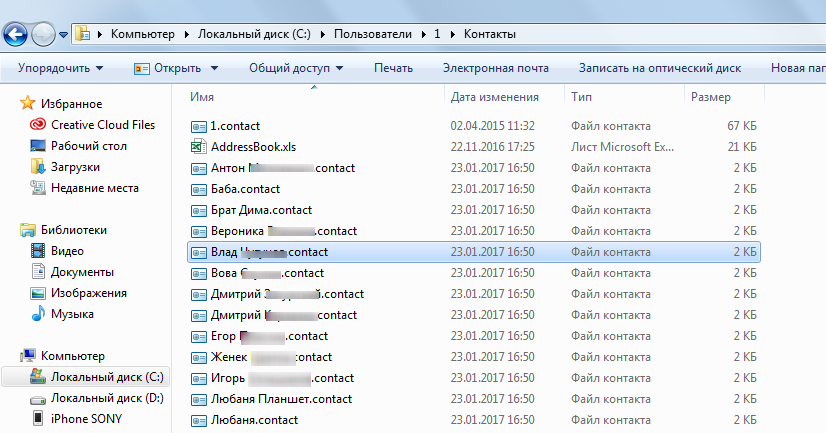
Эти карточки следует скопировать на мобильное устройство с операционной системой Android. С Андроид-фона номера уже легко можно будет перенести в память SIM.
На многих сайтах, посвящённых мобильной технике, предлагается воспользоваться десктопной утилитой iFunBox для переноса контактов с iPhone. Сейчас этот метод неактуален: последняя версия iFunBox (3.0) не даёт доступа к справочнику номеров.
Заключение
Пользователи, считающие, что «всесильный» Айфон способен выполнить любую операцию, сильно удивляются, когда узнают: перенести контакты с гаджета Apple на SIM нельзя. Речи о недоработке инженеров Apple в данном случае не идёт – iPhone задумывался именно «закрытым» устройством.
Преодолеть препятствия в обмене данными, которые чинит Apple, реально, но для этого придётся подключить к делу дополнительный софт и гаджеты, которые менее щепетильно относятся к конфиденциальности информации. Пользователям, нуждающимся в постоянном копировании данных с Айфона, лучше и вовсе сделать джейлбрейк, однако им следует помнить, что после «взлома» устройство снимается с гарантии.
В операционной системе яблочных гаджетов существует удобная функция копирования телефонных номеров с сим-карты на Айфон. Но, как ни печально, возможность выполнения обратного процесса не предусмотрена. Это создает определенные сложности пользователям iPhone, особенно если по каким-либо причинам требуется перенести контакты снова на SIM-карту.
Зачем хранить контакты на SIM-карте
Несмотря на миниатюрные размеры многие сравнивают SIM-карту c мини-компьютером, ведь в ней имеется процессор, оперативная, постоянная и перезаписывающая память. Именно последний тип и отвечает за сохранность и удаление контактов. Карта модуля идентификации абонента на самом деле представляет собой микросхему с объемом памяти 128 кБт. Его хватает для хранения не более 250 контактов, что уже считается недостатком, ведь в адресной книге современного абонента хранится до 1000 номеров. Тем не менее, существуют определенные причины, заставляющие из множества вариантов выбирать именно этот способ.
- Безопасность данных. В сим-карту невозможно внедрить вирус, и получить доступ к контактам.
- Выход телефона из строя. Некоторые поломки приводят к безвозвратному удалению адресной книги.
- Передача аппарата в сервисный центр для ремонта. Ни один сотрудник н сможет просмотреть контакты, ведь они останутся на вынутой симке.
- Сброс параметров ОС до заводских. В результате все программы, медиафайлы будут автоматически удалены, не составит исключения и телефонная книга.
- Использование нескольких мобильников одновременно. С одной сим-карты есть возможность перенести номера абонентов на любое количество девайсов.
К тому же с симки всего за пару минут можно скопировать информацию на любой мобильник, а потом на новый идентификатор. Если номера хранятся на симке, ее в любой момент можно вставить в любой телефон, включая обычный кнопочный.
Как перенести номера с симки на Айфон
Современные пользователи периодически меняют свои телефоны, приобретая модели с последней версией и более широким функционалом. И в каждом случае возникает необходимость импортирования не только адресной книги, но и других важнейших файлов. При обновлении Айфона никаких манипуляций проводить не нужно: все данные будут скопированы автоматически. Но если iPhone придет на смену действующему Android, Windows Phone, иди даже обычному кнопочному аппарату, простыми манипуляциями здесь обойтись не удастся. Ведь переписывать контакты вручную – долгий и неблагодарный труд, в результате которого можно забыть внести какой-то номер или допустить ошибку в комбинации цифр. А если абонентов окажется несколько сотен, то можно потратить на данную процедуру много драгоценного времени.
Разработчики предусмотрели необходимость четкого и безошибочного копирования контактов с сим-карты на яблочное устройство. И внедрили специальную функцию, которая выполняется с помощью стандартных настроек. Кроме того, опытные пользователи советуют воспользоваться альтернативным методом. Он будет описан несколько позже.
Через настройки телефона
Самым простым и оперативным считается импорт номеров через настройки iOS. Для переноса данных непосредственно на Айфон, потребуется выполнить следующие манипуляции.
- Прежде всего, нужно вставить в слот адаптированную к его размерам SIM-карту.
- Подождать, пока на экране высветится идентификатор оператора связи.
- Открыть «Меню» и перейти в «Настройки».
- В открывшейся вкладке выделить строку «Контакты».
Далее нужно выбрать в какую учетную запись будет выполнен импорт, и начать процесс копирования.
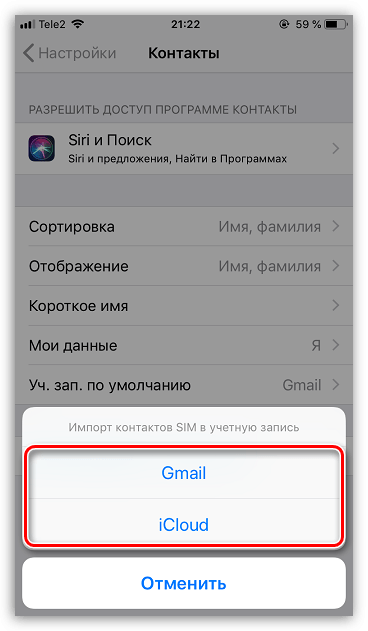
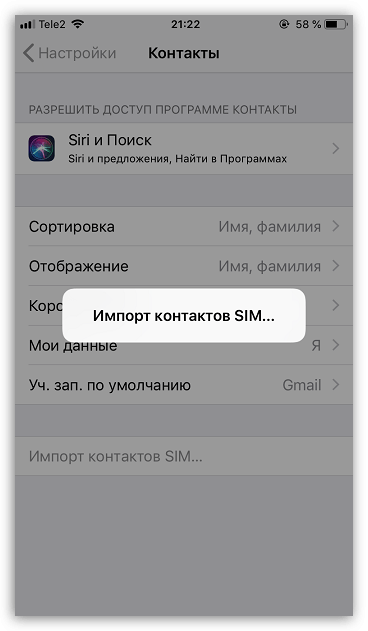
В завершение останется зайти в раздел «Контакты» и убедиться, что там появился список импортированных номеров.
Если по каким-либо причинам скопировать информацию с симки не удалось, можно попробовать альтернативный вариант создания адресной книги на iPhone.
Через iCloud
Данный способ актуален в том случае, если пользователь решил обновить Айфон (до более поздней версии). С этой целью нужно уточнить дату обновления резервной копии в облачном хранилище iCloud, а также проверить наличие интернет-соединения (Wi-Fi).
В процессе авторизации под своей учетной записью необходимо перейти в «Настройки», где активировать опцию «Восстановить из резервной копии». Если данные на старом устройстве обновлялись недавно, их смело можно переносить на новый девайс.
Если же расположить два аппарата в непосредственной близости, владельцу удастся перекинуть не только телефонную книгу с номерами абонентов, но и остальную информацию, в том числе музыку, фотографии, текстовые файлы, а также программы и приложения. Как и в предыдущем случае в зависимости от объема переносимой информации процедура может занять некоторое время.
Как сохранить номера на симку на Айфоне
Все пользователи смартфонов на базе закрытой операционной системы iOS не испытывают проблем с переносом телефонных номеров с сим-карты на Айфон – для этих целей разработчики создали удобный сервис. Чтобы выполнить обратную процедуру, к делу потребуется подключить фантазию и несколько специальных программ.
Ручное копирование
Самый простой, но трудоемкий способ переноса контактов с Айфона на сим-карту является копирование вручную. Сначала нужно перенести номера на компьютер, а затем на смартфон.
- На ПК нужно запустить программу iFunBox.
- Подключить к нему телефон с помощью USB-кабеля.
- В разделе «Просмотр папок» открыть путь Raw File System-var-mobile-library-AdressBook.
- Передать контакты на компьютер.
На следующем этапе останется перенести адресную книгу на смартфон Android и через настройки в главном меню скопировать ее содержимое на SIM-карту.
С помощью Gmail и Андроида
Из всех существующих данный вариант считается самым трудоемким и утомительным, но поскольку разработчики не предусмотрели функцию записи номеров на симку из адресной книги iPhone, часто используется обладателями яблочных гаджетов. Чтобы успешно выполнить процедуру, потребуется задействовать почтовый сервис Gmail.
Последовательность действий выглядит следующим образом.
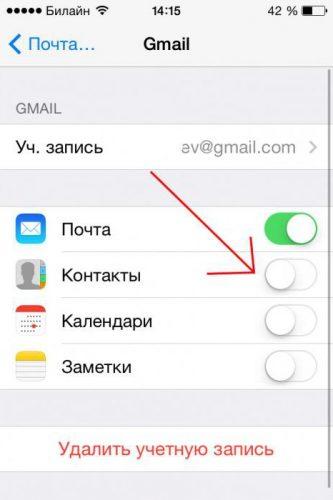
- В меню выбрать «Настройки» и перейти в раздел «Контакты».
- Открыть вкладку «Учетные записи», где в появившемся списке отыскать Gmail.
- Проверить наличие подключения к сети интернет (желательно через Wi-Fi).
- В почтовом сервисе нужно будет создать учетную запись либо авторизоваться.
- Переместить ползунок вправо, активировав опцию «Контакты», и дождаться завершения процесса синхронизации.
- Извлечь симку из Айфона и сразу же вставить в смартфон с операционной системой Андроид.
- Следующим этапом станет действие «Экспорт на SIM карту». Для этого нужно кликнуть по иконке «Меню» (три вертикальные точки) в верхней части экрана справа, и кликом активировать опцию «Импорт/экспорт».
- Устройство предложить перенести выборочные номера или весь список, поэтому следует выбрать нужную строку и нажать на «Экспорт».
- На экране появится уведомление, предупреждающее, что во время копирования будет сохранена лишь часть информации (самая необходимая). Кликнуть «Да», если какие-либо важные данные отсутствуют.
Подождать окончания операции, то есть переноса всех номеров на симку. После этого ее можно извлечь, и распоряжаться по своему усмотрению.
Бесплатная утилита My contacts Backup
Чтобы импортировать телефонные номера на симку владелец iPhone вынужден будет задействовать еще одну программу и проверить ее функциональность на своем девайсе. Это утилита My Backup Contacts.
Алгоритм импорта номеров предполагает такие действия.
- Предоставить программе доступ к разделу «Контакты» на своем смартфоне, кликнув на клавише «Разрешить».
- Когда появится общее количество абонентов, нажать на кнопку «Backup».
- Программа сформирует файл в формате vcf, который сама же предложит переслать его по электронной почте.
- Нажав «ОК», нужно будет кликнуть по клавише «Email».
- Перейти на смартфон, зайти в электронную почту и открыть полученное письмо.
Далее останется только перенести контакты на SIM-карту. Сделать это будет легко даже новичку.
Перенос с взломанного iPhone Джейлбрейк
Поскольку операционная система от производителя Apple не предусматривает прямого копирования контактов со смартфона на сим-карту, осуществить данную процедуру можно только на устройствах с джейлбрейком. В этом случае полезной может стать утилита SIManager.Если телефон уже «взломан», можно смело добавлять репозиторий и скачивать оттуда твик. Для обеспечения стабильной работы специалисты советуют использовать версию 1.7. Приложение доступно для скачивания бесплатно, но пользователям придется мириться с рекламой.
Интерфейс твика максимально прост и понятен, особенно для тех, кто смог самостоятельно выполнить джейлбрейк. Особенно радует тот факт, что перенос контактов можно выполнить всего в два клика.
- В нижней правой части главного экрана нужно нажать клавишу «Write to SIM».
- В открывшемся меню кликнуть по строке «Copy iPhone to SIM».
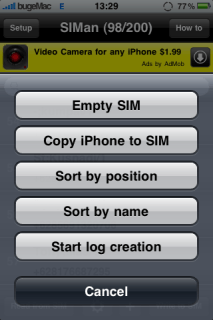
Все остальное программа сделает самостоятельно.
Где лучше хранить номера
В современных смартфонах сохранять номера абонентов можно различными способами: на SIM-карте, в памяти телефона, в облачных сервисах. Вопрос, какой же лучше, часто становится темой для дискуссий и споров между пользователями. Рассмотрим ответы на самые распространенные вопросы.
Чем удобнее хранить на сим-карте?

Традиционный способ, используемый во времена кнопочных «Nokia». На идентификаторах старого образца можно было записывать до 250 контактов, на более современных – до 200. В случае кражи информацию можно восстановить у оператора связи, при поломке же данные будут утеряны навсегда.
Хранить в памяти мобильного устройства правильно?
Наиболее распространенный вариант, позволяющий хранить до 1000 контактов. При этом речь идет не только о номере абонента, но и об адресе, месте работы, домашнем телефоне и прочих персональных данных. Содержимое адресной книги можно потерять в случае поломки или кражи гаджета, поэтому хранить ее отдельно нет смысла. Лучшим решением станет синхронизация с облачным хранилищем.
А если хранить в облаке?
Виртуальные сервисы предоставляют своим клиентам определенный объем памяти на сервере для хранения различной информации, в том числе и данных с телефонной книги. Устройства на iOS интегрированы с облачным сервисом iCloud, поэтому все контакты в нем сохраняются автоматически.
Сегодня сложно встретить человека, который хранил бы номера телефонов в голове или блокноте. Даже самые неопытные пользователи стараются записывать контакты в память мобильных гаджетов. А поскольку время бежит и техника усовершенствуется, то рано или поздно появляется желание сменить смартфон на более удобный и функциональный. Поэтому так важно знать, как сохранить свою, наверняка ставшую уже драгоценной, адресную книгу в безопасном месте. Владельцам iPhone повезло – копирование абонентских номеров является простой задачей, тем более что существует масса вариантов ее решения.
Как сохранить контакты с Айфона с помощью iCloud
Любой владелец Айфона однозначно имеет учетную запись Apple ID, которая необходима для загрузки приложений на мобильные устройства, а также комфортного использования других яблочных сервисов. Один из них – удаленное облачное хранилище iCloud, позволяющее синхронизировать имеющуюся информацию с компьютером и, в случае необходимости, перекидывать ее на новые девайсы. Метод абсолютно безопасный и надежный, поскольку не представляет угрозы конфиденциальности. Итак, чтобы перебросить абонентские номера на ПК, потребуется выполнить несколько простых действий.
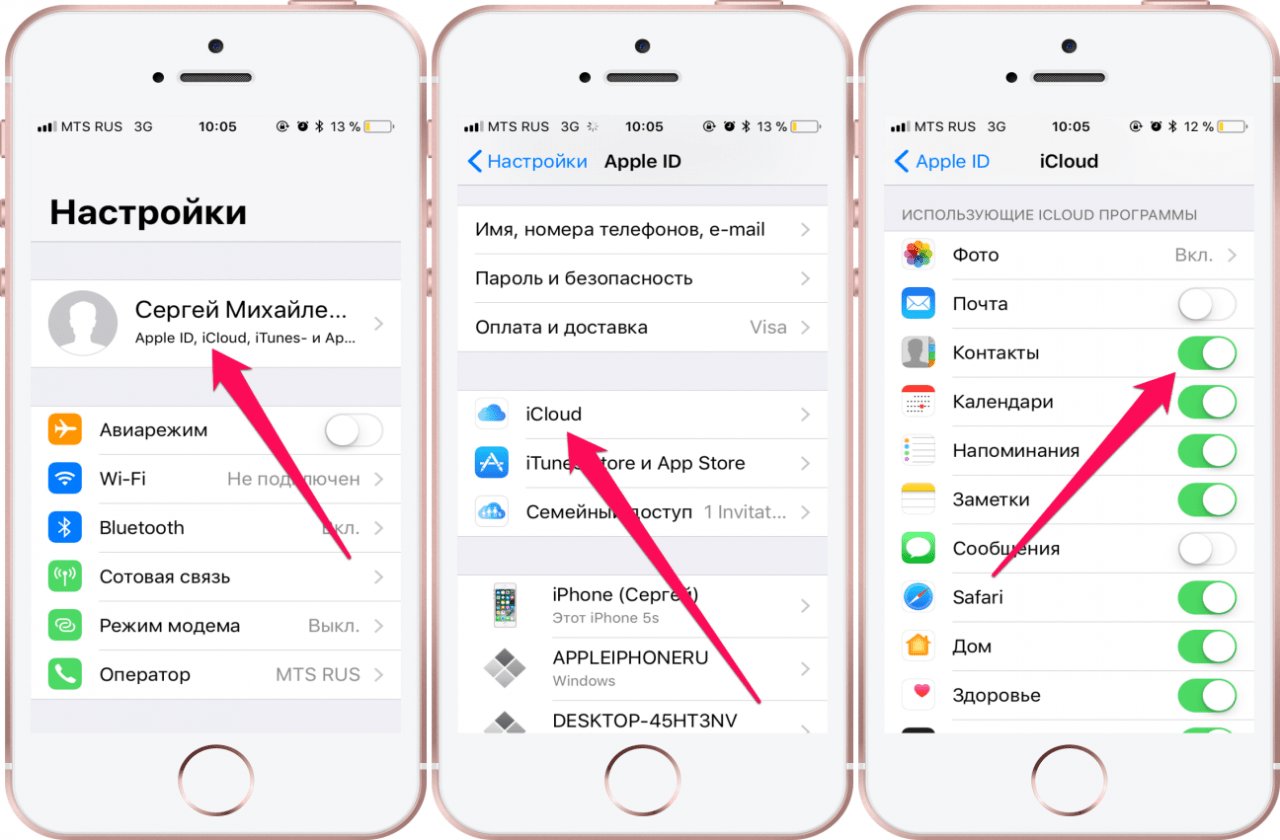
- Открыть «Настройки» Айфона и кликнуть по своей аватарке.
- Перейти в раздел iCloud, тапнув по строке в перечне доступных категорий.
- Включить синхронизацию контактов, передвинув ползунок вправо. Это позволит обновить информацию в адресной книге.
- Если данная опция по каким-либо причинам недоступна, можно разрешить процесс в разделе «Сотовая связь».
- Среди имеющихся пиктограмм выбрать и открыть «Контакты».
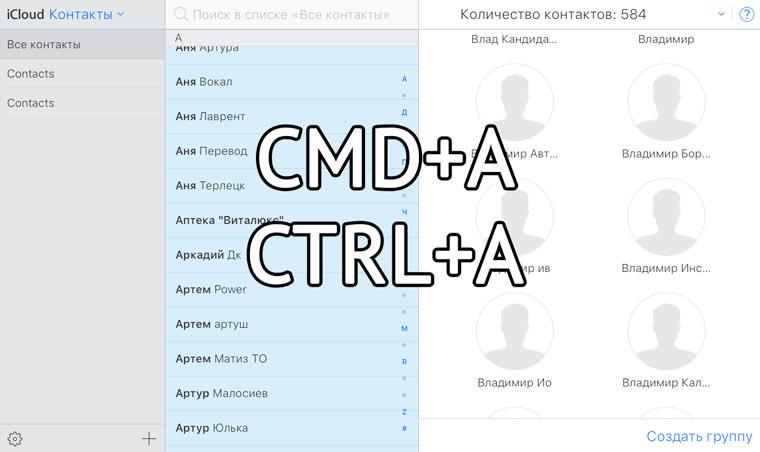
- Дождавшись окончания загрузки, убедиться, что в списке отражены все абоненты.
- Выделить те номера, которые требуется сохранить на ПК. Сделать это можно с использованием комбинации клавиш CTRL + A (для Windows) или CMD + A (для MAC).
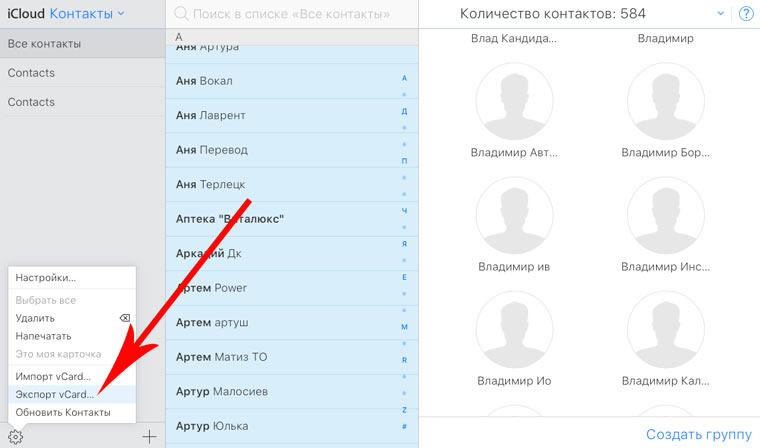
- Затем в левом нижнем углу кликнуть по значку с изображением шестеренки, чтобы попасть в «Настройки».
- Из появившегося перечня выбрать опцию «Экспорт vCard».
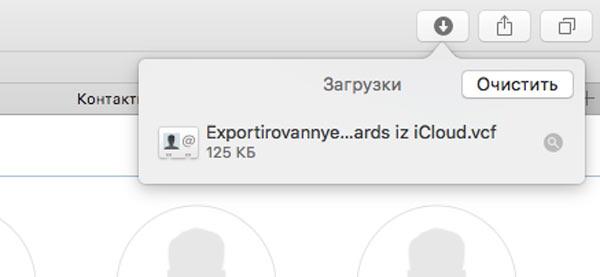
- Браузер автоматически загрузит файл в универсальном формате VCF, пригодном не только для просмотра на ПК, но и для дальнейшего использования на платформах Android и iPhone.
- В завершении пользователю останется только сохранить карточки на жестком диске либо экспортировать их на новое устройство.
Таким образом, потратив 10-15 минут, можно сохранить все данные со смартфона Apple на компьютере.
Как сохранить контакты с iPhone в резервной копии
Еще одним элементарным способом можно назвать создание резервной копии всей информации, хранящейся на Айфоне. Сделать это можно через iTunes (контакты сохранятся на жестком диске ПК) либо через сервис iCloud.Второй способ гораздо быстрее и удобнее, к тому же в распоряжении у пользователя оказывается целых 5 GB бесплатного облачного хранилища. Алгоритм следующий:
- На смартфоне открыть «Настройки» и кликнуть по аватарке в верхней части экрана.
- Прокрутив страницу вниз, выбрать iCloud и авторизоваться в сервисе с помощью идентификаторов учетной записи Apple ID.
- Активировать интернет-соединение по Wi-Fi.
- Во вкладке сервиса выбрать пункт «Контакты» и активировать его, переместив ползунок вправо.
- Когда появится уведомление выбрать команду «Объединить», запустив процесс резервного копирования контактов в iCloud.
Чтобы постоянно обновлять информацию, следует настроить функцию создания копий в автоматическом режиме.
Как скопировать контакты с iPhone через iTunes
Не самый простой, но абсолютно безотказный вариант копирования содержимого адресной книги сумел объединить наработки двух гигантов – Google и Apple. Чтобы воспользоваться данным методом понадобится:
Когда контакты будут сохранены на жестком диске ПК, останется только выйти из аккаунтов Google и iTunes.
Как с Айфона перекинуть контакты на компьютер через электронную почту
Данный способ подразумевает простую синхронизацию контактов между смартфоном и аккаунтом любой почтовой системы. В качестве примера можно использовать сервис Google.
Используем мессенджеры
Еще одним привлекательным вариантом сохранения контактов с Айфона на компьютере считается использование популярных мессенджеров. Единственное условие – версии должны быть установлены на обоих устройствах. На примере Telegram процедура будет выглядеть следующим образом.
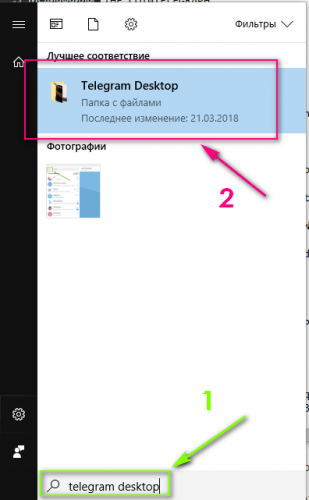
- Кликнуть по значку скрепки в правом нижнем углу.
- Выбрать и раскрыть вкладку «Файл».
- По запросу «Выбрать файл» загрузить телефонную книгу в формате VCF.
Далее потребуется вернуться на страницу «Мои приложения» и убедиться, что контакты скопированы полностью, а затем перейти в компьютер и сохранить их на жестком диске.
Как сохранить контакты через облачные хранилища и файлообменники
Не менее удобным методом переброски контактов с Айфона на ПК являются виртуальные хранилища. Одним из популярных на сегодняшний день является облако Dropbox. Процедура выполняется по следующему сценарию.
- Запустить мобильное приложение создать учетную запись.
- Кликнуть по значку «+» («Добавить»).
- Выбрать опцию «Загрузка файлов», после чего убедиться, что процесс импорта контактов успешно завершен.
- Далее понадобится авторизоваться в облачном хранилище на компьютере.
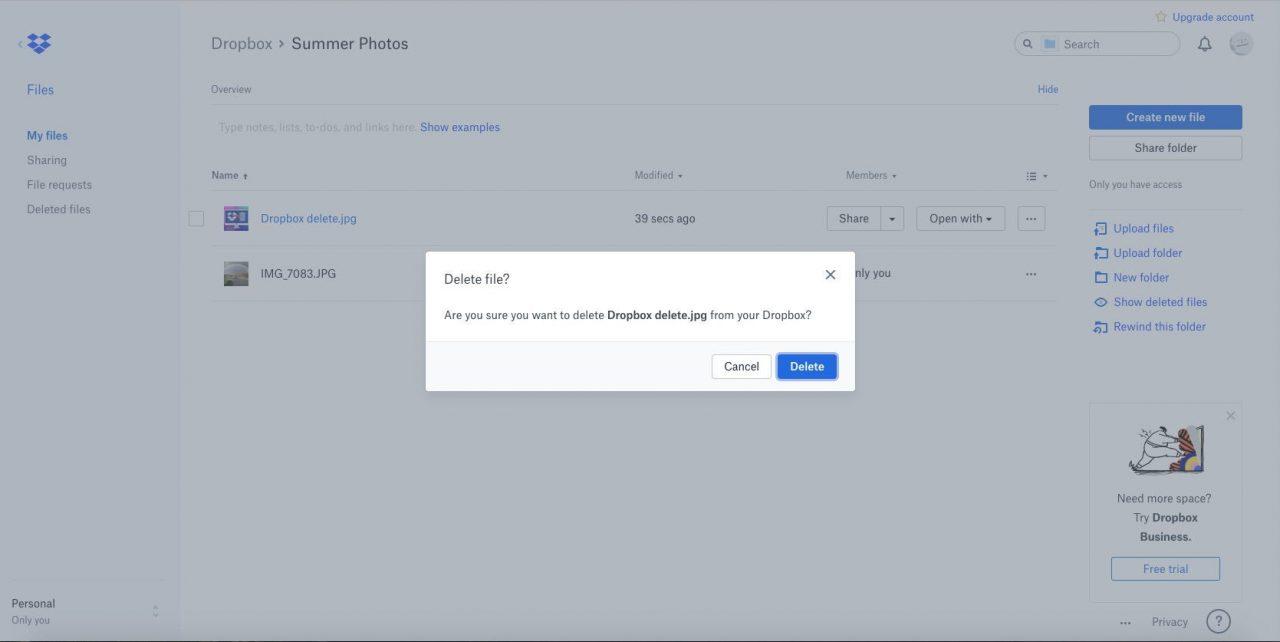
После того, как телефонная книга с номерами будет сохранена на ПК, файл необходимо удалить из виртуального хранилища в целях безопасности.
Перебирая варианты экспорта контактов с iPhone на компьютер, нельзя не упомянуть файлообменники. Многим не известен данный способ, поэтому они могут ознакомиться с выполнением процедуры на примере «DropMeFiles».
- Перейти на сайт dropmefiles.com и кликнуть по клавише «Загрузка».
- Спустя 1-2 секунды система сгенерирует ссылку на скачивание контактов.
- Теперь ее можно скопировать, а затем переслать посредством мессенджера на собственный профиль. Доступен также вариант отправки по СМС или на адрес электронной почты. Данные нужно указать внизу в поле специальной формы.
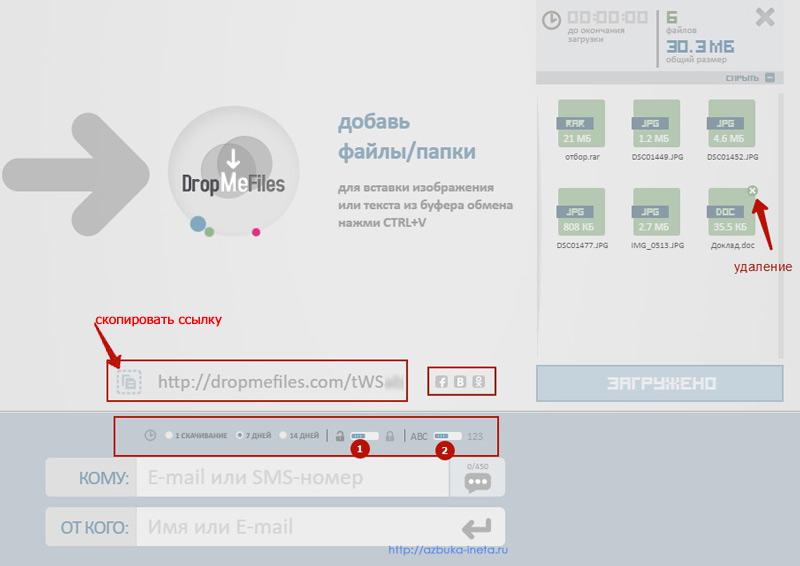
Далее останется только подождать, пока ссылка поступит указанным способом, после чего перейти по ней на указанный ресурс и загрузить телефонную книгу на жесткий диск компьютера.
Сохранение контактов с помощью сторонних приложений
Сегодня все больше разработчиков создают приложения, с помощью которых можно сохранять контакты с мобильного устройства Apple на носитель ПК.
CopyTrans
Наиболее популярной и к тому же бесплатной является утилита «CopyTrans».
Программа доступна на русском языке, к тому же имеет простой и понятный интерфейс.
- В левой части страницы появится список абонентских номеров, которые входят в телефонную книгу на смартфоне.
- Нужно галочкой выделить необходимые контакты, а затем запустить процесс переноса данных, нажав на значок «Экспорт выбранного».
- В правой части экрана выбрать место, куда должны быть скопированы выделенные номера. Это может быть жесткий диск ПК, смартфоны с платформой Windows, Android, и даже Blackberry.
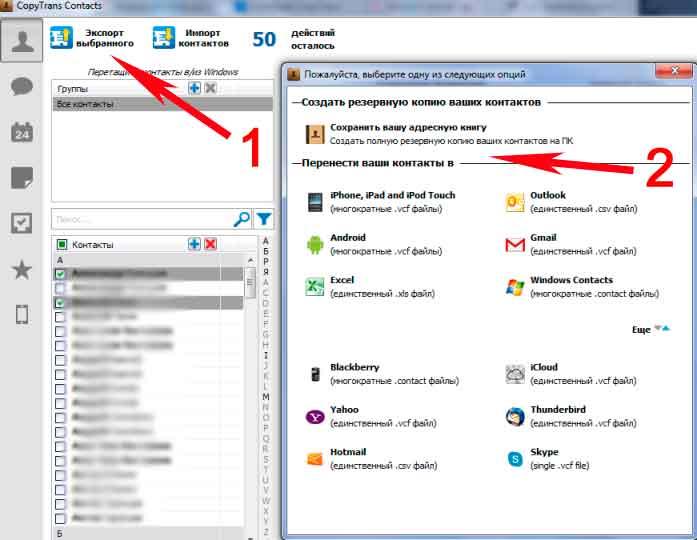
После этого нужно дождаться завершения процесса и проверить корректность загрузки.
Как скопировать номера с iPhone с джейлбрейком
Еще один быстрый и эффективный способ сохранения контактов с Айфона на ПК является программа iFunBox, способная экспортировать текстовые и медиафайлы из любого приложения. Однако весь свой потенциал она раскрывает на устройствах с джейлбрейком. Для корректного выполнения процедуры понадобится совершить следующие шаги.
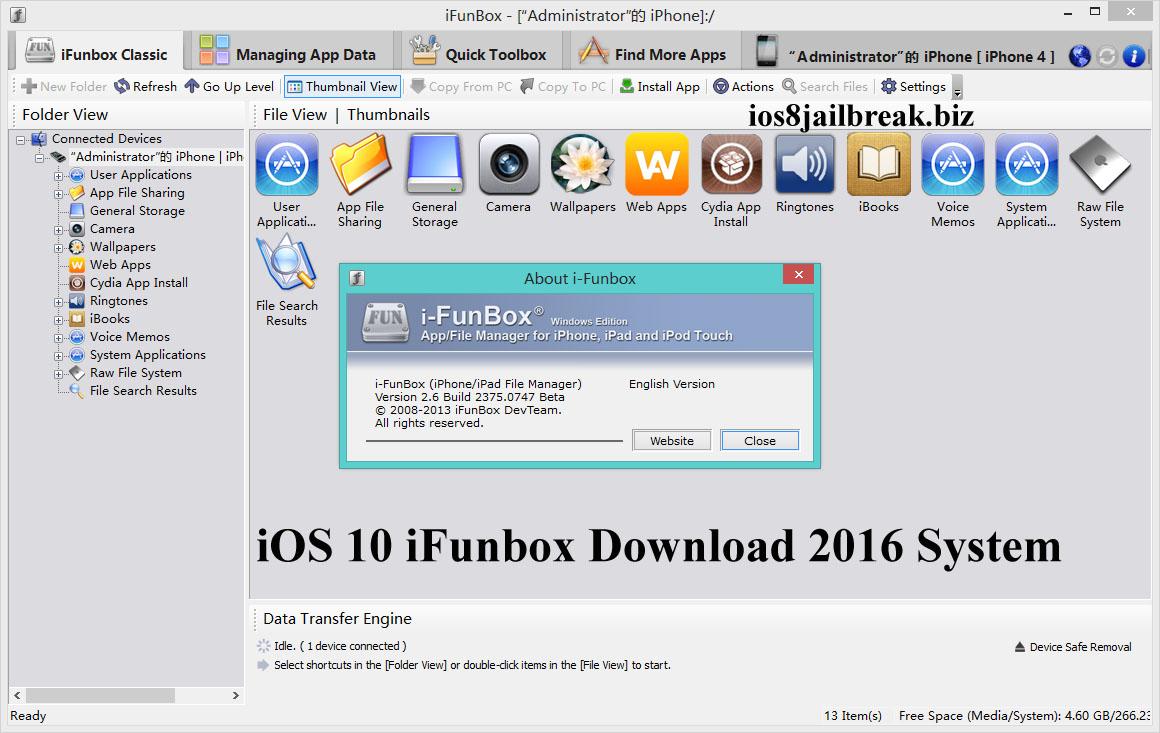
- Загрузить файловый менеджер iFunBox на компьютер, где раньше была установлена программа iTunes.
- Подключить мобильное устройство к ПК при помощи USB-кабеля, и дождаться, пока утилита определит его.
- В окне «Просмотр папок» выбрать директорию «Необработанная файловая система» (в англоязычной версии она называется «Raw File System»).
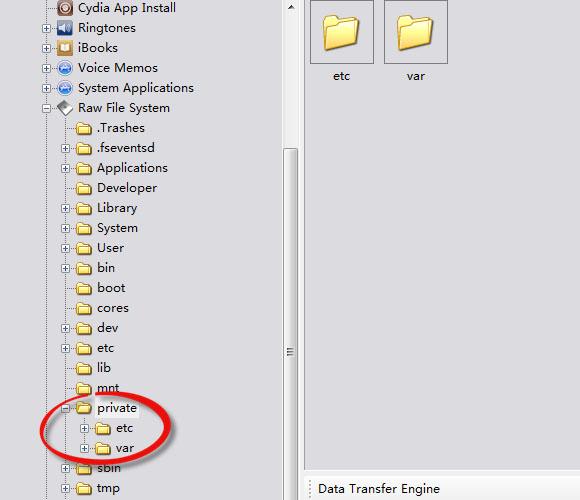
Отныне все контакты будут храниться в специальной директории и станут доступны в любой момент для экспорта на другие устройства.
Экспорт контактов на SIM-карту
Несмотря на то, что существует масса способов хранения абонентской базы смартфона: в облаке, на компьютере, в письмах электронной почты и даже в памяти самого устройства, многие предпочитают переносить контакты на сим-карту.
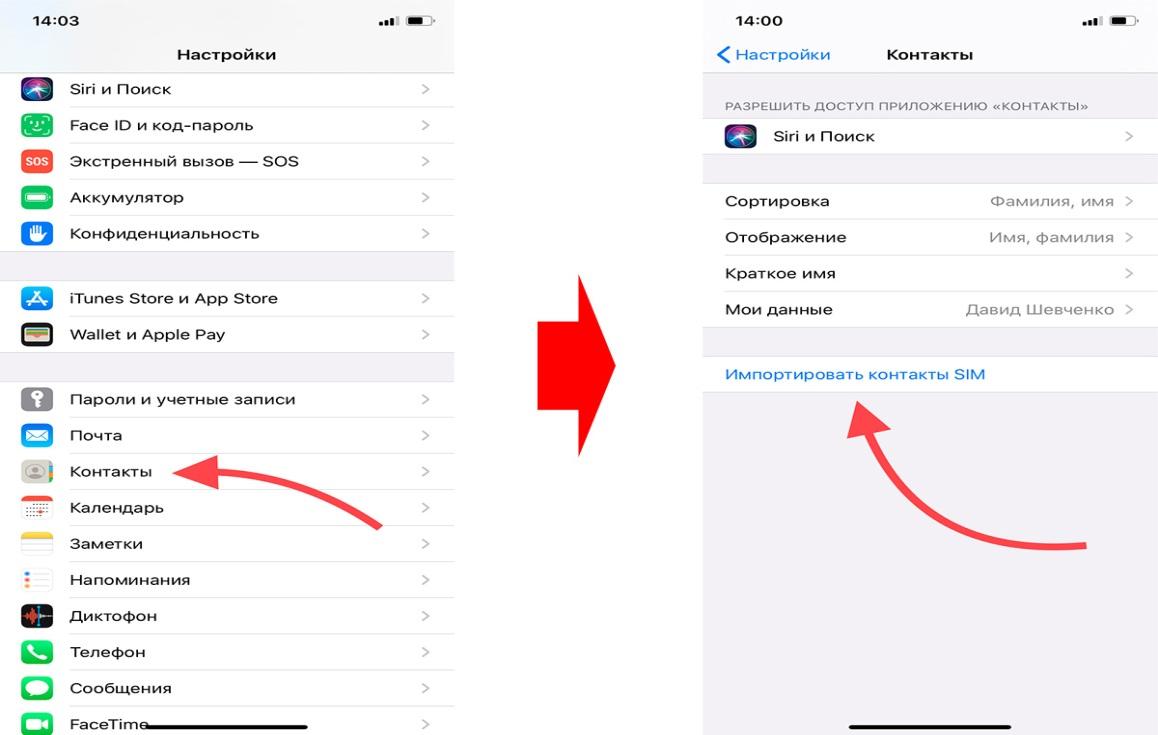
Такое стремление обусловлено тем, что каждый метод завязан на использовании интернета и привязан к ПК или ноутбуку, что усложняет копирование записей при возникновении непредвиденной ситуации (например, повреждении аппарата). Если же номера хранятся на SIM-карточке, ее можно просто переставить в другой гаджет, включая обычный кнопочный телефон.
Существует несколько вариантов экспорта контактов на симку, и каждый имеет свои особенности.
Сегодня поговорим о том, как скинуть свои номера с iPhone на СИМ—карту различными способами, такими как: стороннее ПО, джейлбрейк, официальные программы с пошаговыми инструкциями и скриншотами.
Зачем может понадобиться перенос контактов на сим-карту
В случае покупки нового устройства никто не желает переносить все данные вручную. Через СИМ-карту можно легко перенести все номера и другую информацию с контактной книжки iPhone на другой телефон.
Также можно воспользоваться памятью карты для создания единичной контактной базы, например, в смарт-часах.
Главным плюсом такого хранения выступает то, что вы всегда сможете получить доступ к контактам на любом устройстве без подключения интернета или сторонних гаджетов.
Перенос контактов на симку через iTunes
ITunes присутствует на каждом iPhone, так что проблем способ никак не предоставит.
Вот порядок действий:
- Конечно же найдите USB-кабель, включите ПК и подключите провод в слот.
- После запуска iPhone постарается подключиться к телефону через приложение, возможно, потребуется разблокировка. После того, как процесс пройдет, должна загореться иконка смартфона.
- Открыв пункт «Обзор» в боковом меню, нужно нажать на «Сведения»;
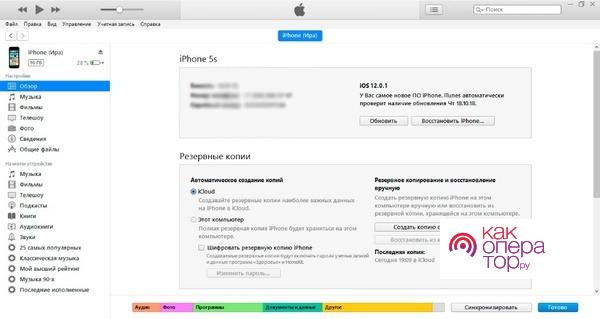
Этот файл легко поддерживается устройствами на ОС Android. Все что потребуется, так это загрузить все через контакты на сим-карту. Процесс проходит намного проще, чем на iPhone.
Перенос контактов на симку через iCloud
Немного сложный способ, который требует наличия Android устройства. Также может помочь любой другой телефон, способный без проблем загрузить контакты на сим-карту.
В случае с прошлым способом, вам не потребуется подключать iPhone к ПК.
- Подключите свой iPhone к интернет соединению.
- Зайдите в настройки. Найдите пункт «iCloud». Возможно он может располагаться в подразделе «Учетные записи и пароли». Все зависит от версии iOS.
- Проверьте пункт меню «Синхронизации». В случае, если контакты не находятся в состоянии «Активных», то перетащите их в этот режим.
- Теперь потребуется провести действия через ПК. Через него откройте официальную страницу облачного сервиса. Авторизуйтесь с помощью данных iPhone.
- На своем аккаунте найдите пункт «Контакты». Там и будут располагаться все номера, имена и т. д.
- После этих действий вы легко сможете перекинуть номера на Android устройство. Через него можно в пункте «Контакты» сделать резервную копию на СИМ-карту.
Как скопировать номера с iPhone на симку с помощью программ
Программного обеспечения в App Store довольно много, так что даже для таких целей в нем есть приложения. Одним из лучших является «My Contact Backup».
Способы, если есть джейлбрейк
Способ не совсем законный, но если у вас уже есть взломанная система, то можно просто и безболезненно решить данную проблему.
- После запуска программы сразу же отобразятся все возможные имена, номера и остальная информация.
- Нажав «Write to SIM», вам откроется дополнительное меню. В нем потребуется выбрать «Copy iPhone To SIM». Начнется процесс загрузки, дождитесь его окончания.
Готово! Вот теперь вам и не потребуется использовать Android устройство или альтернативные способы.


