

- Что еще можно сделать?
- Добавление устройства в список
- Как быстро и эффективно подключить iphone к ipad
- Как включить офлайн-поиск на iphone и ipad
- Как защитить свои данные
- Как защитить свой iphone от злоумышленников
- Как использовать для этого find my iphone?
- Как найти потерянный iphone члена семьи
- Как отметить устройство как пропавшее в приложении «локатор» на ipad
- Как отследить iphone?
- Как работает офлайн-поиск (сеть локатора) на iphone, ipad и mac
- Может ли apple удаленно просматривать экран iphone?
- Подготовка
- Просмотр списка устройств на компьютере с windows
- Просмотр списка устройств через интернет
- Просмотр списка устройств, на которых выполнен вход, на iphone, ipad, ipod touch или apple watch
- Просмотр устройств, на которых выполнен вход
- Просмотр списка устройств, на которых выполнен вход, на iphone, ipad, ipod touch или apple watch
- Просмотр списка устройств на компьютере с windows
- Просмотр списка устройств через интернет
- Удаление устройства из списка
- Часть 1: как подключить iphone к ipad через bluetooth
- Часть 2: как подключить iphone к ipad через airdrop
- Часть 3: как подключить iphone к ipad через шнур
- Часть 4: лучший способ подключить iphone к ipad
- Заключение
Что еще можно сделать?
Вы также можете добавить сообщение, передающее нашедшему информацию, что устройство потеряно, и попросить его связаться с вами по указанному номеру. После того как функция «Потерянный режим» будет включена, вы можете увидеть текущее местоположение вашего девайса и увидеть любое движение на карте.
Если ваш iPhone отключен, то режим Lost Mode начнет работать, как только он будет включен (сможет снова подключиться к сети). Если вам вернут смартфон обратно, вы сможете разблокировать его с помощью своего кода доступа.
Добавление устройства в список
Чтобы добавить устройство в список, необходимо выполнить вход с использованием идентификатора Apple ID. После входа на устройстве с использованием идентификатора Apple ID это устройство появится в списке. Вход требуется в следующих приложениях:
- На устройстве с iOS или iPadOS выполните вход в iCloud, iMessage, FaceTime, iTunes Store, App Store или Game Center. Кроме того, в списке могут присутствовать объединенные в пару часы Apple Watch.
- На устройстве с macOS или Windows 10 и более поздними версиями выполните вход в iCloud.
- На устройстве Apple TV HD и более поздних версий выполните вход в iTunes Store и App Store.
- На устройстве Apple TV (3-го поколения) и более ранних версий выполните вход в iTunes Store.
Наушники AirPods отображаются в приложении «Локатор», но не входят в список устройств, связанных с идентификатором Apple ID. Чтобы удалить наушники AirPods из учетной записи, воспользуйтесь приложением «Локатор». Устройства с iOS 7 и более ранними версиями, OS X Mavericks и более ранними версиями не будут отображаться в списке устройств.
Как быстро и эффективно подключить iphone к ipad
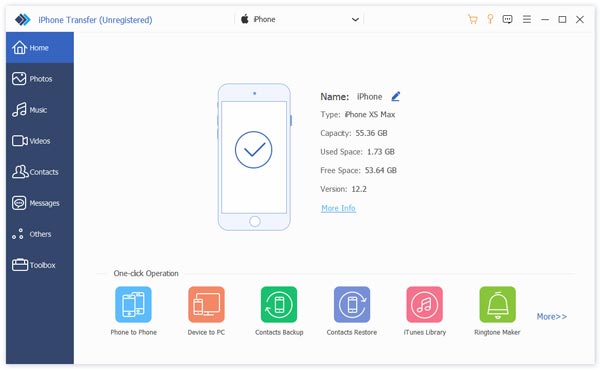
Шаг 1, Установите лучший разъем iPhone на iPad на компьютер
Загрузите и установите iPhone Transfer на свой компьютер. Существует одна версия для Windows и Mac соответственно. Подключите iPhone и iPad к компьютеру с помощью кабелей Lightning.
Шаг 2, Предварительный просмотр данных iPhone перед передачей
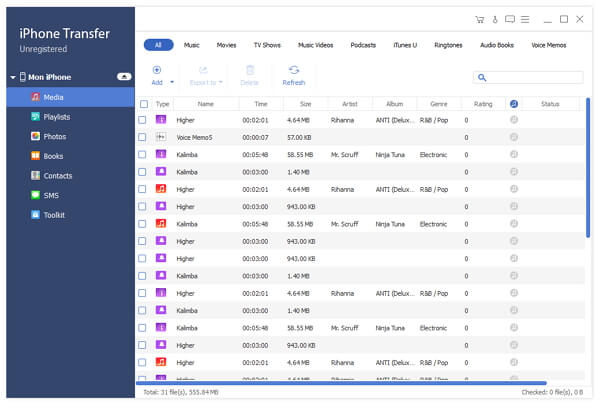
Запустите передачу iOS, выберите имя исходного iPhone на левой стороне, а затем щелкните типы данных, которые вы хотите перенести, такие как Музыка, Фотографии, iBooks и другие. Теперь вы можете просматривать все данные и файлы на правой подробной панели. Установите флажок перед каждым файлом для передачи.
Шаг 3, Передача файлов с iPhone на iPad
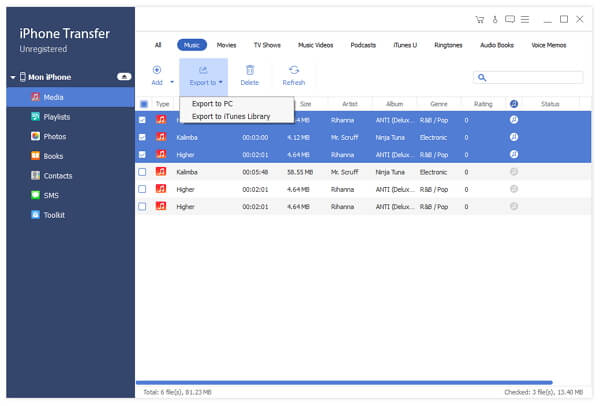
Если вы готовы, разверните меню «Экспорт в» на верхней ленте и выберите «Экспорт в [имя целевого устройства]», чтобы начать перенос выбранных файлов с iPhone на iPad. Программное обеспечение для переноса iOS может сохранять файлы в соответствующие приложения на iPad. Когда это будет сделано, удалите оба устройства с вашего компьютера, и вы сможете просматривать данные iPhone на iPad.
Как включить офлайн-поиск на iphone и ipad
1. Убедитесь, что на ваших устройствах установлена iOS 13 или новее и активирована функция «Найти iPhone» или «Найти iPad».
2. Перейдите по пути Настройки → Apple ID (Ваше имя) → Локатор и выберите раздел «Найти iPhone» (iPad).
3. Включите все три имеющихся переключателя. Одним из них как раз и будет «Сеть Локатора» (офлайн-поиск).
Теперь при пропаже устройства его проще будет найти, даже если оно и не подключено к Интернету.
♥ ПО ТЕМЕ:20 функций iPhone, которые можно отключить большинству пользователей.
Как защитить свои данные
Если вы проверите «Настройки» и обнаружите, что функционал Find My iPhone не включен, вы можете предпринять некоторые действия для защиты своих данных.
Отправьте сообщение на свой iPhone в надежде, что добросовестный человек найдет его и свяжется с вами.
Помимо этого, выполните и иные действия для защиты личных данных:
Как защитить свой iphone от злоумышленников
Полезными будут несколько советов, позволяющих избежать потери информации при краже вашего iPhone. Если это произойдет, ваши данные не могут быть подвергнуты опасности:
- Установите блокировку экрана с кодом отключения длиной более четырех цифр.
- Создайте резервную копию своего iPhone, чтобы не потерять такие данные, как фотографии.
- Активируйте функционал «Найти мой iPhone».
Кроме того, будьте осторожны. Не разблокируйте iPhone публично, по крайней мере, на улице в людных местах. Не ходите с ним в руках в одиночку в темное время суток.
Большинство краж происходят по той причине, что вы оставляете свой телефон без присмотра. Помните о том, что главное — это ваша личная осторожность и предусмотрительность.
Как использовать для этого find my iphone?
Этот сервис является бесплатным и легко настраиваемым. Возможно, это самое ценное приложение на вашем iPhone. Оно также работает на iPad, Apple Watch и Mac, поэтому вы можете отслеживать все свои устройства этого бренда. Если вы потеряли «Айфон», как найти его?
Как найти потерянный iphone члена семьи
Если вы настроили Family Sharing, вы сможете найти устройство члена своей семьи, используя Find My iPhone. Вам необходимо будет указать его Apple ID и пароль, когда вы будете проходить шаги по поиску и блокировке смартфона.
Как отметить устройство как пропавшее в приложении «локатор» на ipad
Если Ваше устройство потеряно или украдено, Вы можете включить Режим пропажи для iPhone, iPad, iPod touch или Apple Watch или заблокировать свой компьютер Mac. В iPadOS 15.0.1 или новее можно отметить поддерживаемые наушники AirPods как пропавшие, если на них включена сеть Локатора. В iPadOS 15.1 или новее можно отметить кожаный чехол iPhone как пропавший.
Коснитесь «Устройства» в левой нижней части экрана, затем коснитесь имени потерянного устройства.
Под параметром «Отметить как пропавшее» коснитесь «Активировать».
Следуйте инструкциям на экране, принимая во внимание следующие указания.
Код-пароль. Если на iPhone, iPad, iPod touch или Apple Watch не установлен код-пароль, на этом этапе Вы получите запрос на создание код-пароля. Для компьютера Mac необходимо создать цифровой код-пароль, даже если компьютер уже защищен паролем. Этот код-пароль отличается от Вашего пароля и используется, только когда Вы отмечаете устройство как пропавшее.
Контактная информация. При появлении запроса введите номер или адрес электронной почты, по которому с Вами можно будет связаться. При появлении формы для ввода сообщения можно отметить, что устройство было потеряно и указать свои контактные данные. Для iPhone, iPad, iPod touch, Mac или Apple Watch эта информация отображается на экране блокировки устройства. Для AirPods или кожаного чехла iPhone эта информация отобразится, когда кто‑либо попытается подключиться к устройству.
Коснитесь «Активировать» (для iPhone, iPad, iPod touch, Apple Watch, AirPods или кожаного чехла iPhone) или «Заблокировать» (для Mac).
Когда устройство отмечено как пропавшее, под разделом «Отметить как пропавшее» отображается надпись «Активировано». Если в тот момент, когда Вы отмечаете устройство как пропавшее, оно не подключено к сети, то пока устройство снова не перейдет в режим онлайн, будет отображаться надпись «Ожидание».
Как отследить iphone?
Самый простой способ, если у вас есть подключенные устройства Apple Watch или HomePod, — дать им команду, чтобы они пинговали местонахождение iPhone.
Если вы используете Apple Watch, проведите по экрану вверх, чтобы поднять центр управления. На левой стороне вы увидите значок iPhone с искривленными линиями, исходящими из него: это кнопка поиска. Нажмите ее. После этого «Айфон», который подсоединен к Apple Watch, начнет издавать сигналы, которые вы можете услышать.
Вы сможете использовать ту же функцию на HomePod после установки обновления программного обеспечения, выпущенного 17 сентября 2021 года.
Как работает офлайн-поиск (сеть локатора) на iphone, ipad и mac
Нетрудно понять механизм поиска работающего и находящего в Сети устройства. Но что делать с выключенным компьютером или смартфоном, которое перестало быть доступным? Apple попыталась решить этот вопрос с помощью краудсорсинга. Была создана специальная система, которая дает возможность iPhone или iPad (даже без SIM-карты и подключения к интернету)
Потерянное устройство при своем включении тут же сгенерирует специальный зашифрованный сигнал, который может быть принят любым оказавшимся поблизости устройством Apple. Совершенно незнакомый и посторонний человек может оказаться ретранслятором координат.
Информация о местоположении зашифрована так надежно, что определить местоположение собрата, пребывающего потерянным (с выключенным Wi-Fi или без SIM-карты), сможет только второе устройство хозяина. Компания Apple подчеркивает, что данные о геолокации утерянного устройства не может расшифровать даже она, хотя эта информация и попадает к ней на сервера.
♥ ПО ТЕМЕ:Как сделать и установить мелодию звонка (рингтон) на любой Айфон без компьютера прямо на устройстве?
Может ли apple удаленно просматривать экран iphone?
При обращении в техническую поддержку Apple сотрудники компании действительно могут подключиться к вашему iPhone, чтобы помочь с решением проблемы. Когда пользователь выражает устное согласие на подключение, у него появляется диалоговое окно с возможностью допустить к взаимодействию со смартфоном сотрудника AppleCare.
После несложных манипуляций по одобрению удаленного подключения, на экране появится совершенно нехарактерная для iOS зеленая стрелка-курсор, которой специалист службы техподдержки может руководить процессом настройки. В нашем Telegram-чате рассказывали несколько подобных историй.
Тем не менее без вашего ведома Apple не может подключиться к устройству. Перед тем как экран вашего iPhone станет виден сотруднику AppleCare, от вас потребуется подтвердить свое намерение допустить его к взаимодействию со смартфоном, пройдя несколько стадий верификации от генерации уникальной ссылки для подключения до его подтверждения одноразовым паролем. Кроме того, во время подключения сверху у iPhone появится предупреждение.
Ну и главное — по правилам Apple сотрудники могут только наблюдать за действиями пользователей и указывать им, что нужно сделать, но не могут взаимодействовать с интерфейсом самостоятельно. То есть они максимум могут помочь и показать вам, где нужно нажать. Окончательное решение и действие совершаете уже вы.
Подготовка
- Эти номера указаны в нескольких местах, в том числе в меню «Настройки», на корпусе устройства, в приложении Finder или iTunes либо на оригинальной упаковке.
- Идентифицировать ваше устройство при обращении в службу поддержки Apple можно по серийному номеру или по номеру IMEI/MEID.
Просмотр списка устройств на компьютере с windows
- Откройте приложение iCloud для Windows.
- Щелкните «Учетная запись», а затем — «Управление Apple ID».
- Щелкните название устройства, чтобы отобразить сведения о нем, например его модель, серийный номер и версию ОС. Сведения могут различаться в зависимости от типа устройства.
Просмотр списка устройств через интернет
В разделе «Устройства» страницы учетной записи Apple ID отображаются все устройства, на которых сейчас выполнен вход в вашу учетную запись Apple ID, в том числе устройства с Android, приставки и телевизоры Smart TV:
- Войдите в учетную запись на странице appleid.apple.com* и выберите «Устройства».
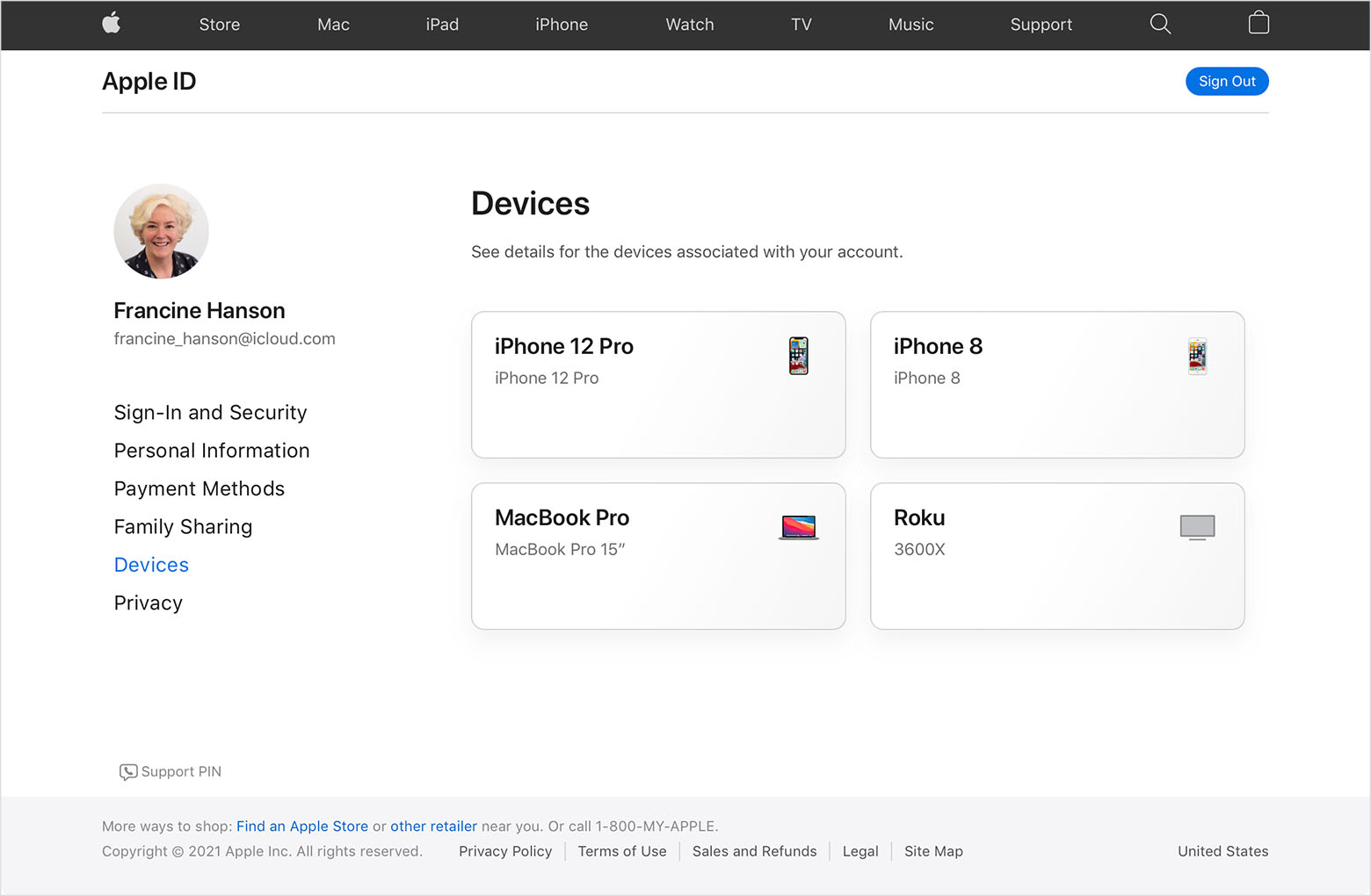
- Если устройства не отображаются сразу, щелкните «Подробнее» и ответьте на контрольные вопросы.
- Щелкните название устройства, чтобы отобразить сведения о нем, например его модель, серийный номер и версию ОС. Сведения могут различаться в зависимости от типа устройства.
* В зависимости от того, как был создан идентификатор Apple ID, может потребоваться предоставить дополнительные сведения.
Просмотр списка устройств, на которых выполнен вход, на iphone, ipad, ipod touch или apple watch
- Перейдите в меню «Настройки» > [ваше имя] и прокрутите вниз.
- Выберите имя устройства, чтобы отобразить сведения о нем, например его модель, серийный номер и версию ОС. Кроме того, можно проверить, является ли данное устройство доверенным и может ли оно использоваться для получения кодов проверки Apple ID. Сведения могут различаться в зависимости от типа устройства. Возможно, чтобы увидеть сведения об устройствах, нужно будет ответить на контрольные вопросы.
Просмотр устройств, на которых выполнен вход
Воспользуйтесь приведенными ниже инструкциями, чтобы просмотреть устройства, на которых вы выполнили вход со своим идентификатором Apple ID.
Просмотр списка устройств, на которых выполнен вход, на iphone, ipad, ipod touch или apple watch
- Перейдите в меню «Настройки» > [ваше имя] и прокрутите вниз.
- Выберите имя устройства, чтобы отобразить сведения о нем, например его модель, серийный номер и версию ОС. Кроме того, можно проверить, является ли данное устройство доверенным и может ли оно использоваться для получения кодов проверки Apple ID. Сведения могут различаться в зависимости от типа устройства. Возможно, чтобы увидеть сведения об устройствах, нужно будет ответить на контрольные вопросы.
Просмотр списка устройств на компьютере с windows
- Откройте приложение iCloud для Windows.
- Щелкните «Учетная запись», а затем — «Управление Apple ID».
- Щелкните название устройства, чтобы отобразить сведения о нем, например его модель, серийный номер и версию ОС. Сведения могут различаться в зависимости от типа устройства.
Просмотр списка устройств через интернет
В разделе «Устройства» страницы учетной записи Apple ID отображаются все устройства, на которых сейчас выполнен вход в вашу учетную запись Apple ID, в том числе устройства с Android, приставки и телевизоры Smart TV:
- Войдите в учетную запись на странице appleid.apple.com* и выберите «Устройства».
- Если устройства не отображаются сразу, щелкните «Подробнее» и ответьте на контрольные вопросы.
- Щелкните название устройства, чтобы отобразить сведения о нем, например его модель, серийный номер и версию ОС. Сведения могут различаться в зависимости от типа устройства.
* В зависимости от того, как был создан идентификатор Apple ID, может потребоваться предоставить дополнительные сведения.
Удаление устройства из списка
Если устройство отсутствует, можно использовать приложение «Локатор», чтобы найти устройство и принять дополнительные меры по его восстановлению и обеспечению безопасности данных. Если устройство больше не используется, или вы не распознаете его, может потребоваться удалить его из списка.
Если вы настроили двухфакторную аутентификацию для своего идентификатора Apple ID, удаление устройства гарантирует, что оно больше не сможет отображать коды проверки. Оно также не будет иметь доступа к iCloud и другим сервисам Apple, включая Локатор, до тех пор, пока вы снова не войдете в систему с использованием двухфакторной аутентификации. Устройство снова отобразится в списке только после повторного входа.
Часть 1: как подключить iphone к ipad через bluetooth
Чтобы подключить iPhone к iPad с помощью Bluetooth, вы должны расположить два устройства как можно ближе.
Шаг 1. Разблокируйте свой iPhone и откройте приложение «Настройки» на главном экране. Зайдите в «Персональную точку доступа» и установите переключатель «Персональная точка доступа» в положение «ВКЛ». Обязательно включите Wi-Fi в настройках. И нажмите Bluetooth и переключите ползунок.
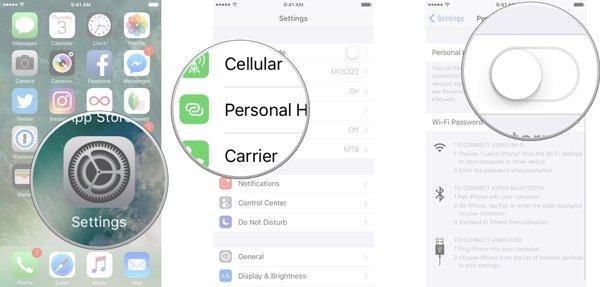
Шаг 2. Включите iPad, перейдите в «Настройки»> «Bluetooth» и установите переключатель в положение «ВКЛ». Теперь вы можете видеть, что ваше имя iPhone отображается в разделе «Устройство». Нажмите его в списке, чтобы установить соединение.
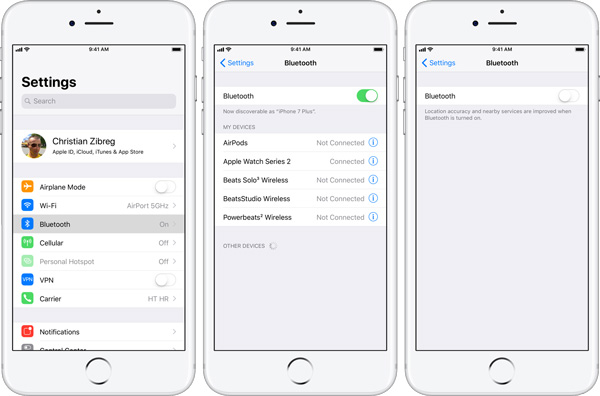
Шаг 3. Когда вы видите, что рядом с именем вашего iPhone отображается «Connected», это означает, что соединение успешно; в противном случае вы можете попробовать несколько раз. Если будет предложен PIN-код, введите его как на iPad, так и на iPhone и коснитесь «Сопряжение», чтобы установить соединение.
Bluetooth основан на географическом местоположении, поэтому вы должны держать оба устройства близко друг к другу во время передачи файлов. Кроме того, этот способ позволяет передавать только ограниченные типы данных и небольшой файл между iPhone и iPad.
Часть 2: как подключить iphone к ipad через airdrop
десантный еще один способ подключения iPhone к iPad; Преимущество заключается в том, что эта функция не ограничивает размер файла.
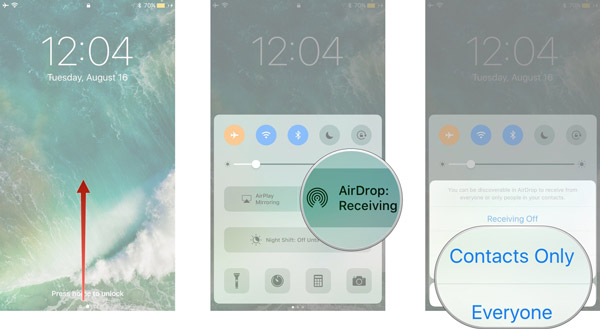
Шаг 1. Откройте свой iPhone и перейдите в «Центр управления», включите «Wi-Fi» и «Bluetooth». Нажмите значок «AirDrop» и выберите «Только контакты» или «Все», чтобы включить его. Если выбрать «Только контакты», вам необходимо войти в учетную запись iCloud.
В iOS 11 функция AirDrop находится в беспроводном блоке управления Центра управления.
Шаг 2, Повторите шаг 1 на iPad, чтобы включить функцию AirDrop.
Шаг 3, Теперь вы можете перенести файлы с iPhone на iPad через AirDrop. Для примера возьмем фото. Перейдите в приложение «Фото» на iPhone, откройте альбом «Все фотографии», нажмите «Выбрать» в правом верхнем углу, нажмите фотографии, которые хотите передать, нажмите значок «Поделиться» в верхнем левом углу, нажмите AirDrop и выберите целевой iPad. .
Шаг 4. Включите iPad получателя и нажмите «Принять» во всплывающем диалоговом окне, чтобы начать передачу.
Хотя AirDrop не имеет ограничений по размеру файла, передача фотографий и видео высокой четкости между iPhone и iPad может занять некоторое время.
Часть 3: как подключить iphone к ipad через шнур
По сравнению с беспроводной связью физическое соединение обеспечивает более быструю и стабильную передачу данных. С помощью специального шнура вы можете физически подключить iPhone к iPad.
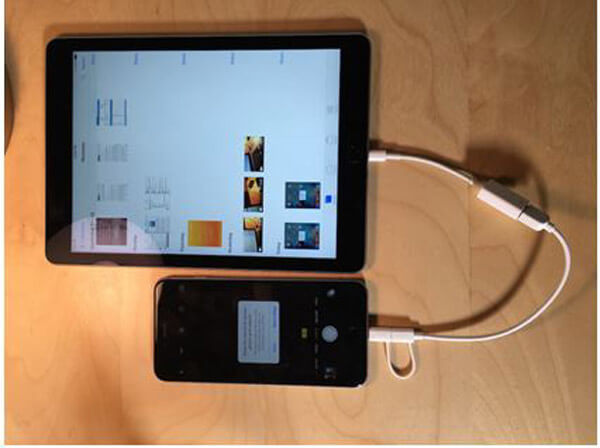
Шаг 1. Подготовьте двусторонний кабель Lightning. Посетите веб-магазин Amazon или eBay и выполните поиск по запросу «USB-адаптер для камеры Apple Lightning». Лучше прочтите обзор и купите качественный товар.
Шаг 2, Вставьте один конец шнура в ваш iPhone, а другой конец — в устройство iPad. Убедитесь, что связь с фотографией такая же.
Шаг 3. Когда два устройства обнаружат друг друга, на вашем iPhone появится предупреждающее сообщение с вопросом, разрешить ли этому устройству доступ к вашему телефону. Нажмите «Разрешить», чтобы разрешить соединение.
Шаг 4. Включите iPad, появится кнопка «Импорт» и контент, который можно переносить на iPhone. Выберите фотографии, видео и другой контент и нажмите «Импортировать все», чтобы сохранить данные с iPhone на iPad.
Часть 4: лучший способ подключить iphone к ipad
Если честно, есть много минусов для подключения iPhone к iPad без компьютера. Bluetooth, например, не надежен и не способен передавать большие файлы. Почему бы не использовать компьютер в качестве носителя для передачи файлов с iPhone на iPad? С этого момента мы рекомендуем Передача iPhone, Его основные функции:
Короче говоря, это самый простой способ подключить iPhone к iPad.
Заключение
Сегодня многие люди являются пользователями нескольких устройств, которые имеют более одного цифрового устройства. И пользователи iPhone, скорее всего, будут иметь iPad в качестве второго экрана. Это делает подключение iPhone к iPad необходимым навыком.
С другой стороны, вам может понадобиться поделитесь фотографиями со своего iPhone на iPad друга. В любом случае, мы поделились несколькими способами помочь вам подключить iPhone к iPad и передавать файлы. Если вы требовательны к скорости и безопасности, вам лучше попробовать iPhone Transfer, одно из лучших программ для подключения iPhone к iPad.


