

- Почему самостоятельно отключается режим пропажи?
- Если вы настроили приложение «локатор» для пропавшего компьютера mac
- Если не удается найти компьютер mac или приложение «локатор» не было настроено
- Как включить офлайн-поиск на iphone и ipad
- Как включить режим пропажи на iphone?
- Как работает офлайн-поиск (сеть локатора) на iphone, ipad и mac
- Как работает режим пропажи?
- Как узнать включен режим пропажи на iphone или нет?
- На iphone можно предоставлять членам семьи доступ к геопозиции и выполнять поиск утерянных устройств
- Настройка «найти mac»
Почему самостоятельно отключается режим пропажи?
Подобный вопрос возникает у некоторых пользователей, которые вводят свой потерявшийся iPhone в режим пропажи, однако через некоторое время он отключается и нужно повторять процедуру. Почему это происходит? Постараюсь объяснить подробно и на примере:
- У вас не стоит пароль на блокировку экрана, но функция «найти iPhone» включена.
- После утери, тот человек который его нашел ставит пароль на экран (четырехзначный).
- Вы вводите устройство в режим утери.
- По умолчанию, оно вводится с тем паролем, который уже установлен на устройстве.
- Тот кто его нашел, видит Ваше сообщение, однако с легкостью разблокирует iPhone или iPad, так как знает пароль (ведь он же его и ставил!).
- Все повторяется.
Что делать в этом случае? Единственный выход — полное удаление всей информации с устройства. Сделать это можно все в том же меню «найти iPhone» на web-странице iCloud.
После этого тот кто украл или нашел телефон не сможет им воспользоваться никаким образом.
Если вы настроили приложение «локатор» для пропавшего компьютера mac
- Откройте приложение «Локатор».
- Выберите компьютер Mac, чтобы просмотреть его местонахождение на карте. Если вашего компьютера Mac нет в списке, узнайте, как можно защитить свою учетную запись.
- Если компьютер Mac находится поблизости, вы можете воспроизвести на нем звуковой сигнал, чтобы найти его по звуку.
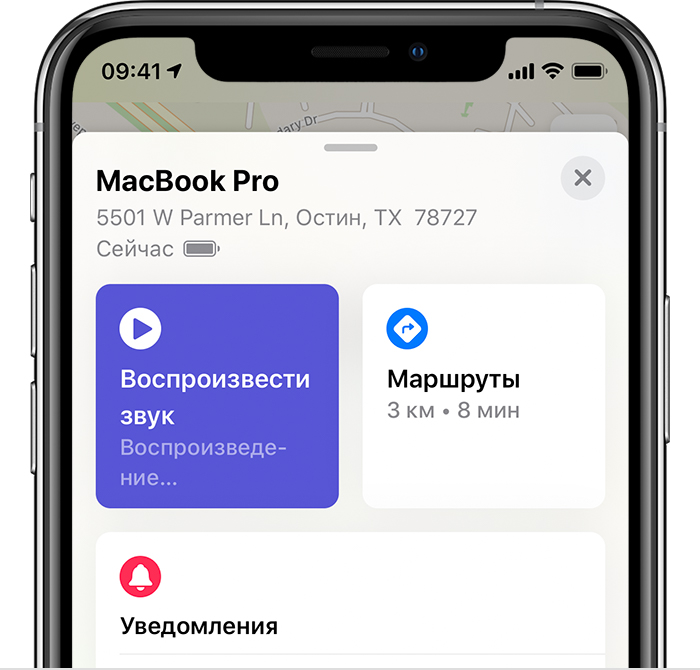
- Удаленно заблокируйте компьютер Mac с помощью код-пароля, чтобы предотвратить несанкционированный доступ. Нажмите «Активировать» в разделе «Отметить как пропавший» в приложении «Найти» или выберите «Заблокировать» на iCloud.com. Вы можете отобразить пользовательское сообщение с вашим номером телефона на экране блокировки пропавшего устройства на случай, если кто-то найдет ваш компьютер Mac.
Вы по-прежнему можете отслеживать местоположение своего устройства, когда оно заблокировано, если оно подключено к Интернету. Если компьютер Mac находится в автономном режиме, действия вступят в силу при его следующем подключении к сети. - Сообщите о потере или краже компьютера Mac в местные правоохранительные органы. Сотрудники правоохранительных органов могут запросить серийный номер вашего компьютера Mac. Выполните поиск серийного номера устройства.
- Если вы считаете, что не сможете вернуть потерянный компьютер Mac, вы можете стереть его удаленно. Это приведет к удалению всех ваших данных с компьютера Mac и предотвращению доступа к ним посторонних лиц. При стирании данных с компьютера Mac вся информация с устройства удаляется, и вы не сможете найти его с помощью приложения «Локатор».
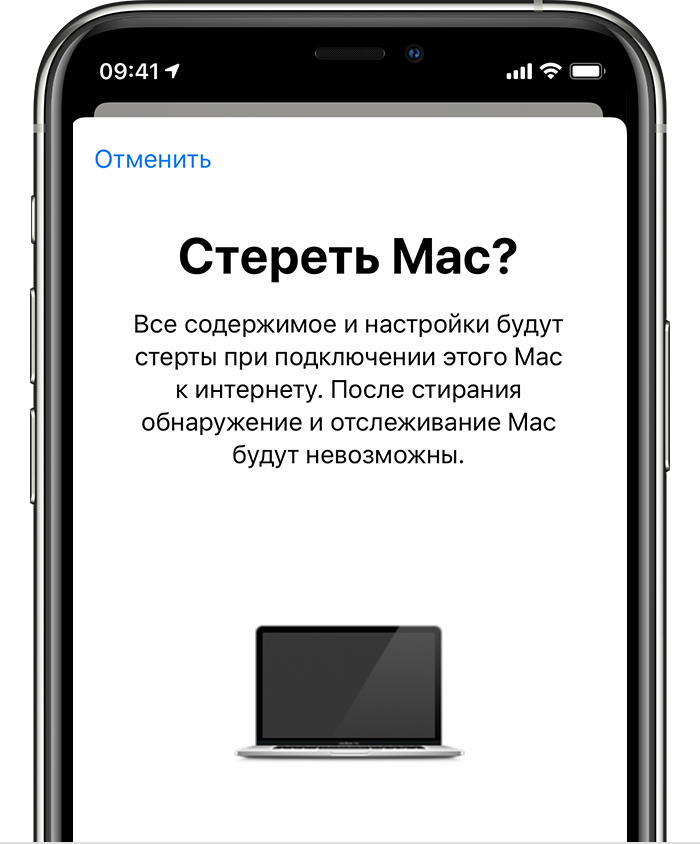
- Удалите потерянный или украденный компьютер Mac из списка доверенных устройств.
Подробнее об использовании приложения «Локатор» для поиска потерянного или украденного устройства.
Если не удается найти компьютер mac или приложение «локатор» не было настроено
«Найти Mac» — единственная служба Apple, которая помогает отследить или найти потерянный компьютер Mac. Если перед тем как компьютер Mac был потерян, функция «Найти Mac» не была настроена либо не удается найти его, перечисленные действия могут помочь защитить имеющиеся данные:
- Измените пароль идентификатора Apple ID, чтобы предотвратить доступ посторонних лиц к данным iCloud или использование ими других служб (таких как iMessage или iTunes) на компьютере Mac.
- Смените пароли для других учетных записей, используемых на компьютере Mac, в том числе для электронной почты, банковских сайтов и сайтов социальных сетей, например Facebook или Twitter.
- Сообщите о потере или краже компьютера Mac в местные правоохранительные органы. Они могут запросить серийный номер компьютера. Найти эту информацию можно на оригинальной упаковке или чеке, полученном при покупке компьютера Mac.
Как включить офлайн-поиск на iphone и ipad
1. Убедитесь, что на ваших устройствах установлена iOS 13 или новее и активирована функция «Найти iPhone» или «Найти iPad».
2. Перейдите по пути Настройки → Apple ID (Ваше имя) → Локатор и выберите раздел «Найти iPhone» (iPad).
3. Включите все три имеющихся переключателя. Одним из них как раз и будет «Сеть Локатора» (офлайн-поиск).
Теперь при пропаже устройства его проще будет найти, даже если оно и не подключено к Интернету.
♥ ПО ТЕМЕ:20 функций iPhone, которые можно отключить большинству пользователей.
Как включить режим пропажи на iphone?
Активировать режим пропажи можно двумя основными способами:
- Используя web-страницу сервиса iCloud.
- Через специальное приложение, доступное для бесплатного скачивания в App Store — «Найти iPhone» («Локатор»).
Так как доступ к интернету получить намного проще, чем другое яблочное устройство с установленным специальным приложением, то рассмотрим включение режима пропажи через онлайн-сервис iCloud.
Для этого переходим по этой ссылке и в открывшемся окне вводим тот Apple ID и пароль, который был установлен на пропавшем устройстве.
Находим специальную иконку с изображением радара и нажимаем на нее.
Показывается список всех устройств, которые зарегистрированы с этим Apple ID и паролем. В случае, когда их несколько, выбираете тот который был утерян и в открывшемся окне включаете необходимую опцию.
Далее, если пароль на экран телефона не был установлен, то попросят установить его. Если же он уже стоит, то сразу переходим к созданию ругательной заметки (вежливой просьбы) вернуть телефон.
Обратите внимание, что активация режима возможно только в том случае, если само устройство включено и подключено к интернету. Если эти два условия не соблюдаются и телефон (планшет) имеет статус оффлайн, то запрос на включение Lost Mode все равно будет обрабатываться, но поставится на «паузу» до тех пор, пока iPhone или iPad не будут подключены к сети.
Однако, иногда приходиться проделывать подобные действия по нескольку раз, ведь режим утери чудесным образом отключается «самостоятельно». В следствии чего это происходит?
Как работает офлайн-поиск (сеть локатора) на iphone, ipad и mac
Нетрудно понять механизм поиска работающего и находящего в Сети устройства. Но что делать с выключенным компьютером или смартфоном, которое перестало быть доступным? Apple попыталась решить этот вопрос с помощью краудсорсинга. Была создана специальная система, которая дает возможность iPhone или iPad (даже без SIM-карты и подключения к интернету)
Потерянное устройство при своем включении тут же сгенерирует специальный зашифрованный сигнал, который может быть принят любым оказавшимся поблизости устройством Apple. Совершенно незнакомый и посторонний человек может оказаться ретранслятором координат.
Информация о местоположении зашифрована так надежно, что определить местоположение собрата, пребывающего потерянным (с выключенным Wi-Fi или без SIM-карты), сможет только второе устройство хозяина. Компания Apple подчеркивает, что данные о геолокации утерянного устройства не может расшифровать даже она, хотя эта информация и попадает к ней на сервера.
♥ ПО ТЕМЕ:Как сделать и установить мелодию звонка (рингтон) на любой Айфон без компьютера прямо на устройстве?
Как работает режим пропажи?
После активации режима утери (как это сделать написано чуть ниже), экран устройства блокируется с паролем (который был установлен ранее или тот, который Вы указали самостоятельно при включении этого режима) и на экран выводиться надпись с написанным Вами текстом. Теперь никто не сможет пользоваться устройством и получить к нему доступ не зная пароля.
Если кто-то захочет убрать его, например перепрошив или восстановив iPhone (даже при помощи DFU), то:
Примечательно то, что подобные устройства практически невозможно разблокировать никаким образом, даже через техническую поддержку компании Apple. Здесь уже не помогут чеки, коробки и прочие доказательства того, что гаджет куплен Вами и принадлежит именно Вам. Сотрудники компании будут твердить только одно — вспоминайте Apple ID и пароль.
Самое главное, что следует запомнить. Если iPhone или iPad находятся в состоянии Lost Mode и учетные данные не известны, то с такими устройствами можно поступить следующим образом:
- Сдать на запчасти.
- Просто положить на полку.
На данный момент, заставить их работать практически (99%) невозможно.
Как узнать включен режим пропажи на iphone или нет?
Разумеется, речь идет о удаленной проверке (по IMEI), что будет актуально при покупке бу iPhone или iPad. Ведь имея гаджет на руках можно просто посмотреть на него, а зная Apple ID и пароль — зайти в iCloud и выяснить эту информацию там. А как быть, если известен только серийный номер?
К сожалению, не существует полностью бесплатных сервисов позволяющих узнать, находиться ли устройство в режиме пропажи или нет. Да, косвенно об этом можно догадаться проверив состояние функции найти iPhone. Но это тоже не показатель, ведь включение одного, не подразумевает автоматическую активацию другого.
В принципе, существует масса платных сайтов, которые за определенные деньги готовы предоставить Вам подобную информацию. Но здесь существует опасность нарваться на мошенников или просто получить неверные данные.
Поэтому, если уж сильно хочется узнать активен ли режим утери на конкретном iPhone или iPad, зная только серийный номер и не имея доступа к нему, имеет смысл заказать проверку на нескольких сервисах и сверять поступившую от них информацию. Но 100% гарантию может дать только Apple, а она, к счастью, такие данные не разглашает.
На iphone можно предоставлять членам семьи доступ к геопозиции и выполнять поиск утерянных устройств
Коснитесь имени члена семьи, с которым хотите поделиться своей геопозицией, затем коснитесь «Поделиться геопозицией».
Повторите этот шаг для каждого члена семьи, с которым хотите поделиться своей геопозицией. Каждый член семьи получит сообщение о том, что Вы открыли ему доступ к своей геопозиции, и при желании может поделиться с Вами своей геопозицией.
Настройка «найти mac»
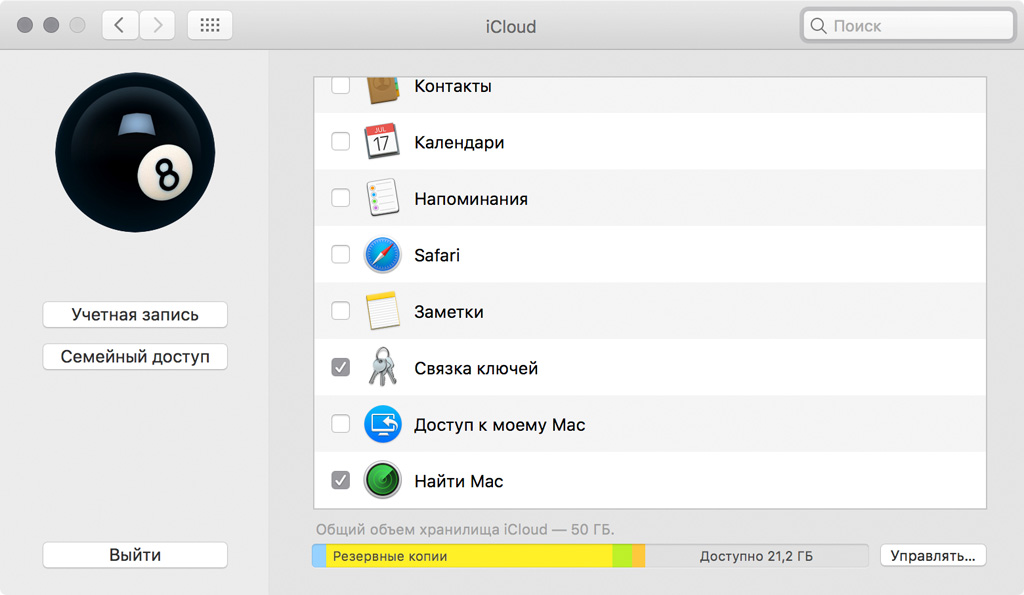
Чтобы активировать «Найти Mac», перейдите в системные настройки и зайдите в меню iCloud. Установите флажок напротив соответствующей функции и введите пароль учетной записи Apple ID для подтверждения.
Если рядом с пунктом «Найти Mac» отображается кнопка «Подробно», нажмите ее, выберите «Защита и безопасность» и активируйте «Включить службы геолокации». Если параметр неактивен, нажмите на иконку в виде замка и введите пароль администратора.


