

Активация iPhone — это обязательная процедура, которую проходят не только новые, но и сброшенные смартфоны, находящиеся в использовании. Стоит вам откатить Айфон до заводских настроек — неважно, как именно вы это сделаете, — после этого его в любом случае придётся активировать заново. Это сделано не для того, чтобы усложнить вам жизнь или сымитировать новизну устройства, а для того, чтобы настроить его именно так, как вам теперь нужно. Ведь ваши предпочтения могли измениться или смартфон мог оказаться в руках у другого пользователя, который купил его у предыдущего. Короче говоря, возможных вариантов великое множество. Но не всегда активация оказывается возможной.
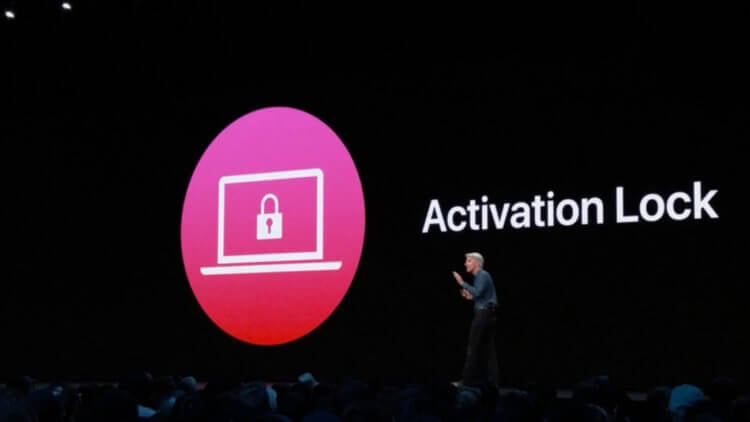
В том, что iPhone не активируется, нет ничего страшного. Даже блокировку активации можно снять
- Почему не активируется Айфон
- Как снять блокировку активации iPhone
- Как войти в iCloud без пароля
- Забыл Apple ID и пароль — что делать
- Блокировка активации iPhone. Часто задаваемые вопросы
- Как активировать Айфон через сим-карту
- Как активировать Айфон без сим-карты
- Как активировать iMessage
- Лучшие способы для обхода блокировки активации iPad, если Вы не помните ID или пароль от него
- Способ 1. Обращение в техническую поддержку или сервисный центр Apple
- Способ 2. Удаление устройства из учетной записи предыдущего владельца
- Способ 3. Удаление блокировки активации с помощью Tenorshare 4MeKey
- Наиболее частые ошибки о “сбой активации iPhone” от Apple после обновления iOS или сброса настроек
- Почему iPhone нельзя активировать после обновления iOS/сброса настроек
- Способ 1. Подождать и попробовать снова
- Способ 2. Заставить девайс перезагрузиться
- Способ 3. Проверить соединение с интернетом
- Способ 4. Разблокировать/заблокировать SIM статус
- Способ 5. Реактивировать свой iPhone через iTunes
- Способ 6. Использовать режим восстановления для обновления/восстановления Вашего iPad/iPhone
- Что делать, если не удается активировать айфон 12
- Способ 2. Повторная попытка активации через некоторое время
- Способ 3. Подключение к надежной беспроводной сети
- Способ 4. Вставка или замена SIM-карты
- Способ 5. Активация iPhone через iTunes
- Способ 6. Исправление операционной системы с помощью Tenorshare ReiBoot(Рекомендуемый метод)
- Способ 8. Обращение в сервисный центр Apple
- Заключение
- Активация нового iPad
- Активация нового iPad через компьютер
- Активация без компьютера
- Как активировать айпад через iTunes самостоятельно
- Что такое активация iPad
- Что делать, если требуется активация iPad
- Как активировать iPad
- Почему не активируется iPad 2
- Пишет «Активация iPad может занять несколько минут» и долго не загружается
- Что делать, если не загружается iPad после активации
- Почему происходит сбой активации Айпад
- Причина сбоя
- Устранение проблемы
- Почему Айпад постоянно требует активацию
- Популярные планшеты IOS
- Apple опубликовала инструкцию по решению проблем с активацией iPad 2 и iPad mini на iOS 9
- Что делать, если вы не можете активировать iPad 2 после обновления до iOS 9
- Не активируется iPhone или iPad после установки iOS 9. 3 — решение
- Проверьте, действительно ли это iOS-устройство привязано к вводимому Apple ID
- Активируйте через iTunes на компьютере
- Удалите iOS-устройство из iCloud
- Настройка iPhone, iPad или iPod touch
- Переход на новое устройство
- Настройка первого устройства iOS
- Включение устройства
- Настройка с использованием функции «Быстрое начало» на другом устройстве
- Активация устройства
- Настройка Face ID или Touch ID и создание пароля
- Восстановление или перенос информации и данных
- Выполнение входа с помощью идентификатора Apple ID
- Включение автоматических обновлений и настройка других функций
- Настройка Siri и других служб
- Настройка функции «Экранное время» и другие параметры дисплея
- Завершение
Почему не активируется Айфон
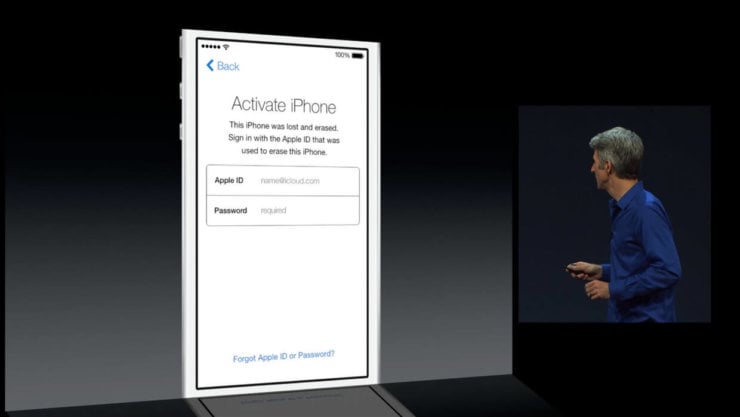
Если iPhone не активируется, это ещё не приговор
Если вы открыли эту статью, вы наверняка уже убедились, что иногда просто не получается активировать iPhone. Он пишет — сбой активации или Айфон не удалось активировать, так как не удалось получить с него информацию об активации. Причины, по которым это происходит, могут быть самым разными. Вот лишь самые часто встречающиеся:
По сути, большинство причин, препятствующих активации, решаются довольно легко. Неважно, что именно спровоцировало сбой активации Айфон — необходимость обновления, недоступность сервера активации или неспособность iTunes верифицировать устройство. И в том, и в другом, и в третьем случаях активировать iPhone, если он пишет «сбой активации», можно без сторонней помощи. Достаточно просто подождать, пока сервера Apple заново заработают или сотовый сигнал наладится.
Как снять блокировку активации iPhone
Другое дело, если вы столкнулись со сбоем активации iPhone из-за блокировки по iCloud. В этом случае вам поможет только PassFab Activation Unlocker. Это универсальная программа, которая позволяет обойти блокировку активации Айфон. Таким образом на выходе вы получите совершенно чистый смартфон, который не привязан к другому аккаунту, и сможете активировать его, войдя на нём в собственную учётную запись. Этот способ хорош тем, что старый аккаунт может вам не принадлежать.
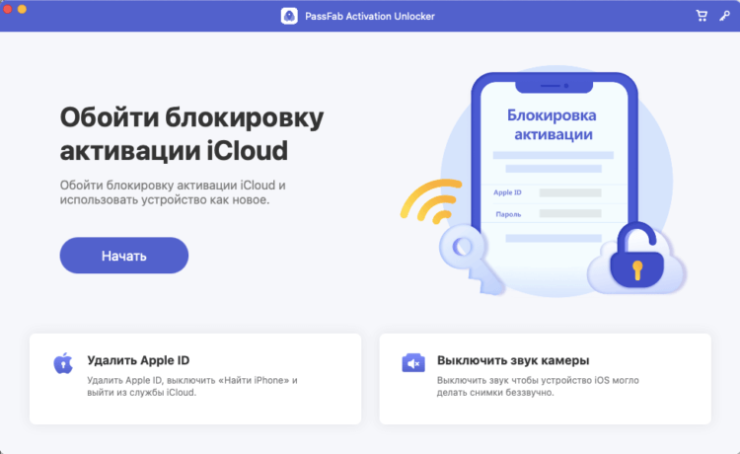
PassFab Activation Unlocker позволяет снять блокировку активации с iPhone
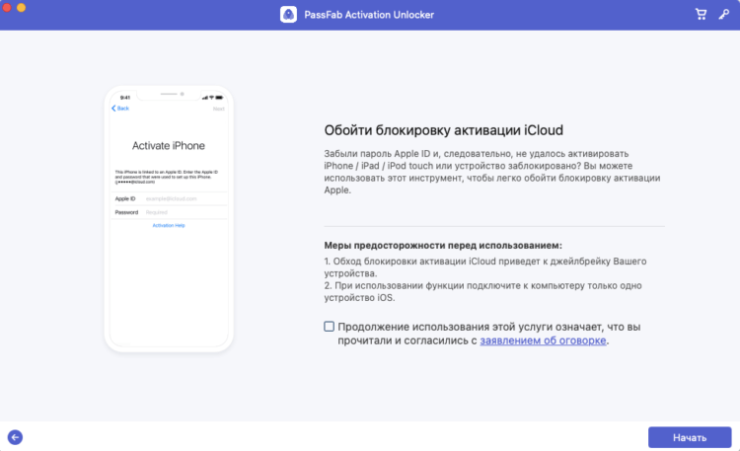
Учитывайте, что разблокировать iPhone можно только с джейлбрейком
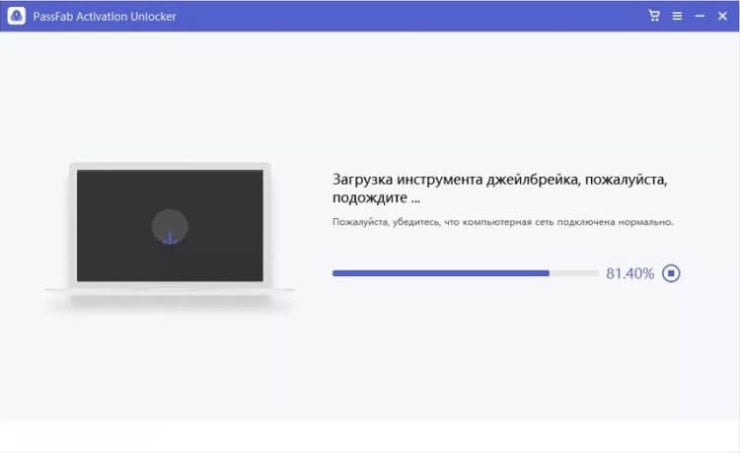
Если условия вас устраивают, результат вас точно устроит
Вроде бы ничего сложного. Однако есть несколько аспектов, о которых обязательно нужно знать. Во-первых, отвязать iPhone от iCloud способом, описанным в инструкции выше, получится только при условии, что смартфон неактивирован. В противном случае, PassFab Activation Unlocker не распознает его должным образом и не позволит начать процедуру разблокировки iPhone. Во-вторых, джейлбрейк в данном случае обязателен. Обойтись без него, к сожалению, не удастся, потому что речь идёт о не совсем легальной процедуре.
Как войти в iCloud без пароля
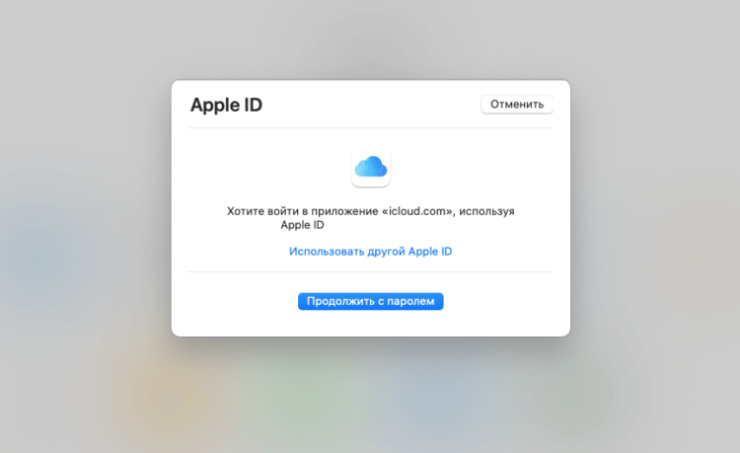
Входить в iCloud можно по биометрию или код-паролю блокировки устройства
Недостаток такого способа состоит в том, что отвязать iPhone от учётной записи iCloud таким образом можно только в том случае, если ваше второе устройство тоже к ней привязано. Я намеренно делаю акцент на том, что вспомогательный аппарат, будь то iPad или, скажем, MacBook, должен принадлежать именно вам. Ведь чужое устройство скорее всего не будет иметь доступа к вашему аккаунту, если только вы предварительно не связали их. Так что держите это в памяти, если будете пробовать.
Забыл Apple ID и пароль — что делать
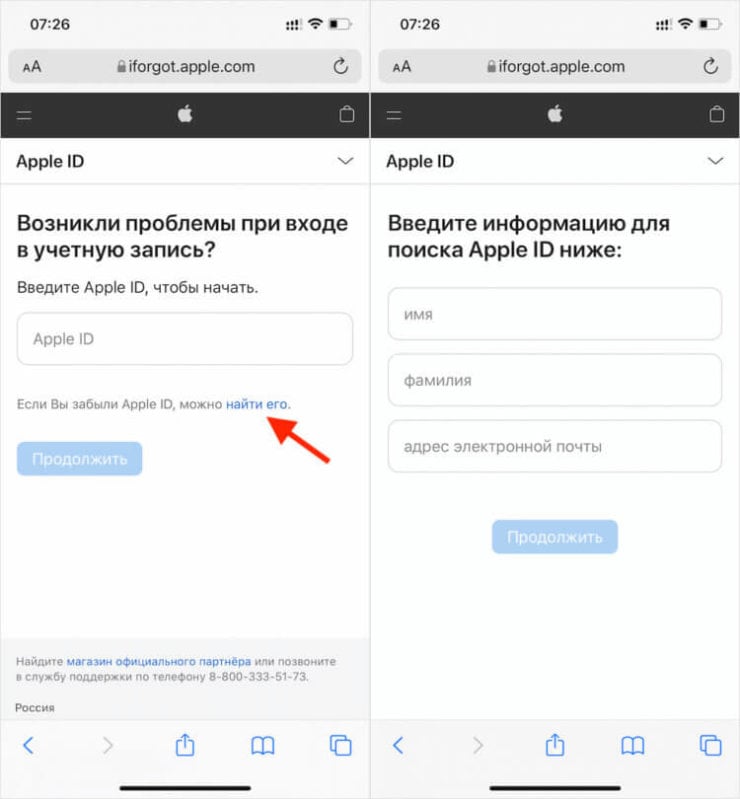
Apple ID можно восстановить, даже если вы забыли адрес электронной почты
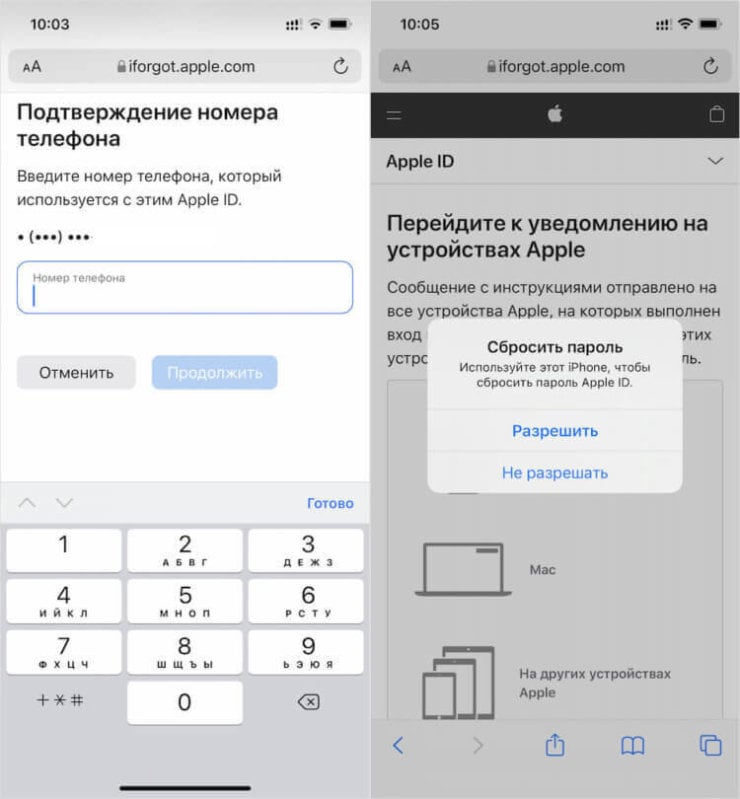
Получить код восстановления можно даже на чужом устройстве
Если возможности получить код на своих устройствах у вас нет, вы можете обратиться за помощью к друзьям или знакомым. Несмотря на то что их устройства не привязаны к вашей учётной записи, на них можно направить код сброса. О том, как это сделать, мы рассказывали в отдельной статье — обязательно почитайте, это может спасти вас и ваше устройство от полной блокировки.
Блокировка активации iPhone. Часто задаваемые вопросы
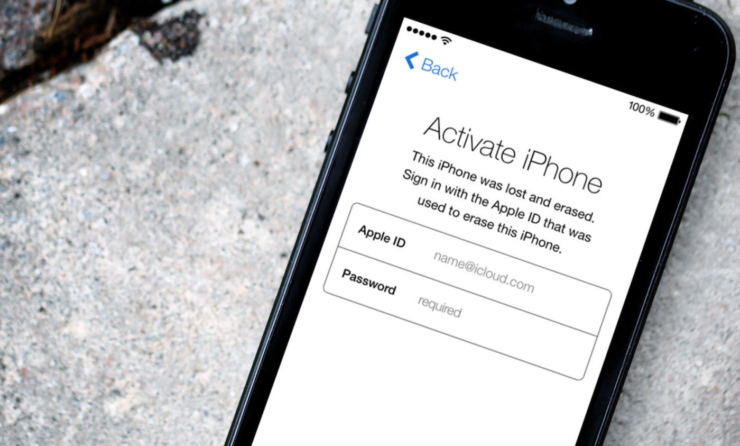
Блокировка активации убила больше iPhone, чем вирусные программы, но это поправимо
iCloudБезопасность AppleПроблемы AppleСмартфоны Apple
7 сентября Apple представила новую линейку iPhone 14. Первые покупатели, которые смогли оформить предзаказ, начали получать свои смартфоны уже в конце прошлой недели. Но у многих радость от покупки оказалась мимолетной. Новинки в некоторых ситуациях наотрез отказываются активироваться и пускать пользователей на экран “Домой”. С чем связана эта проблема, доподлинно неизвестно, но возникает она в тот момент, когда пользователь проходит активацию через Wi-Fi. Благо, что это не единственный способ, как можно активировать Айфон и начать им пользоваться.
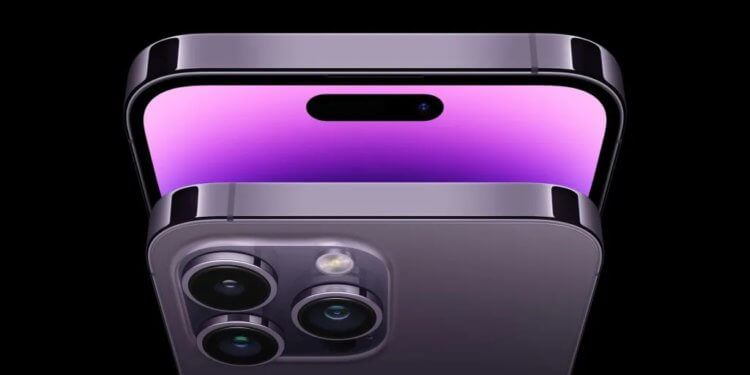
У новых Айфонов проблема не только с активацией, но и с дребезжанием камеры в сторонних приложениях.
В настоящее время в России продаются только iPhone 14 и обе прошки, завезенные серовозами по достаточно высоким ценам. Но в скором времени смартфоны начнут поступать через параллельный импорт и возможно цены начнут немного снижаться. Тогда и российские покупатели могут столкнуться с подобной проблемой. Связана она никак не с санкциями, а просто с ошибкой в программном обеспечении. Давайте разберемся, как можно быстро ее обойти, активировать iPhone 14 и насладиться новинкой.
Как активировать Айфон через сим-карту
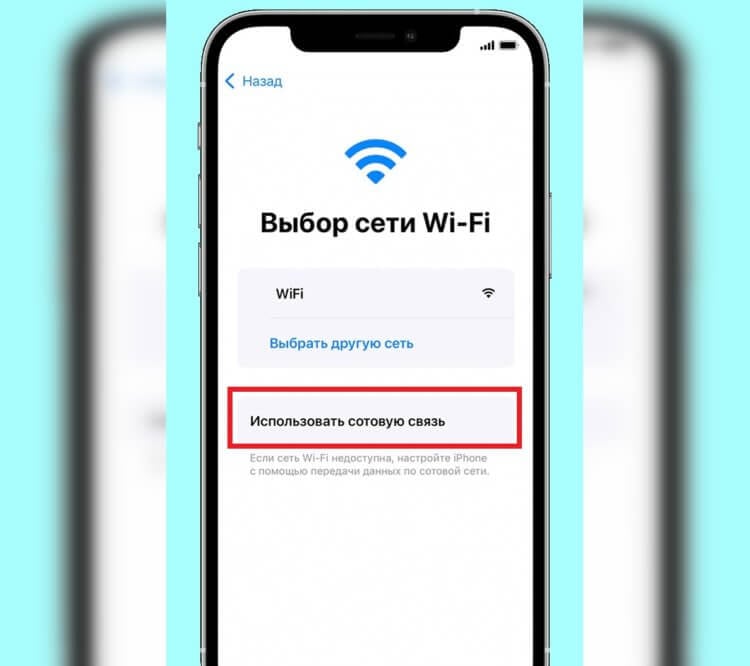
Активация через сотовую сеть расходует трафик. Имейте это в виду.
На самом деле впервые старт продаж Айфонов омрачается проблемой с активацией новинок. Если какие-то проблемы раньше и возникали, то они особо не сказывались на возможности использования смартфонов. Благо, Apple достаточно быстро нашла решение данной проблемы. Если ваш Айфон 14 не проходит активацию и не пропускает вас на экран “Домой”, то необходимо сделать следующее:
После этих действий вы попадете на экран “Домой” и можете начинать использование своего смартфона.
Как активировать Айфон без сим-карты
Этим обновлением Apple заставляет нас возвращаться к компьютеру как в старые добрые времена.
Если возможности использовать сим-карту в смартфоне нет, то придется воспользоваться программой iTunes на ПК с Windows или Finder на Маке. Для этого:
Завершите настройку и можете начинать пользоваться смартфоном. Однако, по данным MacRumors, подобная проблема может возникать не только при активации iPhone 14, но и просто других новых Айфонов, хоть и на единицах устройств.
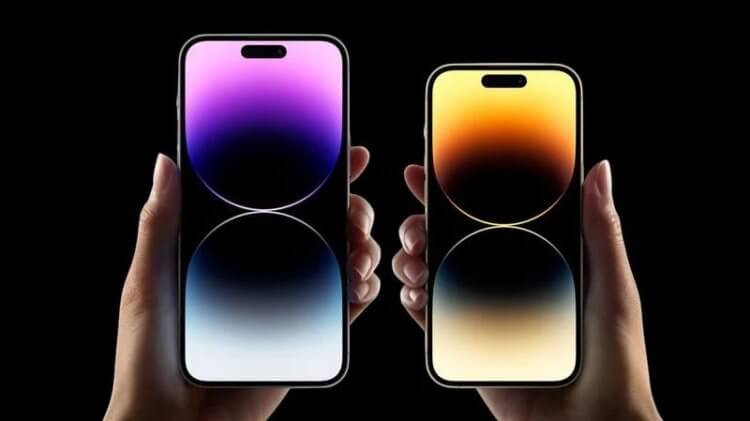
Проблема активации затронула не только новинки, но и единичные экземпляры старых Айфонов.
Как сообщает Apple в служебной записке, для решения этой проблемы необходимо сделать следующее:
На самом деле рекомендации Apple выглядят достаточно странно. Благо, что эта проблема уже решена в iOS 16.0.1. Именно поэтому после активации любым из доступных способов необходимо сразу же обновить Айфон до этой версии. К сожалению, пока она доступна только для серии iPhone 14. Судя по всему, количество ошибок активации у других поколений Айфонов настолько мизерное, что Apple не заостряет на этом внимания, считая это некритичным сбоем.
Как активировать iMessage
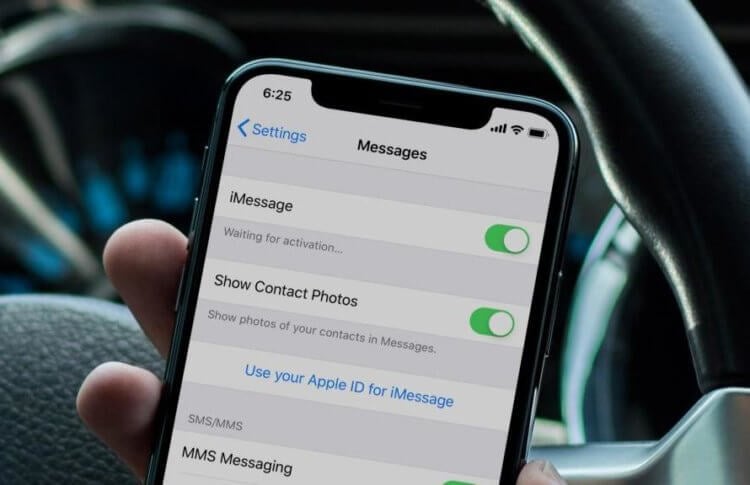
Если iMessage не работает после обновления, просто передёрните переключатель.
Если вы приобрели новый Айфон 14 и планируете пользоваться сервисами iMessage и FaceTime, то без обновления на iOS 16.0.1 не сможете активировать оба этих сервиса. Поэтому перед активацией необходимо обновиться. Все покупатели iPhone 14 увидят в настройках уведомление, сообщающее о наличии важного обновления. Для его установки сделайте следующее:
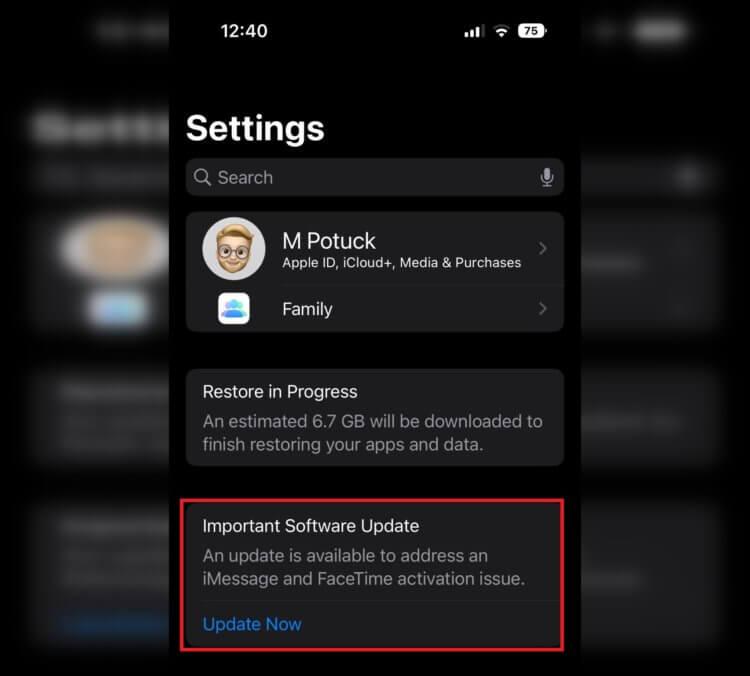
Вот такое уведомление увидят все владельцы iPhone 14, на которых установлена iOS 16.
Теперь вы сможете пользоваться привычными сервисами в прежнем виде. Будем надеяться, что другие модели подобная проблема не затронет.
Если вы еще на знаете, то в сообщениях на iOS 16 появилась возможность удалять и редактировать уже отправленные сообщения, восстанавливать ошибочно удаленные чаты в течение тридцати дней и помечать чаты как имеющие непрочитанные сообщения. Как работают все эти возможности, вы можете ознакомиться в отдельном материале. Обратите внимание, что никаких ограничений по моделям на эти функции нет. То есть они поддерживаются на всех Айфонах, которые были обновлены до iOS 16.
iOS 16iPhone 14iPhone 14 ProiPhone 14 Pro Max
Компания Apple предпринимает строгие меры для защиты устройств своих пользователей от посягательств третьих лиц. Для этого в iOS-устройствах используется система аутентификации Apple ID, которая позволяет идентифицировать оригинальных пользователей устройств Apple. Однако в случае, если Вы купили iPad с рук, и он остался привязанным к учетной записи прежнего владельца, то при попытке включить его перед Вами появится экран блокировки активации. Часто бывает и так, что владельцы планшетов от Apple сами забывают свой Apple ID или (что более распространено) пароль от него. И после проведения процедуры восстановления настроек также сталкиваются с блокировкой активации. Если Вы попали в подобную ситуацию и хотите узнать, как убрать блокировку активации на iPad, то в данной статье Вы найдете исчерпывающий ответ на данный вопрос.
Лучшие способы для обхода блокировки активации iPad, если Вы не помните ID или пароль от него
В зависимости от ситуации, в которой Вы находитесь, существует несколько различных способов решения данной проблемы. С кратким перечнем возможных способов Вы можете ознакомиться ниже.
Давайте теперь подробно разберем каждый из способов, чтобы Вы могли выбрать для себя тот, что лучше всего подойдет в конкретно Вашей ситуации. Если Вы хотите максимально быстро устранить беспокоящую Вас проблему блокировки активации на планшете без ознакомления с различными вариантами, сразу переходите к последнему способу – он подойдет в любой ситуации, не требует никаких условий и эффективно удаляет блокировку активации на планшете Apple.
Способ 1. Обращение в техническую поддержку или сервисный центр Apple
Первый способ, который первым приходит на ум каждому пользователю, – это, конечно же, обращение за помощью к самому производителю. Способ кажется наименее затратным по прилагаемым усилиям, однако в то же время и наименее обнадеживающим, так как для того, чтобы сотрудники компании Apple согласились разблокировать Ваш iPad, нужно доказать, что именно Вы являетесь его владельцем. Довольно часто данное условие трудновыполнимо ввиду отсутствия подтверждающих документов. Однако если Вы сохранили все документы на планшет, Вы можете воспользоваться данным вариантом. Итак, какие действия Вам необходимо для этого предпринять?
Способ 2. Удаление устройства из учетной записи предыдущего владельца
Данным способом могут воспользоваться те пользователи, которые приобрели планшет Apple с рук. Появление блокировки активации на устройстве в этом случае означает, что предыдущий владелец просто забыл удалить его из своей учетной записи. Если Вы можете связаться с продавцом, попросите его выполнить удаленно следующие действия.
Чтобы данный способ сработал, необходимо соблюдение следующих условий:
1. Заблокированный iPad был куплен с рук, а не приобретен Вами в официальном магазине.
2. Есть возможность связаться с предыдущим владельцем планшета.
Способ 3. Удаление блокировки активации с помощью Tenorshare 4MeKey
Присоединяйтесь к обсуждению и поделитесь своим голосом здесь
Активируете новый iPhone? Или производите активацию своего iPhone после обновления iOS 15, но, к сожалению, получили сообщение об ошибке активации “Сбой активации iPhone» Или iPhone не удалось актировать,так как не удалось получить с него информацию об активации» Высоки надежды, что следуя частям этой статьи с первой по четвёртую, Вы сможете выяснить, почему произошёл сбой активации iPhone после обновления iOS 15/14, и что делать, когда Ваш iPhone отказывает в активации после обновления iOS 14/14 или сброса настроек.
Наиболее частые ошибки о “сбой активации iPhone” от Apple после обновления iOS или сброса настроек
Здесь мы собрали некоторые наиболее частые ошибки активации iPhone, с которыми Вы можете столкнуться, когда iPhone/iPad не активируется после обновления программного обеспечения/сброса настроек.
Почему iPhone нельзя активировать после обновления iOS/сброса настроек
Как мне исправить сбой активации iPhone? Ниже приведено несколько эффективных способов исправления ошибки активации iOS 14/iOS 15 и достижения «гладкой» активации iPhone.
Способ 1. Подождать и попробовать снова
Если Ваш iPhone не активируется из-за того, что сервис активации iPhone недоступен или не может соединиться со смартфоном, лучше будет подождать. Есть вероятность, что серверы со стороны Apple лежат или заняты и не могут ответить на запрос. Вам следует подождать несколько минут, прежде чем повторить процедуру.
Способ 2. Заставить девайс перезагрузиться
Это самый простой способ решить проблему сбоя активации iPhone 7, вызванной сбоями, багами или конфликтами программ. Просто следуйте ниже описанным шагам, для того, чтобы заставить Ваш iPhone перезагрузиться.
Способ 3. Проверить соединение с интернетом
Если Ваша сеть блокирует gs.apple.com на нескольких портах, то такая блокировка сделает невозможной успешную активацию iPhone. Подсоединитесь к другому источнику Wi-Fi, а не тому что используете сейчас. Или если Вы используете сотовую связь для передачи данных, попробуйте вместо этого подключение к надёжному источнику Wi-Fi для устранения сбоя активации iPhone 7, так же как и для других моделей iPhone.
Способ 4. Разблокировать/заблокировать SIM статус
Получаете ошибки активации, в которых говорится, что SIM-карта не поддерживается? Если Вы пытаетесь активировать другого оператора сотовой связи на заблокированном iPhone, или ваш iPhone недавно куплен у оператора, он не будет активирован до тех пор, пока не разблокируется вашим оператором. В этом случае свяжитесь со своим сотовым оператором и попросите его работников разблокировать Ваш iPhone и SIM-карту, если iPhone не активируется.
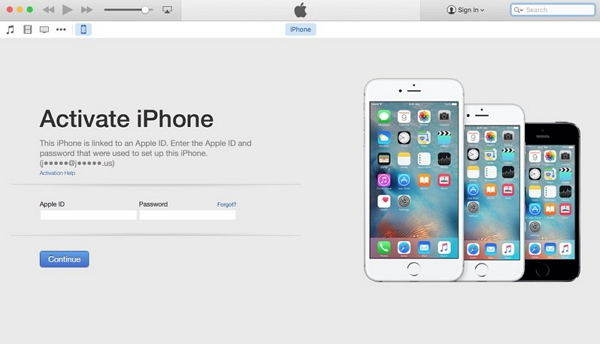
Способ 5. Реактивировать свой iPhone через iTunes
Если Вы всё ещё не можете активировать iPhone после обновления, попробуйте реактивировать его через iTunes, предприняв следующие шаги.
Способ 6. Использовать режим восстановления для обновления/восстановления Вашего iPad/iPhone
При первичной настройке iPhone 12 после его приобретения или же после осуществления восстановления на нем заводских настроек владельцу устройства, прежде всего, необходимо осуществить активацию телефона. Однако иногда активация не может быть выполнена ввиду какого-либо сбоя, и тогда пользователи пытаются найти лучшее решение для устранения подобных ошибок. Если Вы также попали в подобную ситуации, то в данной статье Вы сможете найти большое количество разнообразных эффективных способов устранения данного сбоя и успешного проведения активации iPhone.
Связанное чтение:Новый iPhone 13 не активируется? Вот решение!
Что делать, если не удается активировать айфон 12
Если Вам не удается активировать айфон 12, то сначала попробуйте перезагрузить свой телефон, чтобы исключить возможность сбоев в работе системы. Достаточно часто такая простая процедура, как перезапуск устройства, помогает решить многие мелкие неполадки, поэтому данный способ часто рекомендуется использовать в первую очередь, а затем уже переходить к более серьезным вариантам. Итак, чтобы выполнить принудительный перезапуск iPhone 12, следуйте прилагаемой ниже инструкции.
Способ 2. Повторная попытка активации через некоторое время
Вполне допустимо также, что сбой активации на айфоне 12 связан с проблемами в работе не Вашего телефона, а серверов Apple, к которым устройство подключается при проведении данной процедуры. При этом на экране телефона может появиться сообщение о том, что сервер активации временно недоступен или недоступен при попытке активации. В этом случае, если у Вас есть такая возможность, Вы можете просто отложить активацию iPhone 12 и попробовать выполнить ее снова спустя несколько минут или даже часов.
Способ 3. Подключение к надежной беспроводной сети
Еще одной возможной причиной того, что на Вашем iPhone 12 произошел сбой активации, является подключение к мобильному Интернету или к нестабильной сети Wi-Fi. В данном случае рекомендуется подключиться к надежной беспроводной сети. Для этого найдите место, где имеется хорошая беспроводная связь (дома, на работе, у друзей или родственников) и выполните следующие действия для изменения Вашего подключения к сети.
Способ 4. Вставка или замена SIM-карты
Ошибка активации может появиться, если Вы не установили в соответствующий слот телефона SIM-карту. Чтобы исправить данную ситуацию просто вставьте рабочую SIM-карту в iPhone и попробуйте активировать гаджет заново. Если SIM-карта была установлена, но активация не удается, проверьте, не повреждена ли она. В этом случае Вы можете заменить SIM-карту на новую в любом салоне сотовой связи, а затем активировать устройство.
Способ 5. Активация iPhone через iTunes
Вы также можете попробовать активировать свой гаджет с помощью компьютера. Для этого Вам понадобится доступный компьютер или ноутбук, оригинальный кабель USB и обновленная до последней версии программа iTunes. Чтобы активировать iPhone 12 на компьютере с помощью iTunes, последовательно выполните следующие шаги.
Способ 6. Исправление операционной системы с помощью Tenorshare ReiBoot(Рекомендуемый метод)
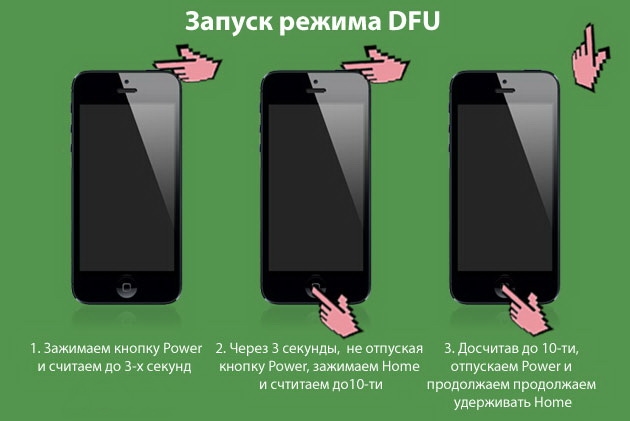
Еще один способ устранения сбоя активации на iPhone – это восстановление устройства с помощью все той же программы iTunes. Для этого Вам необходимо будет перевести телефон в специальный режим DFU. О том, как это сделать, читайте в прилагаемой далее инструкции.
Способ 8. Обращение в сервисный центр Apple
Если Вы перепробовали все перечисленные выше способы, и ни один из них не помог Вам успешно выполнить активацию устройства, то Вы также можете обратиться за помощью к специалистам компании Apple в ближайший сервисный центр. Если Вы сохранили документы, оформленные при приобретении iPhone 12, в том числе, гарантийный талон, обязательно предоставьте их в сервисный центр, чтобы оформить ремонт телефона по гарантии.
Заключение
Итак, данная статья предлагает на Ваш выбор достаточное большое количество способов устранения сбоя активации iPhone 12. Без успешной активации устройства пользование устройством становится невозможным, а без телефона даже один день современного человека кажется немыслимым. Для того, чтобы активировать свой iPhone, Вы можете выбрать любой из представленных вариантов – от самого простого до использования профессионального ПО. Желаем Вам успехов и продолжаем делиться с Вами полезной информацией в новых статьях!
Активация нового iPad
Первое, что необходимо сделать после покупки iPad, – это активировать устройство, иначе этот дорогостоящий планшет от Apple просто не будет работать. Активировать Айпад можно двумя основными способами: при помощи компьютера, а также непосредственно с помощью меню iOS.
Активация нового iPad через компьютер
Данный метод активации Apple-гаджета подходит для всех поколений планшетов, включая последнюю модификацию — iPad Mini with Retina. Для активации необходимо:

Все необходимые действия сделаны, теперь можно использовать Apple-планшет в необходимом режиме.
Активация без компьютера
Такая возможность доступна только для устройств с iOS пятой и более поздней версией. Способ очень просто и требует только подключения к Сети по Wi-Fi. Проделываем следующие манипуляции:
Узнать дату активации iPad
Узнать дату, когда Айпад был активирован, может потребоваться по нескольким причинам:

Чтобы узнать, когда была осуществлена активация вашего iPad, потребуется знание его серийного номера, узнать который можно двумя методами:
Чтобы узнать искомую нами информацию, необходимо посетить специальную страницу сайта Apple и ввести серийный номер iPad в находящуюся на ней форму. Далее кликнуть по пункту «Проверить».

Узнать дату изготовления iPad
В интернет имеется специальный сервис, с помощью которого можно узнать дату производства любого Apple-гаджета. Для этого переходим по ссылке и вбиваем в имеющуюся форму серийный номер устройства. Сейчас нас интересуют следующие строки:
Как активировать айпад через iTunes самостоятельно
Активация айпада – важная процедура, позволяющая полноценно пользоваться планшетом. Во время ее выполнения осуществляется регистрация устройства в компании Apple, а также его подключение ко всем важным сервисам. Без этой процедуры пользователи не смогут обновлять айос, совершать электронные платежи, скачивать программы и многое другое.
Что такое активация iPad
Несмотря на свою значимость, активация – достаточно рядовая процедура. Ее потребуется сделать не только после покупки нового устройства, но и после обновления, сброса до заводских настроек или восстановления айпада. Изучив инструкцию, как активировать айпад, провести ее можно самостоятельно без привлечения специалистов.

Процедура активации айпада
В процессе активации система считывает код IMSI и передает его на сервер компании. Уже там происходит его проверка и определение, к какой сети принадлежит аппарат и можно ли ему использовать ту сеть, которая находится в зоне его расположения.
Важно! Нередко встречаются мошенники, продающие залоченные айпады под видом «свободной карты». Чтобы обезопасить себя, следует просить произвести активацию до момента покупки.
Если планшет относится к разряду SIM-Free, его активация проходит в большинстве случаев успешно. Если же покупка устройства была совершена с рук, может случиться, что устройство залочено и его активация не удастся. Это связано с тем, что в США и других странах техника может продаваться под контракт с определенным оператором сотовой связи. Соответственно, она к нему привязана и не подлежит работе с другими сетями.
Что делать, если требуется активация iPad
Если айпад требует активации, что делать можно решить, найдя причину. Одна из них заключается в обновлении операционной системы. Безусловно, совершать ее необходимо, так устройство будет работать быстрее и гораздо лучше. Однако некоторые обновления могут выдавать ошибки, которые негативно скажутся в будущем на работе девайса. Ярким примером этому послужила iOS версии 9.3.
Версия ПО, после установки которой наблюдаются ошибки в работе
Также активация iPad требуется, если тому предшествовала процедура его восстановления и сбрасывания всех настроек. Но если никаких действий накануне не совершалось, а айпад стал запрашивать активацию, скорее всего, ПО начало глючить.
Важно! Одной из частых причин, почему планшет начинает требовать активацию, является выход из строя модема.
Чтобы решить, что делать, когда iPad требует активации, необходимо выявить причину возникшей проблемы. Самыми распространенными среди них являются:
Важно! Если обновление только вышло в свободный доступ и наблюдается ажиотаж, то при активации айпад может выдавать ошибку. Связано это с перегрузкой сервера, когда много пользователей одновременно пытаются произвести процедуру.
Как активировать iPad
Вопрос, как активировать свой iPad, решается следующими действиями:
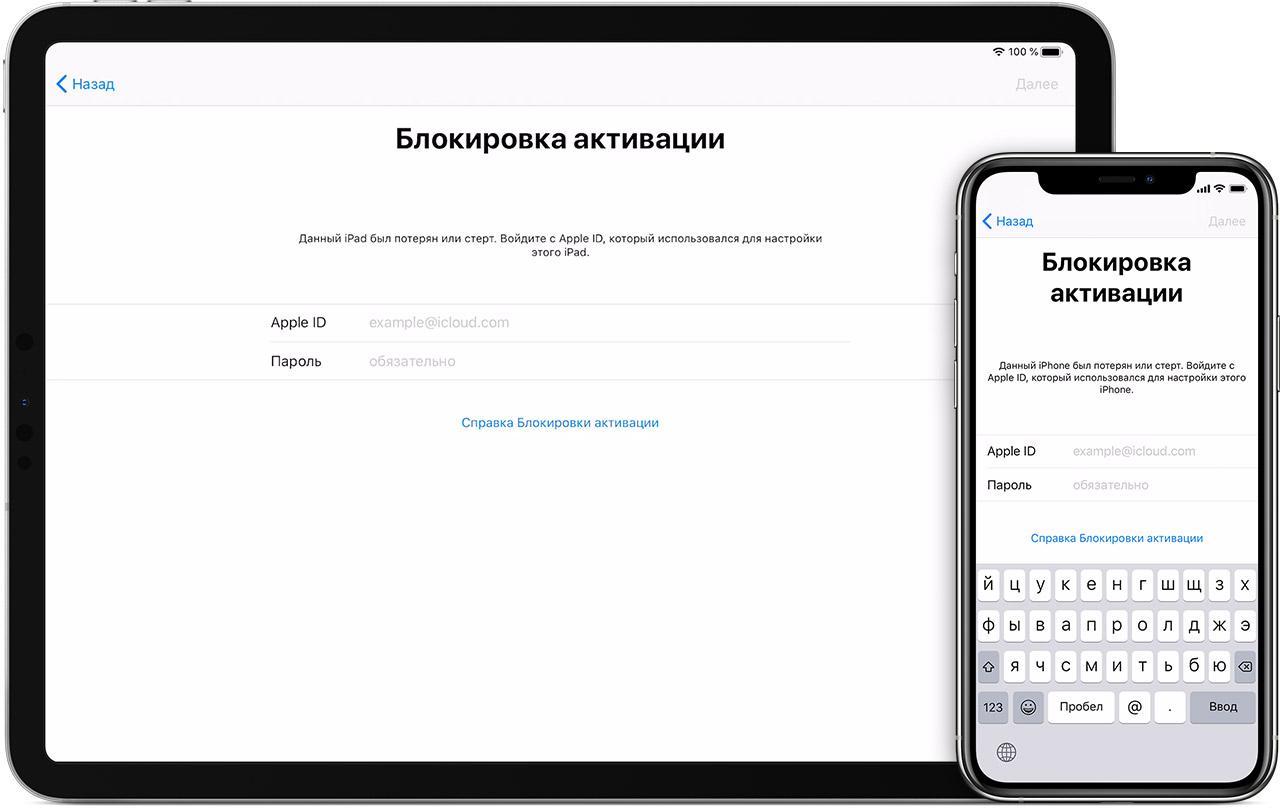
Блокировка активации на планшете
Если необходимо активировать планшет, а интернет недоступный, можно попытаться использовать свой ПК, предварительно установив на него последнюю версию айтюнс. Сама же процедура подразумевает следующие действия:
При успешном подключении устройства программа его распознает и передаст данные для активации на сервер. После чего последует сообщение об успешной процедуре. Далее на планшете откроется окно с базовыми настройками, которые можно попытаться ввести самостоятельно.
Почему не активируется iPad 2
Если после восстановления или перепрошивки не активируется iPad 2, причин может быть несколько, как и способов для их решения. Все они аналогичны с другими более ранними или поздними моделями девайса. Столкнувшись с данной проблемой, можно предпринять несколько решений для ее ликвидации:
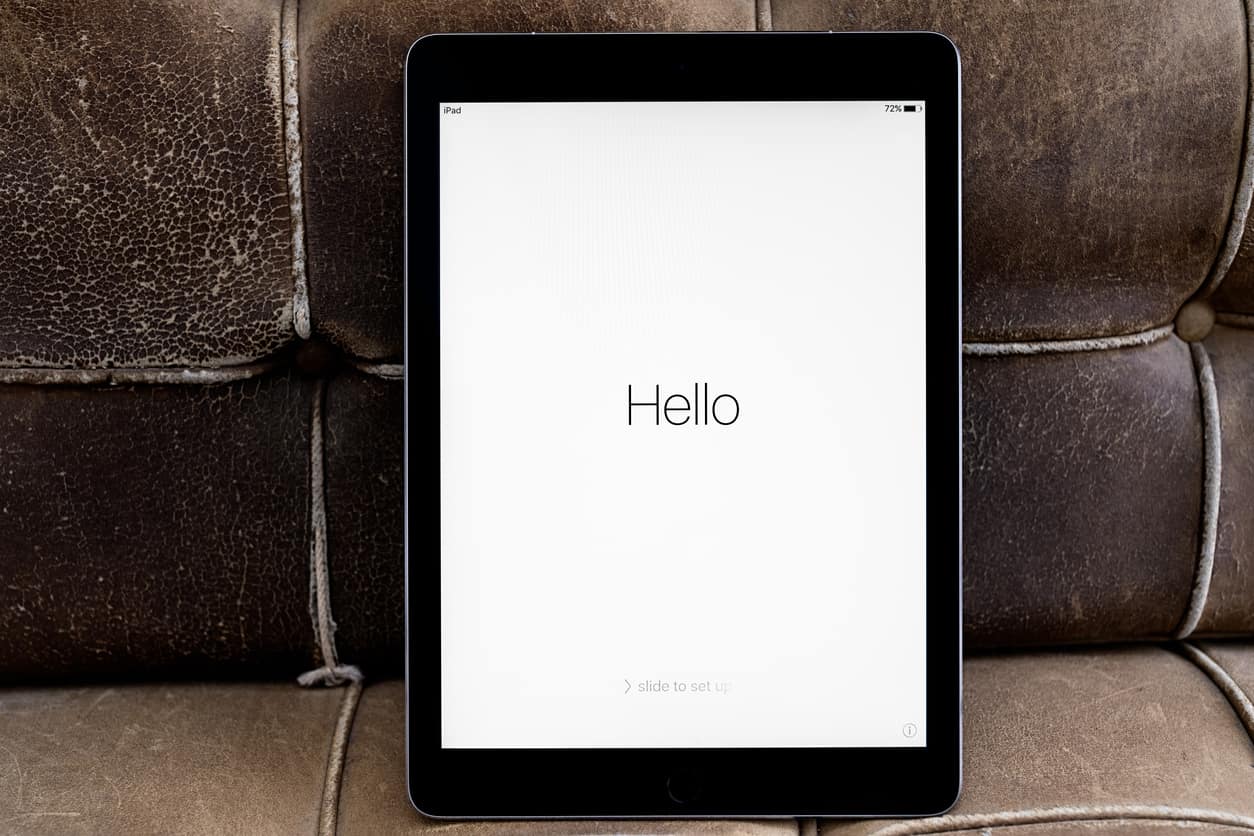
Начало активации планшета
Важно! Проблема нередко кроется в самом планшете (железе) или в блокировке первого владельца (если планшет не новый).
Пишет «Активация iPad может занять несколько минут» и долго не загружается
Если на экране устройства появилось сообщение: активация iPad может занять несколько минут и не грузится дальше, это говорит о возникновении проблем с запущенным процессом. В норме сама активация занимает от нескольких минут до часа, в зависимости от объема файлов, скорости интернет-соединения и других факторов.
Совет! При наличии проблем с активацией можно попытаться выявить причину самостоятельно или же обратиться в техническую поддержку компании.
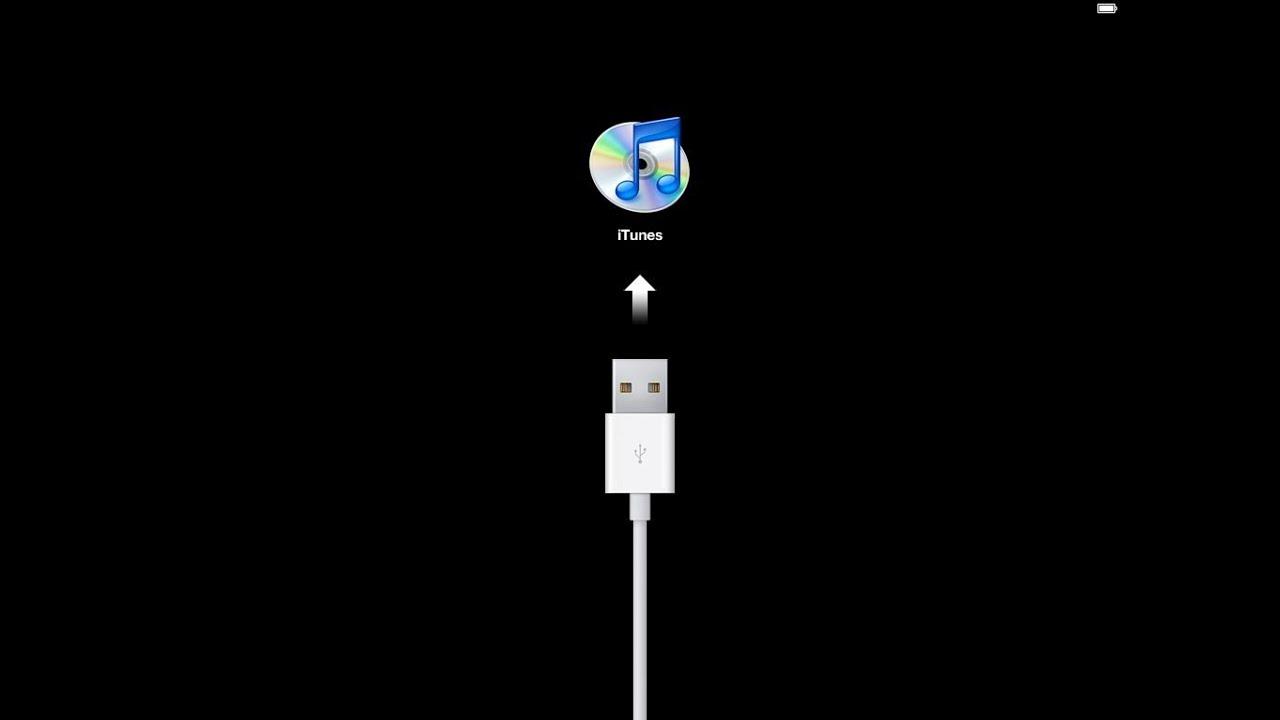
Восстановление айпад через айтюнс
Что делать, если не загружается iPad после активации
Попытаться решить возникшую проблему можно следующим образом:
Каждый из пользователей iPad рано или поздно сталкивается с его активацией. Она может понадобиться как после покупки нового устройства, так и в процессе его использования. Осведомленность относительно проведения процедуры позволит сэкономить время и самостоятельно активировать девайс.
Почему происходит сбой активации Айпад
Одна из распространенных проблем владельцев устройств от Apple – сбой активации iPad. Обычно такое случае после обновления или восстановления системы, и пользователям приходится самостоятельно искать решение проблемы.
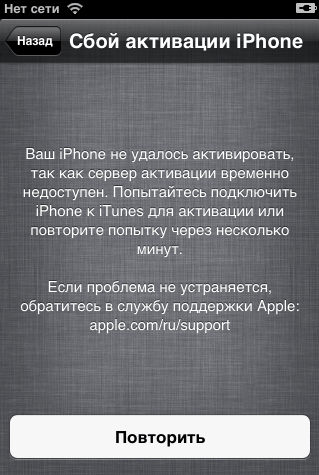
Причина сбоя
Обычно в случае ошибки активации iPad на планшете появляется сообщение с текстом о том, что произошла ошибка, так как серверы недоступны. Производитель рекомендует попытаться сделать активацию позже или написать в службу поддержку. Из содержания текста обычно непонятно, что именно мешает устройству закончить процедуру, поэтому приходится выяснять причину экспериментальным путем. Возможные проблемы:
Устранение проблемы
Итак, причин, по которым Айпад не активируется, может быть много. Некоторые из них решаются очень просто, другие потребуют более серьезных действий. Для начала стоит начать с простых вариантов устранения проблемы.
Почему Айпад постоянно требует активацию
Случается так, что гаджет постоянно требует активацию, при этом она проходит успешно, но позже снова появляется сообщение о том, что требуется активация. На сайте Apple разработчики порекомендовали провести процедуру активации девайса через ПК. Если это не помогло, то необходимо обратиться в сервисный центр, так как проблема может иметь механический характер, а именно — из строя вышел GSM модуль, и его некорректная работа вызывает сбои.
В интернете можно встретить информацию о том, что данный модуль чинится путем охлаждения устройства в морозилке или нагревом посредством фена, но к таким способам «ремонта» стоит прибегнуть в том случае, если у пользователя есть желание выкинуть планшет. Ремонт возможен только в сервисном центре, и никакие «хитрые» приемы тут не помогут.
Популярные планшеты IOS
Планшет Apple iPad (2018) 128Gb Wi-Fi + Cellular на Яндекс Маркете
Планшет Apple iPad (2018) 32Gb Wi-Fi на Яндекс Маркете
Apple опубликовала инструкцию по решению проблем с активацией iPad 2 и iPad mini на iOS 9

Многие пользователи, обновившие iPad 2 и iPad mini первого поколения до iOS 9.3, остались без своих «яблочных» устройств, так как после обновления прошивки потребовалось авторизироваться в своем аккаунте Apple ID, а ошибка в программном обеспечении не позволяет это сделать.
Сегодня Apple выпустила официальную инструкцию, которая должна помочь пользователям iPad 2 и iPad mini, которых превратились в «кирпич». Компания опубликовала на сайте своей поддержи целую страницу, которая посвящена решению этой проблемы.
В первую очередь пользователю необходимо удостовериться в правильности ввода данных от своего Apple ID. Для этого лучше всего воспользоваться сайтом iCloud. Если с аккаунтом все нормально, а iPad 2 и iPad mini после обновления на iOS 9.3 не могут активироваться, то стоит попробовать провести активацию через iTunes последней версии.
В том случае, если не помогло и это решение, владельцы iPad 2 или iPad mini первого поколения должны выполнить пять шагов:
Шаг 1. Выключить заблокированное устройство.
Шаг 3. Перейти в раздел «Найти iPhone» и найти в списке заблокированное устройство с iCloud Activation Lock.
Шаг 4. Удалить устройство из списка, нажатием соответствующей кнопки.
Шаг 5. Включить iPad 2 или iPad mini и попытаться провести активацию повторно.
Инструкция Apple гласит, что данное решение поможет во всех случаях, но если все вышеописанные способы все же не помогли, то стоит обратиться в авторизированный сервисных центр за помощью специалистов.
Что делать, если вы не можете активировать iPad 2 после обновления до iOS 9
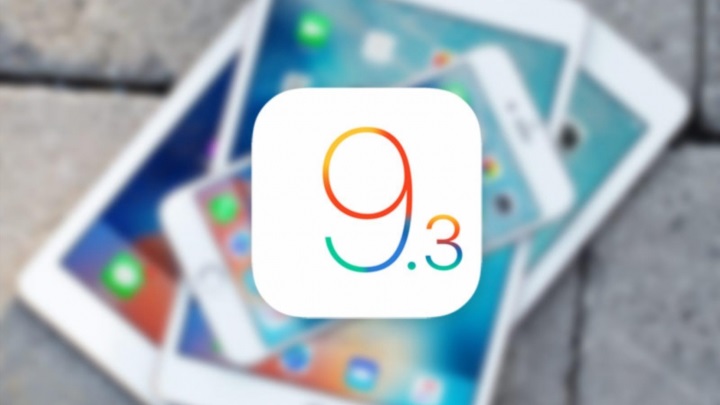
Компания Apple выпустила модифицированную версию iOS 9.3 для iPad 2, которая избавляет планшет от ошибки, связанной с невозможностью активации. И все бы хорошо, да вот не все пользователи смогли установить эту обновленную сборку. Если вы испытываете аналогичные проблема, эта инструкция разъяснит ситуацию.
Шаг 1. Подключите iPad к компьютеру
Шаг 2. Запустите iTunes. Важно: iTunes должен быть обновлен до последней версии
Шаг 3. После того, как iPad подключен, выполните переведите его в режим восстановления. Для этого одновременно зажмите кнопки Домой и Питание и удерживайте их в течение 10 секунд, после чего отпустите кнопку Питание и продолжайте удерживать кнопку Домой еще 10 секунд
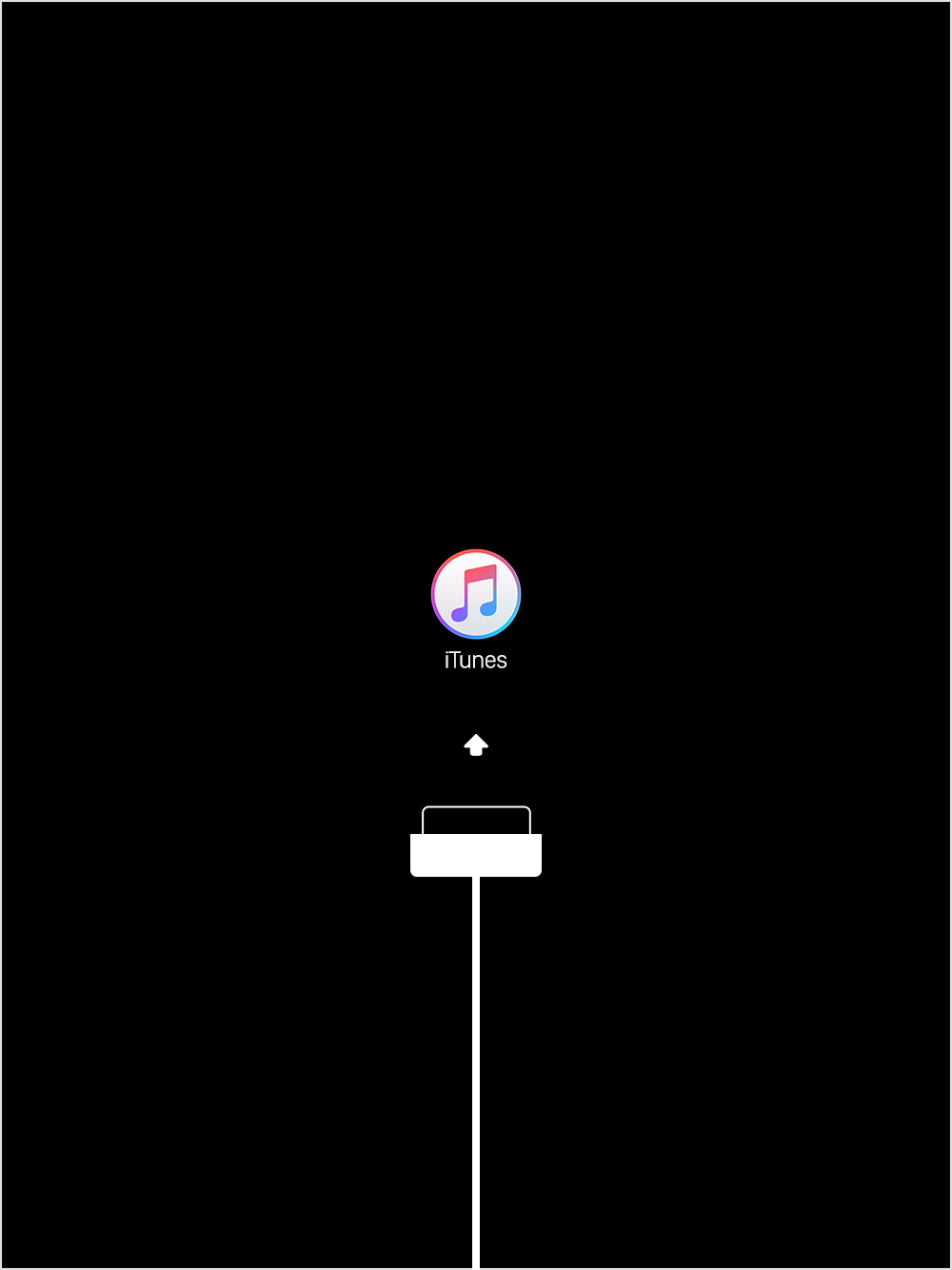
Шаг 4. iTunes обнаружит ваш iPad в режиме восстановление. В открывшемся окне выберите «Обновить»
Готово! После того как iOS 9.3 будет установлена на ваш iPad 2, активация должна пройти удачно. Планшет полноценно заработает и вы, наконец, сможете опробовать новые функции iOS 9.3, например, ночной режим Night Shift.
Не активируется iPhone или iPad после установки iOS 9. 3 — решение
Релиз iOS 9.3 принес с собой проблемы для владельцев старых iPhone и iPad: пользователи жалуются, что после обновления смартфоны и планшеты Apple невозможно активировать — ввод данных Apple ID не позволяет пройти экран активации. К счастью, ошибку программистов из Купертино можно исправить самостоятельно.
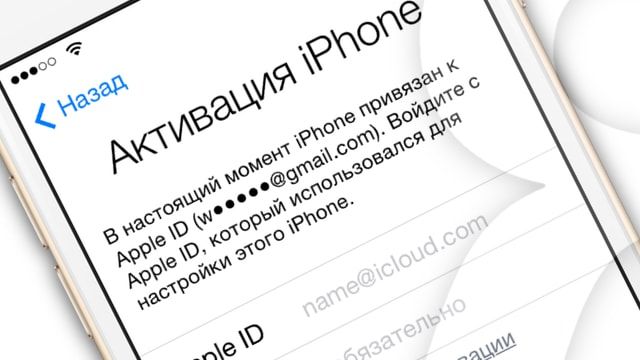
ОБНОВЛЕНО! 28 марта Apple перевыпустила обновление iOS 9.3 для всех устройств. Исправленная сборка уставливается на устройство без ошибок. Подробнее здесь.
Проверьте, действительно ли это iOS-устройство привязано к вводимому Apple ID
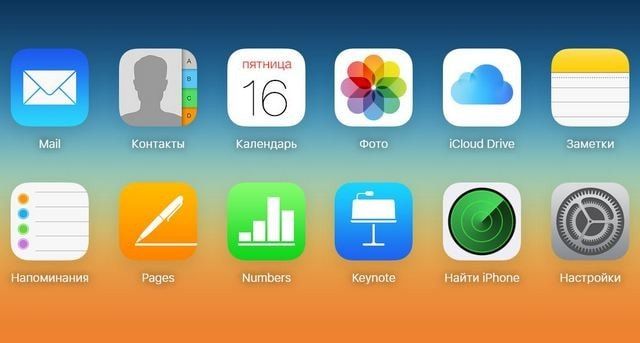
Зайдите на iCloud.com с компьютера и введите Apple ID, который Вы вводите на экране блокировки iPhone или iPad. Выберите раздел Настройки.
В секции Мои устройства будут перечислены все ваши гаджеты.
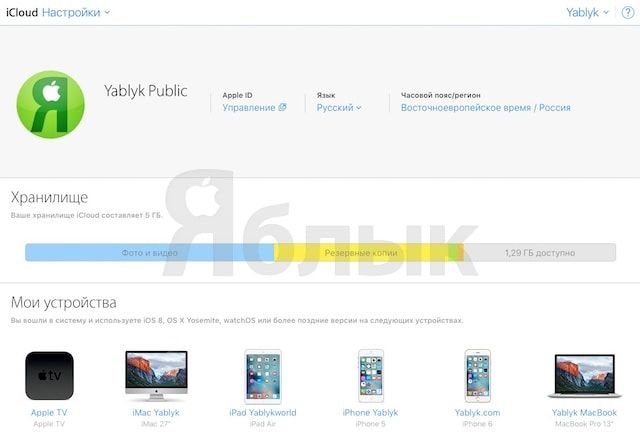
Если нужного устройства там нет — вы вводите не тот Apple ID (гаджет привязан к другому или не привязан ни к одному). Если всё правильно, не закрывайте вкладку с iCloud.com в браузере и см. следующий пункт.
Активируйте через iTunes на компьютере
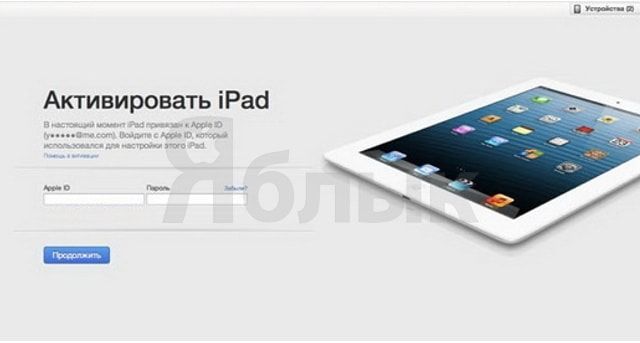
Активировать iOS-устройство можно и через iTunes на компьютере. Подключите «проблемный» iPhone или iPad к ПК / Мас, откройте iTunes, обновите его до актуальной версии, выберите планшет или смартфон, затем введите Apple ID.
Удалите iOS-устройство из iCloud
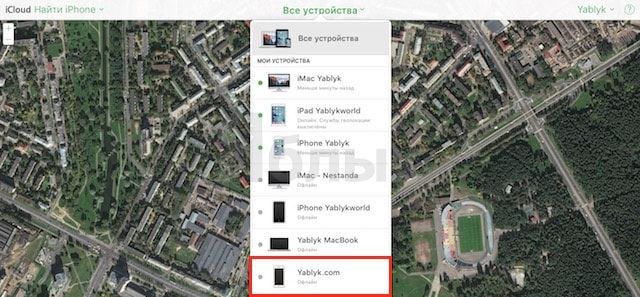
Выключите iPhone или iPad, вернитесь к сайту iCloud.com, выберите раздел Найти iPhone, кликните по надписи Все устройства.
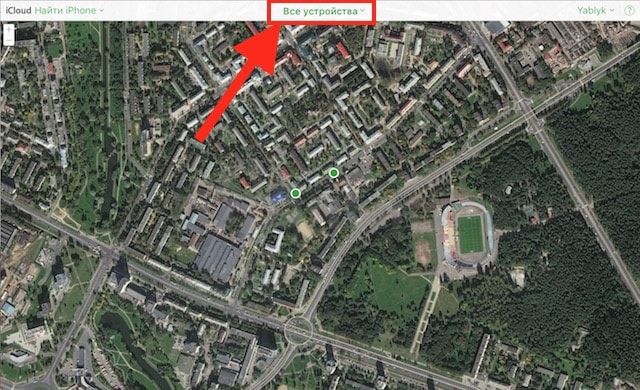
в появившемся списке нажмите на нужное устройство и затем на Удалить из «Найти iPhone».
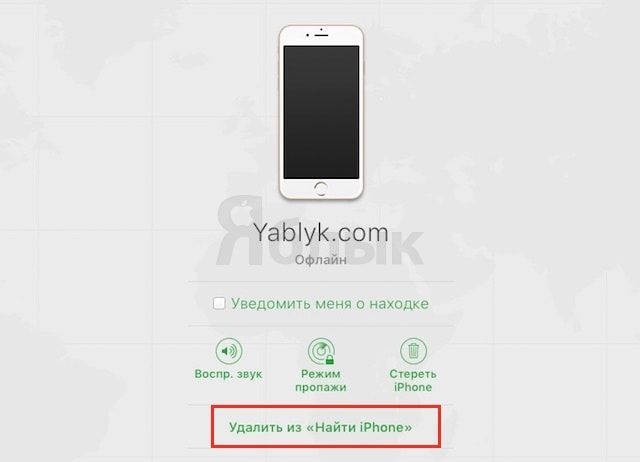
Подтвердите удаление iOS-устройства из iCloud.
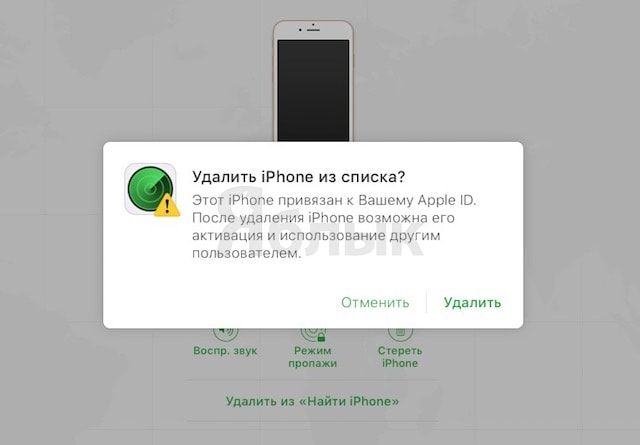
Теперь ввод Apple ID на устройстве и активация должна пройти без проблем.
Настройка iPhone, iPad или iPod touch
Узнайте, как настроить iPhone, iPad или iPod touch.
Переход на новое устройство
Если вы хотите перенести на новый iPhone, iPad или iPod touch данные с другого устройства, выполните следующие действия.
Убедитесь, что вы создали резервную копию предыдущего устройства iOS. Это необходимо для переноса содержимого на новое устройство.

Настройка первого устройства iOS
Если новое устройство уже настроено, но вы хотите начать с чистого листа, см. инструкции по стиранию данных на iPhone, iPad или iPod touch.
В противном случае выполните следующие действия.
Включение устройства
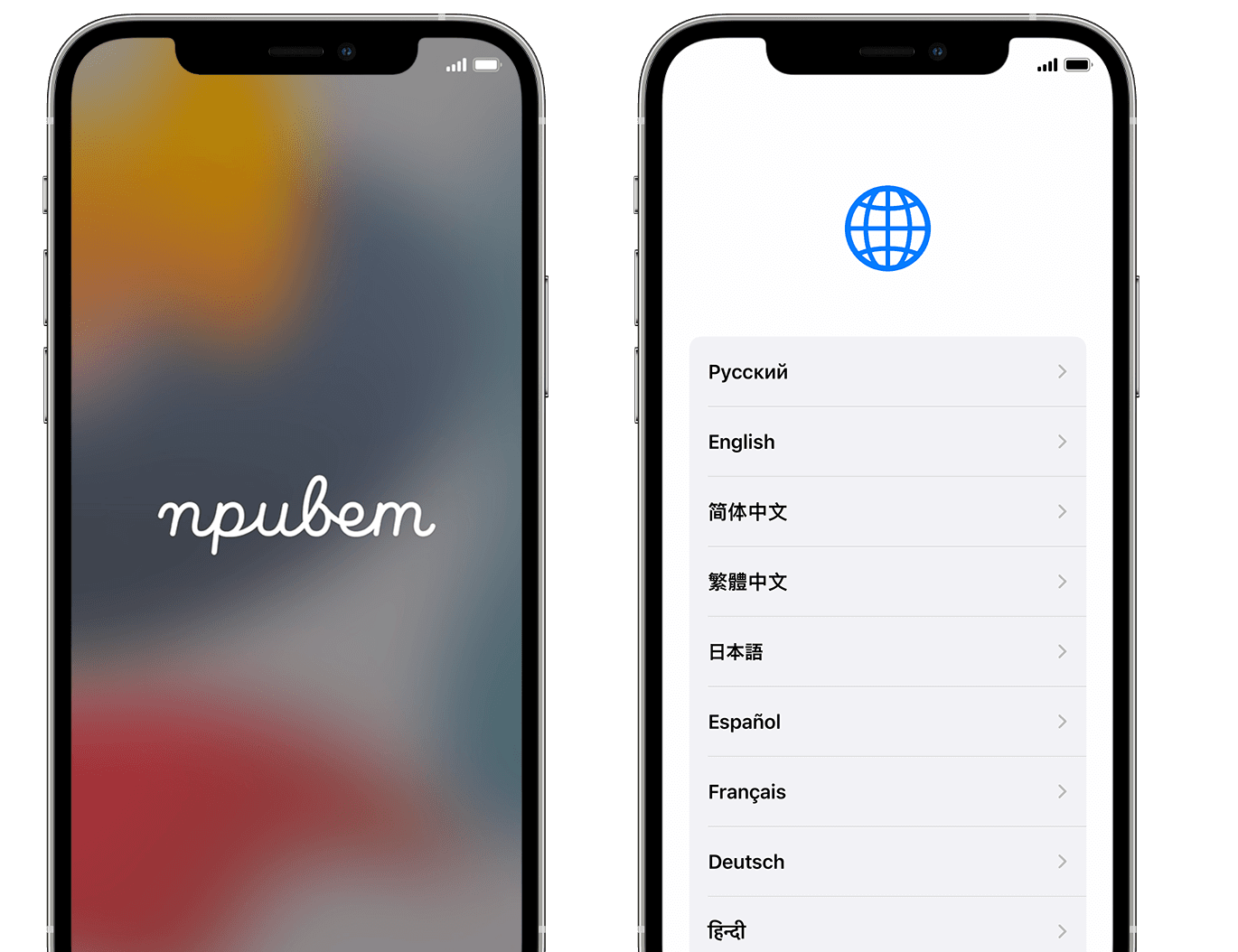
Нажмите и удерживайте боковую кнопку, пока не отобразится логотип Apple. Отобразится приветствие на нескольких языках. Следуйте инструкциям на экране. Для пользователей с нарушениями зрения предусмотрена возможность включить функцию VoiceOver или «Увеличение» прямо на экране приветствия.
Когда появится соответствующий запрос, выберите язык. Затем выберите страну или регион. От этого выбора зависит, как на устройстве будут отображаться сведения (дата, время, контакты и многое другое). На этом этапе можно нажать синюю кнопку универсального доступа, чтобы настроить соответствующие параметры, которые помогут вам в настройке и использовании нового устройства.
Настройка с использованием функции «Быстрое начало» на другом устройстве
Новое устройство можно настроить автоматически при помощи функции «Быстрое начало» на другом устройстве. Разместите два устройства рядом друг с другом, а затем следуйте инструкциям в этой статье.
Если у вас нет другого устройства, нажмите «Настроить вручную», чтобы продолжить.

Активация устройства
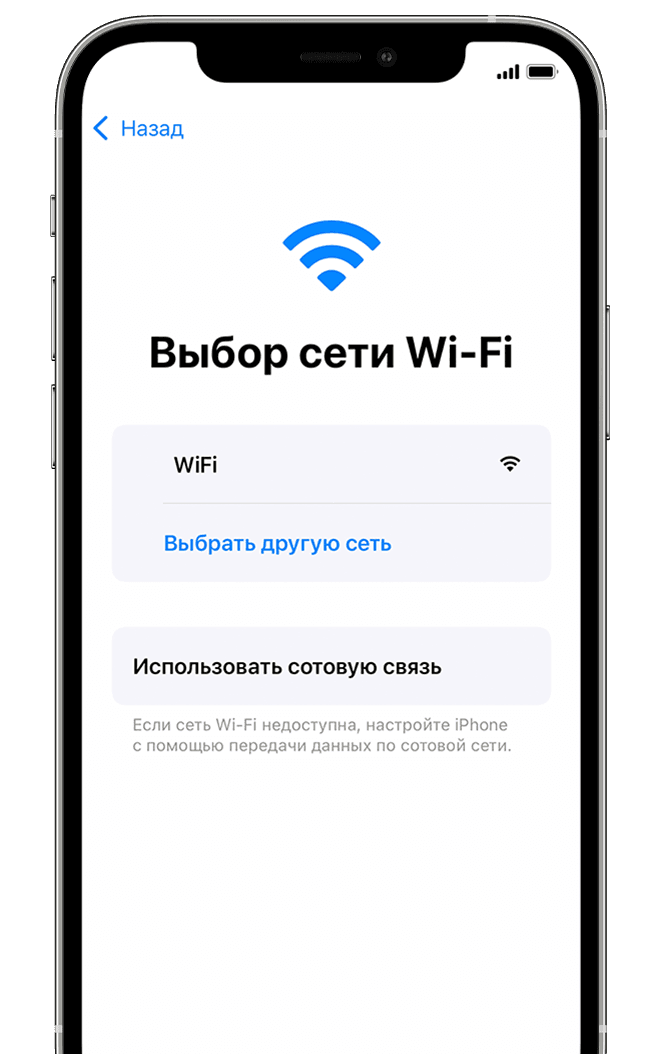
Для активации и продолжения настройки устройства необходимо подключиться к сети Wi-Fi, сотовой сети или к iTunes.
Нажмите название нужной сети Wi-Fi или выберите другой вариант. Если вы настраиваете iPhone или iPad (Wi-Fi + Cellular), сначала может потребоваться SIM-карта для iPhone или SIM-карта для iPad.
Настройка Face ID или Touch ID и создание пароля
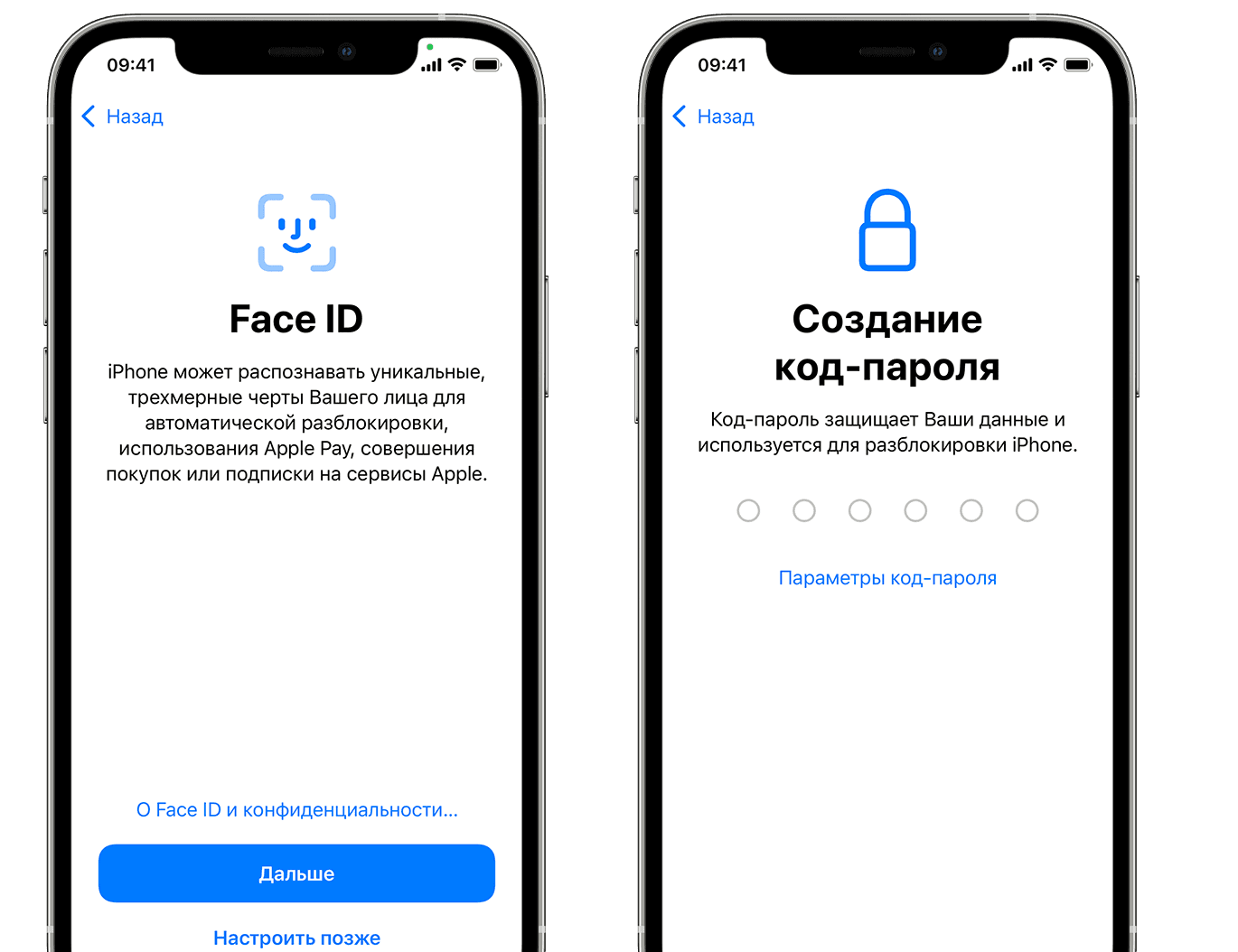
На некоторых устройствах можно настроить функцию Face ID или Touch ID. С помощью этих функций можно использовать распознавание лица или отпечатка пальца, чтобы разблокировать устройство и совершать покупки. Нажмите «Дальше» и следуйте инструкциям на экране или нажмите «Настроить позже в Настройках».
Затем задайте шестизначный пароль, чтобы защитить данные. Пароль необходим для использования таких функций, как Face ID, Touch ID и Apple Pay. Если вы хотите установить пароль из четырех цифр или пользовательский пароль либо если не хотите устанавливать его вовсе, нажмите «Параметры код‑пароля».
Восстановление или перенос информации и данных
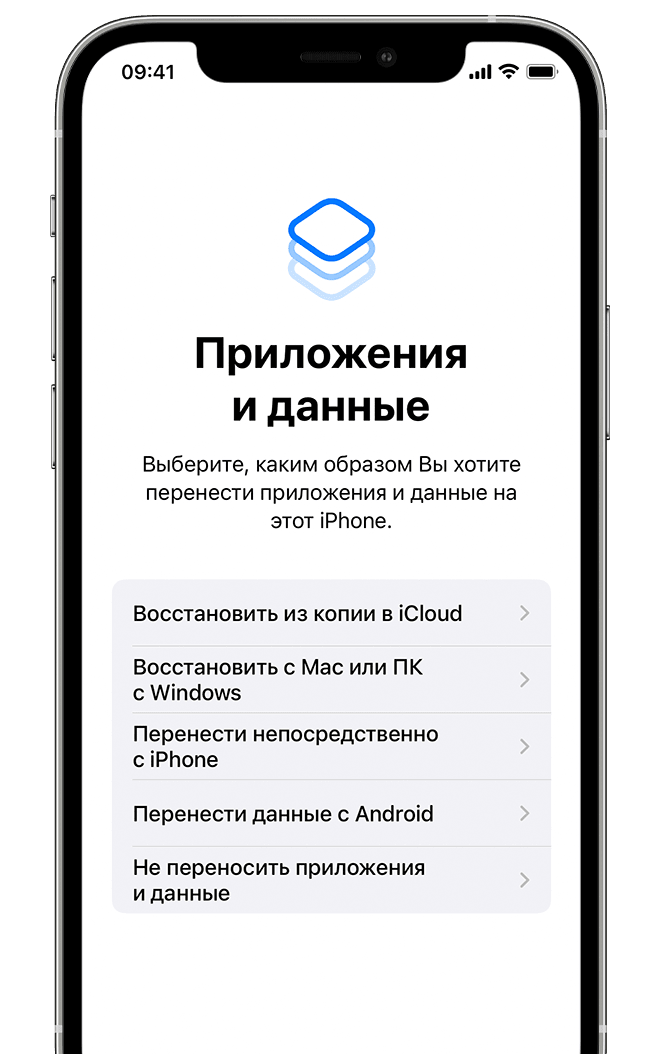
Если у вас есть резервная копия iCloud или резервная копия, созданная с помощью компьютера, либо устройство Android, вы можете восстановить или перенести данные с прежнего устройства на новое.
Если у вас нет резервной копии или другого устройства, выберите «Не переносить приложения и данные».
Выполнение входа с помощью идентификатора Apple ID
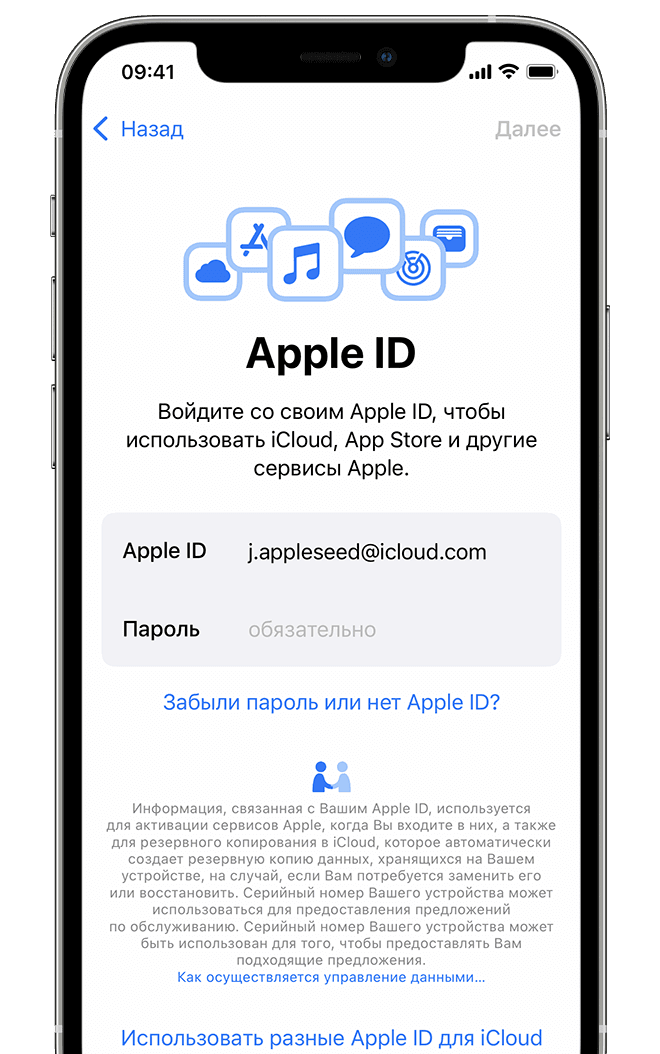
Введите свои идентификатор Apple ID и пароль или нажмите «Забыли пароль или нет Apple ID?» На этом этапе можно восстановить идентификатор Apple ID или пароль, создать Apple ID или настроить его позже. Если у вас несколько идентификаторов Apple ID, нажмите «Использовать разные Apple ID для iCloud и iTunes?»
При входе с использованием идентификатором Apple ID возможен запрос кода проверки с предыдущего устройства.
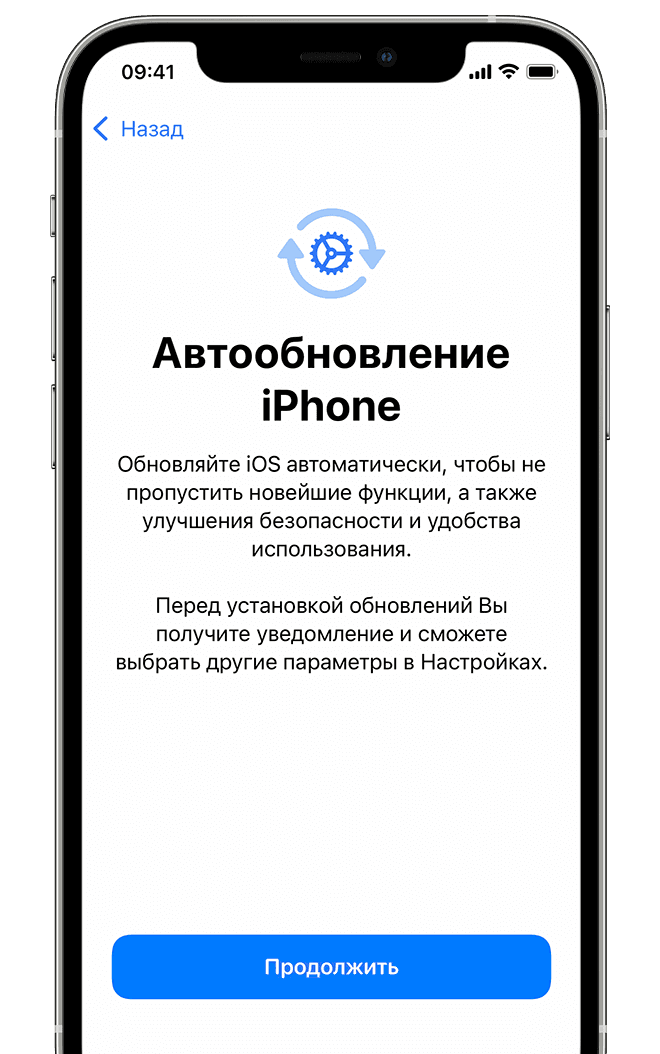
Включение автоматических обновлений и настройка других функций
Далее вы можете решить, делиться ли сведениями с разработчиками приложений и разрешить ли iOS автоматически устанавливать обновления.
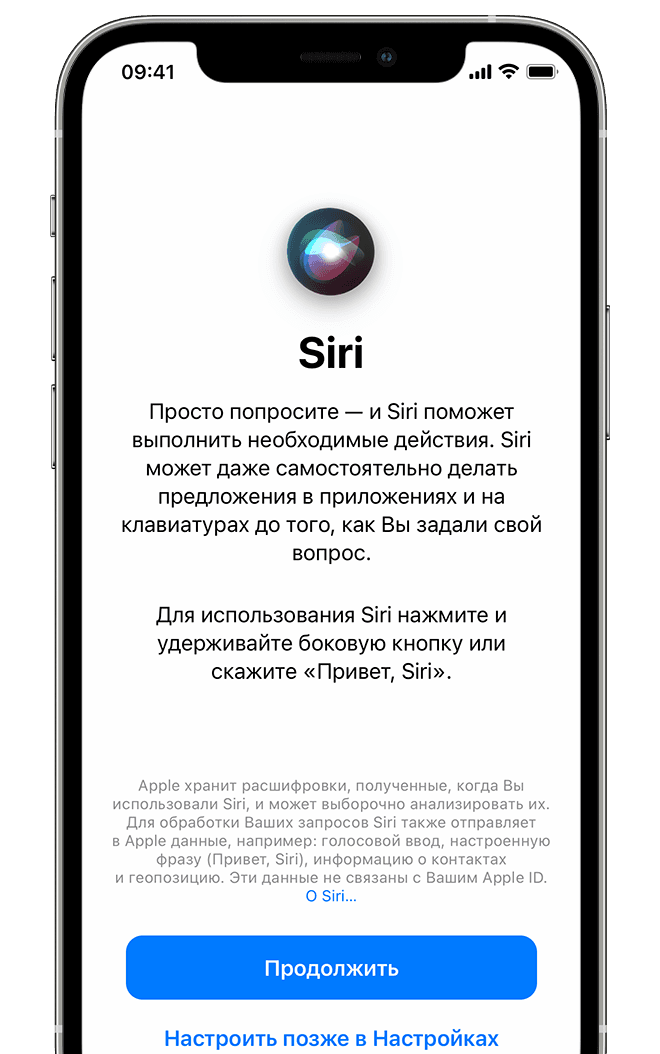
Настройка Siri и других служб
Далее появится запрос на настройку или включение различных служб и функций, например Siri. На некоторых устройствах появится запрос проговорить несколько фраз, чтобы функция Siri запомнила ваш голос.
Если вы вошли в систему с использованием идентификатора Apple ID, выполните инструкции по настройке Apple Pay и функции «Связка ключей iCloud».
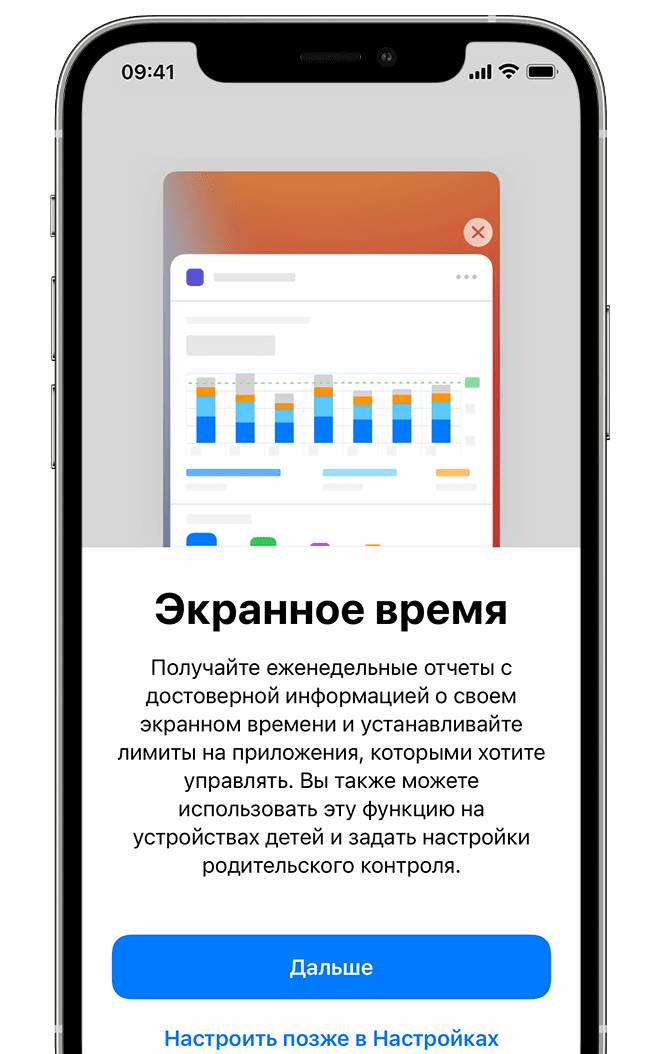
Настройка функции «Экранное время» и другие параметры дисплея
С помощью функции Экранное время можно отслеживать, сколько времени вы и ваши дети используете устройство. Кроме того, можно установить ограничения на использование приложений в течение дня. Настроив «Экранное время», можно включить функцию True Tone, если она поддерживается, и менять размер значков и текста на экране «Домой» с помощью функции «Увеличение».
Если у вас iPhone X или более поздняя модель, узнайте подробнее о навигации с помощью жестов. Если у вас iPhone с кнопкой «Домой», вы можете настроить нажатие кнопки «Домой».
Завершение
Нажмите «Начать работу», чтобы приступить к использованию устройства. Сохраните копию своих данных, выполнив резервное копирование, и почитайте о других функциях в руководстве пользователя iPhone, iPad или iPod touch.
Информация о продуктах, произведенных не компанией Apple, или о независимых веб-сайтах, неподконтрольных и не тестируемых компанией Apple, не носит рекомендательного или одобрительного характера. Компания Apple не несет никакой ответственности за выбор, функциональность и использование веб-сайтов или продукции сторонних производителей. Компания Apple также не несет ответственности за точность или достоверность данных, размещенных на веб-сайтах сторонних производителей. Обратитесь к поставщику за дополнительной информацией.


