

Когда пользователь посещает сайты в Интернете через Safari на iPhone, iPod touch, iPad или Mac, браузер автоматически создает и сохраняет на устройстве историю всех посещенных веб-ресурсов и поисковых запросов. При желании эту информацию можно удалить, что позволит не только обезопасить конфиденциальность данных, но также освободить занимаемый ею объем памяти.

💚 ПО ТЕМЕ: Постучать по крышке Айфона – сделать скриншот: как привязать действия к касанию задней части корпуса iPhone.
- Какие данные будут удалены вместе с историей просмотров?
- Как удалить историю посещений Safari на iPhone и iPad
- Как удалить историю просмотров на Mac (macOS)
- Как удалить историю посещений в Safari на iOS
- Как выборочно удалить страницы из истории Safari в iOS и macOS
- Удаление отдельных страниц истории в Safari на macOS
- Как удалить один элемент из истории поиска Safari на Mac
- Как очистить историю поиска на iPhone
- Что ты оставишь позади
- Об этой статье
- Что такое кэш и зачем его удалять?
- Как очистить кэш Safari на Mac
- Очистка кэша системы Mac (macOS)
- Как правило, чистить кэш вообще не стоит
- Как удалить историю просмотров в Safari на Mac
- Как настроить ежедневную автоматическую очистку историю в Safari на Mac
- Как удалить определенные страницы из истории браузера Safari на Mac
- 4 способа удалить историю Safari на Mac, iPhone и iPad
- Как удалить историю Safari на Mac
- Как удалить историю Safari на iPhone и iPad
- Часть 2. Профессиональные способы ведения истории Safari на Mac, iPhone и iPad
- Как удалить историю в Safari с помощью Mac Cleaner
- Как очистить историю в Safari с помощью iPhone Cleaner
- Часть 3. Часто задаваемые вопросы о том, как удалить историю Safari на Mac, iPhone и iPad
- Часть 1. Как удалить всю историю на Mac с Mac Cleaner (рекомендуется)
- Шаги по удалению истории на Mac с Mac Cleaner
- Часть 2. Как вручную удалить историю Safari / Chrome / Firefox / Opera на Mac
- Как удалить историю Google Chrome на Mac
- Все, что вы должны знать об истории браузера
- Почему вы должны очистить историю браузера на Mac
- Как очистить историю на Mac — Mac Cleaner
- Как использовать Mac Cleaner для очистки истории на Mac
- Как очистить историю Safari на Mac
- Как очистить историю на Mac Chrome
- Как очистить историю Firefox на Mac
Какие данные будут удалены вместе с историей просмотров?
💚 ПО ТЕМЕ: Как работает опция поиска «Найти на странице» в Safari на iPhone и iPad.


💚 ПО ТЕМЕ: Как открывать ссылки в Safari на iPhone не покидая открытой страницы: 2 способа.
Как удалить историю посещений Safari на iPhone и iPad
1. Откройте «Настройки» на iPhone, iPod touch или iPad;
2. Перейдите в раздел Safari;
3. Выберите «Очистить историю и данные сайтов» (находится под разделом «Конфиденциальность и безопасность»;

4. Подтвердите действия, нажав на «Очистить историю и данные сайтов».

💚 ПО ТЕМЕ: Как выборочно удалять историю посещений в Safari на iPhone и iPad
Как удалить историю просмотров на Mac (macOS)
1. Откройте Safari на Mac;
2. Зайдите в меню «История» в браузере и выберите «Очистить историю»;
3. В выпадающем меню выберите «Вся история»;

4. Подтвердите действия, нажав на «Очистить историю».


💚 ПО ТЕМЕ: Как выборочно удалять страницы из истории Safari на Mac (macOS)
🍏 Мы в Telegram и YouTube, подписывайтесь!
Возможности браузера Safari позволяют в мгновение ока удалять всю историю поиска и прогулок по Сети на iPhone и iPad. Но иногда в таких «радикальных» мерах просто нет необходимости — бывает, что нам нужно избавиться только от недавней активности. В Safari имеются соответствующие настройки.

Данные в Safari на iPhone и iPad (поиск, файлы cookie, кэш, активность и т.п.) можно удалять за несколько временных промежутков: за последний час, за сегодня, за сегодня и вчера. Сведения удаляются со всех iOS-устройств, подключенных к iCloud.
💚 ПО ТЕМЕ: Секреты быстрого набора текста на iPhone: 12 возможностей, о которых вы могли не знать.
Как удалить историю посещений в Safari на iOS
1. Откройте на iPhone или iPad браузер Safari. Коснитесь иконки с закладками (выглядит как раскрытая книга). Если панель инструментов не отображается, коснитесь нижнего края экрана.

2. В верхнем меню выберите вкладку с изображением часов. Вы увидите список посещенных сайтов.
3. В нижней части экрана нажмите на кнопку Очистить.
4. Выберите один из следующих вариантов: Последний час, Сегодня, Сегодня и вчера, Все время. Изменения вступят в силу немедленно.

5. Если необходимо удалить выборочные сайты, то сделайте свайп справа налево по соответствующей ссылке.

Готово! Теперь вы можете избавиться от ненужной (а то и вовсе компрометирующей) истории деятельности в Safari.
Следы посещения некоторых сетевых ресурсов имеет смысл скрыть, ввиду массы объективных причин. До выхода iOS 8 для этого приходилось вычищать всю дневную историю, однако симбиотическая связка современных версий iOS + macOS уже располагает инструментами для более гибкой редакции логов браузера.
💚 ПО ТЕМЕ: 20 горячих клавиш Safari на Mac, которые должен знать каждый.
Как выборочно удалить страницы из истории Safari в iOS и macOS
1. Запустите браузер Safari на iPhone, iPad или iPod Touch, в правом нижнем углу нажмите значок закладок (стилизован под раскрытую книгу).
2. Выберите вкладку «История».

3. В зависимости от Интернет-активности пользователя данного гаджета, откроется короткий либо обширный список посещенных страниц. Это косвенный намек на то, что не стоит затягивать с очисткой истории, иначе розыск искомой опальной записи станет делом трудоемким. Однако, когда она найдена, все просто – сделайте свайп справа налево по искомой странице в списке и нажмите на кнопку Удалить.

4. После завершения удаления нажмите кнопку Готово.
Удаление отдельных страниц истории в Safari на macOS

2. По аналогии с действиями в iOS разыскиваем необходимую для удаления запись, зажимаем Control + левый клик (или правой кнопкой мыши) – в выпадающем меню нас интересует самый нижний пункт Удалить.

3. Альтернативный метод – выделить строку с записью и нажать Backspace на клавиатуре.

Не стоит забывать, что удаленные на одном устройстве записи будут вычищены из памяти всех гаджетов, связанных единой учетной записью.
Таким же образом Safari может предложить вам список сайтов, на которые вы регулярно заходите, учитывая, насколько удобно иметь возможность вернуться к ним одним щелчком мыши. История также сохраняет то, чего вы не ожидаете, например список загруженных вами элементов.
Перейдите в «История», «Очистить историю» и затем выберите, как далеко вы хотите очистить просмотр.
В Safari выберите меню «История». Выберите «Очистить историю» в самом низу меню. В появившемся диалоговом окне выберите очистку последнего часа, сегодняшнего, сегодняшнего и вчерашнего дня или всей истории. Нажмите «Очистить историю».
Как удалить один элемент из истории поиска Safari на Mac
В Safari нажмите Command-Y. В длинном списке щелкните один раз элемент истории, чтобы выбрать его. Щелкните правой кнопкой мыши, чтобы открыть меню, затем выберите «Удалить».
Кроме того, если вы выберете один, два или несколько элементов в списке истории, вы можете затем нажать клавишу «Удалить», чтобы удалить их все.
Вы можете избавиться от привычек выносить из Safari, мы вас не осуждаем.
Такое точное удаление возможно только на вашем Mac, но не на iOS. Однако, будь то точность или полная очистка вашей истории, есть способ воспроизвести ее на iOS.
Если вы настроили iCloud для обмена историей Safari, то простое выполнение этого действия на Mac также удаляет историю с вашего iPhone и iPad.
В противном случае вы застрянете на своем устройстве iOS. А потом с очисткой всей истории.
Как очистить историю поиска на iPhone
Перейдите в «Настройки» на вашем устройстве iOS. Нажмите «Safari». Прокрутите вниз до «Очистить историю и данные веб-сайтов». Нажмите на нее, затем нажмите «Очистить историю и данные» для подтверждения.
Очистка истории Safari — это все или ничего на iOS
Что ты оставишь позади
При такой очистке истории удаляется список посещенных вами сайтов и страниц. Это действительно означает, что вы не можете вернуться на тот сайт, который читали в прошлый вторник, не вспомнив, что это было, и не зайдя туда самостоятельно.
Однако он не удаляет информацию, которая используется чем-то вроде автозаполнения. Например, если у вас есть адрес и вы привыкли, что с его помощью заполняются онлайн-формы, у вас все еще есть эта функция.
У вас также есть все, что вы скачали. Просто Safari не будет вести список загрузок.
Это также то, как Safari может предложить вам список сайтов, на которые вы регулярно заходите, учитывая, насколько удобно иметь возможность вернуться к ним одним щелчком мыши. История также сохраняет то, чего вы не ожидаете, например, список загруженных вами элементов.
https://youtube.com/watch?v=1LEQ8U3pX6Q%3Ffeature%3Doembed
Перейдите в «История», «Очистить историю» и затем выберите, как далеко вы хотите, чтобы ваш просмотр был очищен.
В качестве альтернативы, если вы выбрали один, два или несколько элементов в списке истории, вы можете затем нажать клавишу «Удалить», чтобы удалить их все.
Вы можете убрать свои привычки выносить из Safari, мы не осуждаем вас.
Если вы настроили iCloud для обмена историей Safari, то простое выполнение этого действия на вашем Mac также удалит историю с вашего iPhone и iPad.
В противном случае вам придется переходить на свое устройство iOS. А потом с очисткой всей истории.
При такой очистке истории удаляется список посещенных вами сайтов и страниц. Это означает, что вы не можете вернуться на тот сайт, который читали в прошлый вторник, не вспомнив, что это было, и не зайдя туда самостоятельно.
Однако он не удаляет информацию, которая используется чем-то вроде автозаполнения. Например, если у вас есть адрес и вы привыкли, что с его помощью заполняются онлайн-формы, у вас все равно есть эта функция.
iPhone хранит очень много информации о проделываемых вами действиях. Обычно это упрощает пользование. Например, можно найти нужный сайт в истории веб-браузера, или номер телефона, от которого вами был пропущен вызов. Если же вы хотите скрыть от посторонних особ в вашем телефоне то, что им видеть не следует, в таком случае можете просто подчистить историю использования всевозможных сервисов вашего iPhone, или же удалить ее полностью.
Об этой статье
Для macOS в порядке вещей использовать часть жесткого диска пользователя для повседневных операций. Ваш web-браузер постоянно загружает новые данные, которые в последствии сохраняет для ускорения загрузки в будущих сеансах. Приложения, такие как видеоредакторы и приложение Музыка, также хранят кэш экспортированных файлов и обложек альбомов.

💚 ПО ТЕМЕ: Как удалять файлы на macOS мимо корзины.
Однако, можно удивиться, узнав сколько места на жестком диске можно восстановить, удалив ненужные файлы, если знать, где именно их искать. В то же время подобные манипуляции с дисковым пространством нужно проводить с осторожностью.
Ниже будет подробно описано, как и зачем очищать кэш на macOS. Помимо этого, мы рассмотрим несколько приложений, позволяющих облегчить данный процесс.
💚 ПО ТЕМЕ: Самые сложные пароли: как правильно придумывать и не забывать их — 2 совета от хакера.
Что такое кэш и зачем его удалять?
Если пользователь редактирует много фотографий и видео, он может заметить, что программа-редактор также сохраняет временные данные, которые помещаются на жесткий диск. Кроме того, видеоредакторы с функцией отображения примененных эффектов во время редактирования, не всегда удаляют подобные файлы по окончании работы.

Кэш большинства приложений слишком мал, чтобы обращать на него внимание. Компоненты системы, такие как «Spotlight», «Контакты» и «Карты», создают относительно небольшие кэши, которые не позволят освободить много места на жестком диске, даже если их удалить.
Здесь стоит отметить один важный момент: удалять кэши вовсе не обязательно. Если вам не нужно срочно освободить место на жестком диске, и при этом вы постоянно используете множество разных приложений и файлов, лучше оставить кэш для повышения скорости работы Mac. Кроме того, многие приложения очищают свой кэш самостоятельно или обладают опцией для ручной очистки.
Кнопка удаления кэша в приложении VK Messenger (Официальный клиент Вконтакте для Mac):

Однако, кроме желания освободить место, для удаления кэшей могут быть и другие причины, в частности:
Важно! сначала создайте резервные копии файлов.
Рекомендуется регулярно создавать резервные копии файлов на своем Mac либо с помощью приложения Time Machine от Apple, либо же используя сторонний инструмент или online-сервисы для резервного копирования. Начав наводить порядок в папке Библиотека, всегда есть риск сломать что-нибудь важное.
Хотя большинство приложений обычно не хранят критически важную информацию в кэше, вполне возможно, что удаление какого-либо файла приведет к нежелательной потере данных и неполадкам в работе программы. Имея недавно сделанную резервную копию, можно с легкостью восстановить папки с кэшем, если что-то все же пойдет не так.
💚 ПО ТЕМЕ: 10 возможностей macOS, которые должен знать каждый.
Как очистить кэш Safari на Mac
Очистка кэша в Safari очень проста:
2. Откройте вкладку «Дополнения» и поставьте галочку возле пункта «Показывать меню «Разработка» в строке меню».
3. Закройте окно «Настройки», затем выберите меню «Разработка» в строке меню.

4. В меню «Разработка» выберите «Очистить кэши».

💚 ПО ТЕМЕ: Чистая установка macOS, или как переустановить (восстановить заводские настройки) Mac.
Очистка кэша системы Mac (macOS)
Для того чтобы очистить кэш вашей учетной записи необходимо сделать следующее:
2. Перейдите в папку Caches.
3. Выберите файлы и папки, которые вы хотите удалить, и перетащите их в корзину. В большинстве случаев удаление всего содержимого папки Caches ни к чему плохому не приведет. Но, если вы сомневаетесь, сделайте на всякий случай резервную копию этих файлов.

4. Восстановите свободное пространство, щелкнув правой кнопкой мыши по корзине на панели Dock и выбрав «Очистить корзину».
Если вы хотите удалить кэши, связанные с другой учетной записью пользователя, вам нужно перейти в каталог кэша данного пользователя. Это можно сделать, изменив местоположение папки на втором шаге на /Пользователи/Имя пользователя/Библиотеки/Caches — заменив «Имя пользователя» названием соответствующей учетной записи пользователя.
Для того чтобы очистить системные кэши, которые совместно используются несколькими учетными записями, перейдите в /System/Библиотеки/Caches.
💚 ПО ТЕМЕ: Как скрывать файлы и папки на Mac (macOS) от посторонних: 3 способа.
Можно, конечно, тратить время, удаляя кэши вручную, но зачем, если существуют приложения, которые сделают это за вас. Вся прелесть данных приложений заключается в том, что они, как правило, делают намного больше, чем от них ожидают. Подобные программы также прекрасно справляются с освобождением дискового пространства.
CleanMyMac X — мощная программа, позволяющая очистить кэш в один клик. Данный инструмент удалит кэши и найдет другие мусорные файлы на macOS, такие как устаревшие резервные копии и просто большие файлы.

OnyX — мощный бесплатный инструмент, обеспечивающий простое удаление кэшей. Загрузите версию для вашей операционной системы, и запустите приложение. Дайте программе проанализировать ваш загрузочный диск, а затем перейдите на вкладку «Обслуживание». Укажите, что именно следует удалить, а затем нажмите «Выполнить».

💚 ПО ТЕМЕ: Как извлечь флешку, съемный диск (накопитель) и т.д. в macOS (7 способов).
Как правило, чистить кэш вообще не стоит
Если ваше дисковое пространство не забито, либо если вы не намерены удалить кэш конкретного приложения, данные файлы в Mac лучше оставить в покое. Существует множество способов освободить свободное пространство на macOS без необходимости удалять кэши.
Например, можно переместить библиотеки и резервные копии устройств в другое место, удалить ненужные большие файлы или добавить больше дискового пространства на свой MacBook.

Как удалить историю просмотров в Safari на Mac
Шаг 1. Запустите Safari на Mac.
Шаг 4. Нажмите «Очистить журнал».
Как настроить ежедневную автоматическую очистку историю в Safari на Mac
Шаг 1. Запустите Safari на Mac.
Шаг 3. В графе «Удалять объекты истории» на вкладке «Основные» выберите пункт «Через день».
После установки соответствующих настроек, Safari начнет удалять историю ежедневно. В параметрах браузера есть и другие временные промежутки спустя которые будет выполняться очистка истории: каждую неделю, две недели, месяц или год.

Необходимость выборочно очистить историю браузера может возникнуть у каждого и по самым различным причинам. Еще не так давно в Safari на Mac это было сделать невозможно, однако, последние версии OS X позволяют удалить лишние для чужих глаз страницы из истории. Причем выполняется удаление чрезвычайно просто.
Как удалить определенные страницы из истории браузера Safari на Mac
Шаг 2. Перейдите на вкладку «История» в верхнем меню и выберите пункт «Показать историю»
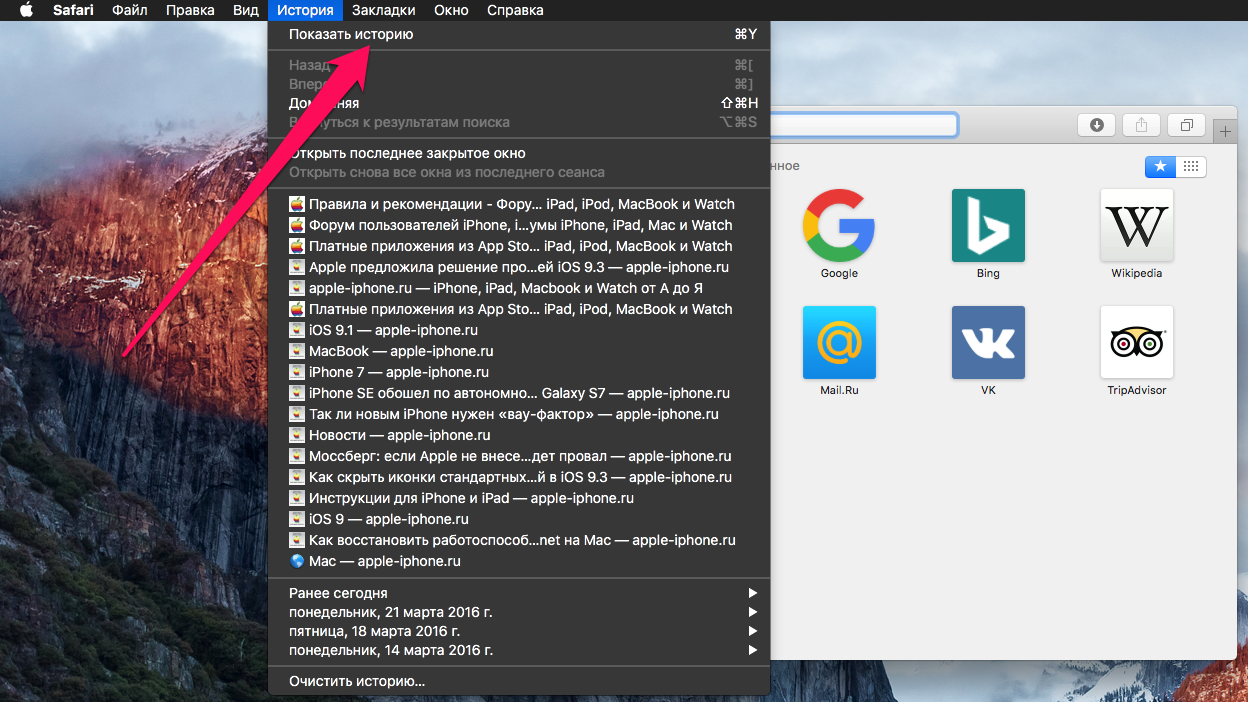
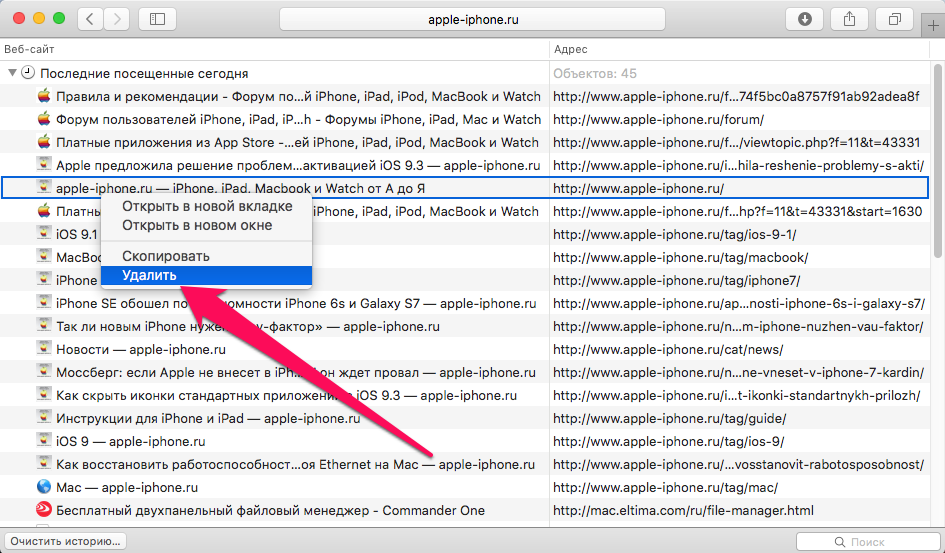
Примечание: с клавиатуры посещенные страницы из истории браузера Safari можно удалять клавишей Backspace.
На вкладке с историей пользователи также могут удалить историю за выбранный день (аналогичным способом), найти один из уже посещенных сайтов, а также скопировать историю. Последняя функция может оказаться для владельцев компьютеров Mac особенно полезной, поскольку с ее помощью можно одновременно сохранить все ссылки, посещенные за конкретный день, без необходимости копировать и вставлять их вручную.
4 способа удалить историю Safari на Mac, iPhone и iPad
Safari и другие веб-браузеры настроены на сохранение данных веб-сайта при каждом поиске и просмотре в Интернете. С историей Safari на вашем Mac и устройстве iOS вы можете легко вернуться на сайт в следующий раз. Хотя по разным причинам вы можете удалить историю Safari на Mac, iPhone или iPad. Этот пост покажет вам как удалить историю в Safari шаг за шагом.
Собранная история Safari на вашем Mac, iPhone или iPad займет место в хранилище и приведет к неэффективной работе. Кроме того, эти истории, кеши и файлы cookie могут раскрывать вашу личную информацию. Какой бы ни была причина, если вы хотите удалить историю в Safari на Mac или устройстве iOS, вы можете использовать для этого 2 распространенных метода ниже.
Как удалить историю Safari на Mac
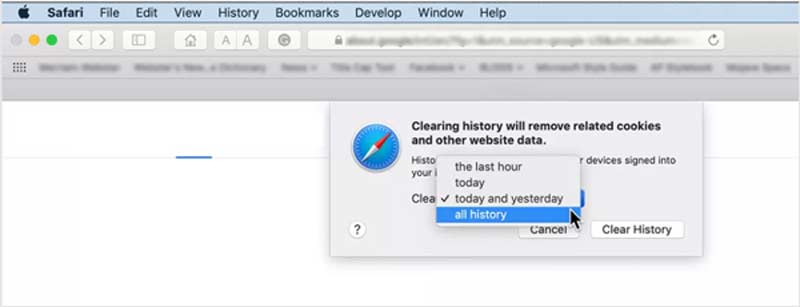
Откройте приложение Safari на своем Mac. Нажмите вверху меню и выберите вариант из выпадающего списка.
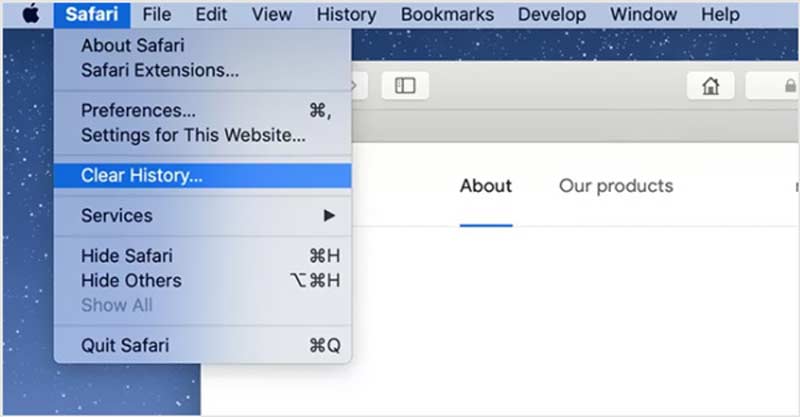
Вы получите сообщение о том, что очистка истории удалит связанные файлы cookie и другие данные веб-сайта. Вам предлагается несколько вариантов времени, например , , сегодня и вчера или в раскрывающийся список. Вы можете выбрать подходящий для удаления истории Safari на Mac в зависимости от ваших потребностей.
После открытия приложения Safari на Mac вы также можете использовать особенность под меню для очистки истории просмотра и поиска в Safari. Затем вы можете выбрать подходящий промежуток времени для удаления истории в Safari.
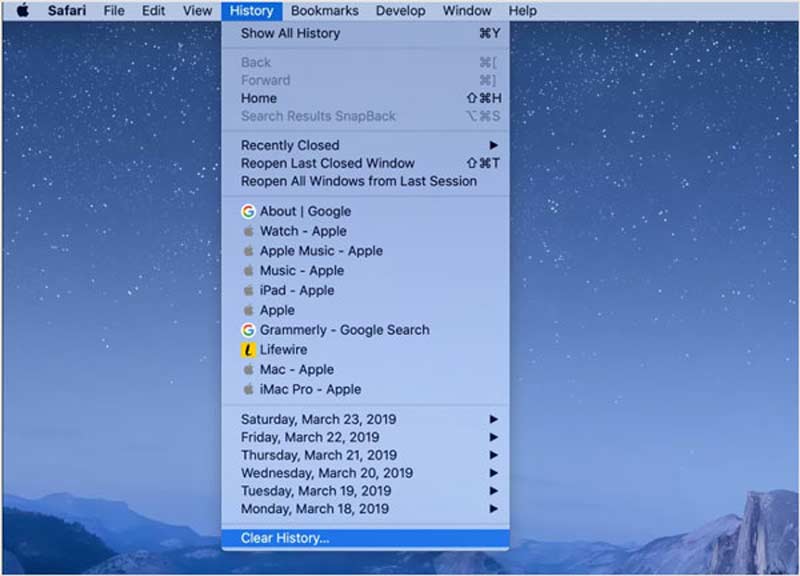
Таким образом вы можете легко удалить различные данные Safari, включая историю посещенных веб-страниц, недавние поисковые запросы, снимки состояния, список загруженных элементов, часто посещаемые сайты и многое другое.
Как удалить историю Safari на iPhone и iPad
Если вы хотите очистить историю Safari и файлы cookie на iPhone или iPad, вам следует перейти в приложение. В качестве примера мы рассмотрим удаление истории Safari на iPhone.
В интерфейсе настроек прокрутите вниз, чтобы найти приложение. Нажмите на него, а затем выберите Очистить историю и данные веб-сайта возможность удалить историю Safari на iPhone. Вам нужно снова нажать на «Очистить историю» и «Данные веб-сайта», чтобы подтвердить удаление.
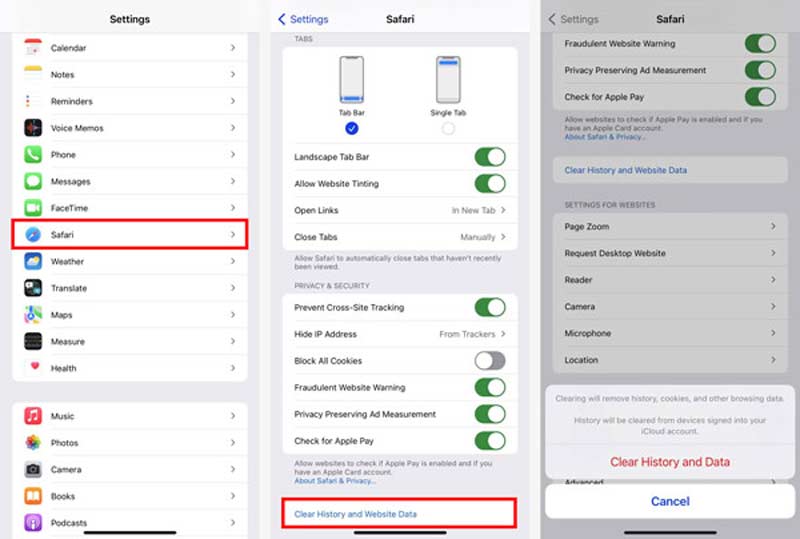
Как видите, на этом этапе вам также разрешено блокировать все файлы cookie, предотвращать отслеживание и настраивать другие параметры.
Чтобы быстро очистить все данные веб-сайта на iPhone, прокрутите вниз до нижней части и нажмите на значок вариант. выбирать и нажмите Управлять данными веб-сайта.
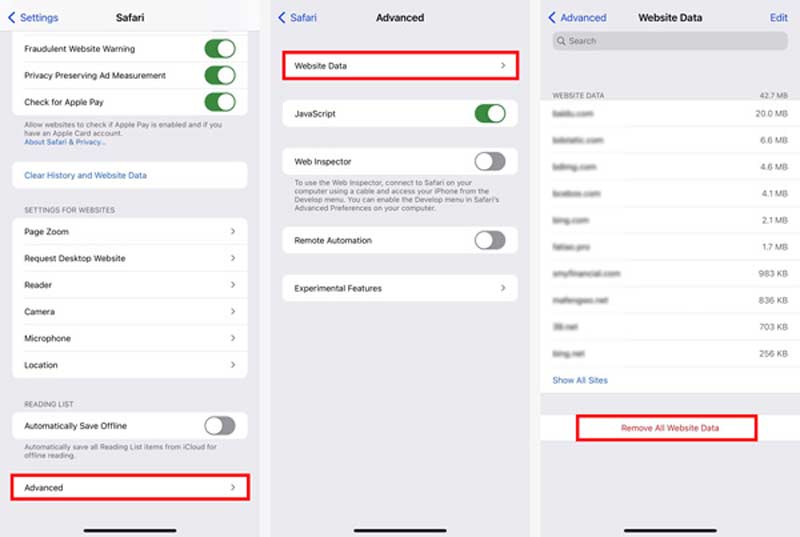
Часть 2. Профессиональные способы ведения истории Safari на Mac, iPhone и iPad
Помимо официальных методов удаления истории в Safari, вы можете использовать стороннее программное обеспечение для очистки данных iOS или Mac, чтобы удалить все истории, кеши и файлы cookie Safari. В этой части мы хотели бы порекомендовать вам два отличных инструмента для очистки истории Safari.
Как удалить историю в Safari с помощью Mac Cleaner

Mac Cleaner — удаление истории Safari на Mac

Нажмите На левой панели вы можете получить несколько вариантов удаления ненужных файлов, старых и больших файлов, дубликатов данных и т. д.

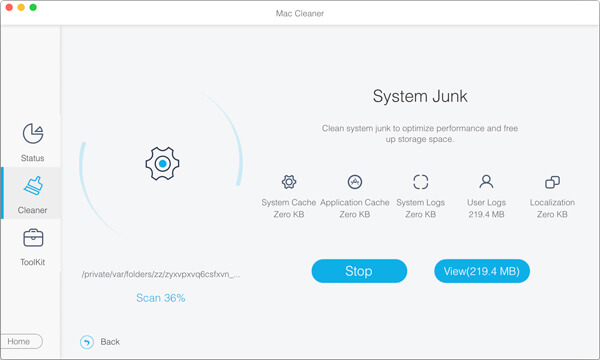
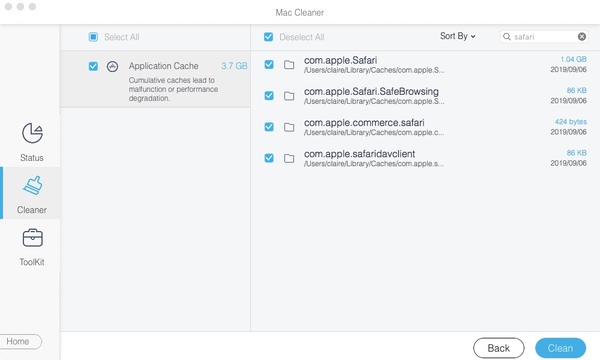
Чтобы удалить историю в Safari, вы должны выбрать . Вы можете использовать его для сканирования и удаления различных файлов Safari, системных кешей, кешей приложений, системных журналов, пользовательских журналов и локализации.
Как очистить историю в Safari с помощью iPhone Cleaner

iPhone Cleaner — Очистить историю в Safari
Бесплатно установите и откройте этот iPhone Cleaner на своем ПК с Windows или Mac. Затем вы должны подключить ваше устройство iOS к компьютеру с помощью USB-кабеля. В качестве примера мы рассмотрим удаление истории Safari на iPhone. На экране iPhone коснитесь когда вы получите всплывающее уведомление.

После подключения вы можете просмотреть основную информацию о хранилище на этом iPhone, такую как используемое пространство, доступное пространство и емкость. Теперь вы можете нажать на чтобы запустить процесс сканирования.

Нажмите для отображения четырех параметров: «Стереть ненужные файлы», «Удалить приложения», «Удалить большие файлы» и «Очистить фотографии».

Чтобы очистить историю Safari на iPhone, вы можете положиться на Стереть ненужные файлы особенность. Он может помочь вам очистить различные данные веб-сайтов, кеши изображений, кеши iTunes, недействительные файлы, временные файлы и т. Д.

Часть 3. Часто задаваемые вопросы о том, как удалить историю Safari на Mac, iPhone и iPad
Вопрос 1. Могу ли я удалить приложение, чтобы удалить всю историю Safari на iPhone?
Да, после удаление приложения Safari с вашего iPhone все связанные данные, включая историю, будут удалены. Учитывая это, iCloud может создавать резервные копии и синхронизировать различные файлы Safari. В следующий раз, когда вы переустановите приложение Safari, вы можете восстановить синхронизацию всей истории Safari.
Вопрос 2. Почему я не могу очистить историю Safari?
Различные факторы могут привести к тому, что вы не сможете удалить историю Safari. Вы можете попробовать перезапустить приложение Safari или устройство Apple, чтобы решить проблему. Если вы видите, что кнопка Safari «Очистить историю и данные веб-сайта» неактивна, вам следует изменить настройки экранного времени. Перейдите в раздел «Ограничения содержимого и конфиденциальности во время использования экрана», а затем отключите ограничение Safari.
Вопрос 3. Как я могу создать приватный просмотр в Safari?
Safari предоставляет пользователям возможность приватного просмотра для приватного просмотра и поиска в Интернете без отслеживания или сохранения / обмена данными с другими связанными устройствами Apple. Вы можете открыть приложение Safari на Mac, щелкнуть меню «Файл» и выбрать параметр «Новое личное окно». На iPhone или iPad вы можете нажать кнопку «Вкладки» в углу, отобразить список «Группы вкладок» и выбрать «Личные».
Как удалить историю поиска в Safari? В этом посте вы найдете подробное руководство по удалению истории Safari на устройствах Mac и iOS. Если вам нужно очистить историю в приложении Safari, вы можете использовать для этого предпочитаемый вами метод.
Что вы думаете об этом посте.
Хочу знать как удалить историю на Mac? Прочтите этот пост и получите возможность одним щелчком очистить всю историю просмотра, поиска или загрузки на Mac.
Каждый шаг на вашем Mac записывается. Поскольку вы используете свой Mac для веб-серфинга, поиска вещей или загрузки фильмов, вся история просмотра, поиска или загрузки будет сохранена на вашем Mac. В большинстве случаев оставлять такую историю на Mac может быть совершенно бесполезно, поскольку это замедляет работу Mac или даже приводит к утечке информации о конфиденциальности. В связи с этим было бы лучше, если бы мы регулярно очищали всю историю на Mac.
Тогда как удалить историю на Mac? Продолжайте читать эту статью и получите решение в один клик, чтобы сразу удалить всю историю просмотра / поиска / загрузки на Mac.

Часть 1. Как удалить всю историю на Mac с Mac Cleaner (рекомендуется)
Существуют распространенные способы, с помощью которых вы можете просто удалить историю на Mac. Но это может быть проблематично, если на вашем Mac установлено несколько веб-браузеров, таких как Safari, Chrome или Firefox, и вам необходимо очистить историю просмотра / загрузки / поиска сразу. Для этого вы можете использовать продвинутый и эффективный инструмент под названием Mac Cleaner.
Шаги по удалению истории на Mac с Mac Cleaner
Запустите Mac Cleaner на вашем Mac
Загрузите Mac Cleaner и запустите программное обеспечение. Mac Cleaner может контролировать состояние системы вашего Mac, и вы можете увидеть детали в интерфейсе.
Сканирование просмотра / загрузки / истории поиска
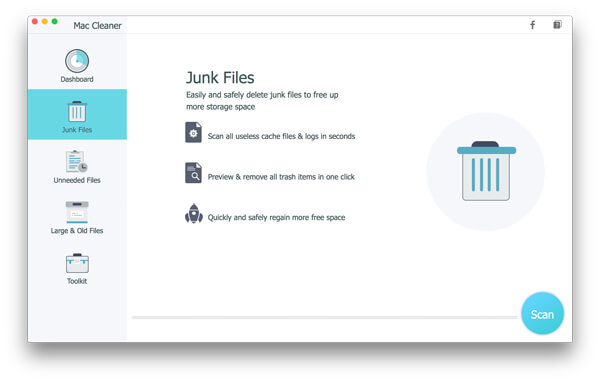
Выберите «Нежелательные файлы» на левой панели, а затем нажмите кнопку «Сканировать» в главном окне. Интернет-история и кеш включены в режим «Нежелательный файл».
Просмотр и удаление интернет-барахла
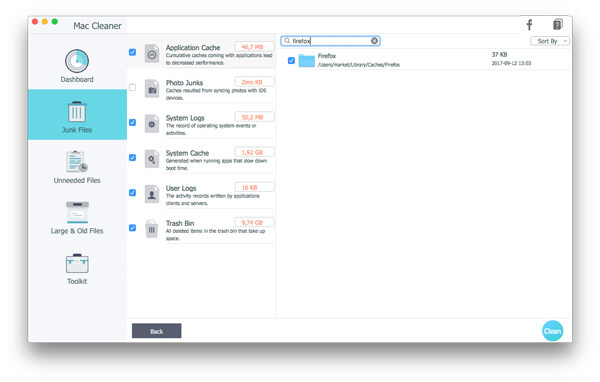
Когда сканирование завершено, вы можете нажать кнопку «Просмотр», чтобы увидеть результаты сканирования. Чтобы удалить историю на Mac, выберите «Системные журналы», «Кэш приложений», «Системный кэш», «Пользовательские журналы» и нажмите кнопку «Очистить».
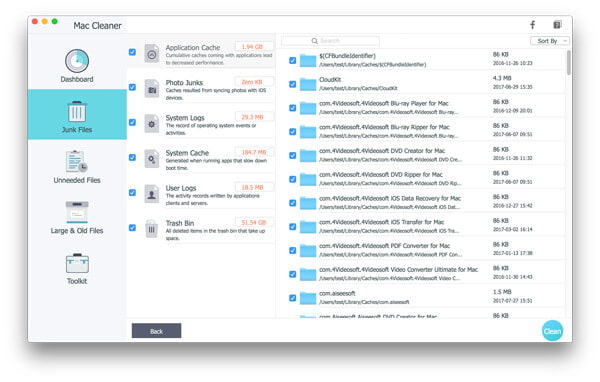
Здесь вы также можете использовать функцию поиска для быстрого удаления элементов истории по одному. Например, введите «Firefox» в пустое поле поиска, и интерфейс немедленно найдет для вас ненужные файлы Firefox, включая историю и кэш Firefox.
Часть 2. Как вручную удалить историю Safari / Chrome / Firefox / Opera на Mac
Если у вас есть только один веб-браузер, также легко удалить историю на Mac вручную. Здесь мы покажем вам, как примеры Safari и Chrome, и научим вас, как удалять историю вручную на Mac.
Откройте Safari на Mac, перейдите на вкладку Safari в верхнем меню.
В раскрывающемся меню выберите «Очистить историю и данные веб-сайта». Появится диалоговое окно с просьбой подтвердить диапазон времени. Вы можете очистить историю прошлого часа, сегодня, сегодня и вчера или всю историю.
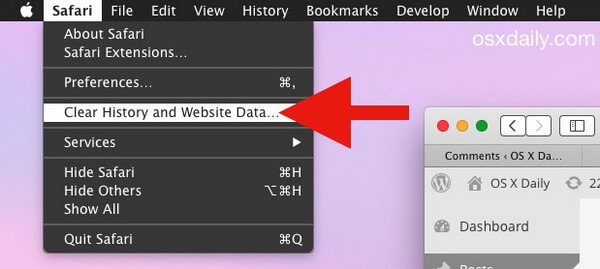
Нажмите кнопку «Очистить», чтобы удалить историю сафари на Mac.
Как удалить историю Google Chrome на Mac
Запустите Chrome на своем Mac. В правом верхнем углу окна браузера выберите пункт меню.
Выберите «История», нажмите «Очистить данные браузера». В раскрывающемся меню вы можете выбрать историю в соответствии с началом времени.
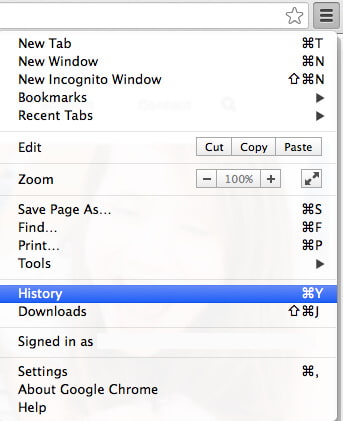
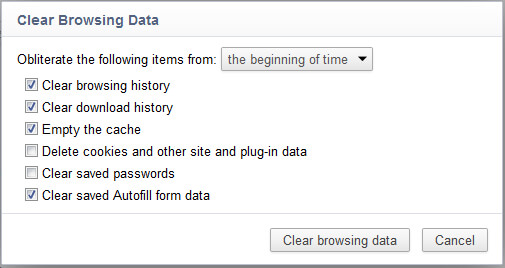
Нажмите кнопку «Очистить данные браузера». Тогда вся история Chrome будет удалена в считанные секунды.
Следуя аналогичным методам, вы также можете легко удалить историю Firefox или Opera.
Как очистить историю на Mac?
Веб-браузер (Safari, Chrome, Firefox и т. Д.) Записывает, где вы были в Интернете. Если вы не хотите, чтобы ваша конфиденциальность была утрачена, необходимо очистить историю на Mac или другом компьютере или устройстве. Эта статья призвана показать вам как очистить историю на Mac.

Все, что вы должны знать об истории браузера
Когда вы пользуетесь интернетом через Safari / Firefox / Chrome, браузер запоминает каждую страницу, которую вы посетили. Даже если вы выбрали режим инкогнито или приватный просмотр, вся история посещенных страниц сохраняется в вашем браузере и учетной записи. Браузеры также сохраняют информацию о посещенных страницах, чтобы вы всегда могли к ним прибегнуть.
Почему вы должны очистить историю браузера на Mac
Ну, это полностью зависит от вас. Но вы должны знать, что очень важно очистить историю на Mac в случае, если кто-то посещает некоторые личные страницы, которые вы не хотите, чтобы кто-либо делал. Когда вы одалживаете свой Mac кому-то для использования или даже просматриваете веб-страницы, когда кто-то заглядывает вам через плечо, они могут увидеть, какие страницы вы когда-либо посещали.
Как очистить историю на Mac — Mac Cleaner
Поиск и очистка истории и кэша всех браузеров, включая Safari, Google Chrome, Firefox и т. Д.
Очистите другие ненужные файлы, ненужные файлы, большие или старые файлы.
Отслеживайте состояние Mac, такое как использование диска, состояние батареи, использование памяти и использование процессора.
Поддержка iMac, iMac Pro, MacBook, MacBook Air, MacBook Pro.
Применить к Mac OS X 10.10 или более поздней версии (включая macOS Monterey)
Как использовать Mac Cleaner для очистки истории на Mac
Сканирование нежелательных файлов
Выберите Файлы нежелательной почты с левой стороны. История просмотра и кеш включены в модуль «Нежелательный файл». Нажмите на Сканировать кнопку.
Нажмите кнопку Обзор
Когда сканирование завершено, вы можете нажать Обзор кнопку, чтобы увидеть результаты сканирования. Или вы можете нажать «Пересканировать» для повторного сканирования компьютера Mac.
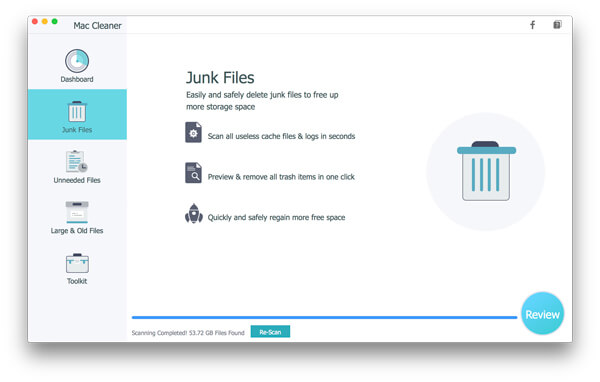
Просмотрите и выберите элементы
Выберите, чтобы очистить историю конкретного браузера или всех браузеров. И здесь вы можете использовать функцию поиска, чтобы быстро найти то, что вы хотите. Например, введите «firefox» в пустое поле поиска, и интерфейс немедленно найдет для вас ненужные файлы Firefox, включая историю и кэш Firefox. щелчок Oчистка кнопку.
Нежелательные файлы, такие как кэш приложения, системные журналы, фото-шутки, системный кеш и другие, перечислены в категориях. Выберите определенный кеш данных браузера для очистки истории на Mac.
История очищена на Mac
Быстро, вы очистите всю историю на вашем Mac с Mac Cleaner.


Как очистить историю Safari на Mac
Запустите Safari. Нажмите на Safari
Вкладка из верхнего меню.
Выберите Очистить историю и данные веб-сайта.
Выберите диапазон времени (скорее всего Вся история) что вы хотите очистить.
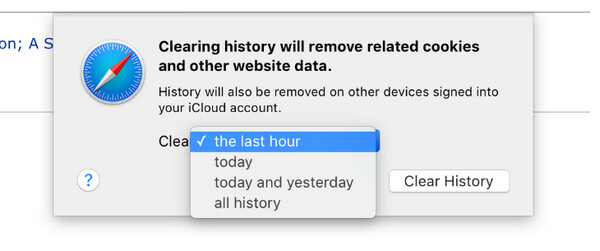
Нажмите Очистить историю кнопку.
Вот и все. Вам удалось очистить историю Safari на Mac.
Как очистить историю на Mac Chrome
Здесь, в этой части, мы собираемся показать вам, как очистить историю Google Chrome на Mac.
Откройте Chrome. Нажмите на иконку бургера в правом верхнем углу. щелчок История из всплывающего меню.
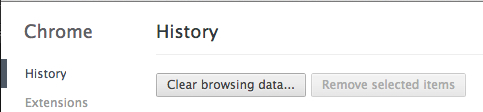
Проверьте Очистить историю браузера. Кроме того, вы также можете выбрать очистку истории загрузок из Google Chrome, очистить кеш, удалить файлы cookie и другие данные сайтов и подключаемых модулей, очистить сохраненные пароли, а также очистить сохраненные данные формы автозаполнения.
Нажмите Очистить данные просмотра.
Как очистить историю Firefox на Mac
Как очистить историю Firefox на Mac? Преуспевать.
Откройте браузер Firefox. открыто История Вкладка из верхнего меню. выбирать Стереть недавнюю историю опцию.
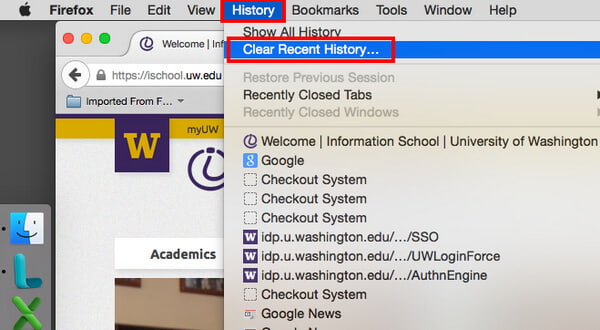
Выберите временной диапазон, который вы хотите очистить, и опция «Все» удалит всю историю.
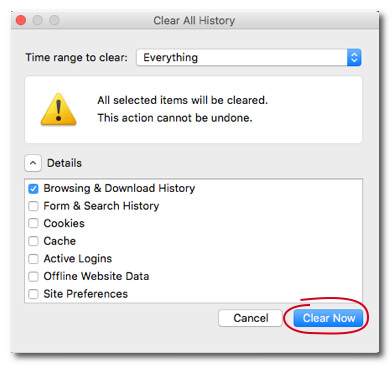
Смотрите стрелку Подробности, нажмите на нее. выбирать История просмотра и загрузки.
Вы можете выбрать другие, такие как форма и история поиска, файлы cookie, кэш, активный вход в систему и т. Д. Наконец-то ударил Очистить сейчас кнопка, и ты в порядке.
Mac Cleaner должен быть идеальным выбором для почисти свой Mac и очистить историю на Mac. Загрузите бесплатное и освободи свой Mac прямо сейчас.


