

- Часть 1. используйте настройки ipad, чтобы очистить память ipad
- Очистите историю сторонних приложений, чтобы избавиться от другого хранилища на iphone
- Восстановите ваше устройство
- Временные файлы
- Время от времени вручную уменьшайте другое хранилище на вашем устройстве ios
- Дополнительная информация
- Как быстро очистить память на iphone или ipad
- Новая опция сгружать неиспользуемые приложения в ios 11 (offload apps)
- Облачные хранилища
- Обновление системы через itunes
- Очистите кеш вашей почты
- Очистка кэша браузеров
- Очистка кэша на ipad
- Очистка кэша приложений
- Очистка памяти вручную
- Поменять iphone
- Помогла ли вам эта статья?
- Регулярно просматривайте и удаляйте большие вложения в сообщениях
- Сообщения
- Сообщения и почта
- Способ 1: частичная очистка
- Считаете слишком утомительным вручную удалять other с вашего iphone? перейти на чистящие средства для хранения iphone
- Удалить кеш safari и данные веб-сайта
- Удаляем кэш браузера safari на ipad
- Фото и видео
- Часть 2. лучший способ безопасно очистить память ipad
- Часть 3. часто задаваемые вопросы об очистке памяти ipad
Часть 1. используйте настройки ipad, чтобы очистить память ipad
Сами Apple Settings предоставляет услуги по очистке кеша. Вы можете очистить память iPad без стороннего программного обеспечения. Это быстро и легко.
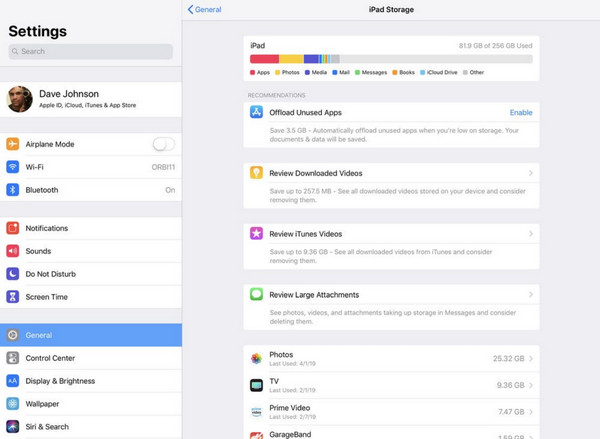
Однако выбор клиринга один, и этот способ не на 100% безопасен. Возможно, ваши данные могут быть восстановлены сторонним программным обеспечением. Если вы планируете продать старый айфон или iPad или передать его кому-то другому, ваша личная информация может быть утечкой.
Очистите историю сторонних приложений, чтобы избавиться от другого хранилища на iphone
Не позволяйте ненужным файлам сторонних приложений становиться слишком большими. Это может иметь большое значение, позволяя вам управлять хранилищем вашего устройства iOS.
Восстановите ваше устройство
Не удалось полностью удалить Другое хранилище со своего устройства iOS? Пришло время восстановить устройство как новое или из предыдущей резервной копии. Он может сыграть жизненно важную роль в уничтожении бесполезных файлов. Перейдите сюда, чтобы восстановить свой iPhone из iCloud или iTunes Backup.
Временные файлы
Когда с iPhone удаляются документы и приложения, остаются «временные файлы» — мусор, который нужно убирать. Чтобы расстаться с такими файлами, после каждой чистки смартфона не забываем его перезагружать.
Время от времени вручную уменьшайте другое хранилище на вашем устройстве ios
Возможно, вы слышали фразу «Стич во времени экономит девять». Вы можете легко предотвратить загромождение своего устройства, разумно управляя приложениями. Один из самых полезных приемов — время от времени очищать кеш и лишние файлы. Поскольку большинство приложений позволяют легко очищать кеш, вам не составит труда помешать им загромождать ваше устройство. Давайте проверим все возможные способы.
Дополнительная информация
Чаще всего основную долю места на iPhone занимают снятые фото и видео и как уже говорилось выше, в облаке iCloud бесплатно доступно лишь 5 Гб места (а далеко не все хотят платить за облачные хранилища).
Однако, не все знают, что сторонние приложения, в частности Google Фото и OneDrive также могут автоматически загружать фото и видео с iPhone в облако. При этом, в Google Photo количество загружаемых фото и видео не ограничено (правда, они слегка сжимаются), а если у вас есть подписка Microsoft Office, то это означает, что в OneDrive у вас более 1 Тб (1000 Гб) для хранения данных, чего хватит на долго. После выгрузки вы можете удалять фотографии и видео с самого устройства, не боясь их потерять.
И еще одна маленькая хитрость, позволяющая очистить не хранилище, а оперативную память (RAM) на iPhone (без хитростей это можно сделать, перезагрузив устройство): нажмите и удерживайте кнопку питания, пока не появится слайдер «Выключите», затем нажмите и удерживайте кнопку «Домой» пока не вернетесь на главный экран — оперативная память будет очищена (правда не знаю, каким образом то же самое можно сделать на новоявленном iPhone X без кнопки Home).
Как быстро очистить память на iphone или ipad
Существует «секретный» способ быстро очистить память iPhone или iPad автоматически, при котором удаляются ненужные данные сразу всех приложений без удаления самих приложений, что часто высвобождает сразу несколько гигабайт места на устройстве.
- Зайдите в iTunes Store и найдите какой-то фильм, в идеале — тот, который самый продолжительный и занимает максимум места (данные о том, сколько занимает фильм можно посмотреть в его карточке в разделе «Информация»). Важное условие: размер фильма должен быть больше, чем память, которую теоретически можно высвободить на вашем iPhone без удаления приложений и ваших личных фото, музыки и других данных, а только удалив кэш приложений.

- Нажмите кнопку «Напрокат». Внимание: если условие, указанное в первом пункте, выполняется, с вас не возьмут оплату. Если не выполняется, может произойти оплата.

- Какое-то время телефон или планшет будет «думать», а точнее очищать всё то неважное, что можно очистить в памяти. Если в итоге не удастся высвободить достаточно места для фильма (на что мы и рассчитываем), действие «взять напрокат» будет отменено и появится сообщение о том, что «Не удается загрузить. Для загрузки недостаточно памяти. Хранилищем можно управлять в настройках».

- Нажав на «Настройки», вы сможете увидеть, насколько больше свободного места в хранилище стало после описываемого способа: обычно высвобождается несколько гигабайт (при условии, что в последнее время вы не использовали этот же способ или не сбрасывали телефон).

Новая опция сгружать неиспользуемые приложения в ios 11 (offload apps)
В iOS 11 появилась новая опция, позволяющая автоматически удалять неиспользуемые приложения на iPhone или iPad для экономии места на устройстве, включить которую можно в Настройки — Основные — Хранилище.

Или в Настройки — iTunes Store и App Store.

При этом, неиспользуемые приложения будут автоматически удаляться, освобождая тем самым место в хранилище, однако ярлыки приложений, сохраненные данные и документы остаются на устройстве. При следующем запуске приложения оно будет автоматически загружено из App Store и продолжит работу как и прежде.
Облачные хранилища
Да, мы понимаем, что разобрать 20 ГБ фотографий и видео — непосильная задача. Просто перенесите их разом на облако и удалите с телефона со спокойной душой. Самые распространенные и надежные облачные хранилища:
У каждого хранилища есть платные и бесплатные версии. Зачастую платная версия предлагает больший объем онлайн-хранилища. Подробную тарификацию нужно уточнять в разделе конкретного сервиса. Стоит отметить, что выгружать файлы удобнее через приложения сервисов. Это не распространяется только на iCloud — чтобы им воспользоваться, достаточно зайти в настройки iPhone.
Обновление системы через itunes
Чтобы максимально освободить память устройства, устанавливать прошивку лучше всего через iTunes. Если же загружать обновления по «воздуху» на iPhone, создаются и сохраняются временные файлы, которые не исчезнут после перезагрузки. Однако при установке iOS через iTunes прошивка распаковывается на компьютере, и временные файлы не попадают на смартфон.
Не менее важно удалять уже загруженные обновления iOS. Резервные копии тоже занимают много места, просто разберитесь в них.
Мы прошлись по основным параметрам, которые помогут очистить память и скорректировать стабильную работу iPhone. Чтобы до конца убедиться, что чистка прошла успешно, стоит проверить «Хранилище iPhone» в настройках и следить за статистикой заполнения памяти.
Очистите кеш вашей почты
Если не обрабатывать регулярно, ваш почтовый кеш может занимать изрядный объем хранилища. Чтобы избавиться от него, просто удалите свою учетную запись электронной почты с устройства, а затем снова добавьте ее. Для этого
- Откройте «Настройки» → «Учетные записи и пароли».

- Коснитесь учетной записи электронной почты.

- Коснитесь Удалить учетную запись и подтвердите.

Теперь нажмите кнопку «Назад», а затем нажмите «Добавить учетную запись». Затем добавьте свою учетную запись как обычно.
Очистка кэша браузеров
Место на телефоне занимает абсолютно все, даже история браузера, поэтому нужно настроить работу Safari, Google, Yandex и других сервисов.
Очищаем историю Safari и отключаем автосохранение вкладок в «оффлайн-режим»: «Настройки» — «Safari» — «Очистить историю и данные» отменить «Автосохранение оффлайн».
Не стоит забывать и про сами оффлайн-вкладки в Safari. Функция отложенного чтения расходует свободную память. Объем кэша очень быстро вырастет до нескольких гигабайт. Чтобы почистить данные: «Настройки» — «Основные» — «Хранилище iPhone» — «Safari» — смахиваем влево «Оффлайн-список» и удаляем.
Подобную процедуру можно повторять постоянно с каждым браузером.
Очистка кэша на ipad
Часто удаления ненужных файлов (видеозаписей, фотографий, приложений) недостаточно для освобождения места. В таком случае можно очистить кэш устройства полностью или частично, что может прибавить от нескольких сотен мегабайт до пары гигабайт. Однако всегда стоит учитывать, что кэш со временем снова начинает увеличиваться, поэтому постоянно очищать его нет смысла — это актуально для удаления совсем старых временных файлов, которые больше никогда не будут использоваться планшетом.
Очистка кэша приложений
У оставшихся рабочих программ неплохо бы очистить кэш. Проворачиваем следующую схему: «Настройки» — «App Store» — отменяем автоматические загрузки приложений и их обновление.
Очистка памяти вручную
Для начала о том, как можно выполнить очистку хранилища iPhone и iPad вручную, а также выполнить некоторые настройки, которые могут снизить темпы, с которыми «забивается» памяти.
В общем случае порядок действий будет следующим:
- Зайдите в Настройки — Основные — Хранилище и iCloud. (в iOS 11 в Основные — Хранилище iPhone или iPad).
- Нажмите по пункту «Управление» в разделе «Хранилище» (в iOS 11 пункт отсутствует, можно сразу перейти к пункту 3, список приложений будет внизу настроек хранилища).

- Обратите внимание на те приложения в списке, которые занимают наибольшее количество памяти вашего iPhone или iPad.

Поменять iphone
Наконец, самый простой и очевидный способ — купить iPhone с большим объемом памяти. Например, 64 ГБ для тех, кто еще недавно сидел на 32, покажутся бездонным горшочком.
Но если вы — инстаблогер, ютубер или просто фанат делать по триста снимков в день и устанавливать все топовые игры, то понадобится тяжелая артиллерия. Благо в линейке iPhone есть модели с объемом встроенной памяти до 512 ГБ.
Помогла ли вам эта статья?
ДАНЕТ
Регулярно просматривайте и удаляйте большие вложения в сообщениях
Если вы любите делиться видео, веселыми гифками и великолепными изображениями с друзьями и семьей (особенно в групповых чатах!), Есть большая вероятность, что на вашем устройстве есть несколько больших вложений. Избавление от них может принести пользу вашему устройству.
- Откройте «Настройки» → нажмите «Общие».

- Нажмите на хранилище iPhone / iPad → Нажмите «Сообщения».

- В разделе «Документы и данные» у вас есть возможность просмотреть, сколько памяти занято вашими фотографиями, видео, GIF-файлами, наклейками и разговорами. Перейдите в соответствующий раздел и удалите ненужные данные.
Например, если вы хотите удалить ненужные видео, нажмите «Видео» → нажмите «Изменить».
- Выберите видео, которые хотите удалить, а затем нажмите значок корзины.

Сообщения
Если вы часто обмениваетесь сообщениями, особенно видео и изображениями в iMessage, то со временем доля занимаемого сообщениями места в памяти устройства может неприлично разрастись.
Одно из решений — зайти в «Сообщения» нажать «Изменить» и удалить старые ненужные диалоги или же открыть конкретные диалоги, нажать и удерживать любое сообщение, в меню выбрать «Ещё», затем выбрать ненужные сообщения с фото и видео и удалить их.
Другое, реже используемое, позволяет автоматизировать очистку памяти, занимаемую сообщениями: по умолчанию, они хранятся на устройстве бессрочно, однако настройки позволяют сделать так, чтобы по прошествии определенного времени сообщения удалялись автоматически:
- Зайдите в Настройки — Сообщения.
- В разделе настроек «История сообщений» нажмите по пункту «Оставлять сообщения».

- Укажите время, в течение которого необходимо хранить сообщения.

Также, при желании на главной странице настроек сообщений внизу вы можете включить режим низкого качества с тем, чтобы отправляемые сообщения занимали меньше места.
Сообщения и почта
Каждое сообщение занимает память, как и письмо на почте. Удаляем ненужные переписки, вложения, ММС и СМС (ну, вдруг вы ими до сих пор пользуетесь).
Почтовые ящики лучше всего почистить и разобрать (не забывая про «корзину»). Само же приложение занимает место и достаточно много. Так как очистить кэш «Почты» сложно, просто удаляем приложение и скачиваем заново либо отправляем письма через браузер.
Способ 1: частичная очистка
Этот метод чаще всего используется владельцами Айпадов и Айфонов, так как не предполагает полной потери всех данных и создает резервную копию на случай неудачи при процессе очистки.
Следует отметить несколько важных пунктов, которые относятся к этому виду удаления кэша:
- Все важные данные сохранятся, удалятся только ненужные для системы файлы;
- После успешной очистки не нужно заново вводить пароли в приложениях;
- Занимает от 5 до 30 минут, в зависимости от количества ПО на планшете и выбранного варианта;
- В итоге может освободиться от 500 МБ до 4 ГБ памяти.
Вариант 1: iTunes
В этом случае пользователю понадобится компьютер, установленная программа iTunes и шнур USB для подключения планшета.
Считаете слишком утомительным вручную удалять other с вашего iphone? перейти на чистящие средства для хранения iphone
Если вы хотите иметь больший контроль или более эффективно очищать Другое со своего устройства iOS, выберите одно из лучших приложений или программного обеспечения для очистки хранилища iPhone. Они не только сэкономят ваше драгоценное время, но и обеспечат бесперебойную работу вашего устройства, не допуская ненужных данных.
Подведение итогов
Мы рассмотрели множество способов уменьшить объем Другой памяти на вашем iPhone. Есть вопросы? Думаете, мы пропустили один? Дайте нам знать в комментариях ниже; Мы хотели бы услышать от вас!
Вы также можете сослаться на эти сообщения:
iGeeksBlog имеет партнерские и спонсируемые партнерства. Мы можем получать комиссию за покупки, сделанные по нашим ссылкам. Однако это не влияет на рекомендации наших авторов.
Удалить кеш safari и данные веб-сайта
Safari ведет учет ваших поисковых запросов, так что в следующий раз, когда вы захотите повторно посетить сайт или перейти на ранее открытую страницу, вы могли получить к ним мгновенный доступ. Хотя это очень полезно, кеш и данные веб-сайтов, если их не удалять регулярно, могут накапливаться и стать проблематичными. Итак, стоит очистить кэш Safari и данные веб-сайтов.
Удаляем кэш браузера safari на ipad
Обычно половина кэша, который скапливается на устройстве – это кэш Safari, и он занимает очень много места. Его регулярная очистка поможет предотвратить зависания как самого браузера, так и системы в целом. Для этого Apple создали специальную функцию в настройках.
Очистка браузера Safari предполагает полное удаление истории посещений, файлов cookie и других данных просмотра. История будет удалена на всех устройствах, на которых выполнен вход в используемую учетную запись iCloud.
- Откройте «Настройки» Айпада.
- Перейдите в раздел «Safari», пролистав список чуть ниже. Нажмите «Очистить историю и данные сайтов». Вновь нажмите «Очистить» для окончания процесса.


Мы разобрали методы частичной и полной очистки кэша с iPad. При этом могут использоваться как стандартные инструменты системы, так и сторонние приложения и программы на ПК.
Фото и видео
Что еще мы можем сделать с бесконечными медиафайлами? А вот что:
- Очистить галерею от ненужных материалов и не забыть про папку «недавно удаленные». Это трудно и больно, поэтому возьмите на вооружение приложения, которые удаляют повторяющиеся снимки:
- Gemini Photos (бесплатное);
- Remo Duplicate Photos Remover (бесплатное);
- Duplicate Photos Fixer (платное).
- Отключить «Фотопоток» — сервис передает последние 1000 фотографий на все устройства, привязанные к одному аккаунту iCloud. Как отключить: «Настройки» — «iCloud» — «Фото».
- Включить «Медиатеку iCloud». Так фото и видео автоматически будут выгружаться в облако. Параметр меняем в том же разделе, где отключали «Фотопоток».
- Поменять настройки для HDR-снимков. Чтобы в галерее не было одинаковых фотографий и чистка занимала меньше времени, действуем по следующей схеме: «Настройки» — «Камера» — убираем «Оставлять оригинал».
- Уменьшить разрешение видео. Если вы не снимаете шедевры кинематографа, то сжатие качества с 4К до 1080p поможет уменьшить размер видеоролика в 2,5 раза. При этом сильной разницы в качестве глаз не уловит. Для этого нужно перейти: «Настройки» — «Камера» — «Запись видео».
Часть 2. лучший способ безопасно очистить память ipad
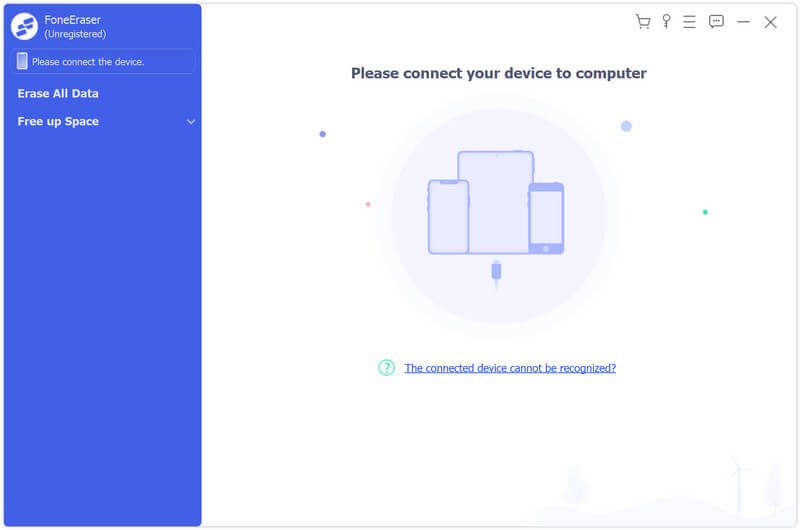
FoneEraser — это мощный инструмент для безвозвратного стирания данных с iPad. Он защищает вашу конфиденциальность и безопасно очищает ваш iPad. Более того, FoneEraser может одновременно стирать более одного устройства iOS и обеспечивать разные уровни стирания. Его функции более разнообразны и могут удовлетворить все ваши потребности. Следуйте пошаговой инструкции и попробуйте.
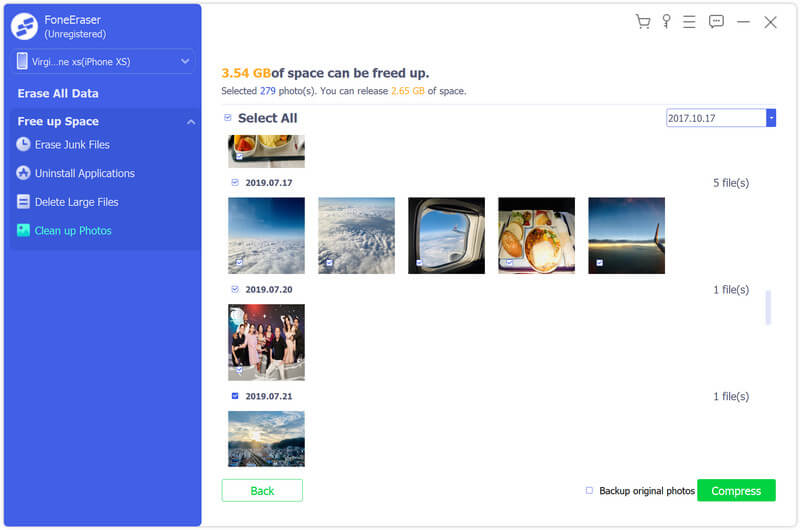
Если вы выбираете Резервное копирование и сжатие, выберите файлы, которые вы хотите сжать, и нажмите «Сжать». Кроме того, вы можете выбрать Резервное копирование исходных фотографий перед сжатием.
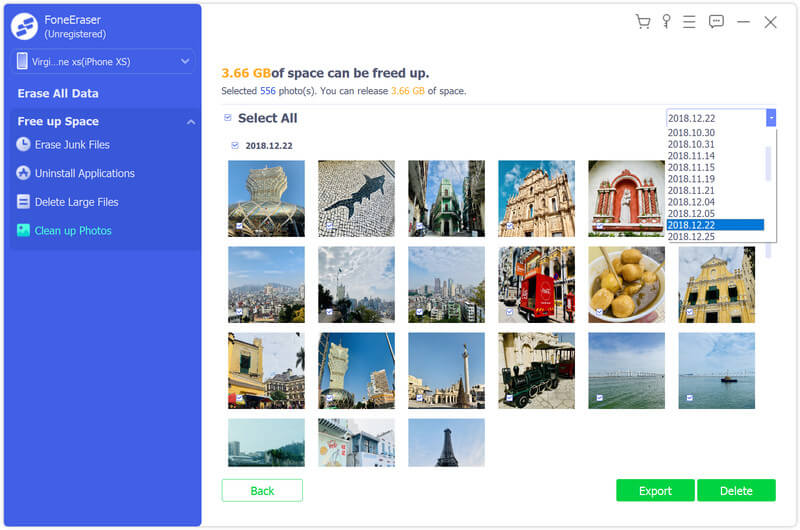
Если вы выбираете Экспорт и удаление, Вы можете нажать Экспортировать чтобы экспортировать фотографии на компьютер или нажмите Удалить.
Кроме того, вы можете стереть все данные на своем iPad, если вам нужен полностью чистый iPad для определенных целей. Просто нажмите Стереть все данные и выберите уровень безопасности. Следуйте инструкциям на экране, чтобы завершить стирание.
Часть 3. часто задаваемые вопросы об очистке памяти ipad
Заключение
Вы должны быть осторожны при очистке памяти iPad, так как ваши данные могут быть потеряны или переданы другим лицам. FoneEraser — это мощный и безопасный инструмент, отвечающий вашим потребностям. Вы можете освободить место, удалив части данных или протри свой iPad исходя из вашей цели. Прочитав статью, вы можете загрузить и установить FoneEraser, чтобы попробовать.
Что вы думаете об этом посте.
Прекрасно
Рейтинг: 4.8 / 5 (на основе голосов 117)Подпишитесь на нас в


