

- Что такое кэш
- . Используйте Медиатеку iCloud правильно
- . Перейдите на Apple Music
- . Очистите кэш списка для чтения Safari
- . Удалите высококачественные голоса
- Удалите загруженные обновления iOS
- Запретите беспроводную загрузку обновлений iOS
- Battery doctor
- № 2 ipad cleaner: dr.fone — data eraser
- № 3 ipad cleaner: cisdem iphone cleaner для mac
- Safari
- Варианты очистки на айфоне
- Используйте облачные сервисы
- Используйте специализированные программы для очистки памяти iphone и ipad
- Как освободить место на iphone и ipad и ускорить их работу? |
- Как очистить ipad более тщательно и эффективно
- Как полностью удалить кэш на iphone и ipad
- Как почистить оперативную память приложений
- Как частично очистить кэш на iphone и ipad без использования компьютера
- Как эффективно очистить кэш на iphone и ipad без потерь данных
- Новая опция сгружать неиспользуемые приложения в ios 11 (offload apps)
- Отключите автоматическую загрузку медиафайлов в whatsapp, viber, telegram и т.д.
- Отключите общий доступ к фото icloud
- Очистите кэш itunes
- Очистка памяти вручную
- Очищение от ненужных файлов в iphone (ipad) с помощью настроек
- Перезагрузите iphone или ipad
- Приложения для очищения памяти
- Сообщения
- Средство для очистки ipad №1: средство для очистки iphone от aiseesoft
- Удаление приложения из памяти устройства
- Удалите ненужные фото и видео
- Удалите ненужные подкасты
- Установите сроки хранения sms сообщений и imessage
- Утилита phoneclean
- Через itunes.
- Чистка браузера вручную
- Заключение
Что такое кэш
Кэш представляет собой данные, которые могут быть запрошены из памяти гаджета для более быстрой степени загрузки. По сути, это системная информация, которая находится в памяти самого устройства и включает в себя всю историю о загрузках, посещенных сайтах, совершенных обновлениях и т. п.
Иногда происходят сбои в работе буфера, который отвечает за быстрый доступ к данным, и он становится переполненным. Как результат – девайс начинает работать медленнее, а иногда и вовсе зависать. В таком случае нужно провести чистку устройства. У пользователя возникает вполне логичный вопрос: «Как очистить кэш на iPad?»
. Используйте Медиатеку iCloud правильно
«Медиатека iCloud» позволяет хранить копии фотографий и видео с устройства в облачном хранилище iCloud. Пользуется функцией большинство пользователей, однако, далеко не все включают опцию оптимизации хранилища своих мобильных устройств. А ведь благодаря ей, на iPhone или iPad можно освободить до нескольких гигабайт, в зависимости от того, насколько велика коллекция медиафайлов устройства.
 Работает функция крайне просто. При ее активации на iPhone и iPad сохраняются оптимизированные копии фото и видео, а оригиналы отправляются в облачное хранилище. Просмотр медиафайлов с устройства, тем не менее, возможен в полном качестве. При обращении к снимку (или видео) он загружается из «облака», разумеется, при активном подключении к интернету. Включить функцию оптимизации хранилища можно в меню «Настройки» → «Фото и Камера».
. Перейдите на Apple Music
У некоторых пользователей на iPhone и iPad больше всего места занимают не приложения или фотографии, а музыка. А ведь необходимости в ручной загрузке музыки на мобильное устройство через iTunes уже давно нет. Музыкальный стриминговый сервис Apple Music позволяет слушать любую музыку прямо через интернет, не прибегая к загрузке песен непосредственно в память iPhone или iPad (хотя и такая возможность есть).
 Подписка на Apple Music платная (169 руб. в месяц), но первые три месяца Apple позволяет пользоваться сервисом абсолютно бесплатно. За эту не самую большую сумму вы получаете доступ к десяткам миллионов песен, персональным подборкам, тематическим радиостанциям и другому музыкальному контенту. Для того чтобы начать пользоваться Apple Music нужно всего лишь перейти в приложение «Музыка» и начать процесс регистрации.
. Очистите кэш списка для чтения Safari
Если вы пользуетесь списком для чтения в Safari, функцией, которая позволяет получать доступ к сохраненным статьям и веб-страницам без подключения к интернету, то знайте — каждая страница занимает немало места. И если наполнением списка увлечься, то размер этого самого списка для чтения может оказаться более чем внушительным.
 К счастью, удаление кэша списка для чтения Safari — дело нескольких секунд. Перейдите в меню «Настройки» → «Основные» → «Использование хранилища и iCloud» и выберите пункт «Управление» в разделе «Хранилище». В открывшемся списке найдите Safari, нажмите «Изменить» и удалите файлы списка для чтения.
. Удалите высококачественные голоса
На каждом iPhone и iPad по умолчанию установлены высококачественные голоса для функции универсального доступа «Проговаривание». Если вы не пользуетесь этой функцией, то голоса можно удалить, освободив тем самым несколько сотен мегабайт.
 Для удаления высококачественных голосов перейдите в меню «Настройки» → «Основные» — «Универсальный доступ» — «Речь» — «Голоса» — «Русский» — Milena, нажмите «Изменить» и удалите голос «Milena (улучшенный)».
Удалите загруженные обновления iOS
Далеко не всегда пользователи желают переходить на актуальную версию iOS. А прошивка, тем временем, по умолчанию загружается на iPhone или iPad посредством Wi-Fi и хранится в памяти устройства, ожидая установки. Последние версии iOS имеют размер более 2 ГБ, которые вы вполне можете освободить на своем устройстве.
 Для удаления загруженных обновлений iOS необходимо перейти в меню «Настройки» → «Основные» → «Использование хранилища и iCloud» и нажать «Управление» в разделе «Хранилище». Далее следует найти сохраненную на устройстве прошивку, выбрать ее и удалить.
Запретите беспроводную загрузку обновлений iOS
Для того чтобы в будущем новые версии iOS не загружались на устройство и вам не пришлось постоянно за ними следить, обновление по «воздуху» можно отключить. Для этого нужно перейти по этому URL — hikay.github.io/app/NOOTA.mobileconfig с iPhone или iPad и установить предлагаемый профиль tvOS 10 Beta Software Profile, после чего перезагрузить устройство.
 Важно обратить внимание на то, что после установки профиля, обновления на ваш iPhone или iPad перестанут приходить. Если же в последствии вы захотите установить новую версию iOS, то профиль tvOS 10 Beta Software Profile первоначально нужно будет удалить в меню «Настройки» → «Основные» → «Профиль».
Battery doctor
После того как вы загрузили и установили Battery Doctor, сделайте следующее:
- Кликнув по иконке на рабочем столе, запустите приложение.
- Во вкладе Junk нажмите большую кнопку Clean Up Cache.
- Приложение проверит установленные устройства и вам останется лишь выбрать то, кеш которого вы хотите очистить.
- Подтвердите очистку, прочитав предупреждение.
- Данные приложения удалены из кеша. Можете удалить их у других приложений или закрыть программу.
Нет нужды очищать кеш подобным образом слишком часто. IPhone неплохо справляется с этой задачей и автоматически, поэтому пока кеш действительно не будет переполнен, можно не волноваться об очистке с помощью специальных приложений.
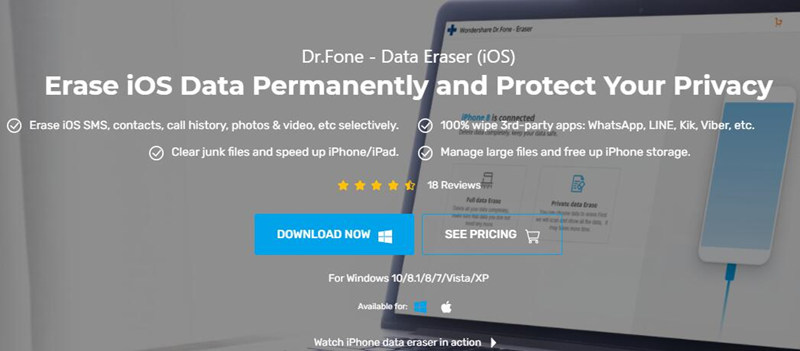
№ 2 ipad cleaner: dr.fone — data eraser
Независимо от того, используете ли вы Windows 10, 8, 7, Vista, XP или macOS 10.8 и выше, вы можете установить Dr.Fone — Data Eraser на свой компьютер, чтобы очистить устройства iOS, такие как iPhone, iPad и iPod touch. Также поддерживается последняя версия iOS 15.
Помимо кешей и временных файлов, этот очиститель также может разумно очищать ваши SMS-сообщения iOS, историю звонков и контакты. Это также удобный инструмент для управления фотографиями и видео. Вы можете сделать резервную копию фотографий и экспортировать их на другие устройства.
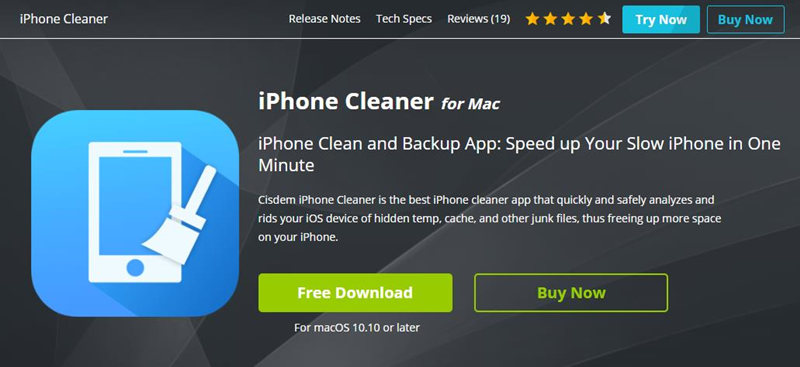
№ 3 ipad cleaner: cisdem iphone cleaner для mac
Несмотря на то, что Cisdem iPhone Cleaner называется очистителем iPhone, он также является очень умным приложением для очистки iPad. Основанный на macOS 10.10 или более поздней версии, он может быстро сканировать бесполезный кеш, временные и многие другие ненужные файлы вместе с этими сверхбольшими, но давно забытыми файлами на вашем iPad и iPhone.
После очистки iPad с помощью этого интеллектуального очистителя вам больше не нужно долго ждать, когда вы разблокируете iPad или откроете приложение. Это не просто освобождение места для iPad, но и резервное копирование важных документов, медиафайлов и других типов данных.
Safari
Кэш и данные сайтов в браузере Safari могут занимать достаточно большое количество места в хранилище на вашем iOS устройстве. К счастью, для этого браузера предусмотрена возможность очистки этих данных:
- На вашем iPhone или iPad зайдите в Настройки и найдите Safari в нижней части списка настроек.
- В настройках Safari нажмите «Очистить историю и данные сайтов» (после очистки на некоторых сайтах может потребоваться заново произвести вход).

Варианты очистки на айфоне
Больше всего кеш используют интернет-браузеры. Они хранят данные о посещённых страницах, дабы открывать их значительно быстрее и это занимает немало место. Но, кроме браузеров, кеш также используют и другие приложения. Буквально каждое установление приложение на ваш iPhone нуждается в своём пространстве в кеше — как минимум для хранения информации об обновлениях.
Следовательно чем больше приложений установлено на вашем устройстве, тем быстрее кеш будет заполняться информацией и тем выше потребность очищать его вручную, а не полагаясь на автоматический контроль данных от установленных приложений. Вполне вероятно, что этого окажется достаточно для повышения стабильности и скорости его работы и вам не придётся удалять данные и установленные приложения непосредственно из памяти устройства.
Используйте облачные сервисы
Фотографии и видеозаписи можно также хранить в «облаке» на сторонних ресурсах: Google Фото, Яндекс.Диск, Dropbox и другие. Все эти сервисы предоставляют бесплатные хранилища, в которые можно перенести материалы, загружающие память iPhone или iPad.
ПО ТЕМЕ:
Используйте специализированные программы для очистки памяти iphone и ipad
Сторонние разработчики предлагают множество утилит (к примеру, iPhone Care Pro или PhoneClean), которые в автоматическом режиме помогут избавиться от ненужных временных файлов. Случается, после их применения на устройстве освобождается сразу несколько гигабайт памяти. Применять такие утилиты предельно просто – все они обладают интуитивным интерфейсом.
ПО ТЕМЕ: Как удалить «Другое» на iPhone и iPad.
Как освободить место на iphone и ipad и ускорить их работу? |
Многие пользователи устройств от Apple замечают, что сразу же после покупки iPhone и iPad работают невероятно быстро, однако со временем показатели скорости становятся все менее впечатляющими. Неудивительно, ведь вы сами устанавливаете десятки и сотни приложений, храните гигабайты фотографий, переписки в мессенджерах и так далее. Следствие этого — переполненный кеш, из-за которого устройства могут «подтормаживать».
Почти все приложения для iOS хранят файлы кеша — в Safari это информация о посещаемых сайтах: благодаря этому вы можете в любой момент открыть браузер и зайти на страницу, которую посещали пару часов назад. Гораздо быстрее, чем заново вводить сайт в адресную строку и затем искать нужную страницу.
Полно соответствующих файлов и у других приложений. Чтобы посмотреть, сколько места занимает кеш, зайдите в «Настройки» — «Основные» — «Хранилище и iCloud». Выберите «Управлять» и зайдите в любое приложение. У меня, к примеру, Spotify занимает полтора гигабайта, и это при том, что само приложение «весит» 104 мегабайта. Instagram при своем размере в 22 мегабайта дополнительно занимает 203 мегабайта.


Самый простой способ избавиться от этих «документов и данных» — переустановить приложения. В этом случае вам не потребуются сторонние решения, правда и пользовательские данные будут удалены: офлайн-музыка в Spotify, игровой процесс (если игра не выгружает все в iCloud) и так далее.
Начать чистить кеш лучше всего с Safari. Делается это в пару кликов: заходите в «Настройки» — Safari, где выбираете «Очистить историю и данные сайтов».
Если эффекта как такового вы не ощутили, самое время воспользоваться сторонними приложениями. В App Store их довольно много, в основном подобные программы монетизируются с помощью рекламных баннеров и поэтому распространяются бесплатно. Например, Battery Saver — можно и оперативную память почистить (Boost Memory), и временные файлы (Disk — Clean Junk). Последней функцией рекомендуем пользоваться только в том случае, если места на iPhone или iPad действительно мало, так как могут быть затронуты пользовательские файлы в приложениях.


Для чистки также можно использовать приложения для Windows или OS X — тот же PhoneClean. Утилита очистит кеш устройства, удалит ненужные файлы и программы, которыми вы не пользуетесь. За это удовольствие придется заплатить (впрочем, есть и бесплатная версия), зато в будущем вы сможете без проблем производить очистку своих «яблочных» гаджетов.
А вообще, до такого лучше не доводить — для этого внимательно следите за свободным местом на iPhone и iPad и избавляйтесь от ненужного хлама, как только хранилище начнет стремительно уменьшаться. Загрузить все утилиты, о которых мы говорили в статье, можно по ссылкам ниже. Если знаете еще какие-то полезные программы для «чистки», делитесь с другими читателями в комментариях.
Название: Battery Saver
Издатель/разработчик: lin tongtong
Цена: Бесплатно
Встроенные покупки: Нет
Совместимость: Для iPhone
Ссылка: Установить
Название: PhoneClean
Издатель/разработчик: iMobie
Цена: Бесплатно (29,99 $)
Встроенные покупки: Нет
Совместимость: OS X
Ссылка: Установить
Название: PhoneClean
Издатель/разработчик: iMobie
Цена: Бесплатно (29,99 $)
Встроенные покупки: Нет
Совместимость: Windows
Ссылка: Установить
Как очистить ipad более тщательно и эффективно
Как полностью удалить кэш на iphone и ipad
Полностью удалить кэш, он же раздел «Другое», невозможно без выполнения полного сброса iPhone или iPad. Ни одна утилита для компьютера, и тем более, ни одно приложение из App Store не способно полностью разобраться с кэшем. Поэтому, если кэш на вашем iPhone или iPad действительно не дает жить, то этот радикальный метод по-настоящему выручит.
Для полного сброса iPhone или iPad необходимо перейти на нем в меню «Настройки» → «Основные» → «Сброс» → «Стереть контент и настройки». iOS попросит вас подтвердить операцию путем ввода пароля. Важно! Система делает это не просто так.
После выполнения полного сброса iPhone или iPad останется лишь настроить. На этапе настройки iOS предложит выполнить восстановление из резервной копии, что, конечно же, рекомендуется, так как на мобильное устройство будут восстановлены все важные данные.
Разумеется, кэш таковыми данными не считается, и он не вернется на устройство. Если же хочется максимально “чистый” iPhone и iPad, то устройство можно настроить как новое. Ваши данные в таком случае не сохранятся, но никакого кэша и категории “Другое” на гаджете точно не останется.
Как почистить оперативную память приложений
Если ваше устройство начало подтормаживать при активной работе, дело может быть и в нехватке оперативки.
Помочь очистить оперативную память также могут приложения, которые предлагались выше в этой статье. Например, опция Memory Boost в приложении Battery Doctor делает именно это. Но есть способ очистки оперативной памяти и без установки сторонних приложений на ваше устройство. Для этого:
- Снимите блокировку со своего iPhone.
- Нажмите и удерживайте кнопку питания вашего устройства, пока на экране не появится надпись «Выключить».
- Далее, удерживаем кнопку Home до тех пор, пока ваш не вернёт на предыдущий экран.
- Готово, оперативная память очищена.
Нет никакой необходимости проводить эту процедуру постоянно, но если вы заметили, что приложения начинают работать хуже, сделайте это. Очистка оперативной памяти особенно важна при работе в интернете.
Как частично очистить кэш на iphone и ipad без использования компьютера
Если у вас под рукой нет компьютера с iTunes, а очистить iPhone или iPad от кэша все же хочется, можно воспользоваться специализированными приложениями из App Store. Сразу же подчеркнем, они очищают кэш лишь частично, так как Apple не позволяет их инструментам «залезать куда не нужно».
Из-за ограничений такие приложения не могут справиться с очисткой кэша так же эффективно, как iTunes. Тем не менее, если использовать iTunes возможности нет, приложения хоть как-то, но смогут помочь. Наиболее эффективными из таких приложений являются Magic Cleaner и Battery Saver.
Принцип их работы одинаковый. Необходимо запустить приложение и нажать Clena Junk или “Очистить мусор”. Оба приложения бесплатны, но содержат встроенную рекламу. И еще раз отметим, что эффективно очищать кэш такие утилиты не в состоянии, поэтому рекомендуем воспользоваться первыми тремя проверенными способами.
Поделиться ссылкой
Как эффективно очистить кэш на iphone и ipad без потерь данных
Начнем с наиболее оптимального и эффективного способа очистки кэша на iPhone и iPad с помощью iTunes. Данный метод не удаляет весь кэш полностью, а удаляет только реальный «мусор». Например, после использования способа вложения в Viber или WhatsApp не будут удалены, так как iTunes не считает их “мусором”. Однако свободное место на устройстве все же появится и немало.
- Что удаляется? С iPhone или iPad удаляется именно «вредный кэш» — «мусор», который не нужен в системе.
- Сколько времени занимает очистка? От 10 до 30 минут в зависимости от количества установленных приложений.
- Что-нибудь важное удалится? Нет, весь контент на iPhone и iPad останется в целости.
- Нужно ли будет вводить пароли в приложениях? Нет, после восстановления вы сразу же сможете пользоваться любыми приложениями без необходимости выполнять авторизацию.
- Сколько место освобождается? От 1 до 4 ГБ.
Шаг 1. Подключите iPhone или iPad к компьютеру, запустите iTunes и выберите мобильное устройство на главном экране программы.
Шаг 2. Поставьте флажок на пункте «Шифровать резервную копию iPhone» и введите пароль для резервной копии. Важно! Пароль обязательно необходимо запомнить.
Шаг 3. Нажмите «Создать копию сейчас» для создания резервной копии вашего iPhone или iPad на компьютере. Дождитесь выполнения операции.
Шаг 4. После создания резервной копии на iPhone или iPad перейдите в меню «Настройки» → [ваше_имя] → iCloud → «Найти iPhone» и отключите функцию «Найти iPhone». Это необходимо для последующего восстановления из только что созданной резервной копии. Если функция «Найти iPhone» будет включена, то iTunes не позволит выполнить восстановление.
Примечание: для отключения функции «Найти iPhone» понадобится ввести пароль от Apple ID.
Шаг 5. В iTunes нажмите «Восстановить из копии» и подтвердите начало восстановления, введя ранее установленный пароль. Не отключайте iPhone или iPad от компьютера до тех пор, пока мобильное устройство не будет перезагружено и не появится в iTunes.
Шаг 6. Когда iPhone или iPad включится вам останется только еще раз ввести пароль от вашей учетной записи Apple ID, а также дождаться, пока все приложения будут установлены.
Готово! Когда мобильное устройство вновь отобразится в iTunes, вы сможете тут же увидеть сколько места было освобождено на нем в результате удаления кэша. В нашем случае на iPhone появились дополнительные 900 МБ. Важно отметить, что это при условии, что на iPhone буквально месяц назад выполнялся полный сброс.
Новая опция сгружать неиспользуемые приложения в ios 11 (offload apps)
В iOS 11 появилась новая опция, позволяющая автоматически удалять неиспользуемые приложения на iPhone или iPad для экономии места на устройстве, включить которую можно в Настройки — Основные — Хранилище.

Или в Настройки — iTunes Store и App Store.

При этом, неиспользуемые приложения будут автоматически удаляться, освобождая тем самым место в хранилище, однако ярлыки приложений, сохраненные данные и документы остаются на устройстве. При следующем запуске приложения оно будет автоматически загружено из App Store и продолжит работу как и прежде.
Отключите автоматическую загрузку медиафайлов в whatsapp, viber, telegram и т.д.
Популярный мессенджер WhatsApp (относится также и к Viber, Telegram и т.д.) по умолчанию сохраняет весь мультимедийный контент из переписок в штатную медиатеку iOS. Мало того, что это занимает свободное дисковое пространство, так и «Фотоплёнка» будет наполняться по большей части ненужным хламом.
Чтобы отключить автоматическую загрузку пройдите в настройки клиента → Чаты и переведите переключатель напротив «Сохранить медиа» в неактивное положение. Подробнее об этом мы писали тут.
ПО ТЕМЕ: Заметки на iPhone и iPad: 7 возможностей, о которых вы могли не знать.
Отключите общий доступ к фото icloud
Еще одна удобная опция, которую лучше отключить, если свободной памяти на устройстве становится все меньше и меньше — «Общий доступ к фото iCloud». Эта функция предоставляет возможность создания общих с другими пользователями альбомов.
Когда опция активирована, все содержимое расшаренных альбомов автоматически переносится в хранилище, занимая, таким образом, пространство на гаджете. Деактивировать функцию можно в «Настройках», в разделе «Фото» — там следует переключить бегунок напротив пункта «Общий доступ к фото iCloud».
ПО ТЕМЕ: Как быстро перезвонить на последний набранный номер с iPhone.
Очистите кэш itunes
Часто берёте фильмы напрокат в iTunes (инструкция)? Готовьтесь к тому что кэш скорее всего пополниться несколькими лишними гигабайтами. Чтобы его полностью очистить необходимо из настроек iOS выйти и заново зайти в свою учётную запись Apple ID, а в качестве контрольной меры сделать жёсткую перезагрузку устройства (одновременно зажмите клавиши «Домой» и питания, и удерживайте их до тех пор, пока не появится логотип Apple (10-15 секунд)).
ПО ТЕМЕ: Как научить iPhone проговаривать имя того, кто вам звонит.
Очистка памяти вручную
Для начала о том, как можно выполнить очистку хранилища iPhone и iPad вручную, а также выполнить некоторые настройки, которые могут снизить темпы, с которыми «забивается» памяти.
В общем случае порядок действий будет следующим:
- Зайдите в Настройки — Основные — Хранилище и iCloud. (в iOS 11 в Основные — Хранилище iPhone или iPad).
- Нажмите по пункту «Управление» в разделе «Хранилище» (в iOS 11 пункт отсутствует, можно сразу перейти к пункту 3, список приложений будет внизу настроек хранилища).

- Обратите внимание на те приложения в списке, которые занимают наибольшее количество памяти вашего iPhone или iPad.

Очищение от ненужных файлов в iphone (ipad) с помощью настроек
Компания Apple не признала эту проблему, и, соответственно, официального инструмента, очищающего iOS от ненужного хлама, попросту нет. И, к сожалению, из-за закрытости сторонний софт попросту не может получить доступ к некоторым папкам, затерянным в самых дальних уголках нашего гаджета. Так что мусор придётся чистить вручную.
Внимание, очень важная информация! Сначала вам придётся создать резервную копию, после чего сбросить настройки:
(«Настройки»-> «Основные»->»Сброс»), а затем восстановить данные из резервной копии.
Это единственный способ полной очистки ненужных файлов с iPhone и iPad, и на данный момент другого пока не существует. Есть конечно сторонние софты для очистки, но они удаляют в большинстве случаев только папки, а отдельные файлы остаются нетронутыми.
Перезагрузите iphone или ipad
Этот способ позволит, во-первых, повысить производительность, и, во-вторых, почистить кэш операционной системы, объем которого увеличивается с каждым действием юзера. Для того, чтобы убедиться, что на устройстве со временем скапливается много мусора, можно, заглянуть в iTunes на вкладку «Другое».
Именно там отображается, насколько загружен кэш. Нередко объем накопленного мусора измеряется гигабайтами. Перезагрузка, к сожалению, весь кэш не очищает, но все же помогает освободить немного места на устройстве.
Рекомендуется выполнять перезагрузку как минимум раз в две недели. Если никогда не перезагружать гаджет, то есть вероятность столкнуться с проблемой, описанной здесь.
Если пользователь ежедневно загружает на свой гаджет новый контент и активно работает с ним, то перезагружать устройство можно и чаще.
ПО ТЕМЕ: Как перезагрузить iPhone и iPad: 4 способа.
Приложения для очищения памяти
Предлагаем вашему вниманию несколько таких приложений: PhoneClean Pro, PhoneExpander и CleanerPhone
PhoneClean Pro. Утилита предназначена для очищения кэша и удаления ненужных программ с девайса.
Программа предлагает на выбор очистку:
Быстрая включает в себя:
- Уничтожение кэша установленных на девайс утилит.
- Удаление дубликатов фотографий.
- Стирание файлов cookie.
- Удаление временных файлов.
Вариант с глубоким очищением – это плюс к вышеперечисленным следующие действия:
- Уничтожение истории браузеров.
- Чистка журнала звонков и СМС.
- Удаление кэша из почты.
Если вы не в курсе, как почистить кэш на iPad с помощью данной утилиты, то сделать это очень просто:
- выбираем вид чистки;
- отмечаем пункты, которые нам подходят (что именно нужно удалить);
- нажимаем «Начать».
PhoneExpander. Программа может быстро удалить кэш, ненужные приложения, фото с гаджета. Отличается особой лаконичностью, которая не может не понравиться любителям минимализма и пользователям, которые не любят долго вручную оптимизировать свой «яблочный» планшет.
CleanerPhone. Весьма практичная программа для оптимизации «яблочных» гаджетов для пользователей, которые все-еще не знают, как очистить кэш на iPad. Среди достоинств утилиты можно выделить такие:
Кроме вышеупомянутых приложений, можно использовать чистку браузера ручным способом.
Сообщения
Если вы часто обмениваетесь сообщениями, особенно видео и изображениями в iMessage, то со временем доля занимаемого сообщениями места в памяти устройства может неприлично разрастись.
Одно из решений — зайти в «Сообщения» нажать «Изменить» и удалить старые ненужные диалоги или же открыть конкретные диалоги, нажать и удерживать любое сообщение, в меню выбрать «Ещё», затем выбрать ненужные сообщения с фото и видео и удалить их.
Другое, реже используемое, позволяет автоматизировать очистку памяти, занимаемую сообщениями: по умолчанию, они хранятся на устройстве бессрочно, однако настройки позволяют сделать так, чтобы по прошествии определенного времени сообщения удалялись автоматически:
- Зайдите в Настройки — Сообщения.
- В разделе настроек «История сообщений» нажмите по пункту «Оставлять сообщения».

- Укажите время, в течение которого необходимо хранить сообщения.

Также, при желании на главной странице настроек сообщений внизу вы можете включить режим низкого качества с тем, чтобы отправляемые сообщения занимали меньше места.
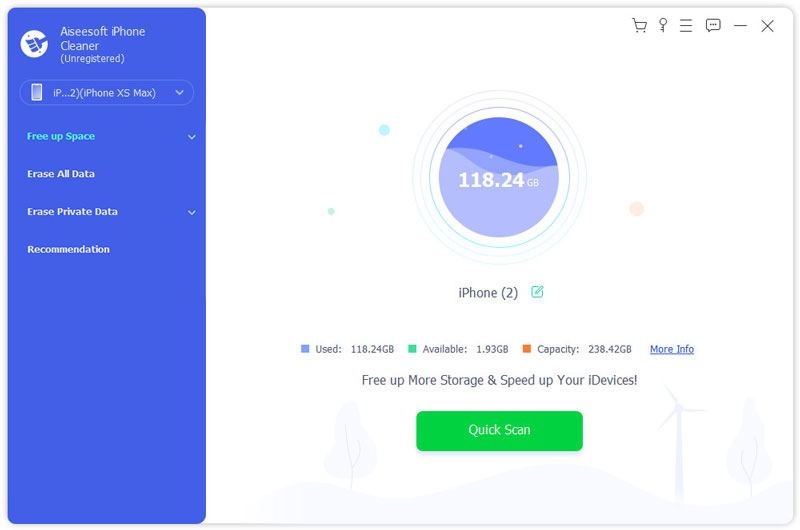
Средство для очистки ipad №1: средство для очистки iphone от aiseesoft
Очиститель iPhone от Aiseesoft поддерживает все устройства iOS, включая iPhone, iPad и iPad Touch. Он работает на вашем компьютере с Windows и позволяет очищать ненужные данные на последней версии iOS 15. Aiseesoft iPhone Cleaner включает в себя не только все функции, которые вы ожидаете от хорошего очистителя iPad, но также функции удаления и восстановления данных, которые вы вряд ли сможете найти. найти в других очистителях iPad.
Удаление приложения из памяти устройства
Есть несколько способов как полностью стереть приложения для освобождения памяти на устройстве. И хотя это можно сделать программами, приведёнными в этой статье выше, для простого удаления приложения достаточно и способов которые предлагает сам iPhone.
Обязательно учитывайте, что при удалении приложения удаляются также все сохранённые данные этого приложения. Вы можете потерять важные контакты или прогресс в играх. Будьте внимательны!
Для самого просто способа удаления приложения, сделайте следующие действия:
- Нажмите на значок любого приложения и удерживайте палец на нём в течение нескольких секунд.
- На всех приложениях которые могут быть удалены, появится крестик в левом верхнем углу. Нажмите на него для удаления.
- Устройство потребует подтвердить удаление. Сделайте это.
Удалите ненужные фото и видео
Этот пункт, пожалуй, является наиболее существенным. Как правило, именно фото и видео контент занимает основное место на накопителях наших iPhone и iPad.
Для того чтобы удалить ненужные снимки и снятые видео, откройте приложение Фото, нажмите на кнопку Выбрать в правом верхнем углу и выделите ненужный контент. Выделять можно не только тапами (одиночные фото и видео), но и одним свайпом не отрывая руки (целые ряды). После того, как необходимые снимки и видео будут выделены, нажмите на иконку Корзины в правом нижнем углу.
Удаление данных в Корзину не очистит место на iPhone и iPad. Далее следует очистить Корзину, для этого перейдите во вкладку Альбомы приложения Фото и выберите раздел Недавно удаленные.
Нажмите на кнопку Выбрать в правом верхнем углу, выделите ненужный контент или (для того чтобы удалить сразу все) нажмите на кнопку Удалить все в левом нижнем углу.
Если Вы хотите хранить фото в «облаке», но вас не устраивает количество бесплатного пространства в iCloud или цены Apple на облачное хранилище, воспользуйтесь бесплатным безлимитным хранилищем Google Фото (копии загруженных в «облако» Google фото и видео будут автоматически удалены с устройства) или Яндекс.Диск.
Удалите ненужные подкасты
Подкасты, на которые подписан пользователь, автоматически скачиваются на устройство. Если за этим процессом не следить, то вскоре загруженные материалы могут занять существенный объем памяти. Удаляются старые и ненужные новые подкасты в соответствующем приложении.
ПО ТЕМЕ: Бесшумный режим на iPhone и режим «Не беспокоить» — отличия.
Установите сроки хранения sms сообщений и imessage
Можно также задать сроки хранения текстовых сообщений. Для этого следует открыть «Настройки», перейти к «Сообщениям», затем зайти в «Оставлять сообщения» и отметить пункт «30 дней». После этих действия текстовая переписка в приложении Сообщения будет удаляться по истечении 30 дней. То есть, в памяти iPhone или iPad будут оставаться только сообщения за последний месяц.
ПО ТЕМЕ: Эквалайзер: добавляем басы (низкие частоты) при прослушивании музыки на iPhone и iPad.
Утилита phoneclean
Утилита PhoneClean не является новинкой. Однако не так давно она была обновлена – разработчики переработали раздел «Быстрая очистка». Теперь здесь можно выборочно удалять файлы кэша, Cookie и временные файлы. Кроме того, обновленное приложение позволяет очистить историю звонков, браузера Safari, навигации, удалить сообщения и прочую информацию.
PhoneClean позволяет освободить память iPhone, iPad и iPod touch от лишних данных:
- временных файлов;
- кэша;
- недокаченных пакетов;
- куки;
- скриптов и прочего «мусора».
Утилита проста и понятна в управлении и удаляет неиспользуемые, а также временные файлы из устройства на iOS, обеспечивая более быструю работу устройства и освобождая место на его внутренней флеш-памяти.
Пошаговая работа с PhoneClean предусматривает следующее:
- После запуска PhoneClean предложит подключить iPhone или iPad к компьютеру.
- На втором шаге нужно запустить сканирование системы кнопкой Быстрая очистка или Глубокая очистка. Утилита использует продвинутую технологию поиска, которая в считанные минуты определит ненужные или нежелательные файлы, сгенерированные приложениями или iTunes.
- На третьем шаге останется подтвердить очистку iOS.
Через itunes.
Для удаления приложений через iTunes сделайте следующее:
- Подключите ваше устройство и в запущенном iTunes выберите вкладку iPhone.
- Там необходимо выбрать вкладку «Программы». После этого вы тут же увидите рабочий стол своего iPhone, а также установленные на него приложения.
- Наведите на приложение, которое вы хотите удалить курсор. В этот момент на иконке появится крестик, щёлкните по крестику.
- После этого обязательно во меню «Файл» нажмите «Синхронизировать iPhone». Иначе приложение не будет удалено с вашего устройства.
После того как данные синхронизируются приложение будет удалено, а память на вашем устройстве освободится.
Чистка браузера вручную
Если нет желания устанавливать какие-либо специальные приложения, вам пригодятся советы, как почистить кэш на iPad вручную. Для этого необходимо сделать несколько элементарных действий:
- Заходим в «Настройки».

- Находим раздел «Safari».

- Выбираем пункт «Очистить историю и данные сайтов».
- Должно всплыть окно для подтверждения действия, жмем «Очистить».

После выполнения такой процедуры вся история браузинга очистится, а Safari будет выглядеть так, будто вы впервые его открыли.
Заключение
В этой статье мы расскажем о трех лучших инструментах для очистки iPad. Это Aiseesoft iPhone Cleaner, Dr.Fone — Data Eraser и Cisdem iPhone Cleaner для Mac. Aiseesoft iPhone Cleaner, который может создавать резервные копии и восстанавливать ваш iPad, — это ваш лучший выбор, не говоря уже об этом. Более того, вы также можете очистить свой iPad вручную в настройках iOS, выгружая и удаляя использованные приложения.
Что вы думаете об этом посте.
Прекрасно
Рейтинг: 4.7 / 5 (на основе голосов 179)Подпишитесь на нас в


