

- 4 решения для очистки кеша на iphone и ipad
- Для чего необходимо очищать кэш/кеш на айфоне или айпаде
- Как отключить куки safari на iphone и ipad
- Как очистить кеш на ipad
- Как почистить кэш safari на iphone или ipad
- Как удалить данные веб-сайта из safari на iphone и ipad
- Как удалить историю safari и файлы cookie на iphone и ipad
- Как удалить определенные страницы из истории safari
- Как частично очистить кэш на iphone и ipad без использования компьютера
- Как эффективно очистить кэш на iphone и ipad без потерь данных
- Метод 2: очистить кеш приложения в настройках
- Очистка кэша/кеш приложений айфона/iphone и айпад/ipad
- При удалении истории просмотров в браузере safari на mac будут удалены
- Часть 4, освободите память путем перезагрузки
- Итог: кэш-память safari ios
4 решения для очистки кеша на iphone и ipad
Устройства Apple под управлением iOS могут многое предложить пользователю. Приложения, работающие на таких устройствах, собирают информацию и сохраняют ее для использования в будущем. Некоторые детали хранятся в памяти под названием Cache, из которой можно быстро извлечь информацию.
Однако со временем приложения могут начать занимать больше места и снизить скорость и эффективность устройства. Но устройства Apple хороши в том смысле, что приложениям, работающим в фоновом режиме, не выделяется кеш-память, а закрытие приложения останавливает его использование любого дополнительного хранилища.
Даже в этом случае знание того, как очистить память на iPhone, поможет вам ускорить работу устройства. В следующих параграфах вы узнаете, как очистить память на iPhone и оптимизировать устройства iOS для более быстрой работы.
Часть 1: Универсальное решение для очистки кеша и свободного места на iPhone / iPad
Если вы уже довольно давно используете iPad или iPhone, вас будет раздражать, когда ваше устройство iOS работает медленнее, чем обычно. Хотя может быть несколько причин медленного отклика вашего устройства, приложения, которые работают на вашем устройстве, могут вносить значительный вклад в это.
- Приложения генерируют много нежелательных данных и будут иметь несколько кешированных файлов, которые занимают память вашего устройства.
- Отмененные или неполные загрузки будут занимать место без необходимости, хотя они не имеют практического значения.
Чтобы оптимизировать производительность вашего устройства, вам необходимо регулярно очищать кеш, файлы cookie и нежелательные данные в нем. Существует инструмент под названием Dr.Fone — Data Eraser (iOS) ( https://download.wondershare.com/drfone_erase_full3370.exe ), который сделает всю работу за вас.
Это простое в использовании и отличное приложение, которое оптимизирует вашу систему, очищая файлы, созданные приложением, файлы журнала, временные файлы и кэшированные файлы. Это очень просто и позволяет пользователю выбирать из шести категорий, какие файлы следует удалить.
Подробное руководство о том, как очистить кеш на iPhone / iPad
Шаг 1: Загрузите и установите Dr.Fone — Data Eraser (iOS). Затем запустите этот инструмент и нажмите на опцию «Data Eraser».
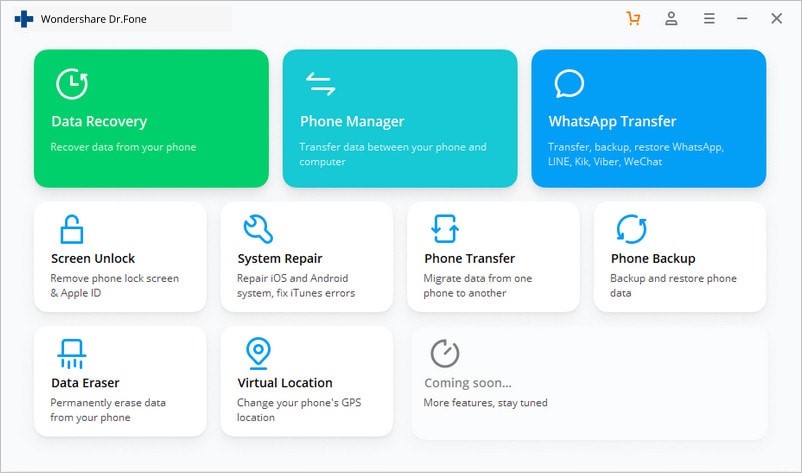
Шаг 2. С помощью USB-кабеля Apple подключите iPhone или iPad к ПК.
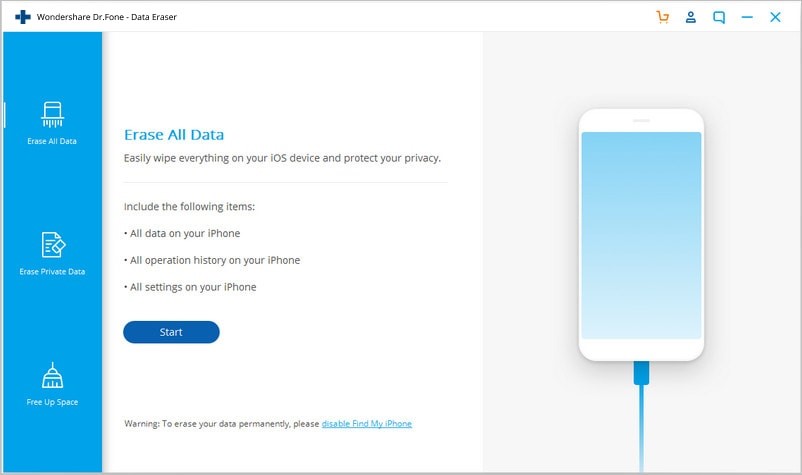
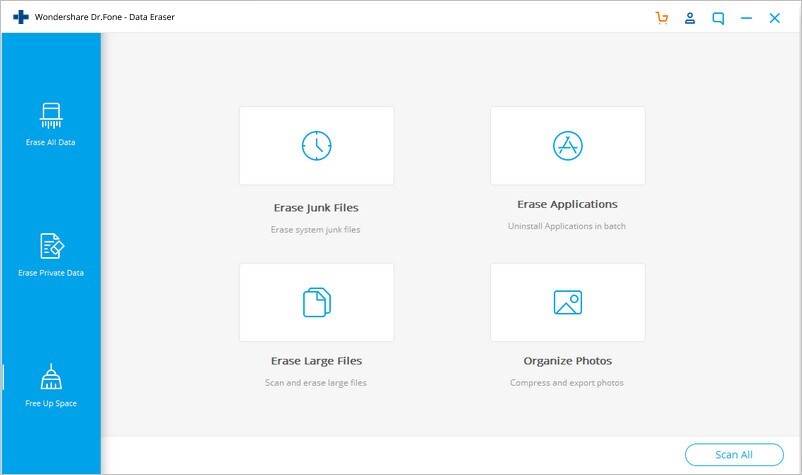
Шаг 3. В появившемся новом интерфейсе выберите необходимые службы очистки и нажмите «Начать сканирование».
Шаг 4: После завершения сканирования нажмите «Очистить», чтобы очистить кеш на iPhone.
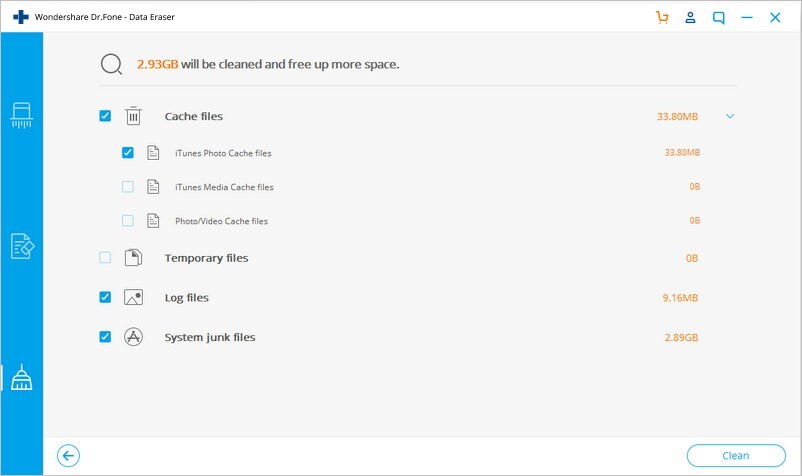
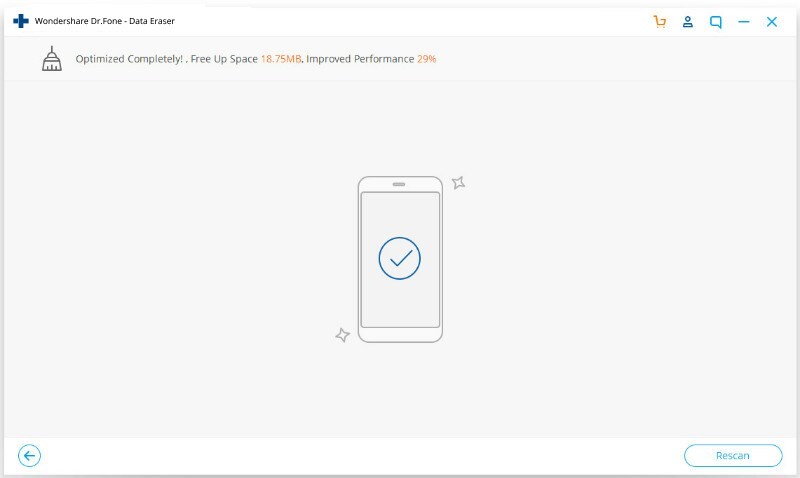
Шаг 5: После завершения очистки приложение отобразит объем освобожденной памяти, и ваше устройство iOS будет оптимизировано для повышения производительности. Все, что нужно для очистки кеша iPad, — это ваш iPhone / iPad и компьютер. Работа сделана.
Часть 2: Как очистить кеш Safari на iPhone / iPad?
Приложение Safari на любом iPhone или iPad разработано, чтобы улучшить взаимодействие с пользователем и упростить просмотр для пользователей. Он позволяет пользователям iOS легко получать доступ к интернет-сервисам, оставаясь при этом безопасными. Пользователи могут даже добавлять закладки для быстрого получения веб-страницы. Для всего этого приложение Safari на вашем устройстве хранит информацию в вашей кэш-памяти, чтобы к ней можно было быстро получить доступ. Но по какой-то причине, если вы хотите удалить его, чтобы освободить место на iPhone, вот как очистить кеш iPhone на вашем собственном устройстве. Следуйте инструкциям ниже, чтобы очистить кэш Safari на вашем iPhone или iPad с помощью приложения «Настройки» на вашем устройстве.
Шаг 1. Откройте приложение «Настройки»
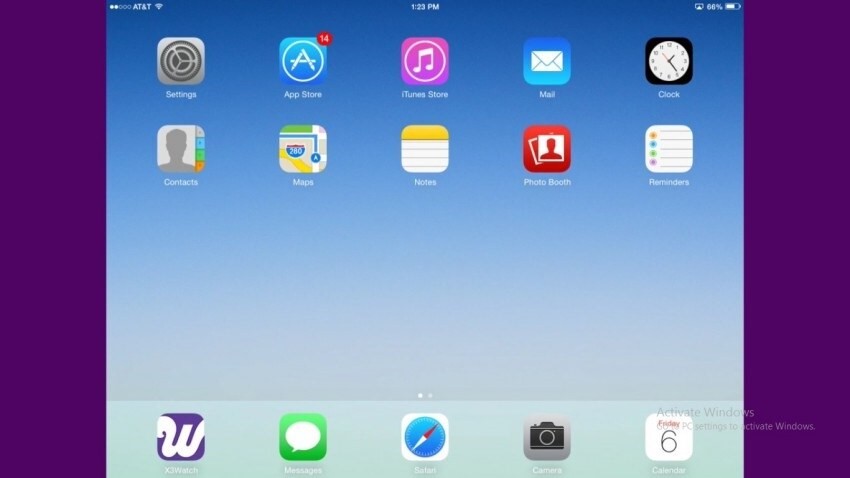
Запустите приложение «Настройки» на устройстве iOS, на котором вы хотите очистить кеш Safari. Настройки — это значок шестеренки на сером фоне, который находится на главном экране вашего устройства.
Шаг 2. Выберите вариант «Safari».
Прокрутите список вниз и найдите вариант «Safari». Теперь нажмите на «Safari», чтобы открыть его.
Шаг 3: нажмите «Очистить историю и данные веб-сайтов»
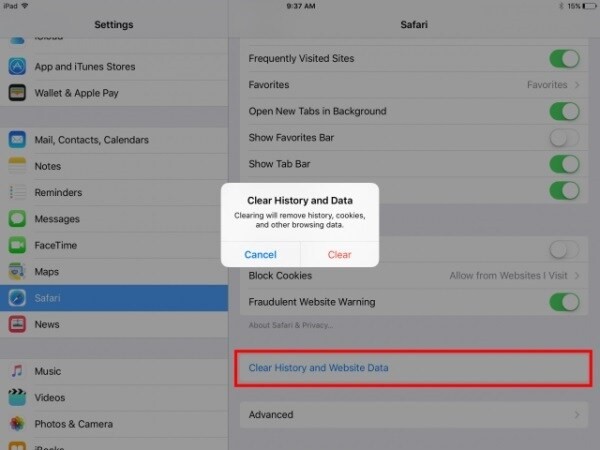
На новом экране прокрутите вниз до конца, чтобы найти параметр «Очистить историю и данные веб-сайтов». Нажмите на эту опцию. Если вы используете iPad, эта опция будет доступна на правой панели вашего устройства.
Шаг 4: подтвердите процесс очистки
Во всплывающем окне нажмите на опцию «Очистить», чтобы подтвердить очистку кеша на вашем устройстве.
Часть 3: Как очистить кеш приложения на iPhone / iPad из настроек?
Не только приложение Safari использует место для хранения, чтобы улучшить взаимодействие с пользователем и ускорить работу приложения, но и почти все другие приложения, которые вы установили на свое устройство iOS, будут потреблять некоторую память в дополнение к размеру загрузки. Если вы столкнулись с какой-либо проблемой с конкретным приложением, отличным от Safari, вы можете подумать, что очистка кеша приложения окажет вам некоторую услугу. Но это не относится к устройствам iOS, поскольку кеш приложения нельзя удалить без его удаления. Вы можете освободить место на iPhone, удалив и переустановив приложение. Итак, вот как очистить кеш iPhone из приложения «Настройки».
Шаг 1. Откройте приложение «Настройки»
Запустите приложение «Настройки» на устройстве iOS, на котором вы хотите очистить кеш Safari. Настройки — это значок шестеренки на сером фоне, который находится на главном экране вашего устройства.
Шаг 2: выберите вариант «Общие»
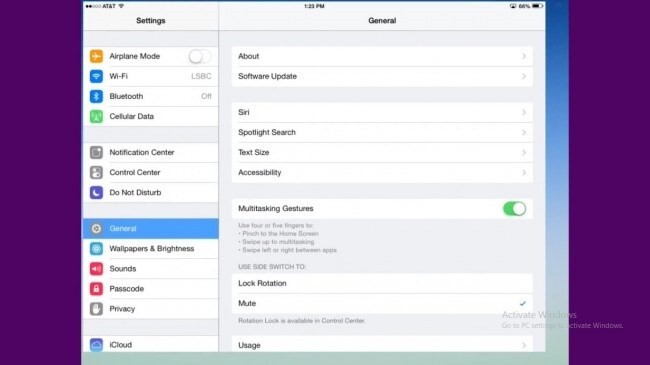
Теперь прокрутите вниз и коснитесь опции «Общие».
Шаг 3: нажмите «Хранилище и использование iCloud»
Найдите параметр «Хранилище и iCloud» в разделе «Использование» папки «Общие». Раздел использования обычно находится в пятом разделе.
Шаг 4: выберите «Управление хранилищем»
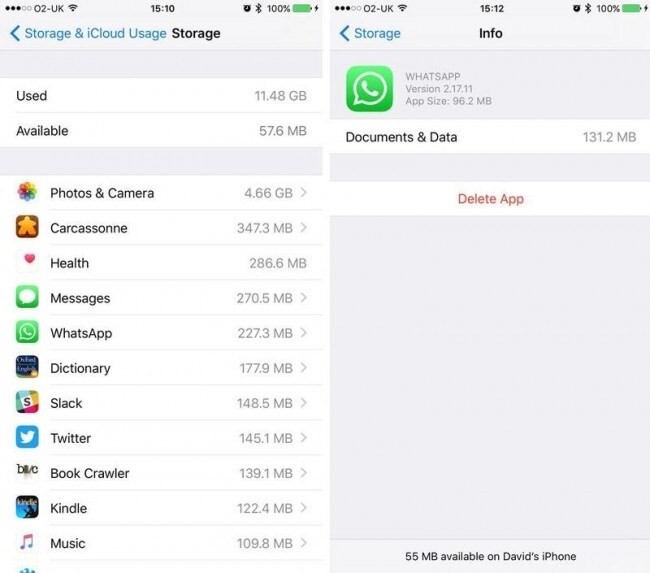
Теперь вы сможете найти некоторые параметры под заголовком «Хранилище». Нажмите на опцию «Управление хранилищем» в нем. Это покажет список всех приложений, запущенных на вашем устройстве, вместе с занимаемой памятью.
Шаг 5. Удалите и переустановите необходимое приложение.
Нажмите на приложение, которое вас беспокоит. Нажмите на «Удалить приложение» в разделе «Документы и данные». Это очистит кеш iPad. Теперь перейдите в магазин приложений и загрузите приложение.
Часть 4: Как очистить кеш приложения на iPhone / iPad из настроек приложения?
Очистку кеша приложений нельзя выполнять вручную на iPhone и iPad. Однако некоторые приложения, такие как Safari, позволяют очищать кеш и данные веб-сайтов. Но это невозможно сделать из приложения Safari, если это не разрешено исключительно разработчиком приложения. Google Chrome — хороший пример такого приложения, которое позволяет пользователям очищать кеш приложения. Попробуйте следующий метод, чтобы освободить место на iPhone.
Шаг 1. Откройте приложение Google Chrome.
На вашем iPhone нажмите значок Google Chrome и откройте его.
Шаг 2. Выберите параметр «Настройки».
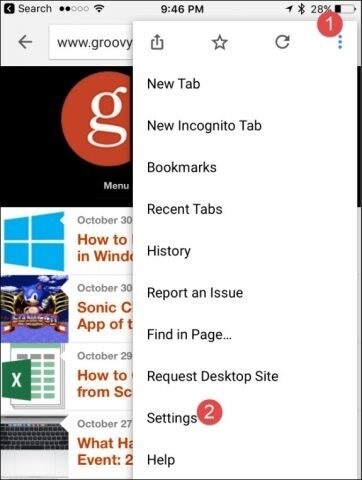
Теперь выберите опцию «Настройки», доступную при нажатии на три вертикали в правом верхнем углу экрана.
Шаг 3: выберите опцию «Конфиденциальность»
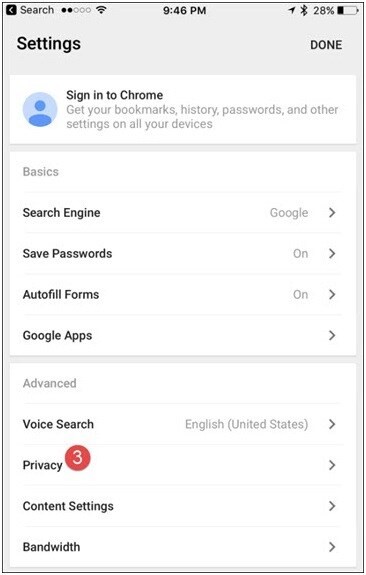
Прокрутите вниз и нажмите на опцию «Конфиденциальность».
Шаг 4: выберите данные для очистки
Теперь нажмите на опцию «Очистить данные просмотра», доступную в разделе «Конфиденциальность». В следующем разделе выберите тип данных, которые вы хотите удалить. Если вы хотите выбрать только кеш, выберите его и подтвердите процесс при появлении запроса.
Это метод, который следует использовать для очистки кеша приложений, которые позволяют очистить его данные.
Итак, это методы, которые можно использовать для очистки кеша вашего устройства iOS. Все четыре решения, описанные выше, просты и эффективны для освобождения места в памяти вашего iPhone или iPad. Однако мы рекомендуем Dr.Fone — Data Eraser (iOS) для простого и безопасного процесса.
на нашем канале.
Для чего необходимо очищать кэш/кеш на айфоне или айпаде
Купив телефон или планшет производителя Apple, в первую очередь бросается в глаза его быстрая отзывчивость переключения и удивительная плавность сдвига картинки на дисплее. Происходит это из-за внедрения самых лучших технологий по оптимизации встроенных узлов, несмотря на то, что используются далеко не самые мощные системные узлы, в отличие от устройств у других конкурентов на рынке смартфонов и планшетов.
Но, со временем использования устройства для просмотра интернет страниц и установки различных программных и игровых приложений, качество работы и скорость его работы значительно уменьшается и происходит это, чаще всего из-за переполнения информации сохраняемой в кэше.
Само по себе, временная память кэш, создана для ускорения работы устройства, так как при загрузке повторяющейся информации, в браузере или других приложениях, второй раз устройству не требуется заново её скачивать. В при очередных открытиях одинаковых страниц и приложений, по максимуму, используется общая информация, ранее сохранённая во временных файлах — кэш памяти.
Когда выделенный для временных файлов (кэша) размер диска переполняется, при открытии например интернет страниц, устройству приходится заново скачивать картинки шаблона открываемого сайта, замедляя скорость открытия. Вопрос: Как почистить кэш (кеш) на Айфоне/iPhone (4s, 5, 5C, 5S, 6, 6 Plus) и Айпаде/iPad (2, 3, 4, 5 G) со постепенно становится очень актуальным, для пользователей устройствами марки Apple.
Но, загрузка интернет страниц в браузерах, это не единственные области, требующие использования копии из кэш, также временная память используется при работе приложений, сохраняя ещё и различные параметры и сведения о работе системе, обновлений, загрузок.
При длительной работе устройства, рекомендуется периодически чистить кэш/кеш на Айфоне/iPhone (4s, 5, 5C, 5S, 6, 6 Plus, SE) или Айпаде/iPad как интернет обозревателей, так и других имеющихся приложений.
Как отключить куки safari на iphone и ipad
Если вы не хотите, чтобы в вашем браузере были файлы cookie, вы можете заблокировать их на всех веб-сайтах.
- Перейдите в Настройки → Нажмите на Safari.

- В разделе «Конфиденциальность и безопасность» включите переключатель рядом с параметром «Блокировать все файлы cookie».
- Нажмите Заблокировать все, чтобы подтвердить это.

Тем не менее, для работы некоторых веб-сайтов требуются файлы cookie, поэтому вам может потребоваться отменить эту опцию, если у вас возникнут проблемы при просмотре.
Как очистить кеш на ipad
Шаг 1, Подключите iPad к очистителю кэша
Получите Apeaksoft iPhone Eraser и установите его на свой компьютер. Подключите iPad к компьютеру с помощью кабеля Lightning. Затем запустите очиститель кэша со своего рабочего стола. Он распознает ваш iPad самопроизвольно.

Шаг 2, Очистить данные кеша на iPad
Далее вам будут представлены три стираемых уровня, Низкий, Средний и High, Они будут перезаписывать ваш iPad один, два и три раза. Вы можете выбрать подходящий уровень в зависимости от ваших требований.
Для очистки кеша на iPad достаточно низкого уровня. Затем нажмите OK Кнопка, чтобы двигаться дальше. Наконец, нажмите Start Нажмите кнопку, чтобы начать удаление всех данных кэша на iPad немедленно.
Примечание: Очиститель кеша сотрет приложения и личные данные вместе с кешем, поэтому перед выполнением описанного выше процесса вы должны сделать резервную копию всего вашего iPad.

Как почистить кэш safari на iphone или ipad
Когда вы очистите кэш браузера на своём iPhone или iPad, он будет очищен и на других ваших устройствах с тем же аккаунтом iCloud. Это ограничение никак не обойти.
- Для начала откройте приложение Настройки на своём iPhone или iPad.
- Пролистайте вниз и выберите секцию Safari.
- Здесь выберите Очистить историю и данные.
- Подтвердите своё действие, чтобы очистить кэш Safari.
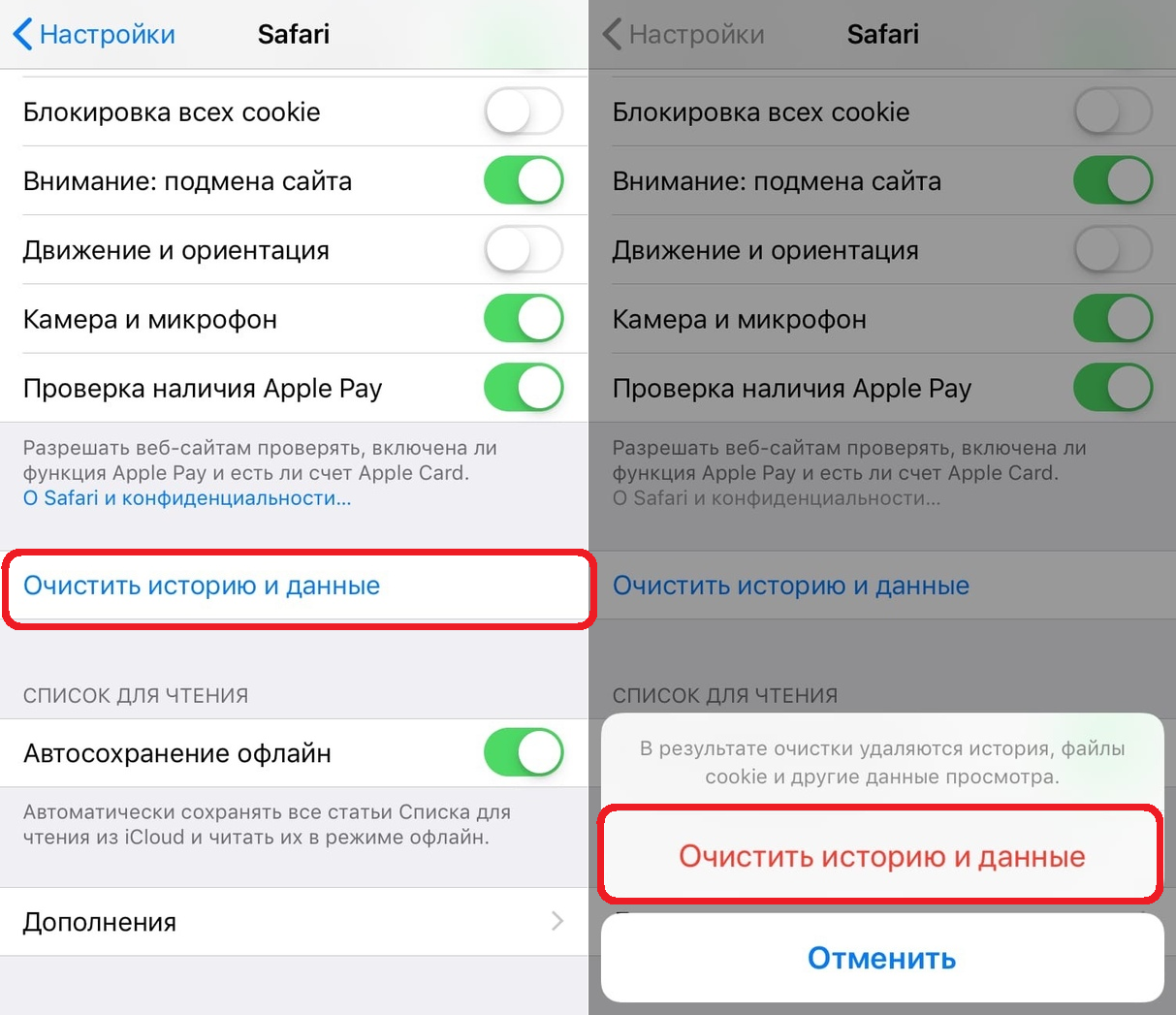
Весь кэш, данные поиска, история и cookie будут удалены с iPhone и iPad, а также с других ваших устройств.
В более старых версиях iOS можно было выбирать, какие элементы кэша будут удалены. К примеру, можно было удалить только cookie или только очистить историю браузера. Теперь же удалить можно только всё сразу.
Эта статья касается браузера Safari, но вы можете удалять кэш и других браузеров на своём устройстве. В некоторых браузерах кэш даже удаляется автоматически каждый раз, когда вы их закрываете.
Как удалить данные веб-сайта из safari на iphone и ipad
Если вы хотите сохранить историю просмотров, но избавиться от данных веб-сайта, вот что нужно сделать:
- Откройте приложение «Настройки» → прокрутите вниз и нажмите на Safari.
- Прокрутите вниз еще раз и нажмите «Дополнительно».
- Далее, нажмите на Данные веб-сайта.

- Теперь у вас есть два варианта:
- Если вы хотите очистить все данные веб-сайта, вы можете сделать это, нажав Удалить все данные веб-сайта → нажмите «Удалить сейчас» для подтверждения.

- Если вы хотите удалить отдельные данные веб-сайта, просто проведите пальцем влево по любому имени веб-сайта → нажмите «Удалить».

- Откройте приложение «Настройки» → прокрутите вниз и нажмите на Safari.
- Или нажмите «Изменить» в правом верхнем углу → нажмите на красную кнопку рядом с данными веб-сайта, которые вы хотите удалить → нажмите «Удалить» → нажмите «Готово» в правом верхнем углу, чтобы подтвердить.

Подводя итоги
Очистка истории просмотра и данных Safari на одном устройстве также приведет к его удалению со всех других устройств, только если в настройках iCloud для них включено Safari. Рекомендуется периодически удалять историю просмотров и данные Safari, чтобы на вашем iPhone или iPad все работало гладко. Чтобы освободить больше места, вы также должны удалить кэш автономного списка чтения Safari.
Как удалить историю safari и файлы cookie на iphone и ipad
- Откройте Настройки → Прокрутите вниз и нажмите на Safari.
- Теперь нажмите «Очистить историю и данные веб-сайта».
- Нажмите еще раз, чтобы подтвердить.

Как удалить определенные страницы из истории safari
Если вы хотите избавиться от отдельных страниц из истории посещенных страниц или удалить записи о посещенных веб-страницах в течение определенного периода времени, выполните следующие действия.
- Откройте Safari на вашем iPhone → Нажмите на значок закладки. На iPad это вверху слева.
- Теперь нажмите на значок часов справа. (В старых версиях iOS история будет находиться в верхней части списка закладок.)

- Вы должны увидеть названия сайтов, которые вы посетили. Теперь у вас есть в первую очередь два варианта:
- Проведите влево-вправо по названию страницы, которую вы хотите удалить, а затем нажмите «Удалить».

- Если вы хотите очистить всю историю сразу, нажмите «Очистить» в правом нижнем углу. Далее выберите подходящий вариант из четырех доступных:
Как частично очистить кэш на iphone и ipad без использования компьютера
Если у вас под рукой нет компьютера с iTunes, а очистить iPhone или iPad от кэша все же хочется, можно воспользоваться специализированными приложениями из App Store. Сразу же подчеркнем, они очищают кэш лишь частично, так как Apple не позволяет их инструментам «залезать куда не нужно».
Из-за ограничений такие приложения не могут справиться с очисткой кэша так же эффективно, как iTunes. Тем не менее, если использовать iTunes возможности нет, приложения хоть как-то, но смогут помочь. Наиболее эффективными из таких приложений являются Magic Cleaner и Battery Saver.
Принцип их работы одинаковый. Необходимо запустить приложение и нажать Clena Junk или “Очистить мусор”. Оба приложения бесплатны, но содержат встроенную рекламу. И еще раз отметим, что эффективно очищать кэш такие утилиты не в состоянии, поэтому рекомендуем воспользоваться первыми тремя проверенными способами.
Поделиться ссылкой
Как эффективно очистить кэш на iphone и ipad без потерь данных
Начнем с наиболее оптимального и эффективного способа очистки кэша на iPhone и iPad с помощью iTunes. Данный метод не удаляет весь кэш полностью, а удаляет только реальный «мусор». Например, после использования способа вложения в Viber или WhatsApp не будут удалены, так как iTunes не считает их “мусором”. Однако свободное место на устройстве все же появится и немало.
- Что удаляется? С iPhone или iPad удаляется именно «вредный кэш» — «мусор», который не нужен в системе.
- Сколько времени занимает очистка? От 10 до 30 минут в зависимости от количества установленных приложений.
- Что-нибудь важное удалится? Нет, весь контент на iPhone и iPad останется в целости.
- Нужно ли будет вводить пароли в приложениях? Нет, после восстановления вы сразу же сможете пользоваться любыми приложениями без необходимости выполнять авторизацию.
- Сколько место освобождается? От 1 до 4 ГБ.
Шаг 1. Подключите iPhone или iPad к компьютеру, запустите iTunes и выберите мобильное устройство на главном экране программы.
Шаг 2. Поставьте флажок на пункте «Шифровать резервную копию iPhone» и введите пароль для резервной копии. Важно! Пароль обязательно необходимо запомнить.
Шаг 3. Нажмите «Создать копию сейчас» для создания резервной копии вашего iPhone или iPad на компьютере. Дождитесь выполнения операции.
Шаг 4. После создания резервной копии на iPhone или iPad перейдите в меню «Настройки» → [ваше_имя] → iCloud → «Найти iPhone» и отключите функцию «Найти iPhone». Это необходимо для последующего восстановления из только что созданной резервной копии. Если функция «Найти iPhone» будет включена, то iTunes не позволит выполнить восстановление.
Примечание: для отключения функции «Найти iPhone» понадобится ввести пароль от Apple ID.
Шаг 5. В iTunes нажмите «Восстановить из копии» и подтвердите начало восстановления, введя ранее установленный пароль. Не отключайте iPhone или iPad от компьютера до тех пор, пока мобильное устройство не будет перезагружено и не появится в iTunes.
Шаг 6. Когда iPhone или iPad включится вам останется только еще раз ввести пароль от вашей учетной записи Apple ID, а также дождаться, пока все приложения будут установлены.
Готово! Когда мобильное устройство вновь отобразится в iTunes, вы сможете тут же увидеть сколько места было освобождено на нем в результате удаления кэша. В нашем случае на iPhone появились дополнительные 900 МБ. Важно отметить, что это при условии, что на iPhone буквально месяц назад выполнялся полный сброс.
Метод 2: очистить кеш приложения в настройках
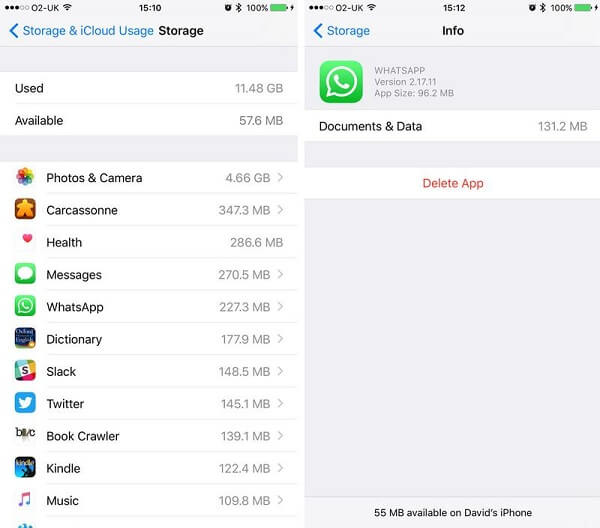
Шаг 1, Запустите приложение «Настройки» и нажмите на свое имя.
Шаг 2, Перейдите к Общие > Хранение и использование iCloud и нажмите Управление местом.
Шаг 3, Все приложения на вашем iPad будут перечислены в зависимости от места, которое занимает каждое приложение. Выберите большое приложение и посмотрите на Документы и данные.
Шаг 4. Если он занимает более 500 МБ, вам лучше очистить кеш приложения. Нажмите Удалить приложение вариант и подтвердите его.
Шаг 5, Затем перейдите в свой App Store, найдите удаленное приложение и переустановите его на iPad.
Примечание: Удаление приложения приведет к удалению всех файлов и информации, хранящейся в нем, поэтому перед очисткой кэша приложения следует создать резервную копию приложения с помощью iCloud или iTunes.
Тем не менее, есть некоторые приложения для очистки приложений на рынке, к которому вы могли бы обратиться за помощью.
Очистка кэша/кеш приложений айфона/iphone и айпад/ipad
Возможность очистки кэш памяти установленных приложений на Айфоне или Айпаде в большинстве случаев отсутствует, если конечно она не была встроена в настройки, их разработчиками. Если внимательно изучив имеющиеся опции настроек приложений, Вы не найдёте очистки кэш памяти, то остаётся вариант использования специальных программ очистки памяти (кэш/кеш) устройств iPhone или iPad, которых в настоящее время существует уже достаточно много.
При длительном использовании Айфона или Айпада может накопиться большое количество установленных приложений, которые уже просто переполняют имеющиеся размеры памяти устройства и вопрос о поиске настроек и очистки кеш отдельных приложений уже отпадает.
Здесь уже просто необходимо использование специальных очищающих приложений, которые производят чистку не только временных файлов кэш, но и другой накопившийся мусор, в виде неиспользуемых в настоящее время фрагментов, устанавливаемых ранее программ и игр, достигаемых достаточно внушительных размеров до нескольких гигобайт.
При удалении истории просмотров в браузере safari на mac будут удалены
- История просмотренных веб-страниц;
- Список открытых веб-страниц в хронологическом порядке;
- Топ-сайты, не помеченные как постоянные;
- Список часто посещаемых сайтов;
- Недавние поисковые запросы;
- Иконки открытых веб-страниц;
- Скриншоты, сохраненные для открытых веб-страниц;
- Сайты, запрашивающие разрешение на отслеживание местоположение пользователя;
- Сайты, запрашивающие разрешение на отправку уведомлений;
- Сайты с контентом, запускаемым с помощью Power Saver;
- Ответы на запросы сайтов разрешить использование WebGL.
Если пункт Safari активирован в Настройках iCloud на iOS-устройстве и Mac, то история просмотров будет удалена как с устройства, так и из облачного хранилища (то есть на всех устройствах под одной учетной записью Apple ID).
♥ ПО ТЕМЕ: Как добавить иконки сайтов на вкладки Safari на iPhone, iPad и Mac (macOS).
Часть 4, освободите память путем перезагрузки
Вообще говоря, iOS будет автоматически управлять вашей памятью и очищать системный кеш. Тем не менее, перезагрузка iPad — это хороший способ очистить кеш вручную.
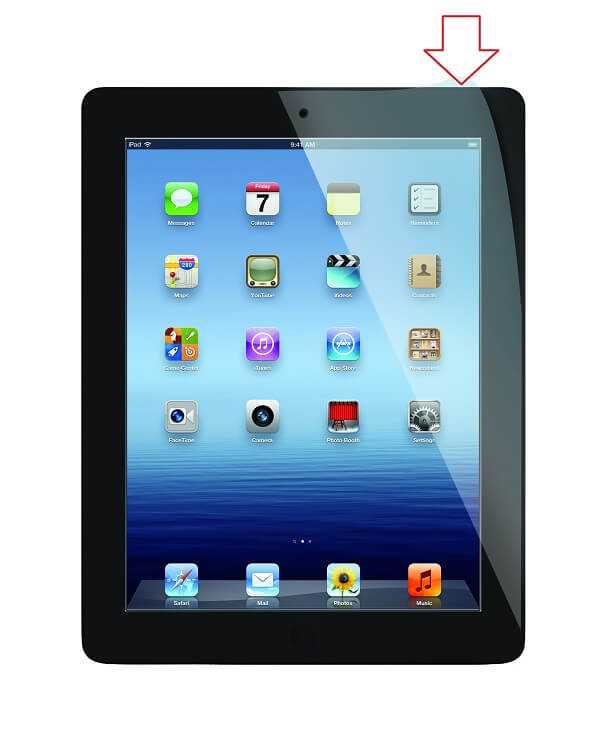
Шаг 1, Нажмите и удерживайте Боковое сравнение or Включения кнопку, пока не дойдете до экрана отключения питания.
Шаг 2, Проведите ползунком слева направо, чтобы выключить iPad.
Шаг 3, Подождите как минимум 20 секунд после того, как экран станет полностью черным.
Шаг 4, Затем, удерживая Боковое сравнение or Включения кнопку, пока логотип Apple не появится на вашем экране. При появлении запроса введите свой PIN-код.
Примечание: Этот способ может очистить системный кеш на iPad, но не имеет никакого отношения к кешу приложений.
Итог: кэш-память safari ios
Когда мы просматриваем веб-сайты в браузере Safari, веб-сайты пытаются сохранить статические ресурсы, которые меняются не очень часто. Следовательно, эти веб-сайты пытаются занять место для повышения производительности загрузки.
Это отличная функция, однако она может стоить места для хранения. Если вы чувствуете, что занимаемое пространство слишком велико для обработки, вы можете легко очистить кеш, чтобы освободить место для хранения. Я часто очищаю кеш-память браузера, чтобы освободить место на телефоне. Это также помогает запускать браузер быстрее и плавнее. Очистить кеш-сафари iPhone — потрясающая функция!
Точно так же вы также можете просмотреть кеш и очистить хранилище на компьютере Safari Mac. Это также поможет легко удалить историю и файлы cookie браузера.
Сообщите нам, что вы думаете о функции просмотра кеш-хранилища и очистки хранилища в сафари? Кроме того, как часто вы очищаете кеш браузера?
Наконец, вот рекомендуемые веб-браузеры для вашего компьютера и мобильного телефона, которые вам стоит попробовать.


