

- Быстрый поиск по картинке
- Добавление быстрой команды на экран «домой» на iphone или ipad
- Идеи для собственных быстрых команд на iphone или ipad
- Использование боковой кнопки
- Использование кнопки «домой»
- Использование программы «пункт управления»
- Как превратить live фото в gif?
- Отправка быстрых команд на iphone или ipad
- Очистить сразу все скриншоты поможет screenshots cleaner
- Поделиться музыкой из любого сервиса
- Поделиться паролем wi-fi с помощью qr-кода
- Разбить pdf файл на несколько частей
- Управление последовательностью действий в приложении «быстрые команды» на iphone или ipad
Быстрый поиск по картинке
Обычно, когда необходимо совершить поиск по картинке, мы сначала скачиваем изображение, затем переходим в браузер, вручную вводим поиск по картинке, нажимаем на копку загрузки и только потом достигаем нужного результата. Для этого действия давно существует Быстрая команда. С помощью нее необходимо будет только определиться с поисковой машиной и выбрать изображение.
Добавление быстрой команды на экран «домой» на iphone или ipad
В списке «Мои команды»  в приложении «Быстрые команды» на устройстве iOS или iPadOS коснитесь
  в приложении «Быстрые команды» на устройстве iOS или iPadOS коснитесь на быстрой команде, чтобы открыть ее, затем коснитесь
  , чтобы открыть экран «Подробнее».
Коснитесь «Добавить на экран «Домой»».
По желанию. Чтобы использовать произвольное фото в качестве значка на экране «Домой», коснитесь этого значка (в области значка и названия для экрана «Домой»), затем выберите один из следующих вариантов.
Сделать фото. Снимите новое фото на камеру устройства.
Выбрать фото. Выберите существующее фото из медиатеки Фото.
Выбрать файл. Выберите фото из приложения «Файлы».
По желанию. Чтобы изменить название, отображаемое на экране «Домой», коснитесь этого названия (в области значка и названия для экрана «Домой»), коснитесь  , введите новое название, затем коснитесь клавиши Return.
Коснитесь «Добавить».
Быстрая команда будет добавлена на экран «Домой».
Идеи для собственных быстрых команд на iphone или ipad

Чтобы определить задачи, которые можно выполнять с помощью быстрых команд, понаблюдайте за тем, как Вы используете свои устройства Apple в течение дня. Очевидно, что задачи, которые Вы несколько раз выполняете в течение дня, идеально подходят для создания быстрых команд. Однако есть и другие способы определить подобные задачи. Подумайте, на какие задачи Вы тратите много времени? Какие задачи Вы не можете выполнить в том приложении, которое сейчас открыто? Какие задачи просто слишком затруднительно выполнять? Вы начнете определять такие задачи как возможности для создания быстрых команд (особенно после просмотра доступных действий в приложении «Быстрые команды»).
Учитывайте указанные ниже аспекты.
Если Вы учитесь. Создайте быстрые команды, чтобы упорядочить домашние задания, установить напоминания об экзаменах, создать карточки с терминами для изучения, записать примеры решения задач или перевести текст с одного языка на другой.
Если Вы каждый день ездите на работу и обратно. Создайте быстрые команды, чтобы узнавать время в пути, просматривать список встреч на день или прослушивать заголовки главных новостей.
Если Вы следите за здоровьем. Создайте быстрые команды, чтобы вести дневник питания, тренировок, сна и репродуктивного здоровья.
Если Вам нравится слушать музыку. Можно создать быстрые команды, которые будут воспроизводить ваши любимые плейлисты, добавлять песни в плейлисты, показывать тексты песен и публиковать Ваши любимые песни.
Если Вы любите ходить в рестораны, кафе и бары. Создайте быстрые команды, чтобы проложить маршрут к ближайшим заведениям, пригласить туда друзей, забронировать столик, подсчитать размер чаевых, разместить заказ по телефону или записать свои отзывы.
Если Вы часто общаетесь с друзьями и близкими. Создайте быстрые команды, чтобы отправить шаблоны текстовых сообщений, редактировать снимки, быстро позвонить по телефону или по FaceTime, создать и отправить GIF-анимации или коллажи из фотографий.
Если Вы ведете совместный бюджет или хотите контролировать свои расходы. Создайте быстрые команды для отправки или запроса платежа с помощью Apple Pay либо другого приложения для совершения платежей.
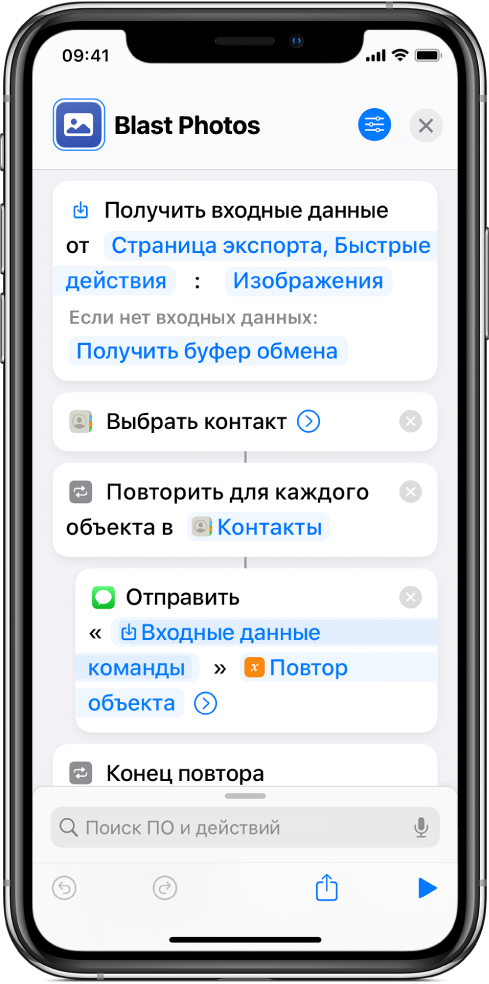
Задачи, требующие множества касаний экрана устройства iOS или iPadOS, также идеально подходят для создания быстрых команд. Эффективная автоматизация действий значительно сокращает количество шагов для выполнения задачи.
В стороннем приложении, которое не полностью выполняет нужную Вам задачу, также можно автоматизировать действия. Создавая быструю команду, которая задействует стороннее приложение, Вы расширяете возможности, которые предложены разработчиками приложения, и можете превратить это приложение в более персонализированный инструмент.
Совет. Вы можете добавлять предлагаемые другими приложениями быстрые команды в качестве действий, встроенных в создаваемые Вами быстрые команды. Подробную информацию см. в разделе Навигация по списку действий в приложении «Быстрые команды» на iPhone или iPad.
Использование боковой кнопки
На iPhone X кнопку «Домой» заменяет боковая кнопка. Выполните указанные ниже действия.
- Чтобы настроить быстрые команды универсального доступа, выберите «Настройки» >«Универсальный доступ» > «Быстрые команды» и выберите функции, которыми пользуетесь чаще всего.
- Чтобы воспользоваться быстрой командой универсального доступа, трижды нажмите боковую кнопку.
- Чтобы снизить скорость двойного или тройного нажатия боковой кнопки, перейдите в меню «Настройки» > «Универсальный доступ» > «Боковая кнопка», а затем измените параметры.
Использование кнопки «домой»
- Чтобы настроить быстрые команды универсального доступа, выберите «Настройки» > «Универсальный доступ» > «Быстрые команды» и выберите функции, которыми пользуетесь чаще всего.
- Чтобы воспользоваться быстрой командой для универсального доступа, трижды нажмите кнопку «Домой».
- Чтобы снизить скорость двойного или тройного нажатия кнопки «Домой», перейдите в меню «Настройки» > «Универсальный доступ» > «Домой», а затем измените параметры.
Использование программы «пункт управления»
- Чтобы настроить программу «Пункт управления», перейдите в меню «Настройки» > «Пункт управления» > «Настроить элем. управления», затем нажмите рядом с нужной функцией универсального доступа, среди которых «Команды для Универсального доступа», «Лупа», «Слуховые аппараты» и «Гид-доступ».
- Чтобы активировать функцию универсального доступа из программы «Пункт управления», откройте эту программу и нажмите нужную функцию универсального доступа.
Как превратить live фото в gif?
Функция Live Photo, пожалуй, еще больше недооценена чем приложение Команды на устройствах Apple. Вот вы, часто пользуетесь Live Photo? Напишите об этом в наш Телеграм чат. С данной командой, любое Live Фото можно будет превратить в GIF. Пользуйтесь, и ваши фотографии обретут новую жизнь.
Отправка быстрых команд на iphone или ipad
Отправка быстрой команды через приложение. Коснитесь приложения (например, Сообщения или Почта) в строке вариантов отправки, затем отправьте ссылку через приложение.
Когда получатель нажмет на ссылку, появится описание быстрой команды. Когда получатель коснется кнопки «Получить быструю команду», быстрая команда будет добавлена в его коллекцию команд.
Отправка быстрой команды в виде скопированной ссылки. Коснитесь «Скопировать ссылку iCloud», коснитесь «Скопировать ссылку», затем вставьте ссылку в приложение для отправки (например, Сообщения или приложение электронной почты).
Когда получатель нажмет на ссылку, появится описание быстрой команды. Когда получатель коснется кнопки «Получить быструю команду», быстрая команда будет добавлена в его коллекцию команд.
Очистить сразу все скриншоты поможет screenshots cleaner
Думаю у каждого владельца iPhone альбом Недавние со временем превращается в огромную свалку. Если вы часто делаете снимки экрана и они пылятся у вас в архиве фотографий, вам отлично поможет команда Screenshots Cleaner. Она анализирует всю папку Скриншотов и позволяет удалить их одним разом. Если же у вас есть скриншоты, представляющие какую-то ценность, вы все можете создать для них отдельных архив.
Поделиться музыкой из любого сервиса
С теплотой вспоминаю времена, когда можно было делиться песней в один клик. Музыка ВКонтакте была доступна для всех и срвзу. Даже невысоким качеством аудиодорожек можно было пренебречь в угоду доступности сервиса. Делиться музыкой было проще простого.
Сейчас, чаще всего, мы пользуемся разными стриминговыми сервисами и передать музыку ВК уже не подойдет. Кто-то пользуется Spotify, другие предпочитают Яндекс, третьи — Apple Music. Данная команда позволяет сгенерировать ссылку на трек, который будет представлен со ссылками на разные стриминговые площадки.
Поделиться паролем wi-fi с помощью qr-кода
В некоторых общественных пространствах я уже видел NFC-метки с возможностью подключения Wi-Fi сети для всех гостей. Здесь предлагается немного упрощенный, зато бесплатный вариант поделиться паролем от сети. Представим ситуацию: к вам приходит товарищ, и вы хотите поделиться с ним паролем от Wi-Fi. Данная команда в значительной степени упрощает этот процесс. Она генерирует QR-код и позволит не искать бумажку с паролем.
Разбить pdf файл на несколько частей
В современном мире мы все чаще работаем с документами формата PDF. Все документы, в том числе и отсканированные, отчеты, квитанции — все здесь. Данная быстрая команда будет настоящей находкой для всех студентов и офисных работников. С ее помощью вы сможете один PDF файл разбить на несколько составляющих и в дальнейшем просматривать, и редактировать их по отдельности. Очень удобно.
Управление последовательностью действий в приложении «быстрые команды» на iphone или ipad
Когда Вы перейдете к работе с более сложными быстрыми командами, то столкнетесь с действиями, которые служат для формирования логических взаимосвязей и меняют последовательность действий быстрой команды, в результате чего группы действий будут пропущены или разделены. Вот несколько примеров такого типа действий.


