- Настройки почтового ящика
- Я что, удалил все сообщения на аккаунте?
- А как переместить все сообщения одним движением?
- Где теперь эти сообщения?
- Если iphone, ipad или ipod touch все еще у вас
- Удаление личной информации со старого устройства
- Если iphone, ipad или ipod touch уже не у вас
- Инструкция по удалению почты (одного и нескольких сразу)
- Как вернуть удалённые сообщения?
- Как удалить все письма в почте на ios 9
- Как удалить электронную почту из приложения gmail
- Могу я удалить сообщение навсегда?
- Можно ли отметить все сообщения как прочитанные?
- Отправка устройства android в компанию apple для обмена с доплатой
- Пометка флажком и фильтрация электронных писем на ipad
- Приложение apple mail app 1: коснитесь trashcan
- Приложение apple mail app 2: проведите сообщение
- Смотрите похожее
- Способ 1
- Способ 2
- Удаление и восстановление электронных писем в приложении «почта» на iphone
- Удаление личной информации со старого устройства
- Часть 2: как удалить учетную запись электронной почты на вашем iphone и ipad
- Часть 3: как отключить учетную запись электронной почты на вашем iphone и ipad
- Часть 4. часто задаваемые вопросы об удалении учетной записи электронной почты на iphone
- Шаги по удалению данных электронной почты на iphone
Настройки почтового ящика
Операционная система iOS позволяет добавлять любое количество аккаунтов в службу электронной почты. При этом вся переписка будет сосредоточена в одном месте.
Подключение дополнительного e-mail адреса производится в меню «Настройки», раздел «Пароли и учетные записи».
Затем необходимо добавить аккаунт и выбрать поставщика услуг.
Российские почтовые службы придется настраивать в разделе «Другое».
Сформировать работу ящика по собственным предпочтениям можно в меню «Настройки», раздел «E-mail».
Операционная система позволяет отрегулировать:
- Доступ к сервису;
- Правила показа уведомлений;
- Параметры входящей и исходящей корреспонденции;
- Обработку прочитанных сообщений и цепочки писем;
Папки, в которые перемещаются удаленная корреспонденция, и срок хранения настраиваются отдельно.
Выбираем почтовый аккаунт и переходим по кнопке «Дополнительно». Для сервисов @icloud кнопка находится во вкладке «Почта». Для сторонних e-mail служб достаточно еще раз нажать на наименование электронного ящика.
Других вариантов, как автоматически удалить почту на айфоне в настройках телефона нет.
Я что, удалил все сообщения на аккаунте?
Нет, только входящие письма в данном конкретном ящике. Каждая папка с письмами в Почте очищается отдельно от остальных.
А как переместить все сообщения одним движением?
Легко. В меню Изменить выберите опцию Переместить все.

Где теперь эти сообщения?
Удалённые сообщения по умолчанию отправляются в корзину или архив на сервере, в зависимости от настроек Почты, адресов, календарей.
Настраивается место хранения удалённых сообщений так: выберите свой аккаунт в Настройки > Почта, адреса, календари выберите свою учетную запись и нажмите на кнопку Уч. запись. В появившемся окне нажмите Дополнительные и выберите одну из опций Удалённые или Архивный ящик в разделе Место перемещения ненужных сообщений.

По умолчанию удалённые сообщения хранятся в отдельной папке на сервере, она обычно называется Удалённые, Архивный ящик или каким-то похожим образом. Архивированные сообщения сохраняются в папке с именем вроде Архив или Вся почта.
Чтобы выбрать папку (на вашем устройстве или сервере) для хранения удалённых или архивированных писем, выберите нужные вам опции в данном меню.

Если iphone, ipad или ipod touch все еще у вас
Выполните эти действия, чтобы перенести информацию на свое новое устройство, а затем удалить личную информацию со старого устройства.
Удаление личной информации со старого устройства
- Если ваш iPhone объединен в пару с часами Apple Watch, разорвите пару.
- Создайте резервную копию данных на устройстве.
- Выполните выход из iCloud, iTunes Store и App Store.
- Если используется ОС iOS 10.3 или более поздней версии, перейдите в меню «Настройки» > [ваше имя]. Прокрутите вниз и нажмите «Выйти». Введите пароль для идентификатора Apple ID и нажмите «Выключить».
- Если используется ОС iOS 10.2 или более ранней версии, перейдите в меню «Настройки» > iCloud > «Выйти». Нажмите кнопку «Выйти» еще раз, нажмите «Удалить с [устройство]» и введите свой пароль к Apple ID. Перейдите в меню «Настройки» > «iTunes Store и App Store» > Apple ID > «Выйти».
- Если в дальнейшем вы не планируете пользоваться телефонами Apple, отмените регистрацию в службе iMessage.
- Вернитесь на экран «Настройки» и нажмите «Основные» > «Сброс» > «Стереть контент и настройки». Если включена служба «Найти [устройство]», может потребоваться ввести идентификатор Apple ID и пароль. Если вы используете устройство с eSIM, выберите вариант удаления данных с устройства и профиля eSIM, когда появится соответствующий запрос.
- Если появится запрос на ввод пароля устройства или пароля ограничений, введите его. Затем нажмите «Стереть [устройство]».
- Свяжитесь с оператором связи, чтобы получить помощь по передаче прав на услуги новому владельцу. Если с устройством не используется SIM-карта, вы можете связаться с оператором связи и получить консультацию по передаче прав на услуги новому владельцу.
- Удалите старое устройство из списка доверенных устройств.
При удалении информации с iPhone, iPad или iPod touch блокировка активации для функции «Найти [устройство]» отключается.
Забыли свой идентификатор Apple ID или пароль учетной записи Apple ID?
Если iphone, ipad или ipod touch уже не у вас
Если описанные выше действия были выполнены не полностью и устройства у вас уже нет, сделайте следующее.
- Попросите нового владельца стереть весь контент и настройки, как описано выше.
- Если на устройстве используется служба iCloud и функция «Найти [устройство]», войдите в свою учетную запись на странице iCloud.com/find или в приложении «Локатор» на другом устройстве, выберите нужное устройство и нажмите «Стереть». Стерев данные с устройства, нажмите «Удалить из учетной записи».
- Если не удается выполнить ни одно из предложенных действий, измените пароль к Apple ID. В этом случае личная информация на вашем прежнем устройстве не будет удалена, но новый владелец также не сможет удалить ее из iCloud.
- Если в дальнейшем вы не планируете пользоваться телефонами Apple, отмените регистрацию в службе iMessage.
- Если вы используете службу Apple Pay, на веб-сайте iCloud.com можно удалить данные о кредитных и дебетовых картах. Выберите «Настройки учетной записи», чтобы увидеть, какие устройства используют Apple Pay, затем щелкните устройство. Нажмите «Удалить» напротив пункта Apple Pay.
- Удалите старое устройство из списка доверенных устройств.
Инструкция по удалению почты (одного и нескольких сразу)
Очистить папки можно путем просмотра каждого письма. Внизу экрана есть функция «Удалить», которая отправляет сообщение в «Корзину» или в архив.
Когда в почте скопилось около тысячи непрочитанных писем, заходить в каждое утомительно и долго. ОС iOS позволяет как удалять почтовый ящик на айфоне полностью, так и очищать отдельные папки в e-mail.
Способ, как быстро почистить почту на iPhone, состоит из пяти шагов:
- Входим во «Входящую» корреспонденцию.

- Выбираем команду «Изменить».

- Отмечает первое письмо на экране.

- Нажимаем «Переместить» и удерживаем клавишу, одновременно убирая галочку с отмеченного сообщения.

- Отпускаем клавишу «Переместить», откроется меню e-mail службы.

- Выбираем папку «Корзина» и перемещаем туда всю переписку.
Письма из папки «Входящие» удалены. Таким же способом можно очистить другие разделы в учетной записи. О полной очистке телефона читайте в материале Аналоги CCleanner для iOS
Чтобы отменить удаление, необходимо встряхнуть телефон пока идет процесс очистки, и подтвердить свои действия.
Корреспонденция из «Корзины» удалятся автоматически, по истечении времени, установленного в настройках для автоматического хранения. Чтобы стереть лишнее из памяти телефона сразу, потребуется войти в хранилище и очистить «Корзину».
Как вернуть удалённые сообщения?
В зависимости от почтового оператора и настроек девайса, восстановление удалённых писем может производиться слегка по-разному. Сначала выберите свой аккаунт в Почте, затем войдите в папку для удалённых сообщений.

Нажмите Изменить, выделите сообщения, которые хотели бы восстановить, нажмите Переместить и выберите нужную папку. Для некоторых сервисов, например iCloud, доступна настройка временного промежутка, по истечении которого удалённые письма очищаются с сервера насовсем.
Как удалить все письма в почте на ios 9
Шаг 1: Запустите Почту на своём iPhone, iPod touch или iPad.
Шаг 2: Выберите ящик, который хотите очистить.

Шаг 3: Нажмите кнопку Изменить.
Шаг 4: В нижней части экрана появятся три кнопки: Пометить все, Перем. все и Все в Корзину. Нажмите последнюю из них.

В зависимости от настроек iOS, вместо неё может появиться кнопка Архивировать все, об этом подробно будет рассказано позже.
Шаг 5: Выскочит предупреждение, спрашивающее вас, действительно ли вы хотите удалить все письма.

Шаг 6: Подтвердите удаление.
Вот и всё, ящик полностью очищен.
Как удалить электронную почту из приложения gmail
Если вы используете приложение Gmail Google для своего почтового ящика, вы можете удалить сообщения, используя Мусорная корзина метод, аналогичный приложению Mail. Кнопка Trashcan от Google выглядит несколько иначе, чем в приложении Apple Mail, но она легко расположена в верхней части экрана.
Вы также можете архивировать сообщения, которые удаляют их из папки «Входящие», не удаляя их. Вы можете архивировать сообщение, прокручивая слева направо сообщение в папке «Входящие». Это показывает кнопку «Архив».
Если вы получаете доступ к Gmail из приложения Mail, он работает так же, как Apple Mail. Приложение имеет отдельный раздел почтового ящика для каждого поставщика электронной почты со всеми теми же параметрами.
Могу я удалить сообщение навсегда?
Как уже было сказано, сообщения из папки Удалённые должны удаляться сами через какое-то время, обычно 30 дней.

Войдя в эту папку и выбрав какое-то сообщение, нажмите на Удалить, чтобы убрать его с сервера навсегда.
Можно ли отметить все сообщения как прочитанные?
Можно. В меню Изменить выберите Пометить все, после этого появятся опции Установить флажок и Как прочитанное.
Надеемся, эта инструкция помогла вам узнать что-то новое в управлении и упорядочивании своей Почты! Если у вас есть какие-то вопросы, задавайте их в комментариях.
Отправка устройства android в компанию apple для обмена с доплатой
Перед отправкой устройства Android в компанию Apple для обмена с доплатой необходимо выполнить следующие действия.
- Резервное копирование данных.
- Сотрите данные с устройства.
- Извлеките все SIM-карты, карты памяти, чехлы и защитные пленки для экрана.
Если вам нужна помощь, обратитесь к производителю устройства.
Пометка флажком и фильтрация электронных писем на ipad
Вы можете пометить электронное письмо флажком, чтобы с легкостью найти его в дальнейшем. Электронное письмо, которое Вы пометите флажком, будет по-прежнему отображаться во входящих, но также появится в ящике «С флажком». Чтобы просмотреть ящик «С флажком», коснитесь параметра «Почтовые ящики» сверху слева, коснитесь «Изменить», затем выберите вариант «С флажком».
Откройте электронное письмо, коснитесь кнопки
 , затем коснитесь «Пометить флажком».
Чтобы выбрать цвет флажка, коснитесь цветного кружка.
Чтобы изменить или удалить флажок, откройте электронное письмо, коснитесь кнопки
, затем коснитесь другого цвета или коснитесь кнопки  , затем коснитесь другого цвета или коснитесь кнопки .
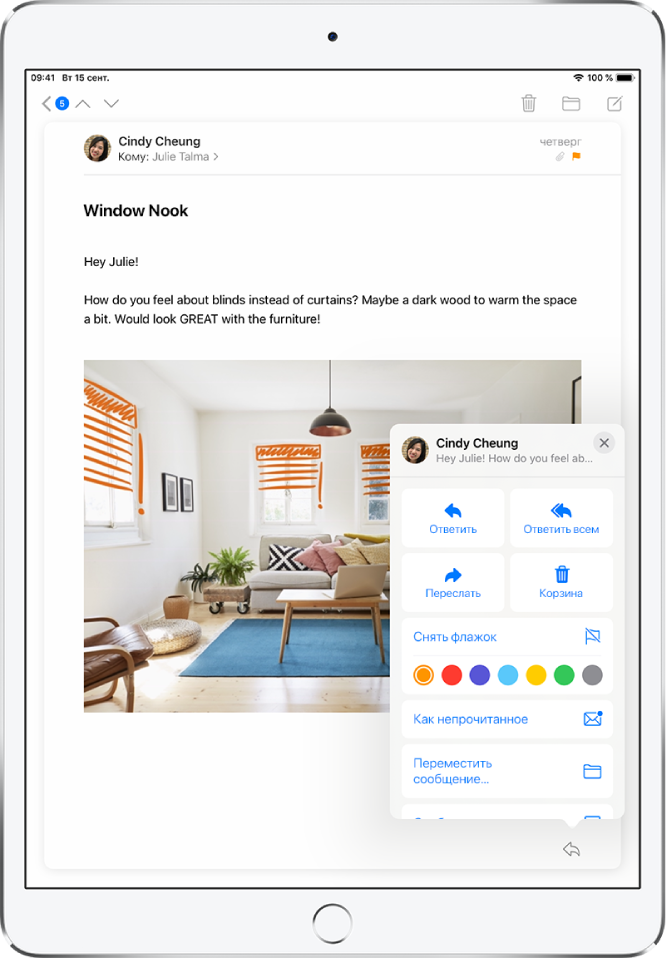
Флажки, добавленные к электронному письму, появляются на этом письме в приложении «Почта» на всех Ваших устройствах Apple, где выполнен вход с одним и тем же Apple ID.
Приложение apple mail app 1: коснитесь trashcan
Самый простой способ удалить одно сообщение на iPad и, вероятно, самый знакомый способ — нажать Мусорная корзина, Это удалит почтовое сообщение, которое вы сейчас открыли в приложении Mail. Мусорная корзина значок находится в верхнем правом углу экрана Mail.
Этот метод удаляет электронную почту без подтверждения. Он отправляется в папку «Корзина», где ее можно получить, если вы допустили ошибку.
Приложение apple mail app 2: проведите сообщение
Если у вас есть несколько сообщений электронной почты для удаления или если вы хотите удалить сообщение, не открывая его, вы можете использовать метод салфетки. Проведите пальцем справа налево в сообщении в папке «Входящие», вы увидите три варианта: дрянь, Флаг, а также Больше, Нажатие дрянь значок удаляет адрес электронной почты.
Если вы спешите, вам даже не нужно дрянь кнопка. Если вы продолжаете прокладывать весь путь до левого края экрана, сообщение электронной почты автоматически удаляется. Вы можете использовать этот метод для быстрого удаления нескольких писем, даже не открывая их.
Смотрите похожее
Способ 1
1. Нажмите кнопку «Изменить» в правом верхнем углу дисплея.
2. Вручную пометьте всю корреспонденцию для отправки в корзину.
3. Тапните по «Переместить» в нижней части дисплея.
4. Выберите папку «Корзина».
Мы понимаем, что способ далёк от совершенства и назвать его полноценным по сравнению с простой кнопкой «Удалить всё» сложно. Всё равно это куда лучше чем вручную удалять каждое письмо.
Способ 2
1. Повторите пункты 1-2 предыдущего абзаца.
2. Вместо кнопки «Переместить» зажмите и удерживайте «В архив» (может быть вариант «В корзину», подробно об этом мы рассказывализдесь). После этого появится всплывающее меню предлагающее «Переместить в Корзину».
Будем надеяться, что в последующих обновлениях Apple прислушается к пожеланиям пользователей и всё-таки вернёт востребованную удалённую опцию.
Удаление и восстановление электронных писем в приложении «почта» на iphone
Удаление нескольких электронных писем одновременно. Во время просмотра списка электронных писем коснитесь «Изменить», выберите письма, которые необходимо удалить, затем коснитесь «В Корзину».
Чтобы быстро выбрать несколько писем, смахните вниз по флажкам.
Удаление личной информации со старого устройства
- Если ваш iPhone объединен в пару с часами Apple Watch, разорвите пару.
- Создайте резервную копию данных на устройстве.
- Выполните выход из iCloud, iTunes Store и App Store.
- Если используется ОС iOS 10.3 или более поздней версии, перейдите в меню «Настройки» > [ваше имя]. Прокрутите вниз и нажмите «Выйти». Введите пароль для идентификатора Apple ID и нажмите «Выключить».
- Если используется ОС iOS 10.2 или более ранней версии, перейдите в меню «Настройки» > iCloud > «Выйти». Нажмите кнопку «Выйти» еще раз, нажмите «Удалить с [устройство]» и введите свой пароль к Apple ID. Перейдите в меню «Настройки» > «iTunes Store и App Store» > Apple ID > «Выйти».
- Если в дальнейшем вы не планируете пользоваться телефонами Apple, отмените регистрацию в службе iMessage.
- Вернитесь на экран «Настройки» и нажмите «Основные» > «Сброс» > «Стереть контент и настройки». Если включена служба «Найти [устройство]», может потребоваться ввести идентификатор Apple ID и пароль. Если вы используете устройство с eSIM, выберите вариант удаления данных с устройства и профиля eSIM, когда появится соответствующий запрос.
- Если появится запрос на ввод пароля устройства или пароля ограничений, введите его. Затем нажмите «Стереть [устройство]».
- Свяжитесь с оператором связи, чтобы получить помощь по передаче прав на услуги новому владельцу. Если с устройством не используется SIM-карта, вы можете связаться с оператором связи и получить консультацию по передаче прав на услуги новому владельцу.
- Удалите старое устройство из списка доверенных устройств.
При удалении информации с iPhone, iPad или iPod touch блокировка активации для функции «Найти [устройство]» отключается.
Забыли свой идентификатор Apple ID или пароль учетной записи Apple ID?
Часть 2: как удалить учетную запись электронной почты на вашем iphone и ipad
Прежде всего, прежде чем вы начнете удалять все электронные письма на вашем iPhone, вы должны сделать актуальную резервную копию вашего iPhone, потому что при удалении учетной записи электронной почты будет удалено все связанное с ней содержимое, включая настройки почты, данные для входа, черновики, электронные письма и т. д.
Таким образом, чтобы все было в порядке, вам лучше использовать профессиональную программу резервного копирования данных, которая поможет вам сделать резервную копию вручную. А также Apeaksoft Резервное копирование и восстановление данных iOS может помочь вам сделать резервную копию и восстановить все содержимое и настройки на iPhone, iPad и iPod Touch, включая фотографии, видео, сообщения, а также учетные записи электронной почты и т. д.
После того, как вы создали резервную копию данных из своей учетной записи электронной почты на iPhone, теперь давайте узнаем, как удалить учетную запись электронной почты:
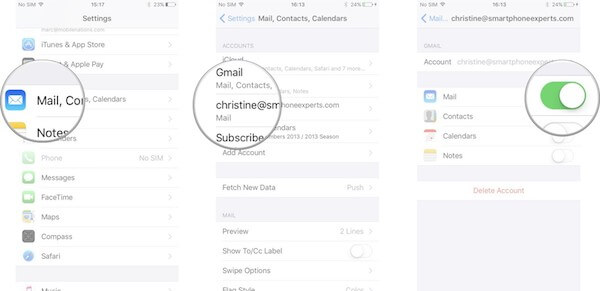
Шаг 1, Открыть настройки приложения
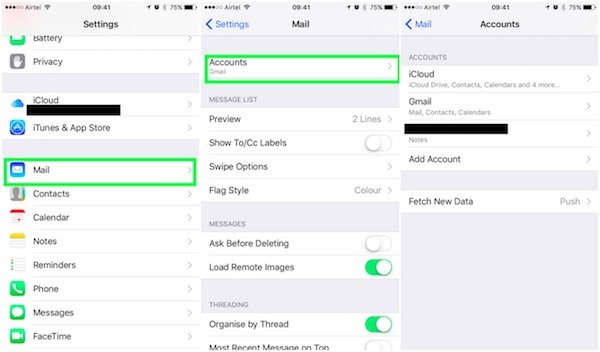
Запустите приложение «Настройки» на устройстве iOS, прокрутите страницу вниз и выберите «Почта, Контакты, Календарь».
Шаг 2, Выберите определенную учетную запись электронной почты
В разделе «Учетная запись» выберите и щелкните конкретную учетную запись электронной почты, от которой вы собираетесь избавиться, и проверьте подробную информацию об этой учетной записи электронной почты, включая адрес электронной почты и т. Д.
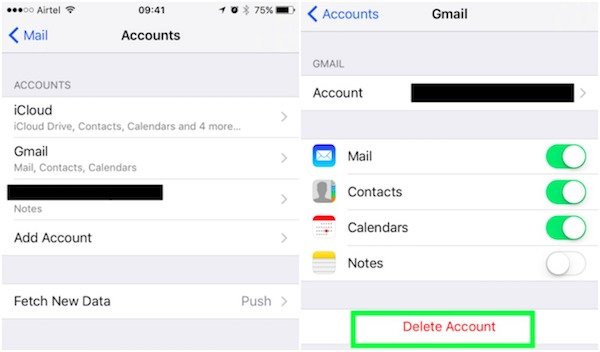
Шаг 3, Очистить учетную запись электронной почты
Затем просто нажмите красную кнопку «Удалить учетную запись», подтвердите свои удаления, щелкнув ее еще раз, чтобы удалить учетную запись электронной почты.
Шаг 4, В удаленном аккаунте нет электронной почты
Сделано. Теперь вы обнаружите, что почтовый ящик этой удаленной учетной записи больше не доступен, и вы не можете получить доступ к электронной почте в этой учетной записи.
Часть 3: как отключить учетную запись электронной почты на вашем iphone и ipad
Если вы просто хотите отключить определенную учетную запись электронной почты, но не удалить ее на своем iPhone, iPad или iPod Touch, выполните следующие действия, чтобы сделать это:
Шаг 1, Запустите приложение «Настройки»
Откройте Настройки на главном экране вашего устройства iOS, на котором значок шестеренки находится на сером фоне.
Шаг 2. Нажмите на «Почта, Контакты, Календари»
Затем прокрутите страницу вверх, пока не увидите параметр «Почта, контакты, календари». Просто коснитесь его на странице электронной почты.
Шаг 3, Выберите учетную запись электронной почты для удаления
Здесь вы можете увидеть список ваших учетных записей электронной почты. Найдите и найдите одну учетную запись электронной почты, которую вы собираетесь отключить.
Шаг 4, Отключить учетную запись электронной почты
В параметре Почта переключите кнопку с зеленого на белый, и вам удалось отключить выбранную учетную запись электронной почты. Если вы хотите снова включить учетную запись электронной почты, просто установите для параметра «Почта» значение «Вкл.».
Помимо удаления учетных записей электронной почты, если вы собираетесь удалить часть или весь кэш, нежелательную историю, загруженные файлы и т. Д. На iPhone, iPad или iPod Touch, Apeaksoft iPhone Eraser должен быть хорошим выбором для вас, чтобы принять во внимание.
Apeaksoft iPhone Eraser Это одна из самых полезных и профессиональных утилит, которая поможет вам навсегда и полностью удалить все, например фотографии, видео, пароль, видео, текстовые сообщения, историю звонков и учетные записи электронной почты, на устройстве iOS.
Часть 4. часто задаваемые вопросы об удалении учетной записи электронной почты на iphone
Заключение
Этот отрывок является окончательным руководством о том, как удалить учетную запись электронной почты на iPhone / iPad. Вы можете узнать не только правильный метод четкие электронные письма на вашем устройстве iOS, но также отключите определенную учетную запись электронной почты из этого учебника.
Шаги по удалению данных электронной почты на iphone