

- Вначале хорошее.
- Безопасность
- Избегайте использования слабых параметров безопасности на вашем маршрутизаторе
- Беспроводной и сотовой связи
- Внешние кнопки и разъемы
- Во время тестирования не загружайте файлы на другие устройства
- Воспроизведение аудио
- Встроенные приложения
- Вход/выход
- Доступность
- Зачем тестировать скорость wi-fi?
- Избегайте использования слабых параметров безопасности на вашем маршрутизаторе
- Имя сети (ssid)
- Используйте правильные инструменты для тестирования
- Как определить максимальную скорость wi-fi для вашего устройства. | tp-link россия
- Камеры, фотографии и запись видео
- Канал
- Не забудьте перезагрузить компьютер
- Не проводите тест только один раз
- Не проводите тестирование в «часы пик»
- Не проводите тестирование в неподходящем месте
- Но не тут-то было.
- Обзор speedtest x
- Питание и аккумулятор 5
- Почты поддержка
- Радиорежим
- Размер и вес 1
- Реальная скорость wi-fi: 2.4 ггц (802.11n)
- Реальная скорость wi-fi: 5 ггц (802.11ac)
- Скорость ping
- Скорость загрузки
- Скорость скачивания
- Службы геолокации
- Способ 2: принудительный перезапуск устройств ios 13
- Способ 3: проверьте свой wifi роутер
- Способ 7: отключить vpn
- Способ 8: изменить dns по умолчанию
- Сравнение скорости в диапазоне 2.4 ghz и 5 ghz
- Тв и видео
- Функции устройства, которые могут влиять на соединения wi-fi
- Службы геолокации
- Ширина канала
- Языки
- Итого.
Вначале хорошее.
- Поддерживаются все нужные (и ненужные) механизмы шифрования: WEP, TKIP, CCMP. При этом помним, что если мы хотим 802.11n и высокие скорости в сети, то WEP и TKIP отпадают, о чем Apple предупреждает на сайте поддержки.
- Поддерживаются все основные механизмы аутентификации: EAP-TLS, EAP-TTLS, EAP-SIM, PEAPv0 (MSCHAP-v2), PEAPv1 (GTC), а также проприетарные Cisco LEAP и EAP-FAST.
- Из сертификатов поддерживаются PKCS#1 (.cer, .crt, .der) и PKCS#12
- Таким образом, имеем поддержку и WPA и WPA2 в вариантах Personal и Enterprise и широким набором опций, которую пользователь может настроить самостоятельно.
- Последние модели поддерживают 802.11n и даже 5ГГц.
- В IOS6 имеется поддержка 802.11k и 802.11r, которые позволяют устройству при роуминге определить оптимальную точку доступа (ТД передают данные о своей загрузке) и быстро на нее перебраться.
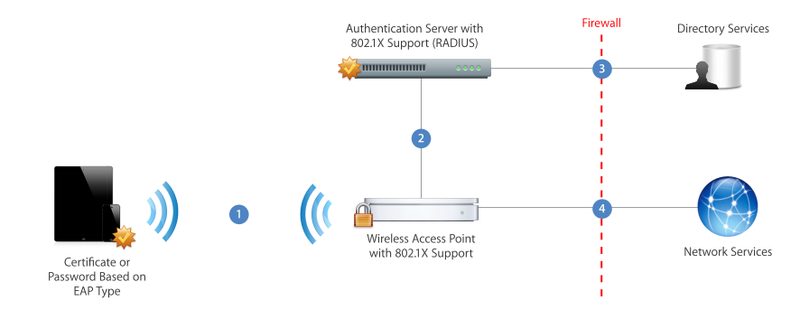
В общем, в видении Apple i-устройства в корпоративных сетях ждет рай, тишь и благодать. Бумага, посвященная
снабжена аж одной иллюстрацией. Видимо, больше ничего знать не надо.
Безопасность
 Выберите значение WPA3 Personal, чтобы обеспечить максимальный уровень безопасности
Выберите значение WPA2/WPA3 Transitional для совместимости со старыми устройствами
Настройки безопасности определяют тип аутентификации и шифрования, используемых вашим маршрутизатором, а также уровень защиты конфиденциальности данных, передаваемых по соответствующей сети. Какую бы настройку вы ни выбрали, всегда устанавливайте надежный пароль для подключения к сети.
- WPA3 Personal — это самый безопасный на сегодняшний день протокол, доступный для подключения устройств к сети Wi-Fi. Он работает со всеми устройствами, поддерживающими Wi-Fi 6 (802.11ax), а также некоторыми устройствами более ранних моделей.
- WPA2/WPA3 Transitional — это смешанный режим, при котором используется WPA3 Personal с устройствами, поддерживающими данный протокол, при этом для устройств более ранних моделей доступен протокол WPA2 Personal (AES).
- WPA2 Personal (AES) подойдет вам, если у вас нет возможности использовать один из более безопасных режимов. В этом случае также рекомендуем выбрать AES в качестве типа шифрования, если он доступен.
Избегайте использования слабых параметров безопасности на вашем маршрутизаторе
Не создавайте и не объединяйте сети, использующие старые или устаревшие протоколы безопасности. Они больше не являются защищенными, снижают надежность и пропускную способности сети и могут приводить к отображению предупреждений, связанных с безопасностью вашего устройства.
- Смешанные режимы WPA/WPA2
- WPA Personal
- WEP, в том числе WEP Open, WEP Shared, WEP Transitional Security Network или Dynamic WEP (WEP с поддержкой 802.1X)
- TKIP, включая любые значения параметров безопасности, содержащие слово TKIP
Кроме того, мы настоятельно не рекомендуем вам использовать параметры, отключающие функции защиты сети, такие как «Без защиты», «Открытая» или «Незащищенная». Деактивация функций защиты отключает аутентификацию и шифрование и позволяет любому устройству подключаться к вашей сети, получать доступ к ее общим ресурсам (включая принтеры, компьютеры и интеллектуальные устройства), использовать ваше интернет-соединение, следить за тем, какие веб-сайты вы посещаете, и контролировать другие данные, передаваемые через вашу сеть или интернет-соединение. Такое решение сопряжено с риском, даже если функции безопасности отключены временно или для гостевой сети.
Беспроводной и сотовой связи
Интернет Wi-Fi Интернет
- 802.11 a/Б/г/п WiFi (802.11 n 2,4 ГГц и 5 ГГц)
- Беспроводная технология Bluetooth 4.0
Есть Wi-Fi И Мобильной Связью
- Модель A1459*
- GSM/край (850, 900, 1800, 1900 МГц)
- Поддержка UMTS/HSPA и в/DC-сети HSDPA (850, 900, 1900, 2100 МГц)
- LTE (полосы 4 и 17)
- Модель A1460*
- В CDMA EV-делает REV. а и рев. Б (800, 1900, 2100 МГц)
- GSM/край (850, 900, 1800, 1900 МГц)
- Поддержка UMTS/HSPA и в/DC-сети HSDPA (850, 900, 1900, 2100 МГц)
- LTE (полосы 1, 3, 5, 13, 25)
- Данные только 3
- 802.11 a/Б/г/п WiFi (802.11 n 2,4 ГГц и 5 ГГц)
- Беспроводная технология Bluetooth 4.0
Внешние кнопки и разъемы
Внешние кнопки и элементы управления
- Дома
- Вкл/Выкл; Режим Сна/Пробуждение
- Молчком/вращение экрана блокировки
- Громкость вверх/вниз
Разъемы и ввода/вывода
- Микрофон
- 3.5-мм стерео миниджек для наушников
- Разъем Lightning
- Встроенный динамик
Во время тестирования не загружайте файлы на другие устройства
Тест измеряет скорость интернета только на том устройстве, на котором проводится, поэтому постарайтесь максимизировать пропускной канал, доступный для данного девайса. У многих пользователей к беспроводной сети подключены множество сервисов, что снижает скорость интернета. При проведении теста отключите их или хотя бы убедитесь, что не осуществляется загрузка или выгрузка файлов.
♥ ПО ТЕМЕ: Медленный (тормозит) интернет (3g / 4g / Wi-Fi) на Айфоне: основные причины.
Воспроизведение аудио
- Частотная характеристика: от 20Гц до 20,000 Гц
- Поддерживаемые звуковые форматы: AAC (от 8 до 320 Кбит / с), защищенный AAC (из магазина iTunes), он-в AAC, MP3 (от 8 до 320 Кбит / с), MP3 режиме VBR, Audible (форматы 2, 3, 4, звуковой расширенные аудио, AAX и AAX ), Apple без потерь, AIFF и WAV
- Настраиваемая пользователем максимальная громкость
Встроенные приложения
- Сафари
- Фото
- Магазин Приложений
- Карты
- Фото Стенд
- Напоминания
- Камеры
- Почта
- Фейстайм
- в iTunes
- Музыка
- Часы
- Календарь
- Сообщений
- Киоск
- Видео
- Игровой Центр
- Контакты
- Примечания
Вход/выход
Интернет Wi-Fi Интернет
- Разъем Lightning
- 3.5-мм стерео миниджек для наушников
- Встроенный динамик
- Микрофон
Есть Wi-Fi И Мобильной Связью
- Разъем Lightning
- 3.5-мм стерео миниджек для наушников
- Встроенный динамик
- Микрофон
- Микро-SIM-лоток карты
Доступность
- Программы чтения с экрана VoiceOver
- Гид-Доступ
- Поддержка воспроизведения скрытых субтитров
- AssistiveTouch интерфейс для адаптивной аксессуары
- Полноэкранный зум
- Большой текст
- Вариант, чтобы инвертировать цвета
- Левый/правый регулировки громкости
Зачем тестировать скорость wi-fi?
Протестировать скорость Wi-Fi полезно по многим причинам, а результаты помогут в следующих случаях:
- Вы сможете удостовериться, что получаете именно ту скорость, за которую платите;
- Поискать нового интернет-провайдера;
- Настроить новый маршрутизатор и проверить покрытие в вашем доме;
- Проверить, соответствует ли скорость интернета вашим потребностям;
- Проверить, что скорость соединения достаточна для нормального функционирования телеприставок Apple TV или игровых консолей;
- Вы сможете определить, какие часы являются «пиковыми», а какие – нет.
Избегайте использования слабых параметров безопасности на вашем маршрутизаторе
Не создавайте и не объединяйте сети, использующие старые или устаревшие протоколы безопасности. Они больше не являются защищенными, снижают надежность и пропускную способности сети и могут приводить к отображению предупреждений, связанных с безопасностью вашего устройства.
- Смешанные режимы WPA/WPA2
- WPA Personal
- WEP, в том числе WEP Open, WEP Shared, WEP Transitional Security Network или Dynamic WEP (WEP с поддержкой 802.1X)
- TKIP, включая любые значения параметров безопасности, содержащие слово TKIP
Кроме того, мы настоятельно не рекомендуем вам использовать параметры, отключающие функции защиты сети, такие как «Без защиты», «Открытая» или «Незащищенная». Деактивация функций защиты отключает аутентификацию и шифрование и позволяет любому устройству подключаться к вашей сети, получать доступ к ее общим ресурсам (включая принтеры, компьютеры и интеллектуальные устройства), использовать ваше интернет-соединение, следить за тем, какие веб-сайты вы посещаете, и контролировать другие данные, передаваемые через вашу сеть или интернет-соединение. Такое решение сопряжено с риском, даже если функции безопасности отключены временно или для гостевой сети.
Имя сети (ssid)
Задайте единое, уникальное имя (с учетом регистра)
Имя сети Wi-Fi или SSID (идентификатор набора услуг) — это имя, которое ваша сеть использует для сообщения о своей доступности другим устройствам. То же имя находящиеся поблизости пользователи видят в списке доступных сетей своего устройства.
Используйте уникальное для вашей сети имя и убедитесь, что все маршрутизаторы в вашей сети используют одно и то же имя для каждого поддерживаемого ими диапазона. Например, не рекомендуется использовать такие распространенные имена или имена по умолчанию, как linksys, netgear, dlink, wireless или 2wire, а также присваивать разные имена диапазонам 2,4 ГГц и 5 ГГц.
Если вы не воспользуетесь данной рекомендацией, устройства не смогут должным образом подключиться к вашей сети, всем маршрутизаторам в вашей сети или всем доступным диапазонам ваших маршрутизаторов. Более того, устройства, которые подключаются к вашей сети, могут обнаружить другие сети с таким же именем, а затем автоматически пытаться подключиться к ним.
Используйте правильные инструменты для тестирования
В Сети доступно большое количество онлайн-сервисов для проверки скорости интернета, но какой из них лучше? Если ваш провайдер предлагает свой сервис, начните с него.
Старайтесь отдавать предпочтение сервисам, использующим HTML5, а не технологию Adobe Flash. В то время как любой современный браузер поддерживает HTML5, Flash – отдельная система, которая может повлиять на скорость. В качестве альтернативного варианта можно использовать приложение Speedtest.net, доступное в версиях для Windows и Mac.
Как определить максимальную скорость wi-fi для вашего устройства. | tp-link россия
Производители всегда указывают на коробках устройств и в их характеристиках wi-fi стандарты. То, как указываются скорости wi-fi, является стандартом Wi-Fi Alliance.
Например на нашем сайте Вы можете увидеть эту характеристику для каждого роутера или wi-fi адаптера. К примеру:
Рисунок 1. Базовый однодиапазонный роутер TL-WR841N с портами 100 Мбит/сек.

Рисунок 2. Производительный двухдиапазонный роутер Archer C7 с портами 1000 Мбит/сек.

- Для того, чтобы понять, на какие скорости можно рассчитывать, используя выбранную Вами модель роутера, обратите внимание на его характеристики на нашем сайте. Также эти базовые характеристики указаны на его коробке.
Мы рассмотрим работу как базовой модели роутера, в данном примере это TL-WR841N, так и более «продвинутого» Archer C7.
(!)Если Ваш роутер работает только на частоте 2.4ГГц, его мы рассмотрим в первой части статьи. В конце мы приведем данные для 5ГГц и расскажем о базовых преимуществах этой частоты. Рекомендуем последовательно прочитать все изложенные факты для обоих диапазонов Wi-Fi
Однодиапазонные роутеры, работающие на 2.4 ГГц.
Традиционно большинство наших роутеров имеют для 2.4ГГц wi-fi стандарт 802.11n 300 Мбит/сек.(Встречаются модели также со 150, 400 и 450 Мбит/сек)
Для примера мы возьмем самую популярную модель роутера в России среди всех. Это TL-WR841N.
На рисунке 1 Вы можете увидеть его характеристики. Он имеет порты 100 Мбит/сек и wi-fi стандарт 802.11n 300Мбит/сек.
Т.к. его порты 100 Мбит/сек – эта скорость является максимальной для него.
802.11n 300Мбит/сек – скорость его wi-fi стандарта. Т.е. если сетевая карта компьютера обладает таким же по скорости стандартом на 2.4ГГц = 300 Мбит/с, то мы увидим эту скорость в состоянии беспроводного соединения на компьютере.
Попробуйте сами:
Для windows 10: нажмите правой кнопкой на значок wi-fi сети справа внизу, возле часов и выберите «открыть параметры сети и интернет», затем «настройка параметров адаптера». Далее двойной клик по значку Wi-Fi сети, обычно он называется «Беспроводная сеть». См. картинки ниже
Для Windows 7 нажмите правой кнопкой на значок wi-fi сети справа внизу, возле часов и выберите «центр управления сетями и общим доступом», затем слева «изменение параметров адаптера». Далее двойной клик по значку Wi-Fi сети, обычно он называется «Беспроводная сеть».
Рисунок 3.

Рисунок 4.

Рисунок 5.

Для примера на картинке – скорость соединения составляет 54 Мбит/сек, хотя у роутера стандарт 300 Мбит/сек. Это связано с тем, что на компьютере стоит адаптер, максимальная скорость которого составляет 54 Мбит/сек или к сети подключено другое устройство с таким низкоскоростным wi-fi адаптером. Об этом мы расскажем ниже.
Какую реальную скорость в таком случае можно реально получить?
- Wi-fi передает данные в полудуплексном режиме.
Это означает, что при работе по wi-fi роутер во-первых передает данные на прием и передачу по очереди, а не одновременно. Также он не может «общаться» со всеми клиентами по очереди(Mu-Mimo в данном примере не рассматривается). Таким образом скорость 300 Мбит/сек это, грубо говоря 150 Мбит/сек на прием и 150 Мбит/сек на передачу.
К примеру, для кабельного соединения т.к. оно работает в полном дуплексе т.е. данные одновременно передаются и принимаются скорость указывается 100 Мбит/сек и это означает 100 Мбит/сек на прием и 100 на передачу. Т.е. фактически по кабелю Вы имеете не 100 Мбит/сек, а 200(100 Мбит/сек на прием 100 на передачу).
Так принято по стандарту для кабельных подключений- скорость указывается «в два раза меньше» реальной, а для wi-fi фактическая.
Это достаточно грубое описание для наглядности и простоты.
- И так стало понятно, что максимум скорости при физическом подключении в 300 Мбит/сек по wi-fi это 150 Мбит/сек на прием 150 Мбит/сек на передачу. Какие еще здесь «подводные камни»?
Это скорость канала связи при согласованном роутером/точкой доступа и клиентом стандарте. Т.к. существует большой объем служебного трафика(при wi-fi это особенно актуально т.к. есть подтверждения доставки пакетов, зондирование среды передачи данных и т.п.), потери пакетов с последующей их повторной отправкой и т.п. Поэтому в реальности скорость еще ниже.
(!)Надо учитывать, что сети 2.4ГГц за счет большей длины волны лучше пробивают стены, поэтому на данный момент в рядовой многоэтажке и иногда даже частных домах Вы видите огромное количество сетей 2.4ГГц. Эти сети создают большое количество шумов для Вашей сети, и падения скорости на этой частоте значительно более внушительны чем на 5ГГц.
Рисунок 6.

(!)На 2.4ГГц работает огромное количество устаревших устройств, а также устройств с дешевыми мобильными wi-fi модулями. Можно встретить компьютеры или смартфоны, также умные колонки или другие -гаджеты, которые имеют сетевые карты 802.11g со скоростью 54Мбит/сек, а также удешевленные адаптеры 802.11n 65, 72 или 150 Мбит/сек. Если такие устройства подключатся к Вашей wi-fi сети, то ее пропускная способность сильно снизится.
Пример скорости при подключении современного, но бюджетного смартфона к сети TL-WR841N:
Рисунок 7.

- Стоит учитывать также, что скорость зависит от количества устройств, подключенных к роутеру, от того, что устройства в данный момент делают(загружают видео, скачивают что-то на торренте), а также от их собственных wi-fi стандартов.
Например, если Вы подключите к сети роутера со стандартом 300 Мбит/сек 2 устройства, одно со стандартом 300 Мбит/сек, а второе 54 Мбит/сек, то скорость упадет и на компьютере с более высокоскоростным стандартом. Поэтому любые проверки скорости производятся тогда, когда к роутеру подключено только одно Ваше самое современное устройство.
В реальных условиях под воздействием вышеизложенных факторов, скорости на 2.4ГГц в 3-5 раз меньше чем канальная скорость. Например для 300 Мбит/сек, если у роутера порты 100 Мбит/сек, она может составлять 60-90Мбит/сек. Это не зависит от аппаратной мощности роутера, а на 99% зависит от окружающей обстановки и сетевых карт подключенных к нему телефонов/планшетов/компьютеров и т.п.
Итог для устройств, работающих на 2.4ГГц.
1)проверьте на нашем сайте характеристики Вашего роутера.
2)отключите ВСЕ устройства от роутера, кроме того, на котором Вы проверяете скорость.
3)подойдите максимально близко к роутеру
43)Проверьте скорость подключения к роутеру Рис.3 – Рис.5
5)Реальная скорость будет в 3-5 раз ниже от той, которую Вы видите.
В нашем примере на Рисунке 5 компьютер подключился к роутеру, у которого стандарт 300 Мбит/сек на скорости всего лишь 54 Мбит/сек т.к. у самого компьютера устаревший wi-fi адаптер. При такой скорости подключения можно рассчитывать на реальную скорость лишь в 15-20 Мбит/сек.
Если рассматривать не 2.4ГГц, а 5ГГц, то здесь все намного лучше.
На 5ГГц 802.11ac есть полезные функции, которые не доступны для 2.4ГГц такие как beamforming и MU-MIMO, которые позволяют увеличить радиус действия и производительность сети.
5ГГц предлагает огромные скорости канальных подключений. В зависимости от модели, можно увидеть скорости до 2167 Мбит/сек(примеру Archer C5400 и Archer C5400x).
5ГГц хуже пробивает стены. И это плюс. Задача этой частоты- в пределах одного помещения предоставить огромные скорости и не мешать окружающим. Таким образом Вы можете увидеть вокруг всего пару сетей 5ГГц и сотню сетей 2.4ГГц.
На 5ГГц нет такого количества бюджетных и устаревших устройств с низкоскоростными wi-fi модулями.
Реальная скорость на 5ГГц меньше скорости подключения в 2-3 раза. К примеру при скорости стандарта в 1300 Мбит/сек можно рассчитывать на реальные скорости порядка 400 – 550 Мбит/сек, если Ваши устройства также могут работать на 1300 Мбит/сек.
Пример подключения компьютера с сетевой картой 866 Мбит/сек к роутеру, который может работать на 1300 Мбит/сек. При таком подключении можно получить 250- 350 Мбит/сек реальной скорости.

Подводя итоги.
- Посмотрев характеристики роутера, Вы можете определить пропускную способность его сети на каждой частоте. Реальная скорость в 3-5 раз меньше скорости стандарта на 2.4ГГц и в 2-3 раза меньше на 5ГГц. Скорость стандарта можно посмотреть для каждого роутера в характеристиках на нашем сайте(Рисунок 1).
- Не достаточно иметь высокоскоростной роутер, Ваши конечные устройства(телефоны, планшеты, телевизоры, компьютеры) также должны иметь высокоскоростные адаптеры для работы с роутером на таких скоростях.
- На сегодняшний день для высоких скоростей предпочтительно использовать 5ГГц.
5ГГц хуже пробивает стены, не создает столько помех для Ваших соседей, и они также не создают их для Вас. На 5ГГц есть ряд технологий, увеличивающих радиус действия сети и ее производительность, также на этой частоте не работает такое количество устаревших и бюджетных устройств с низкоскоростными wi-fi картами.
Камеры, фотографии и запись видео
HD-камера FaceTime
- 1.2 MP фотографии
- HD-видео 720p
- FaceTime видеозвонки по Wi-Fi или сотовой 4
- Распознавание лиц
- Задней подсветкой
- Нажмите для управления экспозицией для видео или неподвижные изображения
- Фото и видео геотегов
камера iSight
- 5МП фото
- Автофокус
- Распознавание лиц
- Задней подсветкой
- Пятилинзовый объектив
- Гибридный ИК-фильтр
- диафрагма ƒ/2.4
- Нажмите, чтобы сосредоточить видео или неподвижные изображения
- Нажмите для управления экспозицией для видео или неподвижные изображения
- Фото и видео геотегов
Запись Видео
- Запись HD-видео 1080p
- Стабилизация видео
- Распознавание лиц
- Нажмите, чтобы сосредоточиться во время записи
- Задней подсветкой
Канал
Задайте значение: «Авто»
Каждый диапазон вашего маршрутизатора разделен на несколько независимых каналов связи, подобных полосам движения на проезжей части. Когда установлен автоматический выбор канала, ваш маршрутизатор выбирает оптимальный канал Wi-Fi за вас.
Если ваш маршрутизатор не поддерживает автоматический выбор канала, выберите тот канал, который лучше всего работает в вашей сетевой среде. Это зависит от помех Wi-Fi в вашей сетевой среде, в том числе от помех, создаваемых любыми другими маршрутизаторами и устройствами, использующим тот же канал. Если у вас несколько маршрутизаторов, настройте каждый так, чтобы он использовал отдельный канал, особенно если маршрутизаторы расположены близко друг к другу.
Не забудьте перезагрузить компьютер
Проводить тестирование можно на любом устройстве, где установлен браузер – от компьютера до телеприставки Amazon Fire TV Stick, но в любом случае, не забудьте сначала перезагрузить устройство.
На долгое время не перезагружавшихся устройствах работают остаточные фоновые процессы, которые могут замедлить их работу и, в частности, повлиять на Ping-рейт. Перезапустите устройство и не открывайте другие приложения, пока не проведете тестирование.
Не проводите тест только один раз
Если вы хотите получить отчетливое представление о вашей действительной скорости интернета, не останавливайтесь только на одном проведении теста, так как скорость может меняться. Вы можете провести один и тот же тест дважды в одинаковых условиях и получить разные результаты.
Не проводите тестирование в «часы пик»
Один из важнейших факторов, влияющих на скорость соединения, это число пользователей, одновременно подключенных к сети. Во время «часов пик», например, вечером воскресенья, когда нагрузка на сеть возрастает, скорость интернета наверняка будет низкой и это отразится в тесте.
♥ ПО ТЕМЕ: Как передать гостям пароль от Wi-Fi, при этом не называя его (QR-код).
Не проводите тестирование в неподходящем месте
На результаты проверки скорости может повлиять место, где вы проводите тестирование. Выбор места зависит от вашей цели.
Если вам нужно просто измерить скорость Wi-Fi: проводите тестирование так, чтобы видеть маршрутизатор. Другими словами, проверяйте скорость в помещении, где расположен роутер, чтобы физические объекты не блокировали сигнал.
Если вы пытаетесь найти наилучшее местоположение для маршрутизатора: проведите тесты в каждом помещении, а затем сравните результаты. Таким образом вы сможете определить помещение, где сигнал самый слабый.
Если вы хотите определить «мертвые зоны» или области с самым слабым покрытием Wi-Fi: проведите тест в данном месте и сравните результат с тестом, проведенным в идеальных условиях. Если проблема подтвердится, примите меры по расширению покрытия Wi-Fi.
Но не тут-то было.
Пойдем в обратном порядке.
- 802.11k и 802.11r (если верить вышеупомянутой бумаге) поддерживаются только на iPhone 4S, iPhone/iTouch 5 и новом iPad – так что на них пока что рассчитывать особо тоже не приходится.
- 5ГГц поддерживаются только на iPhone/Touch 5, iPad (1-4, mini) и Apple TV. Однако, большого энтузиазма по поводу iPhone 5 не видно, iTouch 5 вообще не понятно кому нужен (почти за те же деньги можно брать Mini), а iPhone 4/4S еще вполне неплохо себя чувствует. Поэтому, рассчитывать только на 5GHz для «тотальной» поддержки i-гаджетов не получится – придется работать в 2.4GHz со всеми вытекающими последствиями (3 канала, помехи, кучи соседей и т.д.).
- Дружественный суппликант 802.1X позволяет спокойно принять чужой непроверенный сертификат.
- За компанию добавим про “сверхскорости” 802.11n и MIMO в смартфонах и планшетах. Без комментариев (авторства Amazon)
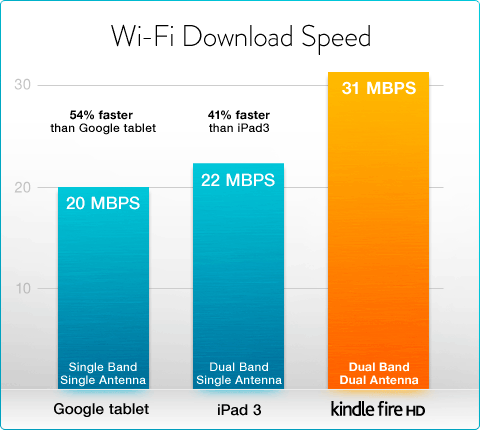
Но, как любит говаривать автор нескольких популярных финансовых пирамид, это всё присказка была…Статья на сайте поддержки Apple “рекомендации по настройке WiFi для iOS-устройств” раскрывает интересные подробности
Обзор speedtest x
Обычно во время измерения скорости интернета нам необходимо выбрать сервер. SpeedTest X предлагает несколько серверов, расположенных в разных частях света. В программе можно выбрать регион, а потом город в регионе и начать тест.
Поэтому стоит учитывать, что максимально возможная скорость интернета будет, если вы выберете ближайший к себе город. У меня максимальная скорость наблюдалась с Бангкоком (я живу в соседнем городе) и Сингапуром. У жителей России по идее максимальные будут, если выбрать Москву. Эту максимальную скорость по идее и надо считать вашей реальной скоростью интернета.
А вот в приложении и статистика, которая показывает среднее значение по тестам со всего мира. Интересно, но не более того. 🙂
Питание и аккумулятор 5
Интернет Wi-Fi Интернет
- Встроенный 42,5 Вт-час литий-полимерный аккумулятор
- До 10 часов серфинга в интернете по Wi-Fi, просмотра видео или прослушивания музыки
- Зарядка через адаптер питания или USB от компьютера
Есть Wi-Fi И Мобильной Связью
- Встроенный 42,5 Вт-час литий-полимерный аккумулятор
- До 10 часов серфинга в интернете по Wi-Fi, просмотра видео или прослушивания музыки
- До 9 часов работы в интернете через сотовую сеть передачи данных
- Зарядка через адаптер питания или USB от компьютера
Почты поддержка
- Поддержка просмотра документов следующих типов: .формат JPG, .Тифф .формат GIF (изображения); .DOC и .файлы DOCX (Microsoft слово); .HTM и .HTML (веб-страницы); .ключевой (основной); .цифры (числа); .страницы (страниц); .формат PDF (Preview и Adobe Acrobat версии); .PPT и .рртх (Майкрософт PowerPoint); .txt (текст); .в формате RTF (форматированный текст); .фильтр VCF (контактная информация); .XLS и .XLSX-файл (для Microsoft Excel), так
Радиорежим
Задайте значение: «Все» (рекомендуется),или «Wi-Fi 2 – Wi-Fi 6» (802.11a/g/n/ac/ax)
Эти параметры, доступные отдельно для диапазонов 2,4 ГГц и 5 ГГц, определяют, какие версии стандарта Wi-Fi маршрутизатор использует для беспроводной связи. Более новые версии предлагают оптимизированную производительность и поддерживают одновременное использование большего количества устройств.
В большинстве случаев оптимальным решением является включение всех режимов, доступных для вашего маршрутизатора, а не какого-то ограниченного набора таких режимов. В таком случае все устройства, в том числе устройства более поздних моделей, смогут подключаться к наиболее скоростному поддерживаемому ими радиорежиму. Это также поможет сократить помехи, создаваемые устаревшими сетями и устройствами, находящимися поблизости.
Размер и вес 1
Интернет Wi-Fi Интернет
- Высота: 9.50 дюйма (241.2 мм)
- Ширина: 7.31 дюйма (185.7 мм)
- Глубина: 0,37 дюйма (9,4 мм)
- Вес: 1.44 фунта (652 г)
Есть Wi-Fi И Мобильной Связью
- Высота: 9.50 дюйма (241.2 мм)
- Ширина: 7.31 дюйма (185.7 мм)
- Глубина: 0,37 дюйма (9,4 мм)
- Вес: 1.46 фунта (662 г)
Реальная скорость wi-fi: 2.4 ггц (802.11n)
1
Сначала я подключился к Wi-Fi сети в диапазоне 2.4 ГГц. Сигнал хороший
(все деления на ноутбуке)
. Вот такая скорость в диапазоне 2.4 ГГц недалеко от роутера:
Даже для диапазона 2.4 ГГц это низкая скорость. Тем более, что роутер у меня не бюджетный. Бывало, что скорость подымалась за 50 Мбит/с. Но редко. Думаю, 15 соседних Wi-Fi сетей в этом же диапазоне делают свое дело (создают помехи).
2
Отходим от роутера и проверяем скорость. В том же диапазоне 2.4 ГГц. Как видите, скорость немного упала. Пинг подрос. Уровень сигнала тоже немного упал. На скриншоте максимальный сигнал, но иногда одно деление пропадало. Обратите внимание на уровень сети в диапазоне 5 GHz
(Marsik_5G)
на скриншоте ниже. Сигнал почти отсутствует.
Вместе с уровнем Wi-Fi сигнала падает и скорость подключения.
Скорость Wi-Fi сети в диапазоне 2.4 GHz у меня не очень. В принципе, нормальная скорость в этом диапазоне где-то от 40 Мбит/с до 70 Мбит/с. Может быть меньше, или больше (очень редко). Все зависит от оборудования (маршрутизатора и клиента), настроек, помех и т. д.
Реальная скорость wi-fi: 5 ггц (802.11ac)
1
Продолжаем эксперимент. Подключил ноутбук к Wi-Fi в диапазоне 5 GHz и проверил скорость соединения. Напомню, что сначала я проверял недалеко от роутера
(первая схема расположения устройств, которую я показывал выше)
Получилось даже больше чем по кабелю. Практически всегда скорость загрузки и отдачи в районе 80-90 Мбит/с. Иногда скорость проседала. Но несмотря на это, скорость в диапазоне 5 GHz заметно выше по сравнению с 2.4 GHz.
2
Переместился с ноутбуком подальше от роутера
(схема под номером 2)
и начал тестировать скорость. Несмотря на то, что уровень сигнала в диапазоне 5 GHz очень сильно упал
(часто оставалось одно деление сети, по сравнению с сетью на частоте 2.4 GHz)
, скорость все ровно была выше.
50 Мбит/с на таком расстоянии, с преградами и таким уровнем сигнала – это хороший результат.
Скорость ping
Ping-рейт предоставляет информацию о латентности сети. Пинговать – проверять скорость отправки на сервер и возвращения с него пакетов данных. Также сверяется количество отправленных и полученных пакетов. Высокая латентность приводит к задержкам, чего многие пользователи онлайн-игр наверняка хотели бы избежать.
Скорость загрузки
Скорость загрузки определяет, как быстро выгружаются данные, например, когда вы копируете файлы в облачный сервис. Как правило, скорость загрузки меньше скорости скачивания и интернет-провайдеры не так активно акцентируют внимание на данном параметре.
Три вышеописанные теста позволят вам составить полную картину о скорости соединения Wi-Fi: соответствует ли скорость обещанной провайдером, будет ли ее достаточной для ваших целей и насколько сильный сигнал используемого маршрутизатора.
♥ ПО ТЕМЕ: Как включить Режим модема и раздать интернет (Wi-Fi) с iPhone или iPad.
Скорость скачивания
Скорость скачивания – самый важный показатель, определяющий, как быстро данные скачиваются на компьютер, смартфон или планшет. Скорость скачивания измеряется в мегабитах в секунду. При тестировании на устройство загружаются различные фрагменты данных.
По мере их загрузки регулируется размер и число подключений. Таким образом достигается максимальная скорость соединения. Для того чтобы сравнить результаты, вам нужно знать скорость используемого сервиса. К примеру, для приема 4К-видео обычно рекомендуется пропускная способность 25 Мбит/с или 5 Мбит/с для видео в формате HD.
Здесь же важно понимать, что скорость 1 Мбит/с не означает, что файлы будут скачиваться со скоростью 1 МБ (мегабайт) / с.
1 мегабайт = 8 мегабитам
Другими словами, чтобы узнать максимальную скорость скачивания в мегабайтах, разделите значение в мегабитах на 8.
Например, при скорости 25 Мбит/с – максимальная скорость скачивания составит 3,13 Мб/с.
Службы геолокации
Убедитесь, что на вашем устройстве включены службы геолокации для сети Wi-Fi, поскольку разрешенные каналы Wi-Fi и уровни мощности беспроводного сигнала в каждой стране или регионе определяются местными нормативно-правовыми актами. Службы геолокации помогают гарантировать, что ваше устройство сможет надежно видеть ближайшие устройства и подключаться к ним, а также надежную работу Wi-Fi при использовании функций, зависящих от Wi-Fi, например AirPlay или AirDrop.
Способ 2: принудительный перезапуск устройств ios 13
Из-за проблем с программным обеспечением у вас могут возникнуть проблемы с подключением. Так что никогда не плохая идея попробовать эти методы. Вы можете решить проблему, просто перезапустив свое устройство.
- Для более ранних устройств iPhone 6 и iPad нажмите и удерживайте кнопку питания на вашем устройстве.
- Также удерживайте кнопку «Домой», пока вы нажимаете и удерживаете кнопку питания.
- Продолжайте нажимать и удерживать обе кнопки, пока экран вашего устройства не выключится и снова не включится с логотипом Apple на экране.
- Если вы используете iPhone 7/7 Plus, одновременно нажмите кнопку уменьшения громкости и кнопку питания.
- Если вы являетесь пользователем iPhone XS / X или iPhone 8, быстро нажмите кнопку увеличения громкости, а затем кнопку уменьшения громкости. Затем удерживайте боковую кнопку, пока не появится логотип Apple.
- Вы принудительно перезапустили свое устройство.
Способ 3: проверьте свой wifi роутер
Иногда вы можете столкнуться с проблемой WiFi, например, из-за того, что iPhone продолжает сбрасывать WiFi из-за вашего маршрутизатора или из-за медленного соединения, предоставленного вашим сетевым провайдером. Первое, что вам нужно сделать, это выключить WiFi-маршрутизатор примерно на 5-10 минут, а затем после его включения. Включите и проверьте, решена ли ваша проблема или нет.
Вы даже можете попробовать подключиться к другой сети и увидеть разницу в скорости, чтобы узнать, является ли проблема вашего маршрутизатора проблемой вашего устройства.
Способ 7: отключить vpn
Если вы включили VPN-сервисы на своем iDevice, то это может быть причиной того, что проблема в вашем WiFi. Поэтому обязательно отключите службу VPN и проверьте, решаете ли вы проблему или нет. Если проблема все еще возникает, вы можете перейти к следующему способу.
- Зайдите в Настройки вашего устройства >> Нажмите Основные.
- Нажмите на VPN. Отключите параметр «Статус», если он включен.
Способ 8: изменить dns по умолчанию
Изменение DNS по умолчанию может стать решением вашей проблемы с WiFi. Есть несколько пользователей, которые на самом деле исправили свои проблемы с WiFi в iOS 15/14, просто изменив свой DNS по умолчанию на собственный DNS. Итак, вам лучше попробовать этот метод. Вы никогда не знаете, может ли это решить вашу проблему.
Сравнение скорости в диапазоне 2.4 ghz и 5 ghz
Прежде чем проверять скорость по Wi-Fi, я решил сделать замеры подключившись по сетевому кабелю. Вот такие результаты:
- Скорость напрямую, при подключении сетевого кабеля от провайдера сразу в ноутбук (без роутера):
 Я ожидал увидеть около 100 Мбит/с (такая скорость по тарифу). Возможно, проблема в сетевой карте ноутбука (ноутбук не очень новый). Я почему-то сразу подумал, что провайдер не дает заявленную скорость. Но как потом оказалось, по Wi-Fi в диапазоне 5 GHz скорость была под 100 Мбит/с.
 - По кабелю, но уже от роутера, скорость была примерно такая же:
 Думаю, проблема все таки в сетевой карте ноутбука. Возможно, в драйвере. Жаль, не было еще одного компьютера под рукой. Но скорость по кабелю нас не сильно интересует. Это так, для общей картины происходящего.
Так как при падении уровня сигнала скорость интернета тоже падает, я делал замеры в двух местах. Ближе к маршрутизатору и дальше. В статье я так же буду показывать реальную скорость Wi-Fi в двух вариантах:
- На расстоянии примерно 6 метров от роутера. Без прямой видимости. На пути одна стена со шкафом (гардероб).

- Потом я отошел дальше от маршрутизатора. Сигнал проходил через 2-3 стены (одна из них несущая). Уровень сигнала на ноутбуке был уже не максимальный. Особенно в диапазоне 5 GHz.

В статье под номером 1 будут замеры при расположении ноутбука ближе к маршрутизатору, а под номером 2 – дальше.
Тв и видео
- Видеоповтор AirPlay на Apple TV (2-го и 3-го поколения)
- Зеркальное отображение видео и видеовыход поддержка: до 720p при использовании цифрового AV адаптер и молния на VGA адаптер (адаптеры приобретаются отдельно)
- Поддерживаемые видеоформаты: видео H. 264 до 1080p, 30 кадров / с, высокий профиль уровня 4.1 с AAC-LC в аудио до 160 Кбит, 48 кГц, стерео аудио в .м4в .MP4, и .форматы файла mov; видео MPEG-4 до 2,5 Мбит / с, 640 х 480 пикселей, 30 кадров в секунду, простой профиль с AAC-LC в аудио до 160 Кбит / с на канал, 48 кГц, стерео аудио в .м4в .MP4, и .форматы файла mov; jpeg движения (м-jpeg) до 35 Мбит / с, 1280 x 720 пикселей, 30 кадров / с, Звук в формате ulaw, стереозвук PCM в .формат файла avi
Функции устройства, которые могут влиять на соединения wi-fi
Эти функции могут повлиять на настройку маршрутизатора или подключенных к нему устройств.
Службы геолокации
Убедитесь, что на вашем устройстве включены службы геолокации для сети Wi-Fi, поскольку разрешенные каналы Wi-Fi и уровни мощности беспроводного сигнала в каждой стране или регионе определяются местными нормативно-правовыми актами. Службы геолокации помогают гарантировать, что ваше устройство сможет надежно видеть ближайшие устройства и подключаться к ним, а также надежную работу Wi-Fi при использовании функций, зависящих от Wi-Fi, например AirPlay или AirDrop.
На iPhone, iPad или iPod touch:
- Перейдите в раздел «Настройки» > «Конфиденциальность» > «Службы геолокации».
- Включите параметр «Службы геолокации».
- Перейдите в конец списка, затем нажмите «Системные службы».
- Включите функцию «Сеть и беспроводная сеть» (или «сеть Wi-Fi»).
Ширина канала
Задайте значение: «20 МГц» для диапазона 2,4 ГГц
Задайте значение: «Авто» или«каналы любой ширины (20 МГц, 40 МГц, 80 МГц)» для диапазона 5 ГГц
Настройка ширины канала определяет ширину полосы пропускания, доступную для передачи данных. Более широкие каналы отличаются более высокой скоростью, однако они в большей степени подвержены помехам и могут мешать работе других устройств.
- 20 МГц для диапазона 2,4 ГГц помогает избежать проблем с производительностью и надежностью, особенно вблизи других сетей Wi-Fi и устройств 2,4 ГГц, включая устройства Bluetooth.
- Режимы «Авто» или «Каналы любой ширины» для диапазона 5 ГГц обеспечивают наилучшую производительность и совместимость со всеми устройствами. Помехи, создаваемые беспроводными устройствами, не являются актуальной проблемой в диапазоне 5 ГГц.
Языки
- Языковая поддержка для английского (США), английский (Великобритания), китайский (упрощенный), китайский (традиционный), французский, немецкий, итальянский, японский, корейский, испанский, арабский, каталанский, хорватский, чешский, датский, голландский, финский, греческий, иврит, венгерский, индонезийский, малайский, немецкий, норвежский, польский, португальский, португальский (Бразилия), Румынский, Русский, словацкий, шведский, тайский, турецкий, украинский, вьетнамский
- Поддержка клавиатуры для английского (США), английский (австралийский), английский (Канада), английский (Великобритания), китайский — упрощенный (иероглифы, пиньинь, инсульт), китайский — традиционный (иероглифы, пиньинь, Чжуинь, Цан Цзе, инсульт), французский, французский (канадский), французский (Швейцария), немецкий (Германия), Немецкий (Швейцария), итальянский, японский (Ромадзи, Кана), корейский, испанский, арабский, болгарский, каталанский, Чероки, хорватский, чешский, датский, голландский, Смайлики, Эстонский, Финский, Фламандский, Греческий, Гавайский, Иврит, Хинди, Венгерский, Исландский, Индонезийский, Латышский, Литовский, Македонский, Малайский, Норвежский, Польский, Португальский (Португалия), Португальский (Бразилия), Румынский, Русский, Сербский (Латиница/Кириллица), Словацкий, Шведский, Тайский, Тибетский, Турецкий, Украинский, Вьетнамский
- Словарь поддержки (с предиктивным вводом и автокоррекцией) английский (США), английский (австралийский), английский (Канада), английский (Великобритания), китайский — упрощенный (иероглифы, пиньинь, инсульт), китайский — традиционный (иероглифы, пиньинь, Чжуинь, Цан Цзе, инсульт), французский, французский (канадский), французский (Швейцария), немецкий (Германия), Немецкий (Швейцария), итальянский, японский (Ромадзи, Кана), корейский, испанский, арабский, болгарский, каталанский, Чероки, Хорватский, Чешский, Датский, Голландский, Эстонский, Финский, Фламандский, Греческий, Гавайский, Иврит, Хинди, Венгерский, Исландский, Индонезийский, Латышский, Литовский, Македонский, Малайский, Норвежский, Польский, Португальский (Португалия), Португальский (Бразилия), Румынский, Русский, Сербский (Латиница/Кириллица), Словацкий, Шведский, Тайский, Турецкий, Украинский, Вьетнамский
- Сири языковая поддержка для английского (США, Великобритания, Канада, Австралия), испанский (США, Мексика, Испания), французский (Франция, Канада, Швейцария), немецкий (Германия, Швейцария), итальянский (Италия, Швейцария), японский, корейский, Мандарин (материковый Китай, Тайвань), кантонский (Гонконг)
Итого.
Считаете ли вы iOS пригодной для корпоративной среды или не считаете — но жить с ней как-то придется. Давайте просуммируем все в виде рекомендаций для поддержки iOS в корпоративной беспроводной сети
В идеале, мы хотим дать людям доступ в Интернет и не более. Если необходима почта и проч – гораздо проще (с точки зрения Wi-Fi) заставить все эти устройства заходить в корпоративную сеть через VPN, чем
сеять хаос и разрушение
менять что-либо в отлаженной Wi-Fi сети.
Если же планируется поддержка корпоративных приложений в корпоративной сети – следует задуматься
- Передаем ли мы синхронный трафик (голос, видео)? Многие школы в США сейчас используют iPad’ы для передачи учебных видеороликов, например.
- Если нет – следуем рекомендациям прошлого параграфа, но вместо хотспота настраиваем 802.1X, благо, вариантов море. Поскольку среднестатистический юзер пугается слова «RADIUS» — гораздо проще убедить его применить профиль безопасности, отдав его в комплекте с настройсками сети («ткни сюда и все настроится само»).
- Если таки планируется передача голоса и видео – все становится сложнее.
- Традиционно, такие сети строятся в 5GHz, т.к. обеспечить QoS в «загрязненном» 2.4 весьма проблематично. Лучшим выходом будет заявить прямо, что работа потоковых приложений для iPhone4S и ниже не гарантируется и не поддерживается, после чего перевести iPad’ы и другие новые устройства в 5GHz.
- При этом следует учесть широкие каналы, если они используются в 5GHz. Оценить падение производительности, вызванное появлением iPad’ов в такой сети, поможет тестирование.
- Для быстрого роуминга (если он требуется) имеет смысл обновить пользователей до iOS6 (есть подозрение что 802.11k/r – это фишка ОС, а не чипсетов, все же) и настроить их в своей беспроводной инфраструктуре. Иначе – хотя бы включить PMK Caching.
- Если планируется использование Bonjour – анализируем потоки трафика и делаем форвардинг L2 поверх L3 (или включаем и настраиваем Bonjour Gateway). Очень хорошо, если можно делать выборочный форвардинг по ACL, дабы не слать весь трафик, но это зависит от возможностей имеющегося сетевого оборудования.
- Тщательно тестируем поведение устройств разных поколений и разных прошивок на разных скоростях. Обычно в высокопроизводительных WLAN отключают рейты 18Mbps и ниже. В данном случае, придется тестировать, какие скорости можно отключить – а какие оставить. Возможно, вкупе с особыми требованиями по мощности сигнала, это повлечет изменения в радиопланировании, к чему нужно быть готовым.
По безопасности есть замечательный
. Думаю, им можно верить (
если это не намеренная дезинформация вероятного противника
В заключение, отмечу, что Apple в плане Wi-Fi совершила значительный рывок. Если первые прошивки для iPhone были настолько кривыми, что косили намертво сети Cisco, то сейчас все гораздо лучше. Назвать iOS-устройства «корпоративными» я по-прежнему не могу, но, в целом, поддерживать iOS в корпоративной сети уже можно.


