

- Apple ipad и плавающая клавиатура
- Ввод с помощью экранной клавиатуры на ipad
- Использование плавающей клавиатуры на ipad
- Как клавиатуру на айпаде опустить вниз?
- Как на ipad убрать клавиатуру вниз?
- Как перевести клавиатуру на ipad вниз экрана?
- Подключение к ipad
- Подключение клавиатуры smart keyboard к ipad
- Так вот, если вы тоже привыкли видеть на экране своего ipad клавиатуру именно внизу экрана и всякие лишние ее движения вас раздражают, то вернуть ее на место (т.е. отключить незакрепленный режим) можно следующим образом:
Apple ipad и плавающая клавиатура

Удержание кнопок клавиатуры в планшете iPad работает так же как и в iPhone, открывая новые символы и даже новые возможности. А обладает такой новой возможностью кнопка с изображением значка клавиатуры и стрелки вниз.
Думаю, каждый пользователь iPad уже опробовал эту кнопку с клавиатурой, при нажатии которой все виртуальные qwerty-клавиши прячутся вниз, исчезая с рабочей области экрана. Но как оказалось клава-кнопка обладает и другими возможностями, о чем символизируют 4 горизонтальной полоски в правой части клавиши.

Если на планшете Apple iPad потянуть кнопку с клавиатурой вверх, то вслед за ней вверх будет перемещаться вся qwerty-клавиатура, при этом она сама будет делиться на две половинки. Разделять клавиши можно и при помощи другого жеста .
Таким образом, перетягивая виртуальную клавиатуру выше или ниже, можно равномерно распределить вес iPad’а на руки и выбрать наиболее удобное положение для набора текста при помощи двух больших пальцев.

Если Вы не хотите чтобы при перемещении клавиш вверх кнопки делились на две части, то можно сделать следующее: удерживайте кнопку с изображением клавиатуры и как только появится дополнительное меню, выберите – «Открепить». Теперь цельную клавиатуру можно передвигать, удерживая клава-кнопку.
Вернуть клавиши в исходную позицию, т.е. в нижнюю часть экрана, можно перетягиванием кнопки с изображением клавиатуры вниз или подержать эту кнопку и выбрать «Закрепить».
Теперь Вы сможете отрегулировать клавиатуру iPad’а под себя и выбрать наиболее удобное положение для набора текста на планшете. Среди других недокументированных возможностей клавиатуры iPad присутствуют «клавиатурные фантомы ».
Ввод с помощью экранной клавиатуры на ipad
Если приложение поддерживает ввод текста, коснитесь текстового поля, чтобы открыть экранную клавиатуру. Можно свести пальцы, чтобы уменьшить клавиатуру, а затем касаться отдельных клавиш, чтобы ввести текст, или использовать функцию QuickPath (доступна не для всех языков), чтобы вводить текст скольжением от одной буквы к другой, не отрывая палец от экрана. Чтобы завершить ввод слова, поднимите палец. (Если Вы коснетесь клавиши  после того, как ввели слово с помощью скольжения, все слово будет удалено.)
Вы можете перетянуть маленькую клавиатуру из нижней части экрана в любое место на экране для удобного ввода текста одной рукой.
Для возврата к полноразмерной клавиатуре, разведите пальцы. На полноразмерной клавиатуре для ввода текста необходимо касаться клавиш.
Во время ввода текста на маленькой или полноразмерной клавиатуре можно выполнить любое из описанных ниже действий.
См. раздел Выбор и редактирование текста на iPad.
Использование плавающей клавиатуры на ipad
С iPadOS вы можете использовать плавающую клавиатуру на iPad: это позволит уменьшить размер клавиатуры и упростит набор текста одной рукой. После этого можно вернуть исходный размер клавиатуры.
Как клавиатуру на айпаде опустить вниз?
Клавиатуры Apple-устройств хранят в себе массу загадок. Взять хотя бы пресловутую букву «ё» — сколько не ищи ее на клавишах путем визуального осмотра, ничего не найдется, но попробуйте сделать длинный тап по кнопке «е» и вуаля — вас ждет приятный сюрприз!
Однако один вопрос — когда поиском подобного рода «нычек» вы занимаетесь от нечего делать, и совсем другой — когда нужно срочно найти тот или иной символ или функцию, а варианта, где они спрятались нет ни одного.
Вот, например, одна из самых популярных проблем — клавиатура, которая на айпаде обычно закреплена внизу, поднялась на середину экрана. Такое расположение мало кто находит удобным, а потому пользователь, столкнувшись с данной ситуацией, начинает тут же искать ответ на вопрос — как изменить сие положение дел и спустить клавиши вниз.
Как на ipad убрать клавиатуру вниз?
Итак, представим ситуацию — ребенок взял ваш планшет поиграться, а когда вернул его назад, обнаружилось, что клавиатура, которая всегда была закреплена внизу находится на середине экрана. Как она могла туда подняться? Да очень просто — ребенок нашел «секретную» кнопку и воспользовался ей, только одна беда, что это была за клавиша и как перенести клавиатуру на прежнее место, он не знает.
Что ж, зато мы знаем, и рады поделиться данной информацией. Приводим вам простое руководство — как же передвинуть клавиатуру вниз:
1 Берем планшет, открываем любое приложение, из которого можно вызвать набор текста (ну, например, «Заметки») и вызываем клавиатуру. 2 Смотрим в нижний правый угол — наша задача отыскать клавишу, на которой схематически изображена клавиатура и сделать по ней долгий тап. 3 Если вы правильно нажали на кнопку, должно появится небольшое меню с двумя пунктами — «Разделить и Закрепить», нас интересует второй.
Видите, убирается вниз клавиатура очень просто!
Кстати, если вас заинтересовала опция «Разделить», поделимся информацией и о ней. Данная функция позволяет делить кнопки пополам — одна часть клавишей при этом «кучкуется» в левом углу планшета, вторая — в левом. На первый взгляд это не очень удобно, но если потренироваться немного, сия возможность будет незаменимой для быстрого набора — с одной стороны работаете большим пальцем левой руки, с другой — большим пальцем правой. В итоге выполнить набор или внести изменение в текст можно в два раза быстрее.
Как перевести клавиатуру на ipad вниз экрана?
Вас не устраивает, что виртуальная клавиатура вашего iPad вдруг застряла на середине экрана? И теперь не мешало бы придумать, как сдвинуть ее вниз? Не переживайте, к категории сложных данная проблемка не относится, решается она легко и быстро.
И сейчас мы расскажем, что именно надо сделать, чтобы вернуть эту самую виртуальную клавиатуру планшета на ее прежнее место.
В iPad предусмотрено сразу два положения экранной клавиатуры — фиксированное и нефиксированное или закрепленное/незакрепленное (в общем, docked и undocked, если на английском).
В фиксированном режиме отображения виртуальная клавиатура «приклеивается» к нижней кромке экрана планшета — такого. к примеру — в нефиксированном — автоматически выдвигается на его середину. И вот второй вариант, если судить по частоте запросов в поисковиках, нравится далеко не всем Apple-юзерам.
Подключение к ipad
В отличие от клавиатур с поддержкой Bluetooth, для клавиатуры Smart Keyboard Folio и Smart Keyboard не требуется включение или создание пары.
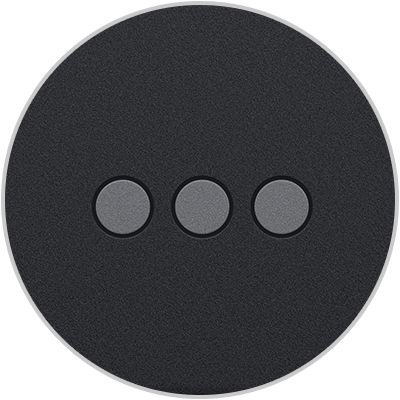
Если у вас iPad Pro 11 дюймов (1-го или 2-го поколения) или iPad Pro 12,9 дюйма (3-го или 4-го поколения), подключите клавиатуру Smart Keyboard Folio к устройству iPad Pro с помощью разъема Smart Connector. Разъем Smart Connector находится на задней стороне iPad Pro и имеет три маленьких магнитных контакта. Затем переведите iPad в положение «Ввод».
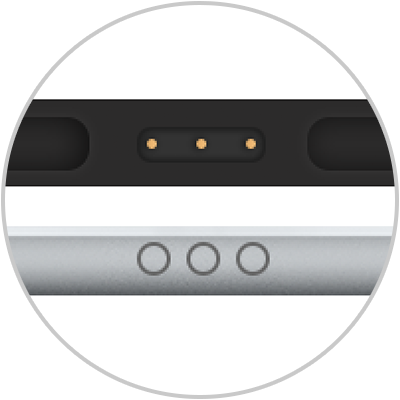
Если у вас iPad (7-го поколения), iPad Air (3-го поколения), iPad Pro 9,7 дюйма, iPad Pro 10,5 дюйма или iPad Pro 12,9 дюйма (1-го или 2-го поколения), подключите клавиатуру Smart Keyboard к устройству iPad с помощью разъема Smart Connector, который имеет три маленьких магнитных контакта. Коннектор Smart Connector находится на верхнем крае клавиатуры Smart Keyboard и сбоку на iPad. Затем переведите iPad в положение «Ввод».
Не удается подключить iPad к клавиатуре?
Подключение клавиатуры smart keyboard к ipad
Так вот, если вы тоже привыкли видеть на экране своего ipad клавиатуру именно внизу экрана и всякие лишние ее движения вас раздражают, то вернуть ее на место (т.е. отключить незакрепленный режим) можно следующим образом:
- жмем и удерживаем кнопку включения/выключения экранной клавиатуры планшета;
- в появившемся меню будет всего две кнопки — «Закрепить» (Dock) и «Разделить» (Split), нажимаем «Закрепить».
Собственно, это все. Теперь виртуальная клавиатура вашего iPad больше на середину экрана выскакивать не будет.
Что означает кнопка «Разделить»? Это команда, которая разделяет экранную клавиатуру iPad на две части по горизонтали — опция весьма полезная для тех, кто умеет (или хочет научиться) быстро печать на планшете двумя руками. Однако в разделенной клавиатуре кнопки немного уменьшаются в размерах, так что если пальцы к вас большие, то данный вариант может быть не самым удобным для работы с текстом.


