

- Закрытие приложений на ipad
- Как изменить папку «избранное» на другую
- Как создать закладку веб-страницы в safari в ios на iphone или ipad
- Как создать папку с закладками в safari на айфоне или айпаде
- Как удалять закладки и папки с закладками в safari на iphone и ipad
- Персональные настройки safari на ipad
- Советы и рекомендации по удалению часто посещаемых сайтов
- Часть 3 : Часто задаваемые вопросы об удалении часто посещаемых сайтов в Safari
- Стереть часто посещаемые сайты на моем mac
- Удалить наиболее посещаемые сайты на iphone / ipad через safari
- Часть 1: как удалить часто посещаемые сайты в safari
- Часть 2: как отключить часто посещаемые в safari
- Часть 3: часто задаваемые вопросы об удалении часто посещаемых сайтов в safari
Закрытие приложений на ipad
Если приложение не отвечает или кажется, что оно зависло, его можно закрыть, а затем открыть снова.
Как изменить папку «избранное» на другую
По умолчанию в iOS страница «Избранное» содержит папку с различными закладками, которые вы добавляете на панель закладок в Safari, например, любимые сайты, онлайн-переводчики и пр. При желании эту папку можно заменить на более полезную, в которой будут содержаться только нужные и часто посещаемые ресурсы.
Для настройки панели «Избранное» в iOS не нужно запускать Safari. Откройте приложение «Настройки» → Safari. Далее нажмите строку «Избранное» и выберите нужную папку из списка. Упорядочить закладки можно описанным выше способом.
Как создать закладку веб-страницы в safari в ios на iphone или ipad
1. Отройте страницу, закладку которой необходимо создать.
2. Коснитесь нижней части страницы, чтобы показалась панель инструментов.
3. Нажмите на кнопку «Поделиться».
4. Нажмите на иконку «Добавить закладку».
5. Выберите размещение (можно указать папку, см. ниже) и нажмите Сохранить.
В качестве названия закладки можно использовать смайлики эмодзи.
ПО ТЕМЕ:Как настроить Буфер обмена (передача текста и фото) с Mac на iOS и наоборот.
Как создать папку с закладками в safari на айфоне или айпаде
1. Откройте любую интернет-страницу в Safari на iPhone или на iPad.
2. Вызовите панель инструментов касанием нижней части страницы.
3. Нажмите иконку Закладки (с изображением открытой книги).
4. Войдите в «Избранное» или выберите другое размещение.
5. Нажмите кнопку «Изменить», а затем «Новая папка».
6. Введите название папки и нажмите кнопку Готово.
Папки с закладками синхронизируются между компьютерами Mac и iOS-устройствами, так что на каждом гаджете будет отображаться одна и та же панель «Избранное». Но при желании вы можете настроить разные страницы «Избранное» на iPhone, iPad и Mac или установить отдельные панели для дома и работы и переключаться между ними.
ПО ТЕМЕ: Как синхронизировать закладки Safari между Mac, iPhone и iPad.
Как удалять закладки и папки с закладками в safari на iphone и ipad
1. Повторите действия пунктов 1-5 предыдущей инструкции.
2. Нажмите на «-» для удаления закладки или папки, а затем на появившуюся кнопку Удалить.
Также при помощи кнопок с тремя полосками вы можете установить собственный порядок размещения закладок.
ПО ТЕМЕ: Сколько контактов, календарей, напоминаний и закладок помещается в iPhone (iCloud).
Персональные настройки safari на ipad
Выберите нужные параметры начальной страницы.
Советы и рекомендации по удалению часто посещаемых сайтов
Итак, как удалить посещенные веб-сайты в Google Chrome? Если честно, вы можете удалить любую часть истории просмотров Chrome вручную. Другими словами, Google Chrome позволяет пользователям удалять часто посещаемые сайты на всех устройствах. Просто откройте браузер Chrome и выберите «Еще» в правом верхнем углу.
Часть 3: Часто задаваемые вопросы об удалении часто посещаемых сайтов в Safari
1. Как увидеть ваши лучшие сайты в Safari на Mac?
Просмотр страницы самых популярных сайтов В приложении Safari на вашем Mac: Выберите «Закладки»> «Показать лучшие сайты». Если вы не видите «Показать лучшие сайты», выберите «Safari»> «Настройки», нажмите «Общие», затем нажмите всплывающее меню «Новые окна открываются с помощью» и выберите «Лучшие сайты».
2. Как удалить часто посещаемые сайты на iPhone или iPad в Chrome?
Если вы хотите удалить часто посещаемый веб-сайт, просто нажмите и удерживайте значок веб-сайта. Затем нажмите «Удалить». Если вы хотите удалить все ваши часто посещаемые сайты в Google Chrome, вы можете просто очистить историю посещенных страниц. Для этого: нажмите на три вертикальные точки в верхнем правом углу Chrome. Перейдите к истории и затем выберите «Очистить данные браузера». Затем нажмите «Очистить данные просмотра» внизу страницы и нажмите «Очистить данные просмотра». Затем подтвердите Очистить данные просмотра.
3. Как очистить историю браузера Safari на iPhone?
Чтобы очистить историю браузера Safari на iPhone, откройте Safari и коснитесь значка, который выглядит как открытая книга в нижней части экрана. Нажмите «Очистить» в правом нижнем углу экрана. Затем выберите, как далеко назад, чтобы очистить свою историю, а затем нажмите Готово, чтобы вернуться к просмотру.
В заключение, вы можете легко удалить часто посещаемые сайты на iPhone и компьютере с помощью вышеуказанных решений. И вы можете очистить данные просмотра вручную, а также. Более того, не стесняйтесь обращаться к нам, если у вас возникнут трудности при удалении наиболее посещаемых сайтов в Safari или Chrome.
Стереть часто посещаемые сайты на моем mac
Так как же удалить сайты, которые вы посетили на Mac? Есть ли способ запретить другим пользователям просматривать наиболее посещаемые сайты в вашем профиле? В течение этого времени вы можете попробовать следующие шаги в течение нескольких кликов.
Шаг 1, Доступ к наиболее посещаемым сайтам Safari на Mac
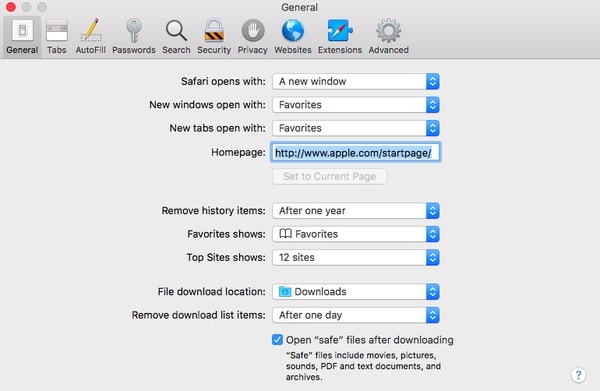
Откройте браузер Safari на Mac. Затем выберите «Настройки» или «Настройки» в раскрывающемся меню Safari. Выберите «Избранное» помимо «Новые вкладки открываются с помощью». Позже вы сможете видеть все часто посещаемые сайты на вашем компьютере Mac.
Шаг 2, Удалить часто посещаемые сайты на Mac
Затем откройте новое окно Safari. Щелкните правой кнопкой мыши на его фоне. Вы можете увидеть опцию «Показать часто посещаемые сайты». Снимите этот флажок, чтобы отключить наиболее посещаемые сайты в Safari. Более того, вы можете щелкнуть этот значок правой кнопкой мыши и выбрать «Удалить», чтобы удалить часто посещаемый сайт на Mac по отдельности.
Собственно, вы также можете скрыть купленные приложения на Mac через iTunes. Просто найдите купленную страницу в iTunes. Позже нажмите «x» в верхнем левом углу значка этого приложения. Выберите «Скрыть», чтобы подтвердить и скрыть любое приобретенное приложение на Mac вручную. Что ж, вы можете выполнить ту же операцию для управления скрытыми покупками на iPhone, iPad и iPod.
Не пропустите:
Как ускорить медленное сафари
Как исправить Safari не работает проблема
Как устранить проблему с сбоем в Safari
Удалить наиболее посещаемые сайты на iphone / ipad через safari
Большинство людей сообщают, что на iPhone XR и других устройствах iOS сложно удалить часто посещаемые сайты. Если у вас возникла та же проблема, вы можете защитить свою конфиденциальность с помощью простых шагов. Теперь давайте запустим пробную версию по удалению наиболее посещаемых сайтов через Safari на портативных устройствах Apple.
Шаг 1, Найдите Safari на iPhone / iPad / iPod
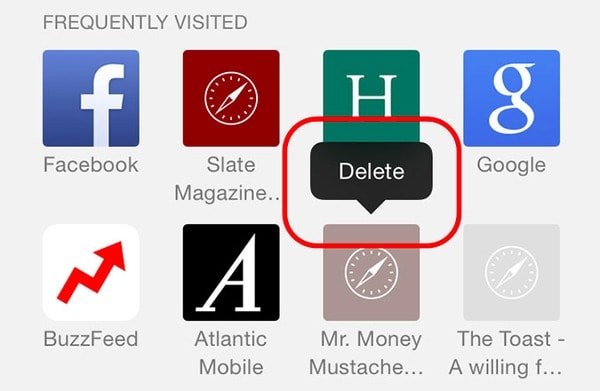
Откройте приложение Safari на вашем устройстве Apple. Позже дважды щелкните квадратный значок внизу экрана. Вы можете увидеть новое всплывающее окно со списком ваших часто посещаемых сайтов.
Шаг 2, Удалить наиболее посещаемые сайты из новой вкладки
Нажмите и удерживайте в любом месте этого списка, чтобы увидеть все элементы. Затем найдите и удерживайте сайт, который хотите удалить. Не отпускайте его, пока не отобразится опция «Удалить». Наконец, вы можете выбрать «Удалить», чтобы удалить часто посещаемые сайты на iOS 12 и других версиях iOS.
Кроме того, вы можете очистить историю Safari и данные о просмотре также регулярно. Просто зайдите в Настройки> Safari> Очистить историю и данные веб-сайтов. Что ж, рекомендуемый способ — включить приватный режим. В результате вас не будут отслеживать. И Safari не будет автоматически сохранять ссылки на часто посещаемые сайты.
Часть 1: как удалить часто посещаемые сайты в safari
Если вы не можете удалить часто посещаемые сайты, следующие параграфы могут быть вашим полным руководством. Независимо от того, какое цифровое устройство вы используете, вы всегда можете найти лучший способ удалить и отредактировать часто посещаемые сайты в Safari здесь.
Часть 2: как отключить часто посещаемые в safari
Для людей, которые не хотят видеть какие-либо предложения о посещаемых сайтах, рекомендуется отключить часто посещаемые сайты Safari. Весь процесс довольно прост, и вы можете включить эту функцию, когда вам нужно.
Шаг 1, Перейдите в Safari на вашем устройстве iOS
Включите свой iPhone или iPad. Выберите приложение «Настройки» со значком шестеренки. Затем прокрутите вниз и выберите «Safari».
Шаг 2, Отключить и удалить наиболее посещаемые сайты в Safari
Найдите раздел «Общие», чтобы найти «Часто посещаемые сайты». Затем активируйте опцию включения-выключения, кроме состояния «Выкл.». После этого перезапустите браузер Safari, чтобы проверить.
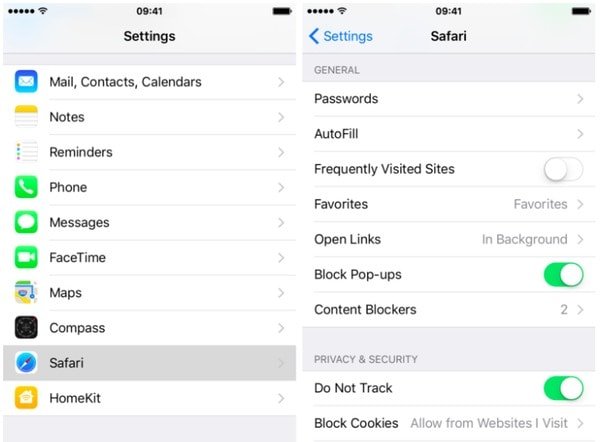
В следующий раз, когда вы захотите включить часто посещаемые сайты в Safari, вы можете выполнить операции, описанные выше.
Часть 3: часто задаваемые вопросы об удалении часто посещаемых сайтов в safari
1. Как увидеть ваши лучшие сайты в Safari на Mac?
Просмотр страницы самых популярных сайтов В приложении Safari на вашем Mac: Выберите «Закладки»> «Показать лучшие сайты». Если вы не видите «Показать лучшие сайты», выберите «Safari»> «Настройки», нажмите «Общие», затем нажмите всплывающее меню «Новые окна открываются с помощью» и выберите «Лучшие сайты».
2. Как удалить часто посещаемые сайты на iPhone или iPad в Chrome?
Если вы хотите удалить часто посещаемый веб-сайт, просто нажмите и удерживайте значок веб-сайта. Затем нажмите «Удалить». Если вы хотите удалить все ваши часто посещаемые сайты в Google Chrome, вы можете просто очистить историю посещенных страниц. Для этого: нажмите на три вертикальные точки в верхнем правом углу Chrome.
3. Как очистить историю браузера Safari на iPhone?
Чтобы очистить историю браузера Safari на iPhone, откройте Safari и коснитесь значка, который выглядит как открытая книга в нижней части экрана. Нажмите «Очистить» в правом нижнем углу экрана. Затем выберите, как далеко назад, чтобы очистить свою историю, а затем нажмите Готово, чтобы вернуться к просмотру.


