

На Github выложили утилиту Vieux для быстрого отката на старые версии iOS на iPhone и iPad.
С помощью Vieux можно установить следующие версии iOS:
▪️ iOS 10.3.3: на iPhone 5s, iPad Air и iPad mini 2
▪️ iOS 8.4.1: на iPhone 5, iPhone 4s, iPad 2, iPad 3, iPad 4, iPad mini 1 и iPod touch 5
▪️ iOS 6.1.3: на iPhone 4s и iPad 2
Для работы Vieux придётся установить язык программирования Python 3. Это можно сделать через Терминал с помощью команды pip3 install -r requirements.txt.
- Важно
- Как откатить iPhone или iPad на старую версию iOS
- Илья Сидоров
- 1. Сделайте полную резервную копию iPhone
- 2. Сделайте бекап в iCloud
- 3. Сохраните удаленные из App Store приложения на компьютер
- 4. Качаем iOS 16.5 для своего iPhone
- 5. Ставим прошивку через компьютер
- Как понизить прошивку на iPhone с iOS 16 до iOS 15
- 1. Сделайте полную резервную копию данных с iPhone
- 2. Сделайте актуальный облачный бекап
- 3. Сохраните удаленные из App Store приложения на компьютер
- 4. Найдите и загрузите прошивку iOS 15.7 для вашего iPhone
- 5. Переустановите прошивку iPhone через компьютер
- 6. Восстановите данные из бекапа
- Артём Суровцев
- Зачем нужен откат с iOS 15
- Как откатиться на iOS 14 без потери данных
- Как вернуться на iOS 15 с 16
- Как вернуть Сбербанк Онлайн на Айфон
- Как перевести Айфон в режим восстановления
- Как установить iOS 15. 5 после iOS 16
- Можно ли откатить iOS
- Возможные проблемы
- Рабочие способы
- Подготовка устройства
- Режим восстановления
- Как откатить iOS обновление на iPhone или iPad
- Как подготовить айфон к откату iOS
- Как откатить iOS обновление на iPhone или iPad
- Откат до предыдущей версии с сохранением данных
- С применением Finder
- С применением iTunes
- Откат до предыдущей версии с полным сбросом пользовательских данных
- Как откатить iOS через сторонние программы
- Как откатить iOS с 13 на 12 версию операционной системы
- Возможные проблемы при откате iOS на предыдущую версию
- Как откатить приложение на старую версию в айфоне или айпаде
- Как установить старую версию приложения на iOS
- Что делать, если айфон перестал поддерживать новые сборки приложений из App Store
- Как откатить приложение на iPad
Важно
Если вы собираетесь откатывать устройство на 64-битном процессоре (iPhone 5s, iPad mini 2, iPad Air), то его надо перевести в режим DFU и подключить к компьютеру.
Если в гаджете установлен 32-битный чип, понадобится джейлбрейк с OpenSSH. Его переводить в DFU не надо, достаточно просто подключить к Mac.
Как откатить iPhone или iPad на старую версию iOS
На странице Vieux на Github перечислены дополнительные команды, которые, возможно, понадобятся для работы программы.
Если вы столкнулись с ошибкой, можете связаться с автором утилиты в Твиттере или задать вопрос на Reddit.

Можно установить iOS 10 на iPhone 5s.

Илья Сидоров
Редактор новостей и автор статей на iPhones.ru.
В iOS 17 оказалось мало существенных нововведений, пользователи слабо оценили такой апдейт. Однако некоторые все же решили обновиться, чтобы протестировать операционную систему.
Если вас она полностью не устроила, всегда можно откатиться на прошлую версию iOS. Помните, что в ходе этой процедуры вы лишитесь всех нововведений обновления, а сама она занимает немало времени. Если это вас не пугает, продолжайте.
Процедура имеет свои особенности из-за исчезновения ряда популярных приложений из App Store. Вам придётся переносить такие программы вручную после отката прошивки.
1. Сделайте полную резервную копию iPhone
Лучше, если вы сделаете копию на компьютере. Он будет актуальным для текущей версии прошивки и не затрется следующими копиями в облаке.
Для создания бекапа потребуется подключить iPhone при помощи кабеля и открыть Finder или iTunes в Windows. Там увидите подключенный смартфон и кнопку Создать резервную копию сейчас для создания полной резервной копии.
2. Сделайте бекап в iCloud
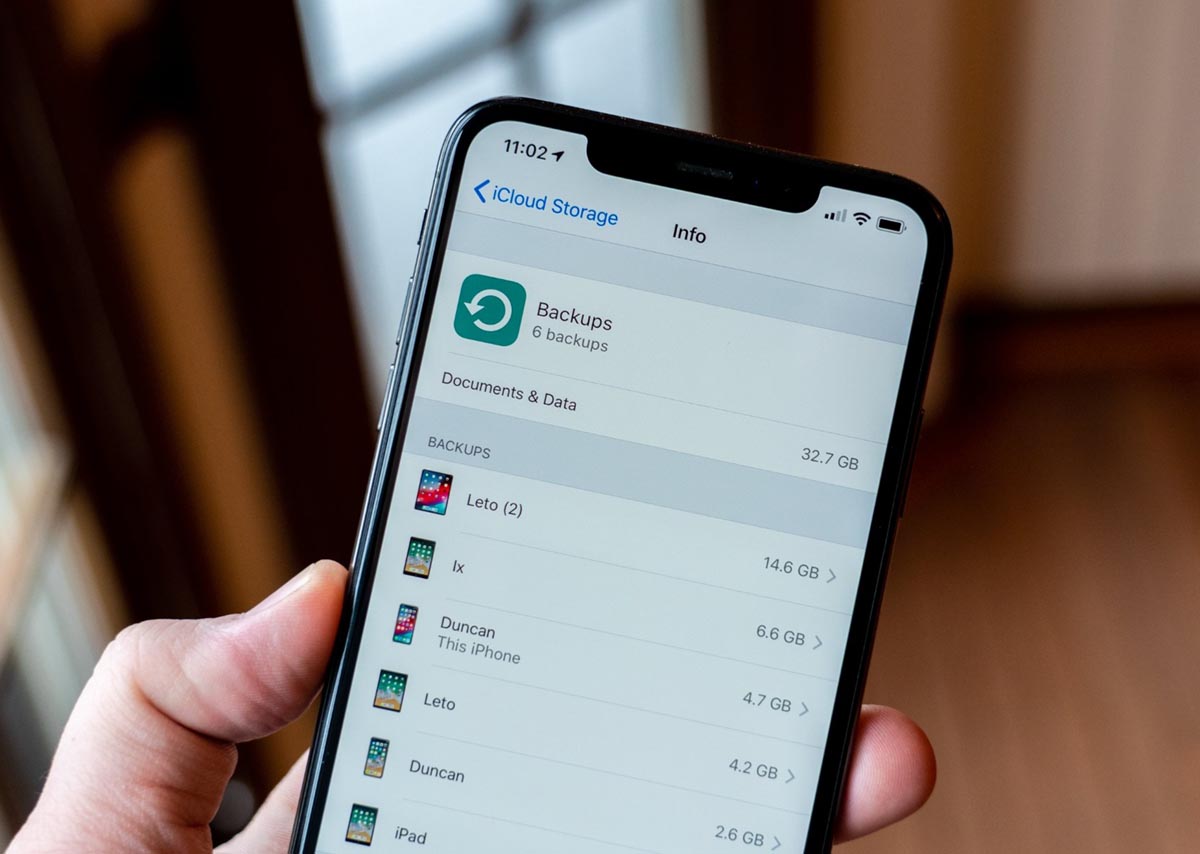
Если возможности сделать полный бекап устройства нет, создайте облачную копию в iCloud.
Имейте в виду, что здесь копии перезаписывают друг друга. Вы не сможете сохранить отдельную копию для нужной вам версии системы на будущее.
Для создания такой копии потребуется перейти в Настройки –> Apple ID –> iCloud -> Резервная копия в iCloud и обновить актуальный бекап.
В тему: Как создать резервную копию iPhone в iCloud, если в облаке нет свободного места
3. Сохраните удаленные из App Store приложения на компьютер
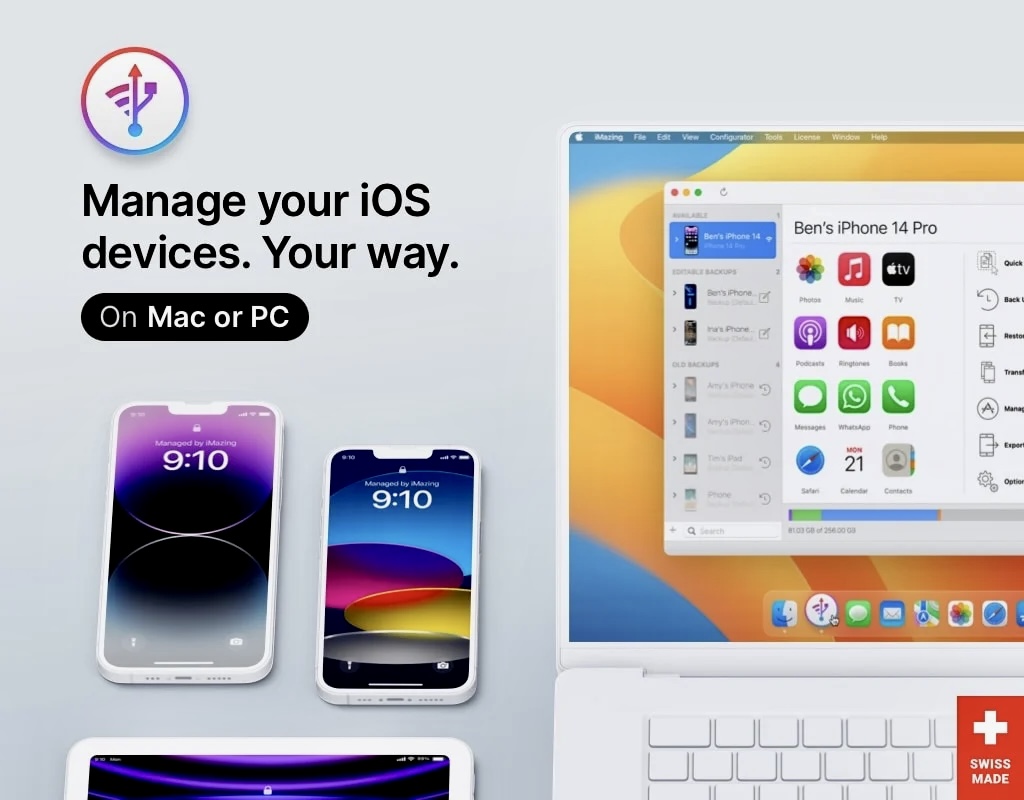
Для этого подойдет утилита iMazing. Программа доступна для macOS и Windows, бесплатной демонстрационной версии будет достаточно для наших нужд.
▶ Установите и запустите программу на компьютере.
▶ Подключите iPhone при помощи кабеля.
▶ Откройте раздел Управление приложениями – Устройство.
▶ Найдите нужную программу и выберите пункт Создать копию данных приложения из контекстного меню.
Каждая утилита или игра будет сохранена в формате *.imazingapp
Важно: лучше сохраните приложения таким способом, иначе их не получится восстановить на устройстве из App Store. Там этих программ попросту может не оказаться даже в разделе Покупки.
4. Качаем iOS 16.5 для своего iPhone
Выбираете вашу модель и качаете IPSW-файл. Это и есть наша прошивка.
5. Ставим прошивку через компьютер
◈ Подключите смартфон к ПК при помощи кабеля.
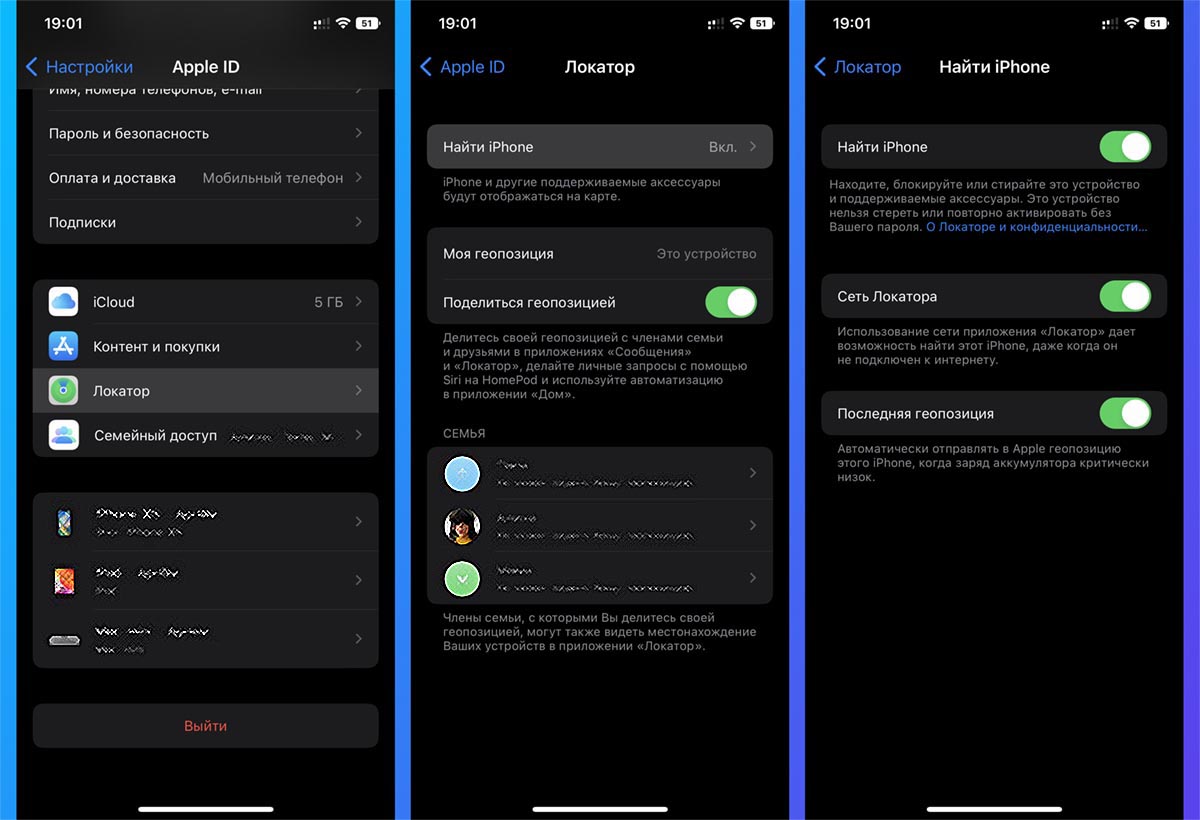
◈ Отключите опцию Найти iPhone по пути Настройки – Учетная запись Apple ID – Локатор – Найти iPhone.
◈ Запустите Finder (для Mac) или iTunes (для Windows).
◈ В открывшемся окне выберите загруженный файл прошивки iOS 16.5.
◈ Нажмите кнопку Восстановить и дождитесь окончания процесса.
Дальше останется только восстановить резервную копию с компьютера или облака. Как вернуть приложения из бекапа, можно прочитать в нашей отдельной инструкции.

iOS 16 понравилась многим. Но если что-то пошло не так, возможность сделать даунгрейд на старую прошивку всё ещё существует.
Помните, что в ходе этой процедуры вы лишитесь всех нововведений обновления, а сама она занимает немало времени. Если это вас не пугает, продолжайте.
В тему: 16 новых возможностей iOS 16, которые нужно попробовать после установки
Процедура имеет свои особенности из-за исчезновения ряда популярных приложений из App Store. Вам придётся переносить такие программы вручную после отката прошивки.
📌 Спасибо re:Store за полезную информацию. 👌
Как понизить прошивку на iPhone с iOS 16 до iOS 15
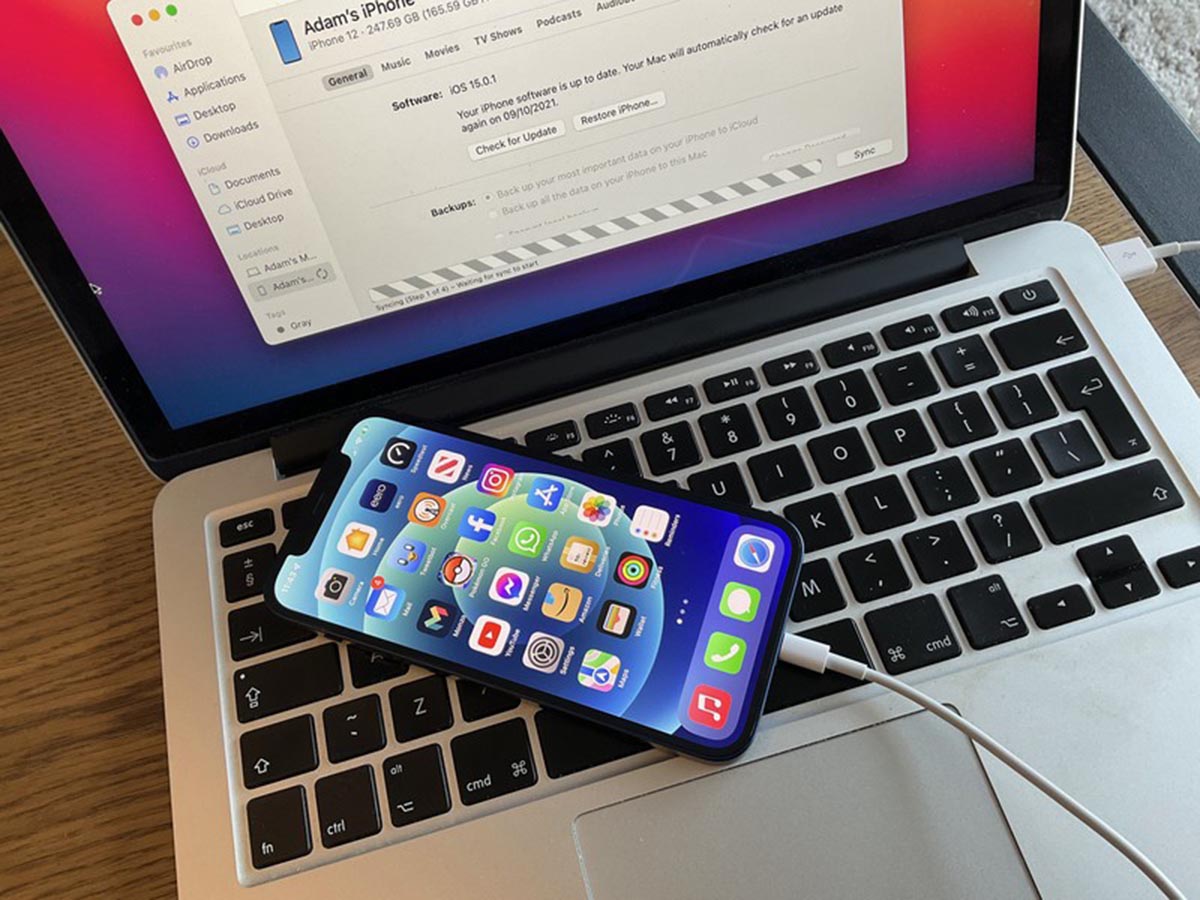
1. Сделайте полную резервную копию данных с iPhone
Лучше, если вы сделаете локальный бекап на компьютере, он будет актуальным для текущей версии прошивки и не затрется следующими копиями.
Для этого потребуется достаточно места на накопителе. Объем копии будет занимать примерно столько же места, сколько занято на диске смартфона. Просмотреть занятое место на iPhone сможете по пути Настройки – Основные – Хранилище iPhone, а на Mac в разделе – Об этом Mac – Хранилище.
В тему: Как освободить место на Mac. Собрали самые действенные способы
Для создания бекапа потребуется подключить iPhone при помощи кабеля и открыть Finder (в macOS Catalina и новее) или iTunes (в более старых версиях системы). Там увидите подключенный смартфон и кнопку Создать резервную копию сейчас для создания полной резервной копии.
2. Сделайте актуальный облачный бекап
Если возможности сделать полный бекап устройства нет, создайте облачную копию в iCloud.
В отличие от локального бекапа, здесь копии перезаписывают друг друга. Вы не сможете сохранить отдельную копию для нужной вам версии системы на будущее. Однако, из такого бекапа практически все данные на устройстве будут восстановлены в автоматическом режиме.
Для создания такой копии потребуется перейти в Настройки – Учетная запись Apple ID – iCloud – Резервная копия в iCloud и обновить актуальный бекап.
Если места в облаке для создания полной копии не хватает, можете воспользоваться одной из фишек экосистемы Apple. Она позволяет временно разместить все данные со смартфона в обход лимита оплаченного хранилища.
В тему: Как создать резервную копию iPhone в iCloud, если в облаке нет свободного места
Такая копия будет храниться до 21 дня, чего будет вполне достаточно для даунгрейда и восстановления данных.
3. Сохраните удаленные из App Store приложения на компьютер
Если ранее это касалось только нескольких банковских клиентов, то сейчас к списку добавились все приложения от VK, почтовый клиент Mail.ru и облачный клиент сервиса.
Для этого подойдет утилита iMazing. Программа доступна для macOS и Windows, бесплатной демонстрационной версии будет достаточно для наших нужд.
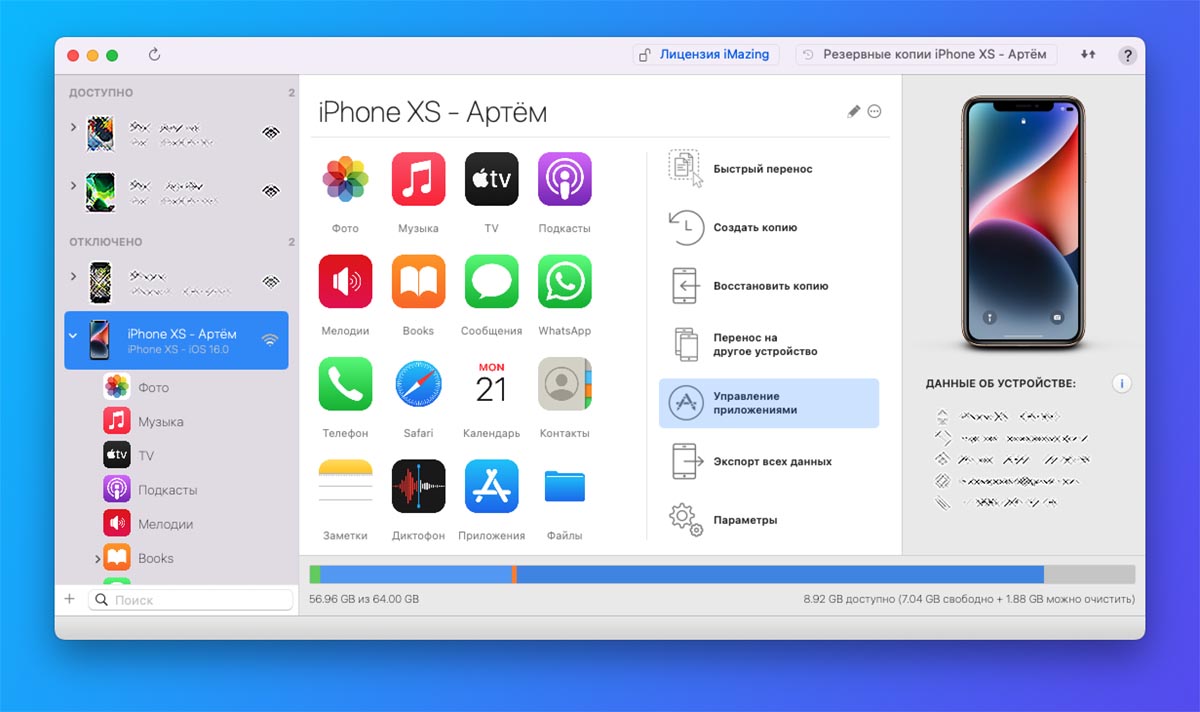
▶ Установите и запустите программу на компьютере.
▶ Подключите iPhone при помощи кабеля.
▶ Откройте раздел Управление приложениями – Устройство.
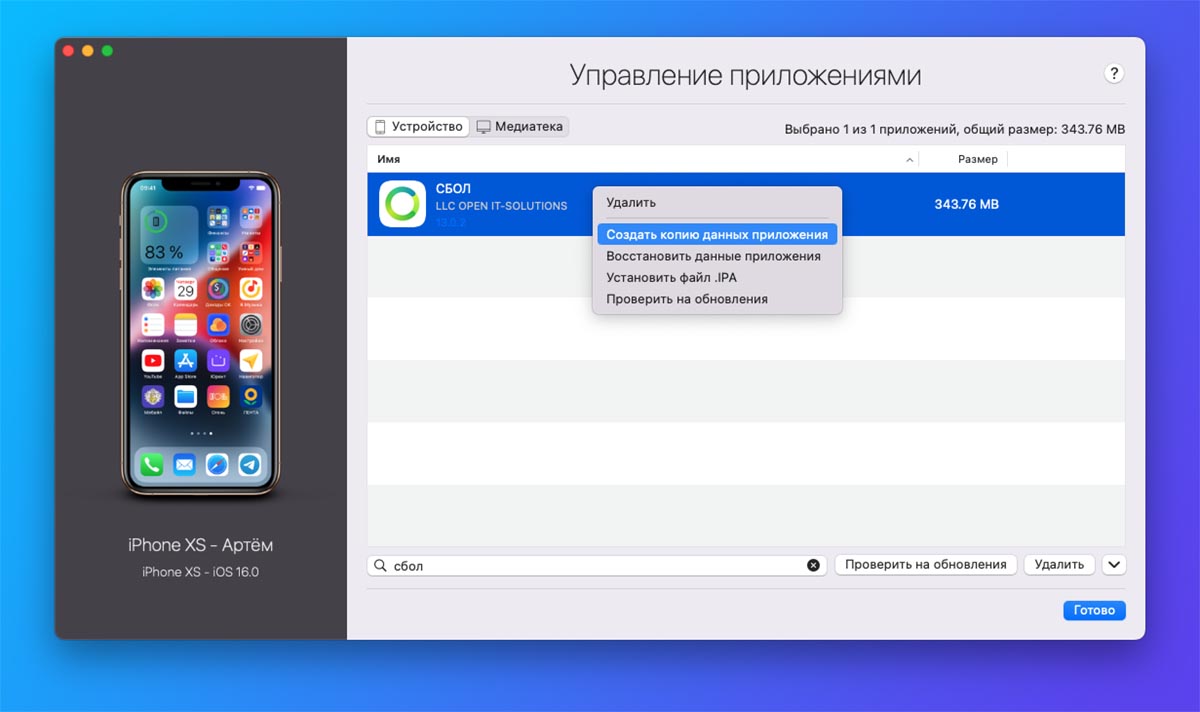
▶ Найдите нужную программу и выберите пункт Создать копию данных приложения из контекстного меню.
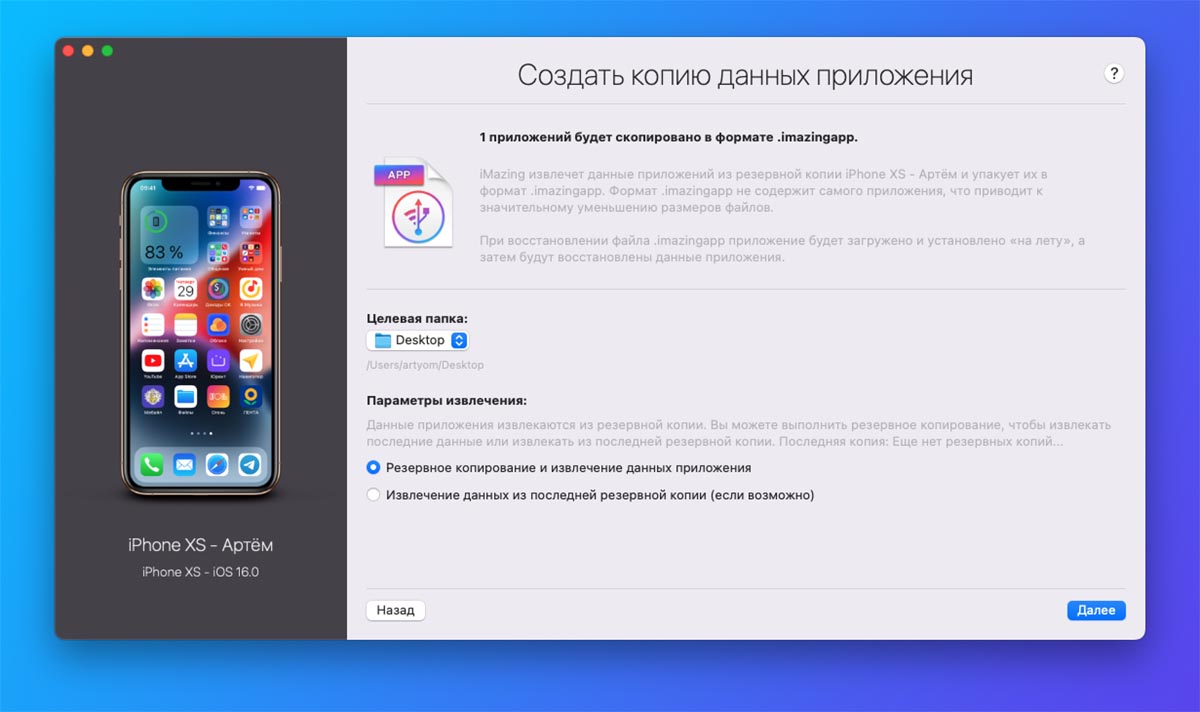
Каждая утилита или игра будет сохранена в формате *.imazingapp
Если не сохранить удаленные из магазина приложения таким способом, их не получится восстановить на устройстве. Увидите иконку программы на рабочем столе с пометкой облака, но загрузить утилиту не получится.
Когда копии всех необходимых данных будут созданы, можете приступать к даунгрейду.
4. Найдите и загрузите прошивку iOS 15.7 для вашего iPhone
Сделать это сейчас сложнее, ведь купертиновцы в последнее время блокируют некоторые сайты, которые распространяют прошивки и профили для установки тестовых версий.
Более старые версии прошивки не подойдут. Они не подписываются серверами Apple.
5. Переустановите прошивку iPhone через компьютер
◈ Подключите смартфон к ПК при помощи кабеля.
◈ Отключите опцию Найти iPhone по пути Настройки – Учетная запись Apple ID – Локатор – Найти iPhone.
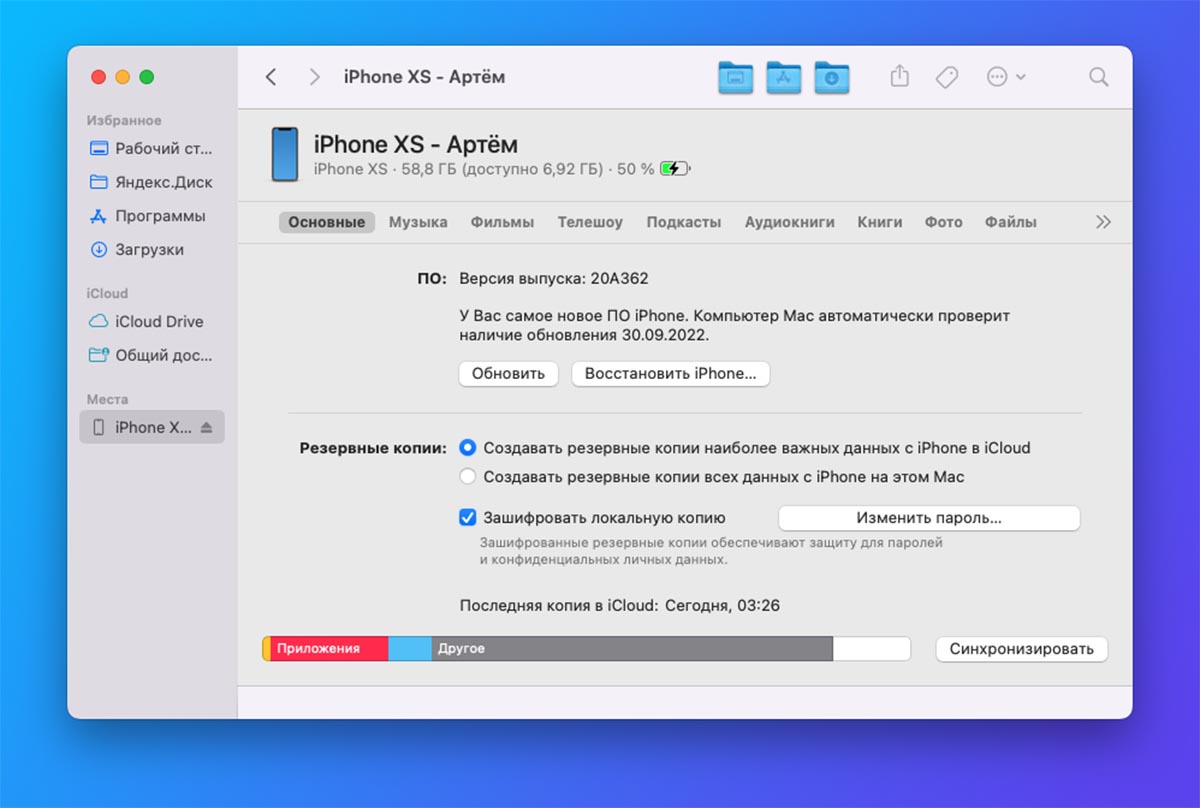
◈ Запустите Finder (в macOS Catalina и новее) или iTunes (в более старых версиях системы или на Windows-ПК).
◈ В открывшемся окне выберите загруженный файл прошивки iOS 15.7.
◈ Нажмите кнопку Восстановить и дождитесь окончания процесса.
6. Восстановите данные из бекапа
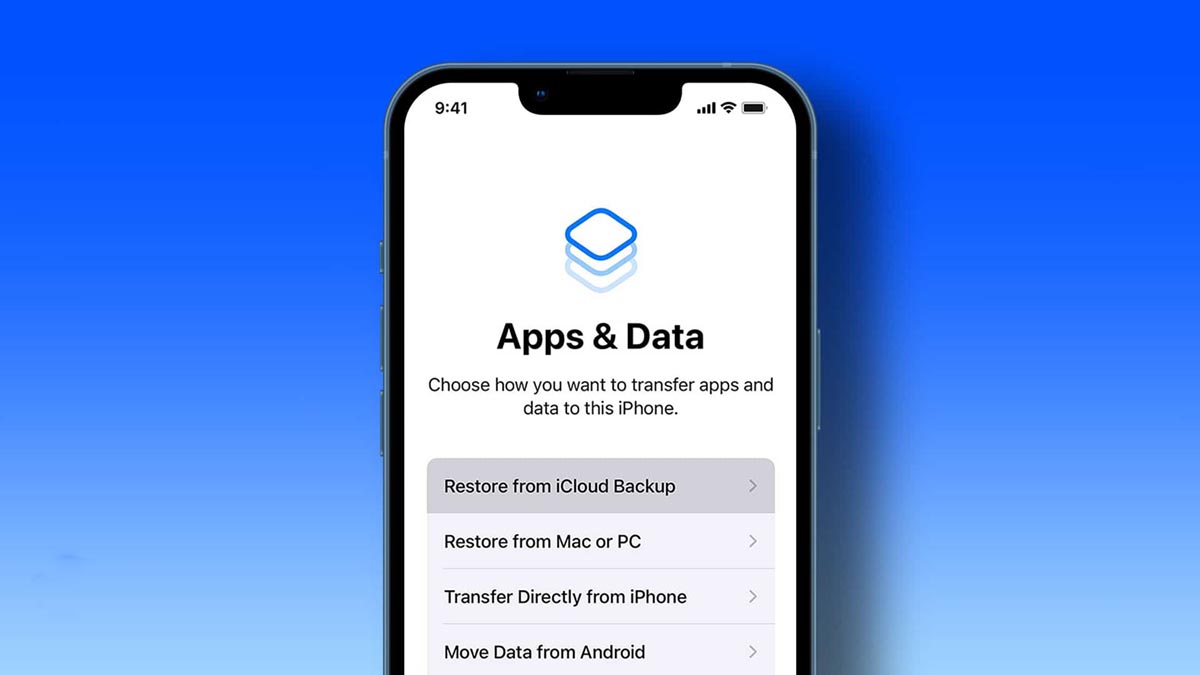
Когда iOS на смартфоне будет восстановлена, вам будет предложено загрузить данные из локальной или облачной копии устройства.
В первом случае потребуется подключить смартфон к компьютеру, на котором сохранен бекап, а во втором – подключиться к Wi-Fi сети.
Ну и последний шаг. После восстановления из резервной копии необходимо вручную установить приложения, которые вы сохраняли в программе iMazing в пункте номер 3 этой инструкции. Подробнее про восстановление программ читайте в этом материале.
Процедура займёт несколько часов.

Артём Суровцев
Люблю технологии и все, что с ними связано. Верю, что величайшие открытия человечества еще впереди!
Новая iOS вышла меньше суток назад, а в нашем Telegram-чате уже огромное количество жалоб на работу системы, автономность аккумулятора и другие проблемы iOS 15. Таков удел тех, кто установил обновление — к сожалению, этого стоило ожидать. Разработчикам еще предстоит выпустить обновления приложений, поэтому, наверное, есть повод вернуться на iOS 14.8, пока не выйдет стабильное обновление iOS 15.
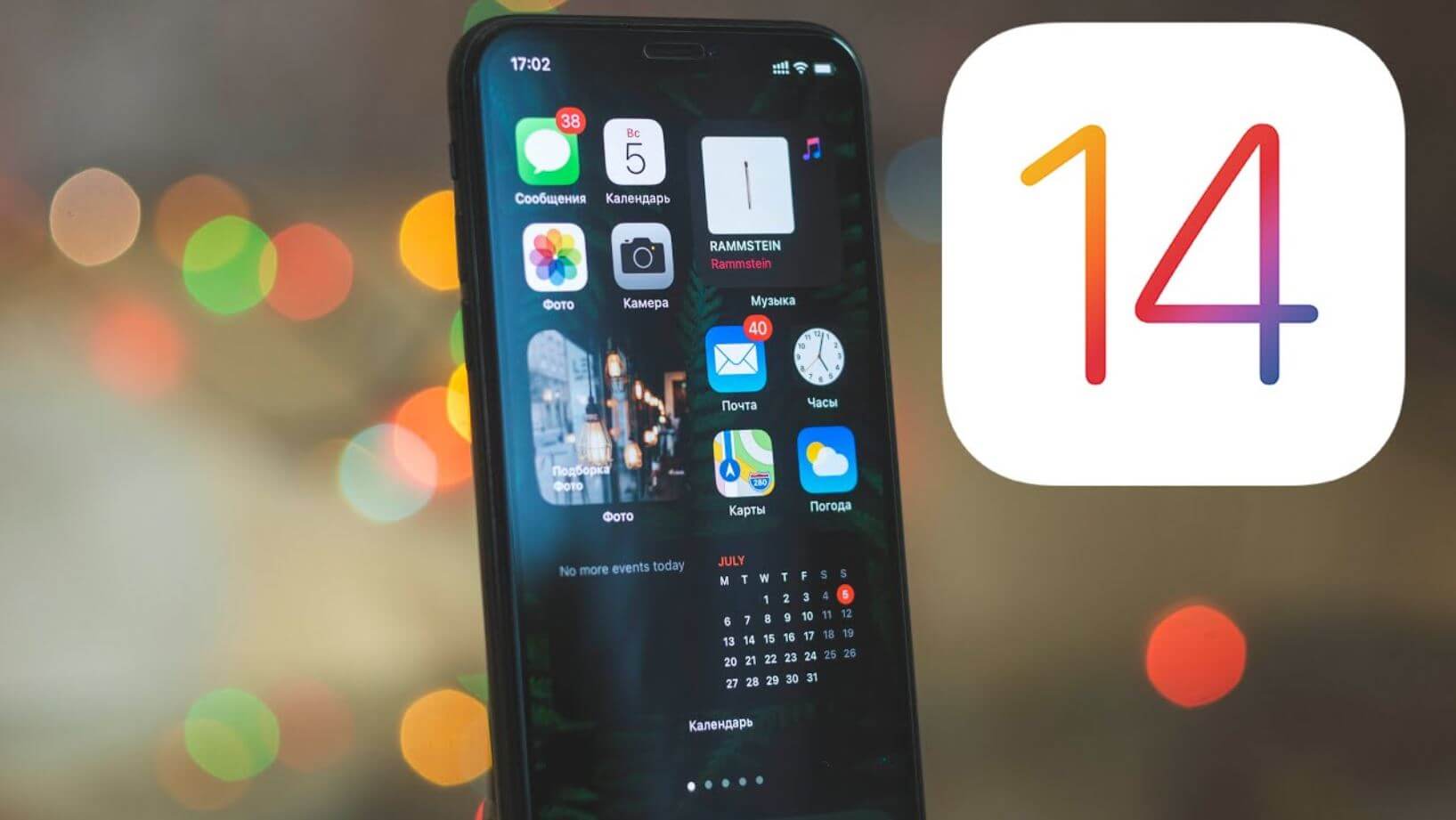
Рассказываем, как откатиться с iOS 15 на iOS 14
Несмотря на то, что неполадки при обновлении случаются не часто, важно сохранять данные, чтобы потом была возможность восстановить все файлы обратно при откате на предыдущую версию iOS.
Зачем нужен откат с iOS 15
При обновлении iOS нередко возникают проблемы у некоторых пользователей. Несмотря на то, что обновление прошло долгий путь тестирования, какие-то проблемы iOS 15 остаются незамеченными. В этом помогает откат iPhone на предыдущую версию iOS. Важно не затягивать с этим — Apple через какое-то время попросту перестает подписывать версии iOS, в результате чего откат становится невозможен.
Обновление до iOS 15 может обернуться проблемами
Вот, какие проблемы iOS 15 нашли наши читатели:
- Недостаточное быстродействие iOS;
- Некорректная работа приложений;
- Не работают новые функции iOS;
- Непривычный интерфейс;
- Проблемы с автономностью iPhone.
Если столкнулись с проблемами, то лучше вернуться на стабильную iOS 14.8. Рассказываем, как это сделать.
Как откатиться на iOS 14 без потери данных
Вы можете вернуться на iOS 14.8. Как это сделать?
Мы уже упоминали о том, что перед обновлением важно создать резервную копию. Это позволит без потерь откатиться на iOS 14.8.
Если iPhone ушел в перезагрузку или вовсе не включается, а у вас есть резервная копия с iOS 14, то могут быть некоторые проблемы. Как их решить — мы уже рассказывали в отдельной статье.
Что нужно делать, чтобы вернуть стабильную iOS 14.8:
- Зайдите на сайт ipsw.me;
- Нажмите на iPhone, выберите вашу модель в списке;
- Выберите в списке iOS 14.8;
- Нажмите на кнопку загрузки прошивки;
- Подключите iPhone к компьютеру;
- Запустите iTunes и перейдите в раздел с подключенным устройством;
- Нажмите «Обновить». Если iPhone зависает, то нажмите «Восстановить». В этом случае устройство форматируется, нам нем будут заводские настройки;
- Выберите файл скачанной прошивки iOS 14.8 и ждите окончания процесса;
- Загрузите резервную копию iPhone из iCloud. То же самое можно сделать, если копия находится на компьютере;
- После завершения процесса у вас снова будет рабочий iPhone с iOS 14.8, на котором будут все данные на момент создания бэкапа.
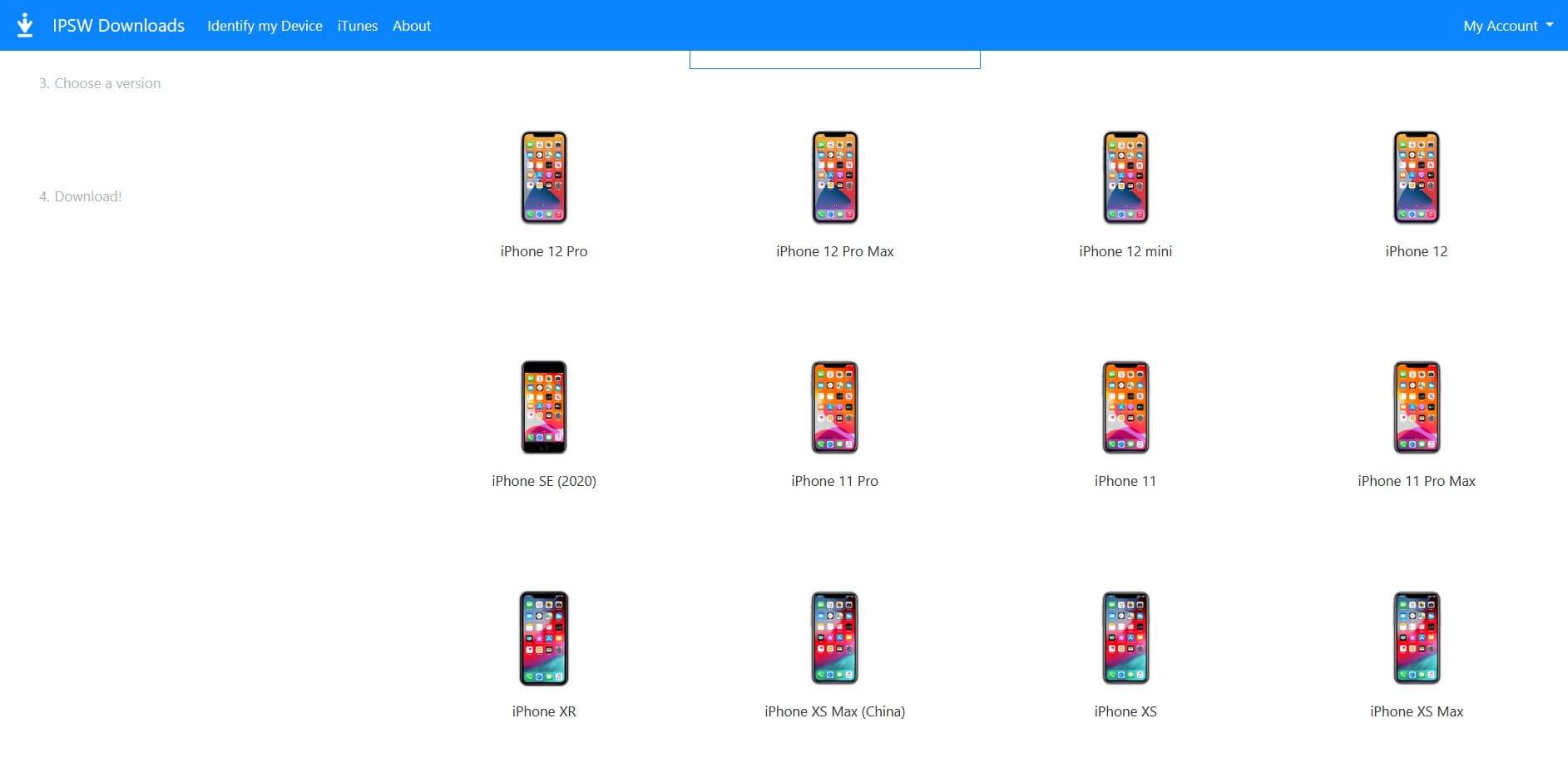
Необходимо выбрать свою модель iPhone
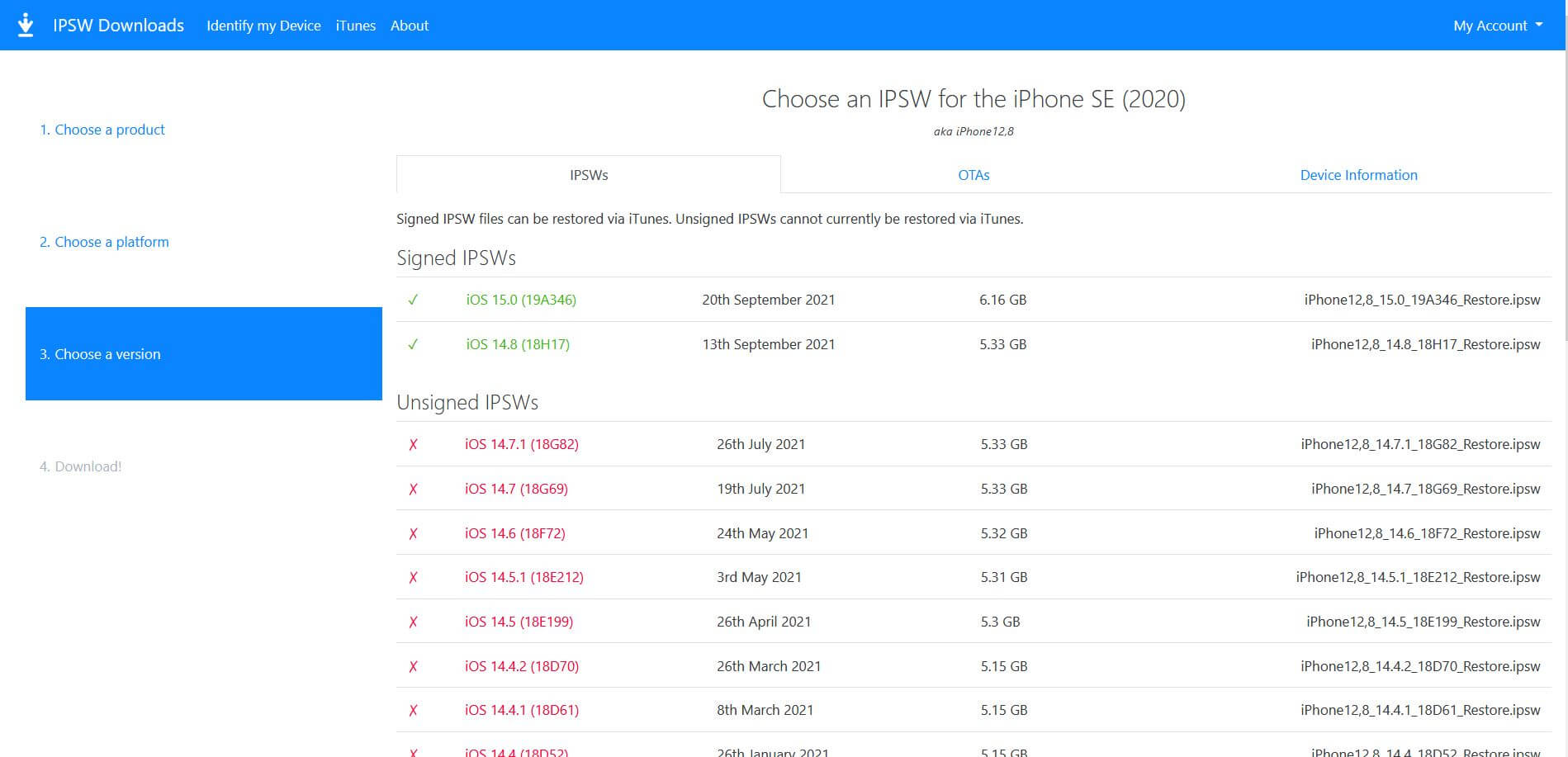
На данный момент доступна актуальная iOS 14.8
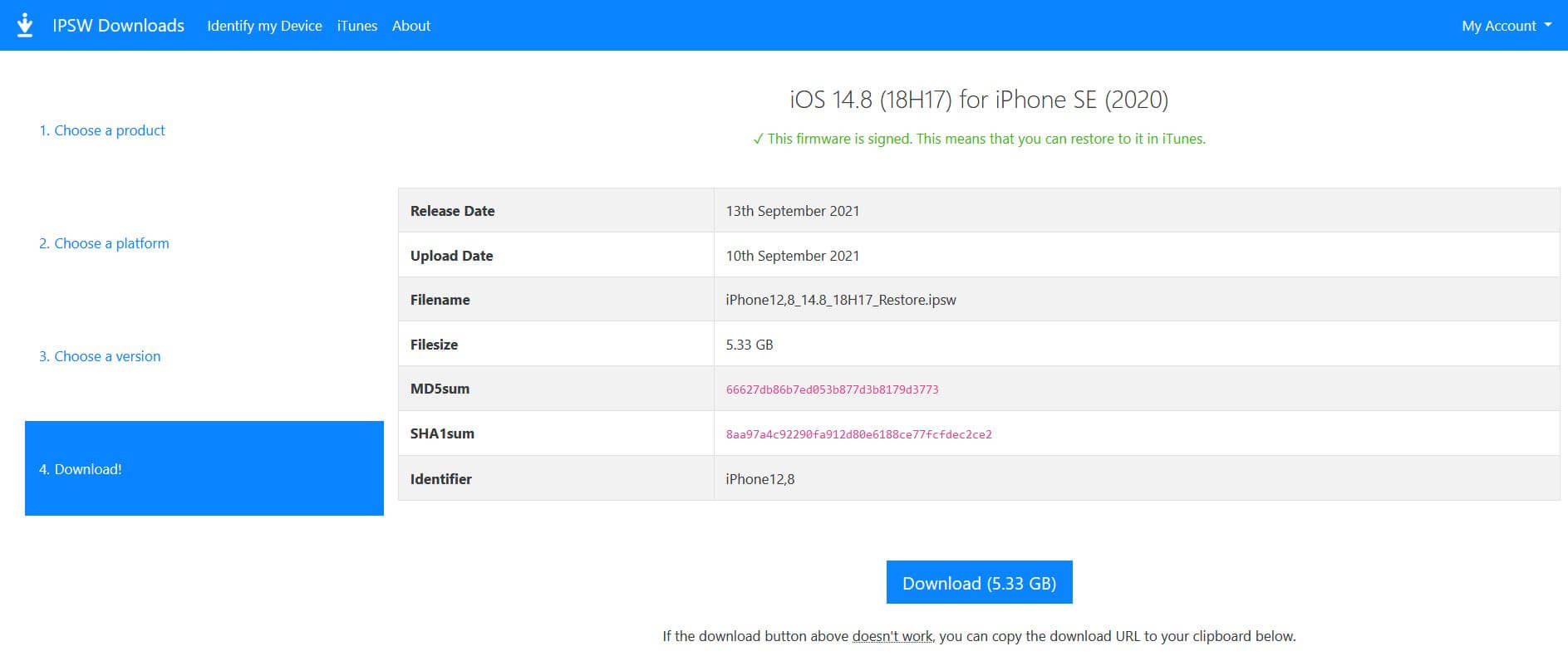
Начните загружать файл iOS 14.8
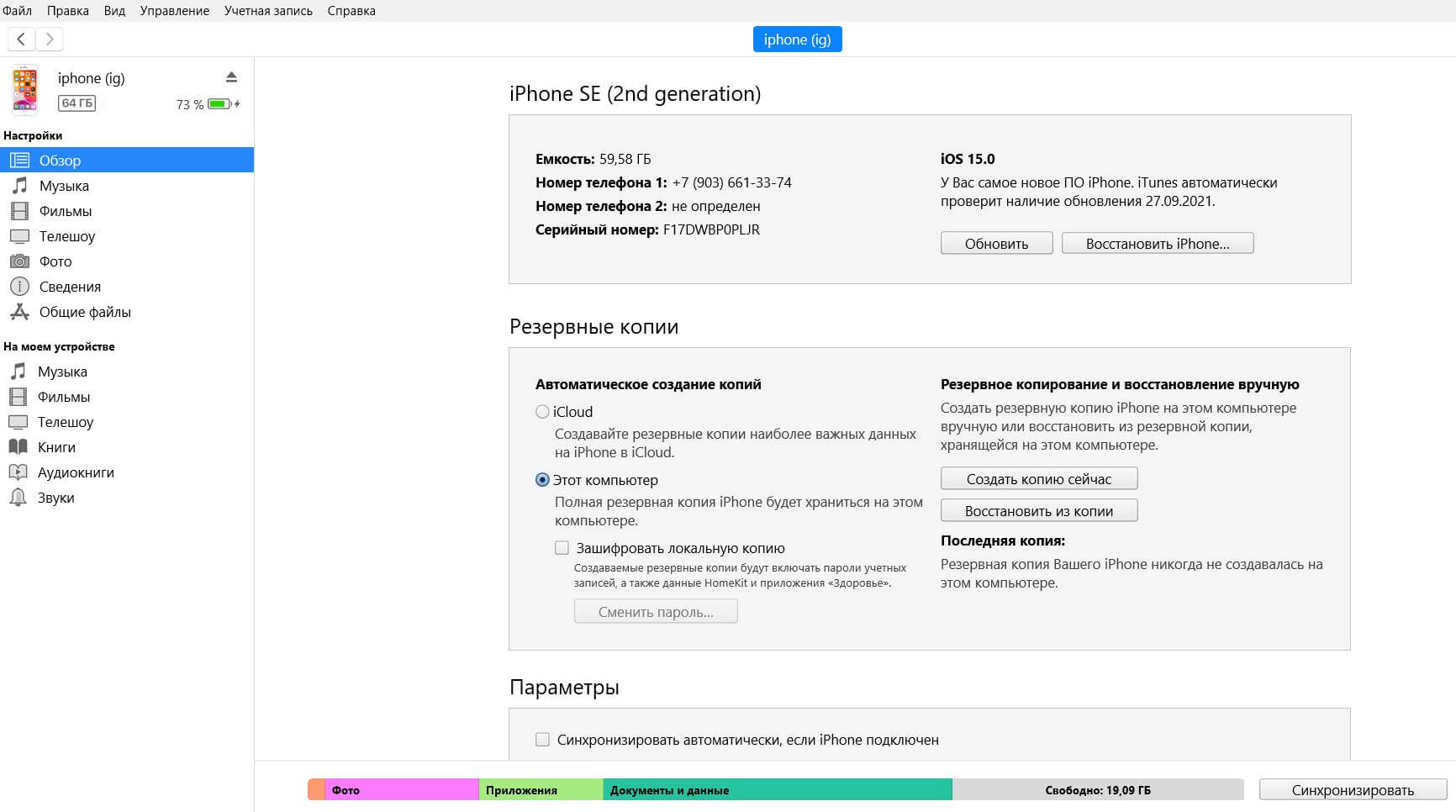
К сожалению, без iTunes ничего не получится
Не устанавливается iOS 15. Причины и способы решения
Мы еще раз напоминаем о том, что это первая публичная версия обновления iOS 15. Отключите автообновление и внимательно следите за новостями в нашем Telegram-канале: спустя некоторое время Apple решит проблемы iOS 15, после чего можно будет устанавливать прошивку.
iOS 15Обновление iOS и устройств AppleПроблемы Apple
iOS 16, которая вышла в минувший понедельник, оказалась далеко не такой стабильной, какими мы привыкли видеть обновления от Apple. В Купертино так спешили выпустить новую версию ОС, что банально не доделали ряд функций, из-за чего многие пользователи сильно пожалели, что обновились. Сбои сопровождали их практически в каждом сценарии использования, а с такими уровнем стабильности оставаться на iOS 16 просто не имело смысла. А значит, надо откатываться на iOS 15, пока такая возможность ещё есть.
Откатиться на iOS 15 всё ещё можно. Но скоро такой возможности не останется
⚡️ПОДПИСЫВАЙСЯ НА НАШ ЧАТИК В ТЕЛЕГРАМЕ. ТАМ ТЕБЕ ОБЯЗАТЕЛЬНО ОТВЕТЯТ НА ВСЕ ВОПРОСЫ ОБ АЙФОНАХ И НЕ ТОЛЬКО
По состоянию на 15 сентября откатиться на iOS 15 всё ещё можно. Apple по-прежнему подписывает последнюю доступную сборку предыдущей итерации ОС — iOS 15.6.1, — однако учитывайте, что она может в любой момент отозвать подпись. В этом случае вы попросту не сможете установить iOS 15.6.1, потому что ваш iPhone, вне зависимости от модели, её не примет из-за серверных ограничений.
Как вернуться на iOS 15 с 16
Понижение версии iOS выполняется либо через iTunes или Finder на macOS, либо через сторонние приложения вроде iMazing или ReiBoot. Сегодня мы будем действовать традиционным способом, используя штатный софт от Apple, но ничто не мешает вам откатываться с помощью удобной вам утилиты.
- Перейдите по этой ссылке на сайт ipsw.me;
- Найдите в списке свою модель iPhone и загрузите на компьютер установочный файл iOS 15.6.1;
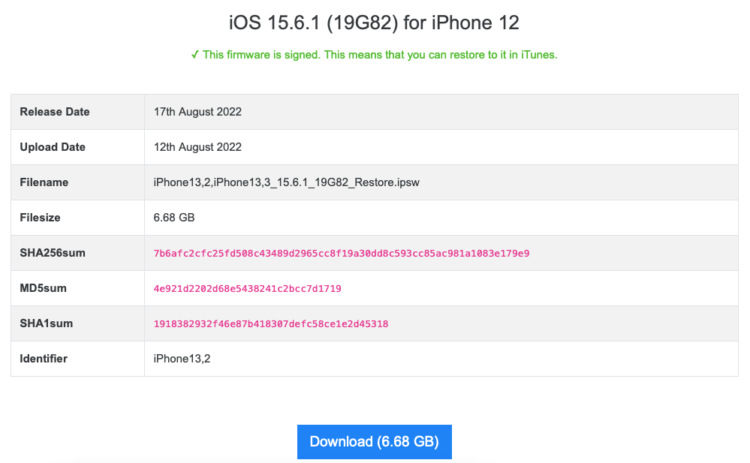
- Запустите iTunes или Finder у себя на компьютере;
- Подключите iPhone к компьютеру по кабелю;
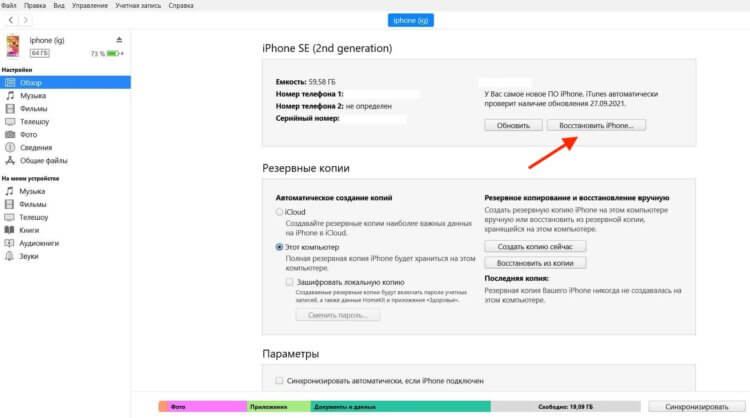
Установка iOS 15.6.1 возможна только через восстановление
- Нажмите “Восстановить iPhone” и, когда появится запрос, выберите файл iOS 15.6.1;
- Следуйте инструкциям на экране и завершите процедуру.
После того, как iPhone перезагрузится, он запустит процесс активации заново. На этом этапе вы сможете настроить его заново, но учитывайте, что никакие данные в его памяти не сохранятся. Чтобы восстановить всё, что было утеряно, вам потребуется резервная копия iCloud, сохранением которой следовало озаботиться заранее. Но, даже если вы ничего не сохраняли своими руками, скорее всего, ваш iPhone сделал это автоматически.
Чтобы восстановить резервную копию, вам потребуется следовать инструкциям на экране смартфона, пока вы не дойдёте до экрана восстановления. iOS предложит вам авторизоваться в своей учётной записи Apple ID, а затем подключиться к iCloud и восстановить одну из последних резервных копий. В самой копии, как правило, содержатся все данные, включая медиафайлы, а также информация о ранее установленных приложениях.
Как вернуть Сбербанк Онлайн на Айфон
Как вы понимаете, сам бэкап не содержит в себе приложений, а содержит только поручение на их переустановку. То есть весь софт, который был у вас раньше, установится из App Store заново, с нуля. Само собой, все сохранения и весь достигнутый прогресс будут восстановлены. Но, если приложения больше нет в App Store, то и установить его не получится, и вы останетесь ни с чем. Да, вы правильно поняли: если у вас пропал Сбербанк Онлайн и другие приложения, это норма.
Я намеренно объясняю это так подробно, потому что у российских пользователей есть целый список приложений, которые уже не восстановятся после отката с iOS 16 на iOS 15. Это банковские клиенты. Однако вы можете попробовать восстановить их через iMazing, утилиту, которая используется для загрузки приложений, которых больше нет в App Store. Метод, конечно, не стопроцентный, учитывая, что Apple отозвала у банков сертификаты.
⚡️ПОДПИСЫВАЙСЯ НА ТЕЛЕГРАМ-КАНАЛ СУНДУК АЛИБАБЫ И ПОКУПАЙ ТОЛЬКО ЛУЧШИЕ ТОВАРЫ С АЛИЭКСПРЕСС
Но попробовать стоит. А, если приложения не вернутся, вы всегда можете купить вот такой чехол для iPhone с кардхолдером, чтобы носить свои карточки с собой.
- Загрузите утилиту iMazing по этой ссылке себе на компьютер;
- Установите её, запустите и подключите iPhone по проводу;
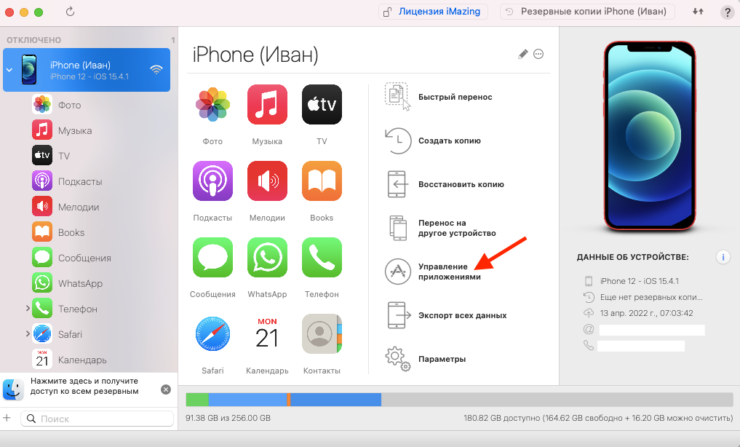
- Согласитесь на использование пробного периода (оплачивать подписку необязательно);
- Нажмите на кнопку «Управление приложениями», а затем перейдите в «Медиатеку»;
- Дождитесь загрузки и в поисковой строке введите название нужного приложения (в моём случае это Сбербанк Онлайн);
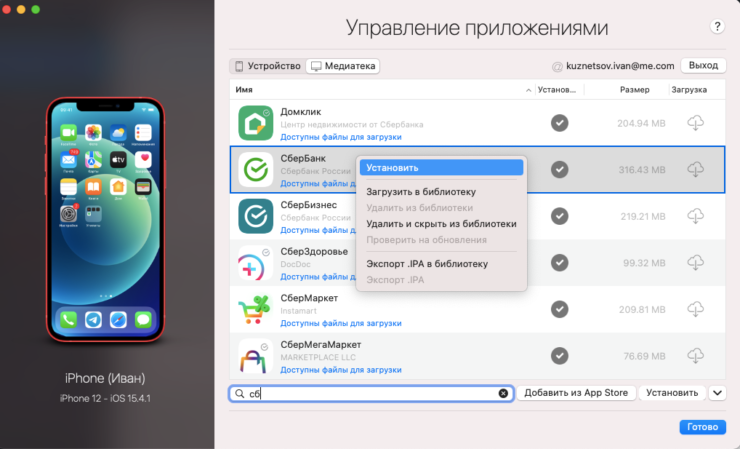
- Выберите его мышью и нажмите «Установить»;
- Дождитесь окончания загрузки и отключите iPhone от компьютера.
Не получилось? Ничего страшного. Почти у каждого банковского приложения, удалённого из App Store, есть веб-версия. Мы специально сделали свой собственный каталог с PWA, где собрали их все. Тут есть и Сбербанк Онлайн, и Альфа-банк, и Альфа Бизнес Онлайн, и ВТБ Онлайн, и всё на свете. Обязательно переходите и устанавливайте веб-приложения себе на iPhone. Как именно, подробно изложено в этой статье.
iOS 15iOS 16Обновление iOS и устройств AppleСоветы по работе с Apple
Программа бета-тестирования iOS 16 длится вот уже больше двух недель. За это время Apple успела выпустить пару тестовых сборок, снабдив свою операционку широким спектром нововведений. Несмотря на это, стабильности обновлению всё ещё не занимать. Всё-таки для рядовых пользователей оно и не предназначалось. В Купертино специально ограничили установку iOS 16 только устройствами разработчиков, но разве это когда-нибудь кого-то останавливало? Конечно, нет. Однако, установив бету, многие реально пожалели об этом и захотели вернуться назад на iOS 15. Рассказываем, как быстро и легко это сделать.
Не всем пользователям понравилось на iOS 16, поэтому рассказываем, как вернуться на iOS 15
Откатиться на iOS 15, имея под рукой только обновлённый смартфон, не получится. Для этого вам понадобится компьютер и желательно сохранённая заранее резервная копия со всеми данными, которые вы и восстановите на своём Айфоне после возврата на стабильную сборку операционной системы. Впрочем, без бэкапа откатиться тоже получится, но тогда вашим единственным вариантом будет настроить устройство как новое.
Как перевести Айфон в режим восстановления
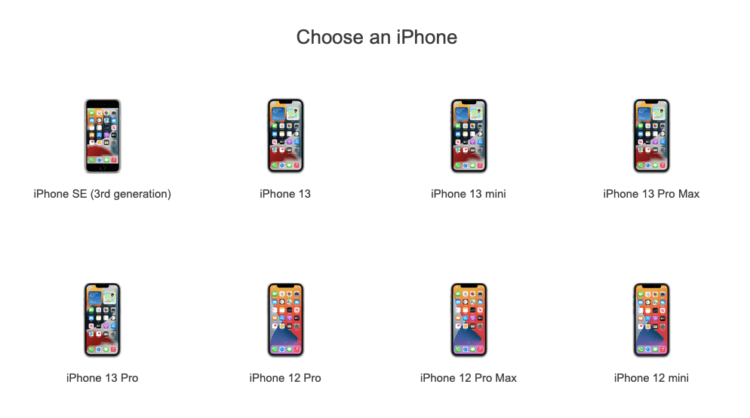
Выберите свою модель iPhone. Главное — не перепутать
- Выберите из списка вашу модель iPhone;
- Найдите подписанную версию iOS (они подсвечены зелёным);
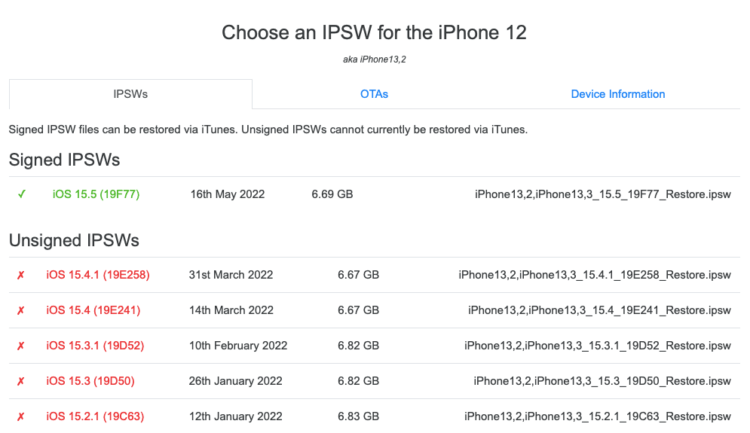
Установить не подписанную версию iOS вам всё равно не дадут
- Загрузите её себе на компьютер.
❗️ПОДПИСЫВАЙСЯ НА ТЕЛЕГРМ-КАНАЛ СУНДУК АЛИБАБЫ И ПОКУПАЙ ТОЛЬКО ЛУЧШИЕ ТОВАРЫ С АЛИЭКСПРЕСС, КОТОРЫЕ РЕБЯТА ОТБИРАЮТ СОБСТВЕННОРУЧНО
Теперь можно переходить непосредственно к восстановлению. О том, как перевести разные модели iPhone и iPad в режим ДФУ, мы рассказывали в статье по этой ссылке. Поэтому сейчас ограничимся лишь основными действиями. Однако учитывайте, что для разных моделей и поколений iPhone способ перехода в режим восстановления может отличаться из-за их технических особенностей. Поэтому не пытайтесь пользоваться одним и тем же методом для iPhone 13 и, скажем, iPhone 6s.
- Подключите iPhone к компьютеру при помощи кабеля;
- Нажмите и отпустите кнопку увеличения громкости;
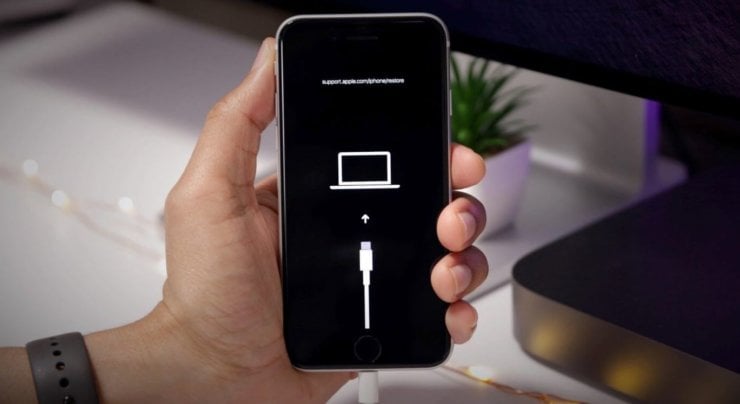
Если вы видите на экране своего iPhone надпись support.apple.com/iphone/restore, значит, он вошёл в режим восстановления
- Затем нажмите и быстро отпустите кнопку уменьшения громкости;
- После этого нажмите и удерживайте кнопку питания, пока не увидите экран режима восстановления (айфон, подключённый к компьютеру на чёрном фоне).
Как установить iOS 15. 5 после iOS 16
Если вы всё сделали правильно, iTunes (или Finder) распознает режим DFU и автоматически выведет на экран диалоговое окно, предложив вам провести восстановление:
- Нажмите «Восстановить» на экране компьютера;
- Подтвердите проведение процедуры восстановления;
- Выберите файл скачанной прошивки iOS 15.5 для установки;
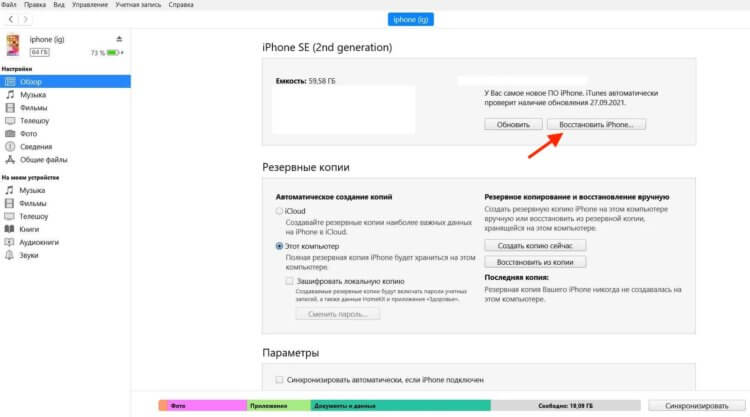
Если iTunes не предлагает диалоговое окно с кнопкой восстановления, нажмите его в интерфейсе утилиты сами
- По завершении отката отключите iPhone от компьютера;
- Активируйте аппарат заново и установите резервную копию из iCloud.
Как правило, процедура отката занимает всего несколько минут. Разумеется, при условии, что вы всё сделали правильно и заранее загрузили стабильную версию ОС, на которую планируете откатиться. Учитывайте, что вернуться можно только на подписанную сборку. А таких, как правило, не очень много: 1-2, реже 3. Apple специально ограничивает количество версий, доступных для установки, чтобы не создавать фрагментацию.
❗️У НАС ЕСТЬ СУПЕР-УЮТНЫЙ ЧАТИК В ТЕЛЕГРАМЕ. ТАМ ТЕБЕ ОТВЕТЯТ НА ВСЕ ТВОИ ВОПРОСЫ
Сохранять резервную копию очень важно даже ценой потери драгоценного пространства в iCloud, за которое сегодня оказалось довольно проблематично платить. Бэкап позволит вам восстановить все свои данные, которые сопровождали вас при тестировании iOS 16. В противном случае вам пришлось бы настроить свой iPhone как новый и наполнять его данными заново, потеряв не один гигабайт полезной информации.
Вообще, устанавливать нестабильные сборки iOS 16 — а таковыми считаются все до пересечения экватора — не рекомендуется. Попробовать обновиться на тестовую версию ОС имеет смысл после 5-6 бета-версий. К тому времени, как показывает практика, Apple уже успевает устранить большую часть проблем, влияющих на стабильность работы обновленных устройств, а также критические уязвимости, которые в ранних бетах традиционно присутствуют, пусть и в скрытом виде.
iOS 15iOS 16iOS betaОбновление iOS и устройств Apple
Техника Apple подвержена меньшим изменениям, чем девайсы, работающие на Android. На iOS нельзя работать с файлами, загружаемыми из сети, сильно изменять интерфейс, производить установку программного обеспечения из сторонних источников в обход App Store.
Еще сложнее настраивать операционную систему – разработчики не разрешают в любой момент откатить iOS (например, к легендарной версии прошивки 10.3.3). И все же функция отката доступна, правда, в сильно урезанном варианте и с кучей нюансов. Какими? Обо всем ниже!
Можно ли откатить iOS
Процедура отката операционной системы iOS возможна на любых устройствах Apple – это и Mac, и iPhone, и iPad, и iPod Touch и Apple TV, и Apple Watch. Разумеется, рассчитывать на возвращение к версии iOS 7, 8 или 9 на смартфонах не стоит – откат работает в тех условиях, которые заранее заданы разработчиками. Так, к примеру, если появилась возможность протестировать бета-версию iOS, то и возможность для отката обязательно появится, но до первой стабильной версии, следующей за бетой.
Возможные проблемы
Спектр возможных технических ошибок обширен. Возможны проблемы с активацией устройства после неправильного (описанная в следующей главе инструкция такие неполадки исключает) отката, сложности, связанные с использованием биометрических сканеров, запуском камеры и сохранением фотографий, проигрыванием музыки и даже активацией мобильной сети. Бывают ситуации и намного хуже, когда при неправильном алгоритме действий ни смартфоны, ни планшеты, ни «умные часы» больше не включались без обращений в сервисный центр.
Единственный способ не повстречаться с подобными неисправимыми ошибками – не откланяться от инструкции, использовать файлы прошивок из проверенных источников, не импровизировать и ни в коем случае не тормошить устройства, подключенные к ПК через USB (если провод отойдет, то процесс восстановления будет нарушен, а за этим последуют серьезные последствия).
Рабочие способы
Начинать процесс возвращения к старой версии операционной системы iOS всегда стоит с сайта IPSW.ME, своеобразной базы данных, где независимые разработчики создали настоящий культ почитателей техники Apple. Во-первых, собрали целую коллекцию инструкций и ответов на часто задаваемые вопросы. Так, к примеру, каждый желающий может узнать, можно ли установить на iOS 11.4 JailBreak, стоит ли загружать 12 Beta, как отключить все служебные уведомления и поменять обои.
А во-вторых, позаботились о сохранении десяти последних официальных обновлений операционной системы iOS, а те версии, до которых реально откатиться – пометили специальными зелеными галочками. И тут важно понимать – набор доступных для отката версий строго ограничен и зависит от действий Apple.
К примеру, если появляется iOS Beta 12 специально для разработчиков, то откатиться позволят до 11. Если появится бета 13, то до стабильной 12 и так далее. Никакой возможности установить через IPSW.ME (да и сторонними способами) iOS 8, 9, 10, разумеется, нет. Поэтому, если появилось желание откатиться с беты до чего-то стабильного – способ есть:
- В первую очередь важно выбрать девайс. На выбор – iPhone, iPad, iPod, Apple TV, Apple Watch. Дополнительно восстанавливается версия iTunes, начиная с 10.5.3 (если по каким-то причинам инструмент перестал работать стабильно, не обрабатывает файлы так, как раньше или вообще не запускается, можно попробовать сменить версию. Возможно актуальна и для Windows, и для MacOS);
- Второй важный шаг – конкретизировать классификацию девайса. Так, к примеру, доступен iPhone, начиная с 2G, iPad 1 или Apple Watch первого поколения. Если вспомнить, какая версия смартфона, планшета или плеера сейчас в руках, стоит зайти в «Настройки» и выбрать пункт «Об устройстве». А уже дальше продолжать поиски. Это важно – любые неточности на этапе выбора могут привести к непредвиденным последствиям. В лучшем случае – к потере личных данных (которые легко восстанавливаются из резервной копии), в худшем – к превращению любимого устройства в «кирпич»;
- Дальше важно выбрать версию iOS, до которой будет совершен откат. Как правило, сервис IPSW.ME предлагает несколько вариантов с разницей в несколько месяцев. Подробнее почитать о спецификациях каждой версии можно на сайте Apple в логах обновлений;
- Последний этап – перейти на страницу билда операционной системы и нажать «Download». Каталог сохранения подойдет любой;
- Первоначальная подготовка завершена – необходимые для отката файлы загружены, осталось разобраться в деталях.


Подготовка устройства
Перед восстановлением важно отключить на любом подходящем для отката девайсе режим «Найти iPhone»:
- Зайти в «Настройки». В самой верхней части меню (на 11 iOS) перейти к параметрам текущего профиля;
- Найти пункт меню «iCloud». В первую очередь перейти к варианту «Резервная копия» и обязательно нажать «Включить». При любом откате все данные, доступные на внутренней памяти (в том числе контакты, данные браузеров, связанные с паролями и текстами для автозаполнения, а также фотографии, приложения и все настройки), автоматически удаляются и не восстанавливаются без доступной резервной копии. Если потерять данные жалко, то с подготовкой бэкапа стоит разобраться сразу;
- Если места в iCloud не осталось, то альтернативный вариант – создать копию через iTunes, подключив девайс к компьютеру через USB и установив галочку напротив пункта «Сохранять копию на компьютере»;
- Первый вариант предпочтительнее – iCloud обращается к памяти намного чаще и никогда не пропускает важных обновлений системы;
- Копия создана? Пора переходить к самому главному;
- Прокрутить меню с открывшимися настройками iCloud до пункта «Найти iPhone» и перевести рычажок из активного, в неактивное положение. Система сразу же предложит ввести несколько паролей и кодов, подтверждающих право на использование устройством. В первую очередь важно указать данные от Apple ID (если данные забыты, то пароль, и логин восстанавливаются через службу поддержки. При общении с операторами call-центра придется назвать указанные при регистрации ключевые вопросы и ответы на них), а заодно, если к одному профилю подключены разные устройства, пройти двухфакторную аутентификацию. Таким образом iOS пытается защититься от несанкционированного доступа, а потому к столь изощренной проверке стоит относиться максимально спокойно.


И еще – без функции «Найти iPhone (iPad, iPod, и так далее) любая техника Apple находится под серьезной угрозой, а потому не стоит оттягивать режим восстановления, лучше сразу же приступить к делу. И, после возвращения к нужной версии iOS, – тут же активировать функцию обратно.
Режим восстановления
Если прошивка сохранения, с резервной копией и настройками не возникло никаких проблем, значит, настало время переходить к сути:
- Подключить iPhone, iPad, iPod, телевизионную приставку или «умные часы» к компьютеру с помощью USB-кабеля. Важно понимать – устройство должно работать (уровень заряда аккумулятора подойдет любой, главное не отсоединяться от гнезда USB и не прерывать процесс восстановления, который разработчики из Apple не считают серьезным и опасным, но лучше лишний раз не рисковать);
- Не нажимая никаких кнопок (в сети давненько предлагают зажимать громкость и клавишу блокировки для перехода к режиму восстановления, на самом же деле процесс давно упрощен), перейти на страницу девайса в iTunes (кнопка отмечена на скриншоте и располагается прямо над меню в левой части интерфейса);
- На открывшейся странице перейти к настройкам (слева!) и выбрать пункт «Обзор». Справа появится вся необходимая для восстановления информация. Текущая версия операционной системы и кнопка «Восстановить iPhone» (остальная часть названия зависит от подключенного к системе девайса), на которую и нужно нажать;
- Последний шаг отката – выбрать загруженную прошивку с сайта IPSW.ME и инициировать процесс отката. Процесс займет от 15 до 30 минут. За это время не стоит даже прикасаться к любимому устройству, лучше терпеливо ждать.


Откат iOS возможен – главное внимательно разобраться с описанной выше инструкцией и, самое главное, не использовать прошивки, загруженные из непроверенных источников.
Что такое откат (downgrade) прошивки?
Установка предыдущей версии операционной системы. В абсолютном большинстве случаев откат возможен только на предыдущую прошивку в течение нескольких недель после выхода новой.
Данная процедура бывает трёх видов: откат обычной прошивки, откат бета-прошивки и откат взломанной (jailbreak) прошивки.
Не забудьте три важных нюанса:
— откат происходит с потерей всех данных;
— резервная копия от новой прошивки, например, iOS 16, не подойдёт после отката на предыдущую iOS 15.*, поэтому нужно иметь в наличии копию iOS 15;
— если были проблемы при работе iOS, то желательно не восстанавливать резервную копию после восстановления прошивки.
Информацию об откате нужной вам прошивки можете найти в отдельном форуме.
Откат обычной прошивки. После выхода новой версии компания Apple оставляет возможность простейшего отката на предыдущую версию. Обычно это можно сделать в течение двух-трёх недель. И : бэкап от новой прошивки не будет работать на предыдущей; предыдущая прошивка должна быть актуальной на данный момент.
Действия для отката обычной прошивки с потерей всех данных:
— скачиваем актуальную прошивку для устройства;
— переводим устройство в режим recovery или режим dfu;
— подключаем к iTunes, видим сообщение про устройство в режиме восстановления;
— нажимаем вместе Shift и «Восстановить», указываем скачанную прошивку.

: бэкап от новой прошивки не будет работать на предыдущей; откат возможен только через режим dfu с потерей всех данных.
Действия для отката бета-прошивки с потерей всех данных.
Простой вариант:
— скачиваем актуальную прошивку для устройства;
— переводим устройство в режим dfu;
— подключаем к iTunes, видим сообщение про устройство в режиме восстановления;
— нажимаем вместе Shift и «Восстановить», указываем скачанную прошивку.
Развёрнутый вариант от компании Apple.
Откат взломанной (jailbreak) прошивки. Существует два варианта: откат на официальную прошивку или установка старой версии iOS, которая официально более не актуальна на сервере Apple и не подписывается SHSH сертификатом.
: бэкап от новой прошивки не будет работать на предыдущей; откат возможен только через режим dfu с потерей всех данных.
Простой вариант:
— скачиваем актуальную прошивку для устройства;
— переводим устройство в режим dfu;
— подключаем к iTunes, видим сообщение про устройство в режиме восстановления;
— нажимаем вместе Shift и «Восстановить», указываем скачанную прошивку.
Расширенные варианты с множеством условий (использование на свой страх и риск).
Откат с помощью futurerestore (Odysseus) — для 32-bit устройств.
Откат с помощью futurerestore (prometheus) — для 64-bit устройств.
Таблица 32-bit / 64-bit устройств: blakespot.com
Сообщение отредактировал КараванН — 18.03.23, 08:31
Причина редактирования: дополнение информации
Как откатить iOS обновление на iPhone или iPad
- Когда и зачем проводить откат iOS
- Как подготовить айфон к откату iOS
- Как откатить iOS обновление на iPhone или iPad
- Откат до предыдущей версии с сохранением данных
- Откат до предыдущей версии с полным сбросом пользовательских данных
- Как откатить iOS через сторонние программы
- Как откатить iOS с 13 на 12 версию операционной системы
- Возможные проблемы при откате iOS на предыдущую версию
- Как откатить приложение на старую версию в айфоне или айпаде
Многие владельцы iPhone и iPad с нетерпением дождались обновления iOS до 13 версии. Привлек новый дизайн интерфейса, добавление некоторых функций и возможностей, отладка багов в предыдущих версиях, новые элементы управления и многое другое. Это одно из самых масштабных обновлений, которое является оптимальным для устройств последнего поколения. 13 версия iOS полюбилась большинству владельцев яблочной продукции. Однако некоторая часть пользователей разочаровалась в новой ОС и теперь задается вопросом о том, как откатить iOS до предыдущей версии. Сделать это несложно, достаточно лишь следовать инструкции, указанной ниже.
Причин для отката ОС может быть много, и у каждого пользователя они, как правило, индивидуальны. Вот список нескольких возможных причин:
- После обновления iOS до 13 версии смартфон стал подвисать и работать медленнее. Это может быть связано как с устареванием модели, так и с количеством свободного места, которое занимает новая ОС.
- Интерфейс и функционал новой версии оказался неудобным по сравнению с предыдущей версией.
- Часть программ может не иметь совместимости с новой версией операционки и работать некорректно.
- Проявление большого количества багов. Иногда целесообразнее откатить iOS до предыдущей версии и дождаться, когда будет выпущен стабильный релиз.
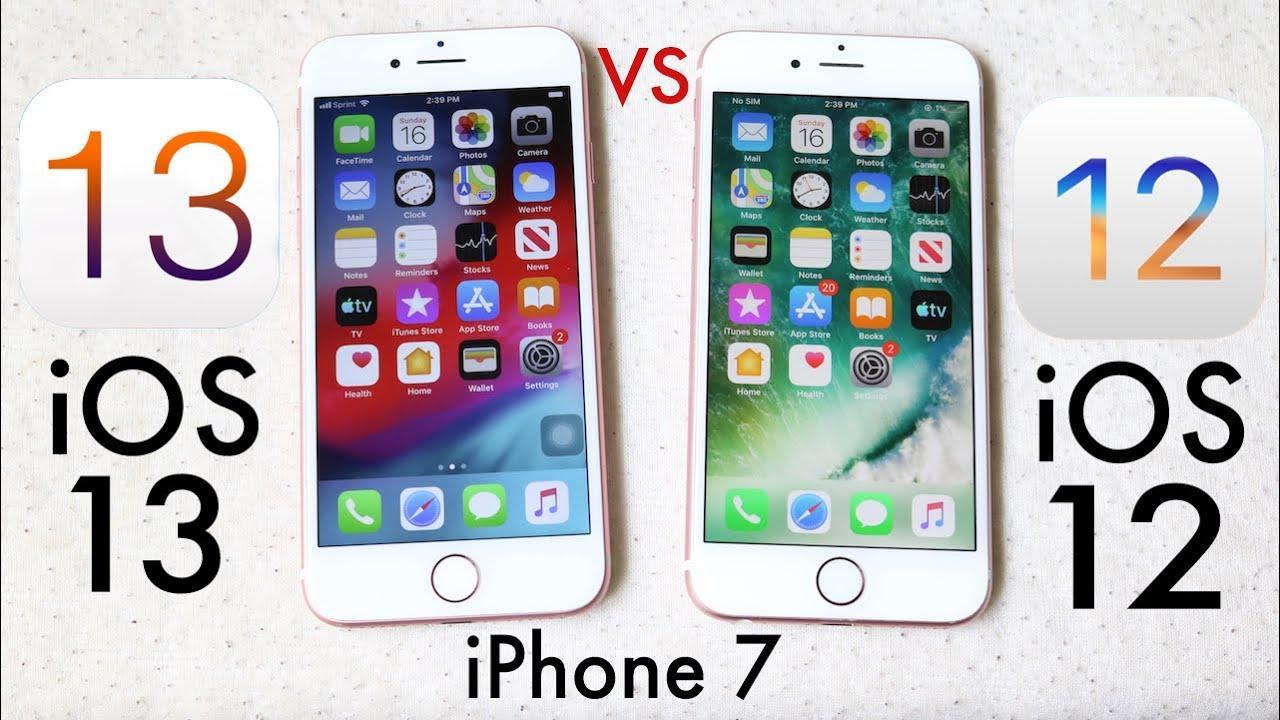
Что лучше: iOS 13 или 12
Иногда причиной для отката выступают личные предпочтения пользователя. На самом деле, совершенно не важно, что послужило причиной для возникновения этой идеи, главное – это сам процесс возврата предыдущей ОС. О том, как откатиться на iOS 12 рассказывается подробно ниже.
Дизайн iOS 13
Важно! В качестве примера будет использовано устройство iPhone, но для iPad и iPod Touch процедура протекает совершенно идентичным способом, за исключением замены названия текущего устройства (iPhone, iPhone S, iPhone SE, iPad или iPod Touch).
Как подготовить айфон к откату iOS
Как откатить айфон? Подготовка смартфона заключается в сохранении личных данных и всей информации, которая содержится в памяти устройства. Необходимо сохранить пароли от учетных записей, чтобы не утратить доступ к платным подпискам. Также необходимо сделать бекап системы и сохранить все медиафайлы на внешнем носителе или в облачном хранилище.
Если не использовать iTunes, рекомендуется попробовать iCloud или его помощник, для создания резервной копии устройства. Надо понимать, что резервное копирование через айклауд займет много времени, ведь сроки перенесения информации напрямую зависят от объемов последней.
Как откатить iOS обновление на iPhone или iPad
Как откатиться на девайсе на предыдущую версию iOS? Условно, существует два метода отката:
- с сохранением данных;
- с полным сбросом пользовательских настроек и файлов.
Сразу следует отметить, что откат до предыдущей версии 12 сам по себе, без сторонних ресурсов или использования iTunes, невозможен. Есть методы, представляющие риски для пользователя, есть совершенно безопасные. Ниже будут приведены объяснения, почему целесообразно использовать тот или иной вариант.
iPad и iOS 12
Откат до предыдущей версии с сохранением данных
По умолчанию, любой откат до предыдущей версии подразумевает полный сброс пользовательских настроек. Как только будет установлена любая другая версия iOS, пользователю будут предоставлены лишь заводские настройки. Поэтому единственный способ обезопасить себя – это сделать бекап.
Чтобы откатить прошивку iPhone (iPad или iPod Touch), необходимо выполнить следующие действия:
- Сделать бэкап своего iPhone.
- Отключить функцию «Find My iPhone» (Найти iPhone), если таковая была включена. Для этого нужно перейти в Настройки > нажать Cloud > снять галочку «Find My iPhone» (Найти iPhone). Когда появится всплывающее окно, ввести Apple ID, а также пароль от него.
- После этого подключить iPhone к компьютеру с iTunes посредством USB кабеля.
- Запустить Finder или iTunes на своем компьютере и убедиться, что установлена последняя версия. После этого можно приступать к откату ОС до предыдущей версии.
С применением Finder
Finder выдаст сообщение с примерным содержанием «Вся информация с iPhone будет удалена». Необходимо согласиться и нажать кнопку «Восстановить», бэкап и вся информация будет перенесена после того, как будет установлена и настроена необходимая ОС.
Сохранение данных на iOS 13
С применением iTunes
Если использовать iTunes, то нужно нажать значок iPhone (или имя устройства в разделе «Устройства»), чтобы открыть «Summary» (Общее). Если используется iMac, нужно нажать «Восстановить iPhone», одновременно удерживая клавишу «Option».
Если используется Win PC, нужно нажать «Восстановить iPhone», одновременно зажимая клавишу Shift. Затем во всплывающем окне нужно найти и выбрать загруженный IPSW, затем нажать кнопку «Открыть». Когда появится сообщение «iTunes сотрет и восстановит ваш iPhone», необходимо выбрать опцию «Восстановить», чтобы продолжить процесс отката ОС.
Важно! Когда восстановление будет завершено, айфон перезагрузится, после чего необходимо проверить исправность работы системы.
Чтобы восстановить данные, понадобится:
- Открыть и нажать «Настройки» на iPhone, затем найти «Общие» и выбрать «Сброс», а затем нажать «Удалить все содержимое и настройки».
- Все приложения и данные будут отображены на экране iPhone. Необходимо следовать инструкциям на экране, а затем нажать «Восстановить из iCloud Backup»
- Здесь нужен iPhone ID, поскольку придется ввести Apple ID и выбрать резервную копию. После этого начинается восстановление. Если система повторно попросит войти в свой Apple ID, то необходимо войти в систему, чтобы восстановить приложения и покупки из iCloud.
Как уже было сказано ранее, процесс сохранения и восстановления может занять некоторое время, поэтому необходимо запастись терпением и качественным Wi-Fi-соединением.
Откат до предыдущей версии с полным сбросом пользовательских данных
Процесс отката с полным сбросом подразумевает все те же действия, что и в случае с сохранением данных», за исключением двух моментов. Во-первых, не нужно сохранять резервную копию данных. А во-вторых, после того как нужная ОС будет выбрана и установлена посредством IPSW, не понадобится выполнять восстановление. Можно сразу приступить к использованию iPhone после того, как он перезагрузится.
Откат до предыдущей версии
Как откатить iOS через сторонние программы
Откат iPhone с iOS 13 на 12 через сторонние программы протекает практически одинаково с предыдущим способом, за исключением использования неофициального софта. Настоятельно не рекомендуется прибегать к данному методу, поскольку ответственность за результаты никто не понесет.
Важно! Использовать Jailbreak крайне рискованно, поскольку малейшая несовместимость или проблема в работе данного софта способна превратить iPhone в «кирпич», как выражаются обычно мастера.
Из всех представленных вариантов, наиболее оптимальным является использование FoneCope iOS System Recovery. Эта программа может откатить версию без iTunes и не приведет к потере данных. Эта программа безопасна и не содержит вирусов.
- Загрузить и установить FoneCope iOS System Recovery на компьютер. Затем запустить программу и использовать USB-кабель для подключения устройства к компьютеру.
- Выбрать «Стандартный» режим в главном интерфейсе.
- Нажать «Старт» и следовать инструкциям по переводу устройства в режим DFU. Если DFU не работает, нужно перейти в режим восстановления.
- Далее программа автоматически обнаружит iPhone или iPad и выберет самую новую прошивку. Здесь нужно убедиться, что была выбрана нужная версия прошивки, затем нужно нажать «Загрузить».
- После завершения загрузки прошивки, необходимо нажать кнопку «Start to Fix». Программное обеспечение проверит и установит старую версию iOS без iTunes на устройство.
Понижение версии программного обеспечения iPhone займет некоторое время. И индикатор статуса покажет, сколько процентов уже было выполнено.

Удаление старого профиля
Как откатить iOS с 13 на 12 версию операционной системы
Пользователю лишь остается выбрать, переустановить ли ОС своими руками или прибегнуть к использованию стороннего софта. Данный способ самый легкий, который позволяет вернуть назад прежний вариант операционки.
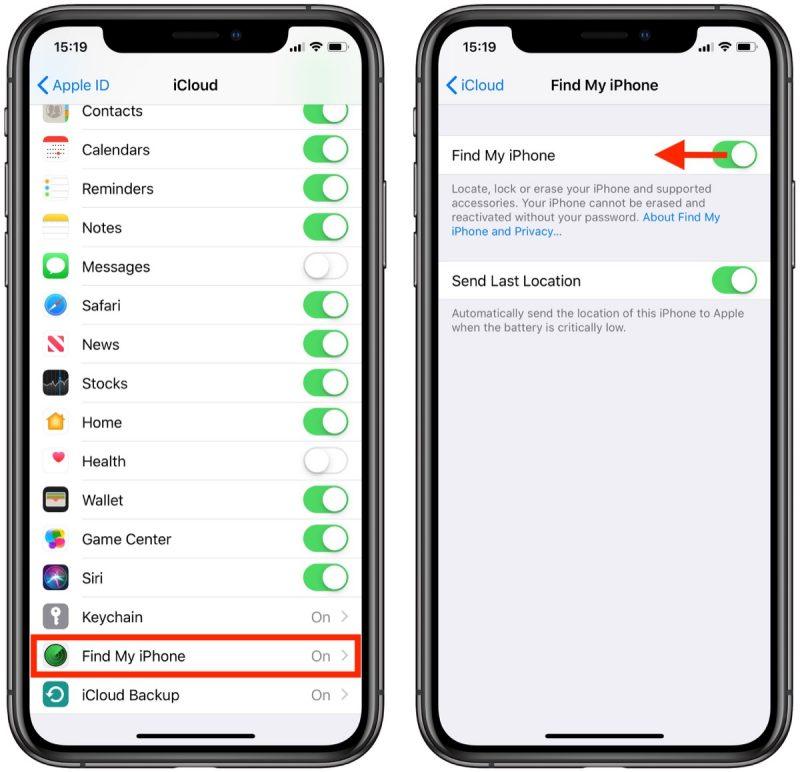
Отключить функцию поиска телефона
Возможные проблемы при откате iOS на предыдущую версию
Как и при любом процессе, при откате прошивки iOS могут возникнуть непредвиденные проблемы. Что делать, если режим отката или восстановления не работает? Можно перейти в режим обновления прошивки устройства (DFU). Для перезагрузки ОС понадобится доступ к iTunes, интернету и USB-кабель.
Важно! Перевод устройства Apple в режим DFU отличается для разных моделей в зависимости от их года выпуска.
DFU помогает вернуть телефон в рабочий режим, приведя iPhone в состояние, при котором он все еще сможет обмениваться данными с iTunes на Windows или Mac. Также айфон продолжит восстанавливаться, но не отключит загрузчик или iOS. Это позволит восстановить iPhone, iPad или iPod touch из любого состояния. Для того чтобы освоить перевод айфона в режим DFU, требуется немного времени и практики, чтобы все получилось верно.
Как откатить приложение на старую версию в айфоне или айпаде
Для того чтобы откатить приложение айос, сначала необходимо получить файл IPA его предыдущей версии, который был загружен ранее с использованием Apple ID. Как только будет получен доступ к этому файлу, можно приступать к процессу отката приложения.
По умолчанию данные хранятся в виде файлов .IPA. Если устройство iOS было синхронизировано после обновления определенного приложения, возможно, файл IPA на компьютере также был обновлен. В таком случае можно найти старый IPA в Корзине (Mac) или Корзине (Windows).
Примечание! Файлы IPA, собранные из внешних источников (например, из Интернета), могут не работать на устройстве iOS, поскольку они могут не быть связаны с текущим Apple ID.
Таким образом, обновление операционки можно осуществить вручную или посредством использования стороннего софта. Если пользователь решил отказаться от обновлённого варианта прошивки, то можно вернуться к нему чуть позже.

Откат с 13 на 12 iOS
Обновлённую версию всегда можно получить обратно. Для этого существует специальная функция во всех устройствах Apple. Вообще, обновлять систему на яблочных устройствах всегда проще, чем возвращаться к предыдущим версиям. Поэтому рекомендуется не пренебрегать обновлениями и игнорировать старое ПО. Нужно смотреть на процесс развития трезво.
Большинство IT-специалистов рекомендует выждать немного времени и лишь потом устанавливать новинки. Это объясняется тем, что на этапе выхода, обновления проверяются лишь в лабораторных условиях и на практике могут вести себя иначе. Более старший же софт уже отлажен и работает корректно. Поэтому советуют выждать месяц-другой и только потом пробовать новое ПО, которое пройдет проверку временем.
https://youtube.com/watch?v=fiYzFmxbqy0%3Ffeature%3Doembed
Как установить старую версию приложения на iOS
Устаревший гаджет и его операционная система могут попросту не поддерживать новую версию программы. Также обновление может работать нестабильно или не соответствовать ожиданиям пользователя в функционале или удобстве. Чтобы устранить это, часто прибегают к установке старых версий приложений. Это не так просто, как кажется, но вполне выполнимо. В этой статье будет рассказано, как установить старую версию приложения на iOS, можно ли откатить программу на айпаде и как в этой ситуации поможет сервис iTunes.
Что делать, если айфон перестал поддерживать новые сборки приложений из App Store
Когда есть желание выполнить обновление каких-либо программ, то следует сделать это своими руками или активировать функцию автоматического обновления.

Иногда очень нужно установить предыдущую версию программы
Если телефон перестал обновлять софт или процесс загрузки новых версий то и дело обрывается, то необходимо:
- Подключиться к высокоскоростной сети через точку доступа Wi-Fi. Часто обновление невозможно из-за нестабильной работы мобильного интернета. Если устройство уже подключено к домашней сети, то нужно проверить качество соединения с интернетом.
- Остановить и начать загрузку заново. Бывает и так, что процесс тормозится и сбрасывается из-за системных сбоев или ошибок. Рекомендуется проверить операционную систему на ошибки и обновить ее саму до последней версии.
- Перезагрузить девайс. Избавиться от системных ошибок и критических процессов, которые не позволяют произвести обновление версии ПО поможет простая перезагрузка. Работает способ не всегда, но выполнить его проще всего.
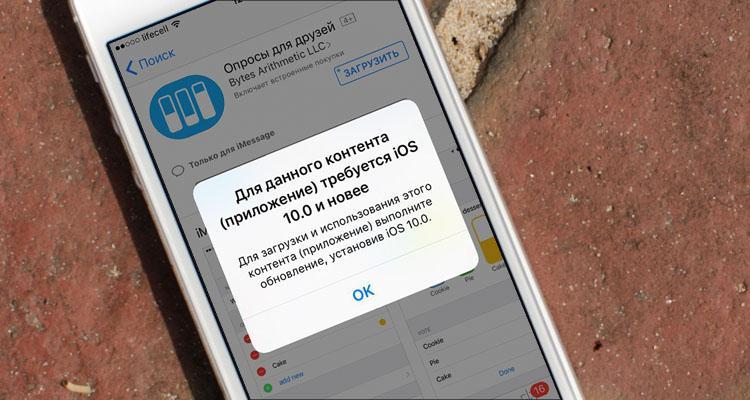
Если телефон просто не хочет или не может поддерживать новые сборки программ из официального магазина, то возможны проблемы с общей несовместимостью. С выходом новых операционных систем iOS разработчики популярных приложений для социальных сетей, общения и обмена данными переводят свои сервисы на поддержку свежих версий ПО. Старые же перестают поддерживаться и часто не могут обновиться.
Обратите внимание! Особенно часто такие проблемы возникают с наиболее старыми моделями айфона – с первой по пятую.
Выход из данной ситуации можно найти несколькими путями: приобрести новое устройство со свежей версией iOS, попытаться обновить операционную систему на своем старом гаджете до максимальной возможной или установить более старую версию приложения из официального магазина или сторонних ресурсов.
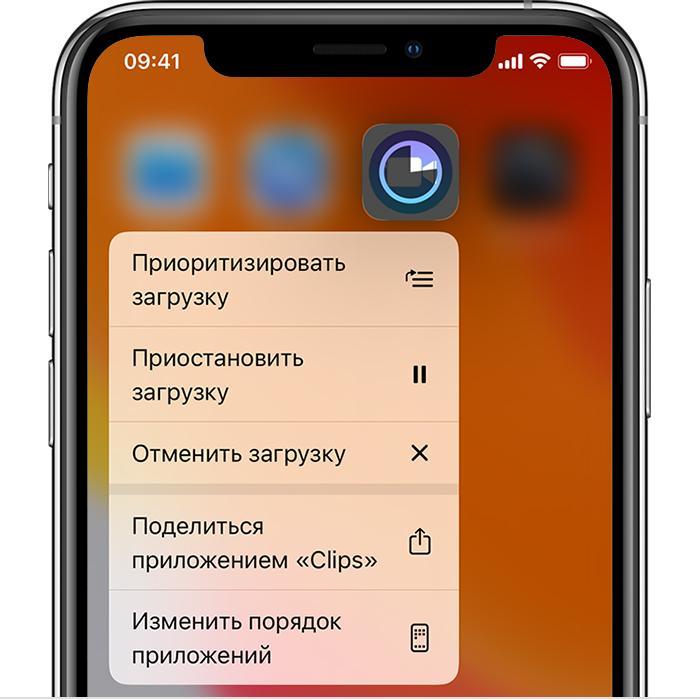
Один из способов решить проблемы с загрузкой – выполнить перезапуск
Человеку может понадобиться обновление до старой сборки в нескольких случаях: либо его операционная система не поддерживает новые версии, либо в обновлении разработчик допустил некоторые ошибки, которые не дают нормально пользоваться функционалом программы. Благо возможность установить более старое приложение есть, причем через AppStore.
Магазин от Apple является достаточно продуманным в этом плане и, если пользователь не сможет найти актуальную версию приложения, он предложит установить более «древнюю». Работает этот метод только в том случае, если программа была куплена или скачана с Apple ID, который на данный момент используется в смартфоне. Более того, нужно понимать, что устаревшие версии будут иметь ошибки и проблемы, которые исправили в новых обновлениях. Изменить их самостоятельно не получится, а просить об этом разработчиков нет смысла – они уже прекратили поддержку старых версий программы и операционной системы.
Есть и другие способы, которые основаны на использовании сторонних программ для определения подходящей и стабильной версии, а также на установке приложений из непроверенных источников. Это может повлечь за собой непредвиденные проблемы и сбои в системе. Вирусы также исключать не стоит, однако иногда без сторонних программ никак.

Интерфейс программы Charles
Как откатить приложение на iPad
Обновления не всегда несут в себе только положительные стороны: исправление ошибок или добавление новых функций. Часто они фиксят одни баги, но на их место становятся другие, еще более разрушительные. Еще хуже – урезание некоторых возможностей и добавление рекламы. Далее будет рассказано, как вернуть старую сборку приложения с помощью программы Charles или сервиса iTunes.Последний будет рассмотрен позже.
Общая инструкция по работе с Charles:
- Скачать программу Charles версии не менее 4 для операционной системы Виндовс или Мак.
- Запустить ее. Если процесс производится с Mac, то при первом запуске необходимо нажать на клавишу «Grand Priviliges».
- Открыть iTunes и выполнить вход под своими учетными данными (Apple ID), найти программу для отката и нажать на «Загрузить».
- Перейти в Charles и найти панель Structure. В ней необходимо найти параметр buy.itunes.apple.com, на котором кликнуть правой кнопкой мыши, а из появившегося контекстного меню выбрать пункт «Enable SSL Proxying».
- Вернуться в iTunes и остановить загрузку программы, удалив ее из списка загрузок. Если процесс уже завершился, то необходимо перейти во вкладку «Мои программы» и произвести удаление там.
- Опять попытаться загрузить приложение. Если вдруг сервис скажет, что не может этого сделать из-за отсутствия проверки на подлинность, необходимо нажать «Продолжить» и дождаться начала загрузки. Как только она начнется, нужно остановить и удалить ее.
- Перейти в Charles и найти аналогичный параметр buy.itunes.apple.com. Раскрыть каталог и выбрать «buyProduct».
- Открыть вкладку Contents (Response) и выбрать для отображения файлов тип XML. Среди всего прочего можно будет найти такие строчки <key>softwareVersionExternalIdentifier</key> и <integer>821085078</integer>. В последней указана текущая сборка программы, а под этой строкой располагаются все идентификаторы старых версий.
- Выбрать сборку, которую необходимо установить и записать ее номер.
- Вернуться во вкладку «Structure» и найти уже знакомый buyProduct. Нажать по нему ПКМ и выбрать пункт «Breakpoints».
- Найти и повторно загрузить софт в iTunes.
- Как только будет начата загрузка Charles откроет новое окно. Необходимо сразу же перейти к нему и выбрать «Edit Request» – «XML Text».
- Выполнить поиск строки <string>………..</string>, где вместо точек следует вставить записанный идентификатор и нажать на кнопку «Execute» два раза.
- Перейти в iTunes и обнаружить, что начата загрузка той версии, которая была указана.
- Подключить свой айпад или айфон и установить нужное приложение.
Важно! Если человека не устраивает версия или она не рабочая, то необходимо просто скопировать другой идентификатор и повторить три последних шага с заменой кода.
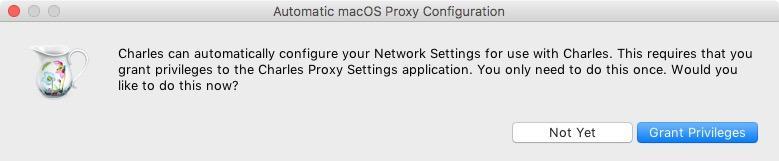
При первом входе с Mac необходимо нажать на Grand Priviliges
Можно проделать аналогичные действия только в программе iTunes. Доступно это тогда, когда там сохранены старые сохранения и бэкапы. Пошаговая инструкция такая:
- Войти в системные настройки айфона или айпада и включить синхронизацию с сервисами айклауд.
- Перейти в iTunes на ПК и выполнить скачивание нужного приложения в любой версии.
- Открыть App Store на телефоне или планшете и найти то же самое приложение.
- Рядом с кнопкой загрузки появится облако и, если приложение несовместимо по нынешней версии, но было установлено ранее, то система предложит качать именно старую версию.
- Подождать некоторое время и проверить наличие и работоспособность программы на девайсе.
Устанавливаться через iTunes программа может не одну минуту
https://youtube.com/watch?v=n6Q0TnJDEdc%3Ffeature%3Doembed


