

- Что делать, если зависания происходят постоянно
- Убедитесь, что разъем iPad не засорился
- Assistive touch
- Восстановлением операционной системы ios при помощи программы itunes
- Второй вариант
- Выход из режима dfu
- Дополнительная помощь
- Другие причины и их решение
- Если устройство включается, но зависает в процессе загрузки
- Если устройство все равно не включается или не загружается
- Жесткая перезагрузка
- Закончился заряд батареи
- Зачем нужно перезагружать ipad
- Из настроек
- Исправление ошибок ios
- Как включить или перезагрузить iphone / ipadбез кнопки включения?
- Как выключить iphoneили ipad через настройки
- Как заблокировать планшет дистанционно
- Как меняют флэш-память на ipad
- Как отключить айпад
- Как перезагрузить айпад
- Короткое замыкание
- Неисправна кнопка включения
- Обращение в сервисный центр
- Первое включение
- Первый вариант
- Перезагрузка с восстановлением ipad
- Попадание влаги
- Причины и решения
- Проверка уровня заряда
- Программные методы
- Рекомендации службы поддержки apple
- Ремонт
- Ремонт при механических повреждениях
- С помощью клавиш
- С помощью кнопки питания
- Сброс параметров сети
- Сломан разъём зарядки
- Способ 2: сделайте принудительную перезагрузку
- Способ 4: обновите или восстановите ipad
- Способ 5: используйте tenorshare reiboot
- Способ выключения iphone через assistive touch
- Способы
- Стандартный метод с помощью кнопки вкл и слайдера
- Устранение программных ошибок
- Через настройки
- Заключение
Что делать, если зависания происходят постоянно
Постоянные зависания планшета свидетельствуют о том, что одна из установленных программ не работает должным образом. Самым явным решением в данном случае будет откат системы до более раннего состояния.
К основным причинам частых зависаний относят:
- Ошибка установки обновлений или нарушение процесса перепрошивки.
- Нарушение файловой системы при использовании жесткого сброса.
- На диске остается мало свободного места и его не хватает для стабильной работы установленных программ. Стоит самостоятельно удалить все лишние приложения, очистить кеш или воспользоваться специализированными программами. Все фотографии или видеозаписи стоит перенести на компьютер или в облачное хранилище.
- Проникновение вирусов в систему. Желательно установить специальное ПО и проверить устройство на наличие вредоносных программ.
Достаточно редко встречается ситуация, при которой Айпад перестает реагировать на команды во время зарядки. Обычно это связано с тем, что используется неоригинальный кабель питания, дающий электромагнитные наводки.
Убедитесь, что разъем iPad не засорился
Также нередко iPad не заряжается, а вместе с этим и не включается, из-за того, что зарядный порт планшета засорился. Такое происходит чаще всего на старых планшетах, которые находятся в активном использовании не первый год.
Прочистите зарядный порт, например, при помощи зубочистки. Важно действовать осторожно и извлекать скопившийся мусор из разъема аккуратными движениями. В особенно запущенных случаях различного мусора в разъеме скапливается по-настоящему много, например, как на представленном ниже изображении:
После прочистки разъема вновь попытайтесь зарядить iPad. Если и сейчас iPad не включается — переходим к программным способам решения проблемы.
Assistive touch
Assistive Touch — полезная функция, которую можно включить во вкладке «Универсальный доступ» из настроек. Чтобы осуществить перезагрузку, необходимо сделать следующее:
- Выбрать Assistive Touch в меню и нажать на пункт «Аппарат».
- В появившемся меню выбрать «Еще» и щелкнуть на «Перезапуск».
- Подтвердить операцию.
Восстановлением операционной системы ios при помощи программы itunes
Если после жесткой перезагрузки планшет по-прежнему не включается, то можно попытаться восстановить работоспособность iPadа с помощью полной перепрошивке устройства.
Для того чтобы восстановить операционную систему через iTunes потребуется:
- самая свежая версия iTunes (желательно);
- предварительно скачанный файл с версией iOS, которая в настоящий момент установлена на iPad.
Восстановление iOS осуществляется по следующей последовательности действий:
iTunes автоматически удалит весь контент и загрузит «свежую» прошивку во внутреннюю память iPad. После обновления аппарат будет переведен в Recovery Mode, и будет выполнено восстановление аппарата до заводского состояния.
Второй вариант
Если первый метод не сработал – все еще не загружается айпад, горит яблоко, можно попробовать второй способ. Этот метод считается более грамотным, но новым пользователям «яблочных» устройств он дается немного сложнее:
- Подключаем устройство к ПК и запускаем iTunes.

- Выключаем девайс и дожидаемся корректного окончания процесса отключения.
- Жмем на клавишу «Power», а через три секунды – «Домой». Клавиши удерживаем одновременно.
- Через 10 секунд отпускаем кнопку включения, но «Home» продолжаем удерживать.
По окончании процедуры ввода в специальный режим в приложении iTunes появится сообщение, что программа обнаружила ваш девайс в состоянии восстановления. Однако нужно будет восстановить ваш iPad перед тем, как использовать его одновременно с iTunes.
Эту же процедуру можно выполнить в случае, когда iPad 2 не включается, горит яблоко.
Выход из режима dfu
Выход можно осуществить с помощью обычной перезагрузки. Нужно удерживать клавиши «Домой» и «Power» в течение 10 секунд. Планшет перезагрузится и будет работать в обычном режиме. Если подключен кабель, после удерживания в течение 10 секунд «Home» и «Power», девайс может не запуститься. В этом случае просто нажмите кнопку «Power» – устройство должно включиться.
Так что не стоит паниковать, если не включается iPad и горит яблоко, ведь что делать в этом случае, вы уже знаете.
Дополнительная помощь
При появлении любой из следующих проблем обратитесь в службу поддержки Apple, чтобы договориться об обслуживании устройства.
- Экран по-прежнему остается темным после зарядки, принудительной перезагрузки или выполнения инструкций из этой статьи.
- Экран остается темным, но слышны сигналы оповещений и звуки или ощущается вибрация.
- Экран остается темным, но слышен звуковой сигнал, когда вы включаете звук и подключаете устройство к источнику питания.
- Экран работает, но не реагирует на нажатие, смахивание или другие жесты.
- Не удается принудительно перезапустить устройство, так как кнопка сломана или застряла.
- Устройство зависло на экране с логотипом Apple, не опознается в iTunes или показывает одноцветный экран.
Другие причины и их решение
Помимо упомянутых причин, можно отметить такие проблемы, с которыми чаще всего сталкиваются владельца iPad:
- взлом ОС (джейлбрейк) и установка нелицензионного ПО — любые вмешательства в оригинальную прошивку приводят к многочисленным проблемам, способным полностью вывести устройство из строя;
- аппаратная поломка кнопки — иногда причина кроется в неисправных контактах, которые находятся под кнопкой включения планшета, достаточно заменить их;
- механические повреждения — если планшет падал или подвергался другим механическим повреждениям, необходимо отнести его в сервисный центр для полной проверки аппаратной части;
- неисправность зарядного устройства — если зарядка была повреждена, планшет не будет заряжаться корректно и может не включаться из-за разряженной батареи;
- влага внутри устройства — если ранее планшет подвергался воздействию воды, из-за её попадания внутрь некоторые контакты могли окислиться и выйти из строя, в таком случае требуется чистка;
- короткое замыкание — такое может произойти из-за использования неисправной зарядки или сильных перепадов в сети, и требует замены всех сгоревших элементов.
Поскольку любые проблемы с устройствами Apple рекомендуется решать через службу поддержки марки, пользователь может сделать немногое. Если перезагрузка и восстановление через iTunes не помогает, самостоятельно пытаться решить проблему нельзя, поскольку это исключит действие гарантии.
Чаще всего любые неисправности с зарядом планшетов Apple связаны с пользовательской невнимательностью, поскольку устройства данной марки достаточно устойчивы к любым программным и аппаратным сбоям. Но случается и так, что причиной становится некорректная работа iPad, и в таких случаях необходимо обращаться в службу поддержки на сайте копании или же в сертифицированный сервисный центр.
Если устройство включается, но зависает в процессе загрузки
Если во время запуска появляется логотип Apple или красный либо синий экран, выполните следующие действия.
- Подключите устройство к компьютеру. На компьютере Mac с macOS Catalina 10.15 откройте приложение Finder. На Mac с macOS Mojave 10.14 или более ранних версий либо на компьютере с Windows откройте iTunes.
- Найдите свое устройство на компьютере.
- Подключив свое устройство, выполните следующие инструкции.
- Когда будет предложено выполнить восстановление или обновление, выберите «Обновить». Компьютер попытается переустановить iOS или iPadOS, не удаляя данные.
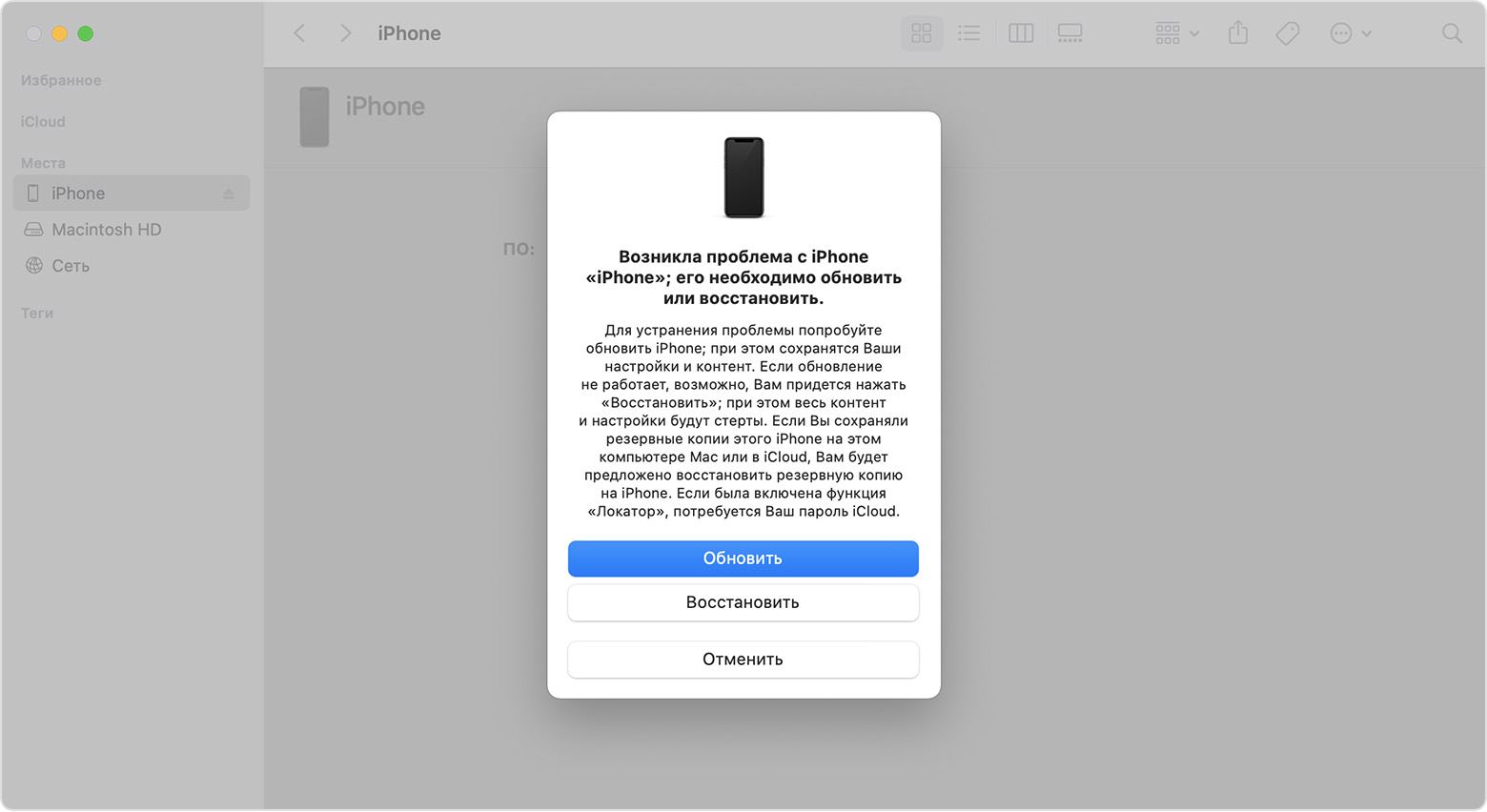
Будет загружено программное обеспечение для устройства. Если это займет больше 15 минут, устройство выйдет из режима восстановления и придется повторить действия 2 и 3.
Если устройство все равно не включается или не загружается
Подключите устройство к источнику питания и оставьте заряжаться примерно на час.
Через несколько минут должен появиться экран зарядки.
Если экран зарядки не появляется в течение часа или отображается экран «Подключите источник питания», проверьте разъем, кабель USB и адаптер питания. Убедитесь, что все разъемы надежно подключены, не имеют повреждений и не засорены. Попробуйте использовать другой кабель USB или адаптер питания.
Если устройство по-прежнему не включается, узнайте, что делать дальше.
Жесткая перезагрузка
Если iPad Mini или Air выключается не из-за разряженной батареи, попробуйте реанимировать его с помощью быстрой перезагрузки. Этот способ помогает большинству пользователей, так что обязательно его примените.
Нажмите и удерживайте две кнопки – Home и Power. На iPad Mini, Air, 2 и 3 эти кнопки находятся в одном и том же месте. Держите клавиши, пока не увидите, что на экране горит яблоко. Если планшет не реагирует на жесткую перезагрузку (яблоко не горит), то приступайте к следующему способу устранения неполадки – прошивке устройства.
Закончился заряд батареи
В первую очередь, при невозможности включения Айпада его следует подсоединить к зарядному устройству. Полностью разряженный аккумулятор частенько является причиной такого поведения Айпада. Обычно заряда батареи достаточно лишь для отображения пустой батареи, но нередко бывает и так, что кроме темного экрана ничего не видно.
Минимально рекомендуемое время для зарядки планшета от Apple составляет 20 минут. После этого необходимо попытаться его отключить. Если на дисплее появится красная батарея, то планшет разряжен, и необходимо продолжать зарядку.
При отсутствии изменений рекомендуется поменять источник питания или зарядное устройство.
Зачем нужно перезагружать ipad
Во время перезагрузки iPad очищается оперативная память, что особенно заметно при активном использовании большого количества требовательных программ. Множество процессов нагружают систему, неизбежно вызывая подвисания. В результате планшет может медленно работать, выдавать ошибки или даже самостоятельно блокироваться.
Также перезагрузка помогает восстановить нормальную работоспособность конкретной программы за счет ее полной выгрузки из памяти. Процедура спасает от самопроизвольных отключений устройства и некорректных отображений памяти.
Из настроек
Во всех версиях операционной системы старше iOS 11 предусмотрена кнопка выключения в настройках. Найти ее можно в разделе «Основные», рядом с пунктом «Сброс». Нажатие на кнопку позволит открыть стандартное диалоговое окно с возможностью выключения планшета или отмены действий.
Исправление ошибок ios
Другим способом восстановления Айпада является использование сторонней программы, которая позволяет исправить ошибки iOS-устройств, и DFU-режима. Воспользовавшись этим вариантом, пользователь не потеряет важные данные. В этой статье мы рассмотрим работу с программой dr.fone.
- Подключите iPad к компьютеру и откройте dr.fone. Закройте программу iTunes, так как она будет мешать восстановлению.
- Нажмите «Repair».
- Кликните по «Standard Mode». Эта функция позволить исправить некоторые ошибки системы и не удалить данные с устройства. Однако юзер может воспользоваться продвинутым режимом «Advanced Mode», где устраняется больший список проблем, но удаляются все данные с iPad.
- В следующем окне пользователь увидит надпись, что устройство не подключено. Сначала мы должны ввести его в режим DFU. Нажмите «Device is connected but not recognized».
- Зажмите и удерживайте кнопки «Питание» и «Домой» в течение 10 секунд. Затем отпустите кнопку «Питание», но продолжайте удерживать «Домой» еще 10 секунд. Дождитесь определение Айпада программой.
- В открывшемся окне нажмите «Next» – «Download» – «Fix Now». Убедитесь, что галочка напротив «Retain native data» установлена, что обеспечивает сохранность данных на планшете.


Как включить или перезагрузить iphone / ipadбез кнопки включения?
Включить устройство можно просто нажав на физическую кнопку «питания», но, если у вас нет возможности ей воспользоваться, вы можете просто подключить устройство к источнику питания.
Таким образом можно перезагружать устройства – выключив и заново их включив. Ещё один способ перезагрузить айфон или айпэд, не используя кнопки питания или зарядки, — включить настройку, требующую перезагрузки. Например, изменить настройки текста или сбросить системные настройки. На более старых версиях iOS данной функции в Настройках нет.
Если вы не понимаете, зачем кому-то выключать устройство без кнопки блокировки экрана, мы объясним. Есть много причин. Пользователи с физическими ограничениями просто не могут нажать на кнопку, иногда нажатию мешают чехлы, очень часто кнопка просто ломается. Во всех этих случаях функция выключения через Настройки будет очень полезной.
Как выключить iphoneили ipad через настройки
- Зайдите в Настройки на своём устройстве.
- Перейдите в основные и пролистайте в самый низ, затем нажмите «Выключить».

- Проведите по слайдеру вправо, чтобы выключить устройство.

Это довольно простой способ выключить айфон если кнопка не работает, похожий на отключение в меню Mac или меню Пуск на ПК с Windows.
Отключение iPad через настройки работает точно так же, как и способ на iPhone.
Как заблокировать планшет дистанционно
В ряде случаев устройство необходимо отключить удалённо. Например, если Айпад забыли дома, украли, планшета в данный момент нет под рукой.
Способ будет актуален, если устройство было ранее зарегистрировано в «Облаке». Сделать это можно в разделе «Настройки», указав email и секретный код.
Как меняют флэш-память на ipad
Чтобы получить доступ к модулю памяти NAND, необходимо практически полностью разобрать устройство. В частности, отделить материнскую плату от корпуса.
Как только материнская плата извлечена, неисправную микросхему демонтируют, соблюдая строгие температурные режимы. Важно не допустить перегрева компонентов, для чего используется специальное оборудование и подогревы.
Затем старый модуль памяти размешается в программаторе. Специалист проверяет, можно ли считать с него информацию, чтобы перенести ее на новую микросхему. Если модуль памяти полностью неисправен, с него нельзя считать техническую информацию, к которой относится серийный номер устройства и другие данные.
Перед установкой новой микросхемы можно выбрать — увеличить память на iPad или нет. Можно как просто заменить модуль памяти на новый, так и поставить микросхему с большей емкостью. Мы не так давно рассказывали, как это делается.
Информация была извлечена, и теперь можно записать ее на новый модуль памяти. Для этого используется профессиональное оборудование. Без переноса технической информации iPad не будет работать с новой микросхемой. Новый модуль памяти проверяют на программаторе, затем подготавливают к установке (восстанавливают BGA шары) и размещают на плате.
Перед сборкой инженер обязательно проверяет энергопотребление платы и ее старт без периферии, а также подключает плату (да-да, только плату!) к компьютеру для проверки режима DFU. Устройство прошивается, что позволяет еще раз выявить ошибки памяти при их наличии.
Только после этого материнская плата монтируется на место, и можно приступать к обратной сборке. Устанавливается экран, подключаются все шлейфы и аккумулятор.
Как отключить айпад
Экстренное отключение устройства может потребоваться, если:
- сломалась кнопка питания;
- возник системный сбой, который мешает корректной работе и не позволяет произвести штатное выключение/перезагрузку;
- сенсор не отвечает на действия пользователя.
Сперва следует закрыть все активные приложения. Они могут вызвать системные неполадки или использовать большую часть оперативной памяти, из-за чего гаджет не отзывается на другие команды.
Можно попробовать запустить обновление в настройках. Возможно, устройство не отключалось до начала обновления, но после его завершения будет работать корректно и включаться/отключаться в штатном режиме.
В прежних версиях гаджет можно было отключить только с помощью джейлбрейк-твика. Но владельцы планшетов на iOS 11 смогут выключить свои устройства с помощью специально предусмотренных способов.
Как перезагрузить айпад
Если устройство зависло, сенсор перестал реагировать на действия пользователя или операционная система не отвечает на команды, то стоит перезагрузить iPad. Чаще всего это позволяет избавиться от возникших багах, поэтому полезно перезапускать устройство даже при появлении незначительных «тормозов» во время использования.
Варианты действий для перезапуска устройства будут отличаться от обычного отключения.
Короткое замыкание
Еще одной распространенной причиной того, что iPad выключился и не включается, становятся короткие замыкания. Невероятной кажется сама их возможность в планшете. При правильной эксплуатации так и есть. В основном короткое замыкание случается вследствие использования неоригинального зарядного устройства.
Неисправна кнопка включения
Иногда бывает так, что кнопка Power выходит из строя и перестает срабатывать. Диагностировать эту проблему самостоятельно не сложно — необходимо просто подключить iPad к зарядному устройству. Когда на дисплее появится индикатор зарядки батареи, можете быть уверены, что кнопка выключения не работает.
Обращение в сервисный центр
Если прошивка не помогла вернуть iPad Air или Mini в работоспособное состояние, он все также выключается и не реагирует на прикосновения, то несите планшет в сервисный центр. Почему делать его самостоятельно не рекомендуется? Такие неприятности, как попадание влаги, повреждение компонентов, поломка кнопки включения и т.д. требуют квалифицированного ремонта. В домашних условиях сделать его практически невозможно.
Первое включение
https://www.youtube.com/watch?v=amdt7g8SW2E
Итак, если iPad только-только извлекли из коробки и он ещё совсем новый, следует подготовиться к его включению. Как уже было сказано выше, нам понадобится компьютер.
- Устанавливаем на него приложение iTunes и подключаем планшет к ноутбуку или ПК, используя кабель из комплекта поставки.
- Открываем iTunes и приступаем к настройке iPad как нового устройства. Если всё было сделано правильно, планшет должен включиться. После этого начнётся загрузка системы.
- Возможно, версию iOS придётся впоследствии обновить.
Если планшет уже был включен работниками магазина, в этом нет ничего страшного. Главное – проверить, не установлены ли на него какие-либо посторонние программы, помимо стандартных.
Первый вариант
Наиболее простой способ ввода девайса в DFU – одновременно зажать клавишу «Домой» и кнопку включения в течении 10 секунд. Затем необходимо отпустить клавишу включения и продолжать удерживать кнопку «Домой». 
Перезагрузка с восстановлением ipad
Другой вариант – перезапуск устройства, но с загрузкой к прежнему состоянию, в котором iPad находился до выключения. В таком случае сохранятся не только программы и данные, но и предыдущие настройки.
Вариантов действий тут 2.На устройствах с кнопкой «домой» нужно задерживать саму кнопку «Домой» и верхнюю кнопку, пока не появится значок Apple. В этот момент необходимо отпустить обе кнопки.
Перезапустить другие модели можно, если быстро нажать и отпустить сначала кнопку увеличения громкости, зачем уменьшения, после нажатия и удерживания верхней кнопки. Отпустить последнюю кнопку можно, как только высветится логотип Эппл.
| Как перезагрузить iPad | |
| С помощью кнопок | Зажимаем «Power» и кнопки регулирования громкости |
| Сброс до заводских настроек | В разделе с настройками выбираем вариант возврата к первоначальному состоянию |
| В настройках | С помощью опции «Assistive Touch» |
Попадание влаги
Попадание влаги внутрь планшета также может стать причиной, по которой iPad не включается. Можно попробовать справиться самостоятельно с данной проблемой. Для этого нужно разобрать устройство и дать ему просохнуть несколько суток. Но это достаточно рискованно, поскольку от влаги плата может окислиться.
Причины и решения
Такое поведение Айпаду обычно свойственно после разрядки аккумулятора.
Факторы, связанные с повреждением аккумулятора, условно делятся на три группы:
- деформация контактов (может произойти, если планшет упал в воду);
- минимальный заряд;
- внутренние неполадки.
Проверка уровня заряда
Начните диагностику с самого простого – проверки уровня заряда. Обычно планшету хватает ресурсов, чтобы продемонстрировать пустую батарею в случае полной разрядки, но иногда этого не происходит.
Чтобы проверить, что iPad Mini или Air выключился и не включается после разрядки аккумулятора, подключите его к зарядному устройству и подождите 10-20 минут. Если на экране появится красный аккумулятор – значит, вы правильно определили причину, по которой Айпад выключается и не реагирует на последующее нажатие кнопки Power.
Программные методы
Если удобно использовать ПК/ноутбук, тогда потребуется действовать так:
- Устанавливаем на компьютер iTunes.
- Подсоединяем планшет к ПК с помощью кабеля.
- Нажимаем на кнопку включения на устройстве и ждём, когда на дисплее высветится фирменное «яблоко».
- Запускаем iTunes.
После этого гаджет можно использовать в стандартном режиме.
Рекомендации службы поддержки apple
Если во время запуска в течение долгого периода времени не загружается iPad, горит яблоко, нужно выполнить такие действия:
- Подключить гаджет к ПК и открыть программу iTunes.
- Выполнить принудительный перезапуск (одновременно нажать и удерживать клавиши «Режим сна/Пробуждение» и «Домой»).
- Ни в коем случае не отпускать клавиши после того, как на дисплее повторно появится логотип компании – комбинацию клавиш нужно удерживать до момента появления экрана режима восстановления.
- На появившемся экране с предложением сделать восстановление или начать процесс обновления выбрать функцию «Обновить». Приложение должно совершить переустановку iOS с одновременным сохранением данных.
«Яблочное» приложение должно загрузить программное обеспечение для девайса. Если по каким-либо причинам процедура займет более 15 минут, планшет выйдет из процесса восстановления, тогда нужно будет повторить все действия заново.
Вышеперечисленные советы пригодятся и владельцам «яблочных» девайсов, у которых не включается айпад 2, горит яблоко на экране.
Ремонт
Описанные выше варианты решения проблемы с невозможностью включить Айпад подходят лишь если планшет не подвергался механическим повреждениям. При, например, падении или попадании влаги могли повредиться комплектующие устройства, что и привело к сбоям.
Перечислим основные признаки, по которым пользователь может понять, что проблема заключается в неисправности «внутренностей» iPad:
- Мигающий экран при включении;
- Перед тем, как изображение тухнет, наблюдаются помехи, полосы и т.д;
- Появляющийся значок яблока имеет нечеткий белый цвет.
При совпадении какого-либо признака не рекомендуется заниматься самостоятельным ремонтом и разборкой планшета. Обратитесь в сервисный центр за квалифицированной помощью.
Сегодня мы разобрали, почему iPad может не включаться и как решить эту проблему собственными силами. Однако в ситуации механического повреждения стоит обратиться к специалисту.
Ремонт при механических повреждениях
Все описанные методы подходят для домашнего самостоятельного ремонта iPad, который завис и не включается, при условии, что повреждение устройства было не механическим. Если ваш планшет выключился и больше не загружается после того, как упал, то причиной постоянной перезагрузки устройства может быть оборванный шлейф.
Дополнительными признаками этого служат следующие помехи:
- при включении экран загорается и мигает
- наблюдаются полосы и другие дефекты изображения перед тем, как оно тухнет
- появляющееся «яблоко» имеет нечеткий белый цвет
Если у вас гаснет iPad по причине механического повреждения, не занимайтесь ремонтом с разбором устройства самостоятельно. Попробуйте перезагрузить планшет или зарядить его вышеописанным способом, после чего проведите перепрошивку устройства. Если ни один из способов не помог, и iPad перезагружается и тухнет, несите его в сервисный центр.
Самый выгодный вариант – поручить ремонт незагружающегося Айпада исполнителям Юду. Они восстановят планшет, который не включается и не заряжается, максимально быстро прямо у вас на дому:
- запаяют оборванный шлейф
- заменят сломанное стекло экрана
- проведут профессиональную установку ПО
С помощью клавиш
Такой вариант особенно подойдёт в случае, если до перезагрузки действовала функция Face ID.
Порядок действий такой:
- Зажимаем несколько секунд кнопку громкости и верхнюю кнопку питания до тех пор, пока не появится ползунок.
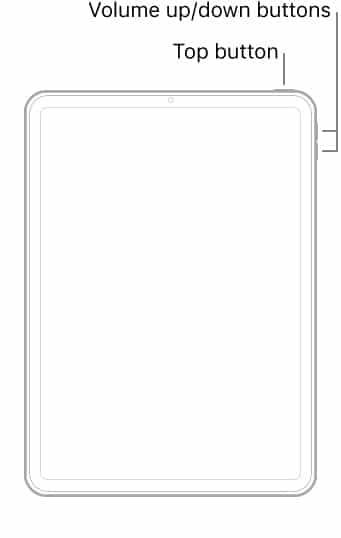
- Двигаем ползунок для отключения устройства, после чего ждём, пока гаджет перестанет работать.
- Заново включаем Айпад, зажимая кнопку питания до момента, когда высветится логотип Эппл.
Однако на новых iPad Pro отсутствует кнопка Home, из-за чего произвести принудительную перезагрузку можно другим способом.
Для этого необходимо сделать следующее:
- Быстро нажать и отпустить кнопку увеличения громкости, которая располагается на правой боковой стороне устройства. Необходимо именно нажатие, её не нужно зажимать длительное время.
- Затем то же самое нужно проделать и с кнопкой уменьшения громкости – быстро нажать и отпустить.
- В конце необходимо зажать кнопку включения планшета, которая располагается в верхней части, держа палец на ней, пока на экране не высветится логотип Apple.
Устройству потребуется несколько секунд для перезагрузки, после чего появится экран блокировки.
Важно! Различия в порядке действий для моделей с кнопкой «Home» и без неё незначительны. В первом случае нужно зажимать кнопку «Домой» до появления бегунка., во втором – задерживать верхнюю кнопку и кнопку управления громкостью, пока не появится всё тот же бегунок отключения.
С помощью кнопки питания
Стандартный и самый распространённый вариант подразумевает отключение устройства вручную, т.е. с помощью специальной кнопки, расположенной на боковой стороне. Нужно нажать на неё и удерживать палец в течение нескольких секунд, пока не появится оповещение о выключении Айпада, а экран не погаснет.
В старших версиях iOS порядок немного другой. Для отключения тоже потребуется зажать кнопку на боковой панели, после чего на экране появится опция выключения. Передвинув пальцем вправо, активируется процесс отключения гаджета.
Сброс параметров сети
Сброс параметров сети предполагает полный ребут всех настроек. Использовать функцию стоит очень аккуратно, так как есть вероятность удаления важных данных.
Порядок действий:
- Открыть «Настройки».
- Перейти в радел «Основные» и выбрать пункт «Сброс».
- Нажать на команду «Сбросить настройки сети».
- Ввести код доступа.
- Подтвердить операцию.
Сломан разъём зарядки
Выявить неисправность разъёма немного сложнее, ведь при подключении полностью разряженного планшета к зарядному устройству ничего не произойдет. Существует, однако, вероятность, что контакт отсутствует из-за загрязнения разъёма. А значит, решением проблемы может стать его прочистка.
Способ 2: сделайте принудительную перезагрузку
Еще одной популярной неполадкой может быть сбой ПО. При накоплении большого количества небольших ошибок, операционная система перестает работать корректно и отключается во избежание серьезных поломок.
Если ipad выключился и не включается, попробуйте сделать жесткую перезагрузку. Для этого надо:
Этот способ является универсальным для любого устройства Apple в случаях, когда устройство не реагирует ни на какие сигналы.
Способ 4: обновите или восстановите ipad
Итак, все вышеописанные проблемы мы исключили, но айпад все еще не подает признаков жизни. Значит пришло время подключать тяжелую артиллерию. А именно — исправить программные лаги операционной системы.
Любой гаджет производства Apple имеет ДФУ-режим. С его помощью возможно перепрошить или обновить устройство, если оно находится в нерабочем состоянии. В этом случае айпад сбрасывается принудительно до заводских настроек и обнуляет все операционные неполадки.
Краткая инструкция:
Способ 5: используйте tenorshare reiboot
Итак, наиболее популярные методы и причины в случае, если ipad выключился и не включается, мы описали. Однако ни одна из них не подошла вам и устройство все еще не подает признаков жизни. Тогда мы предлагаем вам максимально эффективное программное обеспечение — Tenorshare ReiBoot, которое гарантировано избавит вас от данной проблемы.
Tenorshare ReiBoot — современная многофункциональная программа, которая работает с iPad, iPhone любых версий. Можно исправить 150 системных проблем iOS / iPadOS, сбросить iPhone / iPad. Восстановление работоспособности устройств проверено тысячами пользователей.
Давайте восстановить iPad по следующим шагам:
Если этот режим не решает проблему, iPad ещё не включается, вы можете выбрать «Глубокий ремонт» вместо этого в главном интерфейсе и повторить шаги. Условия для работы те же, что и в режиме стандартного ремонта, однако в этом случае все данные с вашего устройства будут полностью удалены.
Способ выключения iphone через assistive touch
Вы также можете выключить свой iPhone зажатием кнопки «Блокировка экрана» в меню Assistive Touch. Вот как его настроить:
- Зайдите в Настройки → Универсальный доступ.
- Выберите Касание → AssistiveTouch и включите функцию.
- Теперь нажмите кнопку, появившуюся на экране.
- Зажмите значок «Блокировка экрана».
Появится уже знакомый вам слайдер для отключения устройства.
Многие этого не знают, но вы можете 5 раз нажать кнопку включения для Экстренного вызова или отключения устройства.
Siri на iPhone пока что не умеет выключать устройство, но в будущем это может измениться.
Способы
Существует несколько способов, как перезагрузить iPad, каждый из которых применяется в конкретных условиях. Наиболее безопасным считается стандартный программный метод, однако он далеко не всегда способен помочь.
Описанные методы справедливы для большинства версий, включая iPad 2, iPad 3, iPad 4, iPad Mini, Air и Pro.
Стандартный метод с помощью кнопки вкл и слайдера
Стандартная перезагрузка применяется пользователями для быстрой подготовки устройства к установке обновлений, исправления ошибок в каких-либо программах, а также для очистки памяти.
Для перезапуска аппарата необходимо зажать кнопку питания и вызвать всплывающее меню. Далее осуществляется свайп по пункту «Перезагрузка».
Иногда проблема с багами решается уже на этапе вызова меню. В этом случае перезагрузку легко можно отменить, просто нажав кнопку «Закрыть».
Устранение программных ошибок
Если планшет не загрузился из-за аппаратных неполадок, то велика вероятность, что пользователь сразу это поймет. Устройство будет полностью неработоспособным, так что даже до загрузки яблока дело не дойдет. Если же у вас не включается Айпад, а только горит яблоко, то попробуйте устранить неполадку самостоятельно. Что делать:
- Выполнить принудительную перезагрузку планшета.
- Обновить или перепрошить iPad через iTunes.
Чтобы принудительно перезагрузить устройство, нажмите кнопки Power и Home. Держите их зажатыми 8-10 секунд, пока планшет не отключится полностью. Затем отпустите клавиши и дождитесь загрузки системы. Этот способ помогает, даже если система зависла намертво, или при включении горит яблоко и гаснет экран.
Что делать, если после принудительного перезапуска система снова остановилась на этапе загрузки? Попробовать обновить систему через iTunes с сохранением данных:
- Подключите iPad к компьютеру с iTunes.
- Выполните принудительный перезапуск, удерживая клавиши, пока в Айтюнс не появится окно восстановления.
- Выбрать вариант «Обновить».
Программа самостоятельно скачает последнюю версию iOS и установите её на планшет, не трогая личные данные пользователя. Если по какой-то причине процесс обновления продлится больше 15 минут, планшет выйдет из режима восстановления. В таком случае следует повторить процедуру.
Через настройки
В гаджетах с 11-й iOS присутствует функция «AssistiveTouch», которая помогает пользователю перезапустить планшет без использования кнопки питания.
Чтобы воспользоваться ей, необходимо действовать так:
- Открываем «Настройки» и заходим в «Основные».
- Нажимаем на «Универсальный доступ», после выбираем «AssistiveTouch».
- Переходим в «Меню верхнего уровня», далее жмём на « ». На экране появится квадрат с иконкой « » внутри, жмём на него.
- Ставим галочку возле пункта «Перезагрузить» (в iOS 12-й версии – «Перезапустить»), затем жмём на «Готово».
- В меню «AssistiveTouch» появится опция «Перезагрузить»/«Перезапустить» (в отдельном квадрате появится иконка с кругом, внутри которого будет находиться треугольник).
Теперь в меню устройства появится соответствующий ярлык «AssistiveTouch», чтобы пользователю больше не пришлось заходить в настройки. Нажав кнопку и выбрав «Перезагрузить», после чего нужно будет ещё раз подтвердить данную команду.
Заключение
Итак, если ipad не включается, не впадайте в отчаяние. С вероятностью в 95% проблема решается двумя кликами мышки или проверкой работоспособности кабеля.
Однако, если проблема глубже в ОС устройства, то программа Tenorshare ReiBoot поможет справиться с этой неполадкой. Благодаря многочисленным режимам, внушительному списку проблем, которые может решить утилита, ваш гаджет оживет мгновенно после обновления или ремонта.


