
- Как отключить голосовое управление на iPhone при использовании оригинальных проводных наушников?
- Как отключить голосовое управление при использовании беспроводных наушников?
- ТОП-6 способов отключения функции «Голосовое управление» на iPhone
- Если Siri не зачитывает уведомления
- Как отключить голосовое управление на iPhone при использовании не оригинальных проводных наушников?
- Как отключить голосовое управление на iPhone при использовании оригинальных проводных наушников?
- Как отключить Siri на AirPods
- Через iPhone или iPad
- Через Mac
- Отключение голосового набора в Siri
- Включение функции «Объявлять уведомления»
- Как отключить голосовое управление при использовании беспроводных наушников?
- Как отключить голосовое управление на iPhone, если не используются проводные наушники?
- Как отключить голосовое управление при использовании беспроводных наушников?
- Как отключить голосовое управление на iPhone при использовании оригинальных проводных наушников?
- Как отключить Сири в наушниках полностью?
- Как отключить управление голосом в наушниках Аирподс
- Дополнительный способ
- Стандартный способ отключения опции «Голосовое управление»
- Siri включается сама по себе
- Как отключить голосовое управление, если на iPhone есть кнопка «Домой»?
- Как отключить голосовое управление на iPhone, если не используются проводные наушники?
- Отключение голосового набора в Siri
- Mi Comm APP
- Рекомендации
- Как отключить голосовое управление на iPhone, если не используются проводные наушники?
- Как отключить голосовое управление, если на iPhone есть кнопка «Домой»?
- Отключение опции
- Как отключить голосовой помощник в наушниках AirPods
- Как отключить голосовое управление при использовании беспроводных наушников?
- Дополнительный способ
- Дополнительный способ
- Зачитывание уведомлений с помощью Siri в наушниках AirPods или Beats
- Как отключить Сири в наушниках полностью?
- Отключение голосового набора в Siri
- Mi Comm APP
- Рекомендации
- Как отключить голосовое управление на iPhone, если не используются проводные наушники?
- Как отключить голосовой помощник на Аирподс
- Как отключить голосовое управление на iPhone, если не используются проводные наушники?
- Отключение функции
- При подключении наушников включается голосовой поиск
- Стандартный способ отключения опции «Голосовое управление»
- Как отключить голосовое управление, если на iPhone есть кнопка «Домой»?
- Как отключить управление касание на Аирподс
- При подключении наушников включается голосовой поиск
- Как отключить голосовое управление, если на iPhone есть кнопка «Домой»?
- Как отключить голосовое управление, если на iPhone есть кнопка «Домой»?
- Как отключить голосовое управление, если на iPhone есть кнопка «Домой»?
- ТОП-6 способов отключения функции «Голосовое управление» на iPhone
- Дополнительный способ
- Как отключить озвучку в наушниках Аирподс
- Отключение голосового набора в Siri
- Стандартный способ отключения опции «Голосовое управление»
- Отключение голосового набора в Siri
- Mi Comm APP
- Рекомендации
- Отключаем Голосовое управление на iPhone
- Как отключить голосовое управление на iPhone при использовании не оригинальных проводных наушников?
- Как отключить голосовое управление, если на iPhone есть кнопка «Домой»?
- Как отключить голосовое управление, если на iPhone есть кнопка «Домой»?
- Как отключить голосовое управление на iPhone при использовании не оригинальных проводных наушников?
- Отключение опции
- Как отключить Сири в наушниках полностью?
- Как отключить голосовое управление при использовании беспроводных наушников?
- Как отключить голосовое управление на iPhone, если не используются проводные наушники?
- Как отключить управление на наушниках
- Как отключить голосовое управление при использовании беспроводных наушников?
- Отключение голосового набора в Siri
- Mi Comm APP
- Рекомендации
- При подключении наушников включается голосовой поиск
- Использование функции «Объявлять уведомления»
- Ответ на уведомления
- ТОП-6 способов отключения функции «Голосовое управление» на iPhone
- При подключении наушников включается голосовой поиск
- Как отключить голосовое управление при использовании беспроводных наушников?
- Как отключить голосовое управление на iPhone, если не используются проводные наушники?
- Как отключить Siri на AirPods 1-3 поколения и AirPods Pro
- Как отключить автоматическое воспроизведение музыки при подключении наушников Аирподс
- Стандартный способ отключения опции «Голосовое управление»
- Что вам понадобится
- Как отключить голосовое управление на iPhone при использовании оригинальных проводных наушников?
- Как отключить касание на Аирподс на андроид
- Как отключить голосовое управление на iPhone, если не используются проводные наушники?
- Пошаговое руководство
- Как решить проблему?
- Отключение опции
- Как отключить голосовое управление при использовании беспроводных наушников?
- Как отключить голосовое управление на iPhone при использовании не оригинальных проводных наушников?
- Как отключить Сири в наушниках
- Как убрать управление голосом через наушники
- Отключение голосового набора в Siri
- Как отключить управление голосом когда в наушниках
Как отключить голосовое управление на iPhone при использовании оригинальных проводных наушников?
Если проблема возникает при использовании оригинальных наушников Apple, то поломка может возникать в проводах самой гарнитуры или в разъеме телефона. В этом случае необходимо провести диагностику в сервисном центре. Можно проверить работают ли наушники, подключив к iPhone другую гарнитуру.
Как отключить голосовое управление при использовании беспроводных наушников?
Если владелец iPhone пользуется беспроводными оригинальными наушниками, которые работают от касания, то отключить голосовое управление можно в настройках Bluetooth:
- Здесь следует найти пункт AirPods, нажать на кнопку информации.
- После этого откроется меню, где пользователь может выбрать настройки левого и правого уха.
- Лучше всего сделать управление Siri или вообще отключить голосовое управление.

ТОП-6 способов отключения функции «Голосовое управление» на iPhone
Часто пользователи iPhone жалуется на самопроизвольное включение функции «Голосовое управление». Особенно эта проблема заметна при подключении проводных наушников к смартфону. Как отключить опцию?
Если Siri не зачитывает уведомления
Если Siri не зачитывает уведомления, выполните следующие действия.
- Убедитесь, что вы используете совместимое устройство.
- Перейдите в меню «Настройки» > Bluetooth и убедитесь, что ваше устройство и наушники AirPods или совместимые наушники Beats объединены в пару.
- Перейдите в меню «Настройки» > «Уведомления» > «Объявлять уведомления» и убедитесь, что параметр «Объявлять уведомления» включен.
- Убедитесь, что iPhone или iPad заблокирован и его экран темный. Siri не объявляет о сообщениях, если вы используете устройство.
Как отключить голосовое управление на iPhone при использовании не оригинальных проводных наушников?
Если человек пользуется не оригинальными наушниками от Apple, то проблема может возникать из-за дополнительного металлического кольца у основания коннектора гарнитуры. У наушников Apple коннектор имеет 3 пластмассовых кольца, а другие наушники с разъёмом 3,5 мм имеют коннектор, который заканчивается металлическим кольцом. Это кольцо каким-то образом детектируется на iOS, как команда «Домой».
Чтобы избавиться от этой проблемы, необходимо изолировать металлический обруч на коннекторе. Для этого рекомендуется просто закрасить его лаком для ногтей.
Как отключить голосовое управление на iPhone при использовании оригинальных проводных наушников?
Если проблема возникает при использовании оригинальных наушников Apple, то поломка может возникать в проводах самой гарнитуры или в разъеме телефона. В этом случае необходимо провести диагностику в сервисном центре. Можно проверить работают ли наушники, подключив к iPhone другую гарнитуру.
Как отключить Siri на AirPods
Перед тем как приступать к инструкции, вам следует знать, что AirPods – простое устройство. Наушники не могут подключаться к интернету для обработки запросов Siri. AirPods только активируют Siri на других ваших устройствах, включая iPhone, iPad, Mac или Apple Watch. Способом выше вы только отключите возможность активировать Siri через AirPods.
Через iPhone или iPad
- Убедитесь, что наушники AirPods подключены к вашему iPhone.
- Откройте приложение «Настройки» и выберите секцию Bluetooth.
- Нажмите значок (i) рядом со своими AirPods.
- Выберите «Левый» или «Правый» наушник в зависимости от того, какой у вас настроен для активации Siri.
- Поменяйте опцию активации Siri на какую-нибудь другую.

Вот и всё, вы отключили активацию Siri через AirPods. Если у вас AirPods 2-го поколения и новее, AirPods Pro или AirPods Max, вы всё ещё сможете активировать виртуального помощника фразой «Привет, Siri».
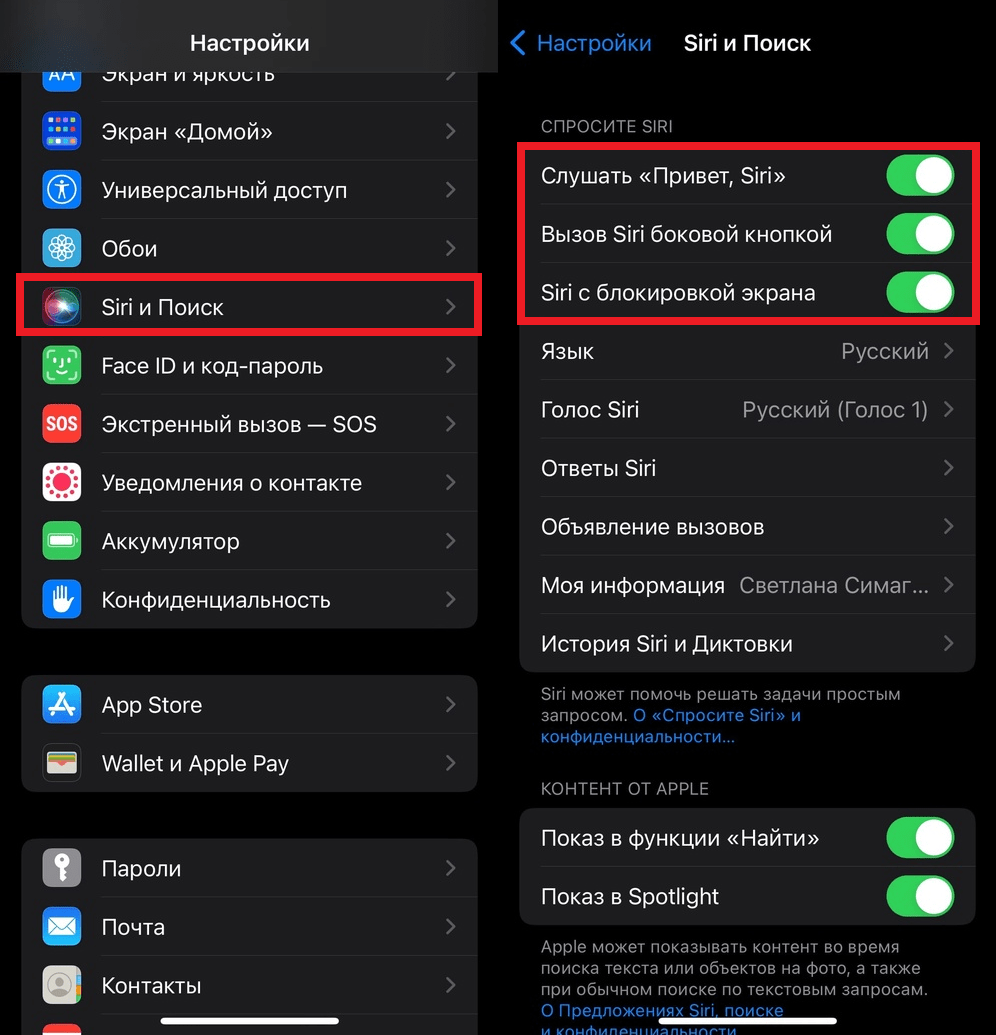
Если вы хотите отключить и активацию голосом, то нужно полностью отключать функцию «Привет, Siri» на iPhone. Вот как это делается:
- Откройте приложение «Настройки» и выберите секцию «Siriи Поиск».
- Отключите опцию Слушать «Привет,Siri».
- Если вы хотите полностью отключить Siri, можно отключить и опции «Siriс блокировкой экрана» и «ВызовSiriбоковой кнопкой».
Через Mac
- Убедитесь, что AirPods подключены к вашему Mac.
- В строке меню нажмите значок Apple и выберите «Системные настройки».
- Выберите секцию Bluetooth.
- Рядом с названием своих AirPods нажмите «Параметры».
- В меню «Левый» или «Правый» смените опцию активации Siri на какую-нибудь другую.

Если хотите полностью отключить Siri на Mac, зайдите в «Системные настройки» > Siri. Здесь отключите опции Слушать «Привет, Siri» и «Запросы Siri».
Теперь вы знаете, как отключить Siri на своих AirPods. Если в будущем вы передумаете, просто вернитесь в ту же секцию настроек и выберите активацию виртуального помощника левым или правым наушником.
Отключение голосового набора в Siri
Иногда помощник Siri самостоятельно может запросить голосовое управление. Для отключения функции следует перейти в настройки на iPhone, выбрать меню «Siri и поиск». Здесь рекомендуется поставить два переключателя в положение «Включено» напротив строк:
- «вызов Сири боковой кнопкой»;
- «Сири с блокировкой экрана».
Включение функции «Объявлять уведомления»
- Откройте приложение «Настройки».
- Нажмите «Уведомления».
- Нажмите «Объявлять уведомления».
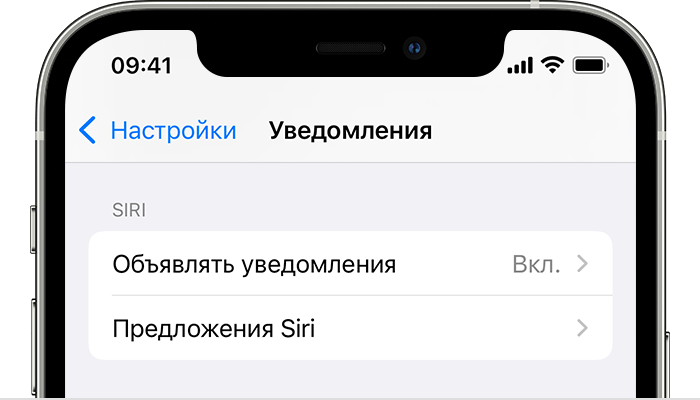
- Включите функцию «Объявлять уведомления».
Как отключить голосовое управление при использовании беспроводных наушников?
Если владелец iPhone пользуется беспроводными оригинальными наушниками, которые работают от касания, то отключить голосовое управление можно в настройках Bluetooth:
- Здесь следует найти пункт AirPods, нажать на кнопку информации.
- После этого откроется меню, где пользователь может выбрать настройки левого и правого уха.
- Лучше всего сделать управление Siri или вообще отключить голосовое управление.
Как отключить голосовое управление на iPhone, если не используются проводные наушники?
Если человек не использует наушники, то отключить «Голосовое управление» достаточно легко. Для этого необходимо:
- Зайти в меню Настройки, далее перейти в Основные — Универсальный доступ.
- Здесь промотать пункты вниз и выбрать строку «Домой».
- Далее необходимо выбрать меню голосового управления и перевести тумблер в положение «Отключено».
Как отключить голосовое управление при использовании беспроводных наушников?
Если владелец iPhone пользуется беспроводными оригинальными наушниками, которые работают от касания, то отключить голосовое управление можно в настройках Bluetooth:
- Здесь следует найти пункт AirPods, нажать на кнопку информации.
- После этого откроется меню, где пользователь может выбрать настройки левого и правого уха.
- Лучше всего сделать управление Siri или вообще отключить голосовое управление.
Как отключить голосовое управление на iPhone при использовании оригинальных проводных наушников?
Если проблема возникает при использовании оригинальных наушников Apple, то поломка может возникать в проводах самой гарнитуры или в разъеме телефона. В этом случае необходимо провести диагностику в сервисном центре. Можно проверить работают ли наушники, подключив к iPhone другую гарнитуру.
Как отключить Сири в наушниках полностью?
Как отключить Сири в наушниках, чтобы она не зачитывала входящие сообщения и оповещения от приложений? Есть очень простой способ избавиться от надоедливого голосового помощника!
Как отключить управление голосом в наушниках Аирподс
Если вы хотите отключить и активацию голосом, то нужно полностью отключать функцию «Привет, Siri» на iPhone. Вот как это делается: Откройте приложение «Настройки» и выберите секцию «Siri и Поиск». Отключите опцию Слушать «Привет, Siri».
- Для отключения активации голосом на наушниках AirPods необходимо отключить функцию «Привет, Siri» на iPhone в разделе «Настройки» > «Siri и Поиск».
- Для отключения управления на наушниках нужно отключить их Bluetooth соединение в разделе настроек смартфона «Bluetooth».
- Чтобы отключить касание на Аирподс на андроид, нужно нажать на кнопку сведений рядом с наушниками и выбрать функцию «Автообнаружение уха».
- Для включения или отключения озвучивания уведомлений на наушниках AirPods на устройстве Android нужно перейти в настройки Ассистента и выбрать параметр Озвучивание уведомлений.
- Чтобы включить или отключить Voice Match на устройстве Android, нужно перейти в настройки Ассистента и выбрать параметр Скажите «Окей, Google».
- Функция «Управление голосом» на iPhone автоматически настроена на восприятие языка интерфейса, ее можно сменить в меню «Настройки» > «Основные» > «Язык и регион».
- Чтобы отключить сенсорное управление на наушниках AirPods, нужно выбрать параметр «Управление громкостью свайпами» в разделе «Касание» в «Настройках» > «Универсальное управление» и отключить его.
- Чтобы отключить голосовой помощник на Аирподс, нужно использовать Пункт управления в разделе «Настройки» > «Универсальный доступ» > «VoiceOver».
- Для отключения озвучки в наушниках Аирподс нужно выбрать параметр «Безопасность наушников» в разделе «Звуки, тактильные сигналы» в приложении «Настройки» на iPhone или iPod touch.
Дополнительный способ
Находите приложение Google и открываете его.

Нажимаете на кнопку «Еще».

Здесь выбираете «Настройки».

Следующий шаг — «Голосовой поиск».

Выберите пункт Voice Match.

Переведите переключатель в положение «Выкл» в строке «Доступ с помощью Voice Match».
Часто пользователи iPhone жалуется на самопроизвольное включение функции «Голосовое управление». Особенно эта проблема заметна при подключении проводных наушников к смартфону. Как отключить опцию?
Стандартный способ отключения опции «Голосовое управление»
Если человек пользуется не оригинальными наушниками от Apple, то проблема может возникать из-за дополнительного металлического кольца у основания коннектора гарнитуры. У наушников Apple коннектор имеет 3 пластмассовых кольца, а другие наушники с разъёмом 3,5 мм имеют коннектор, который заканчивается металлическим кольцом. Это кольцо каким-то образом детектируется на iOS, как команда «Домой».
Чтобы избавиться от этой проблемы, необходимо изолировать металлический обруч на коннекторе. Для этого рекомендуется просто закрасить его лаком для ногтей.
Если проблема возникает при использовании оригинальных наушников Apple, то поломка может возникать в проводах самой гарнитуры или в разъеме телефона. В этом случае необходимо провести диагностику в сервисном центре. Можно проверить работают ли наушники, подключив к iPhone другую гарнитуру.
Siri включается сама по себе

Как отключить голосовое управление, если на iPhone есть кнопка «Домой»?
Иногда голосовое управление включается, даже если человек не пользуется наушниками. Телефон может просто лежать в кармане, при этом самостоятельно набирать последний использованный номер из телефонной книги или запускать любые приложения.
Чтобы избавиться от этой проблемы, необходимо:
- Зайти в настройки смартфона.
- Далее выбрать меню «Face ID и код-пароль».
- Здесь необходимо перевести тумблер в положение «Отключено» напротив функции голосового набора.
Как отключить голосовое управление на iPhone, если не используются проводные наушники?
Если человек не использует наушники, то отключить «Голосовое управление» достаточно легко. Для этого необходимо:
- Зайти в меню Настройки, далее перейти в Основные — Универсальный доступ.
- Здесь промотать пункты вниз и выбрать строку «Домой».
- Далее необходимо выбрать меню голосового управления и перевести тумблер в положение «Отключено».
Отключение голосового набора в Siri
Иногда помощник Siri самостоятельно может запросить голосовое управление. Для отключения функции следует перейти в настройки на iPhone, выбрать меню «Siri и поиск». Здесь рекомендуется поставить два переключателя в положение «Включено» напротив строк:
- «вызов Сири боковой кнопкой»;
- «Сири с блокировкой экрана».
Всем доброго времени суток. Во время работы телефона самопроизвольно включается голосовой поиск google. Есть ещё у кого-нибудь такая шляпа и как с ней бороться?

у меня такое было. ( редми 5 а)
В моем случае сломались наушники ( обычные, вкладыши) и включали микрофон, а телефон почти каждое мое слово воспринимал как ,, окей Гугл» и включал поиск.
Потом я отключила функцию поиска на слово ,,окей Гугл» и поменяла наушники.
Ещё можно ( если конечно Гуглом не пользуешься) отключить приложение. Вот например от Ксиоми:

У меня не часто так бывает и всегда без наушников.
в
Вот на Play market 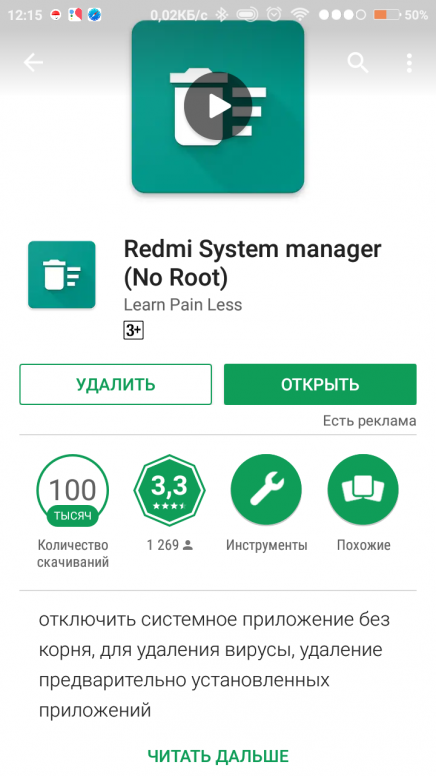
Screenshot_2018-08-02-12-15-51-168_com.andro >(135.97 KB, Downloads: 0)
2018-08-02 17:17:30 Upload
А у тебя на слова, звуки выключается? или даже в тишине?

такая же канитель,но редко

да, у меня иногда бывает, что включается голосовой поиск, особенно когда лазию в смартике, смотрю что-то. но не часто и меня не напрягает, поэтому я не задумывалась как выключить. думаю, может жест какой делаю и комбинацию ..

ЖдуньЯ
А у тебя на слова, звуки выключается? или даже в тишине?
Не обращал внимания
Заиди в настройках и отключи
nezabydka
да, у меня иногда бывает, что включается голосовой поис .
Заиди в настройках и отключи
я не хочу отключать голосовой поиск как таковой, я же написала, что не знаю точно по какой причине он иногда включается и, кстати, добавила, что меня это не напрягает.


Mi Comm APP
Получайте новости о Mi продукции и MIUI
Рекомендации
* Рекомендуется загружать изображения для обложки с разрешением 720*312
Как отключить голосовое управление на iPhone, если не используются проводные наушники?
Если человек не использует наушники, то отключить «Голосовое управление» достаточно легко. Для этого необходимо:
- Зайти в меню Настройки, далее перейти в Основные — Универсальный доступ.
- Здесь промотать пункты вниз и выбрать строку «Домой».
- Далее необходимо выбрать меню голосового управления и перевести тумблер в положение «Отключено».
Как отключить голосовое управление, если на iPhone есть кнопка «Домой»?
Иногда голосовое управление включается, даже если человек не пользуется наушниками. Телефон может просто лежать в кармане, при этом самостоятельно набирать последний использованный номер из телефонной книги или запускать любые приложения.
Чтобы избавиться от этой проблемы, необходимо:
- Зайти в настройки смартфона.
- Далее выбрать меню «Face ID и код-пароль».
- Здесь необходимо перевести тумблер в положение «Отключено» напротив функции голосового набора.
Отключение опции
У пользователей очень часто возникает вопрос, как отключить Сири от AirPods – неудивительно, ведь порой помощник начинает действительно мешать. Если вы относитесь к числу этих людей, наш обзор вам пригодится!
Напомним, что ассистент работает только на поддерживаемых устройствах – это далеко не все доступные нам гарнитуры. Вот полный список:
- AirPods Max,
- AirPods (2-го поколения),
- AirPods Pro,
- Powerbeats,
- Powerbeats Pro,
- Beats Solo Pro,
Для корректной работы вам нужно объединить в пару совместимый девайс наушники и одно из следующих устройств:
- iPhone с iOS 15,
- iPad с iPadOS 15,
Готовы разбираться, как выключить Сири в наушниках? Эту опцию можно настроить так, как удобно – к вашим услугам несколько параметров. Персонализируйте работу ассистента!
- Откройте настройки устройства;

- пролистайте меню до вкладки с названием помощника;

- убедитесь, что голосовой ассистент включён (активирован один/оба тумблера напротив «Привет…» и «Вызов кнопкой «Домой»/боковой кнопкой» ).

А вот теперь мы вплотную подошли к тому, как отключить Siri на AirPods – найдите в меню раздел «Объявлять уведомления» .

Вы можете полностью выключить эту опцию, достаточно просто переключить тумблер «Объявлять уведомления» в неактивное положение. Если вы отключаете опцию, помощник не будет произносить текст уведомлений вслух – при подключении к наушникам или без них.

Если вы хотите слушать оповещения, но только в обычном режиме, без наушников, опцию лучше оставить включённой. Ассистент будет зачитывать текст, стараясь не перебивать вас – а после прочтения начнёт слушать, не будет ли отдана команда к действию.
Итак, первый вариант, как отключить Сири на Айфоне в наушниках, обсудили. Если вы все же хотите сохранить опцию озвучки оповещения, но только не в AirPods, нужно предпринять другие действия.
- Пролистайте меню ниже до блока «Объявлять при подключении к…» ;
- напротив параметра «Наушники» есть тумблер, его необходимо отключить (так, чтобы исчезла зеленая подсветка).
Вот как отключить Сири, если она читает сообщения в AirPods – достаточно кликнуть на пару кнопок! А чуть ниже вы увидите полный перечень установленных приложений – вы можете настроить чтение оповещений для каждого из них, включив или выключив параметр.
Как отключить голосовой помощник в наушниках AirPods
Вот как это делается:
1. Откройте приложение «Настройки» и выберите секцию «Siri и Поиск».
2. Отключите опцию Слушать «Привет, Siri».
3. Если вы хотите полностью отключить Siri, можно отключить и опции «Siri с блокировкой экрана» и «Вызов Siri боковой кнопкой».
Как отключить голосовое управление при использовании беспроводных наушников?
Если владелец iPhone пользуется беспроводными оригинальными наушниками, которые работают от касания, то отключить голосовое управление можно в настройках Bluetooth:
- Здесь следует найти пункт AirPods, нажать на кнопку информации.
- После этого откроется меню, где пользователь может выбрать настройки левого и правого уха.
- Лучше всего сделать управление Siri или вообще отключить голосовое управление.
Дополнительный способ
Находите приложение Google и открываете его.
Нажимаете на кнопку «Еще».
Здесь выбираете «Настройки».
Следующий шаг — «Голосовой поиск».
Выберите пункт Voice Match.
Переведите переключатель в положение «Выкл» в строке «Доступ с помощью Voice Match».
Часто пользователи iPhone жалуется на самопроизвольное включение функции «Голосовое управление». Особенно эта проблема заметна при подключении проводных наушников к смартфону. Как отключить опцию?
Дополнительный способ
Находите приложение Google и открываете его.
Нажимаете на кнопку «Еще».
Здесь выбираете «Настройки».
Следующий шаг — «Голосовой поиск».
Выберите пункт Voice Match.
Переведите переключатель в положение «Выкл» в строке «Доступ с помощью Voice Match».
Часто пользователи iPhone жалуется на самопроизвольное включение функции «Голосовое управление». Особенно эта проблема заметна при подключении проводных наушников к смартфону. Как отключить опцию?
Зачитывание уведомлений с помощью Siri в наушниках AirPods или Beats
Если на вас надеты наушники AirPods или совместимые наушники Beats, Siri может зачитывать уведомления от таких приложений, как «Сообщения» и «Напоминания», а также от поддерживаемых сторонних приложений. На них можно мгновенно отвечать в режиме громкой связи.
Как отключить Сири в наушниках полностью?
Как отключить Сири в наушниках, чтобы она не зачитывала входящие сообщения и оповещения от приложений? Есть очень простой способ избавиться от надоедливого голосового помощника!
Отключение голосового набора в Siri
Иногда помощник Siri самостоятельно может запросить голосовое управление. Для отключения функции следует перейти в настройки на iPhone, выбрать меню «Siri и поиск». Здесь рекомендуется поставить два переключателя в положение «Включено» напротив строк:
- «вызов Сири боковой кнопкой»;
- «Сири с блокировкой экрана».
Всем доброго времени суток. Во время работы телефона самопроизвольно включается голосовой поиск google. Есть ещё у кого-нибудь такая шляпа и как с ней бороться?
у меня такое было. ( редми 5 а)
В моем случае сломались наушники ( обычные, вкладыши) и включали микрофон, а телефон почти каждое мое слово воспринимал как ,, окей Гугл» и включал поиск.
Потом я отключила функцию поиска на слово ,,окей Гугл» и поменяла наушники.
Ещё можно ( если конечно Гуглом не пользуешься) отключить приложение. Вот например от Ксиоми:
У меня не часто так бывает и всегда без наушников.
в
Вот на Play market
Screenshot_2018-08-02-12-15-51-168_com.andro >(135.97 KB, Downloads: 0)
2018-08-02 17:17:30 Upload
А у тебя на слова, звуки выключается? или даже в тишине?
такая же канитель,но редко
да, у меня иногда бывает, что включается голосовой поиск, особенно когда лазию в смартике, смотрю что-то. но не часто и меня не напрягает, поэтому я не задумывалась как выключить. думаю, может жест какой делаю и комбинацию ..
ЖдуньЯ
А у тебя на слова, звуки выключается? или даже в тишине?
Не обращал внимания
Заиди в настройках и отключи
nezabydka
да, у меня иногда бывает, что включается голосовой поис .
Заиди в настройках и отключи
я не хочу отключать голосовой поиск как таковой, я же написала, что не знаю точно по какой причине он иногда включается и, кстати, добавила, что меня это не напрягает.
Mi Comm APP
Получайте новости о Mi продукции и MIUI
Рекомендации
* Рекомендуется загружать изображения для обложки с разрешением 720*312
Как отключить голосовое управление на iPhone, если не используются проводные наушники?
Если человек не использует наушники, то отключить «Голосовое управление» достаточно легко. Для этого необходимо:
- Зайти в меню Настройки, далее перейти в Основные — Универсальный доступ.
- Здесь промотать пункты вниз и выбрать строку «Домой».
- Далее необходимо выбрать меню голосового управления и перевести тумблер в положение «Отключено».
Как отключить голосовой помощник на Аирподс
Используйте Пункт управления. Откройте «Настройки» > «Универсальный доступ» > «VoiceOver» и включите либо выключите эту функцию.
Как отключить голосовое управление на iPhone, если не используются проводные наушники?
Если человек не использует наушники, то отключить «Голосовое управление» достаточно легко. Для этого необходимо:
- Зайти в меню Настройки, далее перейти в Основные — Универсальный доступ.
- Здесь промотать пункты вниз и выбрать строку «Домой».
- Далее необходимо выбрать меню голосового управления и перевести тумблер в положение «Отключено».
Отключение функции
Сири – это умный голосовой помощник, способный выполнять различные действия:
- отправка смс-сообщений;
- звонок на определенный мобильный номер;
- озвучивание входящих сообщений;
- предоставление полезных интеллектуальных подсказок;
- создание простых, групповых звонков в мессенджерах;
- выставление будильника, напоминаний, таймера;
- предоставление информации о погоде, новостях, пробках;
- составление планов, так далее.
Если голосовое управление начало надоедать пользователю, то его всегда можно отключить.
Стоит напомнить, что Сири осуществляет работу только на определенных совместимых девайсах:
- оригинальные AirPods (второго поколения, Pro, Max);
- Powerbeats (обычная и pro версии);
- Beats Solo Pro.
Для правильной работы необходимо объединение наушников с iPhone или iPad.

При подключении наушников включается голосовой поиск

Функция голосового поиска с каждым днем становится все более популярной: действительно, зачем использовать клавиатуру для поиска по нужному запросу в поисковой системе, если можно сказать всего несколько слов? И все же отнюдь не всем нравится голосовой поиск, поэтому пользователи интересуются, как его отключить. Сейчас покажем. В качестве примера — Xiaomi на базе MIUI.
Зайдите в настройки.

Дальше вам нужно найти раздел «Язык и ввод». В MIUI для этого необходимо сначала открыть «Расширенные настройки» раздела «Система и устройство».

Далее — «Язык и ввод».

Тапните по строке «Голосовой ввод Google».

Здесь нажмите на пункт Voice Match.

Переместите переключатель Access with Voice Match в положение «Выкл», как показано на скриншоте ниже.

Голосовой ввод отключен, функция «Окей, Гугл» отключена.
Стандартный способ отключения опции «Голосовое управление»
Если человек пользуется не оригинальными наушниками от Apple, то проблема может возникать из-за дополнительного металлического кольца у основания коннектора гарнитуры. У наушников Apple коннектор имеет 3 пластмассовых кольца, а другие наушники с разъёмом 3,5 мм имеют коннектор, который заканчивается металлическим кольцом. Это кольцо каким-то образом детектируется на iOS, как команда «Домой».
Чтобы избавиться от этой проблемы, необходимо изолировать металлический обруч на коннекторе. Для этого рекомендуется просто закрасить его лаком для ногтей.
Если проблема возникает при использовании оригинальных наушников Apple, то поломка может возникать в проводах самой гарнитуры или в разъеме телефона. В этом случае необходимо провести диагностику в сервисном центре. Можно проверить работают ли наушники, подключив к iPhone другую гарнитуру.
Как отключить голосовое управление, если на iPhone есть кнопка «Домой»?
Иногда голосовое управление включается, даже если человек не пользуется наушниками. Телефон может просто лежать в кармане, при этом самостоятельно набирать последний использованный номер из телефонной книги или запускать любые приложения.
Чтобы избавиться от этой проблемы, необходимо:
- Зайти в настройки смартфона.
- Далее выбрать меню «Face ID и код-пароль».
- Здесь необходимо перевести тумблер в положение «Отключено» напротив функции голосового набора.
Как отключить управление касание на Аирподс
Выбор действия при нажатии на AirPods Pro с удерживанием:
Или перейдите в меню «Настройки» > AirPods. Нажмите кнопку информации рядом с наушниками AirPods в списке устройств. В разделе «Нажатие и удерживание AirPods» нажмите «Левый» или «Правый» и убедитесь, что выбран вариант «Управление шумом».
Оставить отзыв (1)
При подключении наушников включается голосовой поиск
Функция голосового поиска с каждым днем становится все более популярной: действительно, зачем использовать клавиатуру для поиска по нужному запросу в поисковой системе, если можно сказать всего несколько слов? И все же отнюдь не всем нравится голосовой поиск, поэтому пользователи интересуются, как его отключить. Сейчас покажем. В качестве примера — Xiaomi на базе MIUI.
Зайдите в настройки.
Дальше вам нужно найти раздел «Язык и ввод». В MIUI для этого необходимо сначала открыть «Расширенные настройки» раздела «Система и устройство».
Далее — «Язык и ввод».
Тапните по строке «Голосовой ввод Google».
Здесь нажмите на пункт Voice Match.
Переместите переключатель Access with Voice Match в положение «Выкл», как показано на скриншоте ниже.
Голосовой ввод отключен, функция «Окей, Гугл» отключена.
Как отключить голосовое управление, если на iPhone есть кнопка «Домой»?
Иногда голосовое управление включается, даже если человек не пользуется наушниками. Телефон может просто лежать в кармане, при этом самостоятельно набирать последний использованный номер из телефонной книги или запускать любые приложения.
Чтобы избавиться от этой проблемы, необходимо:
- Зайти в настройки смартфона.
- Далее выбрать меню «Face ID и код-пароль».
- Здесь необходимо перевести тумблер в положение «Отключено» напротив функции голосового набора.
Как отключить голосовое управление, если на iPhone есть кнопка «Домой»?
Иногда голосовое управление включается, даже если человек не пользуется наушниками. Телефон может просто лежать в кармане, при этом самостоятельно набирать последний использованный номер из телефонной книги или запускать любые приложения.
Чтобы избавиться от этой проблемы, необходимо:
- Зайти в настройки смартфона.
- Далее выбрать меню «Face ID и код-пароль».
- Здесь необходимо перевести тумблер в положение «Отключено» напротив функции голосового набора.
Как отключить голосовое управление, если на iPhone есть кнопка «Домой»?
Иногда голосовое управление включается, даже если человек не пользуется наушниками. Телефон может просто лежать в кармане, при этом самостоятельно набирать последний использованный номер из телефонной книги или запускать любые приложения.
Чтобы избавиться от этой проблемы, необходимо:
- Зайти в настройки смартфона.
- Далее выбрать меню «Face ID и код-пароль».
- Здесь необходимо перевести тумблер в положение «Отключено» напротив функции голосового набора.
ТОП-6 способов отключения функции «Голосовое управление» на iPhone
Часто пользователи iPhone жалуется на самопроизвольное включение функции «Голосовое управление». Особенно эта проблема заметна при подключении проводных наушников к смартфону. Как отключить опцию?
Дополнительный способ
Находите приложение Google и открываете его.
Нажимаете на кнопку «Еще».
Здесь выбираете «Настройки».
Следующий шаг — «Голосовой поиск».
Выберите пункт Voice Match.
Переведите переключатель в положение «Выкл» в строке «Доступ с помощью Voice Match».
Часто пользователи iPhone жалуется на самопроизвольное включение функции «Голосовое управление». Особенно эта проблема заметна при подключении проводных наушников к смартфону. Как отключить опцию?
Как отключить озвучку в наушниках Аирподс
Откройте приложение «Настройки» на устройстве iPhone или iPod touch. Выберите «Звуки, тактильные сигналы», а затем нажмите «Безопасность наушников». Включите или отключите уведомления o наушниках.
Отключение голосового набора в Siri
Иногда помощник Siri самостоятельно может запросить голосовое управление. Для отключения функции следует перейти в настройки на iPhone, выбрать меню «Siri и поиск». Здесь рекомендуется поставить два переключателя в положение «Включено» напротив строк:
- «вызов Сири боковой кнопкой»;
- «Сири с блокировкой экрана».
Стандартный способ отключения опции «Голосовое управление»
Если человек пользуется не оригинальными наушниками от Apple, то проблема может возникать из-за дополнительного металлического кольца у основания коннектора гарнитуры. У наушников Apple коннектор имеет 3 пластмассовых кольца, а другие наушники с разъёмом 3,5 мм имеют коннектор, который заканчивается металлическим кольцом. Это кольцо каким-то образом детектируется на iOS, как команда «Домой».
Чтобы избавиться от этой проблемы, необходимо изолировать металлический обруч на коннекторе. Для этого рекомендуется просто закрасить его лаком для ногтей.
Если проблема возникает при использовании оригинальных наушников Apple, то поломка может возникать в проводах самой гарнитуры или в разъеме телефона. В этом случае необходимо провести диагностику в сервисном центре. Можно проверить работают ли наушники, подключив к iPhone другую гарнитуру.
Отключение голосового набора в Siri
Иногда помощник Siri самостоятельно может запросить голосовое управление. Для отключения функции следует перейти в настройки на iPhone, выбрать меню «Siri и поиск». Здесь рекомендуется поставить два переключателя в положение «Включено» напротив строк:
- «вызов Сири боковой кнопкой»;
- «Сири с блокировкой экрана».
Всем доброго времени суток. Во время работы телефона самопроизвольно включается голосовой поиск google. Есть ещё у кого-нибудь такая шляпа и как с ней бороться?
у меня такое было. ( редми 5 а)
В моем случае сломались наушники ( обычные, вкладыши) и включали микрофон, а телефон почти каждое мое слово воспринимал как ,, окей Гугл» и включал поиск.
Потом я отключила функцию поиска на слово ,,окей Гугл» и поменяла наушники.
Ещё можно ( если конечно Гуглом не пользуешься) отключить приложение. Вот например от Ксиоми:
У меня не часто так бывает и всегда без наушников.
в
Вот на Play market
Screenshot_2018-08-02-12-15-51-168_com.andro >(135.97 KB, Downloads: 0)
2018-08-02 17:17:30 Upload
А у тебя на слова, звуки выключается? или даже в тишине?
такая же канитель,но редко
да, у меня иногда бывает, что включается голосовой поиск, особенно когда лазию в смартике, смотрю что-то. но не часто и меня не напрягает, поэтому я не задумывалась как выключить. думаю, может жест какой делаю и комбинацию ..
ЖдуньЯ
А у тебя на слова, звуки выключается? или даже в тишине?
Не обращал внимания
Заиди в настройках и отключи
nezabydka
да, у меня иногда бывает, что включается голосовой поис .
Заиди в настройках и отключи
я не хочу отключать голосовой поиск как таковой, я же написала, что не знаю точно по какой причине он иногда включается и, кстати, добавила, что меня это не напрягает.
Mi Comm APP
Получайте новости о Mi продукции и MIUI
Рекомендации
* Рекомендуется загружать изображения для обложки с разрешением 720*312
Отключаем Голосовое управление на iPhone
К настоящему времени сотни миллионов пользователей юзают в качестве смартфонов именно iPhone. Основные причины этого на поверхности: совершенный дизайн, удобство, многофункциональность, статус и различные полезные возможности. Одна из этих самых возможностей — функция управления голосом, которую поддерживают айфоны (и iPod touch).
Голосовое управление i-гаджета помогает взаимодействовать с устройством посредством голоса (также как и Siri). Свое назначение эта вспомогательная программа выполняет. Кто-то полагает это удобным, но многих консервативных пользователей она попросту раздражает. Именно на мнения второй категории людей, будет ориентирована эта статья в большей степени.
О том, как отключить голосовое управление, мы акцентировано поговорим в второй части статьи, а для начала напомним, что начиная с iOS 8-го поколения, голосовые приложения айфона распознают русскую речь.
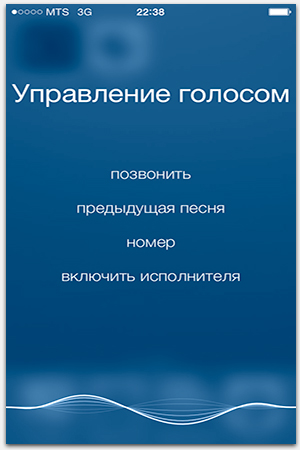
Поэтому в несколько словах мы обозначим, как пользоваться функцией голосового управления телефона. Существуют два варианта манипулирования устройством при помощи голоса. Это «Голосовой набор» (Voice Dial) и вопросно-ответное приложение «Siri».
Кроме того, слово голос/Voice присутствует в функции голосового сопровождения «VoiceOver» (не смотря на присутствие однокоренного слова, управление в данном случае ведётся при помощи жестов).
Управление голосом на айфоне может производиться посредством встроенного микрофона устройства, либо с помощью гарнитуры (или блютус наушников). После того, как будет нажата кнопка «Home», нужно держать ее в этом состоянии до звукового сигнала. На экране iPhone появиться меню «Управление голосом» с четырьмя командами( меню Siri — значок микрофона).
При использовании гарнитуры нажимая «Home», нужно дождаться появления окна «Управление голосом». Желательно давать приложению больше информации. Например, называя короткое имя, добавлять фамилию. Либо вызывая кого-то, в чьём контакте сохранено несколько телефонных номеров, называть категорию необходимого телефона (сотовый, домашний, рабочий и т.д.).
Если с функцией возникли проблемы, необходимо проверить не мешает ли процессу защитный чехол (пленка), прочистить микрофон либо отключить / включить сам айфон.
Важно помнить, что при использовании Siri, невозможно пользоваться функцией «Управление голосом». Поэтому ниже приведена графическая инструкция, как отключить «Siri». Путь к этому следующий:
- Войти в «Настройки»;
- Выбрать пункт «Основные»;
- Нажать на «Siri» и в подпункте деактивировать функцию передвижением ползунка;
- Подтвердить действие выбором «Отключить «Siri»;
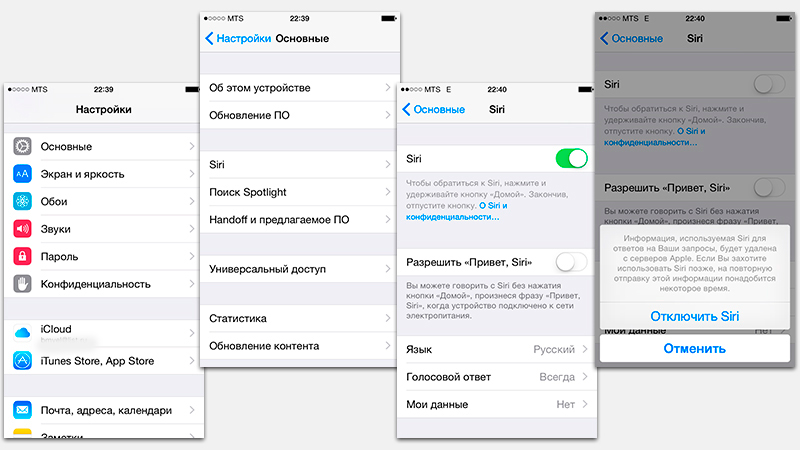
Рис.3 Отключение Siri
Теперь смело можно говорить, руководя устройством с помощи функции «Голосовой набор».
Тем, кому не пришлась по душе данная функция, предлагается провести следующий алгоритм действий:
- Открыть на айфоне «Настройки» -> «Пароль»;
- Выбрать «Включить пароль» и ввести цифровую комбинацию;
- Передвинуть ползунок на против «Голосовой набор» в положение выключенного;
- Выбрать «Выключить пароль», подтвердив это действующей комбинацией.
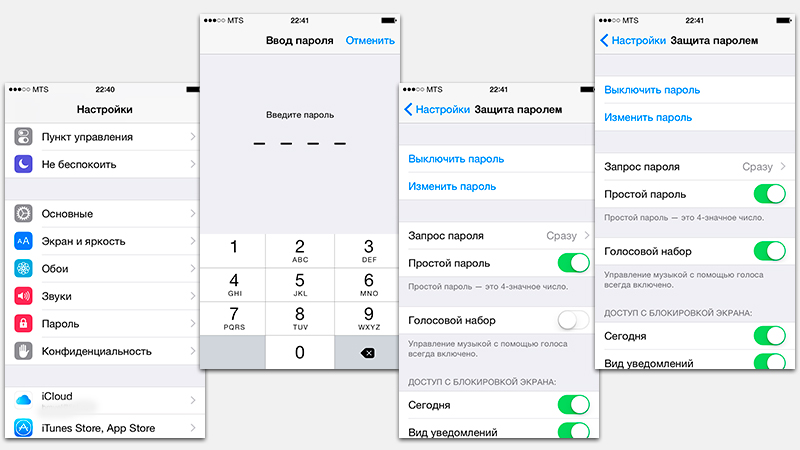
Теперь функция не будет вас докучать. При этом голосовые команды для управления музыкой все равно будут активны.
Счастливым обладателям iPhone 4, либо раритетного 3GS, будет сложнее избавиться от данной функции. Для достижения этой цели необходимо будет надругаться над i-устройством посредством jailbreak. После этого установить твик Disable Voice Control, активировать это приложение с помощью Winterboard (в качестве темы). И после перезагрузки, изменения будут активированы.
В качестве небольшого бонуса, опишем алгоритм отключения функции «VoiceOver» (голосовое сопровождение). В «Настройках» необходимо выбрать «Основные». Далее следовать в пункт «Универсальный доступ», в меню которого, нажать на стрелочку напротив «VoiceOver». Сдвинутый влево ползунок позволит не сойти с ума от настойчивого голоса, исходящего из устройства.
Спасибо за внимание. Ожидаем ваших вопросов и мнений в комментариях.
Как отключить голосовое управление на iPhone при использовании не оригинальных проводных наушников?
Если человек пользуется не оригинальными наушниками от Apple, то проблема может возникать из-за дополнительного металлического кольца у основания коннектора гарнитуры. У наушников Apple коннектор имеет 3 пластмассовых кольца, а другие наушники с разъёмом 3,5 мм имеют коннектор, который заканчивается металлическим кольцом. Это кольцо каким-то образом детектируется на iOS, как команда «Домой».
Чтобы избавиться от этой проблемы, необходимо изолировать металлический обруч на коннекторе. Для этого рекомендуется просто закрасить его лаком для ногтей.
Как отключить голосовое управление, если на iPhone есть кнопка «Домой»?
Иногда голосовое управление включается, даже если человек не пользуется наушниками. Телефон может просто лежать в кармане, при этом самостоятельно набирать последний использованный номер из телефонной книги или запускать любые приложения.
Чтобы избавиться от этой проблемы, необходимо:
- Зайти в настройки смартфона.
- Далее выбрать меню «Face ID и код-пароль».
- Здесь необходимо перевести тумблер в положение «Отключено» напротив функции голосового набора.
Как отключить голосовое управление, если на iPhone есть кнопка «Домой»?
Иногда голосовое управление включается, даже если человек не пользуется наушниками. Телефон может просто лежать в кармане, при этом самостоятельно набирать последний использованный номер из телефонной книги или запускать любые приложения.
Чтобы избавиться от этой проблемы, необходимо:
- Зайти в настройки смартфона.
- Далее выбрать меню «Face ID и код-пароль».
- Здесь необходимо перевести тумблер в положение «Отключено» напротив функции голосового набора.
Как отключить голосовое управление на iPhone при использовании не оригинальных проводных наушников?
Если человек пользуется не оригинальными наушниками от Apple, то проблема может возникать из-за дополнительного металлического кольца у основания коннектора гарнитуры. У наушников Apple коннектор имеет 3 пластмассовых кольца, а другие наушники с разъёмом 3,5 мм имеют коннектор, который заканчивается металлическим кольцом. Это кольцо каким-то образом детектируется на iOS, как команда «Домой».
Чтобы избавиться от этой проблемы, необходимо изолировать металлический обруч на коннекторе. Для этого рекомендуется просто закрасить его лаком для ногтей.
Отключение опции
У пользователей очень часто возникает вопрос, как отключить Сири от AirPods – неудивительно, ведь порой помощник начинает действительно мешать. Если вы относитесь к числу этих людей, наш обзор вам пригодится!
Напомним, что ассистент работает только на поддерживаемых устройствах – это далеко не все доступные нам гарнитуры. Вот полный список:
- AirPods Max,
- AirPods (2-го поколения),
- AirPods Pro,
- Powerbeats,
- Powerbeats Pro,
- Beats Solo Pro,
Для корректной работы вам нужно объединить в пару совместимый девайс наушники и одно из следующих устройств:
- iPhone с iOS 15,
- iPad с iPadOS 15,
Готовы разбираться, как выключить Сири в наушниках? Эту опцию можно настроить так, как удобно – к вашим услугам несколько параметров. Персонализируйте работу ассистента!
- Откройте настройки устройства;
- пролистайте меню до вкладки с названием помощника;
- убедитесь, что голосовой ассистент включён (активирован один/оба тумблера напротив «Привет…» и «Вызов кнопкой «Домой»/боковой кнопкой» ).
А вот теперь мы вплотную подошли к тому, как отключить Siri на AirPods – найдите в меню раздел «Объявлять уведомления» .
Вы можете полностью выключить эту опцию, достаточно просто переключить тумблер «Объявлять уведомления» в неактивное положение. Если вы отключаете опцию, помощник не будет произносить текст уведомлений вслух – при подключении к наушникам или без них.
Если вы хотите слушать оповещения, но только в обычном режиме, без наушников, опцию лучше оставить включённой. Ассистент будет зачитывать текст, стараясь не перебивать вас – а после прочтения начнёт слушать, не будет ли отдана команда к действию.
Итак, первый вариант, как отключить Сири на Айфоне в наушниках, обсудили. Если вы все же хотите сохранить опцию озвучки оповещения, но только не в AirPods, нужно предпринять другие действия.
- Пролистайте меню ниже до блока «Объявлять при подключении к…» ;
- напротив параметра «Наушники» есть тумблер, его необходимо отключить (так, чтобы исчезла зеленая подсветка).
Вот как отключить Сири, если она читает сообщения в AirPods – достаточно кликнуть на пару кнопок! А чуть ниже вы увидите полный перечень установленных приложений – вы можете настроить чтение оповещений для каждого из них, включив или выключив параметр.
Как отключить Сири в наушниках полностью?
Как отключить Сири в наушниках, чтобы она не зачитывала входящие сообщения и оповещения от приложений? Есть очень простой способ избавиться от надоедливого голосового помощника!
Как отключить голосовое управление при использовании беспроводных наушников?
Если владелец iPhone пользуется беспроводными оригинальными наушниками, которые работают от касания, то отключить голосовое управление можно в настройках Bluetooth:
- Здесь следует найти пункт AirPods, нажать на кнопку информации.
- После этого откроется меню, где пользователь может выбрать настройки левого и правого уха.
- Лучше всего сделать управление Siri или вообще отключить голосовое управление.
Как отключить голосовое управление на iPhone, если не используются проводные наушники?
Если человек не использует наушники, то отключить «Голосовое управление» достаточно легко. Для этого необходимо:
- Зайти в меню Настройки, далее перейти в Основные — Универсальный доступ.
- Здесь промотать пункты вниз и выбрать строку «Домой».
- Далее необходимо выбрать меню голосового управления и перевести тумблер в положение «Отключено».
Как отключить управление на наушниках
Откройте всплывающее меню в окне Bluetooth и нажмите на «крестик»; в разделе настроек смартфона «Bluetooth» найдите свою гарнитуру, откройте ее параметры и нажмите кнопку «Отключить».
Как отключить голосовое управление при использовании беспроводных наушников?
Если владелец iPhone пользуется беспроводными оригинальными наушниками, которые работают от касания, то отключить голосовое управление можно в настройках Bluetooth:
- Здесь следует найти пункт AirPods, нажать на кнопку информации.
- После этого откроется меню, где пользователь может выбрать настройки левого и правого уха.
- Лучше всего сделать управление Siri или вообще отключить голосовое управление.
Отключение голосового набора в Siri
Иногда помощник Siri самостоятельно может запросить голосовое управление. Для отключения функции следует перейти в настройки на iPhone, выбрать меню «Siri и поиск». Здесь рекомендуется поставить два переключателя в положение «Включено» напротив строк:
- «вызов Сири боковой кнопкой»;
- «Сири с блокировкой экрана».
Всем доброго времени суток. Во время работы телефона самопроизвольно включается голосовой поиск google. Есть ещё у кого-нибудь такая шляпа и как с ней бороться?
у меня такое было. ( редми 5 а)
В моем случае сломались наушники ( обычные, вкладыши) и включали микрофон, а телефон почти каждое мое слово воспринимал как ,, окей Гугл» и включал поиск.
Потом я отключила функцию поиска на слово ,,окей Гугл» и поменяла наушники.
Ещё можно ( если конечно Гуглом не пользуешься) отключить приложение. Вот например от Ксиоми:
У меня не часто так бывает и всегда без наушников.
в
Вот на Play market
Screenshot_2018-08-02-12-15-51-168_com.andro >(135.97 KB, Downloads: 0)
2018-08-02 17:17:30 Upload
А у тебя на слова, звуки выключается? или даже в тишине?
такая же канитель,но редко
да, у меня иногда бывает, что включается голосовой поиск, особенно когда лазию в смартике, смотрю что-то. но не часто и меня не напрягает, поэтому я не задумывалась как выключить. думаю, может жест какой делаю и комбинацию ..
ЖдуньЯ
А у тебя на слова, звуки выключается? или даже в тишине?
Не обращал внимания
Заиди в настройках и отключи
nezabydka
да, у меня иногда бывает, что включается голосовой поис .
Заиди в настройках и отключи
я не хочу отключать голосовой поиск как таковой, я же написала, что не знаю точно по какой причине он иногда включается и, кстати, добавила, что меня это не напрягает.
Mi Comm APP
Получайте новости о Mi продукции и MIUI
Рекомендации
* Рекомендуется загружать изображения для обложки с разрешением 720*312
При подключении наушников включается голосовой поиск
Функция голосового поиска с каждым днем становится все более популярной: действительно, зачем использовать клавиатуру для поиска по нужному запросу в поисковой системе, если можно сказать всего несколько слов? И все же отнюдь не всем нравится голосовой поиск, поэтому пользователи интересуются, как его отключить. Сейчас покажем. В качестве примера — Xiaomi на базе MIUI.
Зайдите в настройки.
Дальше вам нужно найти раздел «Язык и ввод». В MIUI для этого необходимо сначала открыть «Расширенные настройки» раздела «Система и устройство».
Далее — «Язык и ввод».
Тапните по строке «Голосовой ввод Google».
Здесь нажмите на пункт Voice Match.
Переместите переключатель Access with Voice Match в положение «Выкл», как показано на скриншоте ниже.
Голосовой ввод отключен, функция «Окей, Гугл» отключена.
Использование функции «Объявлять уведомления»
Когда эта функция включена, Siri зачитывает входящих уведомлениях от приложений «Сообщения» и «Напоминания», а также от поддерживаемых приложений сторонних разработчиков. Siri проговаривает входящие уведомления, если на вас надеты подключенные к iPhone или iPad наушники, а устройство заблокировано.
Если приложение, которое вы используете, классифицирует уведомление как неотложное или личное, Siri воспроизводит звуковой сигнал, а затем автоматически зачитывает уведомление. Вы также можете выбрать, какие уведомления будет зачитывать Siri.
- На iPhone или iPad перейдите в меню «Настройки» > «Уведомления» > «Объявлять уведомления».
- Нажмите «Сообщения».
- Выберите «Неотложные и личные сообщения» или «Все уведомления».
Функцию «Объявлять уведомления» можно быстро включать и выключать, если добавить ее в Пункт управления на iPhone или iPad.
Если вы одновременно получили несколько уведомлений, вы можете прервать зачитывание всех поступивших уведомлений с помощью Siri, вынув из уха один из наушников или сняв наушники.
Ответ на уведомления
Для приложений, в которых можно отправлять ответы (таких как «Сообщения»), можно отвечать на уведомления, которые Siri зачитывает в совместимых наушниках или в автомобиле с поддержкой CarPlay.
- Подождите, пока Siri прочитает уведомление. Затем Siri будет ждать ответа.
- Скажите Siri, что вы хотите ответить и проговорите сообщение. Например, скажите: «Ответь: «Я уже еду»» или «Скажи ей: «Я встречу тебя там»». Когда вы закончите фразу, Siri повторит ее и спросит, хотите ли вы отправить это сообщение.
ТОП-6 способов отключения функции «Голосовое управление» на iPhone
Часто пользователи iPhone жалуется на самопроизвольное включение функции «Голосовое управление». Особенно эта проблема заметна при подключении проводных наушников к смартфону. Как отключить опцию?
При подключении наушников включается голосовой поиск
Функция голосового поиска с каждым днем становится все более популярной: действительно, зачем использовать клавиатуру для поиска по нужному запросу в поисковой системе, если можно сказать всего несколько слов? И все же отнюдь не всем нравится голосовой поиск, поэтому пользователи интересуются, как его отключить. Сейчас покажем. В качестве примера — Xiaomi на базе MIUI.
Зайдите в настройки.
Дальше вам нужно найти раздел «Язык и ввод». В MIUI для этого необходимо сначала открыть «Расширенные настройки» раздела «Система и устройство».
Далее — «Язык и ввод».
Тапните по строке «Голосовой ввод Google».
Здесь нажмите на пункт Voice Match.
Переместите переключатель Access with Voice Match в положение «Выкл», как показано на скриншоте ниже.
Голосовой ввод отключен, функция «Окей, Гугл» отключена.
Как отключить голосовое управление при использовании беспроводных наушников?
Если владелец iPhone пользуется беспроводными оригинальными наушниками, которые работают от касания, то отключить голосовое управление можно в настройках Bluetooth:
- Здесь следует найти пункт AirPods, нажать на кнопку информации.
- После этого откроется меню, где пользователь может выбрать настройки левого и правого уха.
- Лучше всего сделать управление Siri или вообще отключить голосовое управление.
Как отключить голосовое управление на iPhone, если не используются проводные наушники?
Если человек не использует наушники, то отключить «Голосовое управление» достаточно легко. Для этого необходимо:
- Зайти в меню Настройки, далее перейти в Основные — Универсальный доступ.
- Здесь промотать пункты вниз и выбрать строку «Домой».
- Далее необходимо выбрать меню голосового управления и перевести тумблер в положение «Отключено».
Как отключить Siri на AirPods 1-3 поколения и AirPods Pro
Siri на AirPods нужна для звонков, ответов на вопросы и т.п. Если вы никогда не пользуетесь виртуальным помощником, но постоянно активируете его случайно, мы расскажем, как отключить Siri на AirPods.

Данная инструкция актуальна для всех моделей AirPods (1, 2, 3 поколения) и AirPods Pro.
Как отключить автоматическое воспроизведение музыки при подключении наушников Аирподс
Открыть Настройки — Bluetooth, найти подключенную гарнитуру и нажать на иконку «i» напротив AirPods. 3. Отключить и снова включить переключатель «Автообнаружение уха» (либо просто включить, если он был отключен до этого).
Стандартный способ отключения опции «Голосовое управление»
Если человек пользуется не оригинальными наушниками от Apple, то проблема может возникать из-за дополнительного металлического кольца у основания коннектора гарнитуры. У наушников Apple коннектор имеет 3 пластмассовых кольца, а другие наушники с разъёмом 3,5 мм имеют коннектор, который заканчивается металлическим кольцом. Это кольцо каким-то образом детектируется на iOS, как команда «Домой».
Чтобы избавиться от этой проблемы, необходимо изолировать металлический обруч на коннекторе. Для этого рекомендуется просто закрасить его лаком для ногтей.
Если проблема возникает при использовании оригинальных наушников Apple, то поломка может возникать в проводах самой гарнитуры или в разъеме телефона. В этом случае необходимо провести диагностику в сервисном центре. Можно проверить работают ли наушники, подключив к iPhone другую гарнитуру.
Что вам понадобится
Siri может зачитывать уведомления, если подключены одни из следующих наушников:
- AirPods Max
- AirPods (2-го поколения) и более поздние модели
- AirPods Pro
- Beats Fit Pro
- Powerbeats
- Powerbeats Pro
- Beats Solo Pro
Совместимые наушники должны быть объединены в пару с одним из следующих устройств:
- iPhone с iOS 15
- iPad с iPadOS 15
Как отключить голосовое управление на iPhone при использовании оригинальных проводных наушников?
Если проблема возникает при использовании оригинальных наушников Apple, то поломка может возникать в проводах самой гарнитуры или в разъеме телефона. В этом случае необходимо провести диагностику в сервисном центре. Можно проверить работают ли наушники, подключив к iPhone другую гарнитуру.
Как отключить касание на Аирподс на андроид
Нажмите кнопку сведений рядом с наушниками AirPods в списке устройств. И вам будет доступны функции включения или отключения «Автообнаружение уха», а далее уже подключайте наушники к андройду, настройки которые вы проделали на устройства apple будут сохранены.
Как отключить голосовое управление на iPhone, если не используются проводные наушники?
Если человек не использует наушники, то отключить «Голосовое управление» достаточно легко. Для этого необходимо:
- Зайти в меню Настройки, далее перейти в Основные — Универсальный доступ.
- Здесь промотать пункты вниз и выбрать строку «Домой».
- Далее необходимо выбрать меню голосового управления и перевести тумблер в положение «Отключено».
Пошаговое руководство
Существует возможность настраивания функции виртуального ассистента наиболее удобным для себя способом. В распоряжении у пользователя несколько параметров. Для персонализации работы голосового помощника Сири необходимо выполнить несколько простых действий.
Подробная инструкция выглядит следующим образом:
- Осуществление перехода в основные настройки устройства.
- Пролистывание специального меню до раздела под наименованием «Siri и Поиск». Нажатие по этому разделу.
- Осуществление проверки активации голосового ассистента Google. Необходимо чтобы были включены такие элементы: «Привет…», «Вызов кнопки «Домой»».
- Переходим непосредственно к процедуре отключения Сири. Находим в меню подраздел под названием «Объявлять уведомления» и жмем по нему.
- Здесь можно полностью отключить эту функциональную возможность. Для этого следует выставить пункт «Объявлять уведомления» в деактивированное состояние. Отключив функцию, помощник не будет говорить текст уведомлений, как при подсоединенных наушниках, так и без них.
- Если пользователь желает слышать уведомления, но лишь в стандартном режиме, без применения наушников, то лучше оставить функциональную возможность в активированном положении. Помощник начнет произносить текстовую информацию, не перебивая пользователя, затем после прочитывания примется определять, не была ли отдана команда для выполнения.
Для сохранения функции озвучивания оповещений Сири в других bluetooth наушниках (не Apple AirPods), необходимо выполнить следующие простейшие действия:
- Направление в меню настроек устройства.
- Выбор раздела, имеющего наименование «Объявлять при подключении к…».
- Поиск специального тумблера около элемента «Наушники».
- Выставление тумблера в деактивированное положение (исчезновение подсветки зеленого цвета).
- Готово!
Чуть ниже, в настройках, располагается список установленного программного обеспечения. Работая с перечнем, можно выполнить настраивание чтения уведомлений для любого из них, активировав или же отключив параметр.
Как решить проблему?

Практически основным решением проблемы самостоятельного включения виртуального помощника при подключении гарнитуры решается заменой наушников. В случае, когда смена дополнительного устройства не помогает, можно попробовать просто отключить Siri, если она не является необходимой пользователю. Для этого на устройствах iPhone и iPad следует:
- Открыть меню устройства;
- Зайти в раздел «Настройки»;
- Открыть подменю «Основные»;
- Выбрать пункт «Ограничения»;
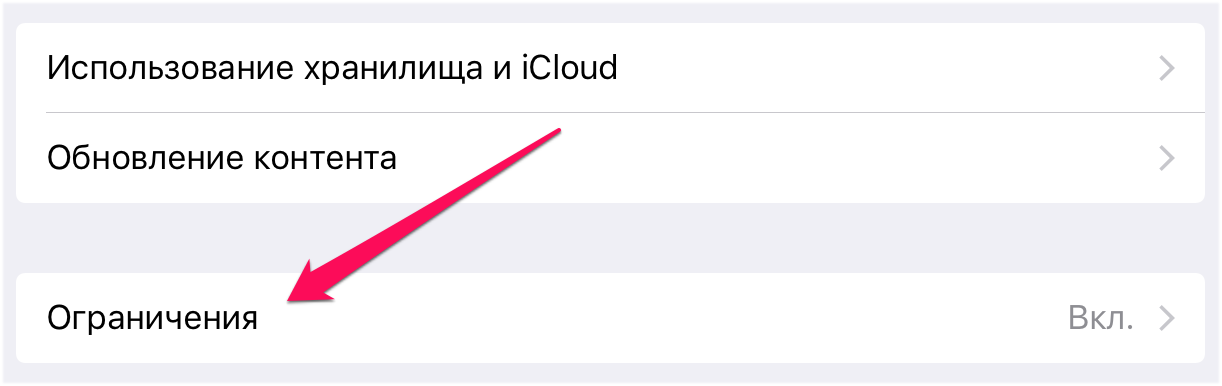
- Ввести пароль от ограничений, если пользователь уже заходил в эти настройки или ввести новый для тех, кто впервые открыл данный подраздел;
- Возле параметра «Siri и диктовка» переключить бегунок в неактивное состояние.

Это полностью выключит голосового помощника на смартфоне. Однако нужно помнить, что такой способ подходит только тем пользователям, которые не пользуются данной функцией своего устройства.
Если полное выключение голосового помощника не подходит, а смена наушников не помогла избавиться от самостоятельного включения Siri, то следует отнести телефон в ремонт, так как причина может крыться в расшатавшемся гнезде, которое постоянно задевает контакты кнопки включения виртуального ассистента.
Отключение опции
У пользователей очень часто возникает вопрос, как отключить Сири от AirPods – неудивительно, ведь порой помощник начинает действительно мешать. Если вы относитесь к числу этих людей, наш обзор вам пригодится!
Напомним, что ассистент работает только на поддерживаемых устройствах – это далеко не все доступные нам гарнитуры. Вот полный список:
- AirPods Max,
- AirPods (2-го поколения),
- AirPods Pro,
- Powerbeats,
- Powerbeats Pro,
- Beats Solo Pro,
Для корректной работы вам нужно объединить в пару совместимый девайс наушники и одно из следующих устройств:
- iPhone с iOS 15,
- iPad с iPadOS 15,
Готовы разбираться, как выключить Сири в наушниках? Эту опцию можно настроить так, как удобно – к вашим услугам несколько параметров. Персонализируйте работу ассистента!
- Откройте настройки устройства;
- пролистайте меню до вкладки с названием помощника;
- убедитесь, что голосовой ассистент включён (активирован один/оба тумблера напротив «Привет…» и «Вызов кнопкой «Домой»/боковой кнопкой» ).
А вот теперь мы вплотную подошли к тому, как отключить Siri на AirPods – найдите в меню раздел «Объявлять уведомления» .
Вы можете полностью выключить эту опцию, достаточно просто переключить тумблер «Объявлять уведомления» в неактивное положение. Если вы отключаете опцию, помощник не будет произносить текст уведомлений вслух – при подключении к наушникам или без них.
Если вы хотите слушать оповещения, но только в обычном режиме, без наушников, опцию лучше оставить включённой. Ассистент будет зачитывать текст, стараясь не перебивать вас – а после прочтения начнёт слушать, не будет ли отдана команда к действию.
Итак, первый вариант, как отключить Сири на Айфоне в наушниках, обсудили. Если вы все же хотите сохранить опцию озвучки оповещения, но только не в AirPods, нужно предпринять другие действия.
- Пролистайте меню ниже до блока «Объявлять при подключении к…» ;
- напротив параметра «Наушники» есть тумблер, его необходимо отключить (так, чтобы исчезла зеленая подсветка).
Вот как отключить Сири, если она читает сообщения в AirPods – достаточно кликнуть на пару кнопок! А чуть ниже вы увидите полный перечень установленных приложений – вы можете настроить чтение оповещений для каждого из них, включив или выключив параметр.
Как отключить голосовое управление при использовании беспроводных наушников?
Если владелец iPhone пользуется беспроводными оригинальными наушниками, которые работают от касания, то отключить голосовое управление можно в настройках Bluetooth:
- Здесь следует найти пункт AirPods, нажать на кнопку информации.
- После этого откроется меню, где пользователь может выбрать настройки левого и правого уха.
- Лучше всего сделать управление Siri или вообще отключить голосовое управление.
Как отключить голосовое управление на iPhone при использовании не оригинальных проводных наушников?
Если человек пользуется не оригинальными наушниками от Apple, то проблема может возникать из-за дополнительного металлического кольца у основания коннектора гарнитуры. У наушников Apple коннектор имеет 3 пластмассовых кольца, а другие наушники с разъёмом 3,5 мм имеют коннектор, который заканчивается металлическим кольцом. Это кольцо каким-то образом детектируется на iOS, как команда «Домой».
Чтобы избавиться от этой проблемы, необходимо изолировать металлический обруч на коннекторе. Для этого рекомендуется просто закрасить его лаком для ногтей.
Как отключить Сири в наушниках

Часто пользователям необходимо деактивировать Сири в наушниках, чтобы она не произносила различные оповещения от мобильных программ и не говорила входящие сообщения. В статье детально разберем, как отключить Сири в наушниках.
Как убрать управление голосом через наушники
Как включить или отключить озвучивание уведомлений:
1. На телефоне или планшете Android скажите «Окей, Google, открой настройки Ассистента».
2. Коснитесь пункта Устройства.
3. В разделе «Личные устройства» выберите свои наушники
4. Включите или отключите параметр Озвучивание уведомлений.
Отключение голосового набора в Siri
Иногда помощник Siri самостоятельно может запросить голосовое управление. Для отключения функции следует перейти в настройки на iPhone, выбрать меню «Siri и поиск». Здесь рекомендуется поставить два переключателя в положение «Включено» напротив строк:
- «вызов Сири боковой кнопкой»;
- «Сири с блокировкой экрана».
Как отключить управление голосом когда в наушниках
Как включить или отключить Voice Match:
1. На телефоне или планшете Android скажите «Окей, Google, открой настройки Ассистента». Также вы можете сами перейти в настройки Ассистента.
2. Нажмите Устройства выберите наушники.
3. Включите или отключите параметр Скажите «Окей, Google».


