
Каждый день мы проводим много времени, глядя на экраны наших iPhone. Чтобы контролировать свое экранное время, люди обращаются к функции ограничения времени на iPhone и iPad. Поэтому нам нужно знать не только, как установить лимит времени для приложений, но и как выключить экранное время на iPhone с паролем или без него.
- Что такое экранное время
- Как установить лимит экранного времени для приложений на iPhone
- Как выключить экранное время на Айфоне с паролем
- Как убрать экранное время на Айфоне без пароля
- Заключение
- Как удалить лимит Экранного времени
- ИСПРАВЛЕНИЕ 1. Установите пароль
- Включить блокировку в конце лимита
- ИСПРАВЛЕНИЕ 4. Установите 12-часовой период простоя
- ИСПРАВЛЕНИЕ 5. Установите лимит приложений
- Переходный период перед включением режима Не беспокоить
- Лимит на одно или несколько приложений
- Ограничение общения
- Блокировка некоторых возможностей iPhone
- Учет на разных устройствах
- Артём Суровцев
- Как посмотреть экранное время айфон — где найти и как отключить
- Что такое экранное время айфон
- Приложение Screen Time
- Как на айфоне посмотреть экранное время
- Как включить экранное время на айфоне
- Как отключить лимит времени на айфоне
- Очистка экранного времени
- Как увеличить или обойти экранное время
- Что такое экранное время в iOS?
- Включение функции
- Установка кода-пароля
- Если вы управляете учетной записью ребенка с помощью функции «Семейный доступ»
- Установка лимитов общения
- Режим «Разрешить всегда»
- Почему не работает экранное время на айфоне?
- Как установить лимит на использование любого приложения в iOS 12
- «Экранное время» (Screen Time) — что это такое?
- Как настроить и использовать функцию «Экранное время» на айфоне?
- Как смотреть экранное время на iPhone?
- Как установить лимиты?
- Функция «В покое»
- Лимиты времени
- Как установить ограничения контента и приватности?
- Установка пароля на ограничения экранного времени
- Лучшие приложения для родительского контроля
- «Где мои дети»
- Kaspersky Safe Kids
- Kidslox
- Родительский контроль Кроха
- Дисциплина, а не контроль
Что такое экранное время
Экранное время — это функция на iPhone, которая позволяет отслеживать время, проведенное на вашем iPhone в течение дня. Вы можете решить, нужно ли вам установить лимит экранного времени на iPhone, чтобы эффективно использовать каждый день. Кроме того, вас может беспокоить зависимость вашего ребенка от iPhone, в этом случае вам помогут лимиты приложений и лимит экранного времени.
Как установить лимит экранного времени для приложений на iPhone
Экранное время может устанавливать множество типов лимитов на iPhone, и здесь мы возьмем лимиты приложений в качестве примера. Лимиты приложений iPhone дают вам возможность контролировать время, затрачиваемое на приложение в течение всего дня. Чтобы установить лимит экранного ремени приложений iPhone, следуйте инструкциям.
Как выключить экранное время на Айфоне с паролем
Когда вы думаете, что лимиты приложения iPhone не удовлетворяют вашим основным потребностям, вам можно ввести код пароля для экранного времени, чтобы получить больше времени. Поэтому вы можете выключить экранное время на iPhone или iPad, что довольно просто и можно сделать в настройках.
Как убрать экранное время на Айфоне без пароля
Это как убрать экранное время на айфоне без пароля и без потери данных.
Заключение
Присоединяйтесь к обсуждению и поделитесь своим голосом здесь
21 декабря 201831 марта 2019
Если вы не знали, то вы можете легко и просто удалять лимиты Экранного времени для приложений и целых категорий, чтобы как раньше использовать их сколько угодно времени или же настроить новый более точный лимит.

Напомним, что Экранное время – это новая функция iOS 12, которая позволяет устанавливать лимиты времени на использование конкретных приложений или целых категорий. Функция очень полезна, если вы хотите меньше времени тратить, к примеру, на социальные сети, или хотите ограничить время, которое ваш ребёнок тратит на свой смартфон.
Ниже мы расскажем, как удалять ранее установленные лимиты приложений. Способ будет одинаковым для iPhone и iPad.
Как удалить лимит Экранного времени

После того, как вы удалите лимит для приложения или категории, вы как раньше сможете использовать их неограниченное количество времени.
Конечно, вы можете полностью отключить функцию Экранное время, но при этом вы не будете получать еженедельные отчёты, которые так нравятся многим пользователям.
Напомним, что функция Экранное время доступна в iOS 12 и новее.
iOS 12 Экранное время
Более того, Apple дает детям возможность попросить родителя продлить использование на одну минуту или на определенный период времени. Теоретически они могли использовать «Еще одну минуту» только один раз, и, кроме того, для подтверждения этого запроса потребуется пароль. Но сценарий практического использования таков: далеко от реальности. И не навсегда. Дети могут легко использовать «Еще одну минуту» через каждую минуту и продолжать использовать это приложение часами!
Это серьезная лазейка в этой функции, и она закрывалась в течение последнего года или около того, но, как ни странно, ее еще предстоит устранить. В результате дети регулярно эксплуатируют этот метод и, в свою очередь, разрушают единственную цель этих родительских ограничений. Лучший способ решить эту проблему — Apple должна либо со своим правилом, согласно которому эту функцию можно использовать только один раз, дать родителям возможность отключить ее, либо полностью удалить эту функцию.
В конце концов, если детям действительно нужны дополнительные временные рамки, родители могут использовать встроенную опцию, чтобы предоставить несколько дополнительных минут использования приложения. Но поскольку это не так, и гигант из Купертино не собирается исправлять это в ближайшее время, давайте передадим дело в наши руки и попробуем исправить эту проблему.
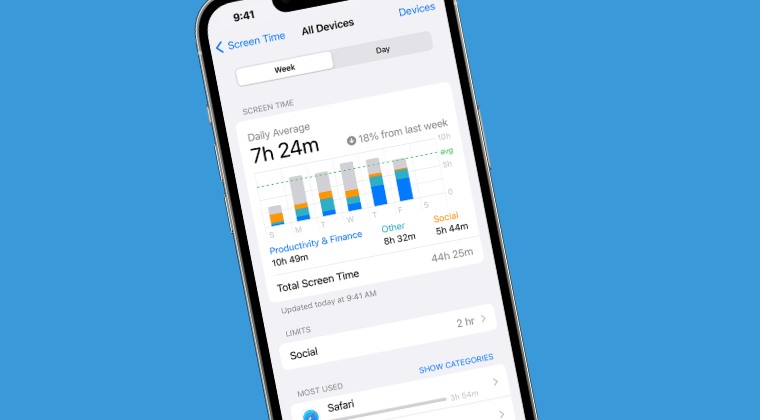
Хотя простого способа выполнить эту работу не существует, существует несколько отличных обходных путей, которые могут помочь вам в определенной степени смягчить эту проблему. Итак, без лишних слов, давайте проверим их.
ИСПРАВЛЕНИЕ 1. Установите пароль
Прежде всего, вы должны установить пароль для экранного времени. если вы этого не сделаете, ваши дети легко смогут продлить ограничение времени экрана на своем iPhone с помощью функции «Еще одна минута»,
Включить блокировку в конце лимита
Некоторые пользователи заявили, что изменение возраста ребенка до 13 лет еще больше усилило меры безопасности. В результате их дети не могли увеличить лимит экранного времени «Еще одна минута» на своих iPhone сверх допустимого одноразового ограничения. Так что попробуйте эту настройку и проверьте, работает ли она в вашу пользу.
ИСПРАВЛЕНИЕ 4. Установите 12-часовой период простоя
Для некоторых пользователей установка времени простоя на 12 часов помогла им. Так что попробуйте, выполнив перечисленные ниже шаги, и проверьте результаты:
ИСПРАВЛЕНИЕ 5. Установите лимит приложений
Установка 12-часового ограничения времени для приложений по вашему выбору также может помочь вам отключить ограничение времени экрана «Еще одна минута» на вашем iPhone. Вот как это можно сделать:
Вот и все. Это были некоторые из методов, которые должны помочь вам отключить ограничение времени экрана «Еще одна минута» на вашем iPhone. Если у вас есть какие-либо вопросы относительно вышеупомянутых шагов, сообщите нам об этом в комментариях. Мы вернемся к вам с решением в ближайшее время.
Одной из недооцененных опций iOS и iPadOS является режим Экранное время. Многие воспринимают данный раздел исключительно как фишку для самоконтроля или ограничения своей зависимости от гаджетов.
Этот блок имеет множество полезных опций, которые пригодятся во время настройки гаджета для детей, возрастных родственников или просто пользователей без опыта работы в iOS. Заданные ограничения позволят серьезно упростить работу девайса и заблокировать некоторые потенциально опасные опции.
Настраивается раздел по пути Настройки – Экранное время.
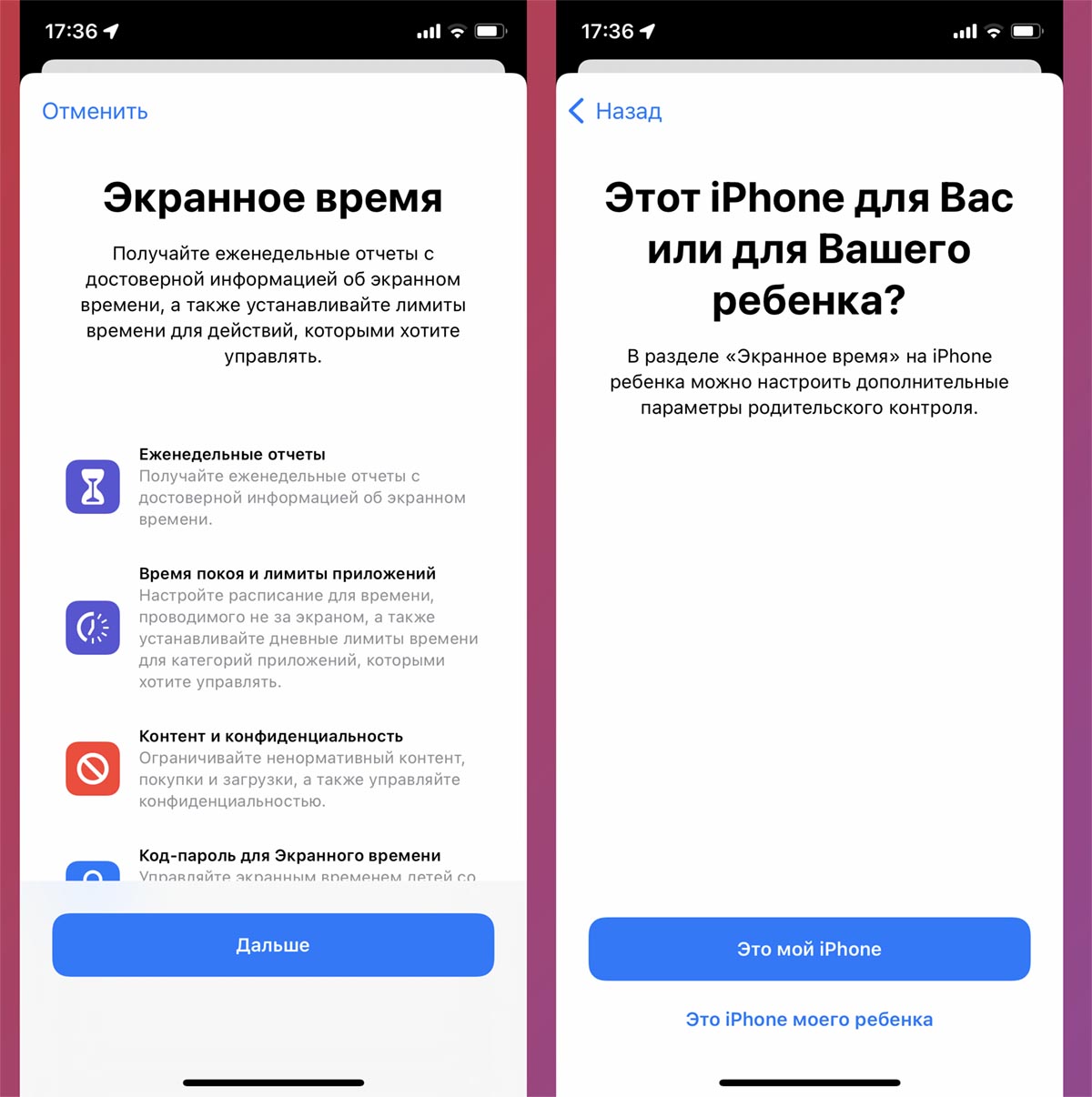
Во время первоначальной настройки данного раздела потребуется выбрать режим работы ограничений. При указании активации на собственном смартфоне все параметры будут доступны для изменения, а заданные лимиты получится легко обойти путем продления времени работы в приложениях. Этот тот самый инструмент для самоконтроля.
Если же указать в качестве настраиваемого смартфон ребенка, потребуется придумать четырехзначный пароль. Разумеется, он не должен совпадать с кодом разблокировки. Разработчики предусмотрительно предложат возможность сброса пароля при помощи учетной записи Apple ID.
В таком режиме работы для изменения параметров потребуется вводить пароль, без этого кода не получится обходить установленные лимиты в системе.
Сейчас разберемся со всеми настройками Экранного времени и выделим самые полезные параметры.
Переходный период перед включением режима Не беспокоить
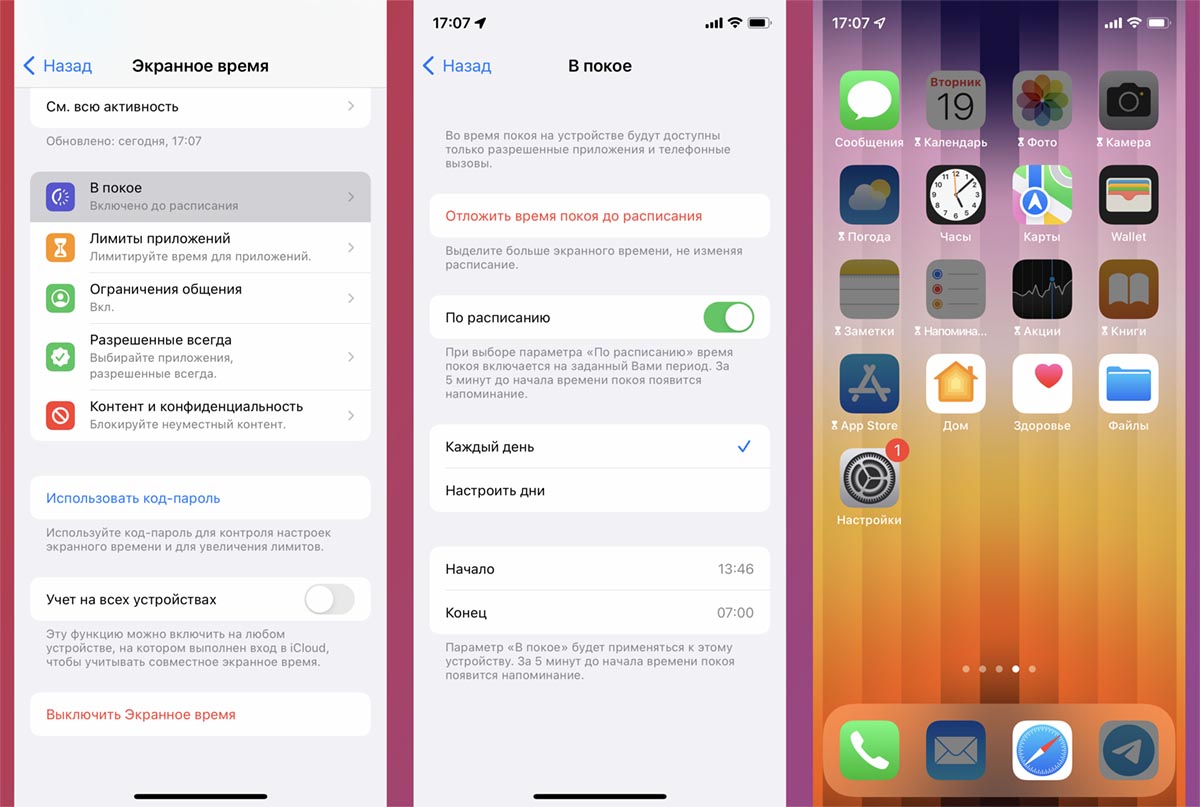
Не все знают, что в iOS есть опция под названием Режим покоя. Он позволяет не полностью отключать звонки, сообщения или уведомления, а частично снизить их активность в выбранные промежутки времени. Так, например, можно установить ограничение на ряд приложений в вечернее время, а отключать уведомления уже на всю ночь.
Для этого сначала нужно активировать режим В покое и установить время его действия в каждый из дней недели. После этого в разделе Разрешить всегда настраиваются программы и игры, которые будут доступны в этом режиме. Остальные приложения и уведомления от них будут скрыты.
Многим будет полезно отключить социальные сети на пару часов вечером или убрать уведомления от мессенджеров, чтобы лучше настроиться на сон. Детям таким способом можно запретить игры перед укладыванием в кровать.
Лимит на одно или несколько приложений
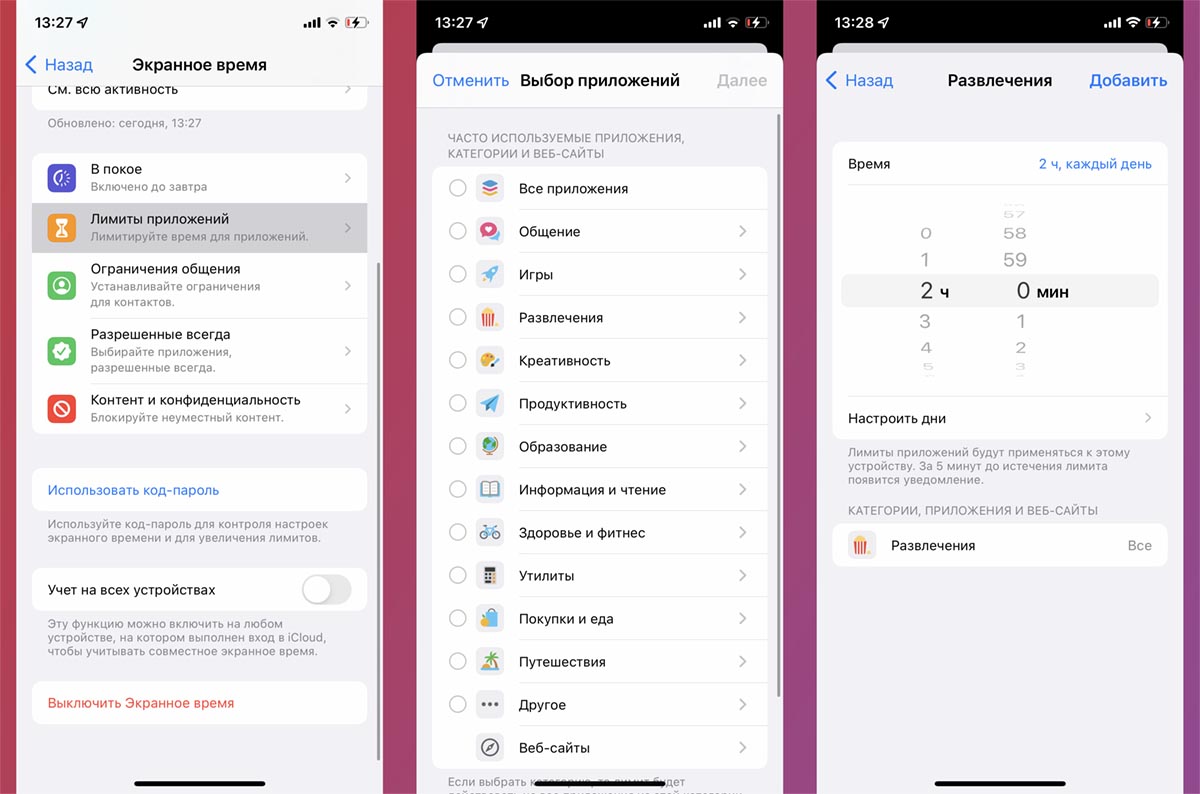
Одной из недооцененных возможностей режима является суточный лимит на использование приложений. К счастью, купертиновцы не стали ограничивать пользователей и добавили возможность ручного указания программ или отметки целых категорий приложений. Не всегда утилиты или игры попадают в нужную категорию и их можно отметить отдельно.
Так можно установить суточный лимит на игры, просмотр социальных сетей и работу в мессенджерах. Удобно, что отдельный пункт меню позволяет контролировать и веб-версии сайтов. Так хитрый ребенок не сможет обойти ограничение на просмотр YouTube, если перейдет из приложения в браузер.
Удобная и полезная фишка, чтобы дети целый день не залипали в экран мобильного гаджета.
Ограничение общения
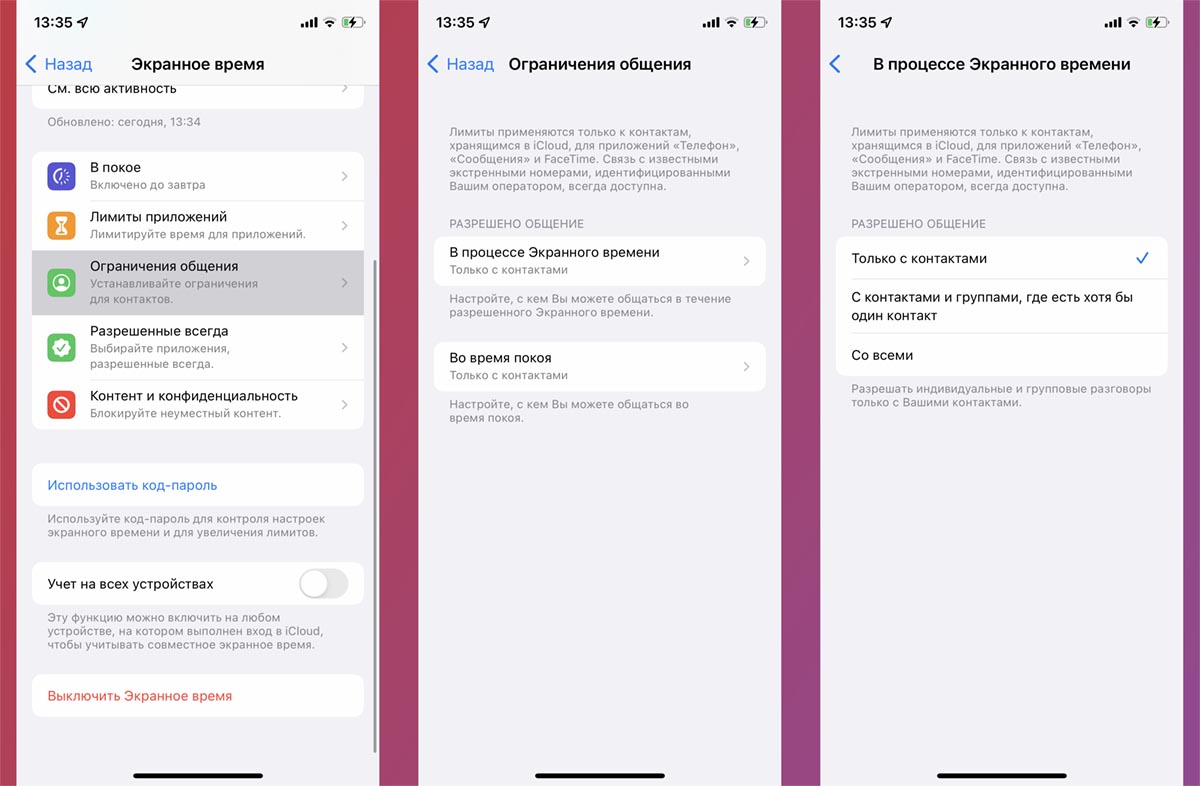
Эта фишка пригодится, чтобы оградить пользователя от общения с неизвестными. Всего одна опция позволяет запретить прием вызовов и сообщений с номеров, которые не добавлены в телефонную книгу.
Детей такое ограничение избавит от рекламных звонков, а пожилых родственников от банковских мошенников. Отдельно настраивается лимит для Режима покоя. Можно еще больше ограничить круг пользователей, которые будут доступны для общения в вечернее время перед сном.
Обратите внимание, что ограничение будет действовать только на телефонные звонки, СМС, вызовы по FaceTime и iMessage. Ограничить круг общения в мессенджерах таким способом не получится.
Блокировка некоторых возможностей iPhone
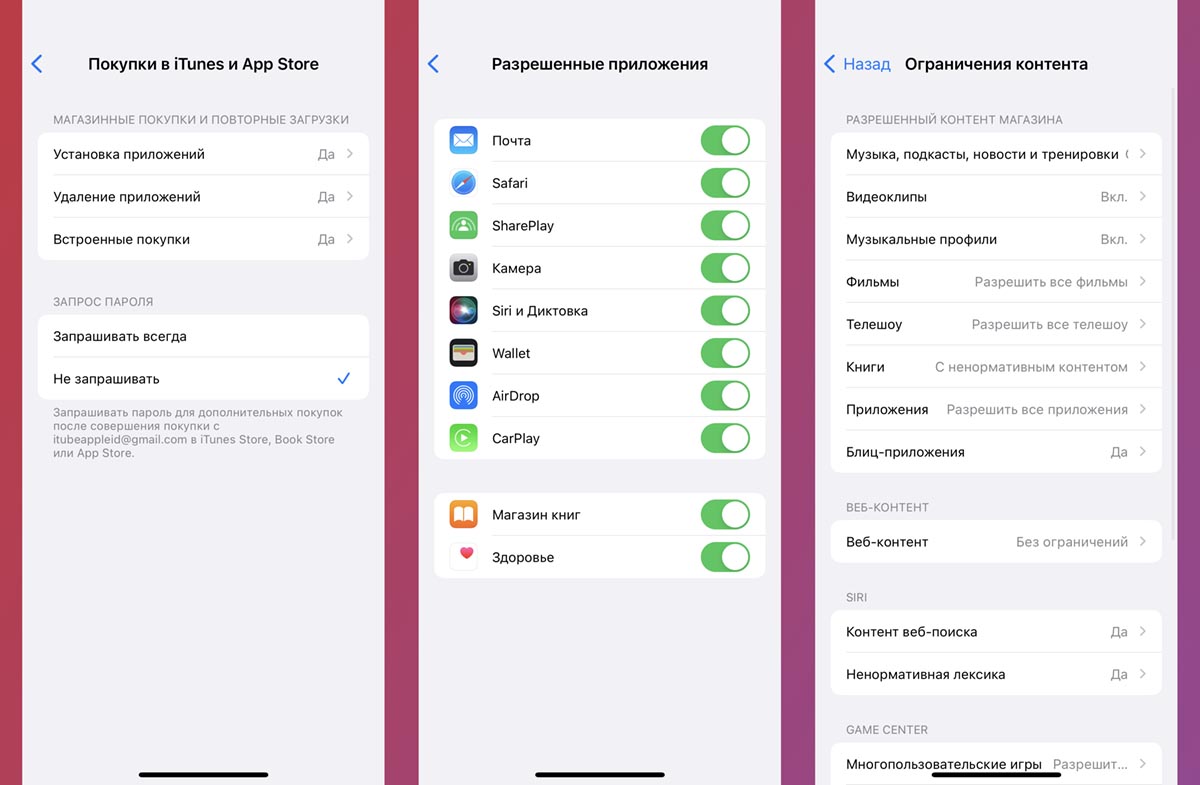
Больше всего опций и переключателей находится в разделе настроек Контент и конфиденциальность. Ранее это был отдельный раздел параметров iOS, который позволял активировать некоторые ограничения, а сейчас он стал частью Экранного времени.
Здесь следует обратить внимание на такие возможности:
Покупки в iTunes и App Store. Ограничивает разные манипуляции с приложениями и встроенными покупками на устройстве. Можно отдельно отключить установку программ и игры их удаление и совершение внутриигровых операций. Последний пункт позволяет полностью отключить встроенные покупки на случай, чтобы их случайно не совершил неопытный пользователь устройства.
Ограничения контента. Целый раздел для возрастного цензурирования контента. Он предназначен для проставления возрастных пределов для музыки, видео, подкастов, книг и другого вида контента на устройстве. Если ребенок имеет доступ к самостоятельной загрузке контента, настроить данный раздел следует обязательно. Здесь же можно задать черный список посещаемых сайтов. В блоке Game Center задается возможность сетевой многопользовательской игры и ограничение на общение с другими игроками.
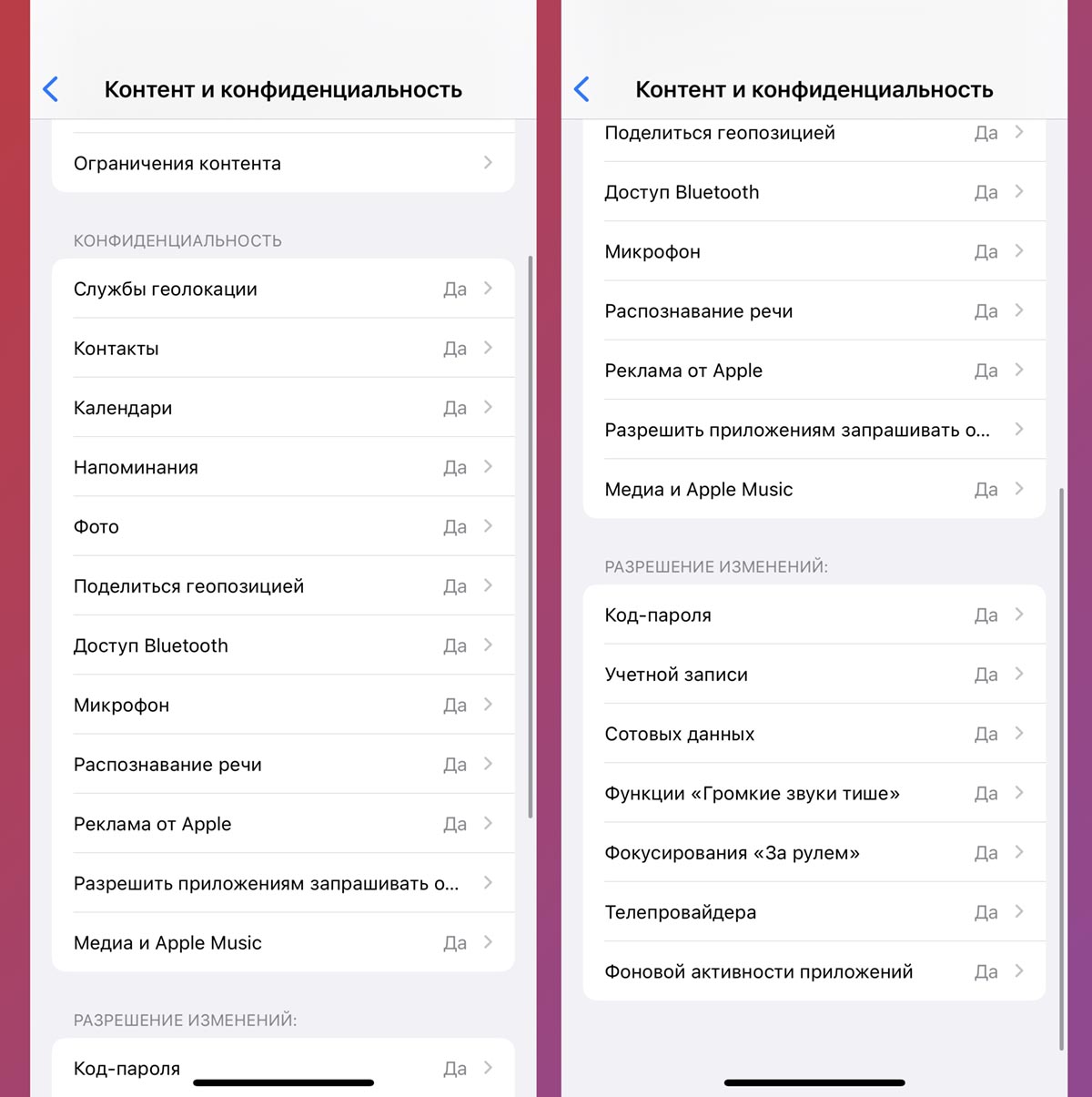
Конфиденциальность. Этот раздел содержит все параметры одноименного блока системных настроек и позволяет ограничить их для одного или нескольких приложений. Например, вы можете запретить на устройстве доступ к GPS-модулю для всех программ кроме навигатора и картографического сервиса. В дальнейшем эти опции будут заблокированы в системных параметрах с возможностью изменения только в разделе Экранное время.
Разрешение изменений. Этот пункт ограничивает некоторые системные настройки вроде изменения заданного пароля разблокировки гаджета, смены учетной записи Apple ID и других опций. Будет полезно установить ограничение, чтобы неопытный пользователь случайно не изменил важные настройки системы.
Учет на разных устройствах
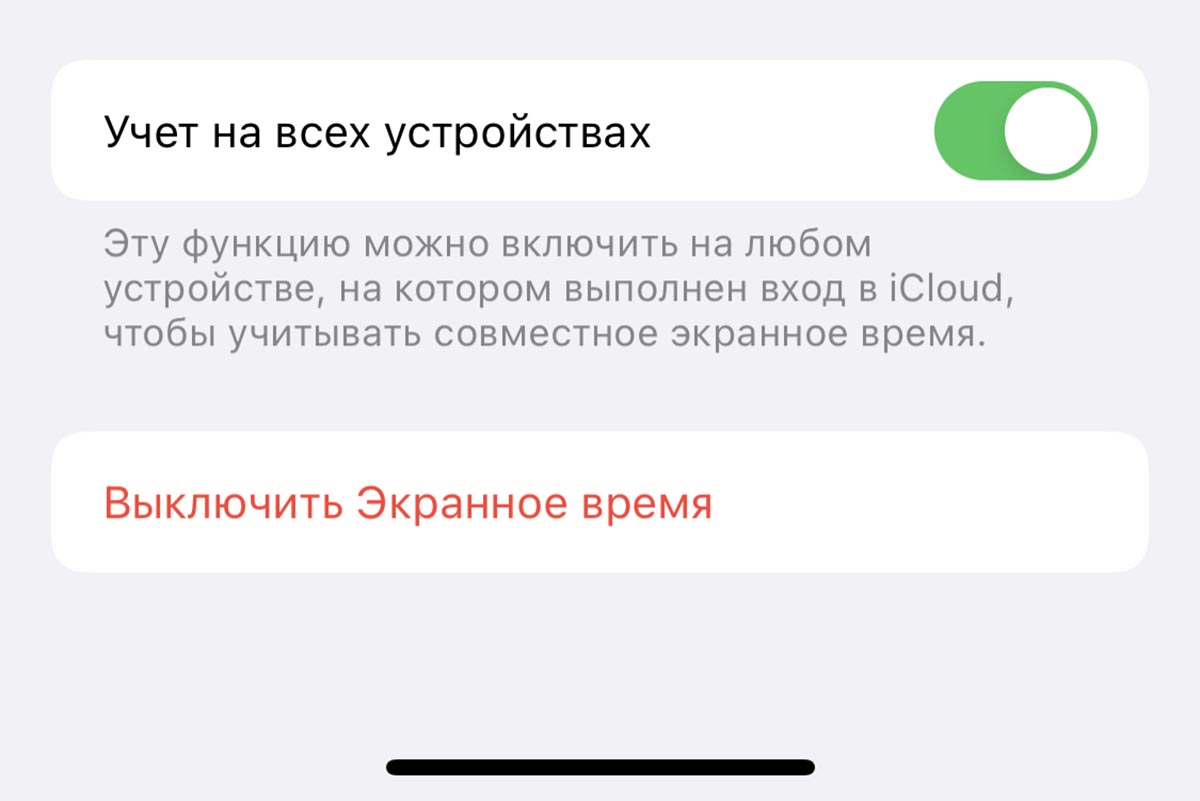
Этот параметр будет полезен, когда в распоряжении ребенка находится несколько гаджетов на одной учетной записи Apple ID. Все установленные ограничения и лимиты будут учитываться на каждом настроенном аппарате.
Например, если зададите лимит времени на использование приложения на iPhone и iPad, у вашего чада не получится схитрить и поиграть сначала часок на смартфоне, а затем столько же на планшете.
Вот такой достаточно полезный и недооцененный многими пользователями инструмент есть в смартфонах, планшетах и компьютерах Apple.
Полезные опции iPhone, о которых знают не все.
Артём Суровцев
Люблю технологии и все, что с ними связано. Верю, что величайшие открытия человечества еще впереди!
Как посмотреть экранное время айфон — где найти и как отключить
Современный смартфон – это и любимая игрушка, и камера, и компьютер, и справочник, позволяющий всегда быть в центре событий, держать руку на пульсе, следить за своим здоровьем и безопасностью близких. Не удивительно, что человек в телефоне стал проводить очень много времени. Это наблюдение разработчиков Apple натолкнуло на мысль, что настал момент внедрить в айфон приложение, с помощью которого можно отслеживать время, проведенное с телефоном.
Что такое экранное время айфон
Это программное обеспечение iOS, собирающее все данные о пользовании телефоном и установленными на нем приложениями. Функция была доступна уже в версии iOS 11, однако из-за недоработок постоянно давала сбои. В программном обеспечении 12-ой версии разработчики исправили погрешности и расширили возможности данного ПО. Теперь оно является базовым приложением, доступным всем моделям iPhone с iOS 12, начиная от 5 s, se, 6/6 плюс и заканчивая iPhone Х и 11.
Современный человек не может обходиться без телефона
Новое ПО iOS хранит статистику, отображающую, сколько минут или часов пользователь провел за разговорами по мобильному телефону, играми, в интернете и других приложениях. Подсчет ведется не только суммарный, но и по каждому отдельному приложению. Полученные цифры сравниваются с допустимой нормой.
Обратите внимание! «Экранное время» подсчитывает также количество поднятий телефона и периоды, когда айфон находился в покое.
На первый взгляд ПО может показаться абсолютно бесполезным, позволяющим лишь узнавать какие-то цифры. Зачем их знать? Разве что для интереса. Однако доработанная версия дает возможность не только следить за затраченным, но и планировать лимит использования приложений. Среди наиболее полезных возможностей можно назвать:
С помощью этого ПО можно контролировать не только себя, но и (что более важно) использование айфона ребенком.
Приложение позволяет контролировать время пользования телефоном
Приложение Screen Time
С помощью «Экранного времени» на айфоне контролировать действия ребенка можно лишь через блокирование программ и ограничение времени использования. Понимая, что данное ПО не может удовлетворить все запросы пользователей, имеющих детей, компания Apple разработала бесплатное приложение Screen Time – удаленный родительский контроль.
Screen Time позволяет:
Достойно внимания! Приложение Screen Time разрабатывалось с целью помочь детям выработать в себе разумное использование гаджетов, которое бы не вызвало зависимости и не навредило здоровью и развитию ребенка. Для родителей – это возможность узнать, чем занят ребенок в конкретный момент.
Как на айфоне посмотреть экранное время
Для этого нужно:
Перейдя по вкладке, можно увидеть окно со статистикой использования айфона за день. Все установленные приложения ПО объединяет в категории:
После нажатия на одну из категорий можно увидеть, сколько времени затрачено на конкретное приложение. Открыв информацию по конкретному приложению, можно ознакомиться, к какой категории оно относится, кто разработчик и есть ли возрастное ограничение, сколько уведомлений поступило и, конечно же, сколько минут или часов было затрачено на него за день.
Как включить экранное время на айфоне
Программное обеспечение позволяет устанавливать лимит пользования телефоном как на своем айфоне, так и на айфоне ребенка. Чтобы включить опцию, нужно:
Если гаджетом пользуется ребенок, нужно выполнить первые четыре пункта без изменений, а пятым шагом выбрать «Это айфон моего ребенка», после чего:
Программное обеспечение будет запрашивать пароль каждый раз, когда возникнет необходимость отключить функцию, увеличить время использования, редактировать какие-то параметры.
Важно! Нужно придумать новый цифровой пароль. Он должен отличаться от пароля разблокировки телефона, который ребенок знает.
Можно настроить лимит использования как для своего айфона, так и для айфона ребенка
Чтобы выключить данную функцию, нужно:
После выполнения действий произойдет выключение ПО полностью. Однако можно убирать заданные параметры по отдельности. Например, отключать limit времени.
Как отключить лимит времени на айфоне
Достаточно передвинуть влево ползунок в пункте «Лимиты программ», который находится в «Настройках» под вкладкой «Экранное время». Отключение произойдет сразу после выполнения этого действия.
Очистка экранного времени
Чтобы очистить память программного обеспечения, достаточно отключить экранное время. Это позволит сбросить все имеющиеся данные. После повторного включения система начинает сбор информации с нуля.
Дети нашли решение, как обойти лимит
Как увеличить или обойти экранное время
Как убрать лимит времени на айфоне? Как обойти или скорректировать заданные параметры? К решению этих вопросов рано или поздно приходит ребенок, недовольный политикой взрослых.
Решение дети нашли быстро. Чтобы снять временное ограничение, оказывается, достаточно удалить приложение и загрузить повторно. Еще один способ – менять в телефоне дату и время, тем самым сбивая программное обеспечение.
Думается, что это не все варианты обойти ПО, над которым работали и неоднократно дорабатывали профессионалы авангардной в области IT-технологий компании. Однако эта опция и не задумывалась как шпионская программа, а призвана лишь помочь скорректировать время пользования айфоном. А с этим она справляется на отлично.
Что такое экранное время в iOS?
Итак, экранное время — это новая функция iOS, которая отслеживает время, проведенное за использованием тех или иных программ. Теперь вы точно будете знать, сколько часов, минут и секунд вы сидели на своем айфоне ВКонтакте. А также смотрели фотки в Инстаграм или изучали видео на нашем канале YouTube.
Для того, чтобы установить экранное время, идем в iOS 12 в соответствующий раздел «Настроек»

На главной странице отображается, сколько было потрачено времени в каких типах приложений. Главной удобной фишкой функции является возможность отключить работу тех или иных программ на определенный отрезок времени. Например, когда вы работаете и не хотите отвлекаться на свой телефон.

Для этого имеется сразу несколько режимов.
Включение функции
Если вы забыли код-пароль Экранного времени, обновите устройство до последней версии iOS или iPadOS, а затем сбросьте код-пароль.
Установка кода-пароля
Вы можете установить код-пароль, чтобы только вы могли менять параметры функции «Экранное время» и выделять дополнительное время, когда исчерпываются лимиты приложений. Используйте эту функцию, чтобы установить ограничения конфиденциальности и контента для устройства вашего ребенка. Действия по настройке код-пароля для функции «Экранное время» зависят от того, используется ли функция «Семейный доступ».
Если вы управляете учетной записью ребенка с помощью функции «Семейный доступ»
Вы можете устанавливать лимит времени, как для категории приложений (например, игр или социальных сетей), так и для отдельных приложений.
Чтобы временно отключить лимиты всех приложений, коснитесь «Лимиты приложений» на экране «Лимиты приложений». Чтобы временно отключить лимиты определенной категории, коснитесь этой категории, затем коснитесь «Лимит приложения». Чтобы удалить лимит для определенной категории, коснитесь этой категории, затем коснитесь «Удалить лимит».
Установка лимитов общения
Вы можете заблокировать обмен телефонными вызовами, вызовами FaceTime и сообщениями с определенными пользователями из списка контактов в iCloud — в любое время или в определенные периоды.
Если пользователь, заблокированный настройками «Ограничения общения», попытается позвонить Вам (по телефону или FaceTime) или отправить Вам сообщение, этот пользователь не сможет связаться с Вами.
Если Вы попытаетесь позвонить или отправить сообщение пользователю, заблокированному настройками «Ограничения общения», имя или номер телефона этого пользователя будет отображаться красным, а Вы не сможете связаться с пользователем. Если ограничение применимо только к времени покоя, Вы получите сообщение о том, что лимит времени исчерпан. Когда время покоя завершится, Вы сможете возобновить общение с этим пользователем.
Чтобы возобновить общение с пользователями из списка контактов, которые заблокированы настройками «Ограничения общения», измените эти настройки, следуя приведенным выше инструкциям.
Режим «Разрешить всегда»
Несмотря на то, что вы хотите отдохнуть и не получать уведомлений во время сна или работы, есть программы, которые требуются вам всегда. Например, «Сообщения» и «Звонки», вдруг случилось что-то непредвиденное? Для того, чтобы оставить некоторые программы работающими всегда, даже в режиме «В покое», произведите необходимые настройки. Для этого, выполните несколько простых шагов:

После данной настройки приложения из списка можно будет использовать всегда, даже в режиме «В покое».
В случае, если опция «Экранного времени» больше не нужна, и ее необходимо отключить, можно внесколько кликов осуществить это со своего смартфона. Делается это очень легко. В «Настройках», войдя в раздел «Экранное время», нужно пролистать до конца списка. Там можно увидеть пункт «Выключить экранное время». Функция будет полностью выключена после подтверждения действия. Теперь отслеживать собственные действия невозможно.

А что делать, если случайно забыли пароль? В Apple предлагают решение путем сбрасывания прошивки при помощи iTunes. Это действительно поможет. Однако, вместе с этим удалятся все личные данные.Как же поступать в такой ситуации?
Пароль практически незащищенным хранится в резервной копии. Оттуда его можно с легкостью достать. Этот способ является очень простым и доступным. Им пользуются дети, родителикоторых поставили ограничения на их устройства.
Далее подключить устройство к компьютеру и зайти в iTunes. Нужно поменять в подключенныхустройствах способ создания резервной копии с «iCloud» на «Этот компьютер» и создатьее в iTunes.
Затем необходимо запустить скачанную программу. Через некоторое время утилита откроет окно, в котором и будет нужный пароль.

Почему не работает экранное время на айфоне?
Но появляется другой, причем обоснованный, вопрос – для чего введение контроля за временем в телефоне было нужно самой кампании, ведь фактически они создали функцию, чья цель — вытащить их же смартфон из рук пользователя. Скорее всего, все дело в активном продвижении кампанией здорового образа жизни, которое так же сопряжено с рядом специального функционала, появляющегося в последние годы в их устройствах.
Умные часы Apple Watch обладают пульсометром и системой анализа ЭКГ и всецело стараются пропагандировать спортивное времяпрепровождение. На iPhone создано большое количество софта, в том числе от кампании Nike, изданного при поддержке Apple, направленного так же на занятия спортом.
Кампания активно продвигает тематику улучшения качества жизни и здоровья. А функция «Экранного времени», как ни странно на первый взгляд, является очередным шагом в этом направлении.Поделиться ссылкой:
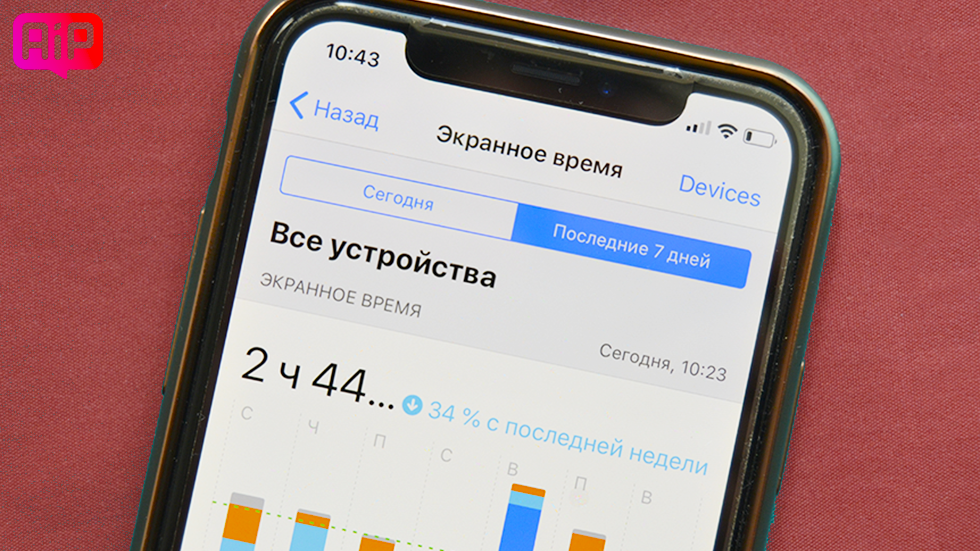
«Экранное время» — одна из самых полезных функций iOS 12.
В iOS 12 появилась отличная новая функция «Экранное время», которая позволяет пользователям iPhone и iPad отслеживать и регулировать свою активность использования мобильными устройства. Функция «Экранное время» предоставляет много полезных возможностей, одной из которых является опция установки лимитов на использование любого приложения. Она является особенно полезной для родителей, которые хотят ограничить своих детей в использовании «вредных» приложений и игр. В этой инструкции рассказали о том, как установить быстро и гибко установить лимит на любое приложение в iOS 12.
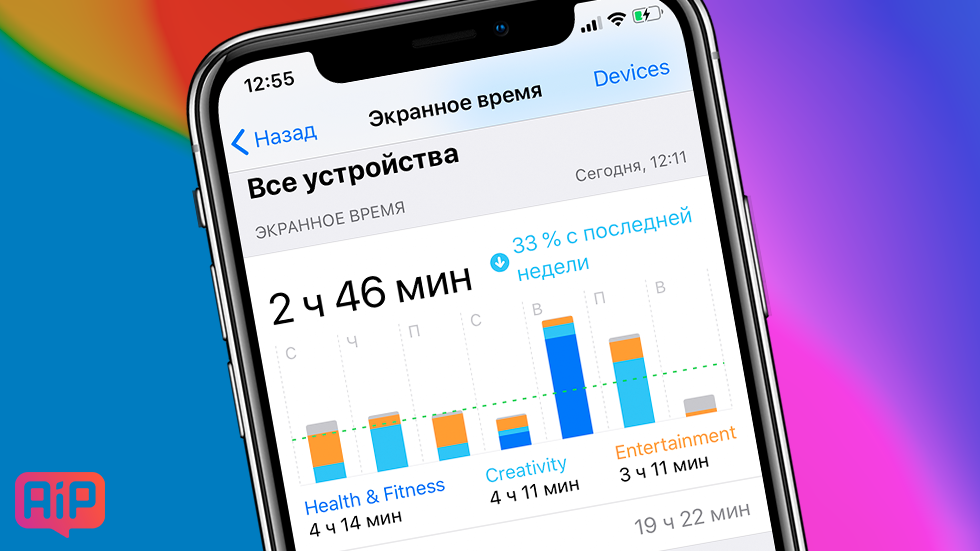
Как установить лимит на использование любого приложения в iOS 12
Шаг 1. Запустите приложение «Настройки«, выберите пункт «Экранное время» и дождитесь загрузки статистики использования iPhone или iPad. Функция позволяет просматривать активность за сутки и семь дней.
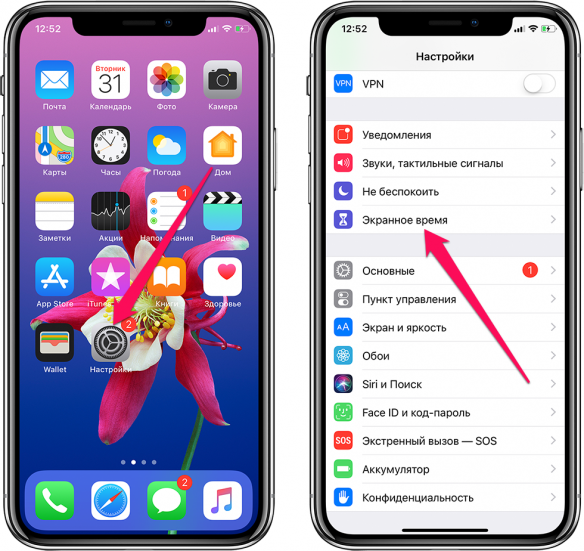
Шаг 2. Под графиком, на котором наглядно отображается активность использования устройства, расположен раздел «Часто используемые«. В нем собраны наиболее часто используемые приложения и игры на iPhone или iPad. Выберите приложение или игру, на которую вы хотите установить лимит по времени.
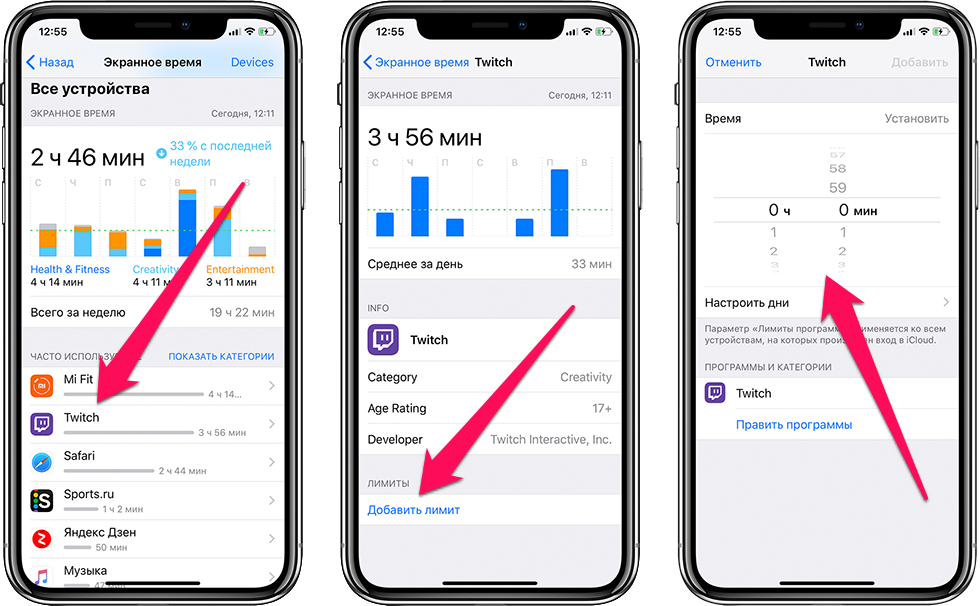
Шаг 3. На странице приложения с подробной статистикой нажмите кнопку «Добавить лимит» и установите время, через которое приложение будет блокироваться и перестанет открываться.
Функция позволяет гибко настраивать время использования приложений по дням. Нажмите «Настроить дни» и установите лимиты на приложение в конкретные дни. Благодаря этой опции вы можете установить жесткий лимит в будни и более мягкий на выходных, что будет полезно при настройке iPhone или iPad вашего ребенка.
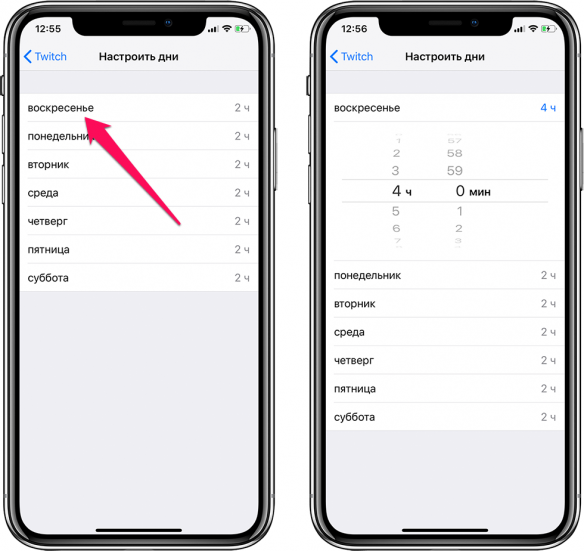
Шаг 4. После установки времени лимита нажмите «Сохранить» для применения изменений. О том, что лимит на приложение был успешно установлен сигнализирует иконка с часами возле названия приложения.
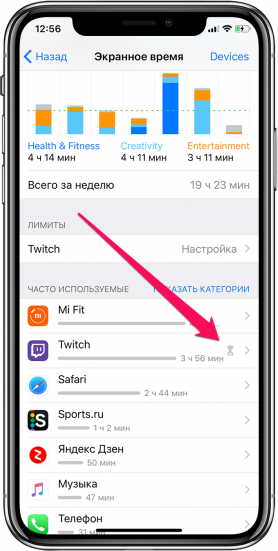
Готово! Вот таким простым образом вы можете установить лимиты на использование любых приложений. Важно отметить, что установленные лимиты автоматически активируются на всех других устройствах, связанных одной учетной записью Apple ID. Эта особенность функции «Экранное время» позволяет родителям «незаметно» регулировать настройки на iPhone или iPad своих детей.
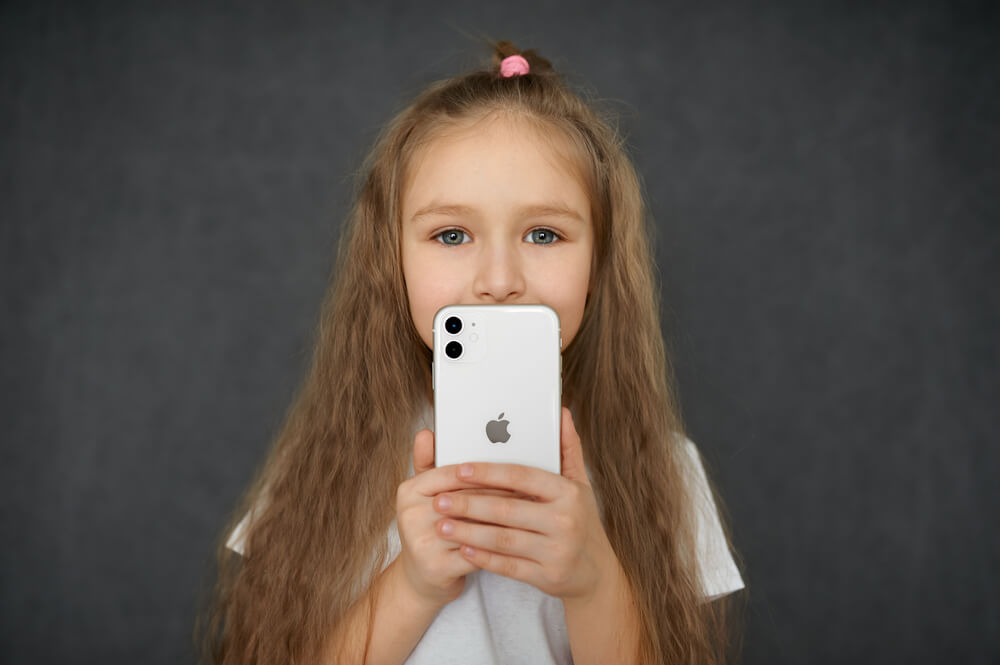
Неконтролируемое использование смартфона iPhone может нанести серьёзный ущерб образу жизни и здоровью человека, стать причиной популярной сегодня гаджет-зависимости. Проблема особенно распространена среди современных детей, которые растут в эпоху телефонов и планшетов, и всё своё свободное время проводят перед экранами гаджетов.
К счастью, компания Apple представила решение этой проблемы: функцию «Экранное время» на айфоне. Далее мы расскажем, чем она полезна, как включить и настроить функцию для себя или ребёнка, а также какие альтернативы можно использовать для контроля и дисциплинирования экранного время на смартфонах
«Экранное время» (Screen Time) — что это такое?

Функция «Экранное время» впервые появилась в версии ПО iOS 12 на iPhone. С её помощью вы можете ежедневно отслеживать и управлять экранным временем, контролируя, как вы и ваши дети пользуетесь смартфоном. Кроме того, вы можете посмотреть, какие приложения используются чаще всего, а также ограничить доступ к некоторым из них.
С выходом iOS 13 функция Screen Time была существенно доработана и улучшена. Теперь она позволяет:
Обновив ПО на вашем смартфоне до iOS 13.3 или выше, вы получите возможность контролировать, кто может связываться с вами и вашими детьми с помощью звонков, SMS или любых приложений для видеозвонков. Это убережёт вас и ваших детей от спама, злонамеренных звонков и т.д.
Как настроить и использовать функцию «Экранное время» на айфоне?
Мы подготовили пошаговую инструкцию по установке лимитов и ограничений, чтобы облегчить ваше знакомство с новым функционалом «яблочных» гаджетов.
Как смотреть экранное время на iPhone?
Если вы ещё не активировали функцию Screen Time, выполните следующие действия:
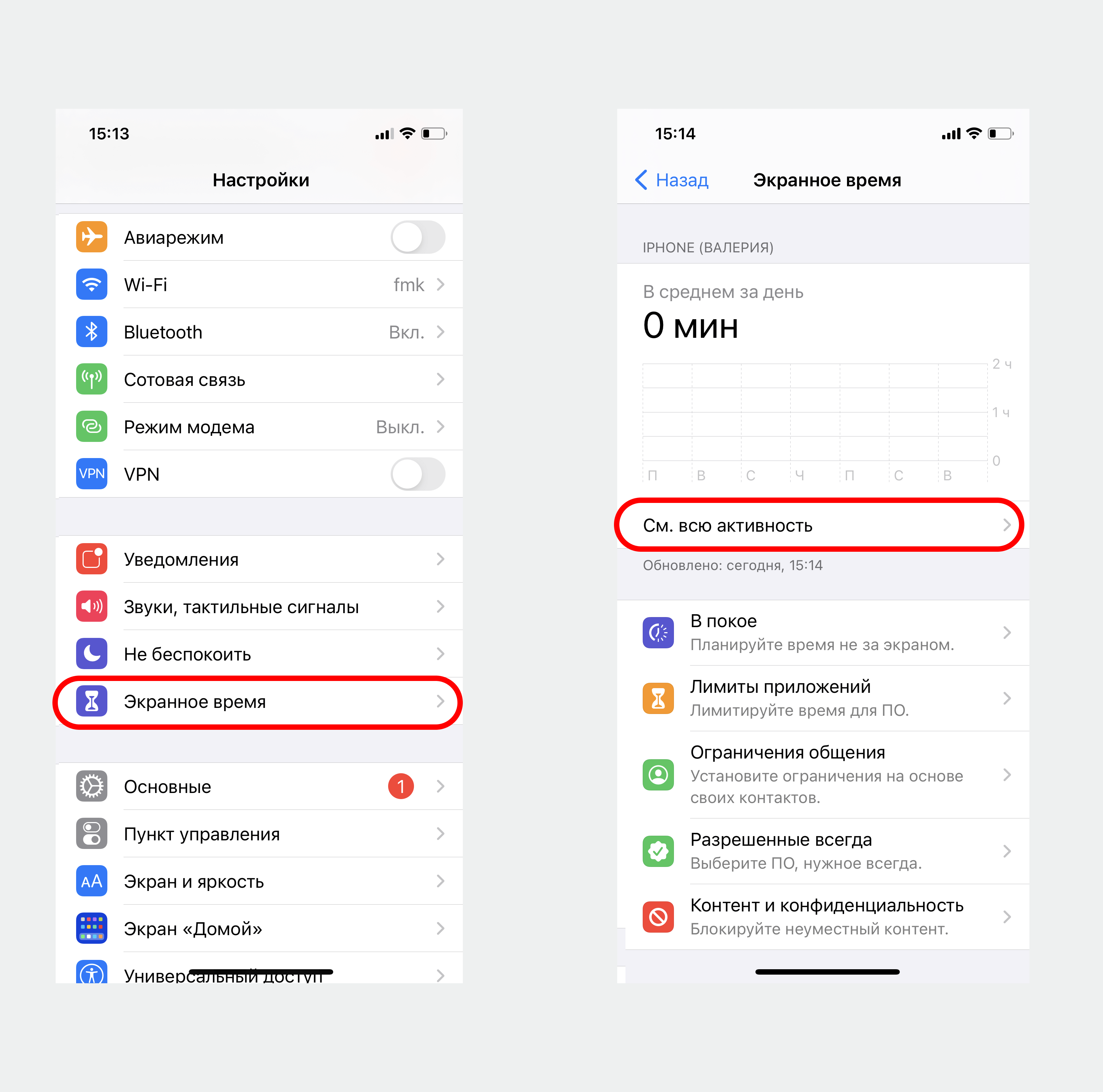
При нажатии на функцию «Экранное время» из «Настроек», у вас отобразится среднесуточное количество времени в виде графика. На этом графике будет показано, сколько времени владелец телефона провёл за устройством в течение дня.
Если вам кажется, что экранное время завышено/занижено и не соответствует действительности, или вы хотите подробнее узнать о своей активности, под основным графиком вы найдёте кнопку «См. всю активность». Эта функция покажет вам, сколько и какие приложения использовались за последние время.
Как установить лимиты?
В наше время многие люди стали чрезмерно зависимы от гаджетов. Вы можете попробовать начать контролировать и постепенно уменьшать время использования устройств.
Для этого iPhone предлагает несколько функций:
Функция «В покое»
«В покое» устанавливает определённые временные рамки пользования смартфоном. Рекомендуется включать функцию по вечерам, так как врачи и специалисты настаивают, что перед сном лучше не использовать гаджеты.
Функция позволит вам открывать только разрешённые приложения:
Лимиты времени
Эта функция ограничивает использование приложений в течение длительного времени. По сути, она напоминает вам, что вы исчерпали лимиты, которые сами установили.
Никто не запрещает вам игнорировать оповещения и продолжать использовать смартфон, если это необходимо.
Вместо того чтобы устанавливать ограничения на определённую категорию приложений, вы можете установить ограничения и для отдельных приложений. Вот как это сделать:
Как установить ограничения контента и приватности?
Эта функция предназначена для управления контентом (сайты, приложения, покупки и т.д.), к которому будет запрещён/разрешён доступ. Она особенно полезна для родителей: с ней вы сможете защитить своих детей от потенциально опасного и неприемлемого контента:
«Ограничения общения» в главном разделе «Экранного времени» позволит ограничить громкость телефонных звонков, использование сотовых данных и т.д.
Установка пароля на ограничения экранного времени
Если вы хотите, чтобы информация об экранном времени была защищена, настройте пароль. Для этого:
Обязательно сохраните пароль в надёжном месте на случай, если вы его забудете.
Лучшие приложения для родительского контроля
Помимо функции Screen Time на iPhone, в App Store доступно множество альтернатив — приложений для онлайн и офлайн безопасности вашего ребёнка.
«Где мои дети»

Одно из лучших приложений для родителей: помимо точной геолокации и Звука вокруг, «Где мои дети» оповещает, когда ребёнок входит/выходит из безопасных зон, показывает историю передвижений и помогает отключить беззвучный режим на телефоне ребёнка. Это поможет вам всегда быть на связи и вовремя реагировать на любые внештатные ситуации. Будьте спокойны за своего ребёнка не только в виртуальном мире, но и реальном!
Приложение доступно в AppStore. Есть бесплатная версия.
Kaspersky Safe Kids
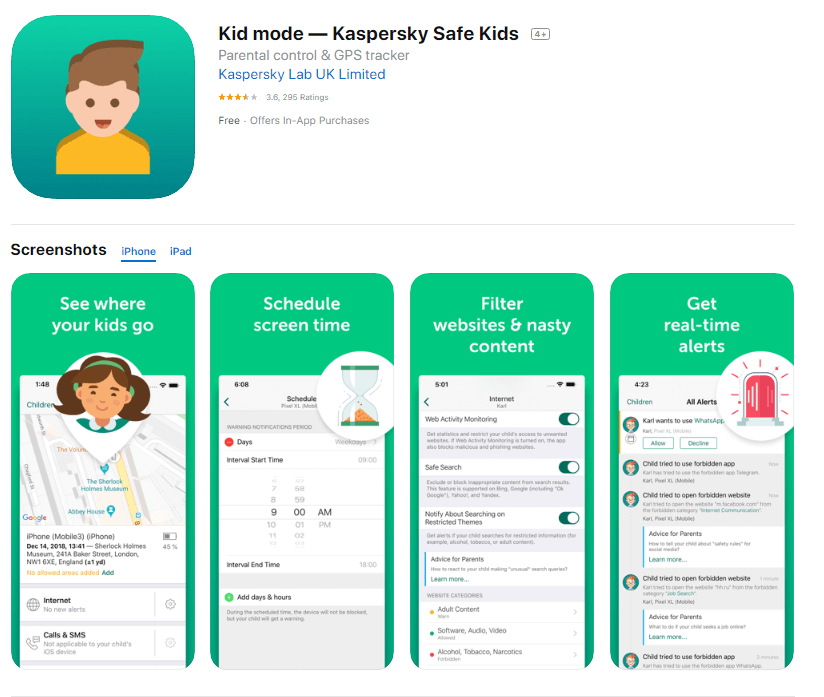
Бесплатная версия приложения позволяет фильтровать нежелательные веб-сайты, блокировать поисковые запросы в YouTube и контролировать время использования игр и самого устройства.
История поисковых запросов, расписание использования смартфона, а также подробные отчёты доступны только после покупки подписки.
Kidslox
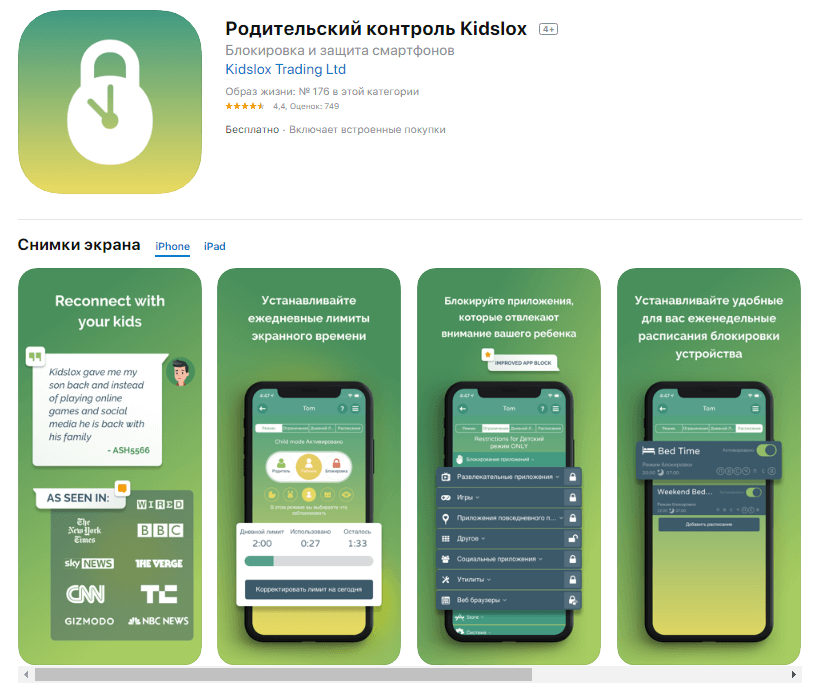
Семейное приложение, которое блокирует сторонние мобильные сервисы, интернет, а также ограничивает доступ к потенциально опасному для детей контенту. С одного родительского аккаунта можно контролировать до 10 устройств (телефон, планшетов).
Также приложение позволяет устанавливать дневные лимиты экранного времени и пользоваться составленным Расписанием. Из минусов — платная подписка.
Родительский контроль Кроха
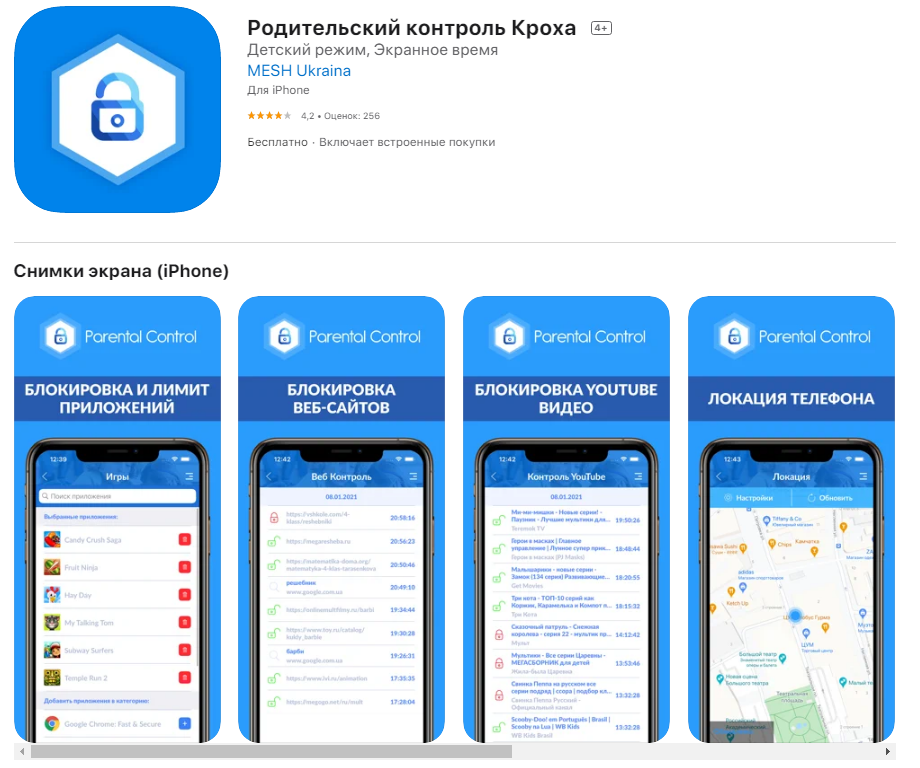
Платное приложение, позволяющие управлять экранным временем ребёнка, блокировать приложения и сайты, устанавливать защиту глаз и ночной режим, а также отслеживать его местоположение и так далее.
Дисциплина, а не контроль

В целом, функция «Экранное время» на айфоне рекомендована взрослым, которые борются с зависимостью от гаджетов, а также родителям, которые хотят защитить детей и отрегулировать время, проводимое ими за экраном.
Однако важно помнить, что функция экранного времени не сделает за вас всю работу. В конце концов, всё будет зависеть от того, насколько вам удалось дисциплинировать себя или своего ребёнка.
Не контролируйте своих детей! Вместо этого, выстраивайте доверительное и добровольное сотрудничество. В противном случае дети начнут бунтовать, что негативно скажется на ваших отношениях. Чтобы этого избежать, вы можете установить специальную систему, которая будет поощрять ваших детей в случае ограничения использования гаджетов. Вы также можете постараться увлечь своего ребёнка новым хобби или видом спорта, оторвав от экрана гаджета. Ведь большинство детей проводят время за смартфонами именно от скуки и недостатка интересных офлайн развлечений!
Ваш iPhone у вас под рукой? Если да, то, возможно, сейчас лучший момент, чтобы начать контролировать своё экранное время!
Получите чек-лист подготовки к школе на свою почту
Письмо отправлено!Проверьте электронный ящик


