

Часто пользователям необходимо деактивировать Сири в наушниках, чтобы она не произносила различные оповещения от мобильных программ и не говорила входящие сообщения. В статье детально разберем, как отключить Сири в наушниках.
AirPods ругают за неудобное голосовое управление гарнитурой, ведь большинство действий необходимо осуществлять при помощи ассистента Siri. Просить помощницу переключить треки, найти похожую музыку или позвонить абоненту не всегда уместно, а при отсутствии подключения к сети и вовсе невозможно.
Kako isključiti glasovnog asistenta na iPhoneu, isključiti Siri na iPhoneu 11, 12, 13, 7, ukloniti glasovno navođenje prilikom poziva, ukloniti iPhone pomoćnika kada je ekran zaključan, putem slušalica i na druge načine za uklanjanje glasovnog snimanja. Glasovni asistent u iPhoneu je korisna i praktična funkcija. Međutim, mnogi ga vlasnici više vole isključiti. Nije tajna da glasovni asistent troši bateriju i dovodi do slučajnih aktivacija telefona glasom vlasnika. U ovom ćemo članku analizirati najbolje načine za onemogućavanje značajke glasovnog asistenta na Apple uređajima.
ئايفوندىكى ئاۋاز ياردەمچىسىنى قانداق ئېتىۋېتىش ، iphone 11 ، 12 ، 13 ، 7 دىكى siri نى تاقاش ، تېلېفون قىلغاندا ئاۋاز يېتەكچىلىكىنى ئېلىۋېتىش ، ئېكران قۇلۇپلانغان ۋاقىتتا iPhone ياردەمچىسىنى ئېلىۋېتىش ، تىڭشىغۇچ ۋە باشقا ئۇسۇللار ئارقىلىق ئاۋازنى ئۆچۈرۈۋېتىش. ئايفوندىكى ئاۋاز ياردەمچىسى پايدىلىق ۋە قۇلايلىق ئىقتىدار. قانداقلا بولمىسۇن ، نۇرغۇن خوجايىنلار ئۇنى تاقاشنى ياخشى كۆرىدۇ. ئاۋاز ياردەمچىسىنىڭ باتارېيە توكىنى خورىتىپ ، ئىگىسىنىڭ ئاۋازىدىن تاسادىپىي تېلېفون قوزغىتىشنى كەلتۈرۈپ چىقىرىدىغانلىقى سىر ئەمەس. بۇ ماقالىدە ئالما ئۈسكۈنىلىرىدىكى ئاۋاز ياردەمچى ئىقتىدارىنى چەكلەشنىڭ ئەڭ ياخشى ئۇسۇللىرىنى تەھلىل قىلىمىز.
Эта инструкция опубликована в рамках проекта Поддержка iPhones.ru. Пишите на почту: press(at)iphones.ru и получайте решения проблем, связанных с эксплуатацией и работой устройств Apple.
Вопрос читателя:
Не могу найти как отключить голосовой поиск на iPhone. Включается он долгим нажатии кнопки домой и постоянно мешает на экране блокировки и при разблокированном iPhone. А еще при запуске всегда звуковой сигнал, даже в беззвучном режиме.
К сожалению, полностью отключить голосовое управление в iOS можно только на устройстве с джейлбрейком. На невзломанном смартфоне можно лишь «заблокировать» эту функцию голосовым ассистентом Siri.
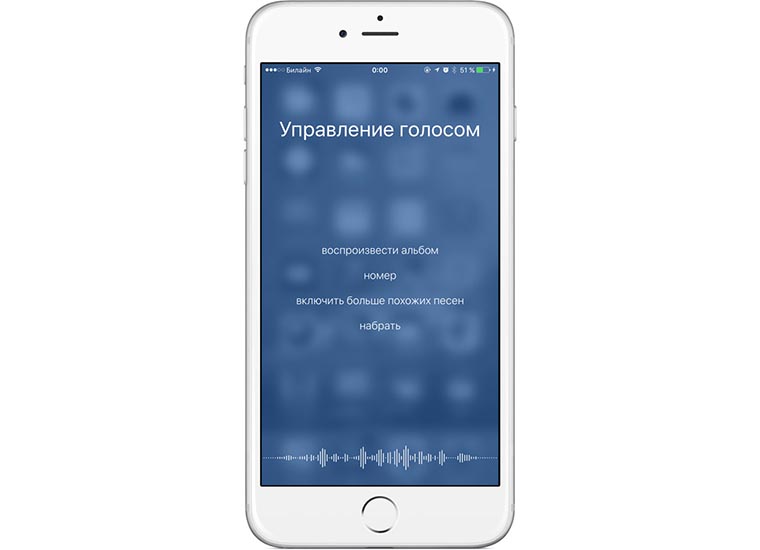
Делается это следующим образом:
1. Включаем голосовой ассистент Настройки – Siri – Siri.
2. Здесь же ниже отключаем доступ к Siri на экране блокировки.
3. Отключаем переключатель Siri в настройках пароля (Настройки – Touch ID и код-пароль – Siri).
После этого на экране блокировки долгое нажатие на кнопку Home не будет осуществлять никаких действий, а после разблокировки аналогичное действие будет вызывать Siri, а не голосовое управление.
А еще избавитесь от звукового сигнала запуска ассистента в беззвучном режиме.
Если у вас есть вопросы, за решение которых официальная поддержка Apple не взялась, пишите нам на почту: press(at)iphones.ru. Либо задавайте их напрямую из нашего раздела Помощь.
И забыть об этой функции навсегда.
Siri на AirPods нужна для звонков, ответов на вопросы и т.п. Если вы никогда не пользуетесь виртуальным помощником, но постоянно активируете его случайно, мы расскажем, как отключить Siri на AirPods.

Данная инструкция актуальна для всех моделей AirPods (1, 2, 3 поколения) и AirPods Pro.
Перед тем как приступать к инструкции, вам следует знать, что AirPods – простое устройство. Наушники не могут подключаться к интернету для обработки запросов Siri. AirPods только активируют Siri на других ваших устройствах, включая iPhone, iPad, Mac или Apple Watch. Способом выше вы только отключите возможность активировать Siri через AirPods.
- Через iPhone или iPad
- Через Mac
- Отключение Siri при использовании AirPods – выключаем ассистент через наушники
- Как убрать Voice over на айфоне?
- Как на часах Эпл Вотч уменьшить экран?
- Как отключить функцию затемнения экрана на айфоне?
- Как выключить Эпл Вотч с телефона?
- Нужно ли выключать Эпл Вотч на ночь?
- Как отключить VoiceOver на айфон 11?
- Как сделать так чтобы айфон говорил при подключении зарядки?
- Как уменьшить размер экрана на часах?
- Что делать если на Apple Watch увеличился экран?
- كەلگەن چاقىرىش ئاگاھلاندۇرۇش ئىقتىدارىنى چەكلەش
- Артём Суровцев
- Отключение голосового ассистента на Iphone разных моделей с разными версиями ОС
- Отключаем Siri на iphone под управлением IOS 11
- Включение и выключение VoiceOver через Siri на айфон с IOS 12
- Голосовое сопровождение на IOS 13
- ئاۋاز ياردەمچىسىدە يۈز بېرىش ئېھتىمالى بولغان مەسىلىلەر
- Отключение функции
- Пошаговое руководство
- Отключение функции оповещения о входящем вызове
- Onemogućivanje glasovnog asistenta za iPhone – opće upute
- Onemogućavanje Siri kada koristite AirPods – isključite pomoćnika putem slušalica
- Onemogućivanje značajke upozorenja na dolazni poziv
- Kako isključiti glasovnog asistenta na iPhoneu na zaključanom zaslonu
- А вообще без голосового управления можно?
- Как же отключить эту надоедливую Siri?
- Как отключить голосовой помощник на айфоне на заблокированном экране
- Onemogućavanje Siri na Appleovim vodećim uređajima
- Как отключить функцию диктовки голосового помощника на айфоне
- ئايفوندا ئاۋازلىق ياردەمچى بۇيرۇقنى قانداق ئېتىۋېتىش كېرەك
- Kako isključiti diktiranje glasovnog pomoćnika na iPhoneu
- ئايفوندا Siri نى قانداق تولۇق چەكلەش كېرەك
- Iphone ئاۋاز ياردەمچىسىنى چەكلەش – ئادەتتىكى كۆرسەتمىلەر
- AirPods نى ئىشلەتكەندە Siri نى چەكلەش – تىڭشىغۇچ ئارقىلىق ياردەمچىسىنى ئېتىۋېتىڭ
- ئالما بايراقدار دەرىجىلىك Siri نى چەكلەش
- Возможные проблемы с голосовым помощником
- Отключение Siri на флагманах компании Apple
- ئوخشىمىغان OS نۇسخىسىدىكى Iphone دىكى ئاۋاز ياردەمچىسىنى چەكلەش
- IOS 11 ئىجرا بولۇۋاتقان iphone دىكى Siri نى چەكلەڭ
- IOS 12 قاچىلانغان ئايفوندا Siri بىلەن VoiceOver نى ئېچىڭ
- IOS 13 دىكى ئاۋازلىق يېتەكلەش
- Kako u potpunosti onemogućiti Siri na iPhoneu
- Onemogućivanje glasovnog asistenta na iPhoneima različitih modela s različitim verzijama OS-a
- Onemogućite Siri na iPhoneu sa sustavom iOS 11
- Uključite i isključite VoiceOver sa Siri na iPhoneu s iOS 12
- Glasovno navođenje na iOS-u 13
- Mogući problemi s glasovnim asistentom
- قۇلۇپ ئېكرانىدىكى ئايفوندىكى ئاۋاز ياردەمچىسىنى قانداق ئېتىۋېتىش كېرەك
- Как полностью отключить Сири на айфоне
- Заключение
Через iPhone или iPad

Вот и всё, вы отключили активацию Siri через AirPods. Если у вас AirPods 2-го поколения и новее, AirPods Pro или AirPods Max, вы всё ещё сможете активировать виртуального помощника фразой «Привет, Siri».
Если вы хотите отключить и активацию голосом, то нужно полностью отключать функцию «Привет, Siri» на iPhone. Вот как это делается:

Через Mac

Теперь вы знаете, как отключить Siri на своих AirPods. Если в будущем вы передумаете, просто вернитесь в ту же секцию настроек и выберите активацию виртуального помощника левым или правым наушником.
AirPods AirPods Pro
Как отключить голосовой помощник на айфоне, выключить siri на iphone 11, 12, 13, 7, убираем голосовое сопровождение при звонке, убрать ассистент айфон при заблокированном экране, через наушники и другие способы убрать voice over.
Голосовой ассистент в айфоне – полезная и удобная функция. Однако, многие владельцы предпочитают её отключать. Не секрет, что голосовой помощник расходует заряд аккумулятора и приводит к случайным активациям телефона от голоса владельца. В этой статье мы разберём лучшие способы отключения функции голосового ассистента на устройствах Apple.
Существует несколько способов выключения этой функции. Если владелец смартфона не пользуется наушниками, то, чтобы отключить голосового помощника, следует:
Это стандартный, самый простой способ отключения Сири в айфоне. Работает почти на всех моделях. Если хозяин телефона пользуется проводными наушниками не от Apple или беспроводными Air Pods, придётся отключить голосового ассистента более сложными способами.
Отключение Siri при использовании AirPods – выключаем ассистент через наушники
Чтобы отключить голосового помощника на устройстве, где активно используются беспроводные наушники, надо:
Включение и выключение VoiceOver
Нажмите и удерживайте боковую кнопку, пока не отобразится ползунок « Выключить ». Передвиньте ползунок « Выключить ». После выключения устройства снова нажмите боковую кнопку и удерживайте ее, пока не отобразится логотип Apple.
Как убрать Voice over на айфоне?
Чтобы вовсе отключить дублирование команд голосом достаточно выполнить простые действия:
Как на часах Эпл Вотч уменьшить экран?
Для этого запустите приложение «Настройки» на Apple Watch, с помощью колесика сбоку прокрутите до меню «Универсальный доступ». Зайдите в него и выключите «Изменение масштаба». Если увеличение включено, каждый раз, как только вы коснетесь дважды экрана двумя пальцами, оно будет активировано.
Как отключить функцию затемнения экрана на айфоне?
Для ввода команд VoiceOver нажмите одну или несколько клавиш, удерживая нажатыми одновременно клавиши Control и Option. Клавиши Control и Option называются клавишами VoiceOver или, кратко, клавишами VO. В командах эти клавиши обозначаются как VO, например VO-F1.
Как выключить Эпл Вотч с телефона?
Нажмите значок «Настройки». Нажмите раздел « Экран и яркость». Выберите «Всегда вкл.» для включения или выключения функции.
Нужно ли выключать Эпл Вотч на ночь?
Выключить лишние стоит хотя бы по этой причине. По умолчанию Apple Watch копирует настройки уведомлений с вашего iPhone. Например, если на нем отключены уведомления с Viber, то в разделе уведомлений на часах Viber не будет. Но если уведомления включены на iPhone, то на часах их можно отключить.
Как отключить VoiceOver на айфон 11?
Как отключить зачитывание сообщений:
Как сделать так чтобы айфон говорил при подключении зарядки?
Выберите триггер «Зарядное устройство» Прокрутите список триггеров, выберите «Зарядное устройство», а затем убедитесь в активации опции «Подключается». Эта настройка позволит произносить фразу в момент начала зарядки. Если вы хотите, чтобы ассистент говорил нечто при отключении питания, то выберите «Отключается».
Как уменьшить размер экрана на часах?
Для этого необходимо перейти в Настройки часов. Затем выбрать раздел « Экран и яркость». Здесь следует выбрать пункт « Размер текста», далее при помощи бокового колесика уменьшить или увеличить шрифт.
Что делать если на Apple Watch увеличился экран?
Как отключить всегда включенный дисплей Apple Watch
كەلگەن چاقىرىش ئاگاھلاندۇرۇش ئىقتىدارىنى چەكلەش
كەلگەن تېلېفوننىڭ چاقىرغۇچىنىڭ ئىسىم ئېلان قىلىش ئىقتىدارى IOS 10 دىن باشلاپ ئالما ئۈسكۈنىلىرىدە بار. بۇ تاللاشنىڭ بىر قانچە خىل ئۇسۇلى بار:
ئەگەر بۇ ئىقتىدار ئىشلەتكۈچىگە دەخلى قىلسا ياكى ئاددىيلا زۆرۈر بولمىسا ، چاقىرىش جەريانىدا ئاۋاز كونترول قىلىشنى ئاسانلا ئېتىۋەتكىلى بولىدۇ. كۆرسەتمە:
بۇ خىل كونترول قىلىشتىن كېيىن ، چاقىرغۇچىنىڭ ئىسمىنى زۆرۈر بولمىغان ئېلان قىلىش بىلەن مۇناسىۋەتلىك مەسىلە بولماسلىقى كېرەك. سىز «ھەرگىز» نىڭ ئورنىغا باشقا تۈرنى تاللاش ئارقىلىق Siri نى قايتا قوزغىتالايسىز.
Артём Суровцев
Люблю технологии и все, что с ними связано. Верю, что величайшие открытия человечества еще впереди!
Отключение голосового ассистента на Iphone разных моделей с разными версиями ОС
Различные модели айфонов поддерживают не только самую новую – 13 IOS, но и более старые версии. IOS 11 – это самая ранняя версия операционной системы, поддерживающая функцию голосового помощника Siri.
Отключаем Siri на iphone под управлением IOS 11
Как отключить голосовой помощник на айфоне с IOS 11:
Включение и выключение VoiceOver через Siri на айфон с IOS 12
Как отключить Siri на айфоне с IOS 12:
Чтобы ассистент точно не заработал в неподходящий момент, также можно стереть все раннее отправленные голосовые данные с сервера Apple. Для этого надо:
Голосовое сопровождение на IOS 13
Как отключить голосовой ассистент на айфоне с IOS 13:
Устройства IOS 13 могут регулярно напоминать о функции голосового помощника, даже если вы уже отключили ассистента в настройках. Чтобы система не напоминала об этой функции вообще, следует в подразделе меню «Предложения Siri», отключить ползунки напротив строчек «В функции Поиск», «В функции Найти» и «На экране блокировки».
ئاۋاز ياردەمچىسىدە يۈز بېرىش ئېھتىمالى بولغان مەسىلىلەر
ئايفون ئىشلەتكۈچىلەر ھەمىشە ئالما شىركىتىنىڭ ئەسلى سىملىق تىڭشىغۇچ بىلەنلا ئىشلىمەيدۇ. نۇرغۇن كىشىلەر ئۈچىنچى تەرەپ سىمسىز تىڭشىغۇچ ، بۇ ئۈسكۈنىنىڭ Home بۇيرۇقىنى ئوقۇپ ، Siri نى قوزغىغانلىقىدىن ئاغرىنىدۇ. مەسىلىنىڭ ماھىيىتى شۇكى ، ئەسلى ئالما تىڭشىغۇچنىڭ ئۇلىغۇچتا 3 سۇلياۋ ھالقا بار ، باشقا شىركەتلەرنىڭ تىڭشىغۇچ ئۇلىغۇچ مېتال ئۈزۈك بىلەن ئاخىرلىشىدۇ. دەل مۇشۇ ئۈزۈك ئۈسكۈنىنى «ئائىلە» بۇيرۇقى سۈپىتىدە خاتا ئوقۇيدۇ. ئۈچىنچى تەرەپ سىمسىز تىڭشىغۇچ ئۈسكۈنىگە ئۇلانغاندا ئاۋاز ياردەمچىسىنىڭ قوزغىلىشىنىڭ ئالدىنى ئېلىش ئۈچۈن ، Home كۇنۇپكىسىنى باسقاندىن كېيىن Siri نىڭ قوزغىتىلىشىنى چەكلىيەلەيسىز. بۇنى يۇقىرىدىكى ماقالىدە دېيىلگەندەك «ھەي Siri» ئىقتىدارىنى ئېتىۋېتىش ئارقىلىق قىلغىلى بولىدۇ. ئىككىنچى خىل ئۇسۇل ، تىڭشىغۇچ ئۇلىغۇچتىكى مېتال ئۈزۈكنى ئايرىپ ، iPhone ئۇنى ئوقۇيالمايدۇ. بۇنىڭ ئۈچۈن ئۈزۈكنى ئادەتتىكى تىرناق لاكى بىلەن بوياش كېرەك. Iphone 11 ، 12 ، 13 ۋە باشقىلاردىكى ئاۋازلىق تېلېفون ۋە ئاۋاز ياردەمچىسىنى قانداق ئېتىۋېتىمىز: https://youtu.be/JX0skaVU0U0
Отключение функции
Сири – это умный голосовой помощник, способный выполнять различные действия:
Если голосовое управление начало надоедать пользователю, то его всегда можно отключить.
Стоит напомнить, что Сири осуществляет работу только на определенных совместимых девайсах:
Для правильной работы необходимо объединение наушников с iPhone или iPad.

Пошаговое руководство
Существует возможность настраивания функции виртуального ассистента наиболее удобным для себя способом. В распоряжении у пользователя несколько параметров. Для персонализации работы голосового помощника Сири необходимо выполнить несколько простых действий.
Подробная инструкция выглядит следующим образом:
Для сохранения функции озвучивания оповещений Сири в других bluetooth наушниках (не Apple AirPods), необходимо выполнить следующие простейшие действия:
Чуть ниже, в настройках, располагается список установленного программного обеспечения. Работая с перечнем, можно выполнить настраивание чтения уведомлений для любого из них, активировав или же отключив параметр.
Отключение функции оповещения о входящем вызове
Функция объявления имени звонящего при входящем вызове доступна на устройствах от Apple, начиная с версии IOS 10. Существует несколько режимов данной опции:
Если функция мешает пользователю или просто в ней нет необходимости, голосовое управление при звонке, можно легко выключить. Инструкция:
После подобных манипуляций, проблем, связанных с ненужным оглашением имени звонящего, быть не должно. Обратно включить Siri можно просто выбрав другой пункт, вместо «Никогда».
Onemogućivanje glasovnog asistenta za iPhone – opće upute
Postoji nekoliko načina da onemogućite ovu značajku. Ako vlasnik pametnog telefona ne koristi slušalice, tada da biste onemogućili glasovnog asistenta, trebali biste:
Ovo je standardni, najlakši način da onemogućite Siri na iPhoneu. Radi na gotovo svim modelima. Ako vlasnik telefona koristi žičane slušalice koje nisu Appleove ili bežične Air Podove, morat ćete onemogućiti glasovnog asistenta na kompliciranije načine.
Onemogućavanje Siri kada koristite AirPods – isključite pomoćnika putem slušalica
Da biste onemogućili glasovnog asistenta na uređaju na kojem se aktivno koriste bežične slušalice, morate:


Onemogućivanje značajke upozorenja na dolazni poziv
Značajka najave imena pozivatelja za dolazni poziv dostupna je na Apple uređajima počevši od iOS-a 10. Postoji nekoliko načina za ovu opciju:
Ako funkcija ometa korisnika ili jednostavno nije potrebna, glasovna kontrola tijekom poziva može se jednostavno isključiti. Uputa:
Nakon takvih manipulacija ne bi trebalo biti problema povezanih s nepotrebnom objavom imena pozivatelja. Siri možete ponovno uključiti jednostavnim odabirom druge stavke umjesto “Nikad”.
Kako isključiti glasovnog asistenta na iPhoneu na zaključanom zaslonu
IOS glasovni asistent podržava funkciju Hey Siri. Omogućuje vam pristup pomoćniku čak i kada je telefon isključen i zaslon nije otključan. Na nekim se modelima Hey Siri automatski uključuje kada postavite glasovnog asistenta. Ova značajka može uvelike komplicirati život vlasnika gadgeta. Uostalom, pomoćnik je u stanju pročitati glas korisnika ili bilo koje druge osobe i uključiti se čak i kada je pametni telefon isključen u najneprikladnijem trenutku. Da biste onemogućili glasovnog asistenta kada je zaslon zaključan, morate:

Vrlo je jednostavno provjeriti radi li Siri više kada je zaslon zaključan. Isključite telefon i pokušajte upotrijebiti glasovnog asistenta.
А вообще без голосового управления можно?
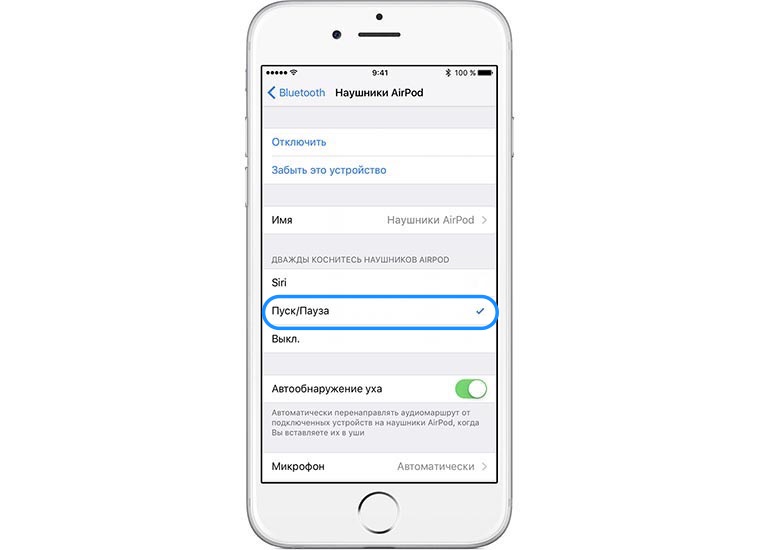
Когда AirPods подключены к iPhone, перейди в Настройки – Bluetooth и нажми на подключенную гарнитуру. В этом меню сможешь переименовать устройство и принудительно включить микрофон на правом или левом наушнике при разговоре.
Самая полезная опция позволяет вовсе отключить голосовое управление гарнитурой. Вместо Siri двойной тап по наушнику может ставить музыку на паузу и возобновлять воспроизведение.
Вот теперь не придется доставать iPhone из кармана или разговаривать с Siri, когда вокруг много народу.
К сожалению, переключение треков или изменение громкости таким же способом не предусмотрено.
Спасибо re:Store за полезную и интересную информацию.
Да, это возможно.
Как же отключить эту надоедливую Siri?
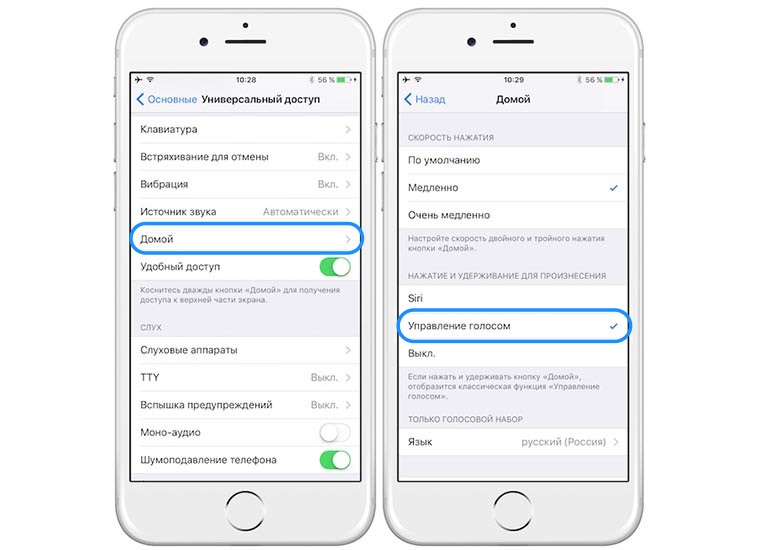
В недрах iOS есть одна опция, которая поможет решить эту проблему:
Вот и все! Теперь при двойном нажатии на наушник вместо Siri будет запускаться голосовое управление iOS. Работает оно без подключения к сети.
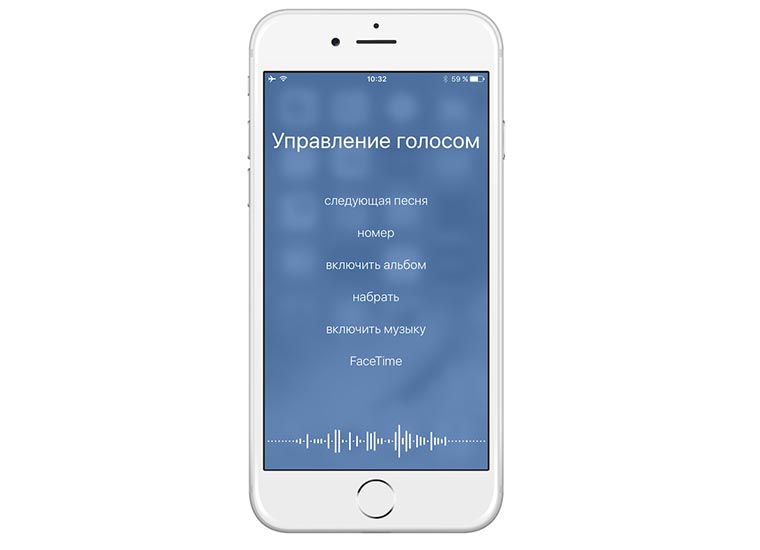
Конечно, функция не так интегрирована в систему, как Siri, но с большинством возможностей справится. Можно переключать треки, регулировать громкость или вызывать нужного абонента.
Как отключить голосовой помощник на айфоне на заблокированном экране
Голосовой помощник IOS поддерживает функцию Hey Siri. Она позволяет обращаться к ассистенту даже при выключенном телефоне и не разблокированном дисплее. В некоторых моделях Hey Siri включается автоматически при настройке голосового помощника.
Эта функция может сильно усложнять жизнь владельцу гаджета. Ведь ассистент способен считать голос пользователя или любого другого человека и включиться даже при выключенном смартфоне в самый неподходящий момент.
Чтобы отключить голосового помощника при заблокированном экране, надо:
Проверить, что Siri больше не работает при заблокированном дисплее очень легко. Выключите телефон и попробуйте обратиться к голосовому помощнику.
Onemogućavanje Siri na Appleovim vodećim uređajima
Appleov vodeći model je iPhone 14 Pro, objavljen u rujnu 2022. Ovo je moćan gadget koji ima mnogo značajki u usporedbi s prethodnim modelima. Memorija takvog uređaja može doseći 1 TB. iPhone 14 Pro također dolazi sa standardnim glasovnim asistentom. Da biste onemogućili pomoćnika na vrhunskom Apple uređaju, trebate:
Как отключить функцию диктовки голосового помощника на айфоне
Одна из самых полезных функций голосового помощника – диктовка текста голосом. Именно её используют владельцы устройств наиболее часто. Ведь наговаривать текст куда проще, чем набивать его.
К сожалению, компания Apple реализовала функцию диктовки для голосового помощника Siri криво. Итоговый текст получается со множеством ошибок, а иногда вообще нечитаемый. Кроме того, некоторые считают, что Apple хранит все голосовые команды для Siri в базе, тем самым нарушая конфиденциальность пользователей.
Это мотивирует владельцев Айфонов отказываться от использования Сири для набора текста голосом. Для того, чтобы выключить функцию диктовки голосом в айфоне, надо:
После проделанных манипуляций, голосовой помощник прекратит обрабатывать обращения пользователя, связанные с диктовкой текста и не будет их записывать и передавать на сервер Apple.
ئايفوندا ئاۋازلىق ياردەمچى بۇيرۇقنى قانداق ئېتىۋېتىش كېرەك
ئاۋاز ياردەمچىسىنىڭ ئەڭ پايدىلىق ئالاھىدىلىكلىرىنىڭ بىرى ئاۋازلىق بۇيرۇق. بۇ ئۈسكۈنە ئىگىلىرى ئەڭ كۆپ ئىشلىتىدىغان نەرسە. نېمىلا دېگەنبىلەن ، تېكىستكە تۆھمەت چاپلاش ئۇنى قاچىلاشتىن كۆپ ئاسان. بەختكە قارشى ، ئالما ئاۋازلىق ياردەمچى Siri نىڭ بۇيرۇق ئىقتىدارىنى ئەگرى-توقاي يولغا قويدى. ئاخىرقى تېكىست نۇرغۇن خاتالىقلار بىلەن ئېرىشىدۇ ، ھەتتا بەزىدە ئوقۇغىلى بولمايدۇ. ئۇنىڭدىن باشقا ، بەزىلەر ئالما Siri ئۈچۈن بارلىق ئاۋازلىق بۇيرۇقلارنى سانداندا ساقلايدۇ ، بۇ ئارقىلىق ئابونتلارنىڭ شەخسىي مەخپىيەتلىكىگە خىلاپلىق قىلىدۇ دەپ قارايدۇ. بۇ iPhone خوجايىنلىرىنىڭ Siri نى ئاۋازلىق خەت يېزىشنى توختىتىشىنى ئىلگىرى سۈرىدۇ. ئايفونىڭىزدىكى ئاۋاز بەلگىلەش ئىقتىدارىنى ئېتىۋېتىش ئۈچۈن:

كونترول قىلىش تاماملانغاندىن كېيىن ، ئاۋاز ياردەمچىسى ئابونتلارنىڭ تېكىست يېزىشقا مۇناسىۋەتلىك تەلەپلىرىنى بىر تەرەپ قىلىشنى توختىتىدۇ ھەمدە ئۇلارنى ئالما مۇلازىمېتىرىغا خاتىرىلىمەيدۇ ۋە يۆتكىمەيدۇ.
Kako isključiti diktiranje glasovnog pomoćnika na iPhoneu
Jedna od najkorisnijih značajki glasovnog asistenta je glasovni diktat. To je ono što vlasnici uređaja najčešće koriste. Uostalom, blatiti tekst puno je lakše nego ga nabijati. Nažalost, Apple je krivo implementirao funkciju diktiranja za glasovnog asistenta Siri. Konačni tekst se dobiva s mnogo grešaka, a ponekad čak i nečitljiv. Osim toga, neki smatraju da Apple sve glasovne naredbe za Siri pohranjuje u bazu podataka i time narušava privatnost korisnika. To motivira vlasnike iPhonea da prestanu koristiti Siri za glasovno tipkanje. Kako biste isključili značajku glasovnog diktiranja na svom iPhoneu, trebate:
Nakon obavljenih manipulacija, glasovni pomoćnik prestat će obrađivati korisničke zahtjeve koji se odnose na diktiranje teksta i neće ih snimati i prenositi na Apple poslužitelj.
ئايفوندا Siri نى قانداق تولۇق چەكلەش كېرەك
سىر ئەمەس ، تېلېفون ئېتىۋېتىلگەندىمۇ ئىگىسىنى ئوغرىلىقچە ئاڭلايدۇ ۋە ئۇنىڭ سۆزىدىن ئايرىم ئىبارىلەرنى ئايرىپ تۇرىدۇ. ئۇنىڭدىن كېيىن ، بۇ ئۇچۇرلار ھەر بىر شەخسنىڭ مەزمۇن خاراكتېرلىك ئېلانلىرىنى تاللاشتا ئىشلىتىلىدۇ. ئەگەر Siri نىڭ سىزنى ھەر ۋاقىت ئوغرىلىقچە ئاڭلىشىنى خالىمىسىڭىز ، ياكى «ھەي ، Siri» ئىقتىدارىنى ئېتىۋېتىشىڭىز ياكى ئاۋاز ياردەمچى ئىقتىدارىنى پۈتۈنلەي ئېتىۋېتىشىڭىز كېرەك. ئىككىنچى خىل ئۇسۇل تېخىمۇ رادىكال. ئەگەر كەلگۈسىدە ئېھتىياجلىق بولسىڭىز ، ياردەمچىنى پۈتۈنلەي ئۆچۈرمەسلىكىڭىز لازىم. Siri نى پۈتۈنلەي ئەمەلدىن قالدۇرۇش ئۈچۈن ، سىز:
ھازىر Siri ئەمدى سىزنى ئاۋارە قىلمايدۇ ، ئۈسكۈنىنىڭ يېنىدا سۆزلىگەن سۆزلىرىڭىزنى چوقۇم ئاڭلىمايدۇ ۋە خاتىرىلىمەيدۇ. ئەگەر ئەقلىي ئىقتىدارلىق تېلېفوننىڭ ئىگىسى ئۆزىنىڭ ھەرگىزمۇ Siri مۇلازىمىتىگە ئېھتىياجلىق بولمايدىغانلىقىنى جەزملەشتۈرسە ياكى باشقا ياردەمچى چۈشۈرۈشنى قارار قىلسا (مەسىلەن Yandex دىن ئەلىس) ، مۇۋاپىق ھەل قىلىش چارىسى Siri نى ئۈسكۈنىدە پۈتۈنلەي چەكلەش بولىدۇ. شۇڭا بۇ پروگرامما قوشۇمچە ئىچكى ساقلىغۇچ بوشلۇقىنى ئىگىلىمەيدۇ ھەمدە ئارقا سۇپىدا ئىجرا قىلغاندا باتارېيەنىڭ توكىنى خورىتىدۇ. https://gogosmart.pro/texnika/televizor/periferiya/yandeks-stanciya.html Siri ئاۋاز ياردەمچىسى IOS سىستېمىسىغا ياسالغان ، شۇڭا ئۇنى ئۈسكۈنىدىن چىقىرىۋېتىش مۇمكىن ئەمەس. ئىشلەتكۈچى پروگراممىنىڭ ئىقتىدارىنى تاللىسا ياكى ئاۋاز ياردەمچىسىنىڭ بارلىق ئىقتىدارلىرىنى پۈتۈنلەي ئېتىۋېتەلەيدۇ ۋە Siri نىڭ بارلىقىنى ئۇنتۇپ قالىدۇ.ئەگەر سىز مەبلەغ سېلىشقا ئامراق بولسىڭىز ، ئۇنداقتا ۋاسىتىچىلىك ھېساباتىدىكى كومىسسىيە ۋە چىقىمنى ھېسابلاش توغرىسىدا ئېسىل ماقالە تەۋسىيە قىلىمەن .
Iphone ئاۋاز ياردەمچىسىنى چەكلەش – ئادەتتىكى كۆرسەتمىلەر
بۇ ئىقتىدارنى چەكلەشنىڭ بىر قانچە خىل ئۇسۇلى بار. ئەگەر ئەقلىي ئىقتىدارلىق تېلېفون ئىگىسى تىڭشىغۇچ ئىشلەتمىسە ، ئۇنداقتا ئاۋاز ياردەمچىسىنى چەكلەش ئۈچۈن ، سىز:
بۇ ئايفوندىكى Siri نى چەكلەشنىڭ ئۆلچەملىك ، ئەڭ ئاسان ئۇسۇلى. بارلىق مودېللاردا دېگۈدەك ئىشلەيدۇ. ئەگەر تېلېفوننىڭ ئىگىسى ئالما سىمسىز تىڭشىغۇچ ياكى سىمسىز Air Pods ئىشلەتسە ، تېخىمۇ مۇرەككەپ ئۇسۇللار بىلەن ئاۋاز ياردەمچىسىنى چەكلىشىڭىز كېرەك.
AirPods نى ئىشلەتكەندە Siri نى چەكلەش – تىڭشىغۇچ ئارقىلىق ياردەمچىسىنى ئېتىۋېتىڭ
سىمسىز تىڭشىغۇچ ئاكتىپ ئىشلىتىلىدىغان ئۈسكۈنىدە ئاۋاز ياردەمچىسىنى چەكلەش ئۈچۈن ، چوقۇم:
ئالما بايراقدار دەرىجىلىك Siri نى چەكلەش
ئالما شىركىتىنىڭ بايراقدارى iPhone 14 Pro بولۇپ ، 2022-يىلى 9-ئايدا ئېلان قىلىنغان. بۇ ئىلگىرىكى مودېللارغا سېلىشتۇرغاندا نۇرغۇن ئىقتىدارلارغا ئىگە كۈچلۈك قورال. بۇنداق ئۈسكۈنىنىڭ ئىچكى ساقلىغۇچ 1 TB غا يېتىدۇ. IPhone 14 Pro غا ئۆلچەملىك ئاۋاز ياردەمچىسىمۇ بار. ئالما بايراقدار ئۈسكۈنىسىدىكى ياردەمچىسىنى چەكلەش ئۈچۈن:
Возможные проблемы с голосовым помощником
Пользователи айфонов не всегда работают только с оригинальными проводными наушниками от Apple. Многие жалуются на то, что сторонние беспроводные наушники, гаджет считывает, как команду «Домой» и запускает Siri.
Суть проблемы в том, что коннектор оригинальных Apple наушников, содержит 3 пластмассовых кольца, а коннектор наушников других фирм, заканчивается металлическим кольцом. Именно это кольцо устройство и считывает по ошибке, как команду «Домой».
Для того, чтобы голосовой помощник не запускался при подключении к гаджету сторонних беспроводных наушников, можно отключить запуск Siri после удержания кнопки «Домой». Это можно сделать, выключив функцию «Hey, Siri» по инструкции, описанной в статье выше.
Второй способ – изолировать само металлическое кольцо на коннекторе наушников, чтобы айфон не мог считать его. Для этого кольцо нужно закрасить обычным лаком для ногтей.
Как отключить голосовой набор и голосовой ассистент-помощник на телефонах iphone 11, 12, 13 и других:
Отключение Siri на флагманах компании Apple
Флагман компании Apple – выпущенный в сентябре 2022 года IPhone 14 Pro. Это мощный гаджет, обладающий множеством функций в сравнении с предыдущими моделями. Память такого устройства может достигать 1 ТБ.
На Айфоне 14 Pro также установлен стандартный голосовой помощник. Чтобы отключить ассистента на устройстве флагмане Apple, надо:
ئوخشىمىغان OS نۇسخىسىدىكى Iphone دىكى ئاۋاز ياردەمچىسىنى چەكلەش
ھەرخىل iPhone تىپلىرى ئەڭ يېڭى – IOS 13 نىلا ئەمەس ، بەلكى كونا نەشرىنىمۇ قوللايدۇ. IOS 11 مەشغۇلات سىستېمىسىنىڭ Siri ئاۋاز ياردەمچى ئىقتىدارىنى قوللايدىغان ئەڭ بۇرۇنقى نەشرى.
IOS 11 ئىجرا بولۇۋاتقان iphone دىكى Siri نى چەكلەڭ
IOS 11 ئارقىلىق iPhone دىكى ئاۋاز ياردەمچىسىنى قانداق چەكلەش:
IOS 12 قاچىلانغان ئايفوندا Siri بىلەن VoiceOver نى ئېچىڭ
IOS 12 ئارقىلىق iPhone دىكى Siri نى قانداق چەكلەش:
ياردەمچىنىڭ خاتا ۋاقىتتا ئىشلىشىنىڭ ئالدىنى ئېلىش ئۈچۈن ، ئالما مۇلازىمېتىرىدىن ئىلگىرى ئەۋەتىلگەن ئاۋازلىق سانلىق مەلۇماتلارنى ئۆچۈرەلەيسىز. بۇنىڭ ئۈچۈن:
IOS 13 دىكى ئاۋازلىق يېتەكلەش
IOS 13 ئارقىلىق iPhone دىكى ئاۋاز ياردەمچىسىنى قانداق چەكلەش:

IOS 13 ئۈسكۈنىلىرى سىزگە ياردەمچى ياردەمچى ئىقتىدارىنى دائىم ئەسكەرتىپ قويۇشى مۇمكىن ، گەرچە سىز ياردەمچىنى تەڭشەكتىن چەكلىگەن بولسىڭىزمۇ. سىستېمىنىڭ سىزگە بۇ ئىقتىدارنى ئەستە ساقلىشىنىڭ ئالدىنى ئېلىش ئۈچۈن ، «Siri تەكلىپلىرى» تارماق تىزىملىكىدە ، «ئىزدەش ئىقتىدارىدا» ، «ئىزدەش ئىقتىدارىدا» ۋە «قۇلۇپ ئېكرانىدا» دېگەن قۇرلارغا قارشى سىيرىلغۇچنى ئېتىۋېتىڭ.
Kako u potpunosti onemogućiti Siri na iPhoneu
Nije tajna da telefon, čak i kada je isključen, prisluškuje vlasnika i izdvaja pojedine fraze iz njegovog govora. Naknadno se te informacije koriste za odabir kontekstualnog oglašavanja za svakog pojedinca. Ako ne želite da vas Siri stalno prisluškuje, trebate ili isključiti značajku “Hej, Siri” ili potpuno isključiti značajke glasovnog asistenta. Druga metoda je radikalnija. Ne biste trebali potpuno isključiti pomoćnika ako bi vam mogao zatrebati u budućnosti. Da biste u potpunosti deaktivirali Siri, trebate:
Sada vas Siri više neće gnjaviti i definitivno neće slušati i snimati vaše riječi izgovorene u blizini uređaja. Ako je vlasnik pametnog telefona siguran da mu nikada neće trebati usluge Siri ili odluči preuzeti drugog pomoćnika (na primjer, Alice iz Yandexa), razumno rješenje bilo bi potpuno onemogućiti Siri na uređaju. Tako aplikacija neće zauzimati dodatni prostor u memoriji i trošiti bateriju dok radi u pozadini. https://gogosmart.pro/texnika/televizor/periferiya/yandex-stanciya.html Siri glasovni asistent ugrađen je u IOS sustav pa ga je nemoguće ukloniti s uređaja. Korisnik može selektivno isključiti funkcionalnost programa ili potpuno isključiti sve funkcije glasovnog asistenta i zaboraviti na postojanje Siri.Ako volite ulaganja, preporučujem izvrstan članak o izračunu provizija i troškova na brokerskim računima .
Onemogućivanje glasovnog asistenta na iPhoneima različitih modela s različitim verzijama OS-a
Razni modeli iPhonea podržavaju ne samo najnoviji – IOS 13, već i starije verzije. IOS 11 je najranija verzija operativnog sustava koja podržava značajku glasovnog asistenta Siri.
Onemogućite Siri na iPhoneu sa sustavom iOS 11
Kako onemogućiti glasovnog asistenta na iPhoneu s iOS-om 11:
Uključite i isključite VoiceOver sa Siri na iPhoneu s iOS 12
Kako onemogućiti Siri na iPhoneu s iOS-om 12:
Kako biste spriječili pomoćnika da radi u krivo vrijeme, također možete izbrisati sve prethodno poslane glasovne podatke s Apple poslužitelja. Za ovo vam je potrebno:
Glasovno navođenje na iOS-u 13
Kako onemogućiti glasovnog asistenta na iPhoneu s iOS-om 13:
IOS 13 uređaji mogu vas redovito podsjećati na značajku glasovnog asistenta, čak i ako ste već onemogućili pomoćnika u postavkama. Kako vas sustav uopće ne bi podsjetio na ovu funkciju, u podizborniku “Siri Suggestions” isključite klizače nasuprot redaka “U funkciji pretraživanja”, “U funkciji traženja” i “Na zaključanom zaslonu”.
Mogući problemi s glasovnim asistentom
Korisnici iPhonea ne rade uvijek samo s originalnim žičanim slušalicama tvrtke Apple. Mnogi se žale da bežične slušalice treće strane, gadget čita naredbu Home i pokreće Siri. Suština problema je u tome što konektor originalnih Apple slušalica sadrži 3 plastična prstena, a konektor za slušalice drugih tvrtki završava metalnim prstenom. To je zvono koje uređaj čita greškom, kao naredbu “Kuća”. Kako biste spriječili pokretanje glasovnog asistenta kada su bežične slušalice treće strane povezane s gadgetom, možete onemogućiti pokretanje Siri nakon što držite tipku Home. To možete učiniti isključivanjem funkcije “Hey Siri” kao što je opisano u gornjem članku. Drugi način je izolirati sam metalni prsten na konektoru slušalica tako da ga iPhone ne može pročitati. Da biste to učinili, prsten morate premazati običnim lakom za nokte. Kako isključiti glasovno biranje i glasovnog asistenta na iphone 11, 12, 13 i ostalima: https://youtu.be/JX0skaVU0U0
قۇلۇپ ئېكرانىدىكى ئايفوندىكى ئاۋاز ياردەمچىسىنى قانداق ئېتىۋېتىش كېرەك
IOS ئاۋاز ياردەمچىسى Hey Siri ئىقتىدارىنى قوللايدۇ. تېلېفوننى ئېتىۋەتكەندە ۋە ئېكران قۇلۇپلانمىسىمۇ ياردەمچىگە كىرەلەيسىز. بەزى مودېللاردا ، Hey Siri ئاۋازلىق ياردەمچىڭىزنى تەڭشىگەندە ئاپتوماتىك ئېچىلىدۇ. بۇ ئىقتىدار ئۈسكۈنىنىڭ ئىگىسىنىڭ تۇرمۇشىنى زور دەرىجىدە مۇرەككەپلەشتۈرۈۋېتىدۇ. نېمىلا دېگەنبىلەن ، ياردەمچى ئىشلەتكۈچى ياكى باشقا كىشىلەرنىڭ ئاۋازىنى ئوقۇيالايدۇ ، ھەتتا ئەڭ مۇۋاپىق پەيتتە ئەقلىي ئىقتىدارلىق تېلېفون ئېتىۋېتىلگەندىمۇ ئاچالايدۇ. ئېكران قۇلۇپلانغاندا ئاۋاز ياردەمچىسىنى چەكلەش ئۈچۈن ، چوقۇم:
ئېكران قۇلۇپلانغاندا Siri نىڭ ئەمدى ئىشلىمەيدىغانلىقىنى تەكشۈرۈش ناھايىتى ئاسان. تېلېفونىڭىزنى تاقاپ ، ئاۋازلىق ياردەمچىڭىزنى ئىشلىتىپ بېقىڭ.
Как полностью отключить Сири на айфоне
Ни для кого не секрет, что телефон, даже когда выключен, подслушивает владельца и вычленяет отдельные фразы из его речи. В последствии, эту информацию используют для подбора контекстной рекламы индивидуально для каждого.
Если вы не хотите, чтобы Siri подслушивала вас всё время, нужно либо отключить функцию «Hey, Siri», либо полностью деактивировать функции голосового помощника. Второй метод –радикальнее. Не стоит полностью выключать ассистента, если он может вам понадобиться в будущем.
Чтобы полностью деактивировать Siri, надо:
Теперь Siri вас больше никак не побеспокоит и точно не будет прослушивать, и записывать ваши слова, сказанные рядом с устройством.
Что такое Яндекс станция – обзор умной колонки с обучаемой Алисой
Голосовой помощник Siri вмонтирован в систему IOS, поэтому удалить его с устройства невозможно. Пользователь может избирательно выключить функционал программы, либо отключить вообще все функции голосового ассистента и забыть о существовании Siri.
Если увлекаетесь инвестициями, то рекомендую отличную статью про подсчёт комиссий и расходов на брокерских счетах.
Заключение
В статье мы выяснили, как отключить ассистента в наушниках. Для этого требуется выполнить несколько несложных действий.


