- Что делать, если Magic Mouse не работает в Windows 10?
- Проверьте, возможны ли соединения Bluetooth
- Подключите волшебную мышь к Windows в первый раз
- Как использовать клавиатуру и мышь Apple в Windows 10
- Управление
- Как подключить Apple Magic Mouse к ПК с Windows?
- Способ I — Magic Mouse Utilities
- Сброс настроек
- Как транслировать экран вашего ПК на iPad с помощью LetsView
- Очистка
- Подключение
- Обновление прошивки
- Установите драйвер Magic Mouse на Mac
- Установите AirPods в качестве предпочтительного аудиоустройства
- Лучшая альтернатива зеркалированию экрана ПК на iPad
- Способ II — установка драйверов Bootcamp
- Как отразить iPad на экране телевизора
- Как отразить экран iPad с помощью кабеля
- Как отразить экран на iPad с помощью AirPlay
- Как отразить экран с iPad на телевизоре Samsung
- Apple Magic Mouse не сможет подключиться к Windows 10 [ЭКСПЕРТНЫЕ РЕШЕНИЯ]
- Клавиатура Apple и мышь на Windows 10, как их использовать?
- Как настроить Magic Mouse на Windows 10
- Как настроить беспроводную клавиатуру Apple в Windows 10
- Как подключить Magic Mouse к Windows-компьютеру
- Какие данные можно передать?
- Проверка подлинности
- Поиск
- Как настроить и использовать Magic Mouse в Windows
- Отключить или разорвать пару AirPods в Windows 11
- Перенос данных
- Как перенести информацию с ПК на Mac
- После перемещения данных
- Если у вас есть проблемы с переносом данных
- Закройте другие приложения для Windows
- Проверьте подключение к сети
- Отключите антивирусное программное обеспечение
- Если ваш ПК не совместим с ассистентом миграции
- Как отразить экран рабочего стола на iPad в Windows
- Зарядка
- Настройка
- Установите драйвер Magic Mouse на ПК
- Часть 2. Как отразить экран iPad на Mac
- Добавить и настроить Magic Mouse в Windows
- Переведите AirPods в режим сопряжения
- Переведите AirPods (1-го, 2-го и 3-го поколения) и AirPods Pro в режим сопряжения.
- Переведите AirPods Max в режим сопряжения
- Как подключить apple мышку к windows 10
- Зеркальное отображение экрана iPad на ПК с помощью устройства записи экрана iOS
- Подключить AirPods к Windows 11
- Как подключить Apple Magic Mouse к ПК с помощью драйверов Bootcamp
- Подключение Apple Magic Mouse к ПК с помощью Magic Mouse Utilities
- Часто задаваемые вопросы о том, как отразить экран ПК на iPad
- Часть 4. Часто задаваемые вопросы о зеркалировании экрана iPad
- Решение возможных проблем
Что делать, если Magic Mouse не работает в Windows 10?
- Нажмите Win Key + X на клавиатуре и выберите Диспетчер устройств.
- В окне диспетчера устройств найдите мышь Apple Magic Mouse, щелкните ее правой кнопкой мыши и выберите Обновить драйвер .
- Начнется процесс автоматического поиска драйвера.
- После завершения процесса обновления рекомендуется перезагрузить компьютер.
Кроме того, вы можете использовать сторонние инструменты, такие как TweakBit Driver Updater , для автоматического обновления всех ваших драйверов всего несколькими щелчками мыши.
– Загрузите средство обновления драйверов Tweakbit
Отказ от ответственности: некоторые функции этого инструмента могут быть не бесплатными
Проверьте, возможны ли соединения Bluetooth
- Активируйте Bluetooth на своем ПК и включите Волшебную Мышь (виден зеленый).
- Убедитесь, что батарея вашей Magic Mouse составляет не менее 50% , чтобы избежать ненужных осложнений в процессе сопряжения.
Подключите волшебную мышь к Windows в первый раз
- Нажмите правой кнопкой мыши на значок Bluetooth на панели задач.
- Выберите Добавить устройство Bluetooth.
- В открывшемся окне снова выберите Добавить устройство Bluetooth .
- Найдите волшебную мышь в списке доступных устройств и выберите .
- Следуйте инструкциям на экране для завершения процесса сопряжения.
В этой статье мы рассмотрели быстрый способ настроить все, а затем легко подключить мышь Apple Magic Mouse к ПК с Windows 10. Если вы воспользуетесь этим руководством, вы наверняка добьетесь нужного результата, и через несколько минут вы сможете начать пользоваться волшебной мышью.
Пожалуйста, не стесняйтесь сообщить нам, помогло ли вам это руководство, используя раздел комментариев ниже этой статьи.
Как использовать клавиатуру и мышь Apple в Windows 10
В настоящее время Apple является одной из компаний, которая предлагает одну из лучших на рынке периферийных устройств со сроком службы выше среднего и отличным пользовательским интерфейсом.
Многие из вас, вероятно, пользователи систем Windows, но вы хотели бы иметь возможность использовать клавиатуру и мышь от Apple, или вы были пользователями Mac, и вы хотите использовать как можно больше компонентов на компьютере с Windows.
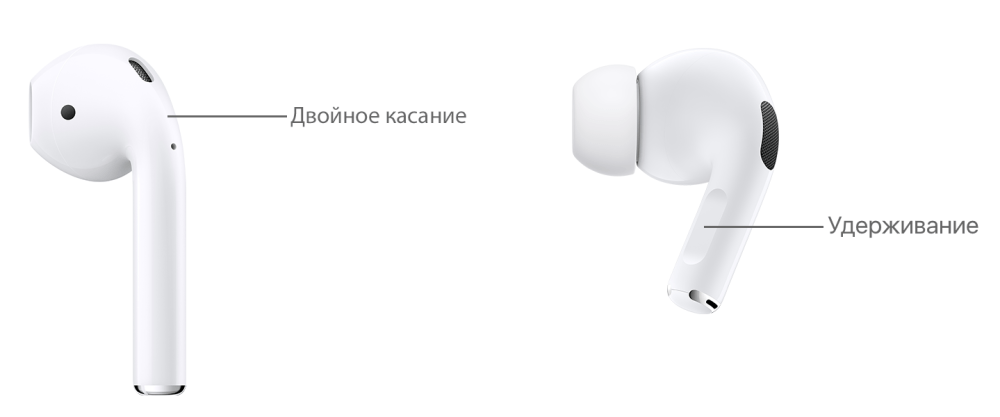
Управление
Все TWS-модели AirPods (1, 2, 3, Pro) оснащены сенсорными элементами, а модель Max – механическими. Именно с их помощью осуществляется управление основными функциями: воспроизведение, ответ на звонки и их отключение, вызов Siri и многое другое. Все это доступно по умолчанию, если наушники используются в паре с Apple-девайсом, но при этом поддается тонкой настройке. Обо всех тонкостях данной процедуры мы ранее рассказывали в отдельных материалах, ссылки на которые даны ниже:
Подробнее:
Как отвечать на звонки / переключать треки / управлять громкостью на АирПодс
Как переключать музыку на наушниках АирПодс Про
Как управлять функциями наушников АирПодс и АирПодс Про
Как подключить Apple Magic Mouse к ПК с Windows?
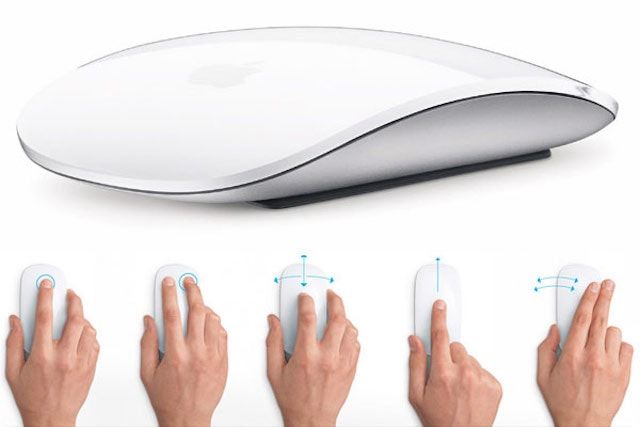
Новая мышь Apple Magic Mouse во истину творит чудеса. Волшебство начинается, когда вы управляете компьютером также как смартфоном, но не с помощью сенсорного экрана, а посредством мыши. Конструкция имеет всего одну кнопку и чувствительную поверхность, которая распознает жесты. Согласитесь, что до сегодняшнего дня даже представить себе то, что можно свайпнуть мышкой, было невозможно.
Согласно внутренней политике Apple все разрабатываемые ей продукты «заточены» под яблочные устройства. Они легко интегрируются, обмениваются данными между собой. Никаких проблем с подключением и обновлением не имеют. Так и Magic Mouse шикарно работает на Mac. C другими операционными системами немного сложнее. Так на Windows через обычное Bluetooth-соединение вы получите обычную мышку, но с гораздо меньшим функционалом.
Однако существуют способы, как подключить весь функционал Magic Mouse на Windows без встроенных ограничений от компании-разработчика.
Способ I — Magic Mouse Utilities
Самый простой вариант «подружить» мышь Apple с вашим компьютером — набор бесплатных сторонних программ от разработчика Trackpadmagic.
1. Убедитесь, что на вашем ПК есть модуль Bluetooth. Если его нет, приобретите специальный Bluetooth-адаптер. Рекомендуемая модель для покупки — IOGEAR Bluetooth 4.0 USB Micro Adapter (GBU521), он проверен на работу с Magic Mouse. Пожалуйста, имейте в виду — с «яблочной» мышью совместим не каждый адаптер. Так что при прочих равных следует отдать предпочтение именно модели, приведенной выше.
4. Подключите Magic Mouse к ПК через Bluetooth. Если во время сопряжения возникнут проблемы, попробуйте провести сопряжение устройств с кодом 0000.
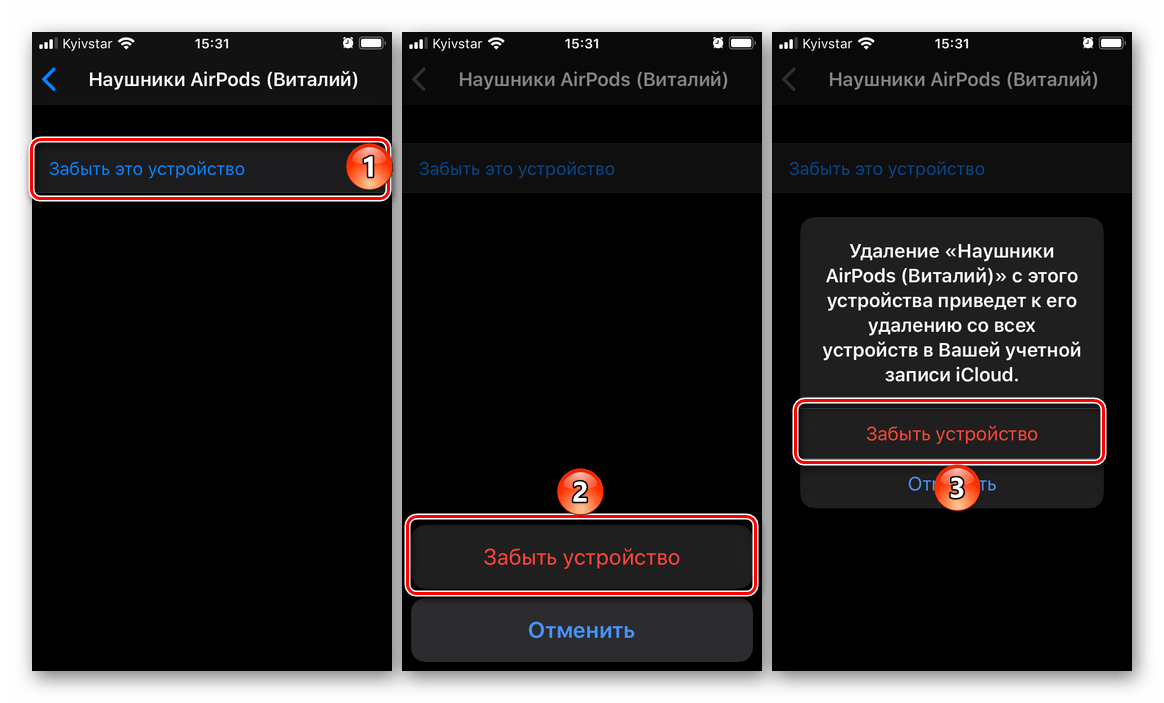
Сброс настроек
Иногда беспроводные наушники Apple работают некорректно или их не получается подключить к устройству. Причиной такого поведения может быть низкий уровень заряда или то, что аксессуар в настоящий момент сопряжен с другим девайсом, но проблема может иметь и более серьезный характер. Максимально простым решением в данном случае является сброс настроек, об алгоритме выполнения которого можно узнать из указанной по ссылке ниже инструкции.
Подробнее: Как сбросить АирПодс до заводских настроек
Как транслировать экран вашего ПК на iPad с помощью LetsView
— еще одна превосходная программа для дублирования экрана, которая позволяет свободно дублировать экран ПК на iPad или наоборот. Кроме того, инструмент предлагает вам другие функции, в том числе создание скриншотов, запись, аннотирование и т. д. Просто следуйте подробным инструкциям ниже.
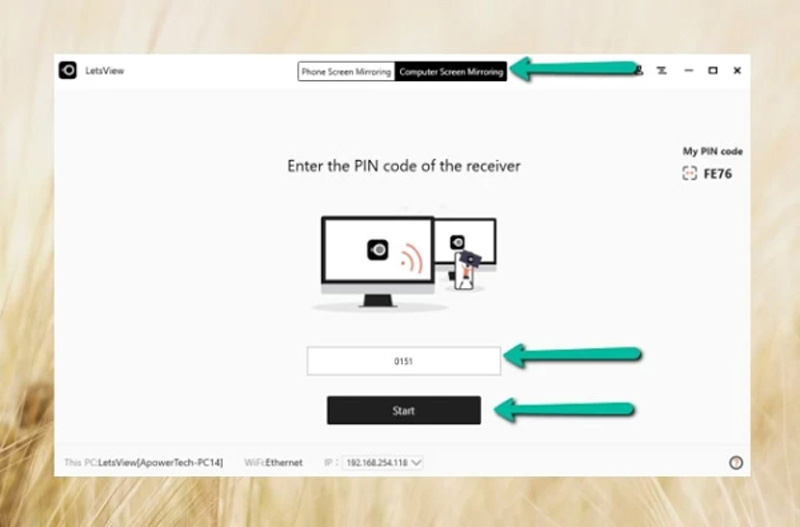
Загрузите и установите LetsView на свой ПК и iPad. Затем подключите iPad и ПК к одному и тому же WiFi-соединению. Теперь вы можете запустить программное обеспечение на обоих устройствах.
Нажмите Зеркальное отображение экрана компьютера в верхней части интерфейса на вашем ПК и введите свой PIN-код, предложенный на вашем iPad, чтобы начать зеркальное отображение экрана Windows 10 на вашем ПК. Теперь вы можете управлять им удаленно.
Очистка
В процессе активного использования AirPods, ввиду их компактности, наличия мелких деталей на корпусе и тесном контакте последнего с ушами и руками рано или поздно беспроводные аксессуары начинают загрязняться: и на/в самих наушниках, и на/в зарядном кейсе скапливается пыль, сера и прочее. Это не только создает дискомфорт, но и негативно сказывается на качестве воспроизведения звука и работе микрофонов, а потому, чтобы избежать подобных проблем, необходимо регулярно и, что особенно важно, правильно чистить гаджет. Рекомендованный производителем и гарантированно безопасный метод, а также более эффективный, отчего не самый простой, придуманный энтузиастами, представлены в отдельной статье на нашем сайте.
Подробнее: Как правильно чистить АирПодс

Подключение
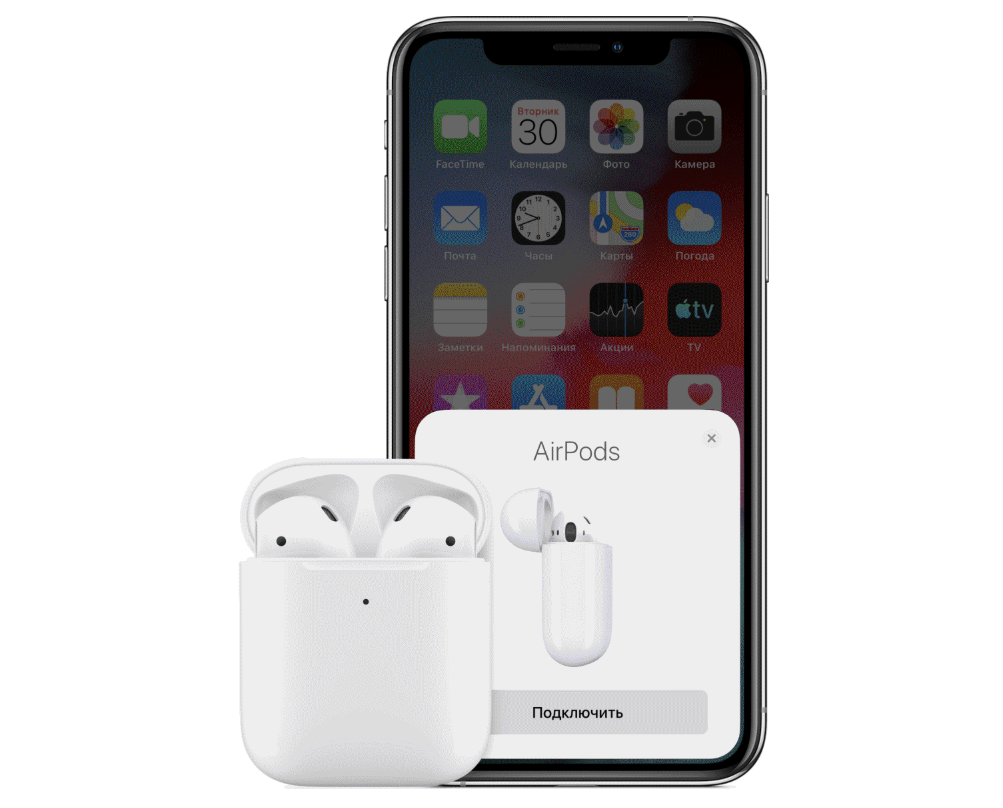
Первое подключение новых AirPods к iPhone, iPad, iPod, Mac и MacBook выполняется в автоматическом режиме. Достаточно поднести аксессуар к устройству, с которым его требуется соединить, открыть зарядный кейс, по необходимости зажать на несколько секунд кнопку на корпусе, и далее просто следовать инструкциям на экране. Более детально обо всех нюансах выполнения данной процедуры можно узнать из представленной по ссылке ниже инструкции.
Подробнее: Как подключить АирПодс к технике Эппл
Если же использовать TWS-наушники вы планируете в паре с Android-девайсом, сопряжение потребуется выполнить вручную. Данная процедура фактически не отличается от таковой в случае с любым другим беспроводным Bluetooth-аксессуаром и заключается в обращении к системным настройкам для активации соответствующего беспроводного модуля и запуска поиска. Подробнее о том, как все это сделать, ранее рассказывалось в отдельной статье.
Подробнее: Как подключить АирПодс к Андроид-устройству

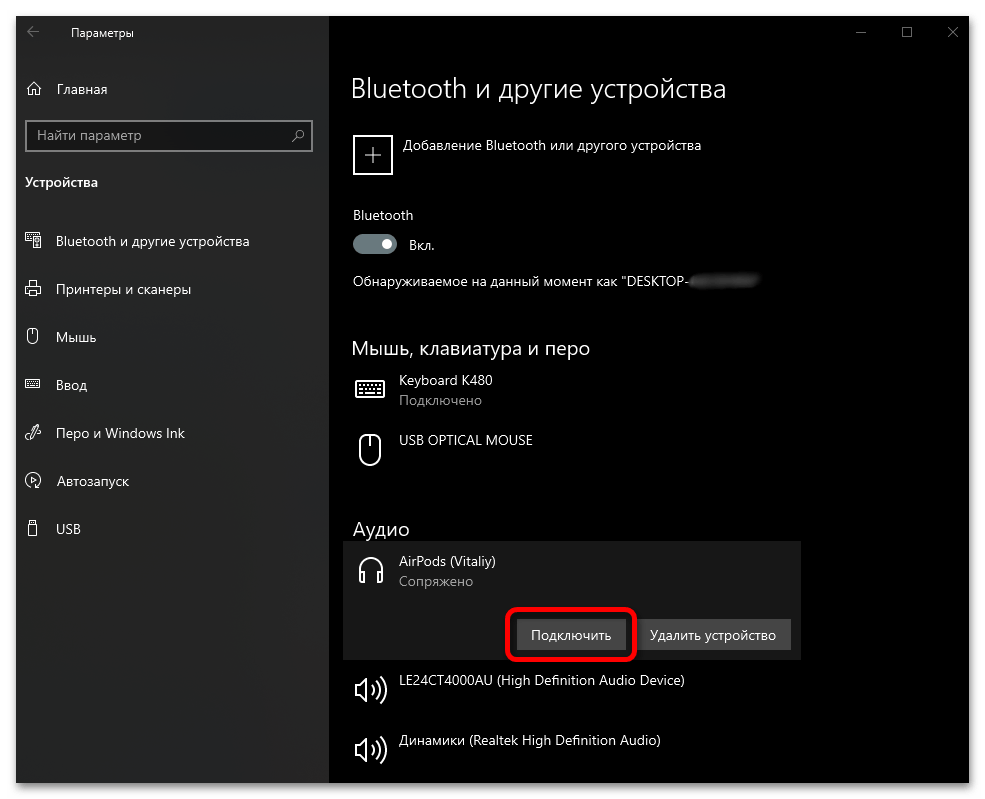
При желании AirPods могут использоваться и в связке с ОС Windows, но гарантировать полную совместимость и приемлемое качество звучания можно лишь в том случае, если в компьютере или ноутбуке установлен Bluetooth-модуль 5-го поколения. Если его версия ниже, придется мириться с задержками, рывками, плохим звуком, разрывами связи и рядом других проблем. О том, как подключить беспроводные наушники к ПК, можно узнать из следующих статей на нашем сайте.
Подробнее: Как подключить АирПодс к Виндовс 7 / Виндовс 10

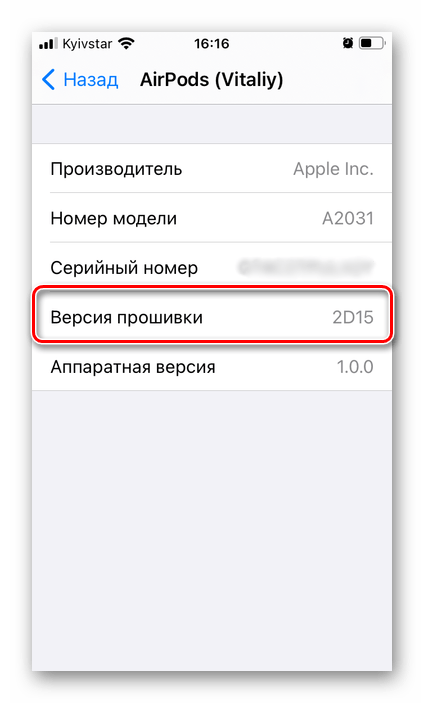
Обновление прошивки
Несмотря на кажущуюся простоту, AirPods – это умный гаджет, имеющий не только аппаратную, но и программную начинку. Самостоятельно установить прошивку нельзя, это происходит автоматически при условии доступности таковой, но только если соблюдены определенные условия.
- Наушники необходимо поместить в кейс и подключить к зарядному устройству;
- На Apple-девайсе, с которым они сопряжены, следует подключиться к стабильному Wi-Fi и поместить его рядом с беспроводным аксессуаром.
Если обновление ПО доступно, оно будет скачано и установлено в ближайшее время. Ранее данная процедура детально рассматривалась нами в отдельном материале.
Подробнее: Как обновить прошивку на АирПодс
Установите драйвер Magic Mouse на Mac
Когда ты настроить Windows 10 с помощью Boot Camp, ваш Mac автоматически установит пакет программного обеспечения поддержки Boot Camp, который содержит все драйверы, необходимые для работы устройств Apple в Windows. Однако в большинстве случаев Magic Mouse не будет прокручиваться, пока вы не установите ожидающие обновления драйверов через Apple Software Update.
Примечание. Обновление программного обеспечения Apple предварительно установлено в Windows, запущенной через Boot Camp. Его не нужно устанавливать отдельно.
Установите флажки рядом с «Обновление устройства ввода Apple» и «Обновление Boot Camp». Также рекомендуется выбрать любые другие перечисленные обновления.

Перезагрузите ваш Mac. Magic Mouse должна начать правильно работать в Windows.
Даже после правильной настройки Magic Mouse в Windows 10 она не ощущается по сравнению с использованием устройства вместе с macOS. Но именно здесь на сцену выходит Magic Mouse Utilities.
Magic Mouse Utilities – это сторонняя программа, которая поддерживает Windows как на ПК, так и на Mac. Он вводит несколько жестов, которые позволяют перемещаться между страницами, переключаться между рабочими столами, вызывать представление задач и т. Д. Он также позволяет управлять работой прокрутки, вводит настраиваемое действие при нажатии средней кнопки мыши, помогает легко менять кнопки и т. Д.

Утилиты Magic Mouse Utilities стоят 14,90 долларов за годовую подписку, но вы можете получить 28-дневную бесплатную пробную версию, чтобы все тщательно протестировать. Это максимально приближено к эмуляции Magic Mouse, подобной Mac, в Windows.
Установите AirPods в качестве предпочтительного аудиоустройства
Если ваши AirPods не воспроизводят звук при подключении к ПК с Windows 11, убедитесь, что громкость вашего компьютера не отключена. Нажмите клавишу увеличения громкости на клавиатуре, чтобы увеличить громкость вашего ПК/AirPods.
Затем убедитесь, что AirPods является предпочтительным аудиоустройством. Иногда Windows не может правильно направить аудиовыход на ваши AirPods после их сопряжения с компьютером.


Прокрутите до раздела «Ввод» и сделайте свои AirPods устройством для разговора или записи.

Лучшая альтернатива зеркалированию экрана ПК на iPad
Когда вам нужно зеркалировать iPad или планшеты Android на ПК, Зеркало телефона Aiseesoft это лучшая альтернатива для обмена контентом с iPad на ПК с оригинальным качеством. Во время процесса вы также можете записать экран, сделать снимок и настроить нужные параметры в несколько кликов. Более того, он позволяет подключать несколько мобильных устройств с новейшими операционными системами, такими как iOS 16, Android 12 и т. д.

- Зеркальное отображение всего содержимого вашего iPad/iPhone/Android на ПК в режиме реального времени.
- Создайте соединение между мобильными телефонами и ноутбуками с помощью Wi-Fi или USB.
- Плавно зеркально отражайте экран, не беспокоясь о раскрытии вашей конфиденциальности.
- Экран записи, Захват экрана, Белая доска, Полноэкранный режим и многое другое.
Способ II — установка драйверов Bootcamp
Bootcamp — набор драйверов для работы «железа» Apple в окружении Windows. Обычно их используют для установки «винды» второй системой на Mac, но подойдут они и в нашем случае.
Идеальный вариант для установки — последовательная установка версий драйверов Bootcamp.
Если желания «накатывать» все версии Bootcamp у вас нет, установите два драйвера: AppleWT и AppleMultiTP
Если Magic Mouse по-прежнему не работает:
1. Откройте на компьютере раздел настроек Bluetooth, выберите Добавить устройство. 2. Включите Magic Mouse. 3. Когда Windows распознает мышь, добавьте её в список устройств.
Готово! Теперь вы можете опробовать Magic Mouse в действии. Доступны будут не все функции, но самое интересное — жесты, клики, скроллинг — доступны Windows.
Как отразить iPad на экране телевизора
Когда дело доходит до дублирования экрана iPad на телевизор, это немного сложно. Во-первых, AirPlay — это простой способ беспроводной потоковой передачи содержимого iPad на телевизор. Предпосылка заключается в том, что ваш телевизор оснащен функцией AirPlay. Кроме того, вы можете получить доступ к зеркальному отображению экрана на iPad с помощью кабеля с адаптером VGA. Кроме того, некоторые потоковые приложения также доступны для скринкаста.
Как отразить экран iPad с помощью кабеля
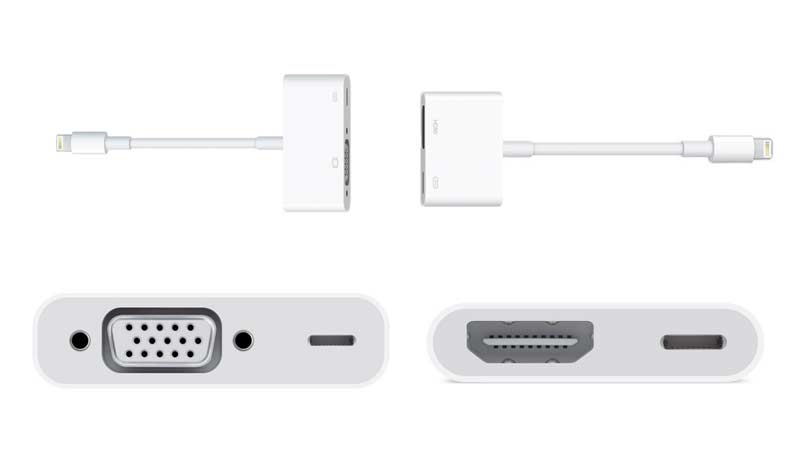
To mirror an iPad screen to a smart TV, which does not support AirPlay, you will need an HDMI or VGA cable, such as Apple’s Lightning Digital AV Adapter. Connect the cable from the adapter to the compatible plug in the back of your TV. Plug the other end into your iPad. Now, turn on your TV and begin watching everything on the iPad screen on the large screen.
Как отразить экран на iPad с помощью AirPlay
There are a lot of smart TVs that support AirPlay on market, including Apple TVs, a part of Samsung TVs, certain Roku devices, and more. You can read the description of your set on the manufacturer’s website or Amazon and learn the detail. Here are steps to mirror screen on iPad to TV through AirPlay.
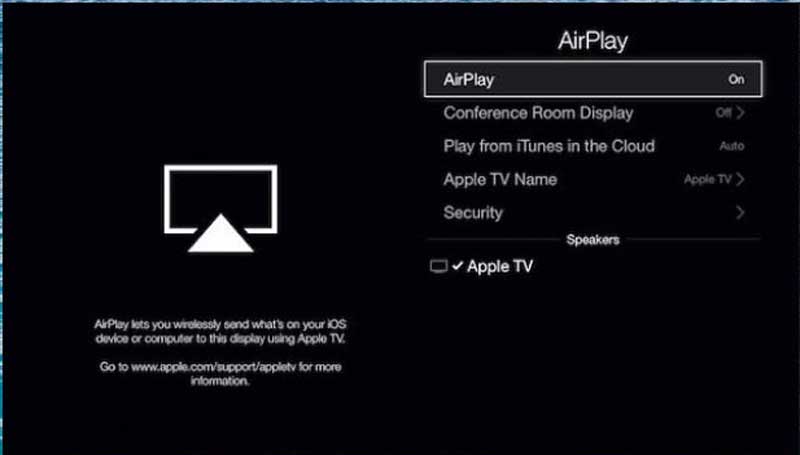
Включите Apple TV или совместимый Smart TV, перейдите к экран и включить .
Подключите iPad к той же сети, что и телевизор, и войдите в Центр управления.
Нажмите и выберите свой телевизор в списке.
Это все. Теперь то, что вы играете на своем iPad, будет отображаться и на телевизоре.
Как отразить экран с iPad на телевизоре Samsung
Некоторые производители представили беспроводные подключения к своим смарт-телевизорам. Например, телевизоры Samsung имеют встроенные методы зеркального отображения, которые помогут вам зеркально отразить экран iPad вместе со звуком.
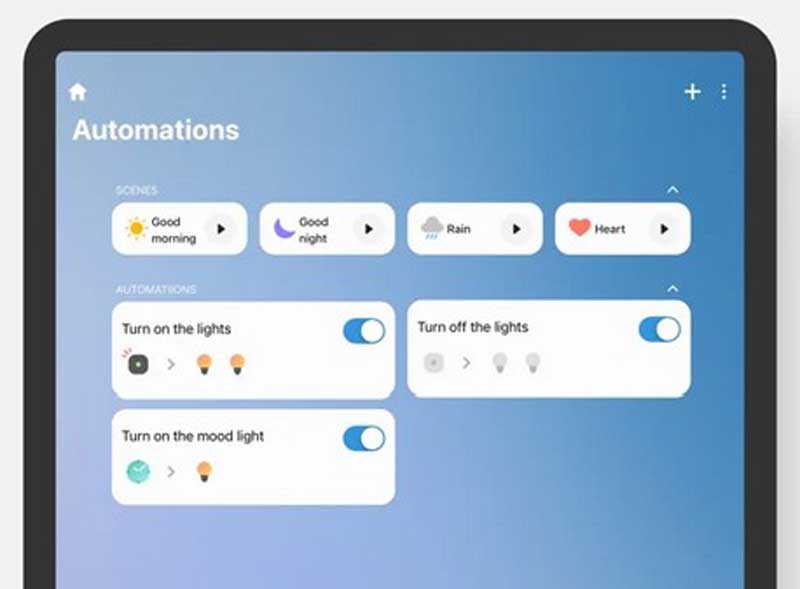
Загрузите приложение Samsung SmartThings из App Store и установите его на iPad.
Подключите iPad и телевизор Samsung к одной сети Wi-Fi.
Запустите приложение SmartThings и коснитесь Общий доступ к экрану. Он будет искать ближайшие телевизоры Samsung и отражать экраны iPad.
Apple Magic Mouse не сможет подключиться к Windows 10 [ЭКСПЕРТНЫЕ РЕШЕНИЯ]
Magic Mouse от Apple – одна из самых высокотехнологичных периферийных устройств в мире, но многие пользователи сообщали, что Apple Magic Mouse не будет подключаться к Windows 10. Это может быть большой проблемой, но есть способ исправить это. вопрос.
Когда мы установили Windows 10, беспроводная мышь и клавиатура Apple установились нормально. Я случайно убрал мышь в устройствах Bluetooth в настройках. Теперь я могу использовать только свою клавиатуру и не могу заставить мышь снова успешно выполнить сопряжение. Иногда Windows находит его, но когда я пытаюсь выполнить сопряжение, он говорит, что он не работает, а затем он не отображается снова. Затем я перезагружаю Windows и пытаюсь снова. Он будет отображаться только в первый раз, а затем будет продолжать поиск, не находя его. Я поменял батарейки и полностью разочарован!
Клавиатура Apple и мышь на Windows 10, как их использовать?
Эти два аппаратных устройства Apple являются беспроводными и могут быть подключены к ПК с Windows через Bluetooth. Apple Magic Mouse также имеет бесшовную поддержку проводного USB.
Как настроить Magic Mouse на Windows 10
Magic Mouse от Apple – это немного другой продукт по сравнению с другими устройствами такого типа.
У него нет физических кнопок и колеса прокрутки, но все действия, которые вы можете выполнять с помощью обычной мыши, могут быть выполнены с помощью этой мыши, и этот опыт поначалу немного странный, но вы ничего не можете использовать.
Если вы были пользователем Mac, это не должно создавать проблем.
Все, что вам нужно сделать, чтобы эта мышь работала, это загрузить бесплатный драйвер и выполнить базовую установку.
Обычно весь процесс не должен занимать более 10 минут. Вот как ты это делаешь.
Убедитесь, что перед установкой этого драйвера вы удалили любое другое программное обеспечение такого рода.
- Драйвер будет получен в виде ZIP-файла, и вам необходимо извлечь содержимое. Вы получите исполняемый файл, с помощью которого вы начнете установку, дважды щелкнув по нему. Установка является базовой и простой в выполнении, потому что вам просто нужно выполнить шаги, указанные установщиком. Вы должны принять лицензионное соглашение и выбрать место, где вы хотите установить драйвер.
- Прежде чем завершить настройку, установщик скачает некоторые утилиты для модели вашей мыши, но это не займет слишком много времени, потому что они имеют менее 4 МБ.
- Вы можете запустить установленные утилиты с последней страницы мастера установки. Вы можете найти их также на панели задач.
- После того, как вы откроете Утилиты Magic Mouse, подключите мышь к вашей системе и убедитесь, что во время использования этого программного обеспечения оно останется активным, в противном случае устройство использовать нельзя. Вы можете настроить запуск службы при открытии компьютера, чтобы сэкономить время.
Это все! Этот метод можно использовать также для Windows 8, 8.1, 7 в зависимости от модели мыши.
Как настроить беспроводную клавиатуру Apple в Windows 10
Беспроводная клавиатура Apple сильно отличается от клавиатуры ПК.
С первого взгляда отсутствует тактильное ощущение твердого механического устройства, поэтому, если вы являетесь пользователем ПК и предпочитаете простой и обтекаемый вид, клавиатура Apple может подойти вам.
Эта конфигурация не требует никакого программного обеспечения поддержки, потому что это может быть сделано из настроек Bluetooth вашего компьютера.
Перед установкой убедитесь, что ваша клавиатура полностью заряжена, так как вам понадобится использовать клавиатуру во время этого процесса.
- В строке поиска Windows введите Bluetooth и нажмите Настройки Bluetooth .
- Ваша клавиатура должна появиться в списке Управление устройствами Bluetooth .
- Выберите Беспроводную клавиатуру Apple и нажмите Пара .
- Вы получите пароль на вашем экране, который вы должны ввести на клавиатуре.
- Нажмите кнопку Enter , чтобы завершить настройку клавиатуры.
Примечание. Часто вы можете получить , который не работает. Убедитесь, что на вашем устройстве обнаружены или устройство больше не прослушивает .
Не о чем беспокоиться, потому что они вызваны тем, что вы недостаточно нажали кнопку питания на клавиатуре или проблема с драйвером, которая может быть решена путем обновления драйверов.
- Щелкните правой кнопкой мыши значок Windows в левом нижнем углу экрана.
- Выберите Диспетчер устройств .
- Убедитесь, что в Bluetooth нет ошибок.
- Запустите сканирование в категориях Программные устройства и Системные устройства и при необходимости обновите драйверы.
После того, как вы решили проблему, попробуйте еще раз подключить клавиатуру. Если вы все еще не можете подключить его, мы рекомендуем вам сообщить о проблеме в службу поддержки Apple.
Кроме того, есть две разные клавиатуры, которые вы можете использовать для своего компьютера с Windows 10: старая беспроводная клавиатура и новая Apple Magic Keyboard.
Конфигурация для последнего может вызвать некоторые незначительные проблемы, потому что Windows 10 читает Magic Keyboard как отдельное устройство.
Он отобразит код в окне с текстом «сравните коды доступа». Нажмите «Да», и теперь вы должны быть на связи.
Если вы хотите отключить клавиатуру, просто нажмите на имя клавиатуры в разделе «Управление устройствами Bluetooth», а затем нажмите кнопку «Удалить устройство».
Как подключить Magic Mouse к Windows-компьютеру
Apple Magic Mouse — возможно, самая необычная компьютерная мышь в мире. Почему? У неё есть всего одна кнопка, а поверхность распознает мультитач-жесты, так что происходящим на экране компьютера можно управлять жестами — так же, как на iPhone или iPad. Хотите попробовать такую мышку на своём ПК на Windows?
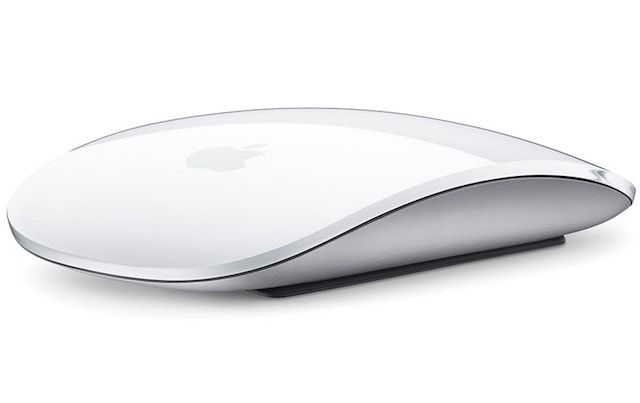
Подключить Magic Mouse к компьютеру на Windows просто — достаточно включить на ПК модуль Bluetooth. Но после сопряжения мыши и компьютера вы получите самую обыкновенную мышку, да к тому же ещё и однокнопочную. Все «сочные» фишки вроде нажатия в любой точке, нажатия правой кнопки мыши двумя пальцами, скроллинга веб-страниц и фотографий двумя пальцами, импульсной прокрутки протестировать не получится. В чём дело?
В позиции Apple, которая сделала Magic Mouse официально совместимой только с компьютерами Mac. Но не расстраивайтесь — уникальные жесты «яблочной» мышки все-таки можно перенести на ПК. Сразу несколько способов по настройке Magic Mouse под Windows предлагается ниже.
Какие данные можно передать?
Помощник по миграции позволяет вам выбрать данные, чтобы перейти на Mac. Вот что переходит на конкретные приложения и типы данных:
Электронной почты, контактов и календаряПомощник по миграции ходы сообщения электронной почты, Настройки учетной записи электронной почты, контакты и встречи. Это зависит от вашей версии Windows и учетные записи, которые у вас есть.
ПерспективыПомощник по миграции поддерживает этих данных из 32-разрядной версии Outlook в Windows 7 и более поздних версий:
- Люди переезжают в контакты*
- Параметры Pop и сообщения переместить в Почте*
Помощник по миграции не поддерживает 64-разрядных версий Outlook. Вы можете вручную перенести почту, контакты и календари из Outlook 2013 или Outlook 2016 на входе в систему и вводе контента на вашем Mac вручную.
Фотографии и другие изображения скопировать в домашнюю папку. Вы можете добавить эти файлы в фото. После переноса, открыть фото-и пусть это поиск вашего Mac для фотографий для импорта.
Другие файлыВы также можете выбрать, следует ли переместить эти файлы во время миграции:
- Файлы из папки верхнего уровня, вошедшего в систему в домашний каталог пользователя ПК
- Несистемные файлы, расположенные в папке Windows или Program папки с файлами
- Папки верхнего уровня расположена на пользователя системного диска Windows
- Папки верхнего уровня, расположенные на других локальных дисках, подключенных к компьютеру
Для Windows Живая ПочтаПомощник по миграции поддерживает эти данные из окна Live Mail в Windows 7 и более поздней версии:
- IMAP в настройках и сообщений в Почте
- Параметры Pop и сообщения переместить в Почте*
Почта WindowsПомощник по миграции поддерживает этот данные, из Windows Mail в Windows 7 и позже. Единственным исключением является приложение «Почта» для Windows 8.
ЗакладкиЗакладки из Internet Explorer, сафари для Windows и Firefox перевод на сафари.
контента iTunes Ваш iTunes музыка, фильмы, и другие библиотеки iTunes передача файлов в iTunes на вашем Mac.
Настройки системы Ваш язык и настройки местоположения, веб-браузер, а также пользовательские картинки на рабочем столе перевод в Системные настройки настроек в macOS.
* Помощник по миграции передает только почта или контакты, данные, которые принадлежат вошедшего в систему пользователя Windows. Для переноса данных из другой учетной записи пользователя, снова использовать помощник по миграции в то время как вы вошли в другую учетную запись Windows. Каждый раз, когда вы переносите ваш Mac создает новую учетную запись пользователя.
Информация о продуктах, произведенных не компанией Apple, или о независимых веб-сайтах, неподконтрольных и не тестируемых компанией Apple, не носит рекомендательного характера и не рекламируются компанией. Компания Apple не несет никакой ответственности за выбор, функциональность и использование веб-сайтов или продукции. Apple не делает никаких заявлений относительно стороннего точность сайт или надежность. Риски, связанные с использованием Интернета. Обратитесь к поставщику за дополнительной информацией. Другие названия компаний и продуктов могут быть товарными знаками их соответствующих владельцев.
Проверка подлинности
Так как AirPods, вне зависимости от поколения и модели, на сегодняшний день являются самыми популярными TWS-наушниками, не менее распространенными являются их подделки и так называемые реплики, имеющие схожий или идентичный дизайн, но существенно уступающие качеством и функциональностью. Практически все возможности и дополнительные удобства, предлагаемые оригинальными аксессуарами от Apple и рассматриваемые далее, не будут доступны для их копий, а потому, прежде чем приступить к изучению материала, рекомендуем проверить гаджет на подлинность.
Подробнее: Как отличить оригинальные АирПодс от подделки
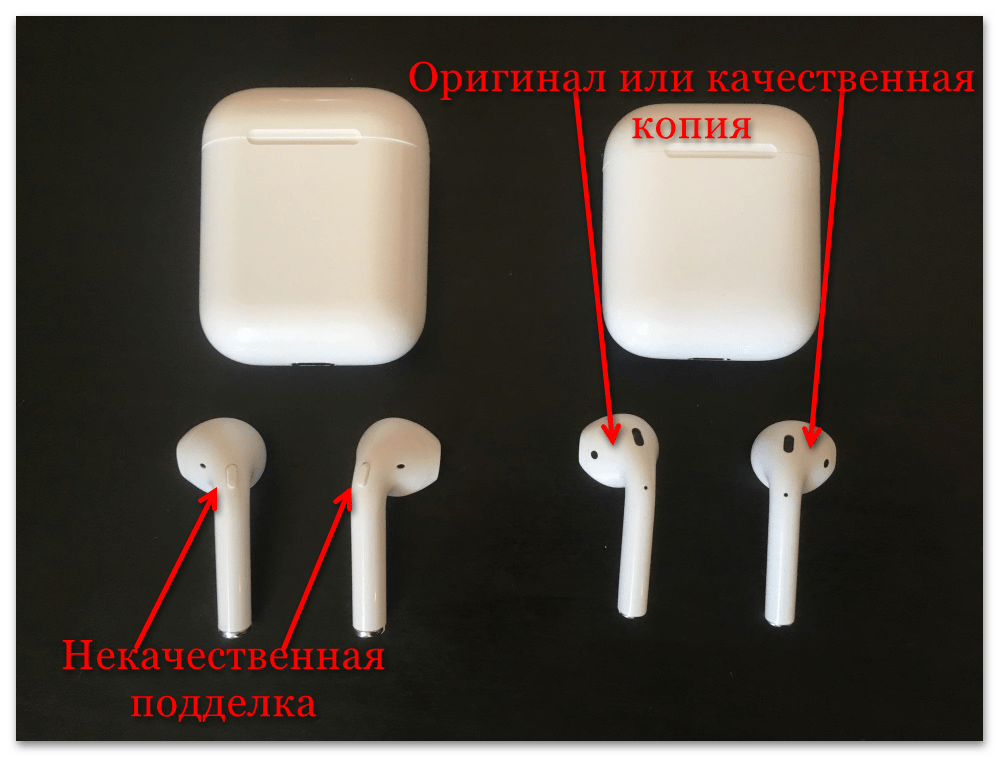
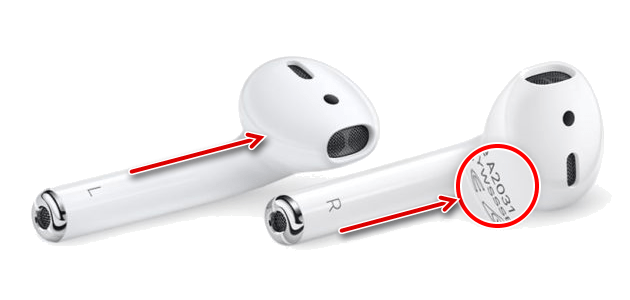
Также важно отметить, что AirPods 1-го и 2-го поколения, в своей базовой комплектации, имеют идентичный дизайн как наушников, так и зарядного кейса, но между ними все же есть небольшие технические отличия, которые следует знать. Более детально о них рассказывается в отдельной статье на нашем сайте.
Подробнее: Как отличить АирПодс первого поколения от второго
Поиск
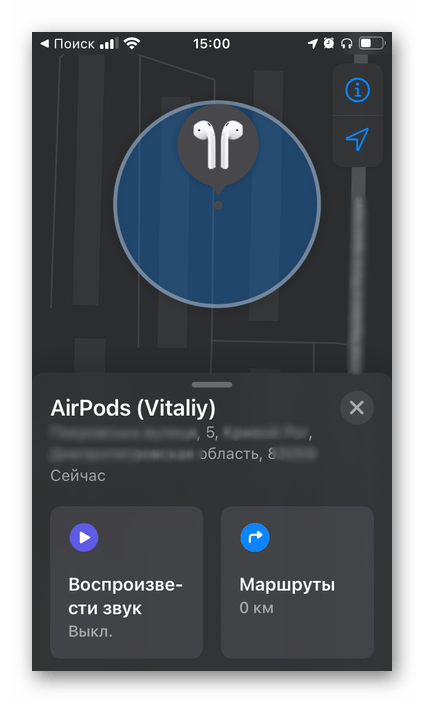
Все модели AirPods поддерживают функцию «Локатор», которая ранее называлась «Найти iPhone». С ее помощью можно узнать точное (или последнее) месторасположение беспроводного аксессуара на карте и по необходимости воспроизвести звук, чтобы быстрее его обнаружить. Работает как с парой, так и с одним наушником, но, как и в случае с любым другим Apple-девайсом, имеет свои достоинства и недостатки. Так, если гаджет разрядился или был подключен к другому iPhone (а это, к сожалению, может быть сделано без проблем), найти его уже не получится. О том, как правильно настроить данную функцию и использовать ее, рассказывается в представленной ниже инструкции.
Подробнее: Как найти наушники АирПодс
Как настроить и использовать Magic Mouse в Windows
Magic Mouse – не самое эргономичное устройство на планете, но вы просто не можете отрицать, насколько хорошо она работает на Mac. Он безупречно подключается и очень удобен в настройке. Но что, если вы хотите использовать его на ПК или Mac под управлением Windows 10 через Boot Camp?
Magic Mouse использует Bluetooth для подключения, поэтому вы можете без проблем подключить ее к Windows и использовать для базовой навигации. Однако сенсорная природа устройства ввода означает, что вы не можете никуда прокручивать, пока не установите соответствующие драйверы.

Отключить или разорвать пару AirPods в Windows 11
AirPods автоматически отключаются от ПК при помещении в чехол для зарядки. AirPods Max отключаются, когда они неподвижны в течение 5 минут или помещаются в чехол Smart Case. Вы также можете вручную отключить наушники через меню настроек Windows.


Перенос данных
Этот раздел проведет вас через переноса, после переноса, и что делать, если шаги не работают для вас.
Как перенести информацию с ПК на Mac
- Ассистент миграции Windows для macOS Мохаве
- Миграции Windows помощник для macOS Сьерра высокая Сьерра
- Миграции Windows помощник для OS X Эль-Капитан или раньше
- Закройте все открытые приложения Windows.
- Открыть Панель Помощник По Миграции.
- В окне помощника, нажмите кнопку Продолжить, чтобы начать процесс.
- Запуск вашего Mac. Ассистент настройки открывается автоматически при первом запуске на вашем компьютере. Если вы уже настроили ваш Mac, откройте ассистент миграции из папки «утилиты».
- На вашем Mac, следуйте инструкциям на экране, пока не дойдете до области миграции помощника. Выберите параметр для передачи информации “от ПК с Windows”.
- Когда появится запрос, введите имя и пароль администратора.
- Нажмите кнопку Продолжить, чтобы закрыть все открытые приложения.
- В окне миграции на Mac, выберите компьютер из списка доступных компьютеров. Затем подождите, пока компьютер не покажет один и тот же пароль, что ваш Mac показывает.
- Когда обоих компьютерах отображают один и тот же пароль, нажмите кнопку «Продолжить» на ваш PC и Mac.
- Ваш Mac сканирует диски на вашем компьютере для создания списка информации для переноса. После завершения сканирования, выберите информацию, которую вы хотите перенести на компьютер Mac и нажмите кнопку Продолжить. Узнайте о некоторых данных, которые можно перенести.
Вы можете наблюдать за ходом и оставшемся времени работы на обоих ПК и Mac. Они говорят вам, когда завершения миграции.
После перемещения данных
Когда перенос будет завершен, закройте окна миграция помощник на ваш компьютер. Затем войдите в новую учетную запись пользователя на вашем Mac. При первом входе в учетную запись пользователей, которые мигрировали с PC, вас попросят задать пароль. Вы можете использовать тот же пароль, который вы использовали на своем компьютере, или создать новый пароль. Узнать, как выбрать хороший пароль.
После входа в учетную запись пользователя, который Вы перенесли, будьте уверены, чтобы разрешить ваш Mac в iTunes. Важно прежде чем разрешить вам синхронизировать и воспроизводить контент, которые вы загружаете из магазина iTunes.
Если у вас есть проблемы с переносом данных
Если указанные выше шаги не работают, как вы ожидаете, попробуйте эти варианты.
Закройте другие приложения для Windows
Используйте эти шаги, чтобы убедиться, что нет других открытых приложений во время миграции:
- Нажмите Alt-Tab, чтобы выбрать открытое приложение.
- Нажмите Alt-F4, чтобы закрыть выбранное приложение.
Проверьте подключение к сети
Ли ваш ПК появляются в помощнике настройки или помощник окне миграция на Mac? Если нет, то убедитесь в том, что компьютеры подключены к той же сети. Вы можете создать изолированную сеть при подключении одного кабеля Ethernet между Mac и PC.
Если ассистент миграции по-прежнему не показывают свой компьютер, попробуйте отключить брандмауэр на вашем ПК. Он может блокировать сетевые порты, Windows помощник по миграции должен работать. После завершения миграции можно включить программный Брандмауэр.
Отключите антивирусное программное обеспечение
Если ассистент миграции не открывается на вашем компьютере, отключите все антивирусное программное обеспечение на вашем компьютере. Затем снова попробуйте открыть помощник по миграции. После завершения миграции можно включить антивирусное программное обеспечение.
Если ваш ПК не совместим с ассистентом миграции
Есть и другие параметры, которые можно использовать для передачи данных. Например, вы можете использовать внешний диск или файл обмена , чтобы вручную скопировать важные данные на вашем Mac.

Как отразить экран рабочего стола на iPad в Windows
В Windows есть встроенная функция для зеркального отображения экрана ПК на iPad, но по умолчанию эта функция не включена. Это означает, что вам нужно активировать эту функцию, прежде чем вы сможете отразить экран ПК. Кроме того, вы должны загрузить Microsoft Remote Desktop клиент на вашем iPad заранее.
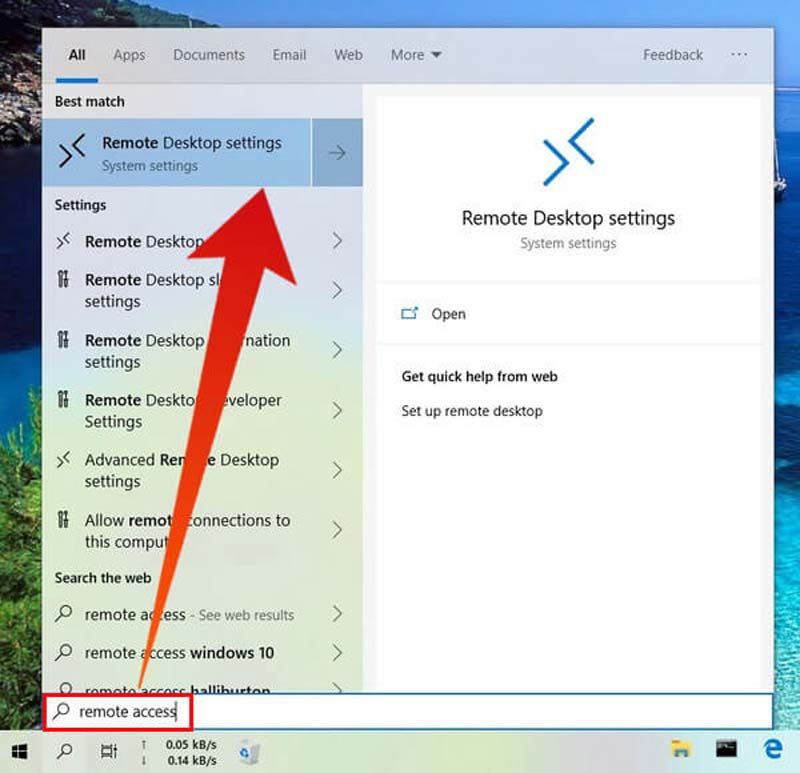
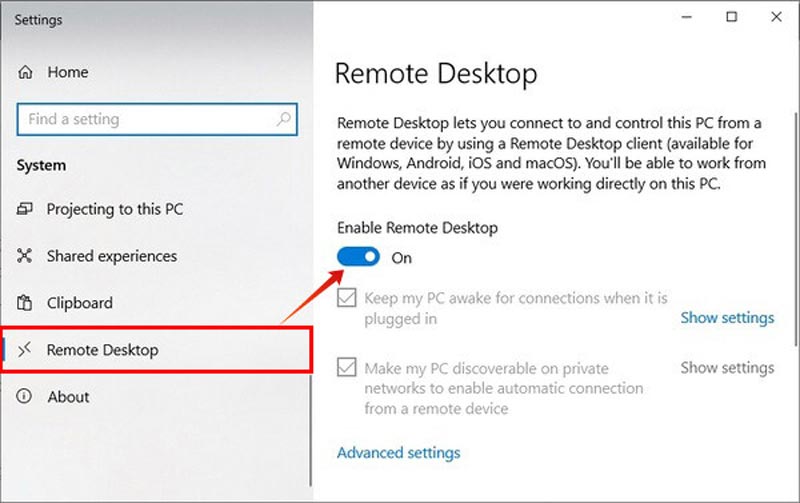
В правой части страницы настроек включите переключатель под Включить удаленный рабочий стол возможность подключения к ПК и управления им с помощью другого устройства.
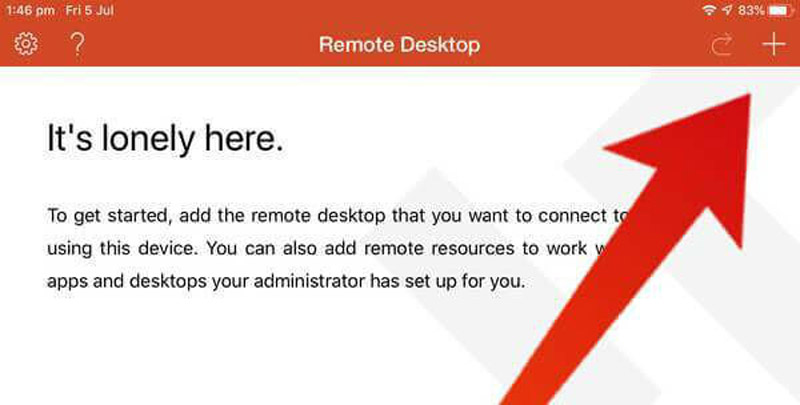
Загрузите и установите клиент удаленного рабочего стола Microsoft на свой iPad. Затем запустите приложение, и вам скажут, что здесь одиноко. Нажмите значок плюса в правом верхнем углу, чтобы добавить новый удаленный рабочий стол.
Окно под названием появится, чтобы предоставить вам два варианта: и . Выберите возможность ввести имя вашего ПК на следующей странице.
Выберите Добавить учетную запись пользователя вариант под Учетная запись пользователя введите имя пользователя и пароль для входа в свой компьютер. Теперь вы можете нажать «Сохранить», чтобы создать удаленный рабочий стол.
Выберите Удаленный рабочий стол вариант, который вы создали, и включите удаленное соединение. Теперь вы можете отразить экран ПК на iPad и управлять своим ПК с iPad.
Зарядка
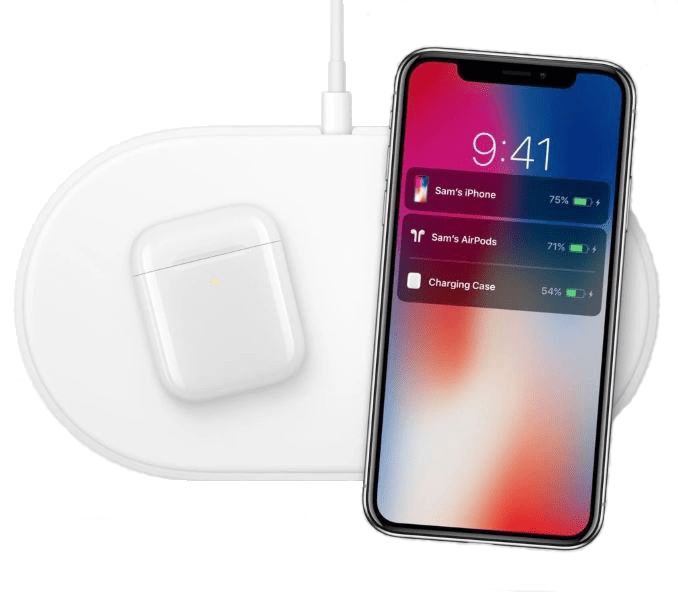
AirPods 1-го, 2-го, 3-го поколения, а также модель Pro заряжаются, когда находятся внутри кейса, наушники при желании можно использовать по одному. Сам футляр заряжается фактически так же, как iPhone и другие аксессуары – посредством кабеля Lightning-to-USB, который идет в комплекте. AirPods Pro поддерживают беспроводную зарядку, эта же функция доступна и для базовых моделей, но только если была приобретена соответствующая ревизия или отдельный кейс.

За уровнем заряда, как и за процессом в целом, можно наблюдать благодаря светодиодному индикатору, который, в зависимости от модели гаджета, находится внутри или снаружи футляра. Более детально об аспектах данной процедуры – в следующих статьях.
Подробнее:
Как заряжать наушники АирПодс
Как понять, что наушники АирПодс зарядились
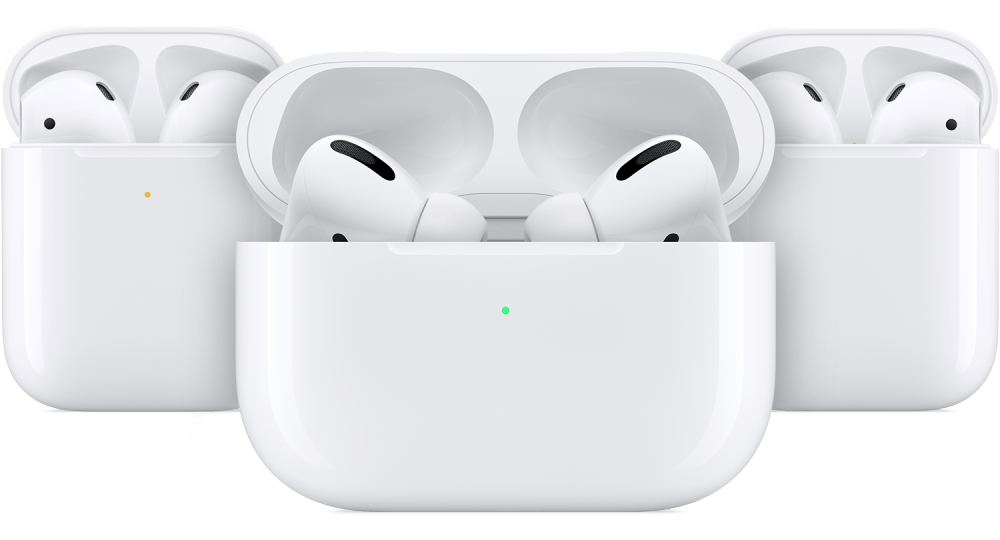
Обратите внимание! Футляр для АирПодс Макс, если поместить в него наушники, переведет их в спящий режим, но по большей части он несет декоративную функцию. Зарядка данной модели осуществляется посредством прямого подключения к источнику питания с помощью комплектного кабеля.

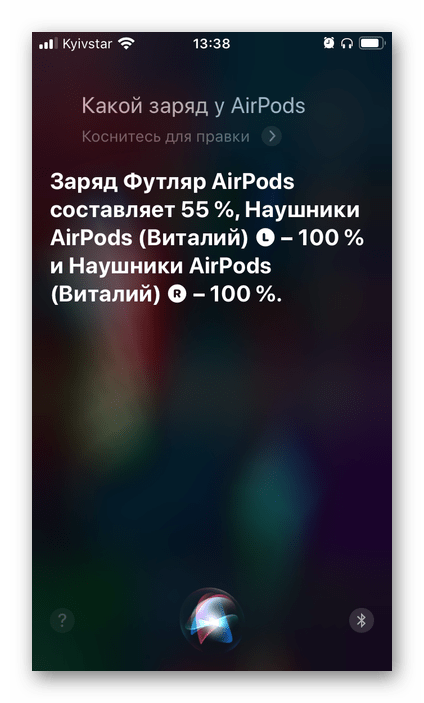
Узнать точный уровень заряда AirPods и их кейса в процентах можно, если поднести последний к iPhone или iPad и открыть. Но это не единственный, к тому же не самый удобный метод. Значительно более просто контролировать состояние беспроводного аксессуара с помощью виджета «Элементы питания», доступного в iOS и iPadOS. Отслеживать эту информацию можно и в пункте управления, а также с помощью Siri. Подробнее обо всех доступных возможностях – в материале по ссылке ниже.
Подробнее: Как посмотреть заряд АирПодс
Настройка
AirPods 1-го, 2-го и 3-го поколения, а также модели Pro и Max, в связке с Apple-девайсами предоставляют ряд дополнительных возможностей по их настройке, включая то, как беспроводные наушники будут «вести» себя при выполнении тех или иных действий (контакт с ухом, общение по телефону и др.). Все аспекты данной процедуры рассмотрены в указанной ниже инструкции.
Подробнее: Как настроить АирПодс на Айфоне

Одной из примечательных особенностей настройки является возможность указания имени аксессуара, что удобно не только для персонализации, но и в тех случаях, когда у вас или в вашей семье есть сразу несколько таких гаджетов.
Подробнее: Как переименовать АирПодс

Установите драйвер Magic Mouse на ПК
Вы должны вручную установить драйвер Apple Wireless Mouse, если хотите прокручивать с помощью Magic Mouse на ПК. Есть два способа получить файлы драйвера.
Загрузите драйвер прямо из Apple

Дважды щелкните файл с надписью AppleWirelessMouse64 и следуйте всем инструкциям на экране, чтобы установить драйверы для беспроводной мыши Apple.

Загрузите драйвер с Apple, используя Brigadier
Откройте меню «Пуск», введите cmd и выберите «Открыть».
Введите приведенную ниже команду в консоль командной строки и нажмите Enter:
brigadier.exe -m MacBookPro16,3

Приведенная выше команда включает идентификатор модели Mac – MacBookPro16,3, который определяет ваш ПК как 13-дюймовый MacBook Pro 2020 года выпуска. Вы можете поменять его местами с другим идентификатором, но рекомендуется использовать один из самых последних моделей Mac, поддерживающих Windows через Boot Camp.
Примечание. Если Brigadier не удается загрузить файлы (или если вы видите пустую папку на рабочем столе), установите 7-молния на вашем ПК и попробуйте еще раз.


Совет: Если вы не видите расширения файлов в проводнике, откройте меню «Файл» и выберите «Изменить папку и параметры поиска». Затем переключитесь на вкладку «Просмотр» и снимите флажок «Скрыть расширения для известных типов файлов».
Перезагрузите компьютер. Теперь у вас должна быть возможность прокручивать как по горизонтали, так и по вертикали с помощью Magic Mouse.
Часть 2. Как отразить экран iPad на Mac
Для пользователей Mac QuickTime Player — это самый простой способ отразить экран с iPad Pro/Air и других устройств. Для этого не требуется сеть Wi-Fi, но вам нужен кабель Lightning. Изучите приведенные ниже шаги, и вы получите экран iPad на Mac.
Подключите один конец кабеля Lightning к iPad, а другой конец — к MacBook.
Вообще говоря, ваш QuickTime Player должен появиться. Если нет, дважды щелкните приложение QuickTime Player в папку.
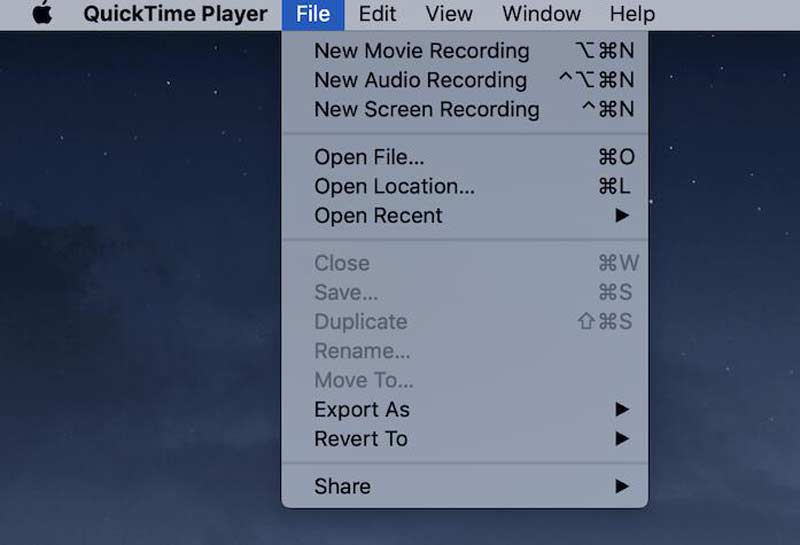
Перейдите в меню на верхней ленте и выберите Запись нового фильма, Или нажмите Команда + Опция + Н клавиши на клавиатуре одновременно.
В окне регистратора нажмите кнопку значок, выберите свой iPad под и раздел соответственно.
После того, как вы закончите настройку, экран вашего iPad сразу же появится на Mac.
Добавить и настроить Magic Mouse в Windows
Вы можете подключить Magic Mouse через USB к ПК или Mac под управлением Windows 10, как любое другое устройство Bluetooth. Если ваш компьютер не поддерживает Bluetooth, вы можете подключить его используя вместо этого адаптер Bluetooth.
Переключитесь на Bluetooth и другие устройства на боковой панели.
Включите переключатель рядом с Bluetooth (если он отключен) и выберите Добавить Bluetooth или другое устройство.

В появившемся списке Bluetooth-устройств выберите Magic Mouse.

Примечание. Если ваша мышь Magic Mouse не отображается в списке, просто выключите устройство ввода, а затем снова включите. Этого должно быть достаточно, чтобы Windows могла его обнаружить.
Теперь вы можете использовать Magic Mouse для навигации в Windows. Щелкните левой стороной мыши, чтобы выполнить обычный щелчок, и правой стороной, чтобы выполнить щелчок правой кнопкой мыши.

Не забудьте выбрать «Дополнительные параметры мыши» (расположенные справа от экрана), чтобы настроить скорость двойного щелчка, точность указателя и т. Д.
Переведите AirPods в режим сопряжения
Ваши AirPods должны быть в режиме сопряжения для подключения к Windows или другим устройствам. Режим сопряжения отключает AirPods от других устройств и делает их доступными для подключения к новому устройству. В этом разделе описаны шаги, необходимые для того, чтобы сделать разные модели AirPods доступными для сопряжения.
Переведите AirPods (1-го, 2-го и 3-го поколения) и AirPods Pro в режим сопряжения.
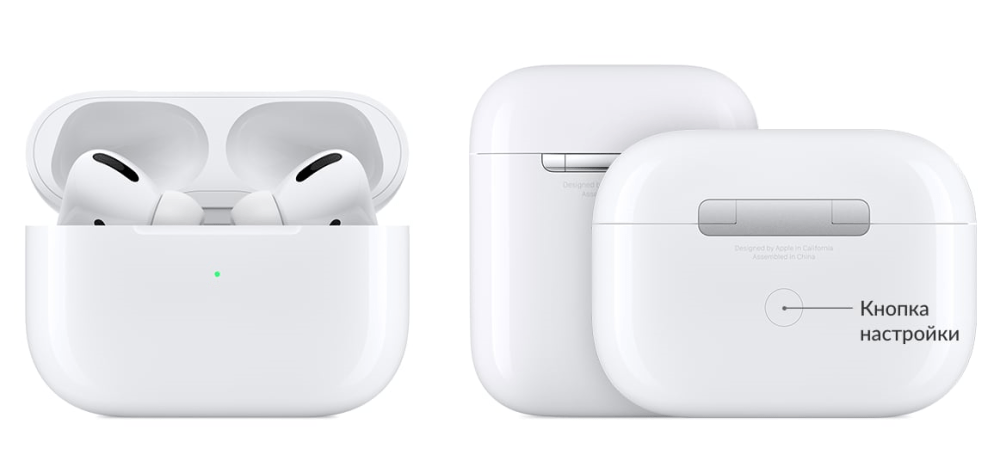
Вставьте левый и правый AirPods в чехол для зарядки и откройте крышку. Нажмите кнопку настройки на задней панели зарядного чехла и удерживайте 3-5 секунд. Отпустите кнопку, когда индикатор состояния на передней панели корпуса начнет мигать белым цветом.

Переведите AirPods Max в режим сопряжения
Нажмите и удерживайте кнопку управления шумом в верхней части правой чашки наушников AirPods Max. Отпустите кнопку, когда индикатор состояния (под правым наушником) начнет мигать белым.

Это переводит ваши AirPods Max в режим сопряжения на 30 секунд, то есть у вас есть 30-секундное окно для подключения наушников к компьютеру.
Как подключить apple мышку к windows 10
Использовать Windows помощник по миграции передавать музыку, фотографии, документы и другие данные с компьютера Windows на Mac.
Окна помощник по миграции передает ваши контакты, календари, учетные записи электронной почты и других файлов с ПК. Он переносит эти данные в соответствующие места на вашем Mac.
После переноса данных на вашем Mac, будьте уверены, чтобы разрешить ваш Mac в iTunes. Важно прежде чем разрешить вам синхронизировать и воспроизводить контент, которые вы загружаете из магазина iTunes.
Зеркальное отображение экрана iPad на ПК с помощью устройства записи экрана iOS
Изначально Windows не поддерживает AirPlay. Поэтому трудно получить зеркальное отображение экрана с iPad на ПК. К счастью, Зеркало телефона Aiseesoft может удовлетворить ваши потребности. Это позволяет вам смотреть экран iPad на ПК без каких-либо технических навыков. Кроме того, он работает без проводов. Вам просто нужно подключить iPad и ПК к одной сети. Это универсальное решение позволяет в любое время записывать видео с экрана iPad в формате MP4. Одной из причин, по которой вы хотите отразить экран iPad на компьютере, может быть запись экрана. Программное обеспечение — это самый простой способ записать экран iOS после зеркалирования iPad. Он не требует каких-либо технических навыков.
Как отразить экран с iPad на ПК
Чтобы получить доступ к дублированию экрана на iPad, вам необходимо загрузить программное обеспечение с официального сайта и установить его на свой компьютер. Затем запустите программное обеспечение со своего рабочего стола и выберите двигаться дальше.
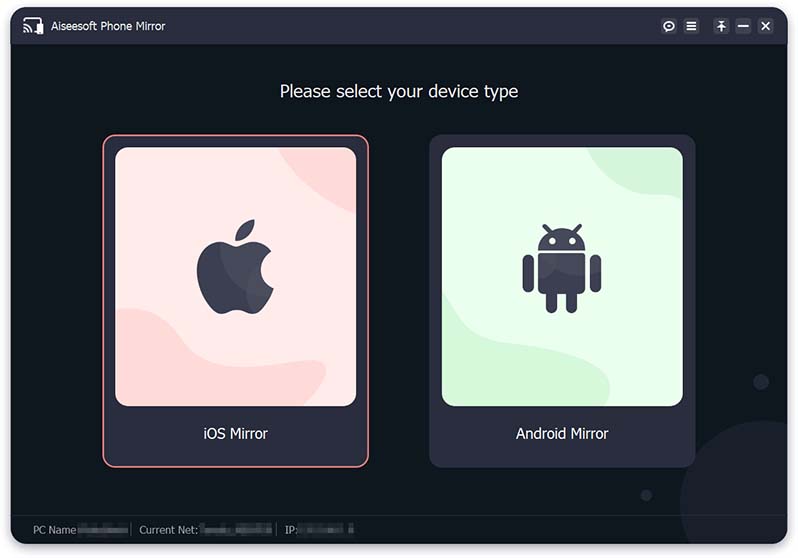
Убедитесь, что ваш iPad и ПК подключены к одной и той же сети Wi-Fi. Подключи свой компьютер к сети, зайди в вкладка Если вы хотите передавать аудио с iPad на компьютер, выберите Зеркальное отображение звука .
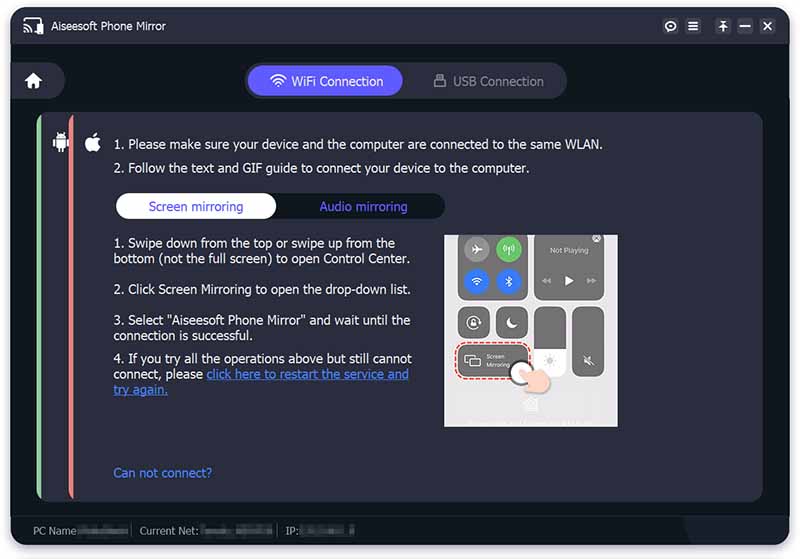
Затем перейдите к своему iPad:
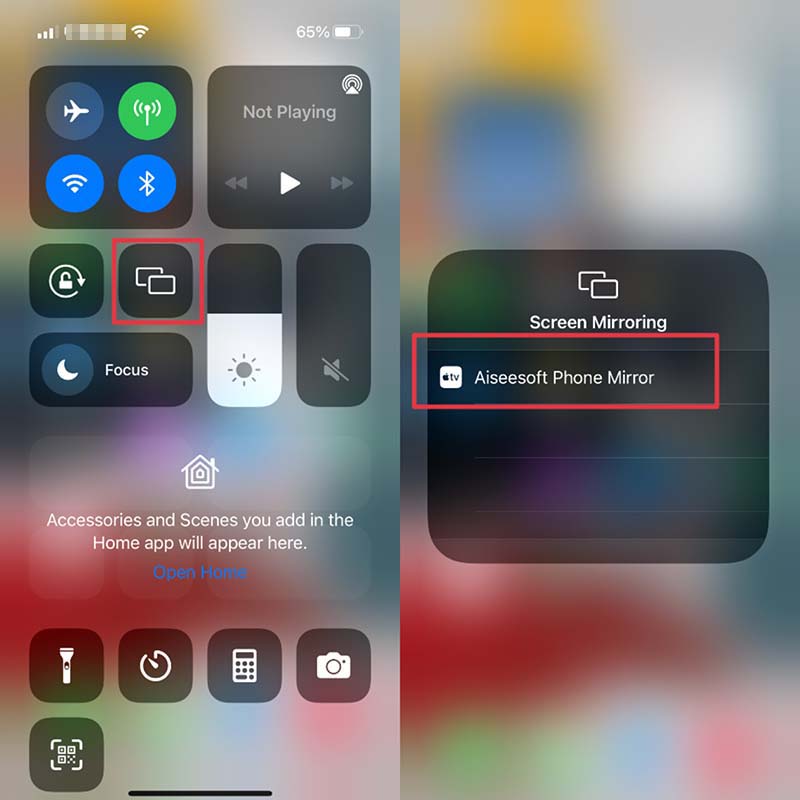
На iPad с iOS 9 и более ранних версий: проведите вверх от нижней части экрана iPad, найдите и коснитесь чтобы включить его, а затем выберите Зеркало телефона Aiessoft в списке.
На iOS 10: войдите в Центр управления, проведя вверх снизу вверх, коснитесь AirPlay Mirroring и выберите Зеркало телефона Aiessoft.
На iOS 11 и позже: Перейдите к на любом экране коснитесь и выберите приемник в списке.
Теперь экран вашего iPad появится на рабочем столе.
Запись экрана iPad (опционально)
Если вы играете в видеоигры на iPad, программное обеспечение позволяет записывать игровой процесс и на ПК. Вам просто нужно нажать кнопку «Запись» со значком красного круга, чтобы начать запись экрана iPad. Если вы хотите остановить запись, нажмите кнопку еще раз.
Подключить AirPods к Windows 11
Перейдите в меню настроек Bluetooth в Windows 11, чтобы подключить AirPods к компьютеру.


Windows отобразит одно из следующих сообщений об ошибке, если ваши AirPods больше не находятся в режиме сопряжения:
- Мы не получили никакого ответа от устройства. Попробуйте снова подключиться.
- Не удалось подключиться. Попробуйте снова подключиться.

Закройте окно «Добавить устройство», снова переведите AirPods в режим сопряжения и повторите шаги № 1 и № 2. Не забывайте держать крышку футляра AirPods открытой — закрытие крышки может прервать процесс сопряжения.

Windows не поддерживает все функции AirPods, доступные для устройств Apple. Например, вы можете удаленно переключать AirPods между режимами шумоподавления и прозрачности при подключении к MacBook или iPhone. Такие функции, как Conversation Boost, Spatial Audio и Оптимизированная зарядка аккумулятора, также являются эксклюзивными для устройств Apple.
Вы можете включить / отключить шумоподавление или режим прозрачности в Windows только с помощью физических кнопок управления шумом AirPods.

Вам нужно только один раз подключить AirPods к ПК с Windows. Последующие подключения намного проще. Откройте «Настройки», перейдите в «Bluetooth и устройства» и нажмите кнопку «Подключить» под AirPods.

Как подключить Apple Magic Mouse к ПК с помощью драйверов Bootcamp
Bootcamp – настоящая палочка-выручалочка для работы яблочных устройств с операционной системой Windows. Поможет она и в нашем случае.
- Качаем Bootcamp 3.0 и запускаем установку через файл Setup. По завершении выполняем перезагрузку.
- Качаем Bootcamp 3.1, устанавливаем и снова перезагружаемся.
- Качаем и устанавливаем Bootcamp 3.2. Перезагружаемся.
Именно такая последовательность творит чудеса. Если возиться с драйверами Bootcamp нет времени или желания, то можно установить AppleWT и AppleMultiTP.
Если что-то пошло не так и мышь не работает:
- Идем в настройки ПК, ищем вкладку Bluetooth и жмем на «Добавить устройство».
- Включаем Magic Mouse.
- После того как Windows обнаружит мышку, добавляем ее в список доступных устройств.
Пользуемся и наслаждаемся волшебством Apple Magic Mouse на ПК с Windows.
Подключение Apple Magic Mouse к ПК с помощью Magic Mouse Utilities
Самый легкий способ – воспользоваться бесплатными приложениями стороннего разработчика Trackpadmagic.
- Скачиваем драйвер Magic Mouse, чтобы Windows «увидела и опознала» устройство и воспринимала его как стандартную мышь.
- Качаем Magic Mouse Utility. Устанавливаем утилиту на компьютер. Теперь нам становятся доступными «волшебные» функции в виде быстрой прокрутки и возможности отслеживать оставшийся процент заряда батареи.
- Заходим в настройки утилиты и включаем ее автозапуск после каждой загрузки Windows. Если программа не активирована, Windows мышь проигнорирует.
Часто задаваемые вопросы о том, как отразить экран ПК на iPad
Как я могу использовать дублирование экрана AirServer на iPad?
Откройте приложение на iPad и коснитесь значка значок. Вы увидите значок в списке устройств, который подпирает. Коснитесь устройства, чтобы подключить iPad к ПК, и вскоре оно зеркало экрана iPad на компьютер. Теперь вы можете управлять своим компьютером на iPad.
Как я могу управлять Windows10 с iPad?
Вы можете попробовать некоторые приложения для удаленного управления ПК, доступные в App Store. LogMeIn Ignition — один из популярных инструментов с высокой ценой. Вам нужно запустить приложение как на iPad, так и на Windows. Go ToMyPC — еще один инструмент, который предлагает вам бесплатный пробный период. Desktop Connect не так популярен и требует запуска VNC.
Как использовать Sidecar, чтобы превратить мой iPad во второй дисплей для моего компьютера?
Sidecar в macOS Catalina может превратить ваш iPad во второй дисплей, но он ограничен некоторыми компьютерами Mac и iPad. Подключите iPad к Mac через USB или по беспроводной сети и войдите в один и тот же Apple ID на обоих устройствах. Нажмите на в строке меню Mac и выберите iPad из списка. Теперь вы можете отразить дисплей вашего Mac или расширить его.
Все вышеперечисленное — отличный выбор для зеркальное отображение экрана вашего компьютера на iPad. И вам нужно всего лишь выполнить несколько простых шагов, чтобы без проблем получить зеркало экрана. Когда вам нужно управлять всем удаленно, встроенный удаленный рабочий стол является эффективным методом. Конечно, вы можете использовать LetsView, чтобы легко получить нужные файлы. Чтобы отразить iPad на компьютере, Aiseesoft Phone Mirroring — универсальный выбор, который вы должны выбрать.
Что вы думаете об этом посте.
- Зеркальное отображение экрана iPad на Mac — как смотреть фильмы на большом экранеЕсли вам нужно использовать MacBook в качестве второго экрана, вот 3 лучших способа отразить экран iPad на Mac.
- Узнайте 3 способа сделать дублирование экрана с iPad на Smart TVКак вывести зеркало iPad Pro на телевизор Samsung? Могу ли я отразить iPad на телевизоре через USB? В этом посте рассказывается о 3 простых способах зеркального отображения iPad на Samsung/Apple/LG/Sony TV.
- Как отразить экран MacBook на iPad, вот конкретное руководствоЕсли вам нужно отразить экран Mac на iPad для обмена файлами, фотографиями или играми, прочитайте эту статью, чтобы узнать 4 простых способа помочь вам.
Часть 4. Часто задаваемые вопросы о зеркалировании экрана iPad
1. Что означает Screen Mirroring на моем iPad?
Screen Mirroring — это встроенная функция iPad и iPhone, которая позволяет зеркально отображать экран iOS на экране вашего телевизора или компьютера. Это замена AirPlay на последних устройствах iOS.
2. Есть ли на моем iPad функция зеркального отображения экрана?
Если вы хотите отразить экран iPad на телевизоре или компьютере, убедитесь, что вы обновили iOS до 7 или более поздней версии. Старые системы могут получить доступ к зеркалированию экрана только с помощью кабеля.
3. Why won’t my iPad screen mirror my Samsung TV?
Во-первых, проверьте оба своих устройства и убедитесь, что они подключаются к одной и той же сети, если вы подключаетесь к зеркалу экрана по беспроводной сети. Кроме того, используйте совместимую функцию или приложение для создания соединения.
В этом руководстве рассказывается, как отразить экран iPhone на Mac или телевизоре по беспроводной сети. Это хорошая идея, чтобы наслаждаться фильмами, видеоиграми и другим контентом с друзьями и семьей, дублируя экран iPhone. Вы можете выбрать правильный метод и следовать нашему руководству, чтобы получить то, что вы хотите. Aiseesoft Phone Mirror поможет вам записать экран iPhone после зеркалирования. Больше вопросов? Пожалуйста, оставьте сообщение ниже.
- AirPlay Mirroring — Как отразить iPhone на телевизореЧто такое AirPlay Mirroring? Почему AirPlay Mirroring не работает? Как отразить экран iPhone или iPad на Apple TV? Найти ответы здесь.
- Android Screen Mirroring & Mirror Android на телевизор / ПК / MacЧто такое зеркалирование экрана Android? Как отразить экран Android на ПК / ТВ / Mac? Этот пост покажет вам, как использовать Chromecast, Rokku, Amazon Fire TV, Miracast и Xbox One / 360 для этого.
- Зеркальное отображение экрана iPhone — Зеркальное отображение iPhone на Apple TV / Mac / PCКак сделать зеркалирование экрана iPhone на Samsung TV / PC / Mac? В этой статье вы узнаете, как использовать AirPlay / Reflector / AirServer для зеркального отображения экрана iPhone iPad iPod touch.
Решение возможных проблем
Как уже было сказано в самом начале статьи, к технике Apple наушники AirPods подключаются автоматически, а если они были сопряжены сразу с несколькими устройствами компании, то и переключаются между ними довольно легко (при условии использования на каждом одного и того же Apple ID). Однако иногда в работе беспроводных аксессуаров могут возникать проблемы, связанные не только с их подключением, но и с управлением основными функциями. В абсолютном большинстве случаев все это диагностируется и устраняется самостоятельно, как именно – можно узнать в представленном по следующей ссылке материале.
Подробнее: Устранение возможных проблем в работе АирПодс