

Избавьтесь от отвлекающих факторов, узнав, как запретить Siri читать сообщения на AirPods. Хотя Siri полезна, ее прерывания могут раздражать, особенно если она читает вам обычные уведомления в неподходящее время. Узнайте, как запретить Siri читать сообщения на AirPods.
- Как запретить AirPods читать тексты
- Отключите функцию чтения текста Siri в настройках
- Деактивировать сообщения с объявлением через Центр управления
- Как отключить функцию чтения сообщений Siri через Apple Watch
- Как настроить параметры объявления уведомлений в разных приложениях
- Часто задаваемые вопросы о функции чтения сообщений Siri на AirPods
- Могу ли я отвечать на уведомления через AirPods?
- Заключение
- Отключаем функцию
- Еще по теме
- Навигация по записям
- Включение зачитывания сообщений
- Ответ на сообщение
- Отправка ответа на сообщение без подтверждения
- Остановка зачитывания сообщения с помощью Siri
- Как отключить озвучивание СМС на AirPods
- Как отключить Сири в наушниках полностью?
- Отключение опции
- Телефон читает сообщения из Телеграма и iMessage, когда я в наушниках.
- Как отключить воспроизведение сообщений на Айфоне в наушниках
- Когда в наушниках можно услышать уведомления
- Как отключить уведомления
- Отключение зачитывания сообщений Siri
- Как отвечать на сообщения при включенных уведомлениях
- Как вызвать Сири через наушники
- Как настроить Siri в AirPods 2
- Как позвонить с помощью АирПодс
- Почему Сири говорит, кто звонит
- Зачем нужна Сири в наушниках
- Раздражает Siri, объявляющая о каждом текстовом сообщении или звонке на AirPods? Вот как вы можете отключить эту функцию
- Руководство
- Как запретить Siri читать сообщения на AirPods
- Как запретить AirPods объявлять о звонках
- Отключаем Siri от постоянного прослушивания пользователя
- Отключаем Siri на наушниках
- Отключаем Siri полностью
- Вместо заключения
- Почему Siri читает сообщения в моих AirPods?
- Как навсегда запретить Siri зачитывать ваши сообщения
- Как временно остановить Siri зачитывание ваших сообщений
- Переключить опцию Центра управления
- Выберите, от кого объявлять сообщения
- Приостановите Siri, сняв AirPod
- Включить режим «Не беспокоить»
- Сири больше всего раздражает, когда она не работает должным образом
Как запретить AirPods читать тексты
Объявлять уведомления полезно, когда ваши руки заняты, и вы хотите быть в курсе каждого поступающего сообщения. Однако, если вы находите эту функцию отвлекающей, вы можете легко отключить ее.
Для этого есть несколько способов, и мы расскажем вам о каждом шаге:
Отключите функцию чтения текста Siri в настройках
Быстрый способ отключить чтение текста AirPods — открыть значок настроек:
Вот и все! Siri больше не будет прерывать вас повторным чтением текста, когда ваши AirPods подключены.
Когда вы отключаете переключатель «Объявлять уведомления«, он отключает эту функцию и во время CarPlay. Если вы хотите, чтобы Siri перестала читать уведомления только на AirPods, прокрутите до Объявления при подключении и вместо этого выключите переключатель рядом с наушниками.
Деактивировать сообщения с объявлением через Центр управления
Кроме того, вы можете отключить Siri от чтения уведомлений, обратившись в Центр управления, временно или навсегда. Вы можете сделать это, только когда ваши AirPods подключены.
Выполните следующие действия:
Если вы решите отключить эту функцию навсегда, вы можете полностью удалить значок уведомления об объявлении из Центра управления, чтобы свести к минимуму визуальный беспорядок.
Вы можете сделать это, зайдя в меню настроек:
Как отключить функцию чтения сообщений Siri через Apple Watch
AirPods также подключаются к Apple Watch. Более того, вы можете использовать часы для управления ими, когда ваш iPhone недоступен. Другими словами, вы можете запретить Siri читать сообщения с помощью AirPods, используя только ваш носимый телефон.
Шаги, которые вам нужно выполнить, аналогичны:

Как настроить параметры объявления уведомлений в разных приложениях
Инструкции до сих пор учили вас, как запретить Siri читать все сообщения на AirPods. Но что, если вы заинтересованы в получении одних уведомлений при отключении других?
Допустим, вы не являетесь поклонником Siri, читающей текст, когда ваши AirPods включены, но вы ожидаете важное электронное письмо. Вы хотите узнать, что говорится в этом электронном письме, как можно скорее.
В то же время вы находитесь в пути и не можете провести весь день, уставившись на экран своего телефона. (Кроме того, эта практика может вызвать воспоминания о том, когда ваша любовь заставила вас читать весь день. Как неприятно!)
К счастью, вы можете настроить функцию объявления уведомлений для каждого совместимого приложения. Более того, пользователи iPhone могут играть с этими настройками в любое время.
Часто задаваемые вопросы о функции чтения сообщений Siri на AirPods
ДА. Пока включена функция анонсирования уведомлений, Siri будет считывать все уведомления при условии, что наушники подключены к вашему устройству (iPhone или iPad), а устройство заблокировано.
Голосовой помощник будет считывать уведомления из напоминаний и сообщений. Он также будет считывать уведомления из поддерживаемых сторонних приложений. К ним относятся:
В принципе, все приложения, отправляющие вам уведомления, которые появляются на экране вашего устройства, также должны работать с Siri. Вы можете настроить параметры для каждого из них, пока вас не устроят результаты.
Кроме того, в зависимости от приложения, вы можете включить определенные уведомления или все из них.
Могу ли я отвечать на уведомления через AirPods?
ДА. После того, как Siri прочитает уведомление, вы можете ответить, сказав что-то вроде “Ответьте, это работает для меня”. В зависимости от ваших настроек Siri перечитает вам сообщение и подождет, пока вы подтвердите его правильность.
Вы также можете включить функцию ответа без подтверждения, чтобы Siri отправляла ответ напрямую, без перепроверки. Для этого выполните следующие действия:
Заключение
К настоящему времени вы должны быть настоящим экспертом в отношении функции уведомлений об объявлении. Надеюсь, теперь вы знаете, как запретить AirPods читать текстовые сообщения и настроить параметры, чтобы они лучше соответствовали вашему стилю жизни.
Tired enough of Siri that you want some other earbuds? Check out our list of the Best Wireless Headphones and Best Workout Headphones.
Special offer for Gear readers: Get a 1-year subscription to WIRED for $5 ($25 off). This includes unlimited access to WIRED.com and our print magazine (if you’d like). Subscriptions help fund the work we do every day.
How to Turn Announce Notifications Off
You can turn the feature off using either your iPhone or iPad. The ability to manage Siri announcements is slightly buried within the Settings menu, but you can access it in a few simple steps.
After that, you’re all set! You no longer have to worry about Siri infiltrating your AirPods with tons of texts, reminders, and any other alerts.
If you don’t want to turn the feature off completely, you can toggle off the Headphones option specifically under Announce When Connected To. Instead, Siri will only announce notifications through CarPlay (if your car supports it). But you can turn off that setting as well. Here’s how:
You also have the option to add a tile to the Control Center, allowing you to turn it on and off as you please without having to dig through the Settings menu. You can add the tile by:
Once it’s added, it’ll appear under the Included Controls section. Whenever you swipe down to the Control Center, you’ll also see the tile. From there, you can tap on it to turn it on and off as needed.
How to Enable and Customize Announce Notifications
Apple AirPods Max
Before we dive into how to turn the feature on, let’s make sure you have the right devices. In addition to an iPhone or iPad that runs iOS 15 and iPadOS 15 respectively, you’ll need one of these compatible headphones:
Voilà! Siri will now announce almost every notification that comes to your iPhone and/or iPad.
Enabling the feature opens a host of customization options. Starting with CarPlay, you can customize whether you want Siri to Announce New Messages, Silence New Messages, or Remember Previous Setting (this will use the announcement setting from the last time you drove).
You also have the option to turn on the Reply Without Confirmation feature. When there’s an app that supports replies, Siri will read your message back before sending it. If you don’t want to double-check your messages prior to firing them off, then you can turn it off.
Lastly, you can control which apps you want Siri to announce notifications from. Both native and third-party apps that support the feature are listed toward the bottom. You can scroll through and tap on each app individually to toggle on the Announce Notifications feature.
That way, if you do want Siri chirping in your AirPods to announce notifications, you can keep it to somewhat of a minimum.
More Great WIRED Stories
Телефон читает все сообщения из Телеграма, когда вы в наушниках? Что делать и как отключить подобную функцию? Ведь это не всегда удобно. Сейчас обо всем подробно расскажу.
Отключаем функцию
Итак, допустим вы слушаете музыку в своих наушниках Airpods на своем айфоне. И тут внезапно вам приходит сообщение в Телеграме или в iMessage. А вместо музыки вы слышите, как компьютерный голос зачитывает вам только что пришедшее сообщение от собеседника. Оказывается, что всё это делает Siri.
Можно ли отключить подобную функцию, если она мешает? Конечно! Что нужно делать:

Еще по теме
Теперь вы знаете, что делать, если телефон читает сообщения из Телеграма или iMessage. Отключите эту функцию на айфоне всего за пару тапов.
Спасибо за ваше потраченное время
Навигация по записям
Через наушники AirPods (2‑го или 3‑го поколения), AirPods Pro (всех поколений) или AirPods Max можно прослушивать сообщения на iPhone, iPad или iPod touch. Когда устройство заблокировано, наушники AirPods остаются подключенными к нему, поэтому при получении сообщения Вы услышите звуковой сигнал и можете попросить Siri зачитать сообщение.
Включение зачитывания сообщений
Если при настройке AirPods (2‑го или 3‑го поколения), AirPods Pro (всех поколений) или AirPods Max Вы не включили функцию «Зачитывание сообщений» на устройстве, это можно сделать в любое время.
На устройстве откройте «Настройки»

Также можно выбрать, какие виды уведомлений Вы хотите слышать.
Ответ на сообщение
После того как Siri зачитает сообщение, скажите, например: «Ответь: «Это отличные новости»» .
Siri повторяет Ваше сообщение и спрашивает подтверждение перед отправкой.
Отправка ответа на сообщение без подтверждения
Для приложений, в которых можно ответить, например в Сообщениях

, Siri повторит Ваш ответ и попросит подтвердить его правильность, прежде чем отправить его.
Чтобы отправлять ответы, не дожидаясь подтверждения, выполните любое из следующих действий.
На iPhone, iPad или iPod touch. Откройте «Настройки»
На Apple Watch. Откройте «Настройки»

Остановка зачитывания сообщения с помощью Siri
Вы можете выполнить любые из следующих действий.
На AirPods (2-го поколения). Скажите, например: «Останови» или «Отмени» либо дважды коснитесь любого из наушников AirPods.
На AirPods (3‑го поколения) и AirPods Pro (1-го поколения). Нажмите датчик силы нажатия.
На AirPods Pro (2‑го поколения). Нажмите область сенсорного управления.
На AirPods Max. Нажмите колесико Digital Crown.
Как отключить озвучивание СМС на AirPods

Наушники от Apple отличаются не только хорошим качеством звука, но и мультимедийными фишками. Например, они могут зачитывать текст входящих сообщений. Эта функция появилась в iOS 13 и вызвала неоднозначные отзывы у фанатов Apple.
Озвучивание сообщений экономит время, но только когда пользователь ждёт сообщения. Если он слушает музыку и воспроизведение прерывается из-за СМС с рекламой, функция начинает раздражать.
Как отключить зачитывание сообщений:
При необходимости можно настроить фильтры для озвучивания сообщений. Включить функцию только для списка контактов или избранных абонентов. Если собираетесь часто менять настройки, добавьте функцию в «Центр управления», чтобы можно было быстро получить к ней доступ.
Вот как это можно сделать:
Озвучивание сообщений может пригодиться, но без правильной настройки функция будет мешать нормальному использованию наушников.
Расскажите в комментариях ниже, пользуетест ей или отключили?
Как отключить Сири в наушниках полностью?
Как отключить Сири в наушниках, чтобы она не зачитывала входящие сообщения и оповещения от приложений? Есть очень простой способ избавиться от надоедливого голосового помощника!
Отключение опции
У пользователей очень часто возникает вопрос, как отключить Сири от AirPods – неудивительно, ведь порой помощник начинает действительно мешать. Если вы относитесь к числу этих людей, наш обзор вам пригодится!
Напомним, что ассистент работает только на поддерживаемых устройствах – это далеко не все доступные нам гарнитуры. Вот полный список:
Для корректной работы вам нужно объединить в пару совместимый девайс наушники и одно из следующих устройств:
Готовы разбираться, как выключить Сири в наушниках? Эту опцию можно настроить так, как удобно – к вашим услугам несколько параметров. Персонализируйте работу ассистента!


А вот теперь мы вплотную подошли к тому, как отключить Siri на AirPods – найдите в меню раздел «Объявлять уведомления» .

Вы можете полностью выключить эту опцию, достаточно просто переключить тумблер «Объявлять уведомления» в неактивное положение. Если вы отключаете опцию, помощник не будет произносить текст уведомлений вслух – при подключении к наушникам или без них.

Если вы хотите слушать оповещения, но только в обычном режиме, без наушников, опцию лучше оставить включённой. Ассистент будет зачитывать текст, стараясь не перебивать вас – а после прочтения начнёт слушать, не будет ли отдана команда к действию.
Итак, первый вариант, как отключить Сири на Айфоне в наушниках, обсудили. Если вы все же хотите сохранить опцию озвучки оповещения, но только не в AirPods, нужно предпринять другие действия.
Вот как отключить Сири, если она читает сообщения в AirPods – достаточно кликнуть на пару кнопок! А чуть ниже вы увидите полный перечень установленных приложений – вы можете настроить чтение оповещений для каждого из них, включив или выключив параметр.
Телефон читает сообщения из Телеграма и iMessage, когда я в наушниках.


Как отключить воспроизведение сообщений на Айфоне в наушниках
Айфоны предлагают своим пользователям много полезных и не очень опций. Например, если к гаджету подключены наушники AirPods или совместимые с устройством Beats, то система Siri может присылать уведомления о сообщениях и напоминалках. Также можно услышать уведомления от сторонних приложений. Иногда эта опция полезна, к тому же на сообщения можно ответить в режиме громкой связи, но, например, во время прослушивания музыки или просмотра фильма, данные звуки только мешают. Поэтому их можно отключить.

Когда в наушниках можно услышать уведомления
Сири – это системная утилита, установленная непосредственно на системе iOS. Поэтому и услышать уведомления в наушниках можно, только если подключены:
При этом на самом устройстве должна быть установлена версия операционной системы не ниже 15.
Как отключить уведомления

Уведомления о сообщения и других действиях в наушниках отключаются в настройках самого Айфона или Айпада.
Для того, чтобы отключить уведомления, необходимо:
Отключение зачитывания сообщений Siri

Система Сири может не только уведомлять, но и зачитывать приходящие уведомления. Такая функция полезна, если вы заняты, а потому сами не можете прочитать сообщение. Зато она не радует, если вы слушаете музыку, смотрите фильм или играете в игры.
Чтобы отключить зачитывание сообщений, необходимо:
Кстати, данную функцию можно быстро включать и выключать, если добавить ее в «Меню управления» Айфона или Айпада.
Если вы не желаете слушать все пришедшие уведомления, то можно прервать их зачитывание при помощи системы Сири, просто вынув из уха один из наушников или полностью сняв устройство.
Как отвечать на сообщения при включенных уведомлениях
Если вам нужна эта функция, например, вы пользуетесь системой Хэндс Фри или в авто — CarPlay, то можете отвечать на сообщения посредством системы Сири.
Для ответа нужно:
А еще один способ не получать уведомления от Айфона, просто не использовать совместимые наушники. Однако, покупать дорогой гаджет и дешевые устройства к нему – просто нецелесообразно. Поэтому для отключения данной опции пользуйтесь настройками телефона.
Давайте признаемся: голосовой помощник Siri в России работает так себе. Существует множество разных команд, с которыми он справляется не самым лучшим образом. Но несмотря на это, существует еще куча кейсов, которые отлично впишутся в повседневное использование и значительно облегчат вам жизнь. На Айфоне Siri не так полезна. В конце концов всегда можно открыть Safari и загуглить то, что тебе необходимо. А вот связка Siri c AirPods работает очень круто. Если смартфон находится где-то в другой комнате у вас нет большой необходимости бегать к нему каждый раз, достаточно лишь сказать: Привет, Siri или нажать кнопку наушников. Об остальных сценариях использования предлагаю поговорить ниже.
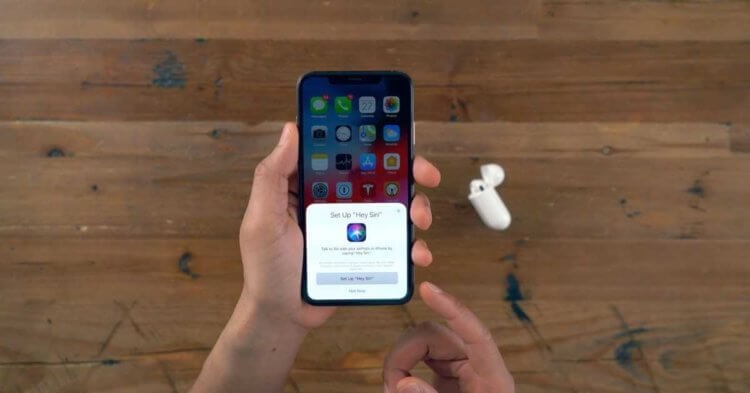
Рассказываем о самых крутых фишках Siri с AirPods.
Полезные советы для владельцев AirPods
Как вызвать Сири через наушники
Вызвать Siri с помощью AirPods можно несколькими способами.
Существует два варианта вызвать Siri через AirPods: через функцию «Привет, Siri» и через физические кнопки.
Чтобы активировать Привет Siri на AirPods, вам необходимо:
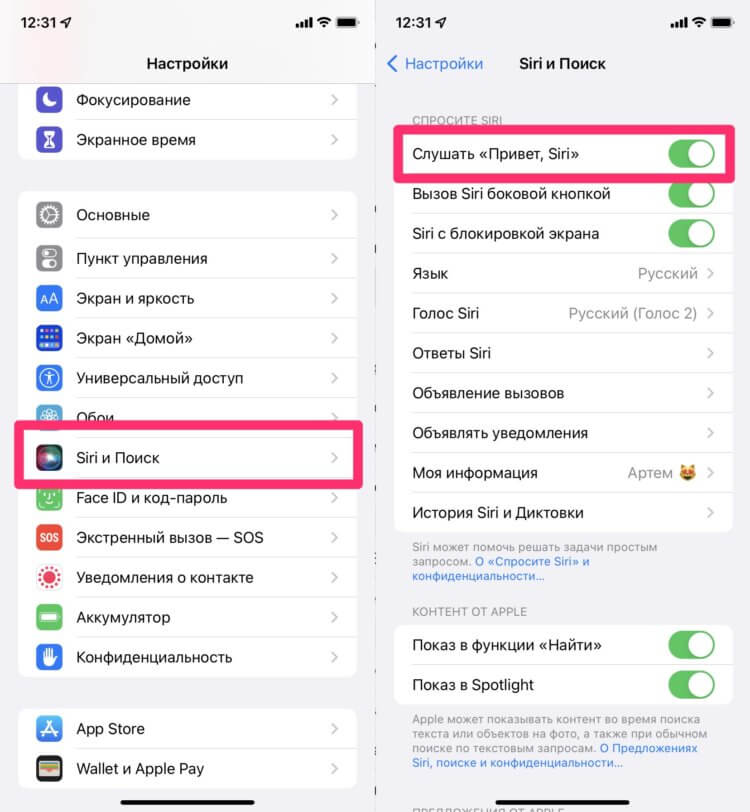
Включаем Привет, Siri на Айфоне.
Имейте в виду, что теперь не только наушники, но и сам iPhone будет слушать команду Привет, Siri. Не думайте, что это плохо. В прошлых статьях я уже рассказывал, как эта штука помогла мне в критической ситуации.
В наушниках AirPods 3, AirPods Pro также можно вызвать Siri c помощью кнопок на самих наушниках. Просто зажмите одну из ножек AirPods. На AirPods Max для этого вам понадобится колесико Digital Crown.
Как настроить Siri в AirPods 2
Чтобы настроить Siri на AirPods 2, вам понадобится:
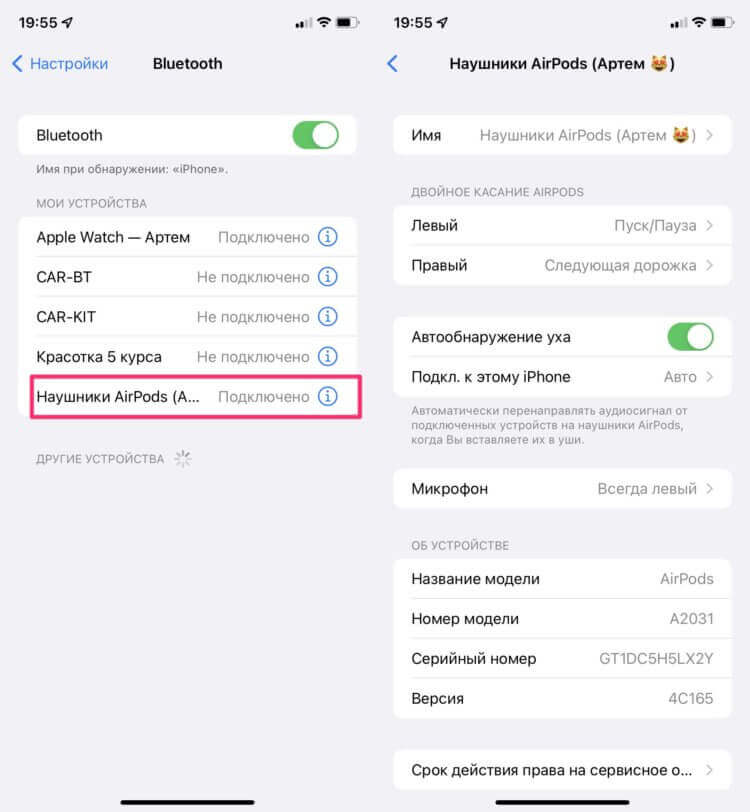
Настройка Siri в AirPods 2.
Готово. Теперь по двойному тапу по выбранному наушнику, будет включаться Siri. Плюс, не забудьте включить тумблер напротив Привет, Siri, о котором мы писали выше.
В комментариях к посту про новые AirPods 3 наши читатели сказали, что постукивание наушника гораздо удобнее, чем зажимать ножку. Я с ними категорически не согласен, ибо настройка AirPods 2 под себя занимает гораздо больше времени.
Как позвонить с помощью АирПодс

Звонить с AirPods очень удобно.
Самая крутая возможность Siri на AirPods — звонки. Буквально на днях в США произошел случай, где женщина сильно упала с лестницы и позвонила в 911 через наушники, которые в буквальном смысле спасли ей жизнь.
Позвонить с помощью AirPods можно следующим образом:
Да, озвучивать номер при посторонних не самая лучшая идея, но использовать эту фишку дома можно без проблем. В повседневной жизни вам может показаться, что это все бесполезные фишки. Но как только острая необходимость появится, вы сильно обрадуетесь. Я вам обещаю.
Почему Сири говорит, кто звонит
Думаю, что многие обратили внимание, что Siri умеет зачитывать сообщения и принимать вызовы в наушниках. Работает это так: на Айфон приходит уведомление или вызов, и Siri произносит его вслух. После этого вы можете попросить ее ответить или продолжить прослушивание музыки, отключив ее с помощью кнопки.
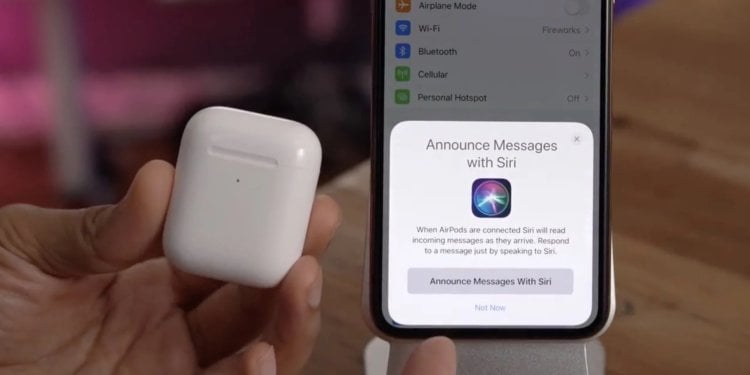
Зачитывание сообщений Siri — не самая удобная функция.
С одной стороны фишка очень удобная: можно узнать, кто звонит, не доставая смартфон или прочитать сообщения, не заходя в мессенджер. Но с другой стороны, отвлекаться от любимой песни не очень хочется.
Настройки зачитывания сообщений с помощью Siri мы подробно разобрали в прошлой статье, а сейчас разберемся объявлением вызовов с помощью Siri.
Чтобы выключить объявление вызовов в AirPods, вам необходимо:
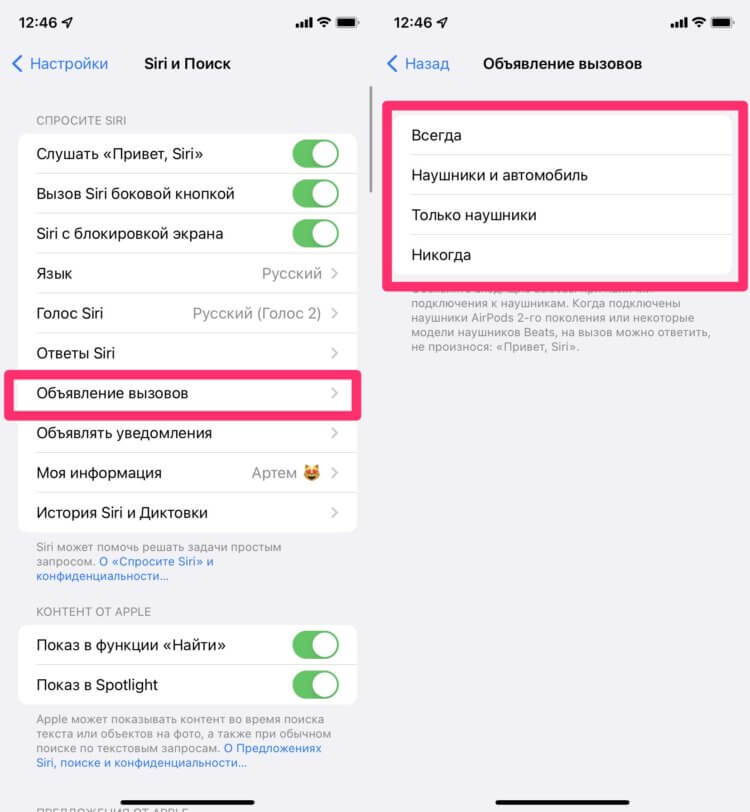
Смело ставьте Никогда напротив Объявления вызовов.
В этом разделе есть несколько настроек: Всегда, Наушники и автомобиль, Только наушники, Никогда. Тех, кто использует CarPlay, я понять еще могу, но ребята, которые включают объявления в наушниках, мне кажутся странными.
Зачем нужна Сири в наушниках
Кроме описанных выше функций, Siri может выполнять еще кучу полезных действий. Все и не перечислить, ибо в теории голосовой помощник должен свободно владеть как Айфоном, так и интернетом, но я бы выделил следующие команды:
Уменьшить или увеличить громкость. Скажите: Привет, Siri, сделай погромче/потише.
Переключить песню или повторить ее. Скажите: Привет, Siri, поставь эту песню на повтор.
Включить подкаст. Скажите: Siri, включи подкаст и произнесите его название.
Узнать заряд батареи AirPods. Скажите: Привет, Siri, сколько зарядки осталось в моих AirPods.
Узнать все последние уведомления. Скажите: Привет, Siri, зачитай последние уведомления.
Плюс, не забывайте, что Siri дружит не только с родными приложениями. Если слушаете музыку через Spotify или другой сервис, можете без проблем воспользоваться функциями переключения треков.
Стоит ли покупать AirPods Pro в 2022 году или подождать AirPods Pro 2.
А как вы используете Siri в AirPods? Обязательно дайте обратную связь в нашем Телеграм-чате или в комментариях ниже. Будет интересно прочесть.
AirPodsРусская SiriСоветы по работе с Apple

Вы можете запретить Siri объявлять каждое сообщение или звонящего, пока вы используете AirPods на iPhone или iPad. Вот как это работает.
Раздражает Siri, объявляющая о каждом текстовом сообщении или звонке на AirPods? Вот как вы можете отключить эту функцию
Apple действительно раздвинула границы возможного, представив AirPods, предоставив массам по-настоящему беспроводные возможности. Компания пошла дальше, представив поддержку Hey Siri для AirPods второго поколения. Он даже добавил возможность объявлять сообщения и вызывающих абонентов с помощью Siri, пока вы используете свои AirPods. Короче говоря, вам не нужно доставать свой iPhone или iPad каждый раз, когда кто-то звонит или пишет вам — Siri просто позаботится обо всем.
Хотя это может быть полезной функцией, она может стать очень раздражающей, особенно если вам поступает много сообщений или звонков, когда вы слушаете музыку или просто работаете над чем-то важным. Итак, как отключить эту функцию? На самом деле это довольно просто, и мы покажем вам, как вы можете покончить с этим безумием раз и навсегда, особенно если вы включили функцию оповещения во время настройки своих AirPods.
Руководство
Шаг 1. Запустите приложение « Настройки » на своем iPhone или iPad.
Шаг 2. Найдите параметр Siri & Search и нажмите на него, чтобы открыть.


Шаг 3. Откройте параметр « Объявлять звонки », а затем отключите эту функцию, нажав « Никогда ».

Шаг 4. Вернитесь на страницу назад, а затем откройте параметр « Объявить уведомления » и отключите его.

В Apple Watch также есть аналогичная функция, которую вы можете включить или отключить, в зависимости от ситуации и того, насколько вас беспокоят голосовые помощники в целом. Но если вы на пробежке или делаете что-то, в чем ваши руки не свободны, то такая функция является настоящим спасением, избавляя вас от необходимости приостанавливать текущую задачу, чтобы посмотреть, что получилось.
Имейте в виду, что эта функция совершенно необязательна. Когда вы настраиваете свои AirPods в первый раз, iOS и iPadOS спросят вас, хотите ли вы, чтобы Siri анонсировала ваши сообщения или уведомления. Если вы выберете «нет», вам не придется проходить через описанные выше проблемы. Но, если вы включили его, теперь вы знаете, что делать, чтобы отключить все это.

Одной из самых удобных функций AirPods является то, что Siri может читать вам входящие уведомления и объявлять о ваших звонках, чтобы вам никогда не приходилось брать трубку во время их использования. Тем не менее, это может оказаться раздражающим для некоторых пользователей. К счастью, есть простой способ отключить уведомления AirPod.
Как запретить Siri читать сообщения на AirPods
Отключение любого из этих параметров не позволит AirPods читать сообщения и другие уведомления вслух, поэтому, если вам нужно поставить музыку на паузу когда приходят уведомления, вам нужно будет сделать это вручную.
Как запретить AirPods объявлять о звонках
В том же духе, что и уведомления, Siri также будет объявлять о звонках, когда вы используете AirPods или другие поддерживаемые наушники. К счастью, есть возможность отключить это. Однако, если вы отключите эту функцию, вы не сможете отвечайте на звонки с помощью Siri на ваших AirPods.
После отключения этого параметра Siri больше не должна объявлять телефонные звонки, когда вы используете AirPods. Если вы хотите увеличить время автономной работы ваших AirPods, С этим мы тоже можем помочь.
Рассказываем, как отключить Siri на Айфоне и в наушниках.
Siri постепенно становится все умнее и выполняет больше функций, чем когда либо. К тому же это единственный голосовой ассистент, который нормально работает на устройствах Apple и доступен из любой части интерфейса. Но есть несколько серьезных недостатков. Siri постоянно прослушивает пользователей вокруг, чтобы улавливать фразу «Привет, Siri». Для многих людей это серьезная угроза приватности. Если вы также не хотите, чтобы информация перманентно поступала на серверы Apple, то вам стоит отключить Siri.
Отключаем Siri от постоянного прослушивания пользователя
Если вас смущает именно прослушивание Siri на постоянной основе, то нужно выключить конкретно эту функцию. Для этого:
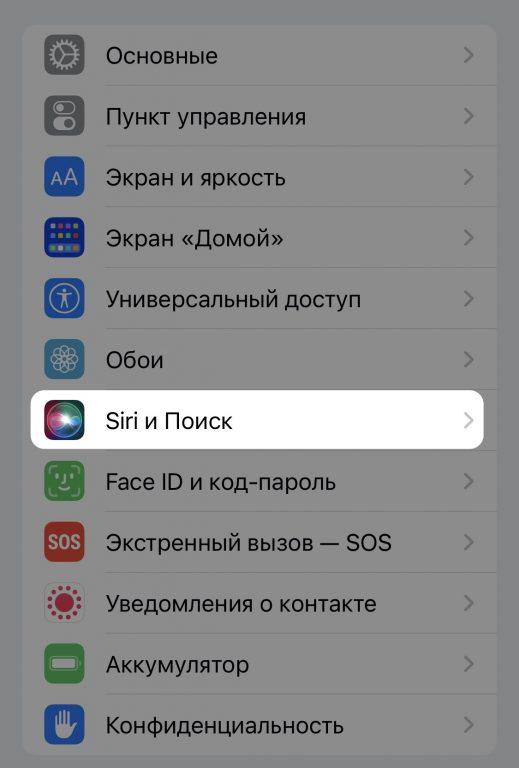
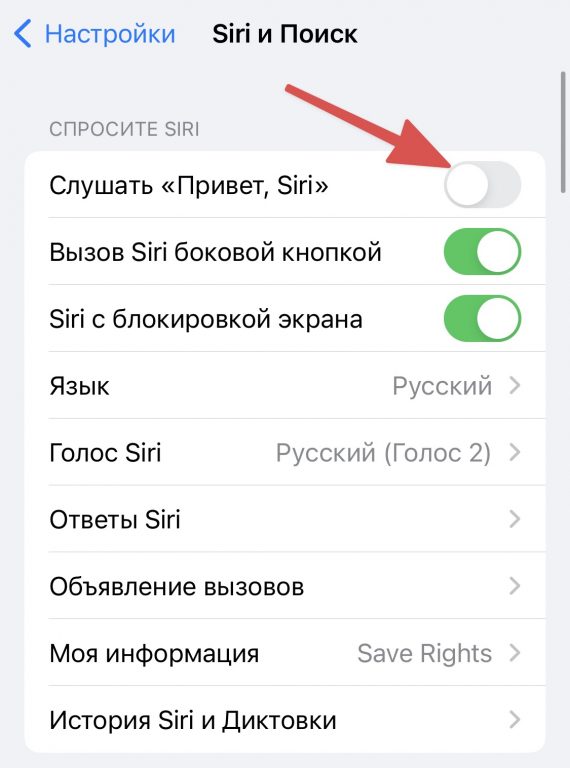
Все. Теперь Siri должна прекратить вас слушать. По крайней мере, по заверениям Apple.
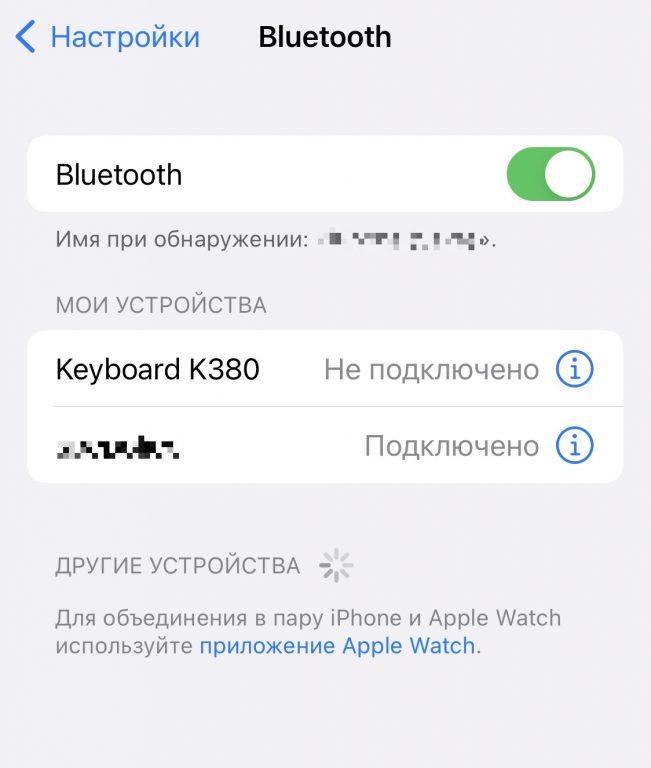
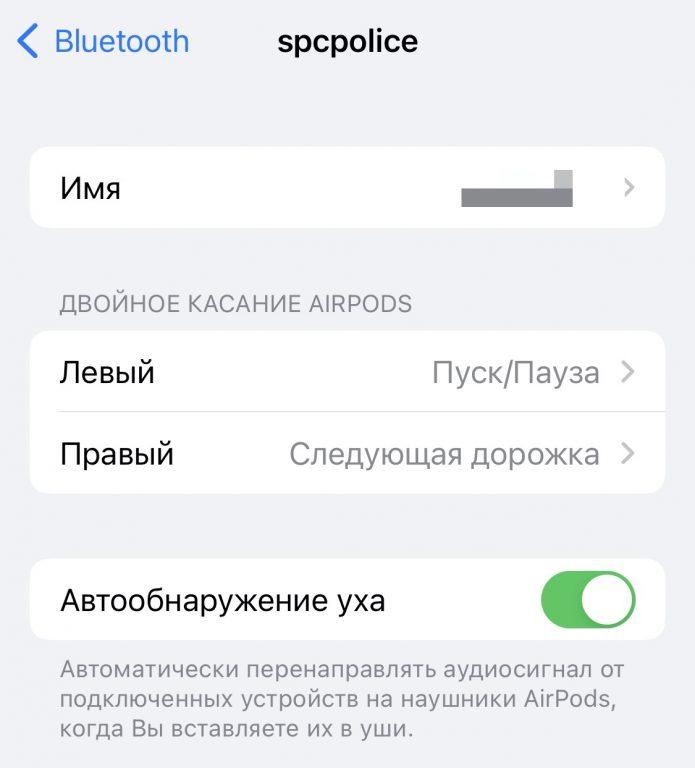
Отключаем Siri на наушниках
Некоторых пользователей беспокоит то, что Siri часто активируется при случайно прикосновении к наушникам AirPods. Это может случиться в любой момент когда датчик на наушнике сочтет ваше движение за двойной тап по его корпусу. Эту функцию тоже можно отключить. Для этого:
Отключаем Siri полностью
Для тех, кто хочет вообще отключить Siri, чтобы она перестала реагировать не только на голос, но и на нажатие клавиш. Тогда у вас не будет шанса случайно нажать на клавишу и активировать голосового ассистента. Чтобы это сделать:
Теперь вместо Siri по долгому удержанию клавиши питания будет включаться стандартный голосовой набор, существовавший на Айфонах еще до появления Siri.
Вместо заключения
На этом все. Как видите, отключить голосового ассистента Apple на любом устройстве не составляет труда. Нужно изменить всего несколько параметров в настройках и помощница Siri больше не будет вас беспокоить. Если возникнут дополнительные вопросы, обязательно напишите их в комментариях.
Продукты Apple известны тем, что легко интегрируются друг с другом. Но иногда такая интеграция заходит слишком далеко. Например, когда вы не можете остановить Siri, читающего текстовые сообщения с вашего iPhone или Apple Watch в ваших AirPods.
Хотя Apple разработала эту функцию как полезную, она по-прежнему раздражает, когда ваша музыка или тренировки прерываются новыми объявлениями Siri.
Мы покажем вам, как полностью запретить Siri читать сообщения в ваших AirPods. Или, что еще лучше, как отредактировать эту функцию, чтобы Siri читала только те сообщения, которые вы хотите услышать.
Почему Siri читает сообщения в моих AirPods?
Apple представила возможность позволять Siri зачитывать входящие текстовые сообщения, чтобы упростить использование громкой связи на iPhone. С этим Функция анонса сообщений При включении Siri зачитывает сообщения всякий раз, когда вы используете AirPods или совместимые наушники Beats, когда ваше устройство заблокировано.
Эта функция работает только в наушниках, чтобы не читать сообщения всем в пределах слышимости. Он также работает только тогда, когда ваше устройство заблокировано, потому что, если вы используете его, вы можете вместо этого читать сообщения.
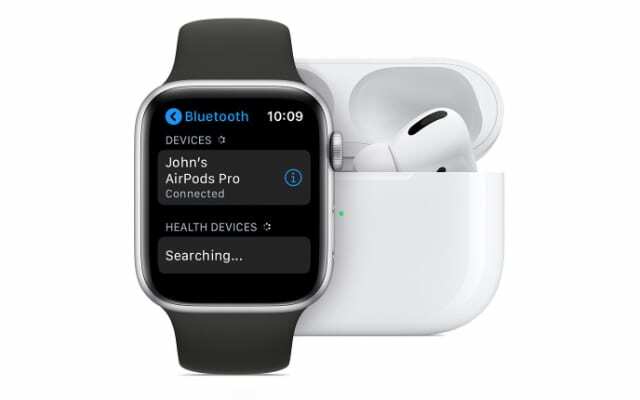
Чтобы управлять этой функцией с Apple Watch, подключите AirPods напрямую.
Если вы используете Apple Watch с AirPods, Siri использует ту же функцию для чтения сообщений, которые также поступают непосредственно на ваши Apple Watch. Сюда могут входить сообщения iMessages, отправленные по Wi-Fi, или текстовые сообщения, отправленные на сотовые Apple Watch.
Если вы хотите в полной мере воспользоваться этой функцией, вы можете подождать, пока Siri закончит чтение сообщения, затем произнесите «Ответить» и продиктуйте сообщение на свои Apple Watch отправить обратно этому человеку.
Но если вам не нравится, что Siri зачитывает сообщения Apple Watch или iPhone, отключите их, выполнив следующие действия.
Как навсегда запретить Siri зачитывать ваши сообщения
Если вы никогда не хотите, чтобы Siri снова читала ваши сообщения, вы можете отключить функцию анонса сообщений в настройках iPhone или Apple Watch.
Ваши Apple Watch могут зеркало настроек уведомлений на вашем iPhone для этой функции, а это значит, что вам не нужно отключать ее на обоих устройствах. Хотя все равно не помешает проверить оба устройства на случай, если они не синхронизируются должным образом.
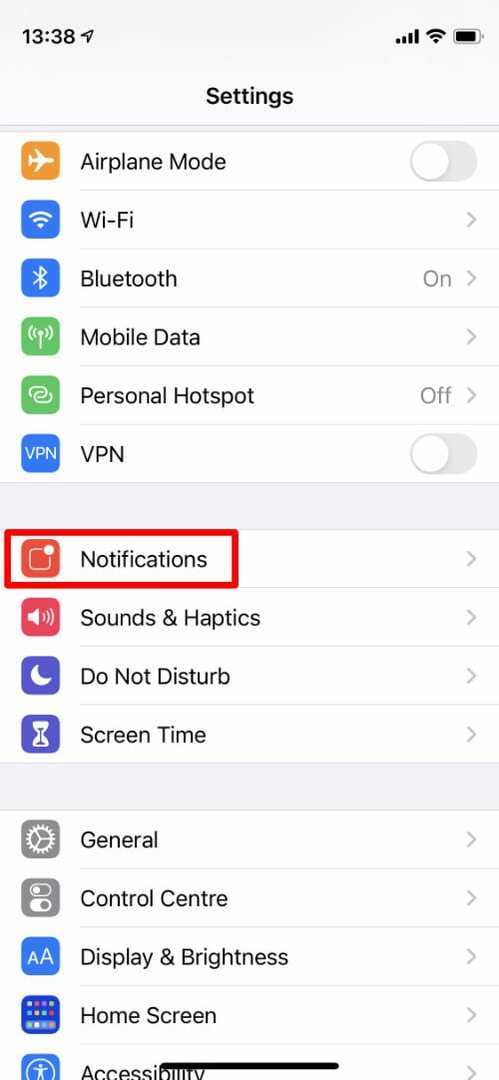
Откройте настройки уведомлений.
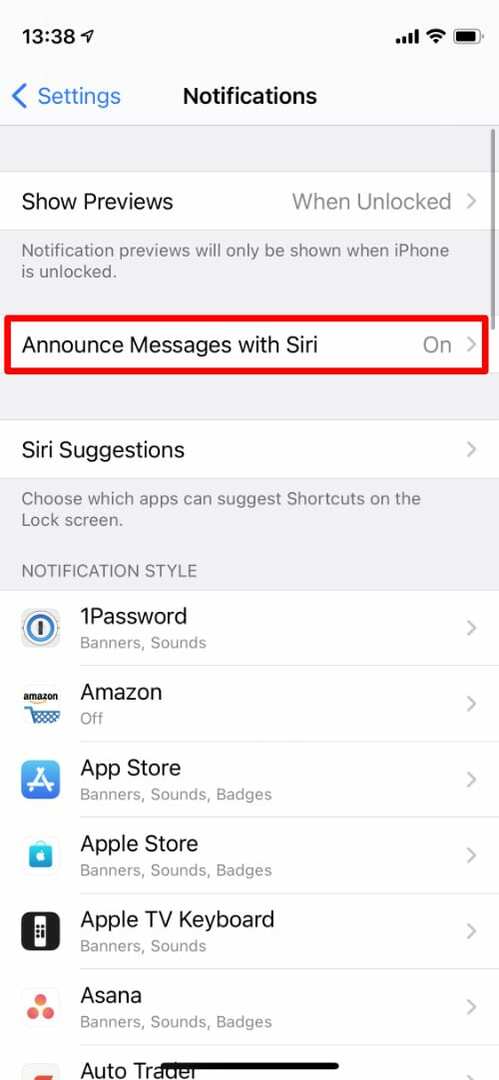
Нажмите «Анонсировать сообщения с Siri».
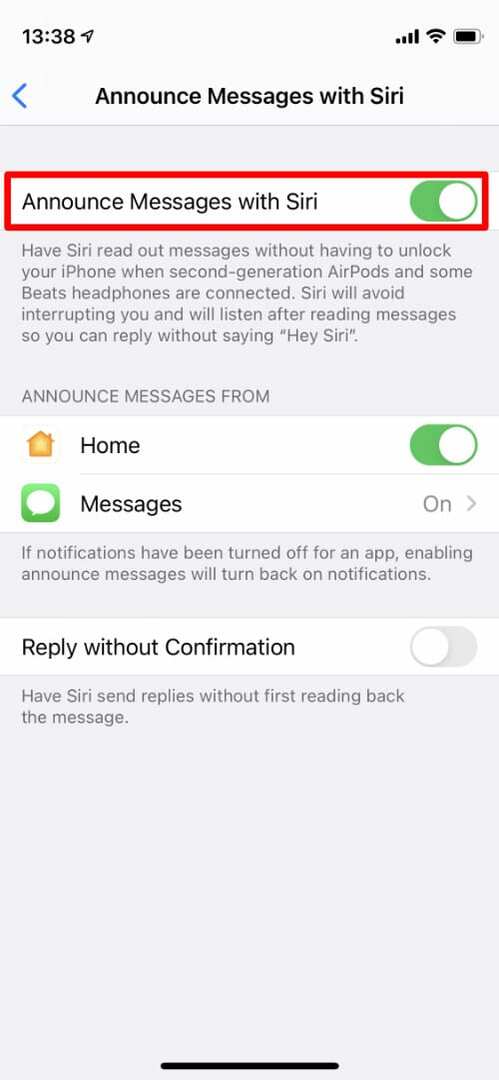
Отключите функцию анонсов.
На Apple Watch:

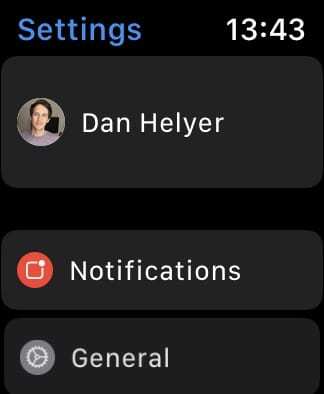
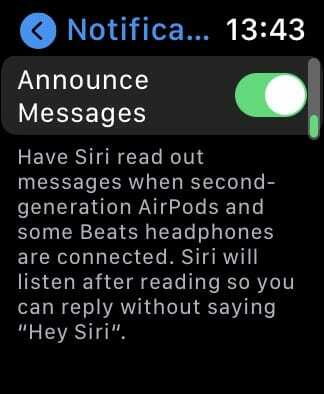
Отключить анонсирующие сообщения.
Если вы когда-нибудь захотите использовать Siri для повторного чтения своих сообщений в будущем, вернитесь к этим настройкам и снова включите эту функцию.
Как временно остановить Siri зачитывание ваших сообщений
Возможно, вам не захочется полностью отключать функцию Announce Messages, если вы все еще находите ее иногда полезной. Возможно, вам нравится, когда Siri читает сообщения Apple Watch на прогулке, а не во время тренировки.
В этом случае вы можете воспользоваться любым из быстрых методов ниже, чтобы временно отключить сообщения с объявлениями.
Когда вы временно отключаете функцию анонса сообщений, Siri перестает читать тексты с ваших Apple Watch или iPhone, пока вы не включите ее снова.
Вот все способы сделать это:
Переключить опцию Центра управления
Лучший способ быстро остановить Siri зачитывание ваших сообщений — отключить функцию анонса сообщений в Центре управления. Этот метод даже позволяет временно отключить эту функцию на один час.
Вам необходимо переключить этот параметр с любого устройства, к которому в настоящее время подключены ваши наушники AirPods или Beats: вашего iPhone или Apple Watch.
Кроме того, если ваши Apple Watch подключены к вашему iPhone, вы не сможете переключить эту опцию на самих часах.
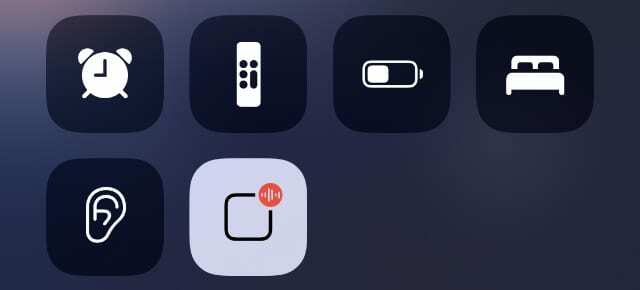
Используйте Центр управления, чтобы включить или выключить анонсирующие сообщения.
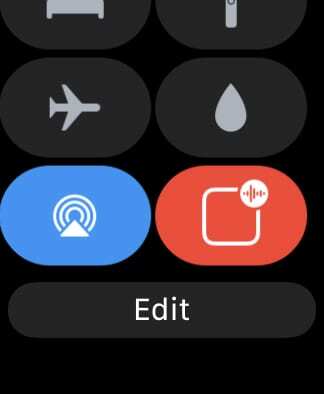
Нажмите и удерживайте значок Центра управления.
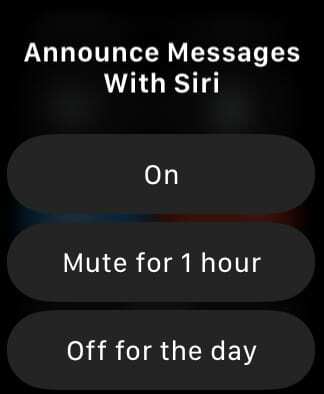
Выберите, чтобы отключить его на установленный период.
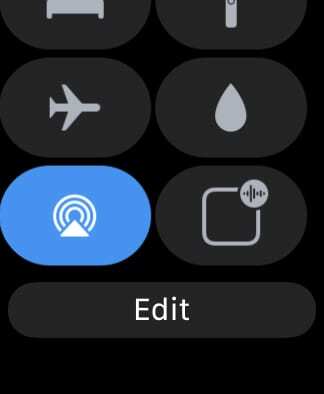
Когда он выключен, значок гаснет.
Выберите, от кого объявлять сообщения
Если вы хотите, чтобы Siri зачитывала некоторые из ваших сообщений, но не все, вам необходимо настроить параметры на вашем iPhone. К сожалению, вы не можете изменить эти настройки на Apple Watch, но это должно повлиять на то, какие сообщения будут читать ваши Apple Watch.
На вашем iPhone:
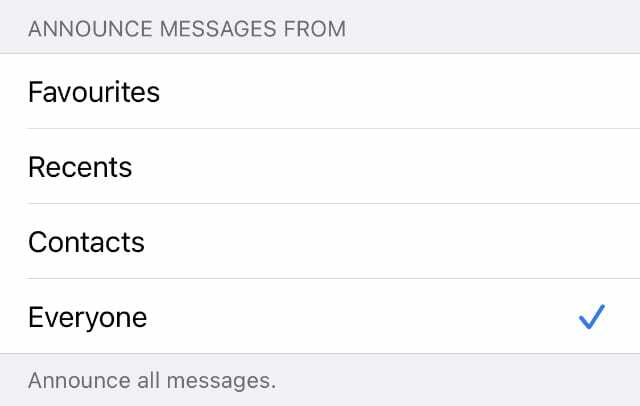
В настройках выберите, от кого объявлять сообщения.
Приостановите Siri, сняв AirPod
Перед чтением нового сообщения Siri издает короткий звуковой сигнал и сообщает, от кого пришло сообщение. Если вы не хотите, чтобы Siri зачитывала сообщение после этого звукового сигнала, снимите AirPod или нажмите кнопку паузы, чтобы приостановить его.
Это мгновенно останавливает чтение Siri. Вы можете положить свои AirPods обратно в ухо, и Siri по-прежнему не будет читать сообщение.
Включить режим «Не беспокоить»
Если вы не хотите, чтобы вас отвлекали уведомления на iPhone или Apple Watch, включить режим «Не беспокоить». Это отключает все уведомления и останавливает зачитывание Siri новых сообщений в ваших AirPods.
Лучше всего включить режим «Не беспокоить» из Центра управления на Apple Watch или iPhone. Нажмите Луна значок для переключения Просьба не беспокоить режим включен или выключен.
Нажмите и удерживайте Просьба не беспокоить значок, чтобы включить его на заданное время:
Таким образом, вам не нужно будет беспокоиться о том, чтобы позже снова отключить режим «Не беспокоить».
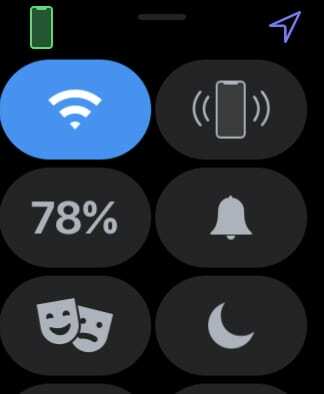
Используйте значок луны, чтобы включить режим «Не беспокоить».
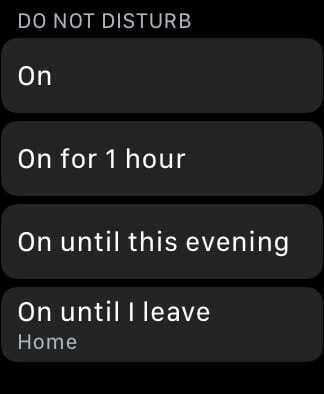
Нажмите и удерживайте, чтобы выбрать продолжительность.
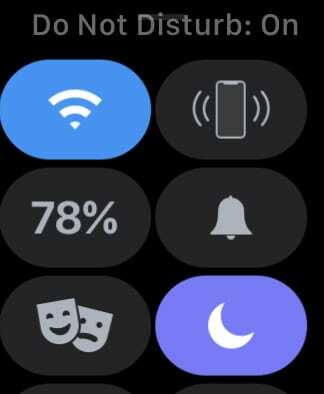
Когда он включен, луна кажется фиолетовой.
Сири больше всего раздражает, когда она не работает должным образом
Вас может раздражать Siri, если она неправильно зачитывает ваши тексты. Когда вы не можете полагаться на Siri при чтении каждого сообщения, вы не чувствуете, что можете доверять сообщениям, которые она выбирает для чтения.
Поскольку функции Announce Messages всего несколько лет, Apple еще не устранила с ее помощью все ошибки. Но вы все равно можете решить большинство проблем, следуя нашим Руководство по устранению неполадок Announce Messages.

Дэн пишет учебные пособия и руководства по устранению неполадок, чтобы помочь людям максимально эффективно использовать свои технологии. Прежде чем стать писателем, он получил степень бакалавра в области звуковых технологий, руководил ремонтом в Apple Store и даже преподавал английский язык в Китае.


