


Как переслать фото с Вайбера на Ватсап, не сохраняя картинку в память мобильного устройства? Отличная новость: такая возможность есть! Мы расскажем, что нужно сделать – вам остается лишь применить наши инструкции на практике.
Как переслать из Телеграмма в Ватсап разные файлы – аудио, видео, фото или просто текстовое сообщение? Есть специальные возможности, есть и небольшие хитрости. Расскажем обо всем: читайте инструкции для мобильных устройств и десктопа.
Иногда пользователям нужно перекинуть какие-нибудь данные из одного мессенджера в другой. И далеко не всегда очевидно, что для этого нужно сделать. В этой статье мы расскажем, как переслать сообщение из Ватсапа в Вайбер несколькими способами. Давайте разберемся с этой задачей.
- Отправка файлов из WhatsApp в Viber
- Отправка сообщение из WhatsApp в Viber – способы
- Общий способ для обоих приложений
- Простой алгоритм
- Простые инструкции
- Сложности перевода
- Переписка с компьютера
- Пересылка сообщений из WhatsApp в Viber и наоборот
- Есть ли функция пересылки сообщений из «Ватсапа» в «Вайбер»
- Как отправить сообщение из одного мессенджера в другой
- Копирование текста
- Скриншот
- Экспорт диалога
- Отправка медиа
- Прикрепление
- Обзор
- Зачем использовать оба мессенджера
- Пересылка из Ватсап в Вайбер
- Отправка файлов из WhatsApp в Viber
- Отправка сообщение из WhatsApp в Viber – способы
- Как переслать сообщение с помощью буфера обмена
- Как отправить сообщение с медиафайлом
- Как сделать и переслать скриншот из Ватсапа в Вайбер
- В мобильном приложении
- На Айфоне
- На Андроиде
- Как переслать сообщение из Вайбера в Ватсап
- Экспорт переписки из Ватсап в Вайбер
- Как скопировать переписку в Ватсапе и отправить другому человеку
- Завершение
- Сервис мультиссылок Хиполинк
- Как переслать прочие медиафайлы
- Отправка медиафайлов
- Пересылка текстового сообщения
- Как взаимодействуют мессенджеры, и что можно отправить
- С Ватсап на Вайбер
- Одно или несколько сообщений
- Фото, видео или GIF
- Как передать текстовое сообщение
- Что можно переслать
- На компьютере
- Как переслать сообщение в Ватсапе другому человеку
- Отправка сообщений на Андроид
- Сообщение с фото, видео или гифкой
- Способ №1
- Способ №2
- Пересылка медиафайлов в другие приложения
- Один или несколько элементов переписки
- Отправка изображений и видео
- Функция «Поделиться» в iOS
- Как в WhatsApp отправить сообщение с комментарием
Общий способ для обоих приложений
Используем галерею. Все медиафайлы находятся там. Достаточно нажать кнопку в виде скрепки в форме отправки сообщений, выбрать файлы, отослать собеседнику.
Рассмотренные выше приложения, наряду с Фейсбук мессенджером, Телеграмом и прочими, используются для связи с большим кругом пользователей, будь то друзья, клиенты, подписчики. Возникает необходимость показать все способы коммуникации. Но тот же Инстаграм содержит лишь одно кликабельное поле. Можно насписать отдельно об используемых мессенджерах, но тогда человеку придется копировать ваш номер, заносить его в телефонную книгу, запускать приложение. Оптимальное решение — мультиссылка.
Пользователи мессенджеров нередко сталкиваются с ситуацией, когда информацией из одного чата нужно поделиться, отправив ее в другой, например, показать знакомому забавную фразу и т. д. Это очень полезная функция, которая присутствует в WhatsApp. Она устроена довольно просто, но не всем людям очевидно, как ей пользоваться. В данной статье мы подробно разъясним, как переслать сообщение в Ватсапе другому человеку.
- Как переслать сообщение в Ватсапе другому человеку
- Отправка сообщений на Андроид
- Завершение
Большинство людей использует несколько мессенджеров, потому часто возникает вопрос — как переслать сообщение, фото, видео из одного в другой. Ниже разберемся как организовать пересылку из Вайбера в Ватсап.
Обе программы обмена сообщениями популярны и востребованы. Трудно найти пользователя, на смартфоне которого не отыщется одна или другая, а то и обе сразу. Случается, что в силу определенных предпочтений, человек останавливает выбор на одной программе, а поделиться нужно в другой. Так как оба приложения служат одной и той же цели, кажется, что принцип работы одинаков и переслать сообщение несложно. Однако мессенджеры используют разные протоколы, являются несовместимыми — поэтому невозможно прочесть сообщения и открыть файлы полученные в одном приложении, используя другое. Существует несколько способов отправки данных из Viber в WhatsApp.
Мессенджеры Viber и WhatsApp — самые востребованные среди всех известных программ для общения. Они уже прочно вошли в жизнь пользователей социальными приложениями, имеют бесплатный доступ и простой интерфейс. Прямой связи между ними нет, поэтому пользователи не могут прочитать медиафайлы, аудиосообщения и текстовые документы, полученные в одном мессенджере, используя другой.
Это связано с тем, что Вайбер и Ватсап используют для работы разные средства передачи и приема данных. По популярности и частоте использования одно приложение не уступает другому, поэтому сложно определиться и пользоваться только одним мессенджером. Существует несколько способов переслать с вайбера на ватсап нужную информацию.
Время прочтения статьи .
Информация актуальна! Материал проверен .
Как отправить фото с Ватсапа на Вайбер, если возникла такая необходимость? Из-за разных протоколов, на которых работают приложения, воспользоваться стрелочкой и мгновенно переслать, как это происходит внутри одного мессенджера, не удастся.
Простой алгоритм
Но не смотря на факт отсутствия такой возможности, делиться с друзьями весёлыми картинками и фотографиями легко.
Чтобы переслать фото с Вацапа на Вайбер, нужно:


То же самое можно проделать через панель . Для этого нужно открыть файл и в Меню выбрать .
Узнайте, если удалить Ватсап будут ли приходить сообщения?
Как с Whatsapp скинуть фото на Viber, если в настройках твоего мессенджера стоит автоматическое сохранение всех файлов?
В этом случае можешь сразу открывать Viber и чат. Через опцию в виде скрепки выбираешь нужное изображение и отправляешь собеседнику. Все медиа, полученные от друзей в мессенджере, будут сохранены в телефоне в папке Whatsapp, если ты вручную не отменишь автосохранение.
Теперь ты знаешь, как отправить фото с Ватсапа на Вайбер за считанные секунды и можешь радовать своих друзей без ограничений.
Как переслать видео с Ватсапа на Вайбер? На сегодняшний день это самые популярные мессенджеры. Используются они в равной степени часто. И было бы крайне удобно иметь возможность скинуть видео с Ватсапа на Вайбер напрямую. Но, к сожалению, прямой передачи пока не изобрели. Поэтому расскажем о нехитрых путях пересылки медиа-файлов с одного мессенджера на другой.
Простые инструкции
А здесь смешные голосовые сообщения, повеселись.
Далее заходи в Вайбер и:
- Открывай нужный чат;
- Внизу экрана ты увидишь знак , что означает прикрепить файл. Нажимай и тебе откроется вся твоя галерея;
- Выбери ролик и кликни на него, он отметится галочкой;
- Жми .

Как отправить видео с Ватсапа на Вайбер на Айфоне ещё быстрее? Чтобы сэкономить несколько заветных секунд и перекинуть в Viber ролик, придерживайся следующего плана:
- зайди в Ватсап и найди файл, который хочешь переслать своим друзьям;
- нажми на него, пусть видео откроется во весь экран;
- в верхнем углу экрана увидишь значок меню, нажимай и находи ;

Как видишь, переслать видео с Вацапа на Вайбер совсем не трудно и занимает не больше минуты, не смотря на отсутствие прямой передачи. Так что делиться с друзьями весёлыми видеороликами через разные приложения – не проблема. Может быть, разработчики уже прокладывают новый путь, передающий информацию в мгновение ока. Мы следим за обновлениями и первыми расскажем тебе о новых возможностях! О том, как узнать свой номер Ватсап здесь.
Мессенджеры стали неотъемлемой частью жизни современного человека. Как правило, в наших телефонах установлено сразу несколько приложений. Одни мы используем в рабочих целях, через другие общаемся с друзьями и родственниками. Бывает, что хочется поделиться информацией из Вотсап-переписки с человеком, у которого установлен только Viber. Как переслать сообщение из Ватсапа в Вайбер, разберёмся ниже.
Сложности перевода
На первый взгляд кажется, что переслать сообщение из Whatsapp в Вайбер должно быть очень просто. Мессенджеры похожи между собой, но загвоздка состоит в том, что они работают на разных протоколах:
Вайбер – VoIP (IP-телефония), а Ватсап – XMPP (Jabber). Поэтому напрямую сделать этого не получится. Тогда как переслать сообщение с Ватсапа на Вайбер? Существует 2 способа сделать это.
Способ №1 Айфон
Как отправить сообщение с Ватсапа на Вайбер на Айфоне?


Интерфейс приложений на разных типах смартфонов отличается, но порядок действий останется тем же. Скопировать информацию в одном мессенджере, затем перейти в другой и вставить в поле набора текста.
Узнайте, что означает звездочка на верху в программе.
Чтобы из Вацапа переслать сообщение в Вайбер можно использовать буфер обмена. Для Андроида это будет выглядит так:


Ещё одна возможность скинуть послание из одного приложение в другое – это воспользоваться кнопкой . Этот способ применим только к медиа-файлам. Для этого необходимо выделить картинку и также открыть меню. Только теперь нам доступна еще одна функция. Нажимаем «Поделиться», и перед нами открывается список, куда нам этот файл отправлять, выбираем наш вариант.
А если наоборот, нужно с Вайбера на Ватсап отправить картинки? Здесь принцип тот же. Нажимаем на изображение, удерживаем пару секунд, нам открывается меню, в котором есть опция «Поделиться», нажимаем, выбираем мессенджер и адресата.
Переписка с компьютера
Чтобы перекидывать сообщения при помощи ПК, нужно установить десктопные версии обоих мессенджров на свой стационарный компьютер или ноутбук и авторизироваться при помощи QR-кода. Дальше можешь копировать и вставлять сообщения из одного в другой, как тебе захочется. О том, как через Ватсап передать музыку мы расскажем здесь.
Пересылка сообщений из WhatsApp в Viber и наоборот
У меня как у активного пользователя мессенджеров недавно возник вопрос, как из «Вацапа» переслать в «Вайбер» необходимый текст или файл. Такая ситуация возникает, когда необходимо поделиться информацией с собеседником, у которого установлен только один из данных мессенджеров. В своей статье я расскажу вам, какие существуют способы обмена данными. Их я использовала в своей практике.
Есть ли функция пересылки сообщений из «Ватсапа» в «Вайбер»
Напрямую передать контент из одной программы в другую не получится, т.к. в WhatsApp и Viber применяются различные протоколы передачи данных. Но при этом возможен обмен информацией с помощью альтернативных способов, которые рассмотрены далее. Чтобы воспользоваться ими, необходимо установить на мобильное устройство оба приложения.
Как отправить сообщение из одного мессенджера в другой
Каким именно образом информация будет передана адресату, зависит от цели, которую преследует пользователь. Можно переслать только текст или добавить файлы и полностью передать всю переписку.
Копирование текста
Наиболее простой способ поделиться текстовой информацией – скопировать текст из чата одного мессенджера и вставить его в чат в другом мессенджере.
Для этого нужно совершить следующие действия:
- Сделать долгий тап на сообщении в «Ватцапе».
- Нажать на 3 точки в правом верхнем углу и выбрать опцию «Копировать».
- Открыть переписку в «Вайбере».
- Еще раз сделать тапнуть по полю ввода и нажать на опцию «Вставить».
Таким образом возможно копировать и вставлять сразу несколько текстовых файлов.
Скриншот
Показать более подробную картину переписки позволит снимок экрана. Существует несколько способов сделать скриншот на телефоне.
Например, на iOS достаточно опустить шторку на «Панели управления» и выбрать опцию «Скриншот экрана» либо зажать комбинацию кнопок. На Android вызвать функцию можно также с помощью шторки либо одновременно нажатием кнопок блокировки экрана и уменьшения громкости. Или провести вниз по экрану телефона 3 пальцами.
Различные смартфоны могут обладать специальными программами для активации скриншота. Полученный снимок экрана нужно затем вставить в поле ввода в «Вайбере». Фотография сохранится в «Галерее», где ее потом можно отредактировать и затем отправить адресату. Для этого необходимо зажать фото и выбрать значок отправки.
Экспорт диалога
Рассмотрю, как из «Вацапа» переслать в «Вайбер» всю переписку.
Для этого необходимо:
- На «андроиде» в чате нажать на многоточие в правом верхнем углу и выбрать пункт «Еше», а затем – функцию «Экспорт чата». На «айфоне» вместо него выбрать профиль собеседника и также функцию «Экспорт чата».
- Выбрать один из предложенных вариантов: «Без файлов» либо «Добавить файлы». Это зависит от того, будет отправленное сообщение содержать фото- или видеоматериалы или нет.
Отправка медиа
Чтобы поделиться мультимедиафайлом, его необходимо сохранить на своем устройстве.
Для этого нужно:
- Зайти в диалог в «Ватсапе».
- Выбрать фото или видеофайл из переписки.
- Открыть его на весь экран.
- Нажать на многоточие в правом верхнем углу.
- Выбрать пункт «Сохранить в галерею».
- Открыть диалог в «Вайбере» и прикрепить сохраненный файл.
Прикрепление
Поделиться фото или видеороликом можно и так:
- Выделить файл.
- Нажать на многоточие и выбрать опцию «Поделиться».
Таким образом, передать необходимую информацию между 2 приложениями можно несколькими разными способами. Они подходят не только для передачи новостей из «Вотсапа» в «Вайбер», но и для взаимодействия с другими мессенджерами.
Обзор
— Включите Вайбер, зайдите в целевой чат
— Нажмите на видео
— В верхнем меню тапните на значок «Поделиться»
— В появившемся меню выберите Ватсап
— Найдите беседу, отошлите видео
Зачем использовать оба мессенджера
Казалось бы, чтобы не размышлять о том, зачем нужно из Viber переслать в Whatsapp картинки, фотографии, аудиофайлы, текст, стоит оставить только один мессенджер. Однако на практике это невозможно. Несмотря на одинаковые функции этих мессенджеров, они имеют существенные отличия и свои преимущества. Пользователям сложно определиться, что лучше.
Приложение Whatsapp часто обновляется, добавляются новые функции, навигация простая. Интерфейс тоже не сложный, всегда видно, когда нужный человек из списка контактов был в сети. Отправить бесплатное текстовое сообщение можно даже при низкой скорости интернета.
Вайбер тоже имеет преимущества – постоянно обновляющийся набор стикеров, возможность смены интерфейса и способность автоматического определения местоположения. Наполненность чатов в Вайбере выше, чем в Ватсап. Это позволяет создавать большие группы для общения.
Определиться, какой мессенджер предпочтительней, очень сложно, поэтому большинство пользователей устанавливают оба приложения. Это нужно потому, что в кругу общения пользователей Ватсап и Вайбер одинаковое количество.
Большинство владельцев айфон и других смартфонов устанавливают оба приложения для общения, чтобы всегда оставаться на связи, если в одном из мессенджеров произойдет сбой.
Пересылка из Ватсап в Вайбер
Раз возникает потребность переслать сообщение и файлы из Вайбера, не будет лишним узнать об отправке из Ватсап в Вайбер. Способы разнятся, рассмотрим детально:
Отправка файлов из WhatsApp в Viber
Переписки и контакты в этих приложениях никак не связаны. То есть в WhatsApp будут одни чаты, а в Viber – другие. В целом данные мессенджеры конкурируют между собой и являются одними из самых популярных на рынке, ведь делят львиную долю пользователей по всему миру. Кто-то предпочитает Ватсап, кто-то Вайбер, но у многих людей установлено на телефоне или планшете сразу же оба приложения.
Отправка сообщение из WhatsApp в Viber – способы
Для отправки сообщения Вайбер и Вотсап используют различные протоколы передачи данных. Более того, разработчики не предусмотрели удобный способ их синхронизации. Отсюда вытекает неутешительный вывод – официальная возможность прямой пересылки данных из одного мессенджера в другой, к сожалению, отсутствует. Но есть три альтернативных способа, позволяющих это сделать:
- С помощью буфера обмена (копирование и вставка текста).
- Функция «Поделиться».
- Снимок экрана.
Разберём каждый их них более подробно.
Как переслать сообщение с помощью буфера обмена
Если вы хотите отправить из WhatsApp в Viber текст из переписки, то проще всего это сделать, если скопировать его в одном чате, а затем вставить в другом и отправить. То есть с помощью буфера обмена самый простой способ сделать это через буфер обмена.
Так называется специальная функция в телефоне, которая позволяет на время сохранять в памяти какой-то объект и пересылать его в любое приложение. Размер объекта ограничивается оперативной памятью, а он сам хранится ровно до перезагрузки устройства или пока вы не поместите туда другой объект. Причем неважно, это файл с фильмом, длинный текст на 7000 символов или одна цифра.
Давайте разберемся, как из Ватсапа переслать СМС в Вайбер с помощью буфера обмена. Вот пошаговая инструкция:
- Запустите WhatsApp на своем устройстве.
- Перейдите в диалог, из которого вы хотите передать сообщение.
- Выполните длинное нажатие (1-2 секунды) на текст, в результате сообщение выделится. Таким способом вы можете выделить весь диалог, если это требуется.
- В верхней панели появятся функциональные элементы. Вызовите общее меню (три точки) и выберите пункт «Копировать». Вы увидите подсказку «Сообщение скопировано».
- Далее, WhatsApp можно свернуть. Теперь откройте теперь приложение Вайбер.
- Здесь перейдите в интересующий чат, кому вы хотите перевести сообщение, и в поле ввода текста выполните длинное нажатие, чтобы вызвать дополнительные функции.
- Когда появится контекстное меню, выберите «Вставить».
- Нажмите на фиолетовую стрелку в правом нижнем углу для отправки.
Это очень простой и удобный способ
Как отправить сообщение с медиафайлом
Не существует прямого способа, как с Ватсапа переслать на Вайбер текст с картинкой, видео или аудиозаписью. Описанный выше вариант с буфером обмена тоже не подойдет, поскольку он сохраняет только текст. Как в этом случае быть, например, если нужно отправить видео или фото?
В принципе, все очень просто. Достаточно отдельно сохранить медиафайл к себе на устройство, а затем в Вайбере прикрепить его к скопированному ранее и вставленному тексту.
Для отправки из WhatsApp в Вайбер мультимедиа следуйте дальнейшей инструкции:
- Запустите WhatsApp на своем устройстве.
- Перейдите в диалог, мультимедиа из которого нужно скинуть в Вайбер.
- Откройте фото, на весь экран, или тапните по видео файлу, чтобы он полностью загрузится в память телефона.
- Тапните по значку вызова меню в правом верхнем углу (три точки).
- Нажмите на кнопку «Сохранить в галерею» (может называться несколько иначе).
- Теперь откройте на смартфоне Вайбер.
- Посетите нужную переписку.
- Нажмите на выделенный значок, чтобы вызвать меню отправки.
- Выберите картинку или видеоролик из галереи.
- Подтвердите его пересылку.
В диалоге сообщение отобразится как обычный файл, без указания, с какого мессенджера он переслан.
Кроме того, в Ватсапе с недавних пор появилась функция «Поделиться». То есть изображения и видеоролики можно отправлять непосредственно из WhatsApp в Viber. Для этого:
- Выделите интересующее СМС с фотографией или видео, или голосовым сообщением и в верхней панели нажмите на кнопку в виде трех точек.
- В выпадающем списке выберите «Поделиться».
- Теперь укажите чат и нажмите на фиолетовую стрелочку для отправки сообщения.
Медиафайл с текстовой пометкой отобразится в Вайбере без каких-то опознавательных знаков о том, что оно взято из другого мессенджера.
Как сделать и переслать скриншот из Ватсапа в Вайбер
Есть ещё один способ отправить одно письмо или даже несколько, например, целую переписку с другом – это сделать снимок экрана или скриншот. На любом смартфоне имеется функция для быстрого создания скриншотов. Вызывается данная функция на различных устройствах по-разному.
К примеру, чтобы сделать быстрый скрин в телефонах Xiaomi нужно плавно провести тремя пальцами от верхнего края в середине экрана. Скриншот будет автоматически создан. Или нажать на комбинацию кнопок «Домой» + «Включение» или «Включение» и «Уменьшить громкость» (иногда и «Увеличить громкость»). В большей части устройств кнопка для создания скриншота находится среди других функциональных кнопок в шторке уведомлений.
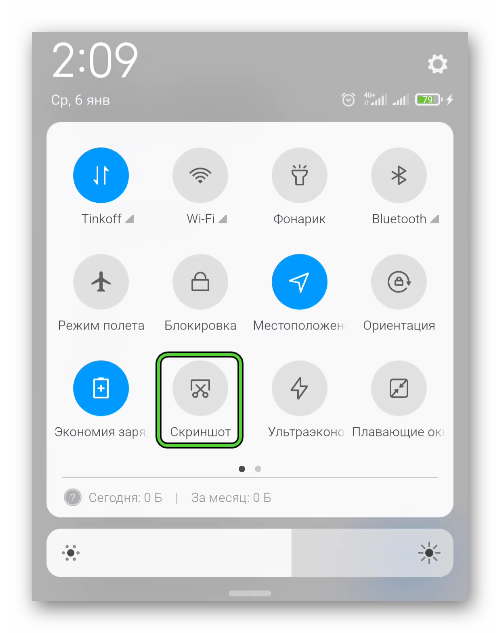
Или воспользуйтесь сторонним приложением для создания скриншота. А вот пояснение для смартфонов Айфон:
Чтобы переслать сообщение с Ватсапа на Вайбер таким способом, выполните следующие шаги:
- Перейдите к нужной переписке в мессенджере WhatsApp.
- Теперь сделайте снимок экрана любым удобным способом.
- Далее, откройте Вайбер на своем устройстве.
- Перейдите в интересующий диалог.
- Здесь под полем для ввода сообщения расположены несколько кнопок. Каждая отвечает за свою функцию. Чтобы добавить к сообщению изображение, например скриншот, который мы только что сделали в Ватсапе, нажмите на вторую слева иконку с графическим изображением пейзажа. Эта кнопка отвечает для за прикрепление медиафайлов.
- Выберите здесь нужный скрин простым касанием по файлу, а для отправки нажмите на фиолетовую «стрелочку».
В мобильном приложении
Можно ли из Телеграмм переслать в Ватсап определенные данные? Да, и ничего сложного в этом нет! Сначала поговорим о том, как поделиться медиаданными (под этим словом подразумеваются изображения и видео).
На Айфоне
Посмотрим, как переслать видео с Телеграмм на Ватсап или поделиться фото. Это легко, есть специальная опция!
- Откройте нужный чат и найдите снимок/видеозапись;
- Кликните, чтобы открыть для полноэкранного просмотра;
- Найдите снизу справа иконку в виде стрелки;

Не перепутайте – сейчас перед вами контакты внутри мессенджера, но нас-то интересует, как переслать фото из Телеграмма в Ватсап! Поэтому необходимо:


А как с Телеграмма переслать на Ватсап аудиозапись, если вы хотите поделиться голосовым сообщением? Здесь несколько сложнее, никаких опций для этого не предусмотрено.
Выход такой: либо передаете информацию своими словами, либо пытаетесь перезаписать аудио с помощью другого мобильного устройства.
Наконец, как из Телеграмма переслать в Ватсап сообщение – иными словами, обычный текст?
- Сделайте скриншот экрана и просто отправьте собеседнику снимок – будет видно, кто и что вам написал (и даже понятно, когда и во сколько). Для создания скриншота достаточно открыть нужный чат в нужном месте и зажать кнопку выключения + кнопку громкости, фото будет сохранено в галерею;
- Можно просто зажать текст пальцем до появления иконки , а потом вставить его в текстовое поле другого мессенджера. Но так не будет видна информация об изначальном отправителе.

Выбирайте сами, какой вариант вам нравится больше. Но помните, если хотите сделать скрин в секретном чате, собеседник сразу увидит, что вы сфотографировали экран.
На Андроиде
Теперь разберемся, как отправить видео с Телеграмм на Ватсап на смартфонах с ОС Андроид. Эту же инструкцию можно использовать для пересылки фотографий.
- Открывайте фото/видео на полный экран;
- Ищите значок в виде стрелки снизу справа/слева;

- Если его там нет (все модели разные, могут быть отличия в интерфейсе), жмите на три точки наверху справа;
- Из выпадающего меню выбирайте вариант .
Через секунду снизу появится небольшое окошко, в котором есть как имена контактов, так и значок другого, «зеленого» мессенджера. Кликаем по иконке, выбираем получателя, подтверждаем отправку.

Как переслать аудио из Телеграмма на Ватсап на Андроиде? Его сохранить нельзя, отправить напрямую тоже не получится. Вы можете выбрать один из двух путей:
- Просто перескажите нужному человеку информацию своими словами. Не обязательно пересылать аудио, можно самостоятельно рассказать, о чем шла речь в полученном сообщении;
- Воспользуйтесь диктофоном или другим телефоном, чтобы записать звук. Включите диктофон и начните воспроизведение аудиосообщения. Получившийся файл можно переслать стандартным способом.
Если хотите поделиться текстовым сообщением, придется его скопировать.


Кроме того, вы можете сделать скриншот. Как правило, для этого нужно одновременно зажать иконку выключения смартфона и кнопку увеличения/уменьшения громкости. Впрочем, могут быть и иные способы – все зависит от модели вашего устройства.
Теперь пользователям не нужно задумываться о том, как перебросить фото с Вайбера на Ватсап – никаких сложных ухищрений не потребуется, достаточно воспользоваться специальной встроенной опцией. Прекрасная новость, не придется занимать место в памяти телефона.
Поверьте, справится даже новичок! Вы можете отправить картинку из одного приложения в другое напрямую, воспользовавшись функцией «Поделиться». Приступим?
Сначала расскажем, как переслать фото с Viber на WhatsApp на Айфоне. Вам потребуется несколько секунд – вскоре друг получит изображение, которое так хотелось показать.
- Откройте мессенджер;
- Войдите в нужный диалог или откройте сообщество;
- Разверните изображение в полный размер (кликните по нему);
- Нажмите на стрелку в нижнем левом углу;
- Из появившегося меню выберите раздел ;
- На экране появится окно с доступными приложениями;
- Просто найдите зеленую иконку мессенджера;
- Выберите получателя (одного или нескольких) в списке контактов;
Как отправить фото с Вайбера на Ватсап – узнали! Согласитесь, это очень простой и доступный метод. Вам будет интересно узнать, опция работает в обратную сторону. Если у вас есть классная картинка в «зеленом» мессенджере, можно перекинуть ее в другое приложение с помощью той же крутой опции.
Движемся дальше. Теперь пора поговорить о том, как перекинуть фото с Вайбера на Ватсап на смартфоне Андроид. Инструкция имеет незначительные отличия!
- Войдите в программу и найдите нужный диалог;
- Разверните изображение в режиме полноэкранного просмотра, тапнув по нему;
- Щелкните по значку на верхней панели – это три кружочка, соединенных между собой;


Вы узнали, как переслать фото из Вайбера в Ватсап – технология настолько проста, что ее можно освоить за несколько минут. Поздравляем, теперь вы ничем не ограничены и можете делиться снимками с коллегами, родными, друзьями в любом приложении.
Как переслать сообщение из Вайбера в Ватсап
Необходимым условием для передачи файлов из одного приложения в другое является наличие их на смартфоне или планшете. В зависимости от типа информации, способы передачи отличаются.
Чтобы переслать видео с Вайбера на Ватсап, нужно перейти на страницу, где находится нужная видеозапись, открыть ее и нажать на значок «Передать файл» наверху справа. В появившемся диалоговом окне выбрать приложение Ватсап и контакт, которому будет предана информация.
Другой способ передачи медиафайлов – выбрать нужный чат, нажать на три вертикальные точки наверху справа, выбрать «Медиа, ссылки и файлы», найти нужное видео, открыть его и выполнить все действия, описанные выше.
Те же самые способы подходят и для того, чтобы переслать фото из Вайбера в Ватсап.
Для отправки текста из Вайбера нужно скопировать его, а затем открыть переписку в Ватсап и вставить в окно отправки сообщений.
Таким образом можно передавать из Вайбера всю информацию и медиафайлы.
https://youtube.com/watch?v=WzyK8HTsrz8%3Ffeature%3Doembed
Экспорт переписки из Ватсап в Вайбер
В Ватсап реализована возможность отправки всей переписки в Вайбер. Алгоритм прост:
— Выбираем нужную переписку
— Жмем три точку в правой верхней части экрана
— Нажимаем «Еще»
— В появившемся меню выбираем «Экспорт чата»
— Определяемся с типом экспорта — с файлами или без
— После инициализации выбираем Вайбер
— Отмечаем контакт, отправляем переписку.
Как скопировать переписку в Ватсапе и отправить другому человеку
Функции скопировать переписку и отправить ее в WhatsApp нет, однако всегда можно воспользоваться альтернативой под название «Экспорт чата». Так вы отправите пользователю не только текстовые сообщения, но и, по желанию, все медиафайлы, когда-либо присутствующие в диалоге.
Рассмотрим особенности процедуры для двух популярных операционных систем.
Чтобы экспортировать переписку с медиафайлами на Андроид-устройстве:
- Переходим во вкладку «Чаты», пролистываем страничку до нахождения нужного диалога.
- В окне переписки тапаем по иконке в виде трех вертикальных точек в правом верхнем углу пользовательского окна.
- В выпадающем списке выбираем вариант «Еще».
- В контекстном меню активируем «Экспорт чата».
- Автоматически появляется окно выбора места для передачи чата из числа установленного ПО.
- Определяем получателя из списка контактов выбранной программы.
Система также спрашивает, нужно ли копировать медиафайлы. Выбирайте один из вариантов по ситуации.
Если с Андроид-устройством все понятно, рассмотрим краткую инструкцию для iOS.
Для передачи переписки другому пользователю, используя встроенные возможности мессенджера:
- Переходим в вкладку со списком чатов.
- Находим нужный, свайпом справа налево активируем меню дополнительных действий.
- Активируем кнопку «Еще», представленную в виде горизонтального многоточия.
- В системном окне выбираем вариант «Экспортировать чат».
- Автоматически открывается список приложений, куда можно это сделать.
- Подтверждаем свой выбор, определяемся с получателем.
- Ждем завершения процедуры.
По итогу, выбранный пользователь сможет просмотреть текстовые сообщения, прослушать записи голоса, и медиафайлы, если был выбран соответствующий пункт.
Завершение
Пересылка сообщений в Ватсапе – удобный инструмент делиться текстовыми и голосовыми сообщениями с другими пользователя. Подобная активность легко распространяется и на медиафайлы в лице видео, аудио и картинок.
Разработчики постарались над унификацией процедур для популярных операционных систем, так что долгой адаптации не будет. В остальном, все делается довольно просто и лаконично.
Есть несколько вариантов отправки одного или нескольких текстовых сообщений, пользователь выбираем приемлемый вариант на свое усмотрение. Как правило, большинству проще тапнуть по соответствующей иконке, напротив актуального ролика или картинки, определить получателя и подтвердить серьезность намерений.
Если нужно перекинуть весь чат другому пользователю, то можно использовать встроенный файловый менеджер для копирования системной папки WhatsApp, однако такой подход доступен только для Андроид-устройств.
Более универсальна функция экспорта чата, которая создает файлы с медиаданными, по желанию, и дат получателю возможность изучить всю необходимую информацию. Длительность копирования и шифровки информации незначительна и проста в практической реализации.
Сервис мультиссылок Хиполинк
При помощи Hipolink вы создадите страницу, на которой будут отображены все способы связи с вами, прочая полезная информация. Гибкие настройки позволяют оформить страницу на любой вкус — используйте свои изображения, шрифты.
Как переслать прочие медиафайлы
— Активируйте Вайбер, выберите переписку
— Вверху экрана нажмите на три вертикальные точки
— В выпавшем меню жмите «Медиа, ссылки и файлы»
— Отметьте требуемый
— В верхней строке нажмите значок «Поделиться»
— Отметьте Ватсап
— Выберите нужный контакт, отправьте медиа.
Этот способ подойдет и для отправки видео.
Отправка медиафайлов
— Откройте нужный чат
— Выделите медиафайл
— В верхней строке тапните пикторамму «Поделиться»
— Выберите Вайбер
— Отметьте контакт, отправьте файл
В некоторых случаях можно воспользоваться встроенной в смартфон функцией создания скриншота — сфотографируйте экран, отправьте файл посредством любого мессенджера. Некоторые модели смартфонов содержат в верхнем меню специальную кнопку создания скриншотов, если ее нет — надавите одновременно кнопку включения аппарата с клавишей уменьшения громкости.
Пересылка текстового сообщения
— Запустите Ватсап, откройте чат
— Долгим нажатием выделите сообщение, которое необходимо переслать. Если таковых несколько — отметьте каждое
— В Верхней строке нажмите на значок копирования
— Запустите Вайбер, откройте переписку с целевым контактом
— Долгим нажатием в форме набора текста вызовите всплывающее меню со словом «Вставить»
— Вставьте, отправьте
Как взаимодействуют мессенджеры, и что можно отправить
Мессенджеры Ватсап и Вайбер работают с использованием разных систем приема и передачи данных, поэтому невозможно открыть в Вайбер аудиозапись, полученную на Ватсап.
Существует несколько способов перекинуть информацию между мессенджерами. Способ передачи не отличается от используемого в других приложениях и социальных сетях. Между приложениями можно передавать:
- аудиофайлы,
- видеозаписи,
- текстовые сообщения,
- документы в доступных форматах,
- голосовые сообщения.
С Ватсап на Вайбер
Способы передачи файлов с Ватсап на Вайбер отличаются.
Переслать сообщение из Ватсапа в Вайбер можно двумя путями:
- Длительно нажать на текст, после его выделения выбрать три вертикальные точки справа сверху, где появится надпись «копировать». Скопировать текст в и вставить в диалоговое окно в другом мессенджере.
- Можно сделать скриншот страницы. Этот способ подойдет для всех видов пересылки файлов через мессенджеры.
Переслать фото и видео из Ватсап в Вайбер также не составит труда. Так же, как и в Вайбер, передать медиафайл можно, выделив его в чате и нажав значок передачи файла. В появившемся окне следует выбрать Вайбер и отправить файлы нужному человеку или в группу.
Можно сохранить фото или видео в галерее, открыть переписку в мессенджере и в диалоговом окне нажать на значок-«скрепку». Появится перечень доступных для передачи файлов. В Галерее находятся все сохраненные медиафайлы, нужно выбрать подходящий и отправить нужному контакту. Таким же способом можно отправлять документы и аудиозаписи.
В Ватсап есть возможность отправить всю переписку человеку, зарегистрированному в Вайбер. Для этого нужно нажать на три вертикальные точки в сверху справа, выбрать в меню «Ещё», а затем «экспорт чата». Потом выбрать тип экспорта – с медиафайлами или без них, и после недолгой инициализации отправить содержимое переписки в Вайбер.
https://youtube.com/watch?v=fkAOrby6Hcc%3Ffeature%3Doembed
Таким же образом можно сохранить содержимое чата в облачном хранилище на Гугл или Яндекс-диске.
Делиться файлами между мессенджерами просто, поэтому пользоваться удобно как Вайбером, так и Ватсап, исходя из необходимости. Способов передачи информации между мессенджерами несколько, нужно только выбрать наиболее приемлемый.
Компьютерная версия мессенджера, даром что имеет порезанный функционал, все же на многое способна. Через лаунчер на ПК можно текстовые сообщения или несколько, а также разного рода медиафайлы. Давайте посмотрим на особенности процедуры. Для удобства восприятия разобьем дальнейшее повествование на несколько логических блоков.
Одно или несколько сообщений
Чтобы переслать другому контакту часть персональной информации:
- Запускаем клиент WhatsApp и подключаемся к мобильному приложению.
- Слева находим актуальную переписку.
- В окне чата пролистываем страничку до нахождения нужных фраз.
- Наводим курсор на выбранные элементы.
- В правом верхнем углу появляется иконка в виде стрелки, направленной вниз.
- В выпадающем списке выбираем вариант «Переслать сообщение».
- Автоматически появляются чекбоксы, которыми выделяем подлежащие пересылки сообщения.
- Подтверждаем серьезность намерений кнопкой в виде стрелки в правом нижнем углу пользовательского окна.
- Откроется окно с перечнем активных чатов для выбора получателя.
- Выбираем галочками нужное количество пользователей.
- Подтверждаем серьезность намерений кнопкой в виде белого самолетика на зеленом фоне в правом части программной оболочки.
Остается подождать завершения всех протекающих процессов, и появления пересланных сообщений в чате с выбранными ранее получателями.
Если с этим пока вопросов не возникает, давайте посмотрим, как обстоят дела с передачей медиафайлов другим пользователям.
Фото, видео или GIF
Для претворения задуманного в жизнь:
- Запускаем ПК и кликаем по клиенту мессенджера.
- Авторизуемся в системе, используя мобильную версию программы.
- Слева находим нужную переписку, прокручиваем страничку чата до нахождения нужного медиафайла.
- Кликаем по кнопке в виде стрелки, направленной вправо, напротив видео или картинки.
- Автоматически открывается окно «Переслать сообщение».
- Выбираем нужного человека из списка контактов (выделяем галочками напротив).
Альтернативный вариант – активировать режим предпросмотра ролика или фотографии, и тапнуть по соответствующей кнопке в нижней части программного интерфейса.
Если с этим пока все понятно, переходим к рассмотрению следующего вопроса.
Как передать текстовое сообщение
Воспользуемся буфером обмена:
— Запустите Вайбер, выберите нужную переписку
— Длинным нажатием выделите сообщение, которое планируете переслать
— Всплывет контекстное меню, тапните «Копировать»
— Перейдите в Ватсап, откройте чат назначения
— В поле набора текста сделайте длинное нажатие
— Появится надпись «Вставить», жмите ее
— Отправьте текст
Что можно переслать
— Текстовые сообщения
— Голосовые сообщения
На компьютере
А как с Телеграм переслать на Ватсап фото, видео или файл на компьютере? К сожалению, в десктопной версии никакой специальной функции нет, поэтому придется идти обходным путем.

- Жмем правой кнопкой мышки – появится небольшое меню;
- Кликаем на пункт и выбираем папку, куда будет загружен медиафайл.

Дальше дело техники, открываем второй мессенджер и просто загружаем скачанное заранее медиа.
С текстовыми сообщениями будет сложнее.
1. Самый простой вариант – выделите текст курсором, нажмите на Ctrl+C. Затем откройте мессенджер, выберите диалог и кликните Ctr+ V. работает без нареканий!

2. Еще вариант, как из Телеграм переслать сообщение в Ватсап – сделайте скриншот. На любом компьютере есть соответствующая опция, как правило, достаточно просто нажать на F5.
Вот как переслать из Телеграм в Ватсап картинку, аудио или видео, файл или даже текстовое сообщение. На смартфонах это сделать проще, на компьютере – немного сложнее, но возможность есть! Желаем удачи, уверены, вы сможете разобраться, как это работает.
Как переслать сообщение в Ватсапе другому человеку
Разработчики добавили подобный функционал в мессенджер, понимая потребности большей части пользователей. Но при этом вызывается он не самым очевидным образом, потому многие сталкиваются с затруднениями при поиске. Мы же подготовили детальную инструкцию.
Пересылка сообщений разным пользователям через Ватсап также зависит от используемой версии мессенджера, под которой работает приложение (Android, iOS и ПК). Поэтому рассмотрим особенности каждого из случаев по отдельности.
Отправка сообщений на Андроид
Если мы говорим об Андроид-устройствах, то есть несколько вариантов отправки одного или нескольких сообщений другому собеседнику. К посланию может прикрепляться и медиафайл на ваш выбор.
Перед вами самый универсальный способ переслать другому пользователю уже полученное от кого-то письмо.
Инструкция, как отправить СМС по Ватсапу из одного чата в другой:
- Разблокируем смартфон и запускаем мессенджер, тапнув по иконке WhatsApp на рабочем столе или в меню всех приложений.
- Переходим во вкладку «Чаты» и открываем нужную переписку из общего списка.
- Ищем среди содержимого желаемое сообщение для пересылки.
- Длительным тапом выделяем объект, автоматически открывая меню дополнительных действий. Это подходит и для медиафайлов.
- Активируем иконку в виде стрелки, направленной вправо, на панели инструментов в верхней части пользовательского окна.
- Нажатием выделяем учетную запись пользователя.
- Подтверждаем переправку сообщения зеленой кнопкой в правом нижнем углу программного интерфейса.
- Ждем завершения процедуры, пока в актуальном чате не пропадет иконка обработки запроса.
По итогу, в диалоге с выбранным контактом появятся нужные сообщения. При чем они будут подписаны соответствующим образом.
Примечательно: чтобы отправить несколько сообщений, просто тапами выделите их после активации меню дополнительных действий. А в окне «Переслать» галочками можно выбрать нескольких контактов для пересылки выделенных объектов.
Если с текстовыми блоками разобрались, переходим к следующему пункту.
Сообщение с фото, видео или гифкой
Для претворения задуманного в жизнь есть несколько подходов, о которых мы поговорим подробнее. Для удобства восприятия разобьем дальнейшее повествование на несколько логических блоков.
Способ №1
Если вам нужно передать один или несколько медиафайлов определенному контакту из телефонной книги:
- В окне чата просматриваем историю сообщений до нахождения нужной картинки, видео или трека.
- Тапаем по кнопке в виде закругленной стрелки, напротив найденного медиафайла.Если она не отображается, то он еще не загружен на устройство, просто откройте его и повторите этот шаг.
- Выбираем контакта из одноименного списка.
Подобные иконки для быстрой передачи есть напротив каждого объекта, который не содержит текстовой информации.
Если с этим все понятно, тогда двигаемся дальше.
Способ №2
Это альтернатива приведенной выше инструкции. До определенного момента выполняет тоже самое, а затем:
- В окне чата тапаем по выбранному файлу.
- Автоматически открывается полноэкранный просмотр, если это видео или картинка.
- Тапаем по иконке в виде стрелки, направленной вправо в верхней части пользовательского окна.
- Открывается уже знакомая нам страничка для выбора получателя.
- Тапом выбираем нужного человека и подтверждаем серьезность намерений.
Ничего сложного, не правда ли? Коли так, двигаемся дальше.
Пересылка медиафайлов в другие приложения
Это комплексное решение, которое поможет отправить файлы не только одному пользователю WhatsApp, но и на любое приложение, установленное на смартфон. Для использования встроенного функционала:
- Разблокируем смартфон и тапаем по иконке мессенджера.
- Переходим в диалог с выбранным контактом.
- Пролистываем историю переписки до нахождения медиафайла.
- Длительным тапом выделяем его.
- Нажимаем на иконку в виде трех точек, соединенных линией, на панели дополнительных возможностей в верхней части пользовательского окна.
- Автоматически открывается системное окно выбора приложения для отправки медиафайлов.
- Пролистываем список до нахождения нужного сервиса.
- Тапаем по нему, и определяемся с получателем.
- Подтверждаем серьезность намерений, пишем сопроводительное письмо, если в этом есть необходимость.
- Ждем завершения процедуры.
Остается авторизоваться в выбранном ранее сервисе и проверить окно переписки с выбранным ранее пользователем. Гарантируем, что встроенные алгоритмы WhatsApp сработали безошибочно.
Если с Android-устройством и его взаимодействием с мессенджером, все понятно, тогда переходим к рассмотрению особенностей «яблочной» операционной системы.
Процедура пересылки текстовых сообщений, видео или аудио, изображений другим пользователям, на смартфонах от Apple несколько отличается. Поэтому рассмотрим особенности процедуры для каждого подхода.
Один или несколько элементов переписки
Чтобы переслать одно или несколько сообщений из одной переписки в другую на iOS:
- Разблокируем смартфон и тапаем по иконке мессенджера на рабочем столе.
- Вводим данные для авторизации, переходим во вкладку «Чаты».
- Пролистываем страничку до нахождения нужного диалога.
- В открывшемся окне чата проматываем переписку.
- Длительным тапом выделяем найденную фразу, область автоматически подсвечивается, а справа появляются синие чекбоксы.
- При желании выделяем несколько объектов.
- В нижней части экрана нажимаем на иконку «Переслать».
- Подтверждаем серьезность намерений кнопкой в виде стрелки, направленной вправо (находится в нижнем левом углу пользовательского окна).
- Выбираем из списка контактов пользователя или нескольких для пересылки сообщений.
- Подтверждаем серьезность намерений активацией надписи «Переслать» в правом верхнем углу пользовательского окна.
По итогу, выбранные объекты отправятся контактам из телефонной книги, а в окне чатов появятся соответствующие записи.
Если с этим пока все понятно, поговорим подробнее о пересылке медиафайлов.
Отправка изображений и видео
Чтобы отправить любой медиафайл выбранному контакту из соответствующего списка:
- Разблокируем смартфон и вводим данные для авторизации в WhatsApp, предварительно активировав иконку на рабочем столе.
- Переходим во вкладку «Чаты», проматываем список диалогов до нахождения актуального.
- В окне чата свайпами перемешаемся по страничке.
- Тапаем по кнопке в виде стрелки, направленной вправо, напротив найденного ролика, например.
- Автоматически открывается окно для выбора адресата, галочками выделяем пользователей.
- Подтверждаем серьезность намерений кнопкой «Переслать» в правом нижнем углу программного интерфейса.
Альтернативный вариант пересылки медиафайлов продолжает порядок действий, описанный выше.
- Переходим в пользовательский чат и находим медиафайлы для обмена.
- Тапаем по нему, чтобы активировать предварительный просмотр.
- В появившемся окне выбираем кнопку в виде письма со стрелкой, направленной вверх (левый нижний угол графической оболочки).
- В выпадающем системном списке выбираем вариант «Переслать».
- Из списка контактов выбираем получателя, подтверждаем серьезность намерений соответствующей кнопкой.
Если с этим все понятно, тогда переходим к рассмотрению следующего функционала.
Функция «Поделиться» в iOS
Встроенная в WhatsApp функция «Поделиться» реализуется следующим образом:
- Переходим во вкладку «Чаты», пролистываем страничку до нахождения нужной переписки.
- В окне чата проматываем сообщения, пока не дойдем до актуального медиафайла.
- Длительным тапом выделяем один или несколько объектов.
- На нижней панели тапаем по отмеченной иконке.
- Активируем иконку в виде письма со стрелкой, направленной вверх в правом нижнем углу пользовательского окна.
- Автоматически открывается системное окно с установленными приложениями, готовыми к получению медиафайлов.
- Пролистываем страничку до нахождения нужной программы, например, почтового клиента.
- Автоматически откроется список с вероятными получателями.
- Подтверждаем серьезность намерений соответствующей кнопкой.
- Ждем завершения процедуры.
Подобным образом можно передать аудио, видео, картинки и документы, прочие файлы других поддерживаемых форматов.
Как в WhatsApp отправить сообщение с комментарием
Приведенная ниже инструкция актуальна для Androidи iOS, поэтому нет смысла растягивать повествование.
- Открываем вкладку «Чаты», в списке переписок находим нужную.
- В окне чата выбираем объект для отправки.
- Длительным тапом выбираем его, автоматически открывается меню дополнительных действий.
- Активируется кнопка «Переслать», выбираем получателя из списка контактов.
- Открывается окно чата с пользователем.
- Тапаем по строке для ввода текстовых сообщений.
- Автоматически открывается виртуальная клавиатура.


