

Порой хочется не только читать с экрана имя звонящего, но и видеть лица людей, с которыми поддерживается связь. В iOS уже давно существует такая возможность добавления фото к контактам.
iPhone не зря называют смартфоном – во время разговора на нем в любой момент можно одновременно делать кучу других полезных вещей. Каких?

ПО ТЕМЕ: Переадресация звонков на iPhone – как включить?
Далеко не всегда iPhone находится под рукой, и удобно посмотреть на экран, чтобы узнать, кто именно звонит. Эту проблему решают различные смарт-часы и фитнес-браслеты, который способны показывать имя входящего контакта или номер телефона. Но есть и функция в самом iPhone, которая способна выручить в подобных ситуациях.
- Начать второй звонок
- Почему фото растягиваются на вашем iPhone?
- Видеоинструкция
- Используйте стороннее приложение Full Screen Caller ID
- Как включить функцию проговаривания имени звонящего абонента в iPhone
- Как установить фото контакта на Айфоне при звонке, на весь экран?
- Как отключить вспышку при звонке на Айфоне?
- Установить напоминание о звонке
- Как настроить большой экран звонка на Xiaomi
- Сыграть в игру, полистать Инстаграм или почитать новости в Интернете во время звонка на iPhone
- Как включить и отключить?
- В каких ситуациях полезна данная функция
- Как это работает
- Отключение опции
- Как это работает?
- Как научить iPhone проговаривать имя того, кто вам звонит
- Как сделать входящий вызов на весь экран на телефонах с ОС Андроид 5
- Включение опции
- Мгновенно ответить при помощи SMS
- Как узнать, кто мне звонит, не доставая телефон?
- Организовать конференц-связь
- Как включить или отключить проговаривание имени звонящего абонента на Айфоне
- Как поставить фото звонящего на весь экран на Айфоне
- Смотреть видео в YouTube или слушать подкаст во время звонка на iPhone
- Фото на звонок в iPhone через «Контакты»
- Настройка фото контакта при звонке на iPhone на весь экран
- Где включить/отключить Siri при звонке
- Перейти на бесплатный FaceTime-звонок
- Как включить вспышку при уведомлениях на Айфоне?
- Как включить вспышку при звонке на Айфоне?
- Первый способ — с помощью телефонной книги iPhone
- Найти номер телефона во время звонка на iPhone
- Второй способ — через сервис iCloud
- Как на Айфоне поставить, установить фото на контакт?
- Как установить большой экран при звонке на Самсунг Галакси
- Заглушить или сбросить звонок
- Как узнать кто мне звонит не доставая телефон?
- Добавление фото звонящего на весь экран iPhone через приложение «Фото»
- Как отключить голос при входящем звонке на Iphone?
- Как включить вспышку на Айфоне при звонке и уведомлениях
- Guide-Apple
- Размеры фото для iPhone
- Как сделать, чтобы iPhone говорил имя звонящего?
- Особенности отображения абонента при входящем звонке
- Как сделать, чтобы Сири говорила, кто звонит?
- Заключение
Начать второй звонок
На дворе – XXI век, так что вы легко можете запустить сразу две терефонных разговора и мгновенно переключаться между ними одним нажатием.
Чтобы сделать это, во время звонка отнимите телефон от уха, после чего нажмите в меню звонка кнопку Добавить и выберите нужный контакт. Как вариант – наберите номер вручную на цифровой клавиатуре (для этих целей служит кнопка Клавиши).


Полезный совет: переключаться между звонками можно по нажатию клавиши Перекл.

ПО ТЕМЕ: Что происходит со звонками и SMS, когда вы в режиме «Не беспокоить» на iPhone или iPad.
Иногда изображение растягивается на весь экран, тогда в некоторых случаях оно становится пиксельным. В любом из указанных условий изображение выглядит ужасно. В этой статье объясняется, в чем причина такого поведения изображений, и как устранить проблему без каких-либо проблем или сложностей. Более того мы расскажем, как поставить фото на контакт в Айфоне 5, 6, 7, 8, X, на весь экран.
Почему фото растягиваются на вашем iPhone?
В зависимости от размера экрана и приемлемого разрешения изображения iOS, установленный на вашем iPhone, автоматически пытается наилучшим образом подобрать выбранную фотографию на фоне. В этой попытке он растягивает ширину и высоту изображения по мере необходимости.
Если выбранное изображение не соответствует точному разрешению, указанному для экрана вашего iPhone, iOS растягивает его, чтобы поместить его на полный экран, что делает его пиксельным/размытым.
Как упоминалось выше, лучший способ избежать таких проблем – использовать изображения, соответствующие точной размерности вашего iPhone.
В своем смартфоне мы содержим много полезной информации, и это не только список контактов в и телефонных номеров, но также e-mail адреса абонентов, их даты рождения, профили в социальных сетях и множество другой полезной информации. Можно для каждого контакта дополнительно добавить фотографию или любое другое изображение в качестве «аватарки», что достаточно удобно. Она будет появляться не только при звонках по телефону, но при отправке СМС, связи по iMessage или FaceTime. Причем настройка изображения для каждого контакта достаточно простая. Однако предварительно, не лишним будет узнать, имеются ли ограничения на использование персонального фото контакта для iPhone?
Среди ограничений, о которых следует знать, можно выделить:
- использование изображений, будь то фото или картинка, допускается исключительно в форматах PNG, BMP, JPEG или GIF;
- размер привязываемого к карточке абонента изображения не должен превышать 224 КБ.
Комфортно, когда при поступлении звонка на наш телефон мы видим фото звонящего нас абонента. Это позволяет сразу определить звонящего и решить, стоит ли брать трубку, проигнорировать вызов, или вовсе сбросить его. Но в ряде случаев (например, в случае iOS 14 на iPhone) поступающий вызов может отображаться в виде небольшого окна сверху или снизу. Это досаждает многим пользователям, ведь определить звонящего и правильно отреагировать на входящий вызов становится труднее. Как же изменить отображение входящего вызова на весь экран телефона, и какие действия для этого понадобятся? Расскажем в нашем материале.
Адресная книга на iOS уже давно перестала быть обычным списком имен и номеров мобильных телефонов. Сейчас каждый контакт представляет собой полноценный файл, в котором можно найти номера телефонов, физический адрес, адрес электронной почты, профили в социальных сетях и многое другое.
Само собой, система предусматривает возможность прикрепления персональных фотографий к каждому контакту. И есть функция выводить фото звонящего на весь экран iPhone при входящем звонке. Эта же фотография будет использована в FaceTime, iMessage и самой адресной книге. Сегодня мы рассмотрим два основных способа установки персональных фотографий на контакты.
При установке персональных фотографий есть несколько нюансов.
Начиная с iOS 10 появилась возможность настроить iPhone так, чтобы смартфон сообщал вам имя звонящего (если, конечно, он есть в вашей адресной книге) или просто сказал, что с вами хочет поговорить кто-то неизвестный. Как её настроить и какие есть возможности для настроек?

♥ ПО ТЕМЕ: Как сделать и установить мелодию звонка (рингтон) на любой Айфон без компьютера прямо на устройстве?
Видеоинструкция
1. Откройте Настройки.
2. Выберите раздел настроек Телефон.
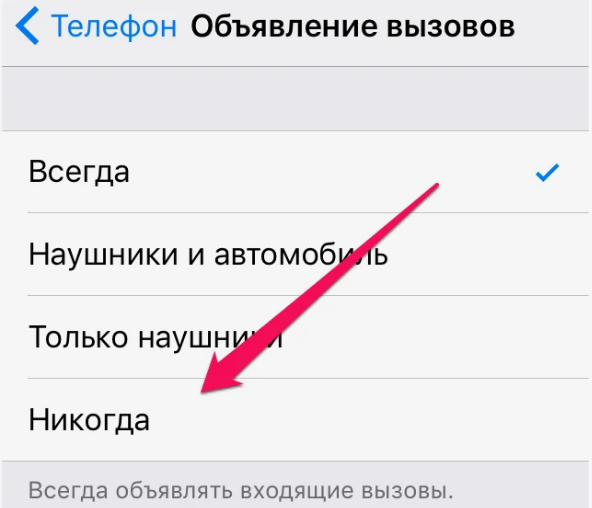
3. Коснитесь пункта Объявлять вызовы.

После этого вы сможете настроить параметр так, как удобно именно вам — объявлять звонки всегда / только тогда, когда вы в наушниках и в машине / только когда вы в наушниках (где угодно) / никогда.

♥ ПО ТЕМЕ: Как быстро перезвонить на последний набранный номер с iPhone.
Как говорится – мелочь, а приятно. Теперь вы всегда будете знать, кто вам звонит – ведь начиная с iOS 10 вам больше не потребуется лезть в карман джинсов или куртки для того, чтобы это узнать.
Используйте стороннее приложение Full Screen Caller ID
Если перечисленные выше способы вас не устроили, мы рекомендуем использовать функционал приложения «Full Screen Caller ID». Это простое, удобное и бесплатное приложение, позволяющее настроить отображение вызова под свой вкус, и видеть фото звонящего на весь экран. После установки оно заменяет собой стандартное приложение для обработки звонков и демонстрирует фотографию звонящего контакта на экране телефона.
Для работы с приложением выполните следующее:
- При запуске вам сразу предложат установить настройки приложения FSCI на примере экрана. На первом экрана вам нужно будет определиться насчёт кнопок с текстом и необходимости поменять кнопки местами;
- На втором – необходимость отправки отчётов об использовании и отчётов об ошибках;
- На третьем вас попросят разрешить оверлей. Нажмите на «Принять», и передвиньте соответствующий ползунок, а также сделайте приложение FSCI приложением для звонков по умолчанию;
- На следующем экране вновь нажмите на «Принять» и разрешите приложению доступ к фото, мультимедиа, и файлам на устройстве;
- Откроется основное окно приложения и вы сможете установить для нужных контактов соответствующее фото (динамическую картинку, видео), установить рингтон и другие настройки на входящий вызов;
- Останется наслаждаться улучшенным функционалом звонков от приложения FSCI.
Это также пригодится: шесть приложений для блокировки нежелательных звонков на ОС Андроид.
Как включить функцию проговаривания имени звонящего абонента в iPhone
3. Коснитесь пункта Объявление вызовов.


Как установить фото контакта на Айфоне при звонке, на весь экран?
Фотографии, которые уже были на вашем телефоне и назначены для контактов и при обновлении версии iOS, растянулись. Эти фото были сделаны в маленьких круговых изображениях.
Исправить их размер не сложно – на самом деле, это, наверное, проще, но как это сделать менее очевидно. Вам не нужно снимать новую картинку; просто отредактируйте старую и – вуаля! – вы вернете ее к полноэкранному размеру фотографии.
Вот как поставить фото на контакт в Айфоне на весь экран:
1. Откройте приложение «Телефон» или «Контакты».
2. Найдите человека, которому вы хотите добавить фото на контакт, и нажмите на его имя.
3. Далее «Изменить» в правом верхнем углу экрана своей контактной информации.
4. Нажмите «Изменить» под их текущей фотографией.
5. Коснитесь «Редактировать фотографию» во всплывающем меню.
Немного по перемещайте существующую фотографию (на самом деле это не имеет значения, достаточно то, что iPhone регистрирует, что вы изменили картинку каким-то малым образом).
6. Нажмите «Выбрать».
7. Далее «Готово» в верхнем правом углу экрана контакта. Вот и все, вы поставили и сохранили фото на контакт в Айфоне 5, 6, 7, 8, Х.
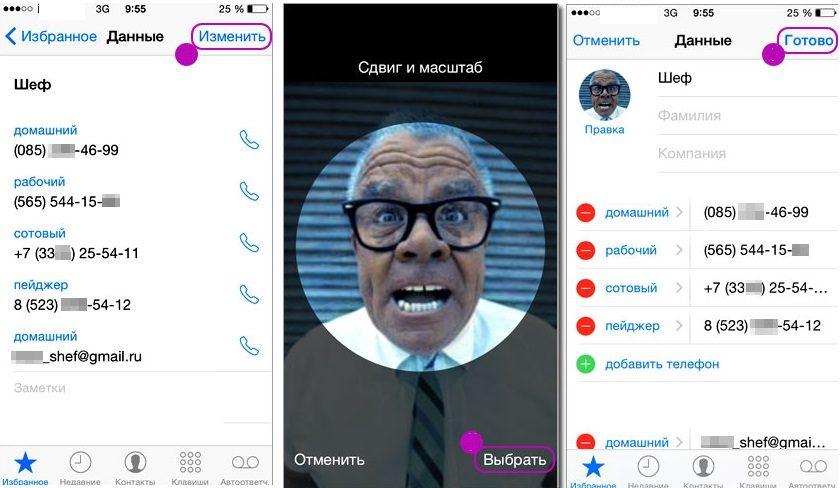
Верьте или нет, это все, что нужно сделать. В следующий раз, когда этот человек вызовет вас, вы увидите его фото во весь экран Айфона.
Единственный реальный недостаток заключается в том, что нет никаких настроек для управления этим; вам нужно будет повторить этот процесс для каждой фотографии, которую вы хотите установить на весь экран.
Как отключить вспышку при звонке на Айфоне?
Для одноразового отключения мигания достаточно принять или отклонить звонок. Если речь идет о полном отключении опции, то решением станет переход в соответствующий раздел настроек (путь к нему описан в первой части подготовленной нами статьи) и деактивация опции «Вспышка предупреждений» (достаточно найти соответствующую строку и перевести ползунок влево).
Следовательно, чтобы отключить вспышку при звонке на Айфоне, не нужно выполнять сложные действия или устанавливать сторонние приложения. Достаточно воспользоваться встроенными системными возможностями. Требуемый результат будет гарантирован. В завершение статьи, как и говорили ранее, прилагаем видео, где показано, как включить вспышку на Айфоне (выключать надо аналогичным способом). Рекомендуем к просмотру. Особенно если вы только начинаете осваивать функционал iPhone и пока еще плохо понимаете, как менять настройки на этом девайсе.
Установить напоминание о звонке
Помните, как мы делали мгновенный ответ по SMS? Слева от Сообщений была еще одна опция – Напоминание. Она делает ровно то, о чем можно подумать – через некоторое время (1 час) напоминает о звонке.


ПО ТЕМЕ: Как научить iPhone проговаривать имя того, кто вам звонит.
Как настроить большой экран звонка на Xiaomi
Обычно вызов на Xiaomi отображается на весь экран телефона. Но если настройки вызова сбились, тогда выполните следующее:
- Перейдите в настройки приложения;
- Выберите «Все приложения»;
- Найдите там «Телефон» и тапните на нём;
- В настройках данного приложения отыщите раздел «Уведомления»;
Суть функции – проговаривание названия контакта при входящем вызове. В случае если номер не сохранен или сохранен в контактах без имени, при звонке Сири произносит имя звонящего как неизвестный номер. Представленная опция совершает работу в четырех режимах, которые пользователь меняет по усмотрению. Рассмотрим особенности каждого из них:
• контакт звонящего будет объявлен Siri всегда;
• наушники и автомобиль. Объявление происходит в тот момент, когда к устройству присоединены наушники (гарнитура) или гаджет подключен к автомобилю;
• только наушники. Соответственно, имя произноситься в момент подсоединенных наушников;
• никогда. Предназначается для отключения представленной опции.
Подытоживая, сделаем вывод, что данная функция – еще одно удобство в пользовании Айфона. Главное, что активация/отключение происходит по желанию пользователя, это является значительным плюсом.
Сыграть в игру, полистать Инстаграм или почитать новости в Интернете во время звонка на iPhone
Завершим нашу подборку при помощи двух необычных способов. В конце концов, даже во время звонка на iPhone доступна каждая программа – в том числе и игры!
Всё, что требуется от вас – выйти из меню вызова на главный экран. На iPhone 8 и более ранних моделях это можно сделать нажатием на кнопку Домой. На iPhone X и более новых смартфонах Apple – сделав свайп от нижней части экрана к центру.
ПО ТЕМЕ: Как переключить текущий звонок с iPhone на iPad или Mac.
Как включить и отключить?

В каких ситуациях полезна данная функция
Можно назвать несколько сценариев, когда рассматриваемая функция действительно полезна:
- Когда iPhone в сумке или кармане. Современные модели iPhone довольно громоздкие, и далеко не всегда их удобно доставать из места хранения. Если устройство лежит, например, в отделе сумки, аудиоинформации об имени звонящего контакта зачастую может быть достаточно, чтобы понять — требует звонок внимания или нет.
- Когда к iPhone подключены наушники. Многие наушники могут использоваться как гарнитура, например, airpods от компании Apple. Если включить объявление имени звонка, не потребуется лезть за телефоном, чтобы понять, кто звонит, и нужно ли отвечать на этот звонок.
- Когда iPhone подключен к машине. За рулем нет времени отвлекаться на то, чтобы посмотреть, кто именно звонит. При этом система hands-free, которая позволяет общаться по телефону за рулем автомобиля, не беря телефон в руку, далеко не всегда умеет показывать имя входящего контакта. В этом случае данное решение будет полезно.
Можно придумать еще сотни сценариев, когда данная функциональность пригодится, поэтому не лишним будет о ней знать.
(15 голос., средний: 4,47 из 5)
Как это работает
Вам звонит абонент, но вы находитесь в метро в час пик, прослушиваете музыку. Возможность достать телефон отсутствует, но поможет функция “Только наушники” в настройках устройства. Так легче понять, важный ли поступает вызов, услышать имя абонента. Громкость регулируется вместе с громкостью поступающего вызова.

Отключение опции
У некоторых пользователей после обновления до iOS 10 и выше эта функция активировалась автоматически, и всякий раз при поступлении звонков система произносит имена абонентов, которые звонят на телефон. Если и вы в их числе, и сейчас не нужна работа опции, то:
- Зайдите в «Настройки» смартфона и выберите пункт «Телефон» .
- Далее перейдите во вкладку «Объявление вызовов» и установите галочку напротив пункта «Никогда» . Теперь при поступлении звонков произношения не будет.
Как это работает?
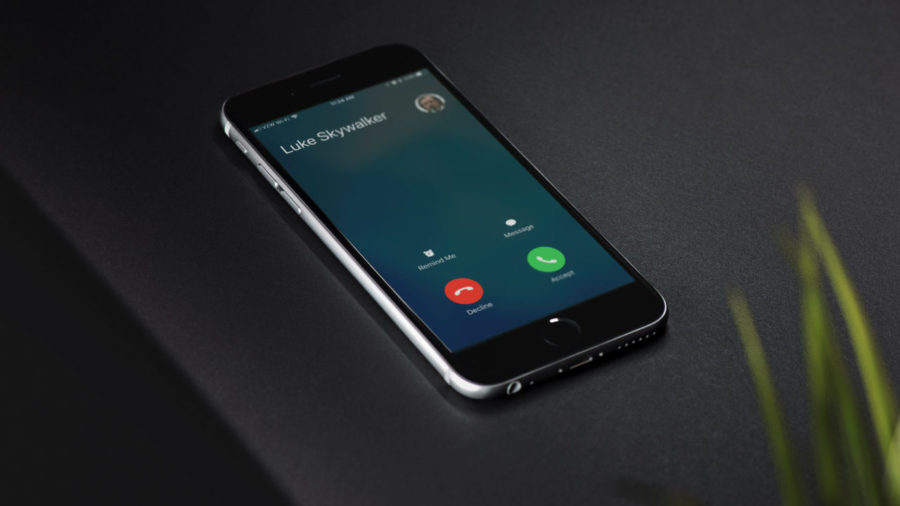
Допустим, вам звонит абонент, который записан в телефонной книге как «Михаил». При поступлении звонка Siri автоматически считывает имя и произносит его примерно с таким же уровнем громкости, как и установленный звонок.
Если не устраивает голос, по умолчанию используемый Siri, то зайдите в «Настройки» аппарата и выберите пункт Siri. Теперь в открывшемся окне кликните по вкладке «Голос Siri» и выберите мужской или женский, предварительно прослушав его.
Как научить iPhone проговаривать имя того, кто вам звонит

Как сделать входящий вызов на весь экран на телефонах с ОС Андроид 5
Если вы пользуетесь архаичной моделью телефона с работающей на ней версией ОС Андроид 5.0, тогда процедура включения отображения вызова на весь экран выглядит следующим образом:
- Запустите настройки телефона;
- Выберите раздел «Приложения»;
- Тапните на вкладку «Системные»;
- Найдите приложение «Телефон» и тапните на нём;
- Выберите далее «Уведомления», а затем «Всплывающие уведомления» (в некоторых версиях телефонов — всплывающие окна);
- Снимите галочку с опции «Всплывающие уведомления».
Включение опции
Она доступна только для пользователей, у которых установлена версия iOS 10 и выше, поэтому такие аппараты, как iPhone 4S, 5C и все другие, выпущенные ранее, уже не смогут порадовать своих владельцев. Тут уж или приобретать новый Айфон или довольствоваться тем, что есть.
- Для активации функции нужно зайти в «Настройки» своего телефона и выбрать там вкладку «Телефон» .
- Найдите пункт «Объявление вызовов» и выберите режим, в котором должна работать Siri, когда проговаривает имя абонента.
Там предложены такие пункты:
- Всегда — независимо от режима, система будет говорить имя абонента входящего звонка.
- Наушники и автомобиль — если телефон подключен к системе автомобиля или к наушникам, то имя абонента будет проговариваться Siri.
- Только наушники — имя абонента произносится голосовым помощником Siri только при наличии подключенной гарнитуры, как проводной, так и беспроводной.
- Никогда — опция полностью отключена.
Мгновенно ответить при помощи SMS
Еще одна очень распространенная жизненная ситуация – вам звонят, а отвечать прямо сейчас неудобно. Для таких случаев у iPhone предусмотрены готовые сообщения (Быстрые ответы).
Когда вы окажетесь в подобной ситуации еще раз, не принимайте и не сбрасывайте вызов. Вместо этого в окне вызова нажмите на надпись Сообщения (она находится над кнопкой Принять) и укажите один из стандартных вариантов:
- Я не могу сейчас говорить;
- Нахожусь в пути;
- Перезвоню позже.
- Или укажите свой вариант («Другое»).


ПО ТЕМЕ: Если заняты руки: как автоматически перевести входящий iPhone-звонок на громкую связь.
Как узнать, кто мне звонит, не доставая телефон?
Допустим, вы обладатель Айфона, но вас раздражает этот функционал системы или, быть может, попросту не нравится голос Siri, так как ей еще далеко до озвучивания русских слов и словосочетаний? Или, например, у вас просто старая модель смартфона, не поддерживающая версию iOS 10 и выше? В этом случае предлагаем воспользоваться еще одним интересным решением, которое было введено уже давно.
Можно создать уникальную вибрацию, которая будет оповещать о конкретном звонке. Например, устанавливаете уникальный виброзвонок на звонок от своей жены. Всякий раз, когда она будет звонить, Айфон будет вибрировать по заранее заданному алгоритму, и вы сможете быстро определить, кто это, не доставая телефон из кармана.
- Необходимо зайти в телефонную книгу, выбрать абонента и нажать кнопку «Изменить» .
- Далее внизу нажимаете на раздел «Рингтон» и выбираете пункт «Вибрация» .
- Теперь кликаете по вкладке «Создать вибрацию» .
- Пальцем постукивайте по области, которую покажет система. Если удерживать палец на экране, то это будет беспрерывная вибрация, а если просто тыкать пальцем, то небольшие толчки. В итоге можно сделать что-то в стиле SOS, только более продолжительное и уникальное.
Создав собственную вибрацию, можно сохранить её под отдельным именем. Учтите, что время записи ограниченное. Кстати, здесь уже имеется и готовый список различных комбинаций, поэтому можно выбрать из имеющихся.
Для пользователей iPhone, которые поставили на свой аппарат прошивку с Jailbrake, можно также устанавливать различные твики, позволяющие проговаривать имя абонента. Но, как показывает практика, не всегда они работают хорошо, да и делать только ради этого джейлбрейк нет смысла.
Организовать конференц-связь
Об этой возможности iPhone знают на удивление мало людей. А ведь конференц-связь на «яблочном» смартфоне действительно есть – и по ней можно устроить одновременную беседу до 5 человек.
Как это сделать? Очень просто – сначала позвоните другому участнику беседы (как это показано в п.1), а затем в меню звонка нажмите кнопку Объединить.

Если нужно добавить третьего, четвертого и пятого собеседника, просто повторяйте эту процедуру.
ПО ТЕМЕ: Как на iPhone звонить из приложения Телефон на Viber, Skype, WhatsApp и другие мессенджеры.
Очень полезная функция – особенно для тех пользователей, которые часто и подолгу разговаривают по телефону. Чтобы все время не держать iPhone возле уха, во время разговора нажмите в меню звонка кнопку Динамик.

ПО ТЕМЕ: Почему на iPhone XS, iPhone XR и iPhone X рингтон при звонке начинает звучать тише и как это отключить.
Как включить или отключить проговаривание имени звонящего абонента на Айфоне
Помните времена, когда еще Nokia добавляла в телефоны возможность проговаривания имени абонента, который звонит вам? Только то время прошло, технология устарела, да и особой популярностью то не пользовалась. И странно, почему ее решили возобновить лишь недавно в продуктах Apple, добавив в версии iOS 10. Если вы до сих пор не знаете, как научить Айфон проговаривать имя звонящего абонента, то в этой статье получите все необходимые знания!
Из статьи вы узнаете
Как поставить фото звонящего на весь экран на Айфоне
На iOS 14 фото звонящего отображается по умолчанию в маленьком окошке уведомлений, в виде баннера. К счастью, компания «Apple» позволяет владельцам гаджетов легко настроить входящий вызов по умолчанию, установив большое окно вызова. Для этого выполните следующее:
- Перейдите в настройки телефона;
- Пролистайте список разделов до раздела «Телефон» и тапните на него;
- Далее выбираем «Входящие вызовы»;
- Здесь будут отображаться две основные опции – «Баннер» и «Весь экран». Выберите «Весь экран».
В разделе настройки гаджета откройте пункт “Телефон”. Нажмите вкладку “Объявления вызовов” и поставьте галочку на функции “Всегда”. При желании, можно изменять настройки под собственные предпочтения. К примеру, при наличии автомобиля, можно установить галочку так, что имя абонента будет озвучиваться во время вождения, дабы не отвлекать внимание на входящий вызов.

Смотреть видео в YouTube или слушать подкаст во время звонка на iPhone
А вы знали, что на iPhone можно одновременно воспроизводить и звонок, и музыку из приложений вроде YouTube? Это открывает большой простор для экспериментов! Например, примите звонок от мамы – и поставьте фоном с «ютуба» видео грома и молнии :).

После обновления ПО до 10 версии, функция включалась самостоятельно. При звонке сири произносит имя звонящего автоматически? Чтобы понять, как отключить Cири при входящем звонке, выполните следующие действия:
- Зайдите в настройки и выберите “Телефон”.
- В “Объявлении вызовов” выставите галочку рядом с “Никогда”.
После выполнения действий опция отключится.

Фото на звонок в iPhone через «Контакты»
Присвоить фотографию контакту на iPhone или iPad можно через приложения «Контакты» или «Фото». После выполнения несложных манипуляций при входящем вызове фото будет раскрываться на весь экран iPhone.
Откройте приложение «Контакты» и найдите нужного вам человека в общем списке. Далее тапаем по расположенной в верхнем правом углу кнопке «Изменить», после чего приступаем к редактированию контакта.
- Шаг 1. Тапаем по месту, зарезервированному для фотографии.
- Шаг 2. В выпадающем меню выбираем один из предложенных вариантов добавления фотографии к контакту – сделать свежее фото или выбрать из уже имеющихся в альбоме. Редко выпадает удача тут же заполучить снимок интересующего человека, поэтому рассмотрим второй вариант – «Выбрать фотографию».
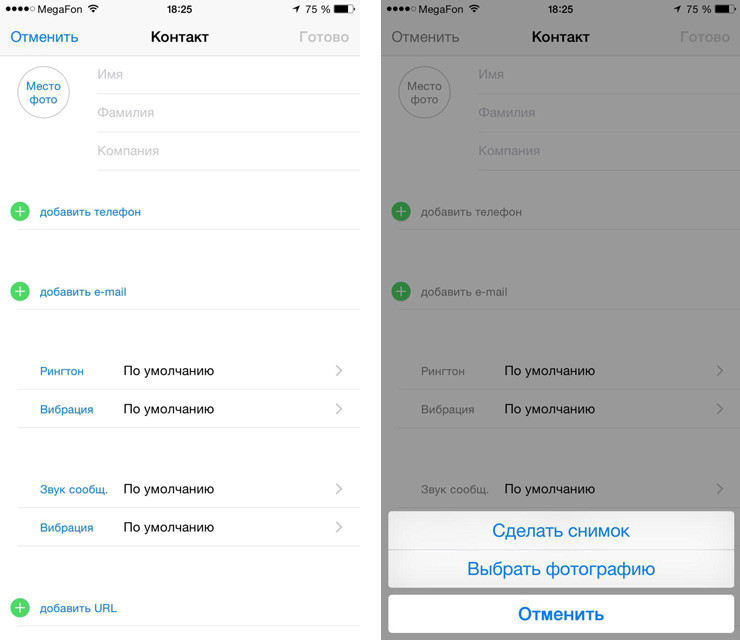
- Шаг 3. Тап по «Выбрать фотографию» открывает нам доступ к списку альбомов и вам лишь необходимо выбрать нужный, в котором расположено искомое фото. Выбрав альбом, указываем фото.
- Шаг 5. Далее сдвигаем или меняем, при необходимости, масштаб, после чего подтверждаем действия путем нажатия на кнопку «использовать». Готово. Ваш контакт приобрел «лицо».
Стоит отметить, что все эти действия можно произвести и из приложения «Телефон».
Настройка фото контакта при звонке на iPhone на весь экран
- Заходим в приложение «Телефон», открываем вкладку «Контакты» и находим нужный;
- Кликаем кнопку «Добавить фото», находящуюся выше строчки с именем абонента;
- Заходим в меню «Все фото», выбираем в приложении «Фото» подходящий снимок или делаем новый с помощью камеры смартфона;

Теперь при каждом звонке абонента его фотография будет транслироваться на iPhone во весь экран.
Где включить/отключить Siri при звонке
Стоит сказать, что управление представленной функцией сводится к привычному использованию устройства, без усложненных шагов. Представляем инструкцию, как сделать, чтобы Сири озвучивала кто звонит. Активация происходит следующим образом:
• в меню открыть категорию «Настройки»;
• в появившемся окне «Настроек» пройти вниз, выбрав в списке вкладку «Телефон»;
• затем перейти на строку «Объявление вызовов»;
• из предложенных режимов выбрать пункт «Всегда».
Выполнение перечисленных действий отвечает на вопрос – как поставить Сири на звонок.
Чтобы отключить опцию, аналогично проделывается идентичный путь со сменой последнего пункта – Меню – Настройки – Телефон – Объявление вызовов – режим Никогда.
Перейти на бесплатный FaceTime-звонок
Для этого нажмите на одноименную иконку в меню звонка.

Примечание: воспользоваться ей получится тогда, когда ваш собеседник – тоже владелец iPhone.
Перевести звонок на FaceTime имеет смысл сразу по нескольким причинам – так вы можете сэкономить деньги (общение по FaceTime идет через интернет, а за обычные звонки, например, другому оператору, по межгороду и т.д. придется заплатить), воспользоваться прикольными функциями вроде Memoji, Live Photos и особых предупреждений о входящих звонках.
ПО ТЕМЕ: Зачем на кнопках звонилки (номеронабирателя) iPhone нанесены буквы?
Как включить вспышку при уведомлениях на Айфоне?
Отдельно настраивать вспышку для ее включения при получении уведомлений на телефоне не требуется. После совершения действий, перечисленных в предыдущем разделе статьи, вспышка будет сопровождать не только звонки, но и остальные активные действия, направленные на оповещение пользователя. В числе прочего речь идет о SMS-сообщениях, а также оповещениях из сторонних приложений. Каждое такое событие будет отмечено миганием вспышки, что с высокой долей вероятности привлечет внимание даже самого занятого пользователя.
Вспышка будет срабатывать только, если iPhone находится в заблокированном виде. Если телефон используется, то упомянутая опция останется неактивной. Причина проста. Поскольку девайс итак находится в руках владельца, то отдельные оповещения об активностях будут лишь раздражать пользователя. Следовательно, необходимость в присутствии таких оповещений в представленной ситуации отсутствует.

Как включить вспышку при звонке на Айфоне?
Использование упомянутой опции позволяет владельцам iPhone узнавать о поступающих звонках при нахождении в ситуациях, когда люди не могут или не хотят слышать звуковые оповещения. В качестве примеров обозначенных ситуаций можно привести нахождение пользователей в условиях повышенного шума (например, в цеху) и, наоборот, при нахождении девайса в режиме без звука (при сосредоточенности на работе или при нахождении на совещании). Также обозначенная опция полезна для глухих и плохо слышащих людей, предпочитающих обмениваться сообщениями, но значительную часть времени держащих телефон на расстоянии. Во всех вышеперечисленных ситуациях мигание вспышки позволяет быстро понять, что пользователю позвонили или прислали сообщение, а потому пользу вышеупомянутой функции довольно сложно переоценить. Далее расскажем непосредственно о том, как настроить автоматическое включение вспышки:
- откройте настройки телефона и перейдите в раздел «Основные»;
- найдите в открывшемся списке подраздел «Универсальный доступ» и нажмите на строку «Вспышка предупреждений» (в новых версиях iOS переход к вышеупомянутой строке проводится через промежуточный подраздел под названием «Аудиовизуальный материал» или «Аудиовизуализация»);
- активируйте функцию «Вспышка предупреждений» путем перевода ползунка в активное положение (он должен располагаться с правой стороны).
После выполнения вышеуказанных действий звонки на Айфон будут сопровождаться включением вспышки. Если необходимо, чтобы опция работала только при установке режима без звука, то понадобится дополнительно задействовать сопутствующую функцию «В бесшумном режиме». Подробности установки требуемой настройки можно увидеть на прилагаемом ниже изображении и на далее добавленном видеоролике.
И да, включить вспышку при звонке на Айфоне можно только на версиях iPhone, на которых вообще есть вспышка. Если этой опции нет (она отсутствует на некоторых старых моделях), то и активировать рассматриваемую функцию не получится.

Первый способ — с помощью телефонной книги iPhone
- Открыть Телефон – Контакты.
- В списке контактов выбрать нужное имя.
- Нажать кнопку Изменить в правом верхнем углу.
- Тапнуть по значку с надписью Место фото.
- Сделать снимок с помощью открывшегося приложения Камера или выбрать готовое фото из Медиатеки.
- В случае необходимости изменить масштаб или положение изображения и нажать Выбрать.
- Нажать Готово.
Найти номер телефона во время звонка на iPhone
Это случалось с каждым – вы общаетесь по телефону, и во время беседы ваш собеседник вдруг просит вас найти ему номер кого-то третьего.
Чтобы сделать это на iPhone, необязательно бросать трубку и заходить в Контакты, как это обычно делают неопытные владельцы «яблочного» гаджета. Всё, что требуется – в меню звонка нажать на кнопку Контакты и найти нужный номер.

А дальше можно включить громкую связь, как в п.4, и продиктовать номер. Испытывая про себя гордость от того, что вы всё сделали «смарт», а не «как обычно».
ПО ТЕМЕ: Как позвонить с iPhone на добавочный номер, набрав его сразу.
Второй способ — через сервис iCloud
Поставить фото контакта на весь экран iPhone можно и через облачный сервис Apple.
- Открыть сайт iСloud.com.
- Зайти на сервис, используя свой Apple ID.
Экономьте время: все самое интересное каждый день
по почте
Как на Айфоне поставить, установить фото на контакт?
Если вы добавляете совершенно новую фотографию на свой iPhone, все очень просто. Если вы заменяете существующую фото контакта или добавляете ее в первый раз, просто добавьте фотографию так, как обычно:
1. Запустите приложение «Контакты», коснитесь иконки в нижней части экрана.
2. Найдите человека, которому вы хотите добавить фотографию, и нажмите на его имя.
3. Далее выберите «Изменить» на экране контактной информации.
4. Затем, «Добавить фотографию» (или «Изменить», если вы заменяете фото контакта на Айфоне, которое уже есть) в левом верхнем углу.
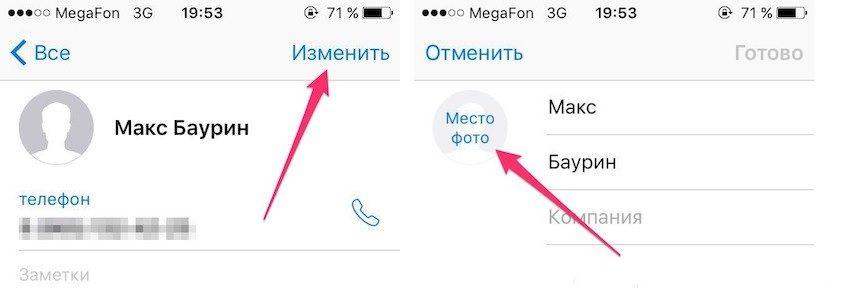
5. Нажмите «Сделать фото» или «Выбрать фотографию» во всплывающем меню.
6. Используйте камеру iPhone, чтобы сделать снимок или выберите его в приложении «Фото».
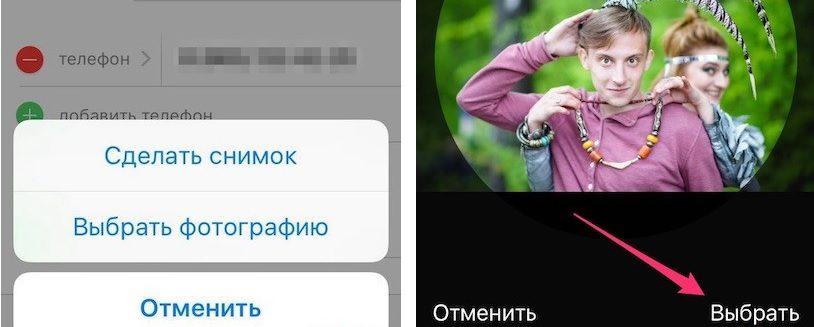
7. Нажмите «Использовать фотографию».
8. Нажмите «Готово», вы успешно поставили фото на контакт в Айфоне.
Теперь, когда человек, звонит вам, показывается установленная фотография, которую вы только что добавили в его контактную информацию, она будет отображаться в полноэкранном режиме на вашем телефоне.
Как установить большой экран при звонке на Самсунг Галакси
Для телефонов Самсунг Галакси S21, S20, S10, S9 и других моделях Галакси с OneUI 2 и 3, способ, позволяющий всегда отображать вызовы в полноэкранном режиме выглядят следующим образом:
- Запустите приложение «Телефон»;
- Тапните на значок меню в виде трёх точек в правом верхнем углу экрана;Тапните на кнопку с тремя точками в приложении Телефон
- В открывшемся меню выберите «Настройки»;
- Далее тапните на опцию «Экран вызова в приложениях»;
- В открывшемся меню выберите «Во весь экран».
Заглушить или сбросить звонок
Не собираетесь ничего сообщать звонящему, и по-прежнему не хотите больше отвлекаться на мелодию звонка? Просто нажмите один раз на любую кнопку изменения громкости! Звонок продолжится, но уже без звука.
Для того чтобы неглядя сбросить входящий звонок, нажмите быстро два раза кнопку Включения iPhone.
Как узнать кто мне звонит не доставая телефон?
Когда Cири говорит, кто звонит, это привлекает внимание пользователя. Но пара несложных шагов, создание индивидуальной вибрации, и личность человека будет определена, даже если телефон находится в кармане или сумке.
- Зайдите во вкладку “Контакты”, выберите абонента и функцию “Изменить”
- Внутри вкладка “Рингтон” и опция “Вибрация”. При помощи нажатия, кликаете на “Создать вибрацию”
- Функционал поможет создать индивидуальную вибрацию, сохраните под новым именем.
Также обратите внимание на видео о настройке объявления абонента и отключении опции:
Добавление фото звонящего на весь экран iPhone через приложение «Фото»
Второй способ увидеть фотографию звонящего на экране iPhone заключается в использовании приложения «Фото». Это удобно, когда у вас полный альбом изображений, есть из чего выбирать. В таком случае можно просто листать альбом и когда вы найдете подходящее фото тут же присвоить его контакту.
Итак, запускаем приложение и выбираем альбом в котором находится наше фото.
Шаг 1. Коснитесь выбранного фото.
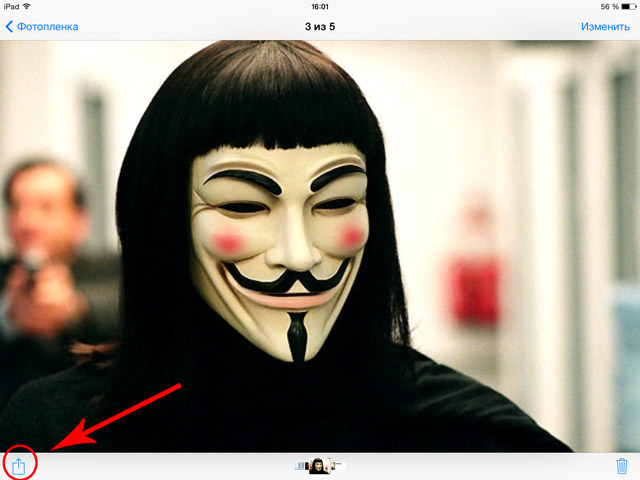
Шаг 2.Отыщите в нижнем ряду иконок ту, что подписана «Присвоить контакту».
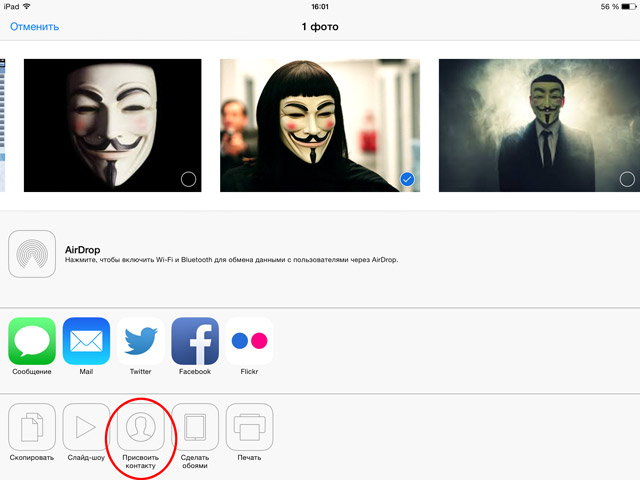
Шаг 3. Тапаем по кнопке «Присвоить контакту» и получаем доступ к списку контактов, где ищем нашего «безликого» человека.
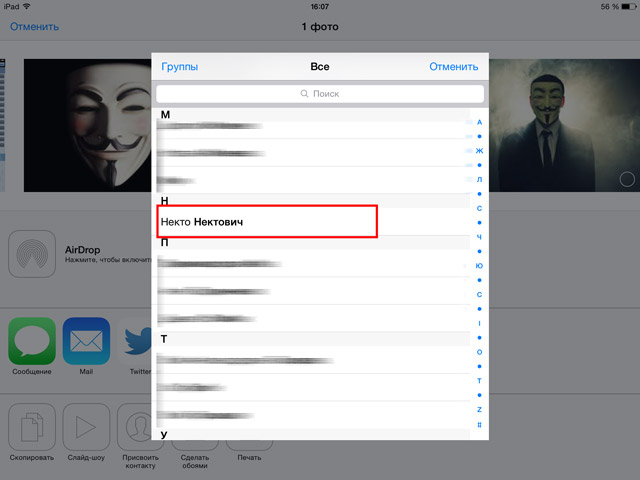
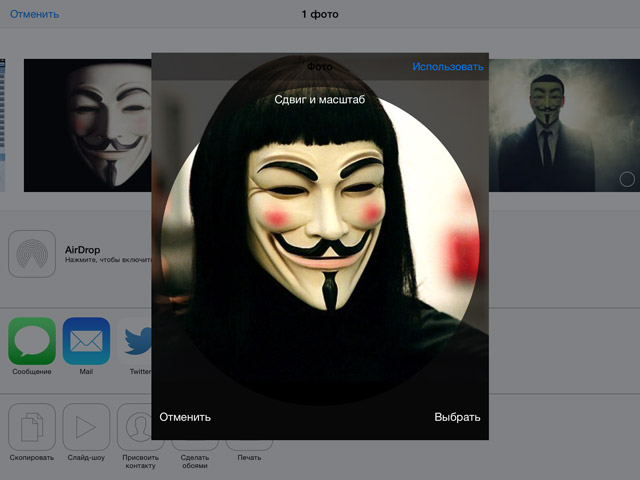
Шаг 5. Вновь тапаем по его имени. Открывается изображение, которое, по желанию, можно немного сдвинуть или изменить масштаб. И не забываем нажать кнопку «Использовать», после чего ваши старания вступят в силу.
Порядок вывода комментариев:
05.07.2017 в 11:39
спасибо. через контакты самое простое
18.07.2018 в 16:20
20.07.2018 в 15:29
Ни одного Дельного совета! Фото всю дорогу маленькое!
11.08.2018 в 20:29
Поддерживаю вышесказавших. Как присвоить фото контакту — это и ребёнку понятно. А как сделать его на весь экран непонятно
Название статьи вообще не отображает е суть!!! Народ спрашивает как поставить фото звонящего на весь экран, а в статье пишут как установить фото на контакт. Наверное нужно спросить прямо: «Как вместо маленького фото в кружочке сделать БОЛЬШОЕ на всеь экран»? :)))
Прочитал, что скорее всего виновата синхронизация контактов iPhone и Google. Если это так, то хотелось бы, чтобы Apple поскорее исправила этот глюк
Могу помочь. Правда это получилось только на Iphone 7. На 7+ не получается.
Я изменил размер фото 354 на 472. И все входящие звонки, фото во весь экран.
А ещё маленькое фото при звонке, если контакты синхронизировались с google.
09.09.2019 в 08:48
Была та же проблема.Вот ,что сделал и помогло.До айфона были трубки на базе ,,Андроид,, ,поэтому все контакты хранились и синхронизировались при звонках с Гугл.Заходим в настройки,пароли и учетные записи. В Gmail-контакты убираем ползунок в левое положение(отключаем), а в ICloud ставим контакты в правое положение(включаем).В этом случае все ваши контакты должны сохраняться здесь.Если их там нет,регистрируемся и копируем все номера.А потом присваиваем номеру любую фото.Должно получиться.
03.02.2021 в 12:52
Как отключить голос при входящем звонке на Iphone?

Для выключения голосового сопровождения звонков Сири:
- Откройте настройки мобильного устройства.
- Перейдите во вкладку с настройкой параметров вызовов.
- Найдите параметр «Объявление вызовов».
Не забывайте, что можно настроить данную опцию, чтобы она не беспокоила во время работы и в часы, когда это необходимо.
Siri – голосовой помощник, который озвучивает имя входящего звонка (как указано в контакте пользователя). Функция несложная в использовании, нашла поклонников. Для некоторых это дополнительный комфорт, для других – необходимость. Например, находясь за рулем, пользователь не отвлекается на мобильное устройство, поэтому Siri приходит на помощь. Это полезная опция для пользователей с проблемным зрением.
Обладателям устройств с поддерживаемой функцией голосового помощника следует ознакомиться с информацией как сделать, чтобы Сири говорила кто звонит. Если не видите смысла использовать данную опцию, тогда узнайте как отключить Сири при входящем звонке.
Как включить вспышку на Айфоне при звонке и уведомлениях

Некоторые пользователи iPhone действительно заинтересованы в получении визуальных сигналов при приеме звонков и текстовых сообщений. И, надо сказать, компания Apple такую возможность предоставляет, позволяя владельцам девайсов активировать сигналы в виде автоматического включения встроенной вспышки. Однако многие владельцы iPhone попросту не знают, как именно активировать эту функцию. Поэтому сегодня мы опишем, как включить вспышку при звонках и уведомлениях на Айфоне. Дополнительно подскажем, как отключить такую опцию при наличии соответствующей необходимости. В конце статьи приложим полезное тематическое видео.
Guide-Apple
Начиная с iOS 10, в iPhone появилась функция, которая позволяет понять, кто звонит, не обращая внимание на экран. Устройство будет сообщать владельцу смартфона имя контакта звонящего на телефон.
Если в книге контактов нет телефона, который звонит, при срабатывании данной функции будет говориться, что номер неизвестен.
Чтобы iPhone говорил, кто на него звонит, нужно провести некоторые настройки. Для этого запустите на смартфоне пункт “Настройки” и перейдите в раздел “Телефон”.
Зайдите в подраздел “Объявление вызовов”.
Здесь можно выбрать несколько вариантов, когда устройство будет проговаривать имя контакта — это наушники и автомобиль, только наушники или всегда. Выберите нужный из вариантов.
Все, после этого iPhone при входящем звонке будет сообщать имя контакта.
Размеры фото для iPhone
Лучшим способом избежать таких неприятностей является использование точных размеров обоев в соответствии с моделью вашего iPhone. Для вашего удобства ниже приведен список размеров изображений для каждой модели iPhone, доступной на рынке на момент написания этой статьи:
Модель iPhone и размер изображения:
- iPhone 7 Plus: 1080 x 1920 (2208 x 2208 для пейзажа)
- iPhone 7: 750×1334
- iPhone 6S Plus / iPhone 6 Plus: 1242 x 2208 (2208 x 2208 для пейзажа)
- iPhone 6S / iPhone 6: 750 x 1334
- iPhone 5 / iPhone 5S / iPhone 5C: 640 x 1136
- iPhone 5S parallax wallpaprs: 744×1392
- iPhone 4S / iPhone 4: 640 x 960
- iPhone 4S parallax wallpaprs: 744×1216
Пожалуйста, обратите внимание:
- Все обои для iPhone 7 Plus совместимы с iPhone 7, iPhone 6s Plus и iPhone 6s.
- Все обои для iPhone 5s совместимы с iPhone 5c, iPhone 5 и iPod Touch 5.
- Все обои для iPhone 4s совместимы со старыми iPhone и iPod Touch.
- Все обои для iPad iPad / Миниатюрные мини-обои Retina совместимы с iPad Air 2, iPad mini 2, iPad mini 4 и всем старым iPad.
- Все обои для iPad iPad / обои для iPad совместимы с iPad mini, iPad 1 и iPad 2.
- iOS 7, iOS 8, iOS 9 и iOS 10 поддерживают обои Parallax.
Как сделать, чтобы iPhone говорил имя звонящего?
Ещё очень давно, когда на свет появилась iOS 10, появилась весьма полезная функция на iPhone, о которой знают далеко немногие пользователи этого устройства.
Суть заключается в том, что когда вам кто-то звонит на ваш Айфон, то вы можете слышать имя этого человека. Удобно, неправда ли? Давайте разбираться более подробно с этой фичей и как включить/отключить её.
время чтения: 2 минуты
Если вас интересует, как сделать, чтобы Cири озвучивала, кто звонит – обратите внимание на настройки входящих звонков. Устройство от Apple может озвучивать имя абонента при помощи Siri, а включить данную функцию поможет функция “Объявления вызовов”. Более подробное решение проблемы читайте чуть ниже.
Ещё в десятой IOS, на iPhone внедрили функцию объявления имени входящего вызова. Пользователи оценили удобство нововведения, но новички до сих пор не знают, как сделать, чтобы Cири говорила, кто звонит. Рассмотрим тонкости объявления вызовов на iPhone.
Особенности отображения абонента при входящем звонке
Как известно, современные телефоны имеют три основные формы демонстрации входящего вызова – в виде маленького окна, в виде всплывающего окна и на весь экран.
Маленькое и всплывающее окно при входящем вызове созданы с целью избежать закрытия фотографией звонящего всего экрана телефона в ситуации, когда пользователь активно использует телефон (игры, смс, серфинг в Интернете etc.). Такой формат обычно появляется, когда телефон не заблокирован, и владелец активно пользуется его функционалом.
Отображение фото звонящего абонента на весь экран используется в ситуации, когда телефон поставлен на блокировку. Появление большого фото звонящего абонента здесь оправдано, так как на заблокированном телефоне владельцем никаких действий не производится.
В абсолютном большинстве случаев как на Андроид телефонах, так и на iOS по умолчанию используется большой экран вызова. Тем не менее случались ситуации, когда в ходе очередного обновления систем (Android 5.0 Lollipop, MIUI 8, iOS14 и других апдейтов) привычное отображение фото звонящего абонента на весь экран менялось на небольшое окно вызова сверху или снизу. К счастью, разработчики операционных систем дают нам возможность легко изменить формат отображения входящего звонка, вернув привычное отображение вызова на весь экран. Давайте разберёмся, как это можно сделать.
Как сделать, чтобы Сири говорила, кто звонит?
В новых версиях операционной системы для мобильных устройств Айфон, начиная с 10 ОС, вышло ряд ключевых расширений функционала и обновлений для встроенного умного помощника Сири и другого программного обеспечения, которое влияет на ее работу.
Для встроенного приложения Телефон была добавлена поддержка интеграции сторонних сервисов. Для Сири это могло значить только одно – будет получен доступ к имени звонящего.
Стандартный функционал операционной системы и технические параметры не позволяли делать подобного раньше. Теперь можно настроить Сири для работы со списком контактов и озвучивать при звонке имя абонента, который хочет поговорить.
В настройках доступны несколько параметров для повышения комфорта использования данной опции:
- Включена всегда.
- Включена никогда.
- Наушники и автомобиль.
- Только наушники.
Для включения данной опции и начала использования необходимо:
- Открыть настройки мобильного устройства.
- Перейти в раздел по работе с вызовами Телефон.
- Найти параметр «Объявление вызовов».

Для изменения параметров голоса и языка следует перейти в основной раздел и найти там Сири.
Заключение
В нашем материале мы разобрали, как настроить входящий звонок, чтобы он отображался на весь экран, и описали шаги, которые в этом помогут. Если функционал стандартного приложения «Телефон» на телефонах под ОС Андроид вас не устроил, рекомендуем использовать сторонние приложения, заменяющие собой стандартную телефонную звонилку. Они позволяют не только демонстрировать фото звонившего на весь экран телефона при звонке, но и отображают различные эффекты, видео и другие возможности, существенно улучшая стандартный функционал вашего гаджета.


