

Возможность поделиться геолокацией на смартфоне — одна из самых полезных функций. С ее помощью вы можете отправить друзьям свое точное положение и даже дать им возможность отслеживать ваши перемещения. Как отправить геолокацию? Давайте рассмотрим наиболее популярные приложения, которые есть на каждом смартфоне.
- Как отправить геолокацию по Whatsapp
- Как отправить геолокацию в Telegram
- Как отправить геолокацию в Яндекс навигаторе
- Как скинуть местоположение
- Android
- IPhone
- Частые вопросы
- Полезные советы
- Совет №2
- Как поделиться своим текущим местоположением в WhatsApp
- Как поделиться своим местоположением в WhatsApp с Android
- Как поделиться своим местоположением в WhatsApp с iPhone
- Как поделиться живым местоположением в WhatsApp
- Как поделиться своим местоположением в статусе WhatsApp
- Как поделиться местоположением в WhatsApp из Google Maps
- Как поделиться живым местоположением в WhatsApp с Google Maps (Android, iPhone)
- Как прекратить делиться своим местоположением в WhatsApp?
Как отправить геолокацию по Whatsapp
Для отправки геолокации у вас должен быть включен GPS.
Также можно нажать «Делиться геоданными». В таком случае собеседник будет видеть ваши перемещения и ему будет проще вас найти.
Как отправить геолокацию в Telegram
Здесь алгоритм действий такой же, как и в Whatsapp
Здесь же можно транслировать геопозицию. Причем вы можете указать время, в течение которого можно будет ее отслеживать.

Как отправить геолокацию в Яндекс навигаторе
Погрешность определения вашего местоположения обычно не превышает 10 метров.
Отправка геоданных – полезная функция, которая позволяет быстро определить реальное местоположение человека и при необходимости отыскать его. Скинуть геолокацию по WhatsApp можно как отдельному пользователю, так и в групповую беседу. Владелец аккаунта сам определяет, сколько будет доступен просмотр его местоположения, и в любое время может прекратить показывать геолокацию.
Как скинуть местоположение
Отправить геолокацию в Вацапе можно только с мобильных устройств – Android и iPhone. На компьютерах, в браузерной и настольной версиях, эта функция недоступна. Делиться местоположением можно внутри мессенджера, невозможна отправка данных в другие приложения.
Android
Чтобы отправить геолокацию на Андроиде, нужно предварительно открыть доступ к данным о местонахождении в настройках телефона. Это можно сделать двумя способами:


Геолокацию можно настроить более подробно. Для этого нужно открыть параметры телефона, перейти в «Расширенные настройки» в разделе «Система и устройство», затем в «Конфиденциальность», «Местоположение». На открывшейся странице можно настроить, как будет определяться местоположение и какие программы имеют право на запрос доступа.
После включения функции на самом телефоне открыть мессенджер и перейти в нужную переписку (групповую или индивидуальную). Тапнуть по значку скрепки возле поля для ввода сообщений и выбрать пункт «Место». Если доступ к геолокации закрыт, появится всплывающее уведомление, где будет предложено активировать функцию.


IPhone
Чтобы передать геоданные на Айфоне, нужно разрешить доступ к определению местоположения устройства следующим образом:
Далее нужно открыть мессенджер, перейти в беседу и тапнуть по значку плюса возле поля для ввода текста. Выбрать «Местоположение» и пункт «Делиться геоданными». Здесь также можно выбрать время, в течение которого информация будет доступна для просмотра.
Пользователь может отправить не только свои данные, но и геолокацию любого места. Можно выбрать одно из ближайших заведений (их список размещается внизу экрана) или найти нужный адрес через строку поиска.
Частые вопросы
Насколько безопасно раскрывать свое местоположение?
Функция отправки геоданных защищена сквозным шифрованием согласно политике конфиденциальности и безопасности WhatsApp. Никто, кроме тех пользователей, которым были отправлены данные о местоположении, не смогут просматривать эту информацию.
Как перестать делиться своим местонахождением?
После отправки геолокации под сообщением указывается до какого времени она активна. По истечении этого срока никто не сможет получить доступ к просмотру текущих геоданных. Если пользователь хочет закрыть просмотр до окончания заданного периода, нужно тапнуть по надписи «Перестать делиться» под сообщением.
Полезные советы
Чтобы просмотреть местоположение человека, который отправил геолокацию, нужно нажать по его сообщению. Откроется карта Google с названием улиц, заведений, нумерацией домов. При нажатии на многоточие в правом верхнем углу можно выбрать вариант отображения: карта, снимок спутника или ландшафт.
Совет №2
Пользователь может просматривать все активные геолокации. Для этого нужно выполнить следующие действия: «Еще – Настройки – Аккаунт – Конфиденциальность – Геоданные». На открывшейся странице будут указаны названия чатов и время, оставшееся для просмотра местоположения. Можно тапнуть по имени, чтобы открыть переписку. Внизу страницы расположена кнопка «Перестать делиться», при нажатии по которой закроется доступ к геолокации во всех беседах.
За время своего существования сервис WhatsApp обзавелся немалым количеством интересных и полезных функций, превратившись в один из самых популярных мессенджеров с аудиторией в более 2 млрд активных пользователей. С его помощью владельцы устройств могут обмениваться сообщениями, изображениями, различными документами и видео, совершать голосовые или видеозвонки и т.д.

В числе прочего сервис предоставляет пользователям возможность отправлять координаты своего текущего местоположения друзьям и знакомым в реальном времени.
💚 ПО ТЕМЕ: 10 полезных опций WhatsApp, которые следует знать каждому пользователю мессенджера.
1. Откройте приложение WhatsApp на смартфоне.
2. В списке контактов выберите имя пользователя, которому хотите отправить координаты места, где находитесь.
3. Нажмите кнопку «+» в левом нижнем углу экрана.
4. В отобразившемся меню выберите опцию «Местоположение». Если вы используете функционал впервые, WhatsApp потребует разрешение на доступ к местоположению.

5. WhatsApp определит ваше текущее местоположение и отобразит его на карте.
Для того чтобы поделиться геоданными (местоположением) в реальном времени выберите пункт Делиться геоданными.

Укажите время, на которое ваша геопозиция будет доступна получателю. При желании, выберите удобный формат карты (кнопка «i») и добавьте текстовое сообщение.

Для того чтобы отправить текущую геопозицию, выберите из списка предлагаемую организацию для привязки к местонахождению. Чтобы поделиться текущей геопозицией без привязки к организациям, нажмите «Отправить текущую геопозицию».
Для отправки сообщения с координатами геопозиции, нажмите кнопку отправки.

Приложение отправит ваши координаты выбранному контакту.

При помощи вышеописанного метода можно делиться не только информацией о геопозиции, но и различными файлами, например, фото, видео, контактами и даже PDF-документами.
🍏 Мы в Telegram и YouTube, подписывайтесь!
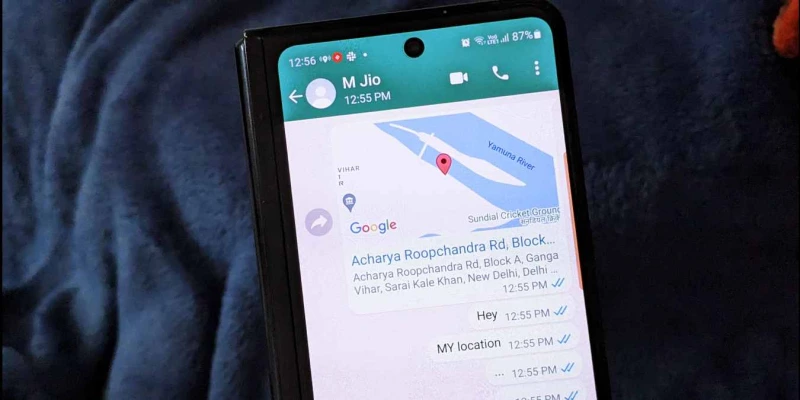
Кто-то попросил вас передать свое местоположение в WhatsApp? Если вы хотите поделиться своим текущим местоположением, которое продолжает обновляться, или вообще другим местоположением, мы готовы вам помочь. В этом руководстве показаны шесть способов поделиться своим местоположением в WhatsApp с iPhone или Android.
Как поделиться своим текущим местоположением в WhatsApp
WhatsApp предлагает простой способ отправки своего текущего местоположения на платформе. Однако инструкции для этого немного отличаются для Android и iPhone. Ниже вы найдете каждый способ, разбитый на шаги.
Как поделиться своим местоположением в WhatsApp с Android
Чтобы поделиться своим текущим местоположением в WhatsApp с телефона Android, выполните следующие действия:
Как поделиться своим местоположением в WhatsApp с iPhone
Если вы встречаетесь с кем-то по определенному адресу или предпочитаете сохранить свое точное местоположение в тайне, у вас также есть возможность поделиться другим местоположением в WhatsApp. Инструкции для этого работают одинаково как на Android, так и на iOS. Чтобы отправить местоположение, отличное от вашего текущего местоположения, выполните следующие действия:
Простой совет: чтобы поделиться информацией о местоположении, находящемся вне дома или на большом расстоянии, необходимо вручную переместить карту и установить булавку на местоположение.
Как поделиться живым местоположением в WhatsApp
Первый метод позволит поделиться с другими вашим статичным местоположением. Если вы переместитесь с этого места, ваше новое местоположение не будет отражено в чате. Если вы хотите, чтобы кто-то мог отслеживать ваше местоположение в реальном времени, вы можете поделиться с ним своим местоположением в реальном времени в WhatsApp.
В реальном времени можно отслеживать предполагаемое время прибытия (). Это также удобная функция безопасности, так как вы можете поделиться ею во время путешествия с друзьями или членами семьи, чтобы они знали о вашем местонахождении.
Вы можете поделиться живым местоположением как на устройствах Android, так и на iPhone. Обязательно измените разрешение на определение местоположения на «Всегда» при передаче местоположения в реальном времени. Выполните следующие шаги, чтобы поделиться живым местоположением в WhatsApp на Android и iPhone:
Как поделиться своим местоположением в статусе WhatsApp
Чтобы поделиться своим местоположением в статусе WhatsApp, вам нужно использовать стикер местоположения, затем выполните следующие шаги:
Как поделиться местоположением в WhatsApp из Google Maps
Если вам нравится интерфейс Google Maps, а не WhatsApp, вы можете поделиться местоположением из Google Maps в любом чате WhatsApp. Выполните следующие шаги, чтобы поделиться местоположением из Google Maps в WhatsApp на Android и iPhone:
Как поделиться живым местоположением в WhatsApp с Google Maps (Android, iPhone)
Как и текущим местоположением, вы можете поделиться живым местоположением с Google Maps в WhatsApp, как показано ниже:
Как прекратить делиться своим местоположением в WhatsApp?

Эксперт по Linux и Windows
Опытный системный администратор с большим стажем работы на крупном российском заводе. Иван является энтузиастом OpenSource и любителем Windows, проявляя высокую компетентность в обоих операционных системах.
Благодаря его технической грамотности и умению решать сложные задачи, Иван стал неотъемлемой частью команды нашего проекта, обеспечивая непрерывную авторскую работу.


