

- Appstore — что это и для чего нужно?
- Что можно сделать в режиме lost
- “локатор”
- Для чего нужно приложение «локатор»
- Если вы еще не потеряли айфон
- Использование функции «поиск» на устройствах iphone, ipad и ipod touch
- Как быстро найти iphone, ipad или mac при помощи siri
- Как включить и отключить “найти iphone”
- Как включить или отключить функцию «найти iphone»
- Как включить функцию «найти mac»
- Как добавить iphone в “локатор”
- Как искать людей с помощью программы «локатор»
- Как найти айпад, если украли
- Как найти свой iphone с помощью icloud?
- Как начать работу
- Как отключить “локатор” на iphone
- Как отследить айпад через айфон
- Как пользоваться приложением найти iphone
- Как скрыть местоположение
- Компьютеры mac
- Компьютеры windows
- Мобильные устройства
- Можно ли найти ipad по серийному номеру?
- Не выезжайте спасать айфон
- Обновили симку — позвоните в банк
- Подробнее про icloud
- Приложение «найти iphone»
- Резюме
- Системные требования
- Смотрите похожее
- Шаг 1 заблокируйте его через «найти мой айфон»
- Шаг 2 перевыпустите симкарту и вставьте ее в простой телефон
- Шаг 4ждите несколько дней
Appstore — что это и для чего нужно?
Так называется онлайн-супермаркет. В нём можно покупать нужные приложения, но есть и разделы, где есть возможность скачивать бесплатно. Всего на сегодняшний день тут 29 категорий.
Вот некоторые из них:
- бизнес,
- образование,
- развлечения,
- финансы,
- медицина,
- музыка,
- производительность,
- фото и видео,
- игры,
- утилиты и еще много разных полезных вещей.
Что можно сделать в режиме lost
С помощью этой функции можно выполнить следующее:
- заблокировать Айпад,
- отправить прямо на экран планшета сообщение с номером, по которому можно позвонить хозяину,
- полностью стереть данные с устройства.

Будем надеяться, что последний пункт не потребуется и устройство будет возвращено владельцу. Если все-таки пришлось воспользоваться этой функцией, не расстраивайтесь. Ведь все данные можно восстановить из резервной копии в облачном хранилище.
При «блокировке активации» полностью закрывается доступ к планшету, и никто не сможет даже снять его с блокировки, чтобы украсть или просто посмотреть информацию о вас, ваших друзьях и знакомых.
“локатор”
Приложение “Локатор” для устройств Apple — это сервис, который объединил в себе функционал сервисов “Найти iPhone”, “Найти друзей”, а также часть опций “Семейный доступ”.
Вот что умеет делать эта программа:
- Показывает местоположение друзей и близких;
- Позволяет поделиться вашей геопозицией;
- Отображает на карте все ваши устройства.
Приложение на iPhone “Локатор” работает в iOS 13, iPadOS и macOS Catalina. Для более старых версий операционных систем оно недоступно.
Для чего нужно приложение «локатор»
Приложение «Локатор» из iOS 13, которое в английском варианте получило имя Find My, становится прямым преемником двух отдельных приложений: «Найти iPhone» и «Найти друзей». Первое всегда использовалось для поиска потерянных смартфонов, планшетов, компьютеров и других устройств Apple.
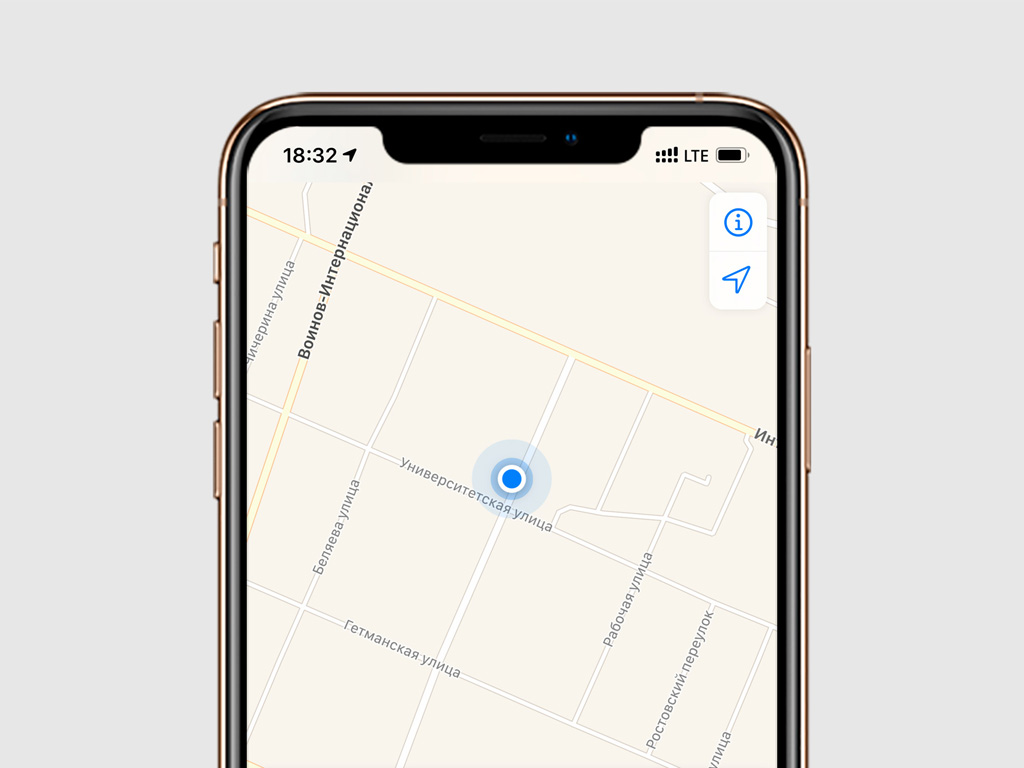
Главное нововведение приложения «Локатор» заключается не в его внешнем виде — оно находится в глубинах программного кода операционной системы. В отличие от предшественников, для работы «Локатора» не требуется подключение к интернету. Приложение может обновлять данные о геопозиции устройства с помощью других гаджетов Apple, которые находятся поблизости. Для этого оно соединяется с ним по энергоэффективной технологии Bluetooth LE.
Крейг Федериги, вице-президент Apple по разработке программного обеспечения, ещё на WWDC 2021 объяснил работу этого приложения и акцентировал внимание на шифровании данных, которые передаются между устройствами.
«Каждый из гаджетов отправляет постоянно изменяющийся ключ, который используют близлежащие устройства Apple для шифрования и загрузки данных геолокации, так что только на другом вашем устройстве Apple есть ключ для дешифровки этих местоположений.
Когда вы нажимаете кнопку поиска, например, своего ноутбука, iPad загружает в Apple тот же хэш открытого ключа, что и идентификатор. Так что Apple может выполнять поиск по миллионам сохранённых зашифрованных местоположений и находить соответствующий хэш».
Получается, устройство на базе iOS создаёт своеобразную защищённую сеть, в которую могут входить не только ваши гаджеты. Информация о геопозиции передаётся через то устройство, у которого есть подключение к интернету. Таким образом, если ваш iPhone потерялся, вы сможете найти его с большей вероятностью.
Если вы еще не потеряли айфон
Есть несколько вещей, которые можно сделать прямо сейчас, чтобы потом вернуть Айфон было проще.
- Поставьте пароль на компьютер и телефон. На телефоне включите вход по отпечатку пальца.
- Если у вас Мак — включите шифрование данных (Настройки — Защита и безопасность — FileVault).
- Сделайте резервную копию Айфона через Айтюнс или в Айклауде. Желательно настроить автоматическое резервное копирование.
- Включите двухфакторную авторизацию везде: в почте, в Эпл-айди, в Телеграме.
- Поставьте разные пароли на почту, Эпл-айди, Гугл и Телеграм.
Это минимальные требования безопасности для тех, у кого вся жизнь в телефоне и компьютере.
Для параноиков. Купите простой кнопочный телефон и вставьте в него новую чистую симку, зарегистрированную на паспорт кума брата двоюродного дяди вашей бабушки. Настройте двухфакторную авторизацию так, чтобы коды доступа приходили только на эту новую симку.
Использование функции «поиск» на устройствах iphone, ipad и ipod touch
Функция «Поиск» позволяет быстро осуществлять поиск на устройстве или в Интернете. Эта функция также предлагает варианты запроса и обновляет результаты по мере ввода текста.
Как быстро найти iphone, ipad или mac при помощи siri
1. Вызовите Siri на любом из устройств Apple.
2. Скажите Siri «Где мой iPhone (MacBook, iPad и т.д.)». Если в вашей учетной записи iCloud зарегистрировано несколько смартфонов, выберите нужный из списка.
3. Подтвердите, что хотите воспроизвести звук на потерянном устройстве.
4. Готово – iPhone (Mac, iPad и т.д.) начнет издавать громкий звук. Если он где-то рядом, вы быстро его найдете.
5. Для того, чтобы отключить звук, нажмите на найденном устройстве любую кнопки, или разблокируйте его, или отмените режим поиска по нажатию на кнопку OK на дисплее.
У вас в распоряжении остался только компьютер на Windows или смартфон / планшет на Android? Не беда – запустить поиск iPhone можно и через веб-версию iCloud.
♥ ПО ТЕМЕ:Дни рождения на iPhone, iPad и Mac: как добавлять и включать напоминания.
Как включить и отключить “найти iphone”
Включение функции “Найти” на устройствах iPhone, iPad и iPod touch:
- На iPhone, iPad или iPod touch откройте приложение “Настройки”.
- Нажмите свое имя.
- Нажмите “Локатор”.
- Если вы хотите, чтобы друзья и близкие знали, где вы находитесь, включите параметр “Поделиться геопозицией”.
- Нажмите “Найти …”», затем включите функцию “Найти …”.
- Чтобы найти устройство, когда оно не может подключиться к интернету, включите функцию “Сеть Локатора”.
- Чтобы отправлять сведения о местонахождении своего устройства в Apple при низком заряде аккумулятора, включите функцию “Последняя геопозиция”.
В пункте “Найти …” вместо многоточия будет прописано название устройства. Переведите переключатель в нужное положение, чтобы активировать или отключить поиск.
Как включить или отключить функцию «найти iphone»
Шаг 1: Откройте Настройки на своём iPhone или iPad.
Шаг 2: Нажмите на свой AppleID вверху экрана.
Шаг 3: Выберите iCloud и пролистайте вниз до пункта Найти iPhone.
Шаг 4: На следующем экране нажмите на переключатель, чтобы активировать или деактивировать функцию.
Как включить функцию «найти mac»
На компьютерах Mac функция называется «Найти Mac» и располагается в Системных настройках. Включив функцию, вы сможете отслеживать свой Mac в приложении на iPhone.
Шаг 1: В системных настройках зайдите в Защита и безопасность.
Шаг 2: Нажмите на значок с замком внизу окна и введите пароль администратора.
Шаг 3: Поставьте галочку рядом с пунктом Сервисы геолокации.
Шаг 4: Вернитесь в Системные настройки и зайдите в iCloud.
Шаг 5: Поставьте галочку рядом с Найти Mac и подтвердите действие.
Функция Найти Mac теперь активна. Вы сможете узнать местоположение компьютера в приложении на iPhone.
Как добавить iphone в “локатор”
Чтобы активировать функцию поиска на конкретном устройстве, выполните следующие действия:
- Откройте настройки смартфона или планшета.
- Нажмите на свое имя или Apple ID.
- Перейдите в раздел “Локатор” и откройте в нем вкладку “Найти iPhone” или “Найти iPad”.
- Активируйте переключатель.
Теперь ваше устройство будет отображаться на карте в “Локаторе”. Вы всегда сможете посмотреть его местоположение с других гаджетов Apple, на которых установлено это приложение.
Все подключенные iPhone и iPad будут отображаться во вкладке “Устройства”.
Как искать людей с помощью программы «локатор»
Первый раздел приложения предназначен для поиска людей. Здесь показаны члены «Семейного доступа», если они открыли свою геопозицию в меню «Настройки» > Apple ID > «Семейный доступ» > «Передача геопозиции». В этом же меню показываются те, кто открыл вам доступ к своему местоположению через приложения «Найти друзей» или «Локатор».
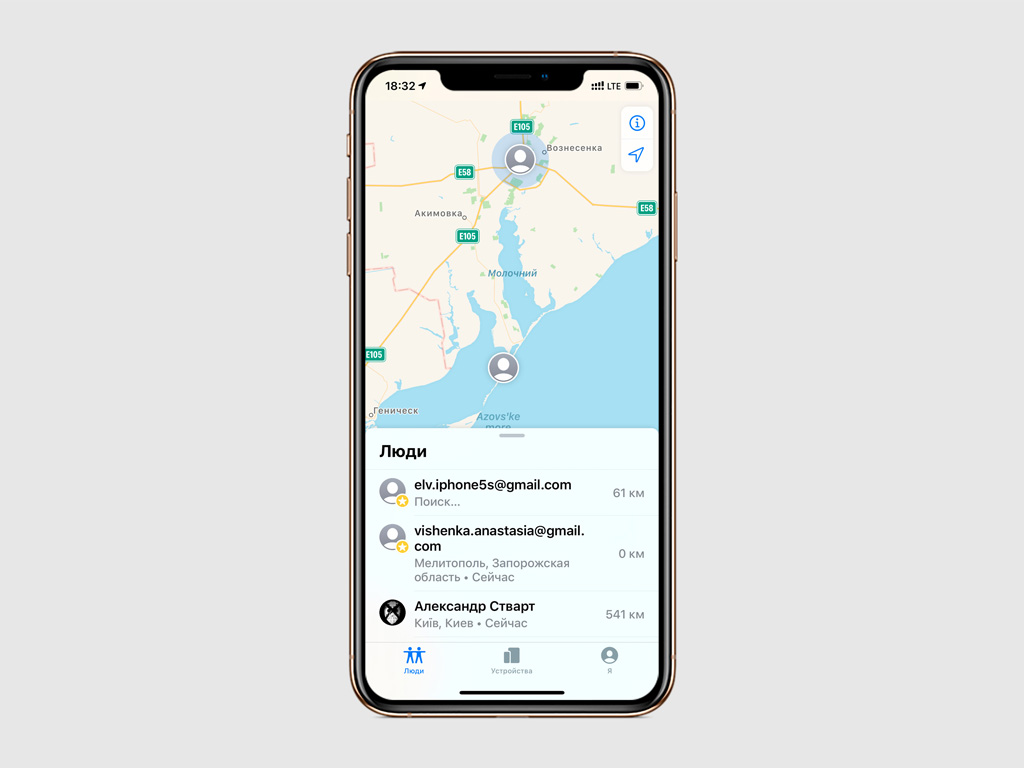
Для взаимодействия с людьми из этого списка есть три возможности:
«Контакт» — переводит в телефонную книгу и даёт возможность связаться с ним по голосовой связи, написать на электронную почту или отправить сообщение.
«Маршруты» — открывает приложение «Карты» и тут же строит маршрут до местоположения человека в любом из вариантов: «Автомобиль», «Пешком», «Транспорт» (общественный транспорт) или «Поездка» (такси).
«Уведомления» — с помощью этого пункта меню у вас появится возможность получить сообщение про изменение геопозиции человека из списка приложения «Локатор».
Отсюда же вы сможете быстро прекратить делиться с человеком своей геопозицией или убрать его из списка избранных.
Как найти айпад, если украли
К сожалению, в нашей жизни случаются неприятные ситуации, когда мы теряем, забываем или у нас крадут устройство с «яблочком». Но это не страшно, так как его можно вернуть.

Для этого нужно выполнить несколько шагов. У вас должны быть:
Для поиска используется iCloud. В него нужно войти с помощью вашего ID аккаунта Apple. Использовать для входа не обязательно планшет от Apple — подойдет любой гаджет, с помощью которого можно посещать интернет-ресурсы. Теперь нужно активировать режим Lost и попытаться найти потерянный Айпад.
Как найти свой iphone с помощью icloud?
Для того чтобы определить местонахождение устройства и начать его отслеживание в реальном времени, необходимо сделать следующее:
Как начать работу
Первым делом вам нужно активировать службы геолокации на своем устройстве. Это делается таким образом:
- Откройте настройки на своем телефоне. Прокрутите вниз и перейдите в раздел “Конфиденциальность”.
- Нажмите на вкладку “Службы геолокации” и потяните переключатель в активное положение.>
Теперь ваше устройство будет отображаться на карте. Это позволит вам и вашим друзьям отследить его в любое время.
Как отключить “локатор” на iphone
Вы в любой момент можете перестать делиться своим местоположением с друзьями, а также отсоединить все устройства от сервиса. Для этого выполните такие действия:
- Откройте приложение “Локатор”, нажмите на вкладку “Я” и переведите выключатель “Поделиться геопозицией” в неактивное положение;
- Перейдите в настройки девайса, откройте раздел “Локатор”, найдите вкладку “Найти iPhone/iPad” и отключите опцию. Функции “Последняя геопозиция” и “Офлайн-доступ” отключатся автоматически.
А вот полностью удалить приложение “Локатор” c iPhone или iPad не получится. Это системная программа, которая встроена в ОС, поэтому удалить ее невозможно.
Как отследить айпад через айфон
Информация о продуктах, произведенных не компанией Apple, или о независимых веб-сайтах, неподконтрольных и не тестируемых компанией Apple, не носит рекомендательного характера и не рекламируются компанией. Компания Apple не несет никакой ответственности за выбор, функциональность и использование веб-сайтов или продукции. Apple не делает никаких заявлений относительно стороннего точность сайт или надежность. Риски, связанные с использованием Интернета. Обратитесь к поставщику за дополнительной информацией. Другие названия компаний и продуктов могут быть товарными знаками их соответствующих владельцев.
Дата Публикации: Декабрь 05, 2021
Как пользоваться приложением найти iphone
Шаг 1: Как и на сайте iCloud, в приложении вы увидите карту с расположением всех ваших устройств.
Шаг 2: Выберите устройство из списка, чтобы просмотреть его точную локацию.
Шаг 3: В меню с действиями вы сможете сделать всё то, что и на сайте.
Шаг 4: Если вы потеряли своё устройство, но данные о его локации поступают, вы сможете отслеживать местоположение устройства в Картах, нажав на значок с машиной.
Как скрыть местоположение
Вы можете в любой момент перестать делиться с друзьями своим местонахождением. Для этого выполните такие действия:
- Зайдите в приложение “Найти друзей” на смартфоне или планшете. Перейдите во вкладку “Я”.
- Пролистайте до пункта “Поделиться геопозицией”.
- Деактивируйте опцию, а после нажмите “Готово”.
Теперь ваша геопозиция будет скрыта от всех, кто попытается ее просмотреть. Впрочем, это никак не помешает вам отслеживать местоположение ваших друзей.
Компьютеры mac
Чтобы найти iPhone с компьютера при помощи официального сайта Apple, вам потребуется такое программное обеспечение:
- macOS Catalina любой версии;>
- Браузеры Opera, Safari 9.1 и выше, Firefox 45 и выше или Google Chrome 54 и выше.
Кроме того, вы можете установить программу iCloud для работы с “облаком”. Она корректно работает вне зависимости от того, какой браузер у вас установлен.
Компьютеры windows
Чтобы с комфортом использовать iCloud в среде Windows, вам потребуется следующее программное обеспечение:
- Операционная система Microsoft Windows 10 любой версии;
- Браузеры Microsoft Edge, Opera, Firefox 45 и выше или Google Chrome 54 и выше.
Также существует программа iCloud для Windows, но поиск iPhone через нее недоступен.
Мобильные устройства
Чтобы “облако” нормально запустилось на вашем мобильном девайсе, на нем должны быть установлены:
- Для iPhone: iOS 13;
- Для iPad или iPod Touch: iPadOS.
При необходимости сервис можно включить на iOS 12 и ниже, но разработчики Apple утверждают, что он с большой вероятностью будет работать некорректно.
Поэтому, если вы еще не обновили ОС до актуальной версии, есть смысл заняться этим вопросом.
Можно ли найти ipad по серийному номеру?
Часто становится известно, что правоохранительные органы находят разные мобильные гаджеты при помощи IMEI. Что же это такое?
IMEI — это уникальный код для каждого выпущенного устройства, в котором зашифрована информация о нем. Когда вы запускаете свой аппарат, он связывается с вышками мобильной связи, и оператор фиксирует его расположение. По просьбе охранников правопорядка можно узнать, где находится сейчас Айпад, но такую информацию смогут получить только они и только после того, как вы к ним обратитесь. Если вы не знаете IMEI вашего планшета, посмотрите код на коробке или в инструкции по эксплуатации.

Хочется надеяться, что вопрос: если потерял iPad — как найти, никогда не возникнет. Будьте бдительны и внимательно следите за своими устройствами с логотипом «яблочка»!
Не выезжайте спасать айфон
Программа «Найти мой Айфон» покажет вам примерное место, где может быть ваш телефон. Но это не значит, что нужно туда срочно ехать и искать его. Во-первых, вас могут там поджидать. А во-вторых, сейчас есть гораздо более важные дела, чем вернуть себе трубку. Прежде чем организовывать спасательную экспедицию, убедитесь, что ваши деньги и личные данные защищены.
Обновили симку — позвоните в банк
Так как у вас теперь физически новая симка, некоторые банки могут подумать, что это как-то подозрительно. Вдруг ее получил мошенник по поддельным документам, чтобы влезть к вам в интернет-банк? Чтобы банк узнал вашу новую физическую симку, позвоните в банк и подтвердите, что новая симка — ваша.
Подробнее про icloud
Функция “Найти iPhone” реализована на базе iCloud — фирменного “облака” Apple. Оно дает возможность сохранять, запускать, синхронизировать и редактировать ваши данные с любого удобного устройства, которое присоединено к учетной записи.
В облачном хранилище можно создавать резервную копию ОС, сохранять контакты и медиафайлы, объединять информацию календарей и заметок между разными устройствами.
Документы, которые открываются при помощи “облака”, синхронизируются на всех устройствах.
Приложение «найти iphone»
Найти украденный iPad также поможет программа «Найти iPhone». У нее похожий функционал, как и у iCloud:
Видео о том, работает приложение «Find My iPhone»:
В тех устройствах, которые активированы в учетной записи, определить место пребывания не составит особого труда. Но порой встречаются ситуации, когда это может не сработать. Вот некоторые примеры:

Если на утерянном или украденном Айпаде есть модуль определения местоположения (GPS), то точность будет очень высокой. Но если так получилось, что именно на вашей «таблетке» нет или сломан GPS, придется использовать мобильные вышки. И то — только в случае, если у вас стоит модуль для СИМ-карты. Если и этого нет, то остается только Wi-Fi. Он точно есть на всех аппаратах Apple.
Резюме
Функции “Найти iPhone” и “Локатор” заметно упростили жизнь любителям “яблочных” гаджетов. Теперь потерянные или украденные устройства вернуть не так сложно.
Пока злоумышленник ломает голову, как разблокировать найденный или похищенный iPhone, вы можете запустить приложение и увидеть, где ваш смартфон находится.
Особого внимания заслуживает опция “Офлайн-доступ”, которая помогает отследить даже выключенный аппарат.
Системные требования
Воспользоваться функцией “Найти iPhone” можно при помощи iCloud. Для этого вам понадобится Apple ID, выход в интернет и устройство, которое соответствует минимальным системным требованиям.
Конкретные требования зависят от девайса, на котором вы планируете воспользоваться функцией. Разберем все варианты.
Смотрите похожее
Шаг 1 заблокируйте его через «найти мой айфон»
На вашем Айфоне есть системная программа, которая может заблокировать телефон удаленно. Как это сделать:
Шаг 2 перевыпустите симкарту и вставьте ее в простой телефон
Не так страшна потеря телефона, как потеря симкарты. По ней мошенники смогут зайти в ваш Телеграм и интернет-банк, влезть в почту, достать ваши личные данные, взять на вас кредит и страшно подумать, что еще. Это уже будет целенаправленным вредительством, но такое тоже случается. Чтобы этого не произошло, нужно отключить старую симкарту и получить новую.
Пулей мчитесь в офис вашего оператора с паспортом. Блокируйте старую симку, получайте новую на тот же номер. Это можно сделать только в офисе оператора, а не в салоне связи, поэтому ищите фирменный офис с логотипом. Карта офисов есть на сайте вашего оператора.
Пока что не покупайте новый Айфон. Вставляйте новую симку в обычный кнопочный телефон: он лежит у вас в ящике со старыми телефонами и электроникой. Выглядит как-то так:
Важно, чтобы ваш новый телефон не был Айфоном. Если ваш телефон окажется у опытных мошенников, они смогут залезть в ваш Эпл-айди и заблокировать даже ваш новый Айфон. Поэтому пока что вставляйте симку только в обычные сотовые телефоны.
Шаг 4ждите несколько дней
Далее ситуация будет разворачиваться по одному из трех сценариев.
Хороший сценарий: ваш телефон найдет честный добрый человек, он позвонит вам, вы встретитесь в людном месте и он вернет вам телефон. Человека можно за это отблагодарить деньгами или подарком.
Плохой сценарий: вас возьмут в оборот профессиональные мошенники. Их задача в том, чтобы заставить вас отвязать ваш потерянный Айфон от вашего Эпл-айди. Для этого они будут использовать всевозможные ухищрения: от звонков якобы от службы поддержки до спектакля на Митинском радиорынке с участием ряженых полицейских.
Если вы чувствуете, что с вами связались мошенники, запомните правила:
Если ничего из этого не произошло за ближайшие 3—5 дней, считайте, что телефон вы больше не увидите. Покупайте новый или продолжайте наслаждаться спокойствием, бесконечной батареей и отличным приемом на вашем кнопочном телефоне.


