

- Что такое apple id
- Iphone
- Как отвязать apple id от устройства с помощью сервиса activation lock
- Как отвязать ipad от apple id. простые способы выхода из учетной записи | новости apple : iphone, macbook, ipad
- Не известен пароль от чужого apple id (icloud)… как быть?
- Отключаем синхронизацию. использование другой учетной записи apple id
- Первый способ
- Попытка развода на отвязку украденного устройства apple от apple id
- Способ 2: отключение параметров синхронизации
- Способ 4. как узнать apple id или пароль apple id через 4ukey-password manager
- Суть метода
Что такое apple id
Прежде чем разобрать все вопросы касательно отвязки айфона, предлагаем более детально узнать, что такое Apple ID и зачем он нужен. Эпл Айди – это своеобразная уникальная учетная запись пользователя Айфона, которая регистрируется отдельно для каждого устройства. Данный аккаунт позволяет в полной мере ознакомиться со всеми сервисами от компании Apple.
Для регистрации необходимо указать почтовый ящик Gmail и придумать пароль. Создание Эпл Айди обязательно для каждого гаджета на базе iOS, будь то айфон 4, 5S, 6 или 10 – это совершенно не имеет значения. Рассмотрим основные функциональные возможности, которые открываются перед пользователем после регистрации:
- приобретение и установка игр и приложений через магазин AppStore;
- закачивание аудио и видео файлов через iTunes;
- использование сервиса облачного хранения данных iCloud;
- создание резервных копий телефона, а также их восстановление;
- использование FaceTime и iMessage;
- блокировка устройства в случае потери, а также единое удаление всех данных на устройстве.
Аккаунт Apple ID собирает данные об установке игр и приложений и позволяет их инсталлировать в будущем на другое устройство от «яблочного» производителя.
Iphone
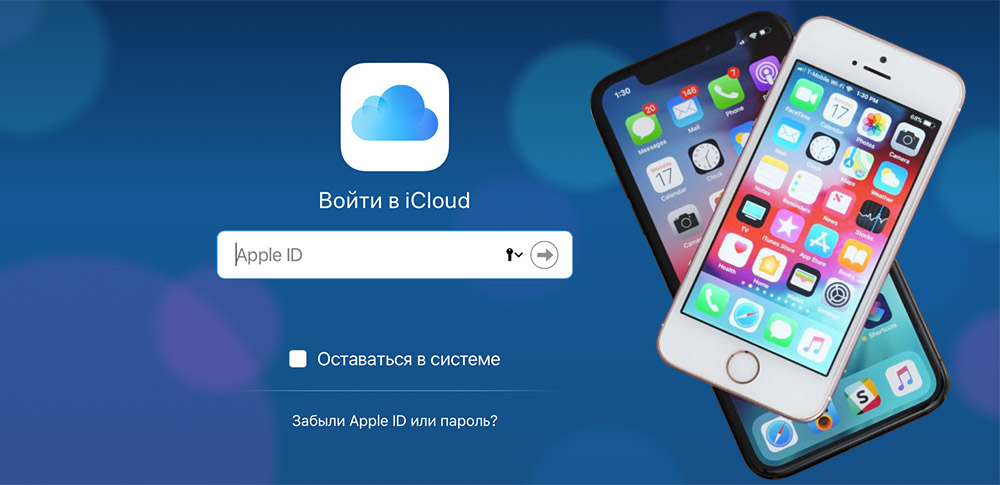
Пожалуй, быстрее и удобнее выполнить отвязку, используя меню самого iPhone. Для этого:
- Откройте «Настройки» смартфона.
- Если у вас относительно новый iPhone, например, 5S или iPhone 6, и он обновлен до актуальной версии iOS, тапните по своему имени.

- Если у вас iPhone 4S или более старая модель, либо же новая версия i-смартфона, но вы давно не обновлялись, отыщите раздел iCloud, тапните его.

- Далее инструкция будет одинаковая для всех моделей и версий iOS — пролистайте открывшийся раздел до конца и нажмите «Выйти» .

- Введите пароль Apple ID.

- Появится предупреждение об удалении фото из фото потока при выходе из iCloud, соглашаемся, нажав «Выйти». Если вы не согласны с удалением, предварительно сохраните нужную информацию и затем повторите выход. Без согласия с удалением, выйти из iCloud не получится.
- Следующее окно и снова уведомление об удалении информации — только теперь контактов, напоминаний и календарей. Тут можно выбрать — оставить информацию или удалить.
- Завершающий шаг — повторный ввод пароля Apple ID и согласие с удалением.
Готово! Выход выполнен! Как правило, при выполнении вышеприведенной инструкции, «Найти iPhone» отключается, однако обязательно проверьте сей факт. Для этого на новых моделях откройте «Настройки»/Имя пользователя»/iCloud/»Найти iPhone», на старых — «Настройки»/iCloud/»Найти iPhone» — напротив пункта «Найти iPhone» должно стоять значение «Выкл», если стоит «Вкл», тапните на пункту и переведите одноименный ползунок в неактивное положение. При этом потребуется ввести пароль Apple ID.
Как отвязать apple id от устройства с помощью сервиса activation lock
Разработчики из нидерландской компании ChronicUnlocks порадовали пользователей Apple новыми возможностями в области отвязки устройства от Apple ID. Таким приятным нововведением стала функция Activation Lock, предназначенная для блокирования компонента iCloud.
Работа нового сервиса позволяет защитить владельцев смартфонов и планшетов от кражи устройств и их повторной активации мошенниками. Гаджет привязывается к аккаунту владельца в Apple ID на основе системы iCloud. Единственным недостатком Activation Lock является то, что отключение функционала выполняется только при подаче специального запроса в компанию Apple.
Существует специальная инструкция по деактивации гаджета с использованием персональных данных клиента, располагающихся в iCloud. Проблемы с разблокировкой смартфона могут возникнуть у тех пользователей, которые по тем или иным причинам потеряли доступ к учетной записи.
Отключение функции Activation Lock может быть выполнено только для тех планшетов и смартфонов, которые входят в список пропавших или украденных устройств. Именно поэтому применение функции «Найти iPhone» рекомендуется только в тех случаях, когда человек действительно потерял гаджет или обнаружил его кражу. Блокировка сервиса iCloud представляет собой платную услугу – 150 долларов.
Как отвязать ipad от apple id. простые способы выхода из учетной записи | новости apple : iphone, macbook, ipad
Сброс настроек Apple ID/ iCloud чаще всего актуален для ситуаций, когда вы продаете или покупаете «яблочный» гаджет. Реквизиты и пароль учетной записи будут запрашиваться системой для подтверждения многих важных действий. Соответственно, если вы не вышли из своего аккаунта, а устройством пользуется кто-то другой, или наоборот, если предыдущий владелец вашего iPad забыл отвязать его от Apple ID, может произойти блокировка активации. В результате вы банально не сможете даже скачать нужную программу из App Store.
Как отвязать iPad от Apple ID. Пошаговый процесс
Основное, что нужно сделать – деактивировать службу Find My Phone. Стандартно она находится во включенном режиме, и нужна, чтобы заблокировать девайс при его пропаже. А также подтверждать операции через пароль от Apple ID.
Find My Phone отключается следующим образом:
- Заходим в Настройки – Учетные записи и пароли – iCloud;
- Жмем кнопку «Выйти» (внизу меню). Жмем несколько раз;
- Кликаем на строку «Удалить с iPhone». Данная процедура удалит с устройства все сведения об аккаунте.

Через Основные настройки также можно (и нужно, если вы покупаете или продаете гаджет) отключать блокировку активации. Для этого в разделе «Сброс» нужно нажать на строчку «Стереть контент и настройки».
«Найти iPhone» — отключаем в удаленном режиме
Как и любой смартфон, отвязать iPad 2 от Apple ID можно удаленно. Для этого следует:
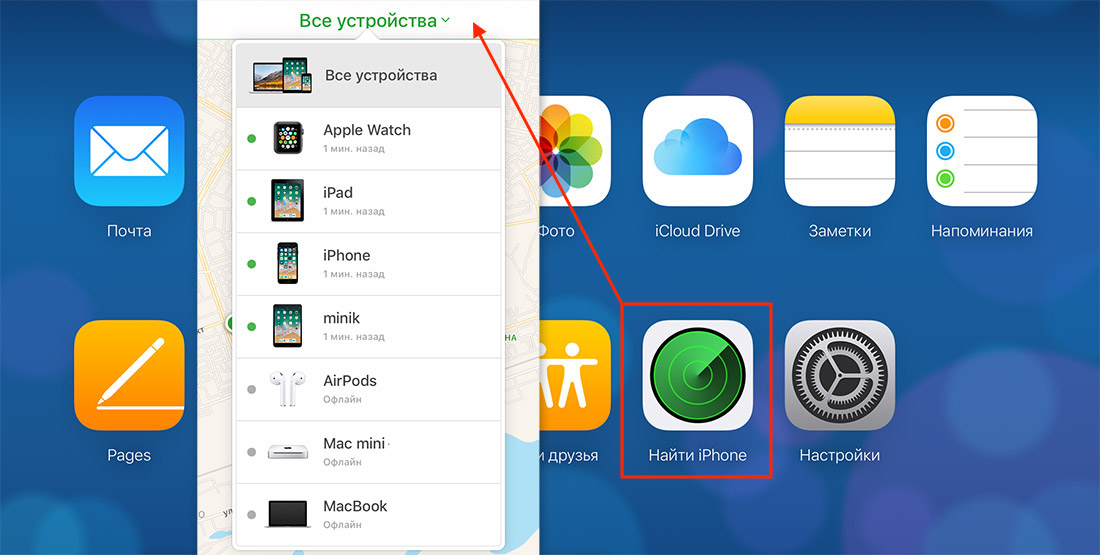
В зависимости от конкретного девайса процесс может немного отличаться. Так, на некоторых моделях iPhone и iPad учетная запись находится по «маршруту»: Настройки – iCloud – Настройки облачного хранилища».
Совет: Если вы решили действовать через сайт icloud.com., обязательно стоит создать резервную копию данных. Недавно мы рассказывали о том, как сделать это для iPhone. Для iPad эти действия также актуальны.
Управление аккаунтом через iTunes
Отвязать устройство от Apple ID можно также через приложение iTunes. Скачиваем программу, заходим в нее и выполняем следующее:
- Открываем раздел Управление – Учетная запись;
- Авторизуемся, указав свою привязанную почту и пароль;
- При корректной авторизации в появившейся вкладке выбираем пункт «Управление устройствами»;
- В списке устройств находим нужное нам и отвязываем его от Apple ID нажатием на кнопку «Удалить».
Дополнительный сброс настроек
При продаже своего девайса или покупке нового с рук актуально удалить в принципе всю информацию предыдущего владельца. На iPhone или iPad это делается следующим образом:
- Зайти в меню Настройки – Основные;
- Кликнуть на строку «Сброс», которая возвращает гаджет к исходным данным;
- Нажать «Стереть настройки контента». Действие нужно будет подтвердить паролем и подождать некоторое время, пока процесс завершится.
Важно: если файловая система проходила процедуру джейлбрейка, данный способ применять не рекомендуется. Восстановление следует выполнять напрямую через iTunes.
Не известен пароль от чужого apple id (icloud)… как быть?
Все вышеописанные истории объединяет один неприятный факт: новый владелец iPhone не знает пароль от Apple ID, к которому было привязано данное устройство. Выходов их этой тупиковой (как может показаться) ситуации существует несколько. И вот они:
- Попытаться найти владельца злосчастного Apple ID и выпытать у него пароль (или же попросить удаленно очистить iPhone). Если вы знаете e-mail, на который был зарегистрирован чужой Apple ID, напишите туда письмо с описанием своей проблемы.
- Если найти владельца Apple ID не получается, то вам прямая дорога в официальную службу поддержки Apple. Для того чтобы они смогли вам помочь, необходимо предоставить чек из магазина где вы приобрели свой девайс. Как говорится «без бумажки ты какашка, а с бумажкой человек!». Так вот если соответствующей бумажки (чека) у вас не найдется, вам уже никто не поможет.
- Единственный в данной ситуации способ хоть как-то вернуть к жизни ваш iPhone, это использование DNS серверов, которые позволяют обойти iCloud Activation Lock и хоть как-то вернуть функционал устройства. Я советую попробовать iCloud Bypass DNS сервер, который является полностью рабочим и главное бесплатным решением.
- Если iPhone заблокирован, а пароль вспомнить/восстановить/скинуть не представляется возможным, остается только продать его на запчасти «так как есть». К сожалению, жизнь в мире Apple иногда беспощадно жестока!
Отключаем синхронизацию. использование другой учетной записи apple id
Самое правильное решение, если вторым смартфоном пользуется другой человек, например, член семьи. Использовать одну учетную запись для нескольких устройств имеет смысл только в том случае, если все они принадлежат вам, и пользуетесь ими исключительно вы.
- Прежде всего, если у вас отсутствует второй аккаунт Apple ID, его потребуется зарегистрировать.
- Когда аккаунт будет создан, можно переходить к работе со смартфоном. Для того чтобы привязать новую учетную запись, на iPhone потребуется выполнить сброс до заводских настроек.

- Когда на экране смартфона появится приветственное сообщение, выполните первичную настройку, а затем, когда от вас потребуется авторизоваться в Apple ID, укажите данные новой учетной записи.
Первый способ
Этот вариант применяется на всех «яблочных» планшетах, без привязки к версии іОS. Итак, ход действий следующий:
- Переходим в «Настройки».

- Открываем меню «яблочного» облака.

- Жмем «Найти iPad».

- Деактивируем переключатель, для этого вводим пароль Apple ID.

- В меню облака кликаем на «Выйти».
Если вы хотите удалить информацию, далее необходимо:
- Войти в «Настройки» – «Основные» и нажать на «Сброс»;
- Кликнуть «Стереть контент и настройки».
Этот способ также будет одним из возможных для тех, кто не знает, как сменить iCloud на iPad.
Попытка развода на отвязку украденного устройства apple от apple id
Возможно, данный текст поможет кому-то также уменьшить профит от кражи телефона скупщикам краденного.
Так получилось, что 2-го февраля у меня в метро спиздили айфон. Вечер этого дня был полон полиции, которая приняла у меня заявление, но я в состоянии аффекта подписал, что телефон не спизжен, а «прошу полицию содействовать мне в поиске телефона, пропажу которого я обнаружил в метро». (ща понимаю, развели и они меня)
Но буквально через 24 часа начались попытки отвязать спизженное устройства от моего аккаунта. Я в принципе достаточно аккуратен в информационной безопасности, но весь нижеописанный разговор был проведет почти безупречно. Я чуть не повелся сделать то, что от меня хотели.
Надеюсь, вам не придется расставаться таким вот образом со своим устройством, и, надеюсь, в аналогичной ситуации вы будете информированы как не облегчить ворам жизнь.
3 февраля, после 8 вечера получаю звонок с обычного сотового номера:
— Здравствуйте, меня зовут Константин, я представитель сервисного центра (сейчас не помню какой, но я его прогуглил, это СЦ авторизован apple). К нам принесли телефон на активацию. Мы не можем его активировать, оказывается он заблокирован и в системе указан Ваш номер. Для этого мы связываемся с Вами.
В этот момент меня просто пронзают лучи надежды.
— Вы можете подтвердить некоторую информацию? Телефон iPhone 12 Pro Max цвет такой-то, памяти столько-то. Кто принес? Пришли какие-то девочки, рассказали историю. Договорились с кем-то купить такой телефон, продавец им продемонстрировал модель, но оплату наличными отказался принимать, попросил внести ее через банкомат, чтобы он проверил купюры.
Видимо, пока эти девочки вносили оплату, он подменил телефон, который демонстрировал на заблокированный. Они внесли оплату, но получили телефон, которым не могут пользоваться, принесли его нам в сервис для выяснения неполадки. Телефон стерт и перепрошит и возможность активировать в нем заблокирована. Они через час придут забирать аппарат, и, чтобы мне его изъять, мне необходимо показать им надпись на экране, что он украден и заблокирован. У меня есть ваша оригинальная прошивка, я смог ее вернуть на место, но просто так надпись на экране не появится, потому, что сейчас этот телефон в режиме offline
Вы можете самостоятельно перевести его в online, либо это можем сделать мы, если вы укажите некоторые данные, которые я введу в систему для подтверждения такого перехода. После перевода в online он отобразится в ваших устройствах и на него придет сообщение, которое вы отправили, переводя его в режим пропажи.
— Да, да, давайте это сделаем! Давайте я к Вам сейчас приеду, и мы вместе это сделаем?
Да, Вы можете выезжать, от вас нужна оригинальная коробка и чек о покупки. Мы находимся на Пятницком шоссе, 18. Но за телефоном скоро придут, давайте просто переведем его в online и я смогу на основании надписи на экране изъять его.
— Ну ок, давайте переведем. Фото коробка и чек у меня с собой.
— Для перевода в онлайн, мне необходимо чтобы вы назвали мне шестисимвольный код режима активации face id. Или полное имя устройства в вашей системе. (а у меня там имя устройство на арабском написано, ну балуюсь я арабским языком)
Я не понял, что за шестисимвольный код, а продиктовать ему по телефону арабское написание имени устройства не представлял возможным, как бы он это там напечатал?
Точнее я понял, что эти шесть символов, это тот код-пароль, что я ввожу в телефоне, но засомневался, стоит ли их сообщать. (первые признаки подозрения, не переходящие в уверенность, он же не требует с меня код-пароль)
Он услышал недоверие в моем голосе, и предложил мне выслать фотографию своего паспорта, чтобы развеять мои сомнения. Ну и, собственно, выслал. Ну и что, там какой-то хер с каким-то паспортом, совпадающий по имени с представившимся.
Но я продолжал тупить и не стал называть ему никакие коды.
— Хорошо, тогда пробуем другой вариант.
Перейдите в приложение локатор, выберете в нем ваше устройство. Оно сейчас в режиме offline. У вас есть другие устройства, зарегистрированные на аккаунте? Чтобы убедиться, что таким образом вы ничего не теряете, попробуйте на другом устройстве. Переведите его в режим пропажи, а затем нажмите «удалить устройство», тем самым вы сможете перевести его в режим онлайн. Когда вы нажимаете удалить, система спросит пароль, вот вам не нужно вводить этот пароль, нажмите просто отмена.
Я делаю вышеназванные инструкции со своим айпадом, и действительно, при попытке его удалить, спрашивает пароль, я жму на «отмена», устройство не удаляю. Кнопка перевести в онлайн не появляется.
Описываю это звонящему.
Он говорит:
— Все верно. Действительно, через приложение этой функции нет. Давайте теперь перейдем на сайт icloud.com и проделаем там эти действия.
В этот момент (по логике), мне дают уверенность, что все, что я делаю, будет подтверждаться вводом пароля, и можно следовать этим инструкциям.
Перехожу на сайт icloud, авторизуюсь там, вижу заблокированное мною устройство, и (не следую инструкции звонящего, проверяю все тоже самое на моем айпаде). И тада! Сайт айклауд никакого пароля не спрашивает, а просто удаляет мой айпад. Будь и от спижжен, я бы дал ему сейчас полную свободу. В этот момент я на 90% уверен, что это никакой не СЦ эпла.
Описываю это звонящему. Он говорит – ну устройство при вас, попробуйте на него зайти, оно сейчас появится обратно в вашем списке. Пробую, захожу, оно действительно появляется. Недоверие смешивается с надеждой. Толи сделать эти действия, толи нет.
Сейчас я понимаю, что, все вышеназванное было для того, чтобы:
1. Дать мне уверенность, что я смогу получить свой телефон обратно.
2. Продемонстрировать на примере приложения локатор, что любой мой запрос будет подтверждаться вводом пароля. Затем перенести все процедуры на сайт айклауда, где после авторизации никакого пароля уже не спрашивает.
А я в этот момент на всех парах еду в ебеня по синей ветке, где от метро еще минут 20 надо бежать до этого ТЦ. Все это время я в режиме разговора со «специалистом сервисного центра», не могу ни прогуглить что за СЦ, и где он там на митинском рынке находится.
Описываю, что я хочу ничего делать сейчас дабы не лишиться своего айфона, и тут наконец-то он психует и возвращается к первому запросу – назвать ему код для активации face id. Я называю какие-то цифры, на что он сообщает, что это неверные цифры, и тут я понимаю, что он требует с меня сейчас код-пароль к телефону, с помощью которого что-то там атвторизует, или воспользуется какими-то дырами в безопасности.
Я окончательно убеждаюсь, что звонящий мне вовсе никакой не представитель СЦ. А представитель технической интеллигенции, которая скупает краденные телефоны. Свой телефон я уже не верну, а сейчас лишь только могу повлиять на выбор – продать его ворами как новый, или пустить на запчасти.
Успел доехать до Строгино, развернуться и поехал обратно. Понял, что никто меня в 21:30 на митинском радиорынке ждать не будет.
Сообщения, что этот хер мне слал он потер, на входящие звонки не отвечает (ранее я несколько раз отключался от разговора, перезванивал, всегда было представление «Сервисный центр, здравствуйте»).
6 февраля я получаю смс, которая автоматом попадает в сообщения от Apple (но подменой имени меня не удивишь)
Уже, видимо, перепродали кому-то чтобы кто-то еще попытался вскрыть меня.
13 февраля подтвердили, что сейчас вот-вот удалят мой телефон.
Даже не заходил проверять.
В полицию я дозрел прийти переписать заявление с «помогите в содействии», на заявление о краже.
Повторю, еще раз.
Не удаляйте ни под каким соусом устройство, не проверяйте будет ли оно удалено или не будет «если я нажму вот это». Не сливайте никакие конфиденциальные данные.
Устройство я маловероятно, что верну, но и профит ворам, все же уменьшу.
Способ 2: отключение параметров синхронизации
Если вы решили оставить одну учетную запись для обоих устройств, поменяйте настройки синхронизации.
- Чтобы на второй смартфон не копировались документы, фото, приложения, журнал вызовов и иная информация, откройте настройки, а затем выберите имя своей учетной записи Apple ID.
- В следующем окне откройте раздел «iCloud».
- Найдите параметр «iCloud Drive» и переведите ползунок около него в неактивное положение.
- Также iOS предусматривает функцию «Handoff», которая позволяет начать действие на одном устройстве, а затем продолжить на другом. Чтобы деактивировать данный инструмент, откройте настройки, а затем перейдите в раздел «Основные».
- Выберите раздел «Handoff», а в следующем окне переведите ползунок около данного пункта в неактивное состояние.
- Чтобы вызовы FaceTime поступали только на один iPhone, откройте настройки и выберите раздел «FaceTime». В разделе «Ваш адрес для вызовов FaceTime» снимите галочки с лишних пунктов, оставив, например, только номер телефона. На втором iPhone потребуется выполнить такую же процедуру, но адрес должен быть выбран обязательно другой.
- Подобные действия потребуется выполнить и для iMessage. Для этого в настройках выберите раздел «Сообщения». Откройте пункт «Отправка/прием». Снимите галочки с лишних контактных данных. Такую же операцию выполните и на другом устройстве.
- Чтобы входящие вызовы не дублировались на втором смартфоне, в настройках выберите раздел «Телефон».
- Перейдите к пункту «На других устройствах». В новом окне снимите галочку или с параметра «Разрешить вызовы», или ниже отключите синхронизацию для конкретного устройства.


Эти простые рекомендации позволят вам отключить синхронизацию между iPhone. Надеемся, данная статья была для вас полезна.
Способ 4. как узнать apple id или пароль apple id через 4ukey-password manager
В ситуации, когда Вы забыли Apple ID или пароль от него, но сбрасывать учетную запись окончательно не входит в Ваши планы, на помощь придет отличная утилита 4uKey-Password Manager. Вместо того, чтобы удалить учетную запись, данная программа позволит Вам найти забытые данные.
Шаг 1. Загрузите программу 4uKey-Password Manager с официального сайта разработчика и установите ее на Ваш компьютер.
Шаг 2. Запустите программу на ПК и подключите Ваше устройство к компьютеру с помощью USB-кабеля.
Шаг 3. Выберите опцию «Начать сканирование» для поиска на устройстве Apple ID и пароля (утилита сканирует и иные пароли, имеющиеся на устройстве и не связанные с Apple ID).
Шаг 4. После завершения процесса сканирования программа отобразит перечень обнаруженных Apple ID и других паролей для предварительного просмотра.
Шаг 5. Всего одним щелчком мыши Вы можете экспортировать все пароли и Apple ID – просто выберите опцию «Экспорт».
Шаг 6. Затем выберите требуемый формат сохранения данных.
Итак, в нашей статье мы представили несколько хороших и действенных решений в ситуации, когда Apple ID на iPad оказался забыт. Вы можете выбрать подходящий для Вас способ в зависимости от того, хотите Вы просто вспомнить Ваш Apple ID или удалить старую учетную запись окончательно. Делитесь в комментариях тем, какой способ оказался лучшим для Вас!
Суть метода
Я занимаюсь дизайном, переучиваюсь в программиста – не разбираюсь в схемотехнике. Если что-то неверно – не серчайте и поправьте меня, пожалуйста.
Версии iPad только с Wi-Fi привязываются к учетной записи Apple ID по серийному номеру, который хранится в NAND-памяти. Версии с 3G/4G/LTE привязываются по связке серийный номер IMEI, который хранится в модуле модема.
Процесс для всех iPad 3G состоит из таких этапов:
- Разбираем и вытаскиваем главную плату iPad 3G
- Находим на плате часть Board ID, которая отвечает за идентификацию устройства.
- Отключаем там модемную часть. Нужно будет выпаять и (возможно) впаять резистор.
- Устройство уходит в режим DFU, потому что Board ID не соответствует прошивке. На экране iPad 3G вряд ли что-то будет (максимум яблочко).
- Подключаем к iTunes. Он не сразу определит ваше устройство. Потом найдет как неизвестный iPad. Восстанавливаем прошивкой от WiFi-версии и готово. GPS тоже будет работать (бонус).
- Отключите автоматическое обновление прошивки:Настройки iTunes Store, App Store Автоматические загрузки Обновления. Вдруг Apple захочет в будущем заблокировать подобные устройства.
Сам я это не проверял. Хватило на Android. Удачные отзывы с деталями о разблокировках есть
. Также там есть инструкции на 2 языках в виде больших картинок.
АХТУНГ! Таких инструкций нет и НИКОГДА-НИКОГДА не будет для версий с Wi-Fi. Не стоит спрашивать об этом у меня в Skype 1001-й раз. Там только программные способы, которые в основном не работают или доступны единицам в мире.
Удаляют резисторы по-разному. Зависит от профессионализма и хардкордности:
https://www.youtube.com/watch?v=_9Ao8ho6Bbg
Процедуру замыкания цепи тоже делают по-разному:


