
Если вы пока не знаете, как поделиться паролем wi fi с помощью iphone, то предлагаем ознакомиться с полезными советами, представленными в этой статье.
- Часть 4. Что делать, если общий пароль WiFi на iPhone не работает — причины и как это исправить?
- Почему не получается поделиться паролем от Wi-Fi на айфоне
- Вы можете нажать и удерживать список веб-сайтов на предыдущем экране и скопировать либо ID пользователя или пароль одним выстрелом!
- Пошаговое руководство по созданию QR-кода Wi-Fi для устройств Android
- Показать пароль Wi-Fi с помощью приложения
- Чтение QR-кодов Wi-Fi с помощью приложения QR-кода
- Показать пароль Wi-Fi через приложение (только с правами root)
- Как сделать QR-код для быстрого подключения к Wi-Fi
- Между какими устройствами можно автоматически делиться вай-фай паролем на iOS
- Как раздать вай-фай с айфона на планшет, смартфон или ноутбук
- Легко делитесь своими учетными данными WiFi (ИДЕНТИФИКАТОРом ПОЛЬЗОВАТЕЛЯ и паролем) с другими устройствами
- Поделитесь своим Wi-Fi-соединением с устройствами Apple
- Пошаговое руководство по отправке пароля Wi-Fi с вашего iPhone
- Часто задаваемые вопросы о Share Wi-Fi Password of iPhone
- 2Можете ли вы поделиться забытым паролем Wi-Fi от iPhone
- 3Почему функция Wi-Fi для обмена паролями iPhone не работает
- Возможные проблемы и пути их устранения при передаче пароля Wi-Fi с помощью iPhone
- Как работает передача паролей
- Часть 1. Как обмениваться паролями WiFi между устройствами Apple
- Как поделиться паролем WiFi на устройствах Apple с помощью Share Password
- Как поделиться паролем WiFi на iPhone с другими устройствами Apple через AirDrop
- Как легко поделиться всеми паролями на Mac с другими устройствами Apple
- Какие версии iOS поддерживают функцию передачи пароля
- Можно ли посмотреть пароли Wi-Fi из системных файлов?
- Лучшая альтернатива для обмена паролями Wi-Fi с iPhone на Android
- Заключение
- Как отправлять пароли на Mac
- Как отправить пароль с макбука на айфон
- Поделиться паролями Wi-Fi на iPhone и iPad
- Устройства с разными Apple ID
- Как поделиться паролем Wi-Fi с iPhone на Android с помощью WPS
- Как поделиться паролем от Wi-Fi на айфоне быстро
- Поделитесь своим WiFi-соединением с другими через точки доступа iPhone или iPad
- Как проверить и настроить личную точку доступа
- Как подключиться к Интернету через Bluetooth
- Часть 5. Часто задаваемые вопросы о том, как передать пароль WiFi с iPhone на другое устройство
- Часть 2. Как поделиться паролем WiFi с iPhone на Android или другую iOS
- Обновите свой iPhone до iOS 16
- Лучшая альтернатива для обмена паролями Wi-Fi между устройствами iOS
- Как поделиться паролем Wi-Fi с iPhone на Android через QR-код
- Метод по умолчанию для обмена паролями Wi-Fi с iPhone на iPhone
- Как поделиться паролем Wi-Fi с iPhone на другой iPhone
- Часть 3. Как поделиться паролем WiFi с iPhone на ПК проще, чем когда-либо
Часть 4. Что делать, если общий пароль WiFi на iPhone не работает — причины и как это исправить?
Вы можете прочитать сравнительную таблицу, которую мы добавили ниже, о том, что может быть причиной того, что вы не можете поделиться паролем WiFi с iPhone на Mac или другие устройства.
В iOS 12 и macOS 10.14 Mojave появилась новая полезная функция, позволяющая делиться паролями от сайтов и приложений между iPhone, iPad и Mac через AirDrop – систему для передачи файлов от Apple.

Когда вам нужно передать пароль Wi-Fi с iPhone на другой iPhone или iPad для ваших друзей, каковы стандартные процедуры и требования? Можно ли поделиться забытым паролем Wi-Fi? Можете ли вы проверить общий пароль Wi-Fi напрямую?

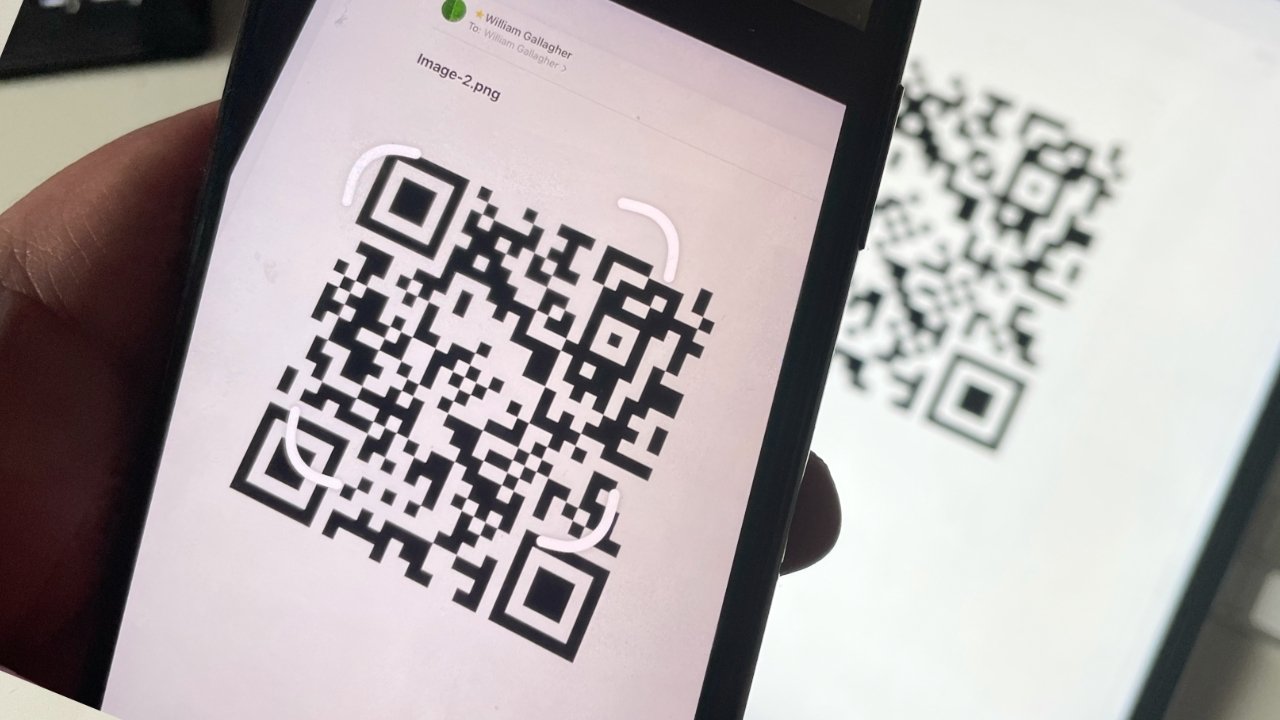
Разработчик Стивен Роблс создал команду, с помощью которой вы можете сделать QR-код на своём iPhone и iPad для быстрого подключения к Wi-Fi.
Потом его можно показывать с экрана, например, вашим гостям, чтобы не диктовать пароль. Подключение по QR-коду будет работать как с iPhone, так и с Android.
После того, как вы ввели пароль Wi-Fi для вашего iPhone, вы можете автоматически использовать Wi-Fi на iPhone. Это причина того, что вы не можете вспомнить пароль Wi-Fi, особенно для сложного. Как поделиться паролем Wi-Fi с iPhone на Android для нового телефона Android?

Иногда чужая сеть доступа к Интернету находится близко, что позволяет ею воспользоваться, а помешать этому может сложная комбинация кода от вай-фая. Иногда пользователь не хочет диктовать или писать пароль, а порой просто его не помнит. Поделиться паролем Wi-Fi iPhone может легко, только не все пользователи знают, как это правильно сделать.
Почему не получается поделиться паролем от Wi-Fi на айфоне
Бывает, что как поделиться паролем от вай фай на айфоне знаешь, но возникают непонятные причины, мешающие осуществить это действие.
Чтобы можно было отправить код с паролем, необходимо знать следующее:
Если все эти условия соблюдать, то проблем с передачей не возникнет.
В этом руководстве мы покажем вам, как поделиться своим Wi-Fi-соединением с вашего iPhone на любое другое устройство — будь то iPad, Mac, любое другое устройство Apple, даже Android или другое. Этот быстрый совет позволяет легко подключать друзей или настраивать новые устройства в вашей сети. Вам больше не придется беспокоиться о неправильном написании или поиске загадочного пароля Wi-Fi!
Оставаться на связи с Интернетом стало так же важно для людей, как дышать. Если вы являетесь пользователем iPhone, вам может понравиться интернет на вашей стороне. Но как вы можете оставаться на связи в Интернете, если у вас нет Интернета? Нет никакого возможного способа, и пользователю iPhone неприятно делиться паролем WiFi с кем-то еще. Иногда пароль может представлять собой длинную строку из различных комбинаций букв и цифр. К счастью, Apple сделала все лучше в последней системе iOS, поскольку теперь одним нажатием вы можете поделиться им с другими устройствами. Но что делать, если как поделиться паролем Wi-Fi с iPhone на iPhone, iPad, ПК и Android не работают? Вот почему мы здесь, чтобы помочь вам.
В этой статье мы выделили практические подходы, которые вы можете использовать, чтобы обеспечить работу общего доступа и устранить любые проблемы, которые могут возникнуть на этом пути. Итак, устраиваете ли вы вечеринку или просто хотите закончить свою работу, мы обеспечим вас.
Хотите поделиться паролем Wi-Fi на iPhone или Android? Тогда вы найдете несколько способов прочитать сетевой ключ безопасности ниже. Кроме того, вы также можете передать пароль напрямую с одного смартфона на другой.
Хотя мы стараемся, чтобы наши инструкции были как можно более общими, всегда есть производители и модели, для которых следующие инструкции не работают. Но вы обязательно найдете помощь в комментариях под этой статьей!
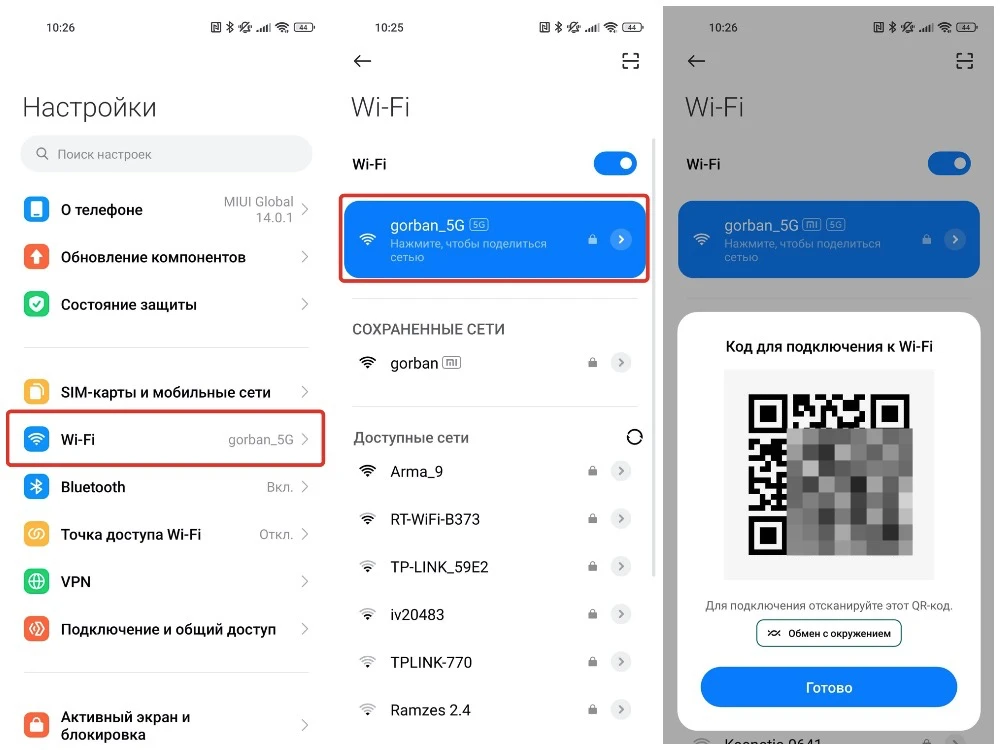
Начиная с Android 10, на некоторых смартфонах очень легко прочитать пароль Wi-Fi или поделиться им с помощью QR-кода. Среди прочего, это возможно на собственных смартфонах Google Pixel, и такие производители, как Samsung и Xiaomi, также внедрили его примерно в том же месте. Просто следуйте инструкциям ниже:
Вы можете нажать и удерживать список веб-сайтов на предыдущем экране и скопировать либо ID пользователя или пароль одним выстрелом!
В захватывающем и разнообразном мире, в котором мы живем, не у всех есть устройства Apple, так как насчет подключения устройств Android к вашей сети?
Не волнуйтесь; С этим мы тоже можем помочь! Хотя заранее нужно немного поработать.
Самый простой способ поделиться своим Wi-Fi-соединением с устройствами сторонних производителей — это создать QR-код с информацией о вашей сети.
Этот процесс проще, чем кажется, — он также имеет то преимущество, что защищает детали вашей сети от посторонних глаз! Просто следуйте инструкциям ниже, чтобы начать.
Пошаговое руководство по созданию QR-кода Wi-Fi для устройств Android

Используйте генератор QR-кода, чтобы позволить устройствам сторонних производителей легко подключаться к вашему Wi-Fi
Вот и все — теперь вы знаете, как поделиться своим Wi-Fi-соединением со своего iPhone. Подключиться никогда не было так просто, и теперь вы, наконец, можете попрощаться с теми днями, когда пароль вводился с ошибками пять раз подряд! Или это только я?
Отсутствие возможности передать пароль Wi-Fi может быть следствием того, что не выполняется один из следующих параметров:
Несоблюдение любого пункта приведет к тому, что процесс передачи не начнется.
Разные производители стремятся упростить процесс обмена паролями на гаджетах для ускорения работы пользователей. Чтобы это было удобно, Apple внесла значительные корректировки в прошивку. В результате время на передачу кода с предварительной подготовкой обоих устройств не составит более минуты.
https://youtube.com/watch?v=CIriDKHJc_Y%3Ffeature%3Doembed
Показать пароль Wi-Fi с помощью приложения
Вы можете найти бесчисленное количество приложений в магазине Google Play, которые обещают показать пароль Wi-Fi. Короче говоря, я не советую вам использовать большинство из этих приложений: будьте осторожны! Вы найдете много спам-приложений и, возможно, вредоносных программ. Гораздо умнее использовать трюк из предыдущей главы.
Чтение QR-кодов Wi-Fi с помощью приложения QR-кода
QR-коды, которые Android создает для совместного использования сетей Wi-Fi, уже содержат пароль и поэтому могут быть легко расшифрованы. Доступно множество сканеров QR-кода, но я рекомендую приложение «Сканер QR и штрих-кодов», так как оно имеет много хороших отзывов, а также было протестировано Google Play Protect.
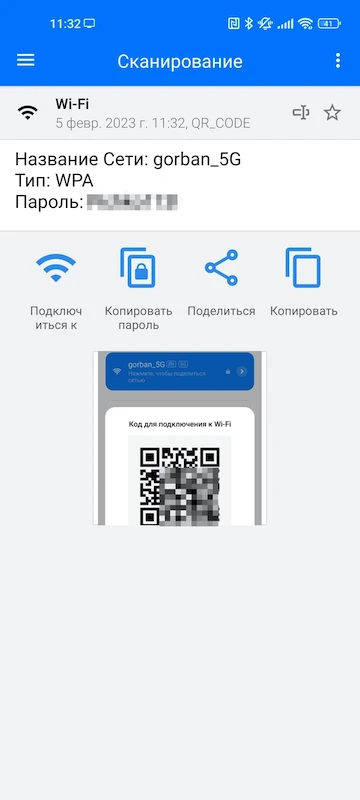
Показать пароль Wi-Fi через приложение (только с правами root)
Несмотря на то, что я предупреждал вас о приложениях, раскрывающих Wi-Fi в начале, среди спама и вредоносных приложений есть и белые овцы. Однако проблема здесь в том, что для их использования требуются привилегии root. Хотя получить root-права на телефоне Android не так уж и сложно, этот маневр не совсем безобиден.
Как получить root права на телефон Android
Если вы уже рутировали свой Android-смартфон или вам нравятся острые ощущения, вы можете установить приложение «WiFi Passwords» или «WiFi Key Recovery». Последнее имеет то преимущество, что вы также можете считывать сохраненные пароли Wi-Fi, опять же, при условии, что у вас есть права root.
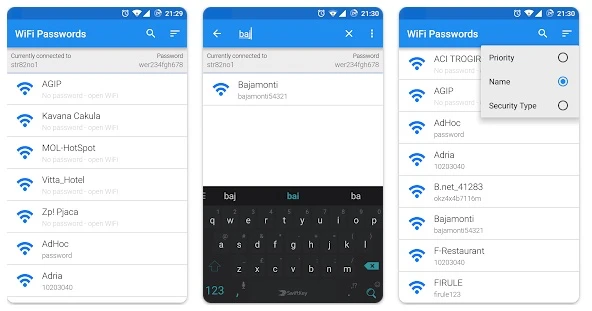
Теперь мы исчерпали все возможности для большинства используемых в настоящее время версий Android. Однако вы все еще можете помнить, что пароли Wi-Fi раньше были доступны в виде обычного текста из системных файлов. Шо, опять?

Как сделать QR-код для быстрого подключения к Wi-Fi
1. Установите по ссылке команду “Generate Wi-Fi Code”
2. Запустите её в галерее ваших команд
3. Выберите пункт “Current Network”, если хотите создать код для сети, к которой подключено ваше устройство.
4. Введите пароль от Wi-Fi
5. Сохраните готовый QR-код в Фото или поделитесь им в других приложениях
Всего 5 шагов.
Между какими устройствами можно автоматически делиться вай-фай паролем на iOS
Разработчики Apple стремятся упростить взаимодействие пользователей с iPad, iPhone и другими устройствами, выпущенными корпорацией. Это касается, в том числе, запоминания ключей, паролей, кода доступа на разных страницах сторонних сайтов. По этой причине в программном обеспечении заложена упрощенная функция, как делиться вай-фаем на айфоне. Она помогает пользователю передать комбинацию с одного устройства на другое, процесс не требует дополнительной настройки.
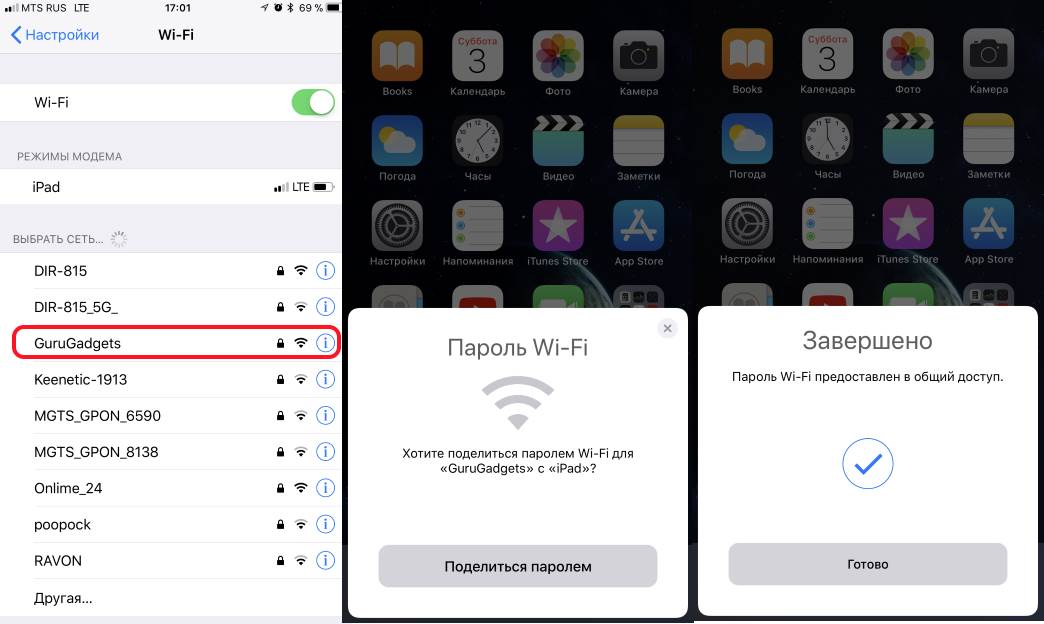
Как передать пароль от вай-фай с айфона на айфон
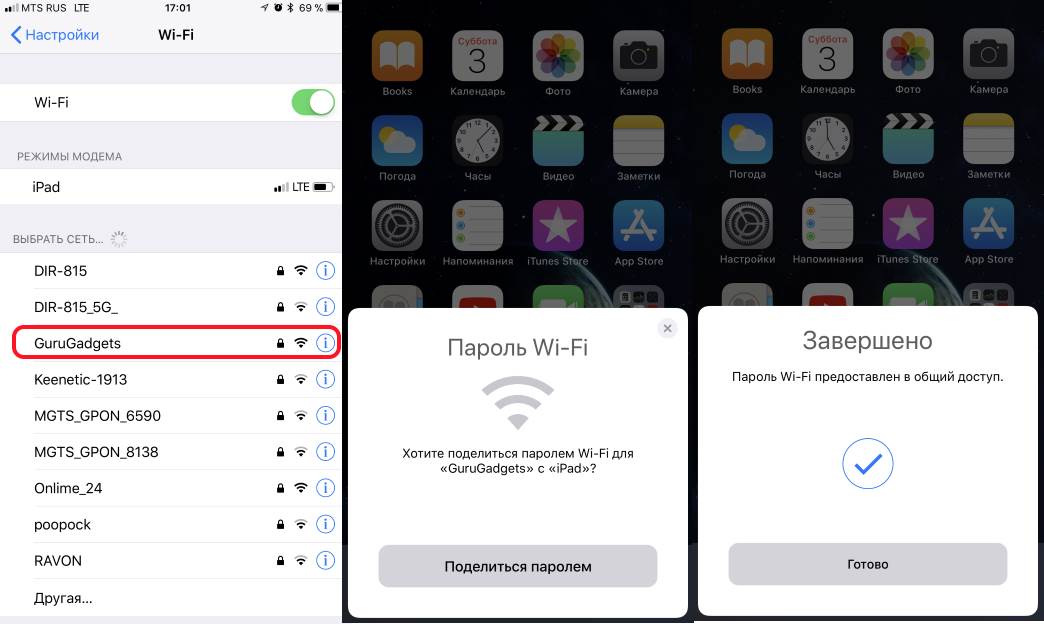
Последовательность того, как поделиться вай-фаем с айфона, не трудно запомнить. Для начала проводится подготовка двух взаимодействующих гаджетов:
Важно! Версии программного обеспечения макбука и планшета при сопряжении с телефоном тоже должны быть актуальными.
После этого можно приступать к обмену паролями. Чтобы раздать данные, потребуется:
Обратите внимание! Процедура для планшета или ноутбука не отличается.
Как раздать вай-фай с айфона на планшет, смартфон или ноутбук
Если вам нужно восстановить пароль Wi-Fi, ранее сохраненный в iPhone, вы должны обязательно сделать джейлбрейк и использовать твик в качестве паролей Wifi e Network List, доступный в Cydia.
Если LastPass вам не нравится, вы можете дать шанс 1Password: в этом случае это отличный облачный менеджер паролей для iOS (но также и для других операционных систем), загружаемый из App Store, который позволяет вам сохранить пароли Wi-Fi от iPhone, чтобы поделиться ими на других устройствах, с которых будет осуществляться доступ.
Вопреки тому, что мы видели ранее, 1Password не является бесплатным сервисом: после 30-дневного пробного периода необходимо оформить подписку, чтобы продолжить использовать его функции. 1Password можно использовать, как и на iPhone, также через интернет или загрузить на операционные системы Android, Windows, macOS, Linux, ChromeOS и, как расширение, из браузеров Chrome, Firefox, Opera и Edge.
Легко делитесь своими учетными данными WiFi (ИДЕНТИФИКАТОРом ПОЛЬЗОВАТЕЛЯ и паролем) с другими устройствами
Поиск пароля Wi-Fi может быть настоящей головной болью. Независимо от того, есть ли у вас друзья, желающие выйти в Интернет, или настроено новое устройство, всегда есть причина, по которой нужен загадочный код.
В наши дни большинство маршрутизаторов Wi-Fi поставляются с полезными карточками, которые сообщают вам имя сети и пароль; но если вы похожи на меня, вспомнить, куда вы в последний раз положили карту, так же просто, как запомнить сам 16-значный код!
К счастью, есть способ получше. Благодаря продуманным улучшениям iOS и новым инновационным приложениям можно быстро и легко поделиться своим Wi-Fi-соединением с любыми устройствами, которые в нем нуждаются, будь то продукты Apple или другие устройства.
Поделитесь своим Wi-Fi-соединением с устройствами Apple
Если на вашем устройстве установлена iOS 11+ или macOS High Sierra +, все готово! Apple внесла это хитрое усовершенствование, чтобы быстро делиться своими Wi-Fi-подключениями с другими, и разработала его, как и все их сервисы, максимально интуитивно понятным и безболезненным.
Если все работает правильно, вам просто будет предложено сообщить пароль Wi-Fi, как только кто-то подключится к вашей сети. Этот процесс должен работать для iPhone, iPad, iPod, Apple Watch и Mac. Ничего Apple или нет!

iPhone автоматически предложит вам сообщить свой пароль.
К сожалению, как и во всем, не всегда все так просто. Вот почему мы изложили ниже пошаговое руководство, которое поможет устранить любые проблемы, с которыми вы можете столкнуться.
Пошаговое руководство по отправке пароля Wi-Fi с вашего iPhone

Часто задаваемые вопросы о Share Wi-Fi Password of iPhone
Нет. Даже если вы передадите пароль Wi-Fi со своего iPhone на новый iPhone, новый iPhone по-прежнему не сможет видеть, раскрывать или передавать пароль сети Wi-Fi сейчас.
Это всегда вариант, если вы не хотите делиться паролем Wi-Fi с другими напрямую.
Пароль Wi-Fi не передается? Вот решения.
2Можете ли вы поделиться забытым паролем Wi-Fi от iPhone
Да, конечно. Точно так же, как процесс, описанный выше, чтобы поделиться паролем Wi-Fi с iPhone, вам не нужно знать пароль. Пока устройство подключено к сети для совместного использования, пароль к этой сети Wi-Fi может быть общим.
3Почему функция Wi-Fi для обмена паролями iPhone не работает
Конечно, вы должны проверить требования, чтобы поделиться паролем Wi-Fi. Если он по-прежнему не работает, вы можете перезагрузить iPhone, чтобы узнать, работает ли он, или просто попытаться снова подключиться к Wi-Fi.
Возможные проблемы и пути их устранения при передаче пароля Wi-Fi с помощью iPhone
Бывает так, что все как бы делается правильно, но окошко с надписью “поделиться» так и не всплывает. В чем может быть причина?
Может быть низкой скорость интернета, передача данных и соединение теряется. Необходимо просто поделить нагрузку на вай-фай. Это можно сделать, отключив на время ненужные устройства. Не спешите бежать к специалисту. Есть несколько вариантов проверки. Если после них так и не получится ничего изменить, тогда уже и несите телефон в мастерскую.
Нужно пробовать все: перезагружать телефон, обновлять ПО и операционную систему, сбросить настройки до заводских. Если все проверили и сделали все, что было перечислено, но все также не можете расшарить пароль, отнесите в сервисный центр гаджет.
Как работает передача паролей
Чтобы открыть сохранённые пароли на Mac, откройте браузер Safari, зайдите в настройки, а затем на вкладку Пароли.
1) Откройте приложение Настройки на своём iPhone, iPad или iPod touch.
2) Выберите Пароли и учётные записи.
3) Нажмите Пароли сайтов и ПО и авторизуйтесь с помощью Face ID/Touch ID или пароля.
4) Выберите любой аккаунт из списка.
6) Выберите устройство поблизости в меню AirDrop, если есть доступные.

Часть 1. Как обмениваться паролями WiFi между устройствами Apple
Как передать пароли WiFi с iPhone на iPhone? Или на айпад? Или на макОС? Поскольку все они являются продуктами Apple, вы можете делать это с комфортом, не нуждаясь в поддержке сторонних приложений. Совместное использование паролей на других устройствах Apple проще и быстрее, чем на других устройствах сторонних производителей, таких как Android. Но прежде чем вы начнете делиться своим паролем, есть важное замечание, которое вам нужно помнить при этом. Мы перечислили это ниже и шаги, как это сделать.
Как поделиться паролем WiFi на устройствах Apple с помощью Share Password
Подключите устройство к сети; это первый шаг к тому, чтобы поделиться паролем с другим человеком.
Выберите которым вы хотите поделиться с другими, и выберите Сеть Wi-Fi.
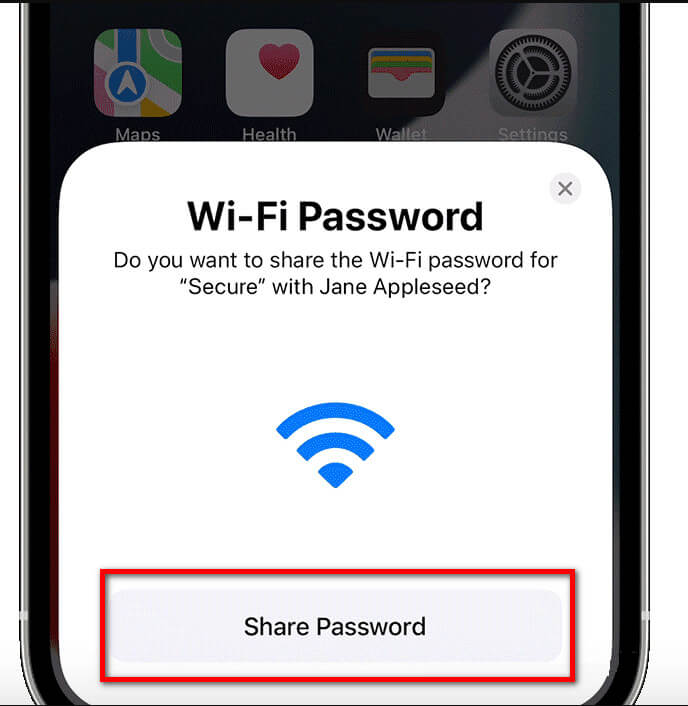
Появится всплывающее уведомление, и нажмите и чтобы завершить процесс обмена паролем.
Важное примечание перед началом:
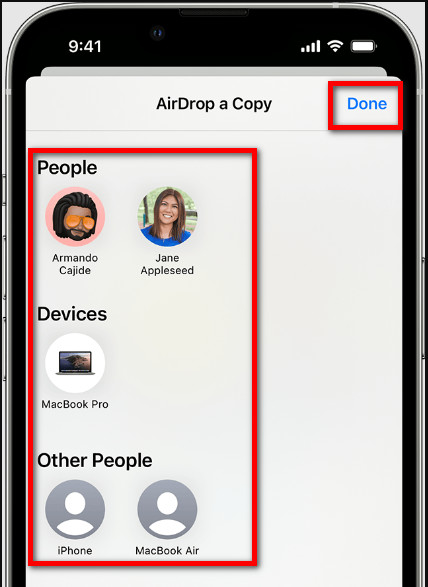
Как поделиться паролем WiFi на iPhone с другими устройствами Apple через AirDrop
Перейдите на и прокрутите вниз, чтобы найти меню.
Выберите учетную запись, которой вы хотите поделиться, в списке, который появится ниже.
Как легко поделиться всеми паролями на Mac с другими устройствами Apple
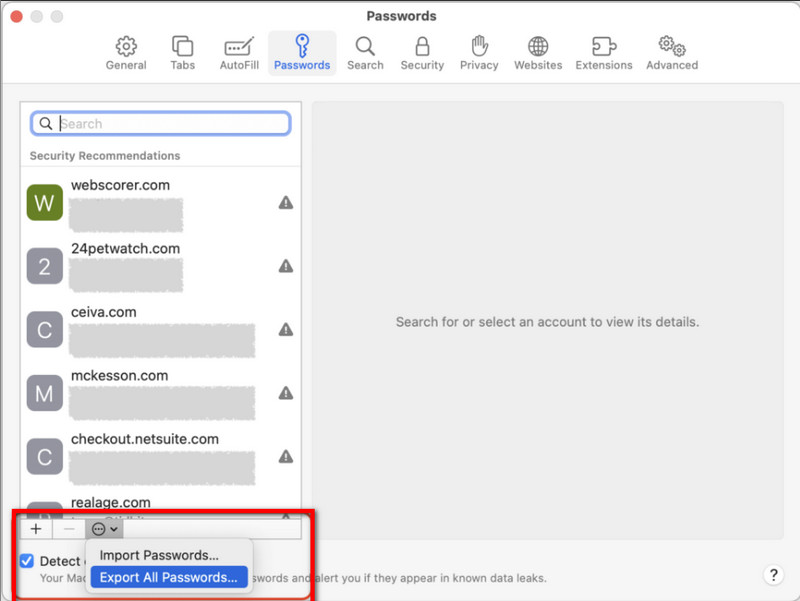
Откройте устройство Mac и откройте приложение
В левом меню нажмите кнопку чтобы просмотреть все учетные записи, сохраненные на устройстве.
Нажмите раскрывающееся меню и нажмите Экспорт всех паролей, затем подтвердите его, нажав кнопку снова. Выберите место, и файл будет сохранен в формате CSV; ударять . Этот процесс работает только на устройствах Mac, и он экспортирует пароли WiFi и все пароли, сохраненные на вашем устройстве Mac.
Какие версии iOS поддерживают функцию передачи пароля
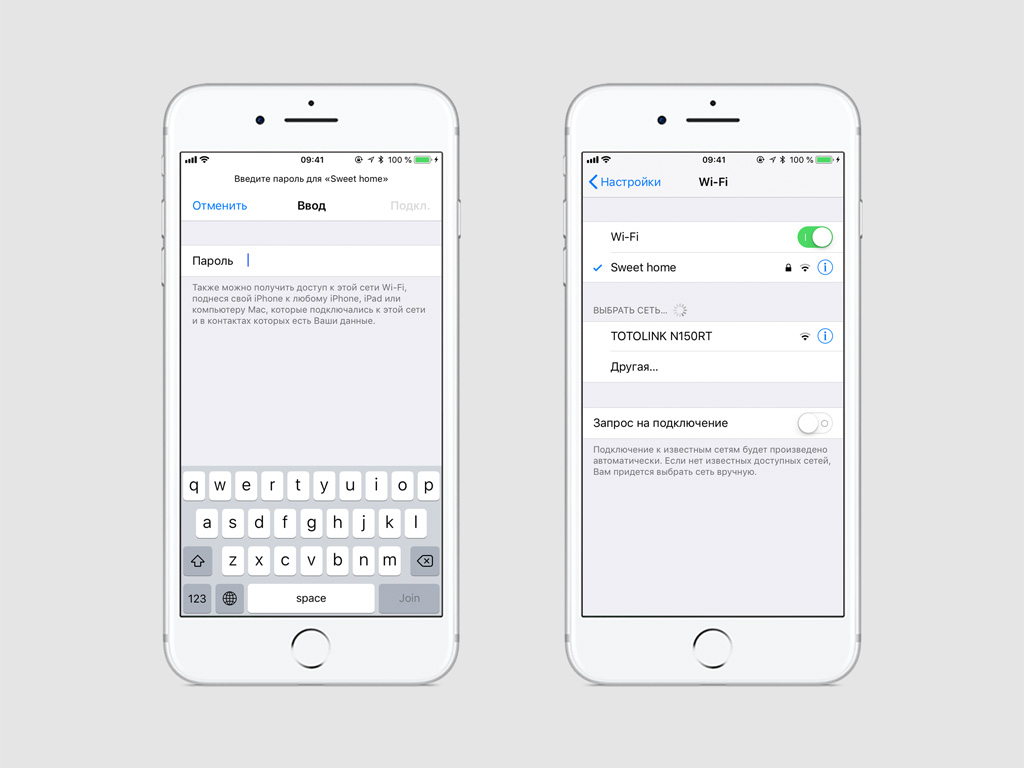
Первый способ, который собираемся предложить для обмена паролем iPhone WiFi, а также самый простой, предполагает использование технологии Continuity от Apple, то есть того набора операций, который позволяет вам обмениваться данными и операциями между всеми устройствами вашей сети. В частности, начиная с iOS 11, можно обмениваться паролями беспроводных сетей между устройствами, оснащенными iOS (следовательно, iPhone e iPad) и компьютерами Mac, просто сближая их и разрешая обмен, тем самым избавляя от необходимости копировать долго и сложные строки символов, где есть большая вероятность совершить ошибку.
Необходимо соблюдать определенные правила, чтобы безопасно подключить устройство.
Вот основные требования:
Устройства, участвующие в обмене, должны каким-то образом «знать» друг друга: например, если вам нужно поделиться вайфаем на айфоне с iPhone вашего друга, убедитесь, что у вас есть его номер телефона в контактах и что он действителен для него. Кроме того, совместное использование через Continuity возможно между устройствами, которые имеют доступ к iCloud с одним и тем же Apple ID.
Исходное устройство должно быть подключено к сети Wi-Fi, чтобы передать пароль.
Если эти требования соблюдены, вы можете воспользоваться стандартным iOS-расшариванием Wi-Fi следующим образом:
Совместное использование сетевого ключа происходит мгновенно: поле «Пароль» целевого iPhone автоматически заполняется, и в этот момент все, что вам нужно сделать, это нажать кнопку «Подключиться», чтобы завершить подключение к сети Wi-Fi. Однако на оригинальном iPhone вам просто нужно нажать кнопку end.
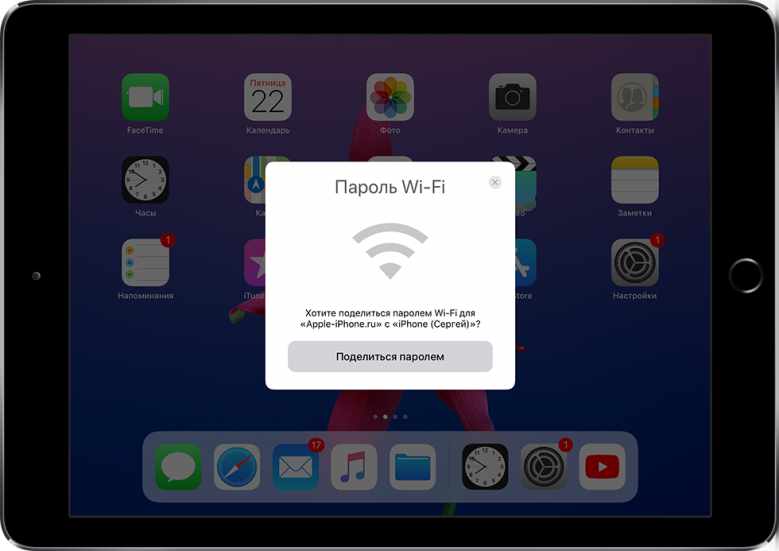
Примечание. Вы также можете использовать тот же процесс, чтобы поделиться паролем Wi-Fi на макбук.
Можно ли посмотреть пароли Wi-Fi из системных файлов?
Несмотря на то, что в настоящее время Google подключает пароли Wi-Fi к вашему аккаунту Google в Android и хранит их в облачном хранилище, они все еще хранились на смартфонах до Android 4.4.2. Поскольку все это хранилось в незашифрованном виде в виде простого текста, вы могли просто зайти в нужные файлы с помощью файловых менеджеров и прочитать данные. Путь к файлу был:
Если вы все еще пользуетесь старым смартфоном Android или хотите прочитать пароль с телефона в ящике стола, вы можете попробовать. Просто перейдите в соответствующую папку и, наконец, в соответствующий файл в файловом менеджере и найдите там пароль.
Лучшая альтернатива для обмена паролями Wi-Fi с iPhone на Android
Если вы не смогли поделиться паролем Wi-Fi с iPhone на Android с помощью вышеуказанных решений, MobieTrans это лучшая альтернатива менеджера телефонных звонков для эффективного управления и передачи загруженных файлов с iPhone на Android.
Передача фотографий, контактов, музыкальных файлов, видео и SMS между устройствами.
Один щелчок для передачи и резервного копирования файлов между телефоном Android и iPhone.
Универсальные инструменты управления для добавления, экспорта, дедупликации и удаления файлов.
Продвинутые виджеты для создания мелодий звонков и конвертирования фотографий HEIC.
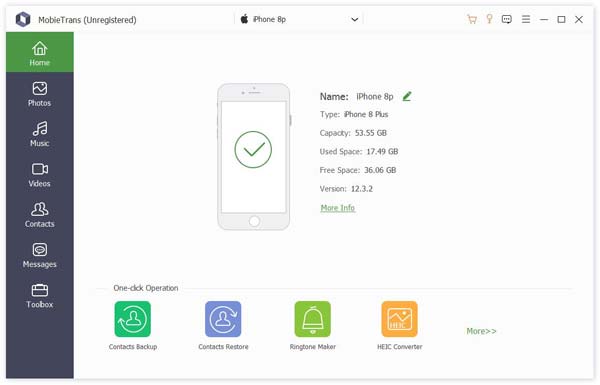
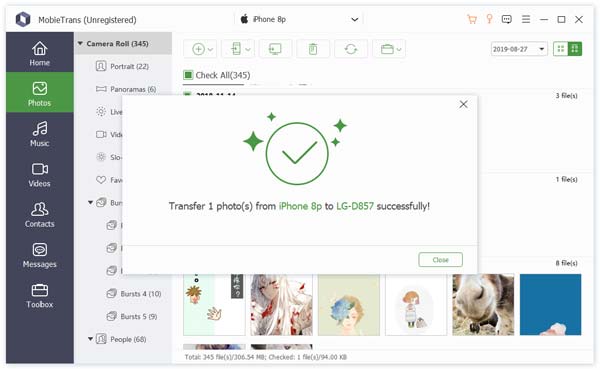
Шаг 1 Подключите iPhone и телефон Android к компьютеру с помощью оригинального USB-кабеля. Вы можете выбрать вариант «Фото», если вам нужно перенести фотографии, он может напрямую преобразовать формат файла HEIC в JPEG для телефона Android.
Шаг 2 После этого вы можете выбрать фотографии, которые вы хотите перенести из разных папок на вашем iPhone. Вы также можете выбрать все файлы, которые вы хотите передать, включая видео, сообщения, контакты и другую информацию на вашем iPhone.
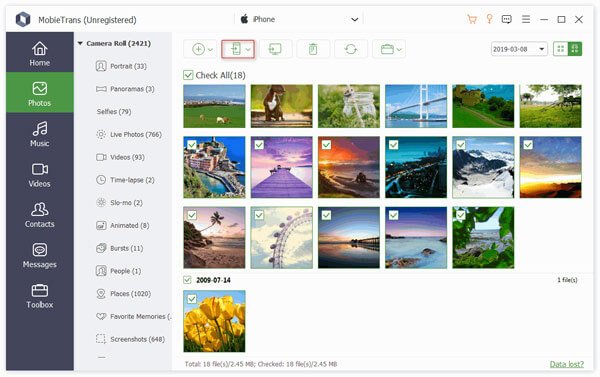
Шаг 3 Нажмите кнопку «Экспорт на устройство» и выберите целевой телефон Android. Как лучший альтернативный метод обмена паролем Wi-Fi между телефоном Android и iPhone, передача всех файлов с iPhone на Android занимает всего несколько секунд.
Заключение
Независимо от того, используете ли вы QR-код с вашим паролем Wi-Fi или WPS для совместного использования Wi-Fi с iPhone на Android без пароля, вам не нужно отправлять пароль Wi-Fi напрямую. Если вышеуказанные решения по-прежнему не работают, вы можете использовать MobieTrans для синхронизации файлов между телефоном Android и iPhone в качестве альтернативного метода.
Как отправлять пароли на Mac
1) Откройте браузер Safari на Mac.
2) Нажмите на меню Safari, а затем выберите Настройки.
3) Перейдите на вкладку Пароли.
4) Теперь авторизуйтесь с помощью Touch ID или пароля администратора, а после этого дважды нажмите сохранённый аккаунт, чтобы открыть все детали о нём.

5) Нажмите значок поделиться внизу окна.
6) Выберите устройство поблизости в меню AirDrop.

Учтите, что для передачи паролей AirDrop на устройствах должны быть включены Bluetooth и Wi-Fi. Если на одном из устройств активен VPN, отключите его. Если что-то всё равно не получается, можете проверить настройки AirDrop.
Если вы используете сторонние менеджеры паролей или функцию Связка ключей iCloud для хранения паролей и другой информации, то AirDrop вам вряд ли понадобится. Тем не менее, знать об этом способе не помешает.

Если вы беспокоитесь о своей конфиденциальности, не стоит, поскольку пароли отправляются не в виде текста. Все данные, отправляемые через AirDrop, тщательно шифруются.
AirDrop Face ID iOS 12 iPad Mac Touch ID
Как отправить пароль с макбука на айфон
Функционал макбука позволяет делиться с другими устройствами корпорации паролями от разнообразных сайтов, сетей. Для этого сначала необходимо внести контакт в список известных. После этого в настройках паролей и учетных записей потребуется найти пункт «Пароли сайтов и ПО». В открывшемся списке появятся все доступные для ноутбука записи с сохраненными данными. После этого следует выделить строку, соответствующую нужной сети вай-фая, выбрать «Password», или «Пароль». Среди предложенных средств передачи нужно остановиться на AirDrop. Последним шагом передачи является выделение контакта, которому нужно отправить информацию.
Обратите внимание! Иногда при передаче паролей с разных устройств возникают проблемы. Как правило, ошибка заключается в неправильной подготовке телефона. Чтобы суметь получить необходимые данные, потребуется выполнить простую настройку функции AirDrop через пункт управления.
Пользователь должен определить, от кого гаджет может получать данные. Можно отменить фильтрацию, разрешив получение файлов ото всех, или ограничить доступ списком своих контактов. Теперь при обмене для поучения каждого пароля потребуется согласие на принятие.
Поделиться паролями Wi-Fi на iPhone и iPad
В отличие от некоторых версий Android, на iPhone нет возможности показать пароль Wi-Fi без дополнительного устройства или джейлбрейка. Однако вам повезет, если вы используете iMac или MacBook. Поскольку iPhone хранит ключи безопасности известных сетей в приложении «Связка ключей», вы можете легко просмотреть их в MacOS. Лучший способ сделать это — ввести «Связка ключей» в поиске Spotlight .
Поскольку пароли Wi-Fi на iPhone хранятся в Apple ID, они автоматически доступны вам на всех других устройствах Apple. Поэтому просто выберите на iPad беспроводную сеть, настроенную на устройстве с таким же Apple ID.
Устройства с разными Apple ID
Вы можете легко поделиться паролем Wi-Fi на Андроид. Все остальное устройство должно попытаться подключиться к соответствующей сети. Если вы находитесь в зоне действия Bluetooth или Wi-Fi, на вашем телефоне появится уведомление, в котором вы можете нажать «Поделиться».
Делиться паролями Wi-Fi с ближайшими друзьями на iPhone легко.
Последняя возможность прочитать пароли Wi-Fi на iPhone — это сделать джейлбрейк iPhone. Однако это более сложная процедура, и, поскольку вы можете потерять гарантию на свое устройство Apple, мы не описываем ее здесь. Возможно, лучше сбросить настройки маршрутизатора, на котором вы забыли пароль Wi-Fi.
Есть ли у вас какие-либо другие варианты — кроме чтения с обратной стороны маршрутизатора — узнать пароль Wi-Fi на Android или iPhone? Может быть, у вас есть секретный совет по приложению, благодаря которому все это работает без рута. Дайте мне знать в комментариях, и я включу его сюда!
Как поделиться паролем Wi-Fi с iPhone на Android с помощью WPS
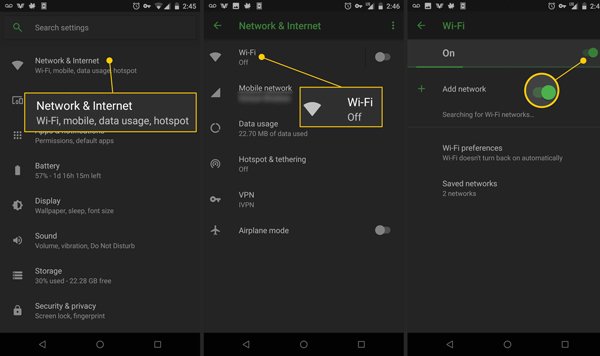
Шаг 2 Прокрутите вниз, чтобы найти параметр «Настройки Wi-Fi», затем вы можете нажать «Дополнительно», чтобы нажать «Кнопка WiFi».
Шаг 3 Перейдите к маршрутизатору Wi-Fi и нажмите кнопку WPS на задней панели. Как только вы нажмете обе кнопки, телефон Android сможет подключиться к сети без пароля.
Примечание: Это должно быть ограниченное решение, которое использует только Wi-Fi от iPhone до телефона Android. Вы не можете использовать функции WPS для iPhone или MacBook.
Кроме того, вам также необходимо убедиться, что как домашний маршрутизатор, так и клиентские устройства Wi-Fi поддерживают эту функцию.
Если вы не знаете, как передать пароль от wifi с одного iphone на другой телефон или ноутбук стандартным способом, предлагаем еще вариант. Вы можете использовать менеджер паролей в облаке. Таким образом, вам нужно только один раз сохранить сетевой ключ в своей учетной записи, чтобы сделать его доступным на всех устройствах, на которых вы входите в систему.
Одним из самых известных бесплатных менеджеров паролей с облачным обменом, безусловно, является LastPass. Это приложение, которое можно загрузить из App Store. Оно в пару нажатий и после регистрации на одноименном портале, позволяет сохранять пароли, связанные с веб-сайтами, приложениями и введенными ключами доступа вручную. После сохранения паролей вы можете свободно использовать их со всех других устройств, на которых вы получаете доступ к услуге.
Помимо того, что это приложение для iOS, LastPass можно использовать из интернета, а также загружать в операционные системы Android, Windows, macOS, Linux и, в качестве расширения, в таких браузерах, как Chrome, Mozilla Firefox, Internet Explorer.
В любом случае, после загрузки приложения на свой iPhone запустите его, сделайте три свайпа влево, коснитесь кнопки «Включить», чтобы активировать отправку уведомлений, и для подтверждения нажмите кнопку «Разрешить», прикрепленную к следующему диалоговому окну.
В любом случае укажите, следует ли использовать Touch ID / Face ID для аутентификации по отпечатку пальца или распознаванию лица, и, оказавшись на главном экране программы, нажмите на раздел «Заметки», чтобы получить доступ к вставке пользовательской заметки, а затем на кнопку + дисплее, расположенную вверху справа.
В этот момент коснитесь значка «Пароль Wi-Fi , расположенного в нижней части следующего экрана, заполните поля «Имя», «SSID» и «Пароль», указав соответственно имя заметки, имя сети Wi-Fi и ее сетевой ключ. Введите дополнительную информацию в соответствующие поля, если это необходимо, и нажмите кнопку Сохранить, чтобы завершить и сохранить заметку.
Пароль рассматриваемой сети Wi-Fi всегда будет доступен в разделе «Заметки» вашей учетной записи LastPass, независимо от того, с какого устройства вы собираетесь получить к нему доступ.
Как поделиться паролем от Wi-Fi на айфоне быстро
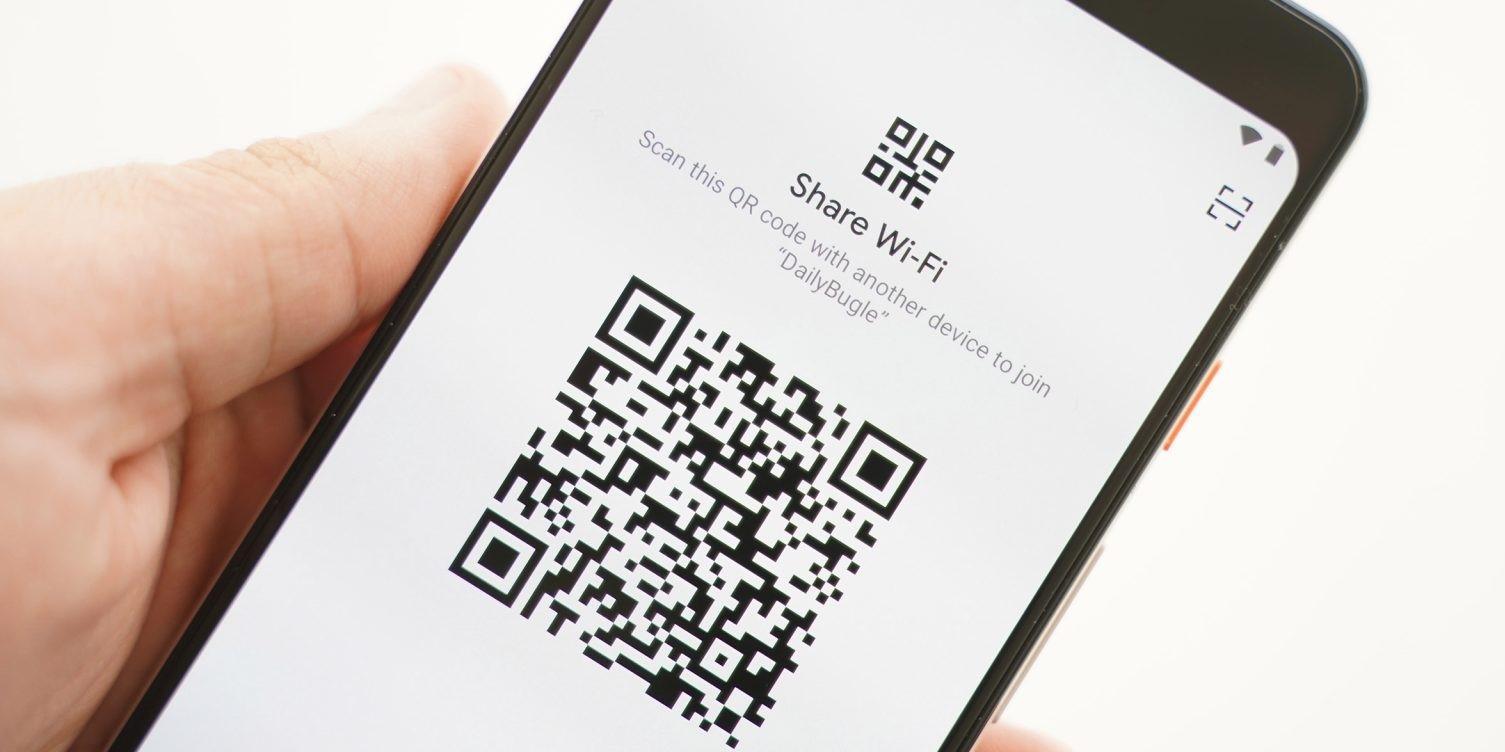
Взгляды и предпочтения на производителя техники не всегда совпадают, поэтому приходится искать методы обмена паролями между устройствами, работающими на разных операционных системах. Для этой цели любители андроид обладают уникальной программой, встроенной в систему. Однако прошивка должна быть не ниже Android Q (10 версия платформы).
Как все настроить:
Обратите внимание! Этот метод обмена является самым быстрым, так как не требует от пользователя с айфоном никаких действий. Однако для ряда других устройств нужно учесть наличие необходимых программ для считывания или генерирования QR-кодов.
Поделитесь своим WiFi-соединением с другими через точки доступа iPhone или iPad
Большинство людей не знают, что вы действительно можете настроить и предоставить доступ к Интернету вашего iPhone другим устройствам с помощью функции Personal Hotspot.
Персональная точка доступа позволяет передавать данные сотовой связи вашего iPhone или iPad другим устройствам, у которых нет доступа к сети Wi-Fi.
Он доступен не у всех операторов связи, поэтому давайте сначала проверим, предлагает ли его ваш оператор мобильной связи.
Как проверить и настроить личную точку доступа
Когда вы включаете личную точку доступа, все подключающиеся устройства используют данные из вашего тарифного плана мобильной / сотовой связи. Так что будьте внимательны при подключении, так как вы можете понести дополнительную плату за передачу данных или снизить скорость передачи данных.
Как подключиться к Интернету через Bluetooth

Дэн пишет учебные пособия и руководства по устранению неполадок, чтобы помочь людям максимально эффективно использовать свои технологии. Прежде чем стать писателем, он получил степень бакалавра в области звуковых технологий, руководил ремонтом в Apple Store и даже преподавал английский язык в Китае.
Часть 5. Часто задаваемые вопросы о том, как передать пароль WiFi с iPhone на другое устройство
Можете ли вы подключить Android с iOS?
Вы можете открыть точку доступа на устройстве iOS, чтобы подключить другие устройства, например Android, к вашей сети. Так что, если вы хотите, чтобы они могли пользоваться своим устройством при подключении, вы должны открыть сотовые данные. Но если вы хотите узнать другую Приложение для точки доступа Wi-Fi, используйте лучший поиск на рынке, чтобы иметь его.
Какое лучшее приложение для обмена текстовыми сообщениями WiFi на iPhone?
В чем преимущество обмена паролем WiFi?
Вы позволяете другим устройствам наслаждаться веб-серфингом или использовать их приложение для свободного просмотра своей платформы. Интернет играет важную роль на каждом устройстве для выполнения многих задач; если у вас нет Интернета, вы ограничены действиями на устройстве.
Как поделиться паролями WiFi с iPhone на Mac? Что ж, вы можете экспортировать пароли, сохраненные на вашем Mac, выполнив шаги, которые мы добавили в эту статью. Все способы, которые мы здесь добавили, помогут вам поделиться своим паролем с кем угодно, даже с теми, кто использует устройство Android.
Что вы думаете об этом посте.
Часть 2. Как поделиться паролем WiFi с iPhone на Android или другую iOS
QR Your WiFi — это надежное приложение, которое вы можете загрузить на свой iPhone, чтобы эффективно обмениваться паролями WiFi с iPhone на Android. Это приложение-расширение, которое вы можете установить в приложении «Ярлык». Если ярлык загружен на вашу iOS, вы можете установить это приложение и продолжить, следуя инструкциям.
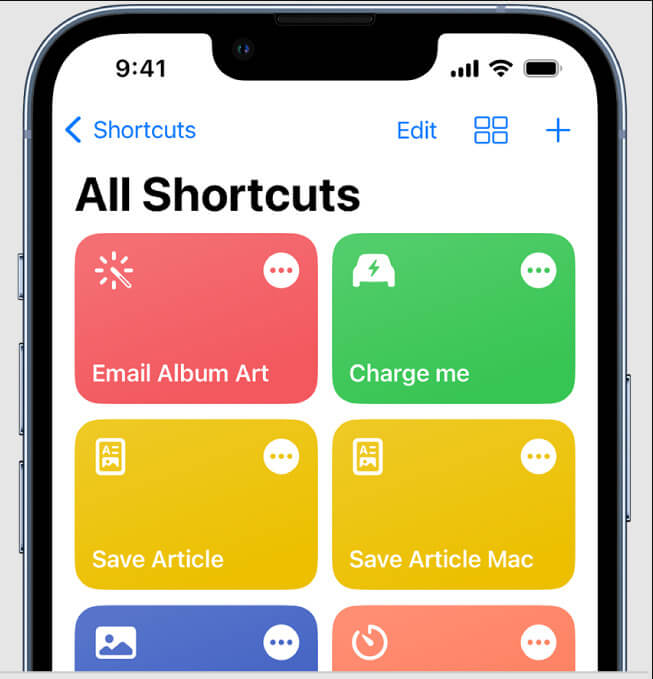
Введите имя сети и пароль WiFi, и приложение автоматически сгенерирует QR-код, который вы сможете отсканировать с помощью других устройств.
Используя другое устройство, отсканируйте QR-код, и когда он будет распознан, он подключит устройство Android к той же сети, что и iPhone.
Обновите свой iPhone до iOS 16
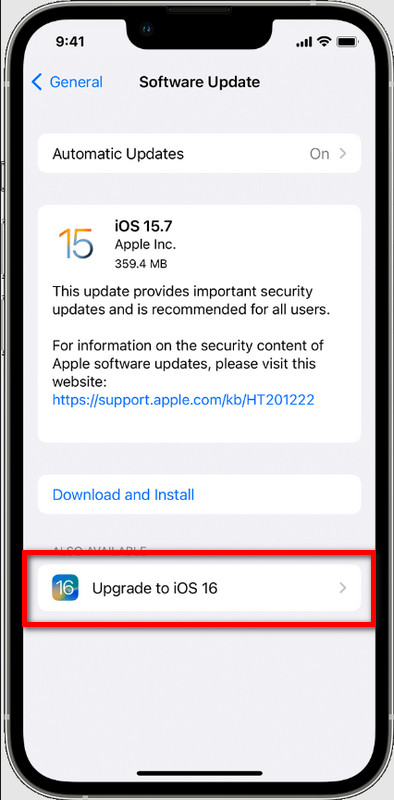
После обновления версии iOS необходимо снова зайти в Настройки.
Здесь вы должны нажать WiFi и выбрать сеть, к которой вы подключены.
Как видите, в паролях есть точки. Нажмите, чтобы просмотреть, и появится опция «Копировать», нажмите, чтобы скопировать пароль. Теперь, когда вы скопировали пароль из буфера обмена, вы можете отправить его через приложение для обмена сообщениями, чтобы пользователь Android мог скопировать и вставить пароль и быстро подключиться. Теперь, когда у вас есть пароль, вы можете загрузить Менеджер паролей WiFi на Android для будущих целей.
Лучшая альтернатива для обмена паролями Wi-Fi между устройствами iOS
Даже если вы правильно настроили iPhone и iPad, вы не сможете поделиться паролем Wi-Fi с iPhone. Каким должен быть альтернативный способ доступа к фотографиям и видео? Передача iPhone является желаемой альтернативой для обмена данными между iPhone и другими устройствами iOS.
Apeaksoft iPhone Transfer
Шаг 1Загрузите и установите iPhone Transfer на свой компьютер. Подключите оба iPhone к компьютеру через оригинальный USB-кабель. Программа способна автоматически обнаружить подключенный iPhone.

Шаг 2Выберите файлы, которые вы хотите передать, вы можете выбрать фотографии, видео, контакты, сообщения и другие файлы, которые хотите передать. Нажмите «Перенести на устройство» и выберите «iPhone».

Шаг 3После этого вы можете перенести загруженные фотографии, видео и другие файлы на другой iPhone в качестве альтернативы, чтобы с легкостью передавать пароль Wi-Fi с одного iPhone на другой.
Когда вам нужно поделиться паролем Wi-Fi с iPhone на другой iPhone, вы можете узнать полное руководство из этой статьи. Помимо стандартного процесса, вы можете найти часто задаваемые вопросы о том, как поделиться паролем Wi-Fi iPhone из статьи.
Рассматривая последовательность действий, касающихся того, как поделиться паролем от Wi-Fi на айфоне, стоит понимать, что эта функция встроена и запускается автоматически. В отличие от других платформ настраивать дополнительные параметры или скачивать сторонние приложения не требуется. Однако действует столь удобный способ передачи данных с незначительным для большинства пользователей ограничением, а именно — версия iOS не должна быть ниже 11. До нее разработчики не удосужились внести в функционал этого инструмента обмена, поэтому актуальная прошивка является обязательным условием.
К сведению! В iOS 12 впервые появилась уже привычная для большинства функция «Родительский контроль», позволяющая приобретать отдельные Apple ID для детей младше 12 лет. Это сделало возможным обмен паролями между гаджетами, привязанными к учетным записям.
Как поделиться паролем Wi-Fi с iPhone на Android через QR-код
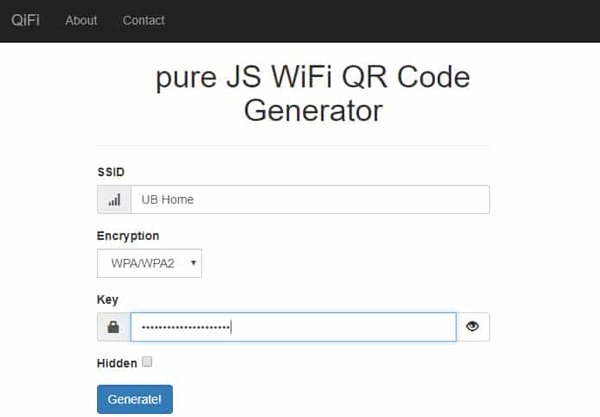
Просто создайте QR-код для пароля Wi-Fi, который позволит вам с легкостью поделиться паролем iPhone с вашим телефоном Android. Из-за ограничений в App Store вы можете не найти нужное приложение. Что касается случая, вы можете использовать онлайн генератор QR-кода QiFi вместо этого.
Шаг 1 Зайдите в онлайн-генератор QR-кода Wi-Fi (https://qifi.org/), вы можете ввести название своей сети и пароль. Нажмите кнопку «Создать», чтобы сгенерировать QR-код для Wi-Fi.
Шаг 2 Просто сделайте скриншот сгенерированного QR-кода на вашем iPhone. Вы можете сохранить QR-код в вашей фотопленке. Чтобы поделиться паролем Wi-Fi на вашем iPhone, вам нужно всего лишь отправить изображение.
Примечание: Вы должны запомнить пароль для Wi-Fi, чтобы использовать метод. Кроме того, для использования сервиса на телефоне Android может потребоваться загрузка сканера штрих-кода.
Метод по умолчанию для обмена паролями Wi-Fi с iPhone на iPhone
1. Убедитесь, что все устройства iPhone и iPad используют версию iOS 11 или выше.
2. Включите Wi-Fi и Bluetooth, затем отключите опцию «Персональная точка доступа» на iPhone (Wi-Fi не работает на iPhone?).
3. Держите оба устройства iOS в пределах диапазона Bluetooth и Wi-Fi.
4. Устройства iOS должны иметь друг друга в списке контактов друг друга.
Как поделиться паролем Wi-Fi с iPhone на другой iPhone
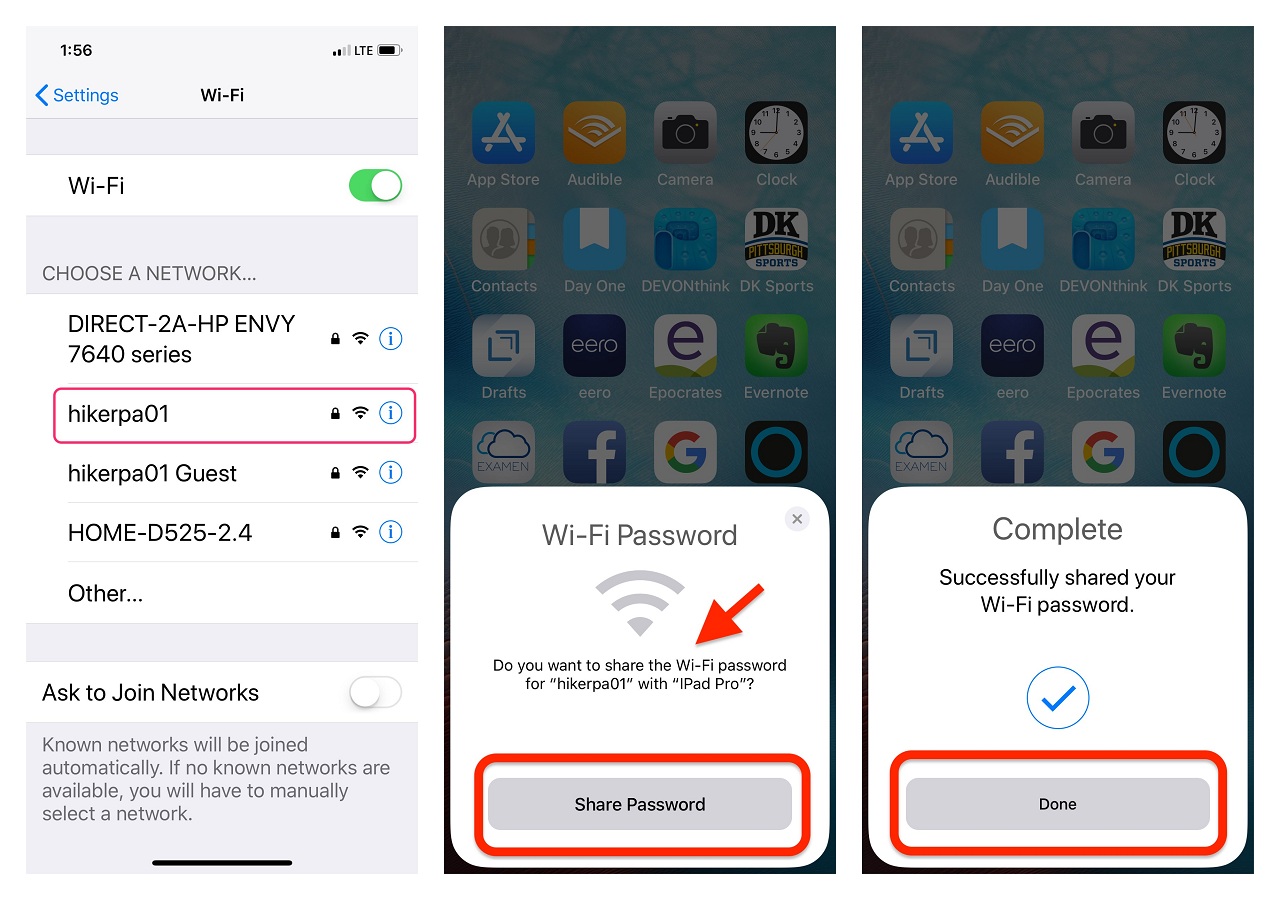
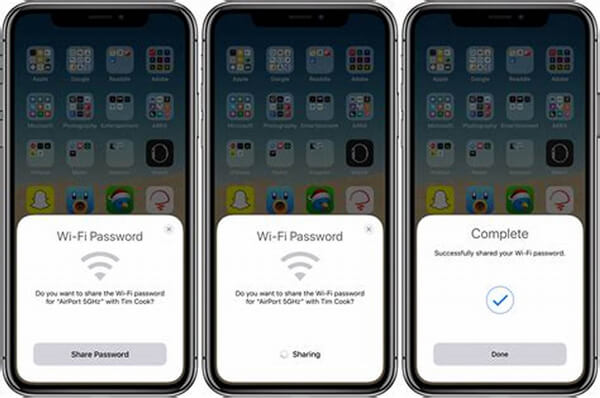
Шаг 1Убедитесь, что ваш iPhone подключен к сети Wi-Fi. Расположите iPhone и другое устройство iOS физически близко друг к другу в пределах диапазона Bluetooth и Wi-Fi.
Шаг 3Разблокируйте iPhone с помощью соединения Wi-Fi и проверьте большое всплывающее окно с экраном «Пароль Wi-Fi». Вы можете нажать кнопку «Поделиться паролем», чтобы передать пароль Wi-Fi с iPhone на iPhone.
Шаг 4Всего за несколько секунд вы можете получить экран ввода пароля для iPhone и использовать автозаполнение с паролем Wi-Fi и присоединиться к беспроводной сети, нажав опцию «Готово».
Следуйте аналогичному пути, и вы сможете поделиться паролем Wi-Fi с iPhone на Android без труда.
Часть 3. Как поделиться паролем WiFi с iPhone на ПК проще, чем когда-либо
Если вы хотите экспортировать все учетные записи для входа в iOS, возможно ли это? Можно, если использовать Aiseesoft Менеджер паролей iPhone. Приложение управляет всеми паролями, сохраненными на вашем iOS, и передает их на подключенное устройство, Windows или Mac. Иногда информация для входа в систему, о которой мы давно не знали, не сохраняется на вашем устройстве; если это произойдет, приложение выполнит глубокое сканирование.
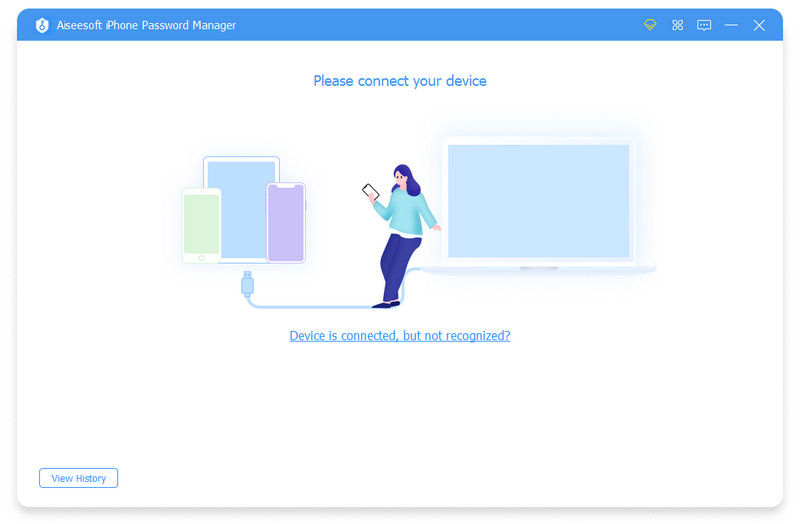
Если вы потеряли свое устройство, резервное копирование этого файла на рабочий стол важно для безопасности. Теперь вы можете загрузить приложение на свой рабочий стол, нажав кнопку загрузки, которую мы представили ниже.


