

Существует несколько способов выполнить эту казалось бы простую операцию. По классике, в macOS все не так просто как кажется и одновременно с этим проще некуда. Мы расскажем о встроенных методах и о решениях от сторонних разработчиков.
Я всегда завидовал англоязычным пользователям компьютера – им не приходится переключать раскладку клавиатуры при работе или серфинге в интернете. Мы уже привыкли к сочетаниям Ctrl + Shift (на Windows) или ⌘Cmd + Пробел (на Mac), и по частоте нажатия, эти «горячие» клавиши иногда даже превосходят «затертые» нами Copy/Past действия.

♥ ПО ТЕМЕ: Как ускорить Windows 10, 8 или 7, отключив ненужные службы операционной системы.
Большинство русскоязычных владельцев компьютеров Mac пользуются двумя языками при работе — русским и английским, один из которых является основным системным (все меню, окна и так далее отображаются на этом языке). Одним из первых вопросов Mac-новичка является: «Как переключать язык на клавиатуре Mac». В этом материале мы расскажем, как переключать, добавлять и изменять системные языки на компьютерах Apple.

💚 ПО ТЕМЕ: Как показать полный URL-адрес веб-сайта в Safari на Mac.
Этим вопросом задаются практически все пользователи, которые только что купили Mac. Вы по привычке нажимаете на кнопки, которыми переключали язык на Windows, но не получаете никакого результата.
Рассказываем, как изменить язык ввода в macOS.

По умолчанию на Mac установлен язык региона, в котором он был куплен. Но вы можете его изменить. А также установить определенный язык для конкретного приложения.
- Почему некоторые пользователи удаляют Punto Switcher?
- Как сменить раскладку в MacOS?
- Смена раскладки клавиатуры
- Сменить комбинацию клавиш
- Смена языка интерфейса
- Видео
- Переключение раскладки из строки меню
- Как переключать язык на Макбуке (на Mac OS)
- Переключение раскладки горячими клавишами
- Как переключить язык на Макбуке
- Смена комбинации горячих клавиш
- Используем Caps Lock для смены раскладки
- Как переключить язык в Mac OS
- Добавление дополнительного языкового пакета
- Смена языка системы
- Как переключить раскладку при трех установленных языках
- Используем экранное меню
- Расширенный вариант смены раскладки
- Замена русской раскладки Apple на раскладку PC
- Как добавить новый язык (раскладку клавиатуры) в macOS Ventura или более новой версии ПО?
- Смена раскладки с помощью приложения Punto Switcher
- Настройка смены языка
- Переключение раскладки клавиатуры «горячими» клавишами и с помощью Меню
- Смена комбинации «горячих» клавиш
- Язык переключается со второго раза. Что делать?
- Смена настроек Siri. Пошаговая инструкция
- Через настройки системы
- Как в macOS поставить смену языка на Fn
- Что делает программа Punto Switcher?
- Как добавить новый язык (раскладку клавиатуры) в macOS Big Sur и более старых версиях macOS?
- Как выбрать другой язык macOS в качестве системного в macOS Ventura и более новых версиях ПО?
- Видео по теме
- Как выбрать другой язык macOS в качестве системного в macOS Big Sur и более старых версиях ПО?
- Программы для смены языка
- Как переключить язык на клавиатуре MacBook
- Полезные советы
- Для чего это нужно?
- Как добавить новый язык (раскладку клавиатуры) на Mac
Почему некоторые пользователи удаляют Punto Switcher?
Это происходит из-за недостаточного ознакомления с настройками программы. Например, мне приходилось встречать людей, которые удаляли Punto Switcher из-за того, что не могли подолгу написать опреденный набор символов, неизвестный программе. А ведь всего-то нужно было после ввода первых символов нажать на любую стрелку на клавиатуре (это настраивается в параметрах).

Это действие указывает приложению, что раскладку при наборе текущего слова переключать не нужно.
Одно из первых действий, которое хочет совершить пользователь на своём новеньком Макбуке, — это переключение английского языка на русский. Он по привычке нажимает кнопки, которыми пользовался на Виндовс, но никакого результата не получает. Традиционные Ctrl+Shift и Alt+Shift не работают. На самом деле всё просто: Mac OS отличается от Виндовс и «горячими» клавишами, и командами. Ничего сложного в работе с MacBook нет, нужно только привыкнуть и запомнить основные моменты.
Обратите внимание на кнопку Command (cmd), расположенную рядом с пробелом. С её помощью можно выполнить множество действий, в том числе поменять раскладку.
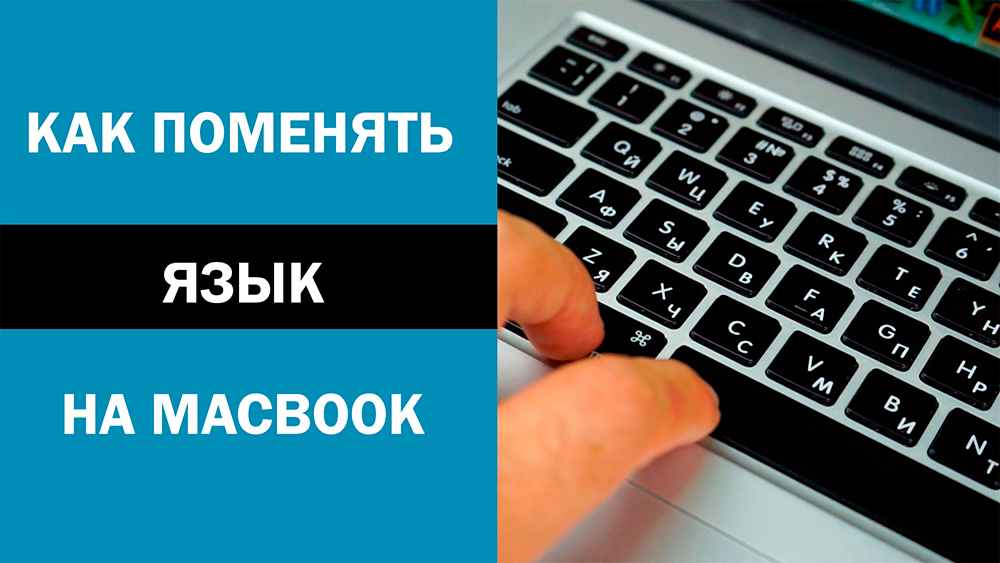
Есть несколько способов переключения раскладки
Если вы впервые столкнулись с компьютером от Apple под управлением операционной системы macOS после работы в Windows, то одним из первых вопросов, который у вас, скорее всего, очень быстро возникнет, будет вопрос смены языка на клавиатуре Mac. Привычные Shift + Alt или Shift + Ctrl не сработают. Но всё не сильно сложнее, вы быстро привыкнете.
Именно о том, как сменить раскладку на Mac и изменить клавиши переключения языка на удобные (или вообще на одну) мы вам сегодня и расскажем.
Для начала стоит отметить, что на клавиатуре Mac есть клавиша «command (cmd⌘)», которая гораздо более функциональна, чем аналогичная клавиша «Win» в операционной системе от Microsoft. В предыдущих версиях macOS именно она отвечала за смену языка и, на наш взгляд, это было удобнее. Но обо всем по порядку.

После одного из последних обновлений macOS изменилась привычная комбинация для переключения раскладки на клавиатуре Command+пробел. Теперь эта комбинация открывает приложение поиска Spottight. Сегодня мы расскажем, как переключить раскладку на клавиатуре, а также как поменять новое сочетание клавиш на удобную для пользователя комбинацию.
Как сменить раскладку в MacOS?
В первую очередь, необходимо обратить внимание на флажок в правом верхнем углу экрана, который всегда отображается на панели меню в macOS. Он показывает пользователю, какой язык в данный момент он использует для набора символов. То есть если горит флаг США, то язык – американский английский.
На данный момент macOS использует для смены языка сочетание 2 клавиш Ctrt+пробел. Можно проверить — после одновременного нажатия на эти клавиши смениться значок на панели инструментов на флаг России.

Теперь можно переключать раскладку клавиатуры на Mac и менять комбинации клавиш так, как удобно пользователю.
Консультант сайта appleiwatch.name, соавтор статей. Работает с продукцией Apple более 10 лет.
Всем привет! Пишу эту статью с целью поделиться важной и интересной информаций. Сегодня я расскажу вам, как на Макбуке поменять язык. Скорее всего, вы, как и я недавно себе прикупили данный девайс, а до этого всю жизнь сидели на ноутбуках или компьютере с операционной системой Windows. Но как мы знаем, у яблочной продукции все делается немного по-другому.
Тут сразу же хочу уточнить один момент – как именно вы хотите переключить язык на Макбуке? – смена раскладки или изменения языка интерфейса. Я рассмотрю оба этих варианта, а вы можете выбрать тот, который нужен именно вам.
Смена раскладки клавиатуры
В этой главе мы смотрим, как на Маке поменять язык раскладки, чтобы вы могли вводить буквы и символы другого языка. По умолчанию в системе есть уже два предустановленных языка «Английский» и «Русский» (если вы при установке выбрали именно этот пакет). Проще всего поменять язык с помощью горячих клавиш:
Command + Пробел
Если для ввода у вас установлено больше двух языков, то нужно добавить еще одну кнопочку:
command + Пробел + option
Сейчас давайте я кратко расскажу – в чем отличие между двумя этими раскладками. В первом случае мы переключаемся только между двумя языковыми пакетами. Даже если у вас в MacOS установлено больше языков, данные кнопки (Command + Пробел) будут переключать между двумя теми языками, которые вы ранее использовали. Вторая комбинация (command + Пробел + option) позволяет выбирать поочередно все языки, установленные в системе.
Ну и не забываем про вариант вручную переключить язык, выбрав соответствующую иконку в трее в правом верхнем углу экрана. Просто кликаем левой кнопкой мыши и далее выбираем язык. Все аналогично, как и в Windows.
Теперь вы знаете, как на Макбуке переключить язык на клавиатуре. Ниже я опишу методы по смене стандартных комбинаций клавиш и добавлению языковой раскладки.
Сменить комбинацию клавиш
В этой главе я, на всякий случай, опишу инструкцию по смене комбинаций. Например, мне при печатании 10-ю пальцами не удобна раскладка по умолчанию, и я её сразу же поменял.
Смена языка интерфейса
В этой главе я подробно опишу метод сменить язык интерфейса на Макбуке. Все делается очень просто:
Вот и все. Если что-то было непонятно, возникли трудности – пишите в комментариях. Ждем вас снова на портале WiFiGiD.RU.
Видео
Новые пользователи компьютеров Apple после их приобретения и начала использования часто сталкиваются с рядом проблем — всё-таки операционные системы Mac OS и Windows (с которой, в основном, все и переходят на Мак) не совсем одинаковые, а кое в чем даже очень разные.
Распространенная проблема новичка в Mac OS, с которой пользователь сталкивается практически сразу после начала работы на компьютере — как переключить язык на своем новеньком MacBook?
По привычке нажимая Shift+Alt пользователь понимает, что ничего не происходит. И даже Shift-Ctrl не помогает. Неудивительно, что язык не переключается, ведь в Mac OS немного другие функциональные клавиши, так же как и их комбинации. Например, основная клавиша на Маке — command, она же cmd, гораздо функциональнее чем аналогичная в Windows. И сменить раскладку клавиатуры она нам тоже поможет.
Переключение раскладки из строки меню
Правая часть расположенной вверху экрана строки меню macOS играет роль аналогичную области системного трея в Windows. Здесь выводится системная информация о времени, дате, подключении к сети и нужная нам раскладка клавиатуры.
Значок переключения языков на верхней строке меню
Текущий язык ввода обозначается флагом страны расположения. Международная клавиатура, со стандартной английской раскладкой QWERTY, по умолчанию обозначается буквой «А». Для удобства ее можно заменить флагом англоговорящей страны. Нажатие на значок раскладки выводит показанное на скриншоте всплывающее меню, содержащее четыре раздела:
Вызывая это меню, можно использовать первый раздел для смены языка ввода с английского на русский и обратно.
Как переключать язык на Макбуке (на Mac OS)
Новые пользователи компьютеров Apple после их приобретения и начала использования часто сталкиваются с рядом проблем – всё-таки операционные системы Mac OS и Windows (с которой, в основном, все и переходят на Мак) не совсем одинаковые, а кое в чем даже очень разные.
Распространенная проблема новичка в Mac OS, с которой пользователь сталкивается практически сразу после начала работы на компьютере – как переключить язык на своем новеньком MacBook?
По привычке нажимая Shift+Alt пользователь понимает, что ничего не происходит. И даже Shift-Ctrl не помогает. Неудивительно, что язык не переключается, ведь в Mac OS немного другие функциональные клавиши, так же как и их комбинации. Например, основная клавиша на Маке – command, она же cmd, гораздо функциональнее чем аналогичная в Windows. И сменить раскладку клавиатуры она нам тоже поможет.
Переключение раскладки горячими клавишами
Использование клавиатурных комбинаций является более быстрым и удобным способом переключения раскладки. Такой вариант применяется большинством пользователей. На всех компьютерах Mac с установленной macOS Sierra или более новой версией ОС, для переключения языка ввода используется сочетание клавиш Control + Spase. На скриншоте они обозначены красным цветом. В более ранних версиях macOS, выпущенных до 2021 года вместо Control использовалась кнопка Command.
Клавиши, используемые в macOS для смены раскладок
Проверив эти два стандартных сочетания на клавиатуре, определяем какой вариант используется на нашем компьютере.
Как переключить язык на Макбуке
Компьютеры под управлением операционной системы Mac OS имеют множество комбинаций горячих клавиш, которые значительно упрощают работу с устройством. Как и на других платформах, вы можете переключать раскладку клавиатуры с помощью специальной комбинации клавиш. Давайте разберемся, как переключить язык на Макбуке на клавиатуре, с помощью средств ОС, а также как настроить горячие клавиши для переключения.
Самый простой и очевидный способ выглядит так:
Смена комбинации горячих клавиш
Описанная выше смена стандартных клавиатурных комбинаций вызвана появлением в macOS голосового помощника Siri. Для его быстрого вызова инженеры Купертино зарезервировали в системе комбинацию Command + Space. Здесь в дело вступает сила привычки. Кто-то согласится с предложенным Apple сочетанием клавиш, а кто-то захочет вернуть все, как было раньше. Если вы относитесь ко второй категории пользователей, отправляемся в раздел параметров клавиатуры. Для этого можно использовать описанный ранее пункт меню верхней строки или открыть общие системные настройки:
Используем Caps Lock для смены раскладки
В операционной системе macOS предусматривается еще один вариант смены раскладки. Кому-то он может показаться даже более удобным чем рассмотренные выше стандартные методы.
В настройках клавиатуры переключимся на раздел «Источники ввода». Стрелкой указан пункт меню, активирующий переключение по нажатию клавиши Caps Lock. Установив галочку, можно выбирать нужный язык одной клавишей.
Переключение в верхний регистр символов при этом никуда не денется. Простое однократное нажатие на клавишу приведет к смене раскладки, а нажатие с удержанием позволяет включить ввод заглавными буквами. Работа в верхнем регистре, как обычно будет обозначаться огнем встроенного в кнопку Caps Lock зеленого индикатора.
Как переключить язык в Mac OS
Для переключения языка на Маке используется комбинация cmd+пробел, аналогичная Shift+Alt в Windows. В последних версиях Mac OS по умолчанию установлена комбинация ctrl+пробел.
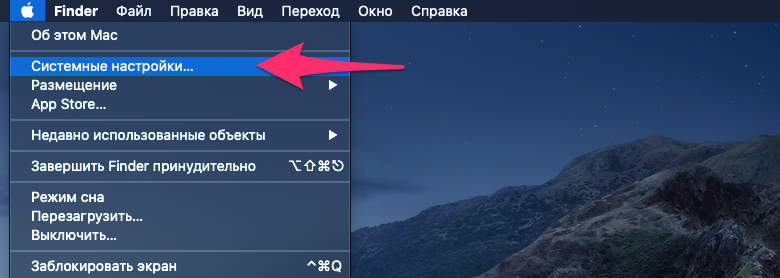
Если и в этом случае язык не поменялся, значит нужно добавить его в настройках Mac OS. Для этого сверху слева нажмите на яблоко, и откройте пункт меню “Системные настройки”.
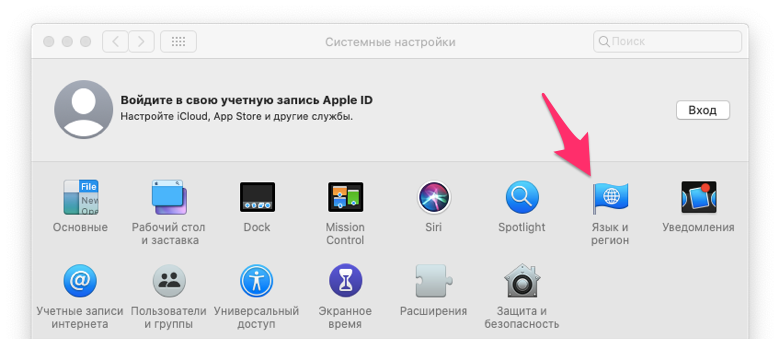
В открывшемся окне настроек вашего Mac выберите пункт “Язык и регион”.
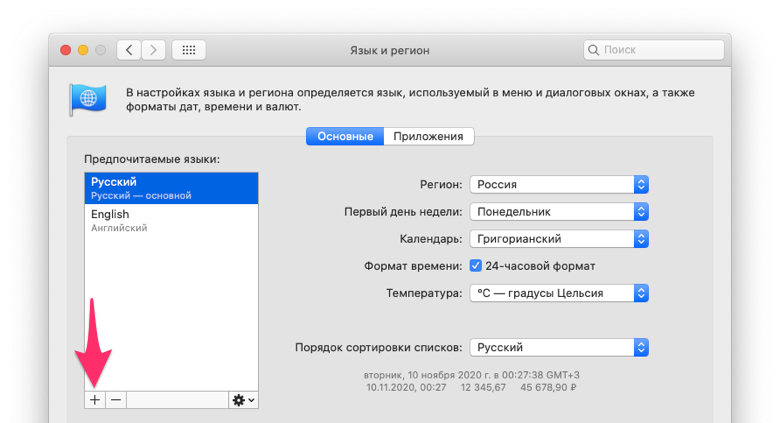
В следующем окне вы увидите список включенных в данный момент языков, если вашего в нем нет, нажмите плюсик и добавьте необходимый.
После вышеназванных манипуляций язык в вашем Макбуке будет переключаться как и должен, при нажатии cmd+пробел.
Кстати, если после нажатия этой комбинации не отпускать клавишу cmd, через долю секунды вы увидите на экране список подключенных языков и сможете переключаться между ними не наугад, а зная, какой вы сейчас выбрали.
Это очень удобно, если вы пользуетесь более чем двумя иностранными языками на компьютере.
Если сочетание клавиш cmd+пробел не работает, и язык не переключается, попробуйте использовать ctrl+пробел, так как именно оно установлено в последних версиях операционной системы Mac OS X по умолчанию.
Проверить, какая комбинация клавиш для смены языка установлена у вас, а также переназначить функцию смены раскладки на более удобные и привычные для вас клавиши можно в настройках компьютера следующим способом.
Добавление дополнительного языкового пакета
В некоторых случаях двух языков, установленных в операционной системе, может оказаться недостаточно. К примеру, вам требуется написать письмо на испанском. Часть букв его алфавита содержит дополнительные диакритические знаки, отсутствующие в стандартной латинской раскладке.
Смена языка системы
Выполните одно из следующих действий.
Добавьте язык: Нажмите кнопку «Добавить» , выберите один или несколько языков в списке и нажмите «Добавить».
Список делится разделительной линией. Над разделительной линией отображаются языки, которые полностью поддерживаются macOS и на которых будут отображаться меню, сообщения, веб-сайты и т. д. Под разделительной линией отображаются языки, для которых в операционной системе macOS отсутствует полная поддержка, но которые могут поддерживаться используемыми программами и на которых отображаются меню и сообщения этих программ, а также некоторые веб-сайты.
Если текст на выбранном языке невозможно ввести с помощью источника ввода, выбранного в меню ввода, то откроется список доступных источников ввода. Если источник ввода не был добавлен на этом этапе, его можно добавить позднее в панели «Источники ввода» настроек клавиатуры.
Измените основной язык: Перетяните другой предпочитаемый язык в начало списка предпочитаемых языков.
Если операционная система macOS или программа поддерживает этот основной язык, на нем отображаются меню и сообщения. Если язык не поддерживается, будет использован второй язык в списке, и т. д. Этот язык также может использоваться на веб-сайтах, поддерживающих его.
Порядок языков в списке определяет отображение текста при вводе символов шрифта, принадлежащего нескольким языкам. См. раздел Если международные шрифты отображаются неверно.
Если на Вашем Mac есть несколько пользователей и Вы хотите отображать выбранный Вами основной язык в окне входа для всех пользователей, нажмите всплывающее меню действий , затем выберите «Применить к окну входа».
Как переключить раскладку при трех установленных языках
После установки в систему дополнительной раскладки пользователь может столкнуться с неприятным сюрпризом. Смена раскладки горячими клавишами выполняется только между двумя последними языками. Переключение приходится выполнять с помощью выпадающего меню верхней строки. Однако, прежде чем грешить на несовершенство ОС разберемся в чем дело.
Используем экранное меню
Стандартный вариант переключения будет работать, но несколько по-другому. Если зажать и удерживать клавишу Command и затем нажать на пробел на экране отобразится дополнительное меню с перечнем установленных языков.
Каждое повторное нажатие на пробел приводит к последовательному перебору раскладок.
Расширенный вариант смены раскладки
Вариант переключения с использованием экранного меню нравится не всем. Между тем, в macOS уже предусмотрено готовое решение. Существует специальная комбинация для быстрой смены раскладок при установке трех и более языковых пакетов:
При использовании указанной на скриншоте комбинации выполняется последовательный переход между языковыми пакетами, сопровождающейся сменой флагов в верхней строке системного меню.
На данный момент macOS использует для смены языка сочетание 2 клавиш Ctrt+пробел. Можно проверить — после одновременного нажатия на эти клавиши смениться значок на панели инструментов на флаг России.
Замена русской раскладки Apple на раскладку PC
Особенностью клавиатуры Apple, к которой не все пользователи могут приспособиться является порядок ввода знаков препинания. Точка и запятая в стандартной русской раскладке находятся в цифровом ряду. В привычной многим клавиатуре PC, используемой на компьютерах Windows, эти знаки препинания вводятся из нижней буквенной строке.
Заходим в параметры клавиатуры и выполняем действия по аналогии с добавлением дополнительного языкового пакета. Выбрав русский язык, добавляем раскладку «Русская – ПК». Полученный изменения видны на миниатюре клавиатуры. За буквой «ю» у нас появляется точка. При переключении регистра этой же клавишей вводится запятая.
Единственным неприятным моментом является смещение буквы «ё» из среднего буквенного ряда в верхний левый угол клавиатуры. Учитывая, как мало она используется это будет не слишком большой проблемой при наборе текста.
Как добавить новый язык (раскладку клавиатуры) в macOS Ventura или более новой версии ПО?
1. Откройте приложение «Системные настройки» и перейдите в раздел «Клавиатура».
2. Нажмите кнопку «Изменить» в строке «Источники ввода».

3. Нажмите «+» для добавления языка («-» для удаления выбранного языка).

4. Нажмите «Добавить».

♥ ПО ТЕМЕ: Смарт-папки в Заметках на iPhone и Mac: для чего нужны и как пользоваться?
Смена раскладки с помощью приложения Punto Switcher
Приложение Punto Switcher от Яндекса — возможно, самый удобный способ менять раскладку на Макбуке. Дело в том, что оно проводит изменения автоматически и вам вообще не придётся никуда нажимать. Каков же принцип работы этого приложения?
Допустим, вы хотите набрать слово «машины», но у вас сейчас стоит английский. Вы печатаете, и получается странное слово vfibys. Punto Switcher видит, что произошла ошибка, и переключает вас на русский, а слово переводит. Вот и всё!
Настройка смены языка
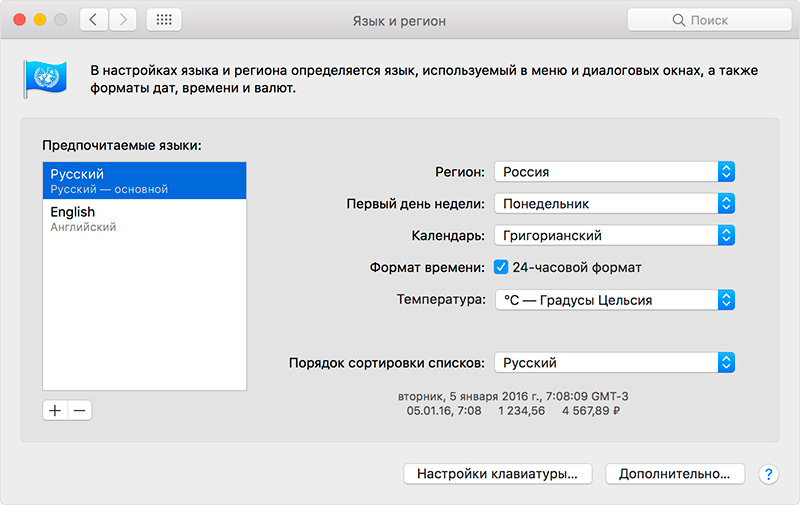
Выберите раскладку из списка предпочитаемых или установите новую
Переключение раскладки клавиатуры «горячими» клавишами и с помощью Меню
Если переключение не произошло, проверяем, в рабочем ли состоянии находится клавиатура. Если другие команды выполняются, значит, технически всё в порядке, но требуются некоторые настройки. Проведём их.
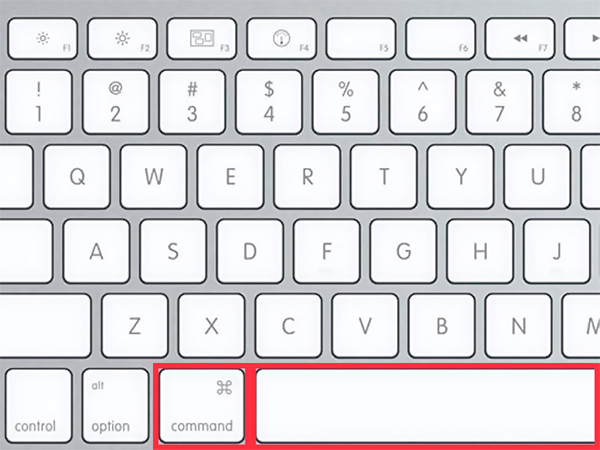
Одно из сочетаний горячих клавиш
Смена комбинации «горячих» клавиш
Эта функция очень понравится тем, кто перешёл на Макбук, но при этом желает сохранить старые привычки. Например, менять раскладку так, как он привык. Выполняем следующую пошаговую инструкцию.
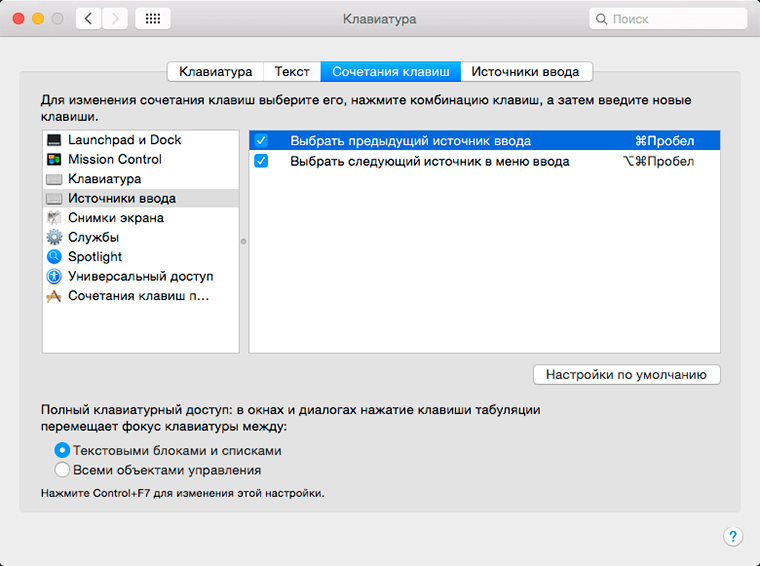
Здесь вы можете выбрать вариант из предложенных или задать свой
Язык переключается со второго раза. Что делать?
«Горячие» клавиши настроены и работают, но раскладка переключается с одной на другую только со второй попытки. Почему так бывает?
Эта особенность появилась после выхода Mac OS Sierra и заключается в конфликте горячих клавиш. Дело в том, что именно после обновления до этой версии ОС появился знаменитый голосовой помощник Siri. А вызывается Siri комбинацией Cmd+пробел. Вот и получается, что система не понимает с первой попытки, чего вы от неё хотите.
Исправить эту проблему легко, достаточно зайти в настройки помощника и изменить сочетание кнопок для его вызова. Аналогично меняются данные для других приложений, если вдруг они тоже совпали.
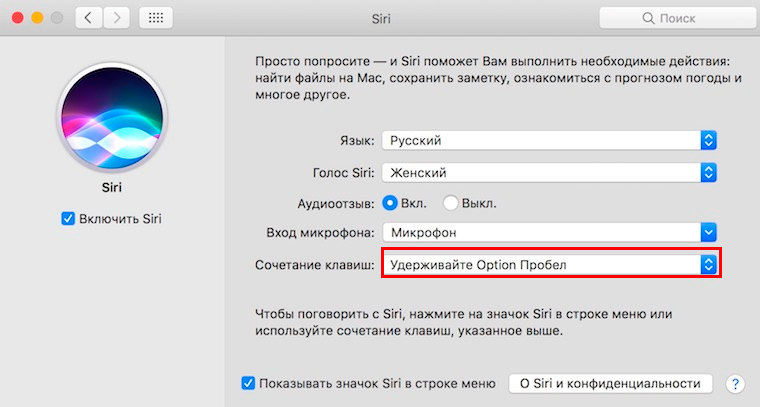
Измените шорткат для вызова помощника, если он совпадает с переключением языка
Смена настроек Siri. Пошаговая инструкция
Самой удобной на наш взгляд комбинацией является сочетание клавиш cmd + пробел, возможно потому, что в предыдущих версиях macOS именно оно было стандартным и все привыкли. Но вы можете назначить и любые другие клавиши по своему желанию. Сделать это довольно просто.
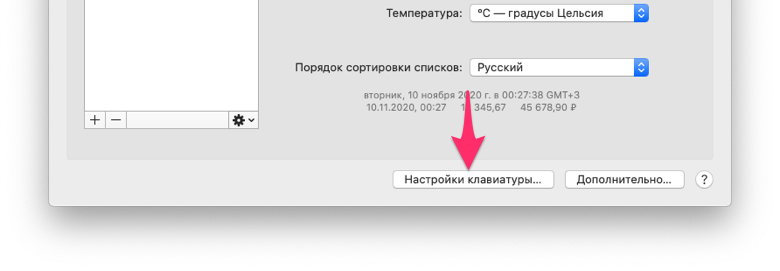
2. Во вкладке «Сочетания клавиш» найдите и выберите пункт меню «Источники ввода» слева. Теперь вы сами можете придумать любую удобную комбинацию клавиш для смены языка на вашем MacBook’е.
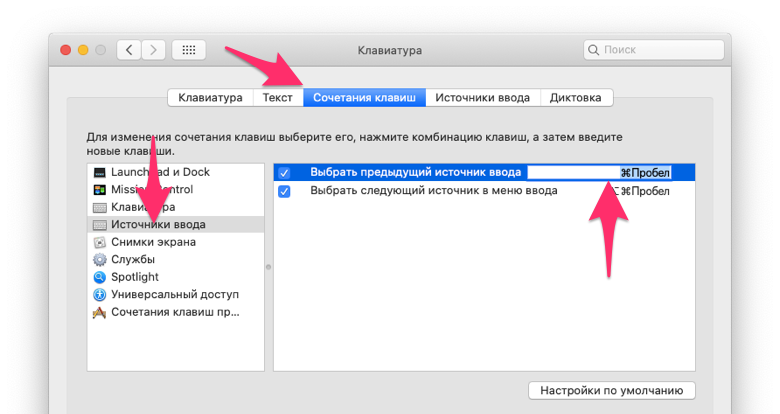
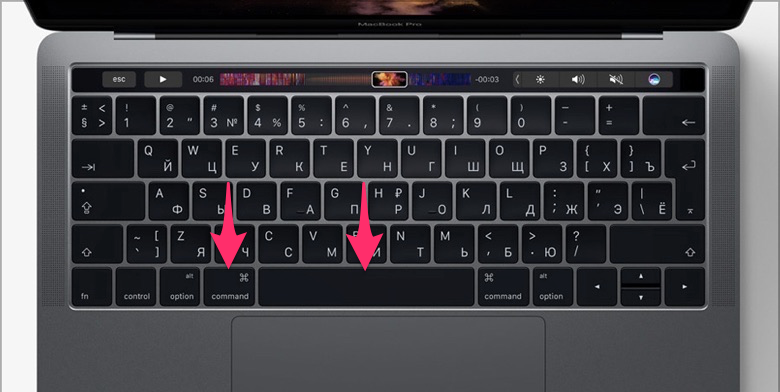
Нам кажется cmd + пробел наиболее удобной – кнопки рядом и тянуться не далеко.
Ну а если вы совсем ленивый и хотите переключать язык на Mac одной кнопкой, для этого поставьте галочку, как на изображении ниже.
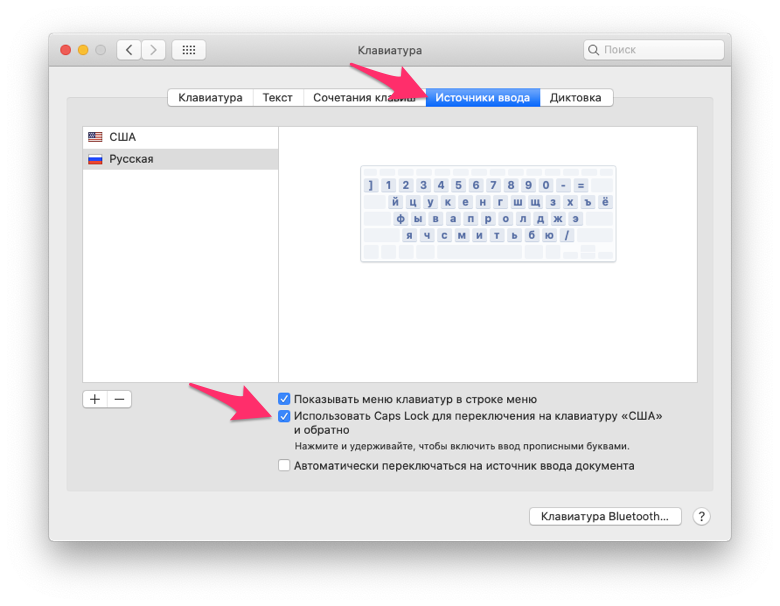
Теперь раскладка Мака будет меняться по нажатию одной клавиши «Caps Lock», ей же все равно никто не пользуется, почему бы и да.
Через настройки системы
В появившемся окне вы увидите основной язык системы — скорее всего, в вашем случае этим языком окажется Русский. Теперь вы можете заменить его на Английский язык, сделав его основным, или добавить другие языки. Помните, что не все языки поддерживаются macOS в полной мере.
Теперь, когда вы настроили нужные языки, пора выбирать их с помощью комбинации клавиш. Но привыкший к компьютерам на базе Windows пользователь будет в недоумении нажимать привычную комбинацию Shift+Alt и не наблюдать никаких изменений. Все дело в том, что по умолчанию для того, чтобы переключить язык на макбуке, используется комбинация клавиш Cmd+Space. Начиная с версии macOS 10.13 High Sierra эту комбинацию можно заменить в том же окне настроек на одну клавишу Caps Lock.
Но что делать, если клавиши сломались, спросите вы? Все просто, язык ввода можно изменить на верхней панели с помощью мыши. Наведите курсор на пиктограмму флага и нажмите кнопку мыши. В выпадающем меню будут отображены пиктограммы флагов, обозначающих добавленные вами и, соответственно, доступные для выбора языки. Выберите нужный и снова нажмите кнопку мыши. Это еще один способ сменить язык на макбуке
Как в macOS поставить смену языка на Fn
Этот способ без дополнительных настроек работает в MacBook с чипами М1 и в более новых моделях. На их клавиатуре (на клавише Fn) есть значок глобуса. Эта кнопка отвечает за переключение языка и вызов эмодзи. Но даже на старых Macможно назначить переключение языков кнопкой Fn. Для этого:
Что делает программа Punto Switcher?
Punto Switcher – это программа, которая автоматически переключает язык (раскладку) клавиатуры, постоянно следя за вводом символов и сличая полученные слова со своими справочниками. В результате приложение определяет на каком языке вы вводите слово. В зависимости от языка автоматически меняется и раскладка клавиатуры.

Например, Punto Switcher знает, что «plhfdcndeqnt» — это «здравствуйте», а «ьфсищщл зкщ» — это «macbook pro».
C Punto Switcher раскладка вашей клавиатуры — всегда окажется правильной.
Кроме этого приложение позволяет использовать Правила — укажите слово или аббревиатуру, при наборе которых раскладку клавиатуры переключать не требуется.
Punto Switcher умеет также исправлять слова, написанные в неправильном регистре, например: yABLYK заменит на Yablyk. Кроме того есть возможность запретить работу Punto Switcher в определенных программах и играх. Также можно исправлять уже введенный в неправильной раскладке текст (клавиша Break или Shift + Break на Windows переведет выделенный текст в другую раскладку; на Mac – клавиша ⌥Option (Alt)), добавлять сочетания клавиш для работы с программой и многое другое.
Конвертация набранного текста на Windows:

Конвертация набранного текста на Mac:

Как видите, набор текста с Punto становится проще и быстрее, особенно для людей, не владеющих «слепым» методом набора текста. Программа сэкономит ваше время, а иногда и нервы. Вдобавок ко всему, приложение абсолютно бесплатно.
♥ ПО ТЕМЕ: Как изменить иконку приложения, папки или файла на Mac (macOS).
Как добавить новый язык (раскладку клавиатуры) в macOS Big Sur и более старых версиях macOS?

2. Перейдите в раздел «Язык и регион».

3. В нижней части левого бокового меню с языками нажмите на плюсик («+»).

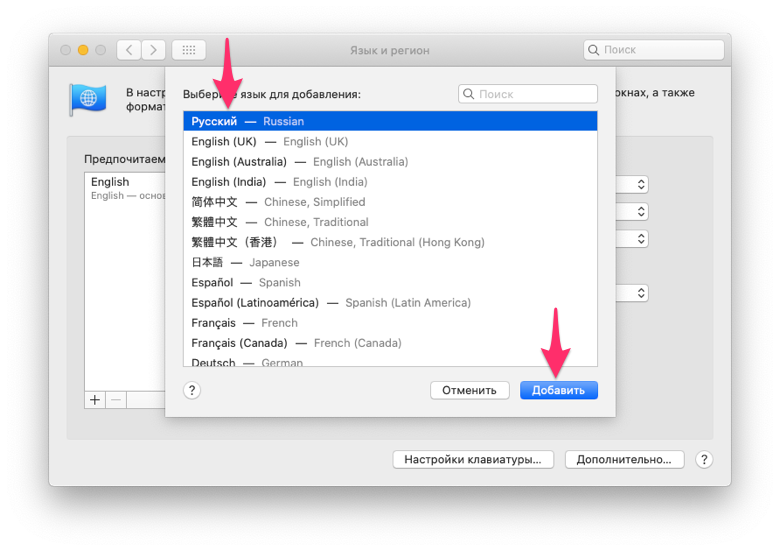
4. Выберите из списка интересующий вас язык и нажмите кнопку «добавить». При необходимости добавить сразу несколько языков, зажмите и удерживайте клавишу Command (⌘).

5. Появится сообщение с просьбой выбрать основной язык, который будет системным. То есть все диалоговые окна и прочие элементы интерфейса macOS будут на выбранном языке. Для того, чтобы применить новый язык в качестве системного, потребуется перезагрузка Mac.

💚 ПО ТЕМЕ: Как записать видео с экрана Mac: 2 способа.
Переключение языка на Mac можно осуществлять минимум тремя способами:
1. Нажав на иконку с изображением букв (или буквы), например «РУ» – русская раскладка, «А» или «US» – США (английский язык), «БЕ» – белорусский язык и т.д.


В более старых версиях macOS использовались значки с изображением флагов государств.


2. Используя сочетания клавиш на клавиатуре Ctrl + Пробел (в некоторых случаях настроено как: Command (⌘) + Пробел).
3. Самый удобный способ переключения языка – использование приложения Caramba Switcher, которое позволяет автоматически изменять раскладку клавиатуры на Mac.
Вам вообще не придется никогда изменять раскладку – программа все сделает за вас. Например, если был установлен английский язык и вы начали писать слово ghbdtn, то после нажатия на пробел набранное слово автоматически превратится в «привет», а последующие слова уже будут набираться по-русски и наоборот. Очень удобно.

♥ ПО ТЕМЕ: Как сделать функциональные F-клавиши на Mac действительно функциональными.
Как выбрать другой язык macOS в качестве системного в macOS Ventura и более новых версиях ПО?

2. Выделите интересующий вас язык и перетащите его на верхнюю строчку. Выбранный язык будет отображен в качестве основного (системного).
Если вы измените системный язык macOS на тот, который в данный момент изучаете (например, английский), то это станет ещё одним эффективным шагом, который приблизит вас к заветной цели. Кстати, как только вы измените системный язык, все поддерживаемые игры и программы автоматически будут отображать информацию на выбранном языке.

💚 ПО ТЕМЕ: Как вывести свои контакты на дисплей Mac на случай утери или кражи устройства.
Видео по теме
В последних версиях ОС от Apple для того, чтобы изменить язык, по умолчанию используется следующее сочетание клавиш
Одновременное нажатие этих двух кнопок позволяет быстро переключить язык на Мак’е.
Если поменять язык Mac, к примеру, на русский, у вас не получилось, то стоит проверить список языков, между которыми вы пытаетесь переключаться и добавить необходимый, если он отсутствует.
Как выбрать другой язык macOS в качестве системного в macOS Big Sur и более старых версиях ПО?
1. Откройте раздел настроек «Язык и регион».
2. Выделите интересующий вас язык в левом боковом меню и перетащите его на верхнюю строчку. Выбранный язык будет отображён в качестве системного.

🍏 Мы в Telegram и YouTube, подписывайтесь!
Программы для смены языка
Caramba Switcher — это новое приложение которое автоматически выбирает язык. Работает это следующим образом. Вы начинаете набирать какой-то русский текст, но в английской раскладке. В результате у вас получается что-то вроде «Ghbdtn^ rfr ltkf?», вместо «Привет, как дела?». Программа анализирует введенный вами текст и понимает, что в английском варианте это нагромождение букв, а в русском это осмысленный текст. Набранный вами бессмысленный текст программа превращает в осмысленный и заменяет языковую раскладку на необходимую в настоящий момент. Caramba Switcher автоматически отключается там, где она может навредить — в играх, средах разработки и другом специализированном программном обеспечении. Ограниченный функционал доступен бесплатно, но весь комплекс возможностей доступен по подписочной модели.
Punto Switcher — программа от Яндекса, которая умеет все то же, что и Caramba Switcher и даже больше. Например, она может не только поменять раскладку, анализируя текст (тот самый пример с «Ghbdtn^ rfr ltkf?», вместо «Привет, как дела?»), но и исправлять регистр (когда вы случайно начали писать заглавными буквами).
Кроме того, программа поддерживает применение правил, например: можно указать сокращения, аббревиатуры и их расшифровки, а также правила их применения. Ну и, наконец, можно запретить работу программы в определенное время или в определенных программа и средах разработки. Все как в Caramba Switcher, только абсолютно бесплатно.
Теперь вы без проблем сможете поменять язык на макбуке с английского на русский и обратно. Не забывайте читать и другие наши полезные материалы, например: о том, что делать если ваш профиль в Инстаграм заблокировали или о том, как включить блютуз на компьютере.
Как переключить язык на клавиатуре MacBook
Также изменить язык ввода на Mac можно еще тремя простыми способами.
1. С помощью комбинации клавиш. По умолчанию — Control + пробел или Command + пробел. Это сочетание кнопок можно изменить в настройках клавиатуры.
2. В меню ввода. Для этого нажмите на значок с изображением букв в строке меню. Оно находится в правом верхнем углу.
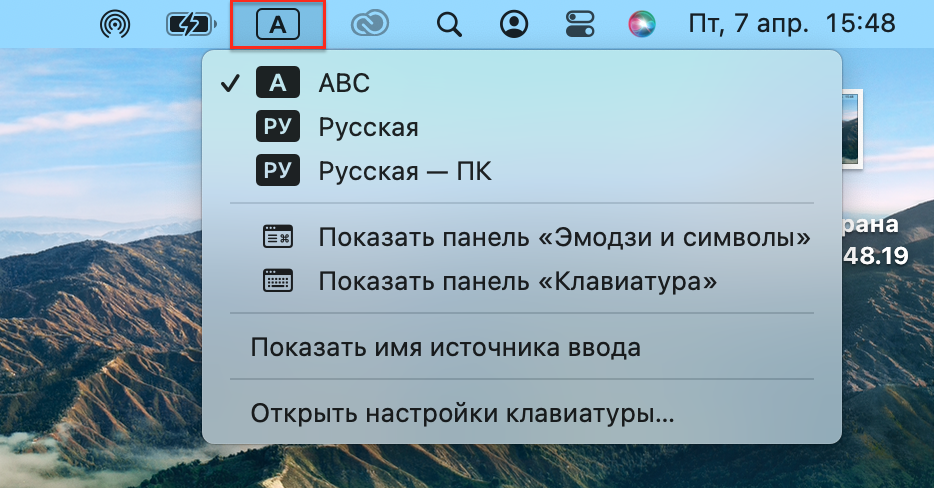
Есть еще один быстрый способ для владельцев Mac с панелью Touch Bar. Вам нужно настроить полосу Control Strip, добавив на нее кнопку «Источники ввода».
Важно: эта инструкция написана по самой актуальной версии операционной системы – macOS Ventura. Если у вас более старая ОС, то системная навигация может незначительно отличаться. Нужные вам опции находятся в настройках клавиатуры.
Как отключить автокоррекцию на Mac?
Короткая инструкция, как установить новое приложение на Mac
Будьте в курсе всегда!
Полезные советы
Как мы писали выше, вполне может оказаться так, что язык не получается изменить на нужный, так как тот отсутствует в списке используемых языков. Такое запросто может произойти, к примеру, если ваш MacBook был куплен за границей. Тогда раскладка с русским языком по умолчанию в нем будет отключена и её нужно добавить. Сделать это просто.
1. Откройте «Системные настройки» вашего Mac.
2. В списке настроек macOS найдите и откройте пункт «Язык и регион».
3. Если в списке слева нет русской (ну или любой другой, которая вам нужна) раскладки, её нужно добавить. Для этого нажмите «+» в нижней части меню настроек.
4. В открывшемся списке языков найдите нужный и нажмите кнопку «Добавить».
Поздравляем, вы великолепны! Теперь языки клавиатуры точно будут переключаться при помощи указанного выше сочетания клавиш. Можно добавить любое количество языков, они будут меняться по очереди при каждом нажатии. Но что если вас (как и нас) не устраивает стандартная комбинация для переключения языка Mac? Правильно, мы её поменяем.
Для чего это нужно?
Смена языков иногда надоедает и сбивает с толку. Часто мы забываем выбрать нужный язык или ошибочно выбираем неверный, в итоге получается полная бессмыслица, которую надо удалять и перенабирать фразу заново. К тому же, жителям Украины, Беларуси, Молдовы, некоторых регионов России, часто необходимо использовать даже не два, а целых три языка на своем компьютере.
Путем несложных вычислений можно подсчитать, что несколько рабочих часов в год уходит на переключение языков клавиатуры.
Для решения данной проблемы существует отличная программа под названием Punto Switcher. Я открыл для себя это приложение очень давно. Позже сравнивал его с аналогами и конкурентами, но все равно возвращался к Punto.
Программа обрастала функционалом и становилась стабильнее из года в год и в конце концов права на Punto Switcher выкупила компания Яндекс. От этого приложение только получило большую популярность и дальнейшее активное развитие.
♥ ПО ТЕМЕ: В чем разница между форматами JPEG, GIF, PNG, RAW, BMP, TIFF?
Как добавить новый язык (раскладку клавиатуры) на Mac
После этого выбранный язык автоматически появится в списке доступных языков в меню ввода. Вы можете быстро переключаться между ними с помощью одной клавиши или их комбинации.


