

Если вы пользуетесь приложением-аутентификатором, то на случай потери (поломки, кражи и так далее) телефона разумно заранее создать резервную копию. Это можно сделать несколькими способами — выбор зависит от ваших личных предпочтений, а также от того, каким именно приложением-аутентификатором вы собираетесь пользоваться. Перечислим все доступные варианты.
Для защиты аккаунтов очень важна двухфакторная аутентификация: если утек пароль — а утекают они регулярно, — второй фактор помешает злоумышленникам взломать аккаунт. Один из удобных способов двухфакторной аутентификации — при помощи специального приложения, генерирующего одноразовые коды, вроде Google Authenticator и его аналогов. Но рано или поздно у многих пользователей возникает вопрос: что делать, если телефон с приложением-аутентификатором потерян/разбит/забыт/украден? Рассказываем, какие есть варианты.
Двухфакторная аутентификация стала важной мерой безопасности для многих людей, но она также может быть источником беспокойства. Когда Вы меняете или обновляете телефон, Google Authenticator не переносит коды автоматически — Вам нужно сделать это вручную.
К счастью, нетрудно перенести коды Google Authenticator с одного телефона на другой, хотя, это может быть немного трудно. Google задумал это намеренно. Не должно быть слишком легко получить коды аутентификации из любого места, кроме устройства, которое Вы используете для двухфакторной аутентификации, иначе само назначение 2FA будет спорным.
Тем не менее, вот что Вам нужно знать, чтобы перенести Google Authenticator (и все Ваши коды аутентификации) со старого телефона на новый. Процесс для iOS и Android один и тот же.
Обновлена: март 2022 года
Двухфакторная аутентификация или 2FA — это метод идентификации пользователя в каком-либо сервисе, где используются два различных типа аутентификационных данных. Введение дополнительного уровня безопасности обеспечивает более эффективную защиту аккаунта от несанкционированного доступа или взлома.
Google Authenticator устанавливается на смартфон и генерирует временные коды для осуществления доступа к необходимым сервисам.
Какие задачи решает данная памятка
Как продублировать (или перенести) ключи настроек ваших аккаунтов на резервный смартфон на случай потери (поломки) основного смартфона.
Как получать коды Google Authenticator на другом смартфоне, если необходим одновременный доступ нескольких пользователей.
“Мне надоел старый телефон, и я хочу купить новый. Но планирование приобретения нового — это гораздо больше хлопот, так как мне нужно перенести все предыдущие данные в новый телефон. Есть ли какой-нибудь простой способ без особых усилий перенести все данные на новый смартфон?”
Миллионы людей ежедневно делятся своими сообщениями, фото, видео и аудио через социальные сети. Но часть из них всегда боится потерять данные при переходе на новый телефон.
Большинство социальных приложений имеют встроенную функцию резервного копирования. Все, что вам нужно сделать, это выполнить простые процедуры, описанные ниже, и все ваши данные будут надежно сохранены. Viber — один из самых активных сайтов социальных сетей, где более 20 миллионов человек делятся своими данными, и для защиты ваших данных все, что вам нужно сделать, это выполнить несколько простых шагов, как описано ниже:
Google предлагает собственное приложение для двухфакторной аутентификации под названием Authenticator. Приложение доступно как на смартфонах Android, так и на iOS и полностью бесплатное, без рекламы или покупок в приложении. Приложение Google 2FA известно своей простотой и хорошо выполняет основную работу. Фактически, пользовательский интерфейс остался очень простым, а о добавлении метода передачи данных забыли. Google Authenticator , отсканированные коды, безопасно на другой телефон. До недавнего времени не было возможности перенести или перенести коды Google Authenticator на новый телефон.
Google недавно обновил свою версию приложения Authenticator для Android, добавив способ импорта и экспорта. 2FA. Коды отсканировал ток на новый телефон. Это долгожданный знак, потому что другие приложения, такие как Microsoft Authenticator и Authy, поддерживают эту функцию. У меня это уже давно.
С другой стороны, в приложении iOS для iPhone и iPad по-прежнему отсутствует функция передачи. Поскольку с конца Google нет новостей о том, когда он будет представлен. До появления обновления стало легко переносить приложение Authenticator с Android на Android, но этого нельзя сказать, когда дело касается iOS на iOS или между Android и iOS в любом случае.
Вот как это все работает.
- Перенос Google Authenticator с Android на Android
- Поймите сторону безопасности
- Перенос Authenticator с iOS на iOS или между iOS и Android
- Умный трюк для резервного копирования кодов двухэтапной аутентификации
- Перенос кодов аутентификатора на новый телефон
- Как перенести Вайбер на другой телефон сохранив переписку
- С Андроид на Андроид
- С iPhone на iPhone
- Перенос при помощи сторонних приложений
- Перенос Viber с телефона на ПК
- С Android на Айфон и наоборот
- Что делать при смене номера
- Заключение
- Видео по теме
- Что такое резервные коды Google?
- Используйте альтернативы Google Authenticator для синхронизации кодов двухэтапной проверки и ваших учетных записей.
- Аути
- Аутентификатор LastPass
- И OTP
- Вам нужна двухэтапная аутентификация для каждой учетной записи?
- Часть 1. Как Перенести Сообщения Viber на Новый Телефон Android
- Включить 2FA на более чем одном устройстве одновременно
- Использовать облачную синхронизацию приложения-аутентифкатора
- Перенесите свои коды Google Authenticator для других сайтов
- Используйте Authy
- Вручную сохранить в надежном месте секретные ключи или QR-коды
- Перенос Google Authenticator на новый телефон
- Экспортировать уже заведенные в аутентификаторе токены
- Часть 2. Как Перенести Сообщения Viber на Новый iPhone
- Как продублировать/перенести ключи аккаунтов на другой смартфон.
- Как восстановить аутентификатор, если смартфон с приложением недоступен
- Как восстановить аунтентификатор, если доступа к аккаунту нет
- Часть 3. Лучшая Программа для Передачи Сообщений Viber на Новый Телефон — MobileTrans
- Шаги по переносу данных через Mobiletrans со старого телефона на новый
- Вывод
- Установить приложение-аутентификатор сразу на несколько устройств
Перенос Google Authenticator с Android на Android
Сначала вам нужно открыть приложение Authenticator На вашем новом телефоне Android вас встретит экран справки, объясняющий, как работает Google Authenticator. Затем вас спросят, хотите ли вы перенести учетные записи. Если вы не видите этот экран по умолчанию и вы попадаете на главный экран, просто нажмите на трехточечный значок меню, чтобы выбрать параметр. Перенос аккаунта.
Нажмите Импортировать аккаунты Здесь, если вы хотите перенести коды 2FA со старого телефона на этот телефон и нажмите Экспорт аккаунтов Если вы хотите перенести коды 2FA со старого телефона на новый. Давайте рассмотрим оба варианта по очереди.
На этом этапе вам потребуется ввести пароль вашего смартфона из соображений безопасности, чтобы никто не мог экспортировать данные на свой телефон без вашего разрешения. Не сразу понятно, что означает этот экран, потому что он не указывает, что здесь вводится пароль телефона или что-то еще. Просто пустое поле. Вы зря потратили несколько минут, введя вместо этого пароль своей учетной записи Google. Вы также не можете делать скриншоты этой страницы, опять же из соображений безопасности.
Теперь вы должны увидеть список всех учетных записей, хранящихся в приложении Authenticator. Выберите те, которые хотите перенести на новый телефон, и выберите следующий. Загрузите и установите приложение Google Authenticator на свой новый телефон и отсканируйте QR-код, который вы видите на своем старом телефоне на этом этапе. Все коды двухэтапной аутентификации, выбранные со старого телефона, будут перенесены на новый телефон после автоматического завершения сканирования.
Поймите сторону безопасности
В отличие от некоторых других приложений 2FA, Google хранит все данные локально на вашем телефоне в зашифрованном формате, поэтому они безопасны и надежны. даже в случае Потерял свой телефон В случае кражи или взлома эти данные не могут быть прочитаны. Вы можете и должны удалить данные со своего телефона с помощью приложения Google Find My Device Доступно в Play Store.
Поскольку онлайн-данные не хранятся в облаке на удаленном сервере, коды не синхронизируются на двух устройствах одновременно. Хотя некоторых это может немного раздражать, на самом деле это намного безопаснее. Например, когда вы сканируете код 2FA в Authy на одном устройстве, он автоматически появляется на другом устройстве, на котором у вас установлен Authy. Хотя Authy также шифрует данные и принимает меры предосторожности, данные все еще находятся в облаке и перемещаются через серверы.
Передача токенов 2FA таким способом утомительна и выполняется вручную, но занимает меньше минуты и намного безопаснее.
Перенос Authenticator с iOS на iOS или между iOS и Android
В версии приложения Google Authenticator для iOS по-прежнему отсутствует функция передачи учетной записи. Я надеюсь, что вы скоро придете, потому что я хочу защитить себя от будущих непредвиденных происшествий, храня все коды 2FA на двух разных устройствах. Вероятность потери обоих телефонов одновременно очень мала.
Совет от профессионала: Используйте свой старый запасной смартфон и установите на него приложение Authenticator, чтобы снизить вероятность потери доступа к кодам 2FA и полного закрытия учетной записи. Держите его в офисе или дома, подальше от посторонних глаз.
Google не поделился графиком, когда будет выпущено новое обновление, поэтому никто не может догадаться.
Умный трюк для резервного копирования кодов двухэтапной аутентификации
Просто сделайте снимок экрана с QR-кодом и сохраните его в надежном месте. Вы можете либо зашифровать данные и сохранить их в личном хранилище Microsoft OneDrive, которое зашифрует и защитит их за вас, либо просто взять бумажную копию и хранить ее в автономном режиме. В любом случае, теперь у вас есть настоящий QR-код в руке, и вы можете сканировать его в любое время с помощью любого приложения 2FA, которое вы предпочитаете. Конечно, безопасное сохранение резервных кодов — традиционный метод, который использует большинство людей. Ваши коды Google Authenticator перестали работать? Попробуйте это быстрое исправление.
Перенос кодов аутентификатора на новый телефон
Процесс переноса приложения Authenticator с Android на Android очень прост и легок. Процесс займет меньше минуты. Пользователям iPhone и iPad не повезло, но я думаю, что скоро решение будет доступно. Просто нужно набраться терпения. А пока вы можете использовать свой старый телефон, повторно сканировать все коды или переключиться на такое приложение, как Authy.
Как перенести Вайбер на другой телефон сохранив переписку
Viber — известный многофункциональный мессенджер, который установлен чуть ли не на каждом смартфоне. Его используют для переписки с друзьями и родственниками, обмена файлами. Дебютировал Вайбер в 2010 году, и с тех пор в нем многое изменилось. Смартфоны тоже устаревают, и многие интересуются, как перенести Вайбер на другой телефон (со старого устройства) без потери данных.
С Андроид на Андроид
Рассмотрим, как пользователям этой ОС перенести Вайбер на другой телефон сохранив переписку:
Если нажать «Создавать резервную копию», можно настроить автоматическое сохранение данных Вайбер с определенной периодичностью. Этой опцией обычно пользуются те, у кого старый девайс, глючный, и его планируется заменить на более новый, но при этом непонятно, когда он «отживет свое». Одним словом — перестраховка.

Откроется окно, где пользователю предложат выбрать частоту создания копии: каждый день, неделю или месяц.

Итак, резервная копия создана, теперь рассмотрим, как перенести Viber на новое устройство:
Все, это простой метод, как перенести Viber на другой гаджет на операционной системе Андроид.
С iPhone на iPhone
Как перенести данные Вайбера на Айфон — аналогично, как и на Android. Прежде чем начинать процедуру, сохраните переписку в Вайбере на старом гаджете:
На iOS все чаты из Viber хранятся в «облаке» iCloud. Поэтому, перед тем как переносить переписку с iPhone, заведите «учетку» в iCloud и «привяжите» ее к устройству. После регистрации в «облаке» откройте «Настройки», пункт «Профили и пароли» и добавьте там аккаунт.
Восстановление Вайбера на новом телефоне:
На iOS резервные данные хранятся в «облаке», что удобно, ведь не забивается память устройства.
Перенос при помощи сторонних приложений
Есть способы переноса Вайбера не «родными» средствами, а с помощью соответствующих утилит, загруженных с Google Play или App Store. В качестве примера рассмотрим приложение «Titanium Backup». Однако, чтобы им пользоваться, необходимо получить права суперпользователя (root). Инструкция, как перенести Viber:
Теперь рассмотрим, как перенести данные с одного гаджета на другой. Воспользуйтесь облачным хранилищем, ПК или картой-памяти microSD. Порядок действий:
Вся информация, включая историю сообщений, контакты с Вайбера, будет восстановлена. При этом перенесется и сам мессенджер, то есть не придется его устанавливать по новой.
Перенос Viber с телефона на ПК
Перенести информацию с компьютера на телефон и наоборот несложно — это предусмотрено алгоритмом, продуманным самим мессенджером:
Это простой способ, как перенести историю и как сохранить переписку на ПК.
С Android на Айфон и наоборот
Кроссплатформенный перенос изначально не предусмотрен разработчиками мессенджера. Официально на Андроидах история чатов записывается на Google Диск, на iOS — в iCloud.
Что делать при смене номера
Встречаются ситуации, когда человек меняет номер телефона, но хочет, чтобы вся информация с Вайбера была восстановлена и записана на новый гаджет. Можно похвалить создателей мессенджера — они добавили опцию смены номера, то есть поменять устройство можно и на старом смартфоне. Для этого в Вайбере:
Заключение
В статье описаны способы переустановки Вайбера без потери данных. Сделать это несложно, причем как владельцам гаджетов на Android, так и на iOS. Есть несколько способов передачи данных, и пользователь сам выбирает удобный. При этом, если воспользоваться «Резервной копией», медиафайлы не сохраняются — их придется перекидывать вручную.
Видео по теме
Двухэтапная проверка стала для многих важным резервом безопасности, но она также может вызывать беспокойство. Когда вы меняете или обновляете свой телефон, приложение Google Authenticator не переносит коды автоматически — вам придется делать это вручную.
К счастью, перенести несложно Коды Google Authenticator От телефона к телефону, хотя, по общему признанию, этот процесс может быть громоздким и отнимающим много времени.
Google Authenticator — одно из самых популярных приложений для использования двухэтапной аутентификации. Но если вы решите использовать Google Authenticator и переключитесь на новый телефон, вы обнаружите, что перенос данных Google Authenticator на новый телефон — не совсем простая задача.
Если вы недавно приобрели новый телефон и хотите использовать его для получения Коды двухэтапной аутентификации Для вашей учетной записи Google выберите вариант ниже, который лучше всего описывает вашу ситуацию.
Заметка: Важно завершить процесс переключения Google Authenticator, пока у вас еще есть старый телефон. Если вы избавитесь, потеряете или продадите свой телефон до того, как замените приложение Google Authenticator и коды 2FA, есть большая вероятность, что вы не восстановите доступ к некоторым из своих учетных записей. Google Authenticator не включает способ восстановления утерянных кодов 2FA.
Теперь, когда мы представили этот отказ от ответственности, давайте разберемся, как переключить 2FA. Коды Прежде чем избавиться от старого устройства.
После обновления каждой учетной записи на новом телефоне вы можете вернуться к старому телефону. Нажмите кнопку «Выпускать» (значок пера) и начните удалять отдельные коды 2FA. После удаления всех этих кодов вы можете удалить Google Authenticator со старого устройства.
Что такое резервные коды Google?
пожалуйста, обрати внимание: Это работает только для ваших учетных записей Google, таких как Gmail, Google Drive, YouTube и т. Д. Другие службы также могут предлагать обход двухэтапной аутентификации, но вам необходимо подключиться и работать с каждой службой отдельно.
Вы можете создать безопасную резервную копию своих кодов резервного копирования Google и хранить их в безопасности на случай, если произойдет что-то неожиданное. Вот как создать набор резервных кодов Google:
Если вы считаете, что ваши резервные коды украдены или устарели, выберите Получить новые коды. Ваш старый набор резервных кодов будет автоматически деактивирован.
Используйте альтернативы Google Authenticator для синхронизации кодов двухэтапной проверки и ваших учетных записей.
Всем следует использовать двухэтапную аутентификацию для повышения безопасности, и Google Authenticator справится с этим. Но, несмотря на все функции, которые может предложить Google Authenticator, тот факт, что вы можете потерять коды 2FA — и, возможно, свои учетные записи — абсолютно ужасен.
Из-за рисков, связанных с потерей или сбой вашего телефона При использовании Google Authenticator вам следует рассмотреть альтернативное приложение для двухэтапной аутентификации. Если вам что-то не нравится, взгляните на Другие способы двухэтапной аутентификации Вместо этого.
Аути
Authy Это альтернатива Google Authenticator с одним большим отличием: вы можете синхронизировать свои коды 2FA на нескольких устройствах и создавать резервные копии своих учетных записей, чтобы легко восстановить их на любом новом устройстве. Это означает, что вам не нужно проходить этот утомительный процесс с каждым новым устройством, которое вы покупаете. Кроме того, Authy шифрует ваши коды 2FA перед резервным копированием, и вы можете использовать кодовую фразу для блокировки своей учетной записи.
Authy доступен для iOS и Android и совместим со всеми теми же веб-сайтами, что и Google Authenticator.
Аутентификатор LastPass
Еще одна отличная альтернатива Google Authenticator — LastPass Authenticator. Как известно, LastPass Уважаемый менеджер паролей, LastPass Authenticator — это приложение, которое позволяет защитить ваши учетные записи с помощью двухэтапной проверки.
LastPass Authenticator автоматически поддерживает вашу учетную запись LastPass. Это означает, что ваши учетные записи 2FA останутся в безопасности в случае утери, поломки или нового телефона.
Кроме того, LastPass Authenticator интегрируется с расширением LastPass в вашем браузере. Это означает, что вы можете использовать автоматический вход на некоторые веб-сайты и службы вместо того, чтобы вводить код двухфакторной аутентификации вручную. Система по-прежнему безопасна, но позволяет сэкономить несколько секунд при входе в систему. (Не потому, что двухэтапная аутентификация в любом случае занимает так много времени!)
И OTP
По сравнению с большими приложениями для двухэтапной аутентификации, и OTP Странное приложение. Но andOTP предоставляет множество возможностей, которые вам нужны в продукте безопасности.
Например, andOTP — это полностью открытый код. Он запрашивает как можно меньше разрешений, спрашивает только то, что требуется приложению во время работы. Как приложение для Android, оно предлагает простой в использовании пользовательский интерфейс с минимальным дизайном материалов, позволяющий выбирать из трех разных тем.
andOTP также предлагает несколько вариантов резервного копирования. Вы можете хранить свои токены 2FA в виде обычного текста (что нежелательно), с паролем или с шифрованием OpenPGP.
Вам нужна двухэтапная аутентификация для каждой учетной записи?
Вы, несомненно, хотите защитить свои учетные записи в Интернете. Если вы делаете все возможное, чтобы защитить свои учетные записи надежным и уникальным паролем, почему бы не сделать дополнительный шаг и не использовать двухэтапную аутентификацию? Все вышеперечисленные приложения бесплатны, относительно просты в использовании, а дополнительный уровень защиты может помешать кому-либо взломать вашу электронную почту или учетные записи социальных сетей и защитить вас от Утечка ваших данных.
Резервное копирование ваших токенов 2FA очень полезно. Однако вы должны доверять резервному копированию 2FA. Для многих пользователей резервное копирование и доверие токену 2FA является максимальной защитой. Для большинства людей надстройка защиты от резервного копирования идеальна. Учитывая, что вы можете Резервное шифрование Ваш собственный, не о чем беспокоиться.
Часть 1. Как Перенести Сообщения Viber на Новый Телефон Android
Этот метод поможет вам легко передавать сообщения. При переносе данных Viber на новый телефон Android с помощью этого метода у вас должна быть собственная личная учетная запись Google.
Ниже приведены шаги по резервному копированию и восстановлению сообщений на телефон Android:
Шаг 1: Запустите приложение Viber на своем мобильном телефоне. Нажмите на значок шестеренки в верхнем левом углу. Прокрутите список вниз, найдите и нажмите кнопку «Настройки». Затем из списка, отображаемого на вашем экране, нажмите на опцию «Резервное копирование Viber». После нажатия на кнопку «Резервное копирование» выберите учетную запись, на которой необходимо сделать резервную копию.

Шаг 3: Как и в шаге 1, запустите приложение Viber на своем новом телефоне и войдите в параметр настроек. Найдите и коснитесь опции «Резервное копирование Viber», чтобы продолжить.

Шаг 4: Появятся два варианта «Резервное копирование» и «Восстановление», нажмите на вариант восстановления. Подтвердите процедуру, нажав «Восстановить сейчас».

Включить 2FA на более чем одном устройстве одновременно
В идеальном мире 2FA позволяет Вам подтвердить свои учетные данные с помощью мобильного телефона или другого устройства, которое Вы всегда носите с собой, к которому только у Вас есть доступ. Из-за этого хакерам очень трудно подделать систему, потому что (в отличие от получения кодов с помощью SMS, который не особенно безопасен), у них нет простого способа получить вторую авторизацию, предоставляемую через локальное существующее приложение.
Когда Вы добавляете новый сайт или сервис в Google Authenticator, он использует секретный ключ для создания QR-кода. Это, в свою очередь, информирует Ваше приложение Google Authenticator о том, как создавать неограниченное количество одноразовых паролей на основе времени. После того, как Вы отсканируете QR-код и закроете окно браузера, этот конкретный QR-код не может быть восстановлен, и секретный ключ будет храниться локально на Вашем телефоне.
Если бы Google Authenticator мог синхронизироваться между несколькими устройствами, тогда секретный ключ или его коды аутентификации должны были бы где-то жить в облаке, делая его уязвимым для взлома. Вот почему Google не позволяет Вам синхронизировать коды на разных устройствах. Однако есть два способа поддерживать коды аутентификации на нескольких устройствах одновременно.
Во-первых, когда Вы добавляете сайт или службу в Google Authenticator, Вы можете сканировать QR-код на нескольких устройствах одновременно. Веб-сайт, который генерирует QR-код, не знает о том, что Вы его отсканировали. Вы можете сканировать его на любое количество дополнительных мобильных устройств, и каждая копия Google Authenticator, через которую Вы сканируете тот же штрих-код, будет генерировать один и тот же шестизначный код.
Мы не рекомендуем поступать таким образом. Прежде всего, Вы распространяете свои коды аутентификации на несколько устройств, которые могут быть потеряны или украдены. Но, что более важно, поскольку они на самом деле не синхронизированы, Вы рискуете отключить различные устройства друг от друга. Если Вам нужно, например, отключить 2FA для определенной службы, а затем повторно включить ее только на одном устройстве, Вы можете больше не знать, какое устройство имеет самые актуальные и правильные коды аутентификации.
Использовать облачную синхронизацию приложения-аутентифкатора
Большинство популярных приложений-аутентификаторов — за исключением Google Authenticator — предлагает возможность хранения секретных ключей в облаке и автоматической синхронизации аутентификаторов на разных устройствах. Однако в этом методе есть минус: в приложении-аутентификаторе придется завести учетную запись, а для этого обычно требуется поделиться с его создателями номером телефона или адресом электронной почты.
В случае Microsoft Authenticator можно воспользоваться учетной записью Microsoft, если она у вас есть (если нет — придется завести). Кроме того, следует иметь в виду один нюанс: Microsoft Authenticator для iOS сохраняет резервную копию в iCloud, а версия для Android — в какое-то другое не уточняемое создателями облако. Поэтому бэкапы получаются несовместимы: если вы пользовались айфоном, но решили перейти на Android (или наоборот), то восстановить бэкап Microsoft Authenticator не получится. Придется заново заводить токены для всех аккаунтов в новой версии приложения.
Перенесите свои коды Google Authenticator для других сайтов
Теперь Вы переместили коды аутентификации Google на новый телефон, но единственная настроенная Вами служба — это Google. Вероятно, у Вас еще есть множество других приложений и сервисов, подключенных к Google Authenticator — возможно, Slack или Dropbox или другие. Вам нужно будет перенести каждый из них по одному. Это трудоемкая часть, на которую мы ссылались ранее.
Но в целом процесс прост, даже если Вам нужно немного поискать настройки. Выберите сайт или сервис, который указан в Вашей старой копии Google Authenticator (на старом телефоне), и войдите на его веб-сайт или откройте приложение. Найдите настройку 2FA для этого сайта. Вероятно, он находится в разделе учетной записи, пароля или безопасности на веб-сайте, хотя, если у службы есть мобильное или настольное приложение, оно может быть там.
Как только Вы найдете нужные элементы управления, отключите 2FA для этого сайта. Вам, вероятно, потребуется ввести пароль для сайта или код аутентификации, поэтому Вам понадобится старый телефон и его Google Authenticator.
Наконец, снова включите 2FA, на этот раз сканируя QR-код с помощью Google Authenticator на новом телефоне. Повторите эту процедуру для каждого сайта или службы, перечисленных в Вашем старом Google Authenticator.
Используйте Authy
Возможность синхронизировать Ваши коды аутентификации между устройствами не предоставляется Google Authenticator. Если Вы хотите использовать все коды 2FA на нескольких устройствах, мы рекомендуем использовать Authy.
Он работает со всеми сайтами и службами, использующими Google Authenticator, шифрует коды с помощью предоставленного Вами пароля и сохраняет их в облаке. Это значительно упрощает перенос нескольких устройств, а зашифрованная облачная синхронизация обеспечивает баланс безопасности и удобства.
Благодаря Authy Вам не нужно настраивать двухфакторную аутентификацию для всех Ваших устройств при каждом переходе на новый телефон. Мы рекомендуем перейти с Google Authenticator на Authy, чтобы облегчить процесс перехода на новый телефон в будущем.
Вручную сохранить в надежном месте секретные ключи или QR-коды
Одноразовые коды в приложении-аутентификаторе создаются на основе секретного ключа. Его генерирует сервис, когда вы включаете аутентификацию с помощью приложения. Этот ключ представляет собой случайное сочетание 16 символов, и он же закодирован в QR-коде, который сервис предлагает вам отсканировать.
В принципе, секретный ключ можно даже выучить наизусть, но проще всего будет сохранить его в каком-нибудь надежном месте. Например, для этого подойдут защищенные заметки в менеджере паролей. Альтернативный вариант представления того же секретного ключа, QR-код, можно сохранить в виде изображения и также поместить в защищенное хранилище Kaspersky Password Manager, но уже в виде картинки.
Если вам когда-нибудь понадобится восстановить аутентификатор, вы просто отсканируете приложением QR-код или введете вручную 16 символов секретного ключа.
Перенос Google Authenticator на новый телефон
Прежде всего, не делайте ничего с Google Authenticator на Вашем старом телефоне. Оставьте это на время, иначе Вы можете остаться без способа ввода кодов 2FA перед настройкой нового телефона. Начните с установки Google Authenticator на новое устройство — Google Authenticator для iPhone.

Или Google Authenticator для Android.
Далее Вам понадобится компьютер. Откройте страницу двухэтапного подтверждения Google в браузере и войдите в свою учетную запись Google, когда она попросит Вас. В разделе «Приложение Authenticator» на странице нажмите «Изменить телефон».
Выберите тип телефона, на который Вы переходите, и нажмите «Далее».
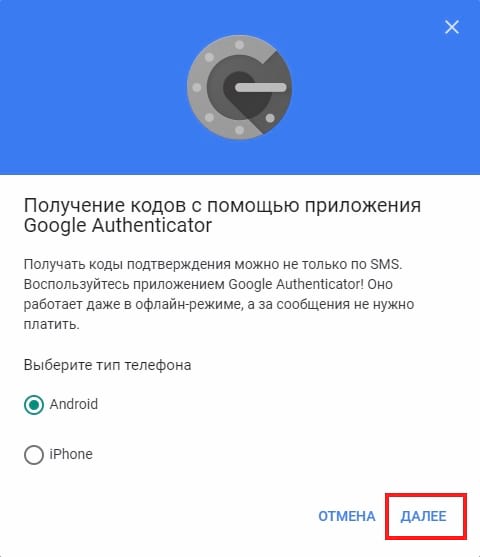
Теперь Вы должны увидеть экран «Настройте приложение Authenticator» со штрих-кодом. Откройте Google Authenticator на новом телефоне и следуйте инструкциям для сканирования штрих-кода. Нажмите «Настроить аккаунт», а затем «Сканировать штрихкод».
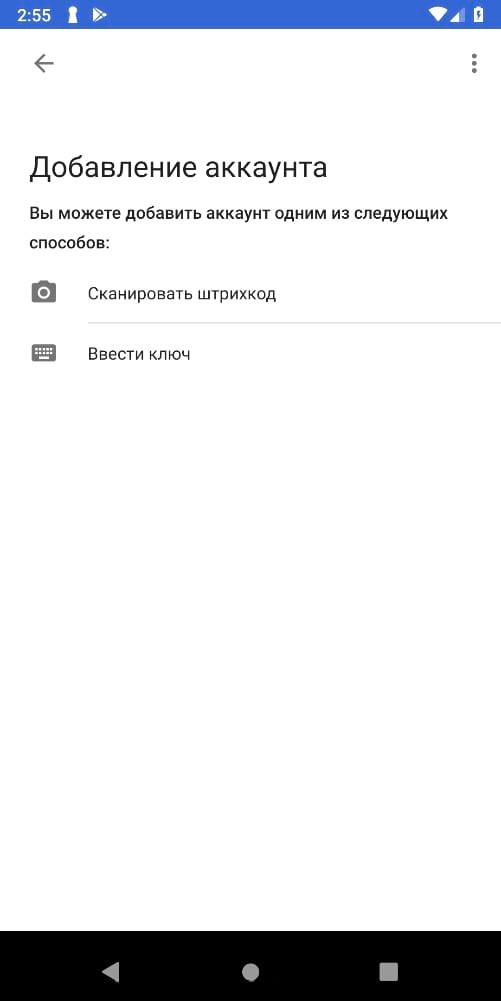
После сканирования нужно ввести одноразовый код, чтобы убедиться, что он работает.

Экспортировать уже заведенные в аутентификаторе токены
По какой-то совершенно непонятной причине функция экспорта и импорта уже заведенных в приложение токенов есть только в одном аутентификаторе из всех, которые мы проверили, — это Google Authenticator.
Вероятно, разработчики других приложений считают, что их облачная синхронизация эту функцию успешно заменяет. Отчасти это так. Но облако никак не поможет тем, кто уже пользуется Google Authenticator и хотел бы попробовать альтернативу, быстренько перенеся уже имеющиеся токены в новое приложение. Почему-то создатели альтернативных аутентификаторов совершенно не пытаются упростить жизнь таким «перебежчикам».
Так или иначе, в Google Authenticator сохранять токены очень легко и удобно: достаточно нажать на три точки в верхней части экрана, выбрать «Экспорт аккаунтов» и отметить нужные учетные записи. После этого на экране появится огромный QR-код, в котором содержатся все выбранные токены сразу. Остается просто сделать скриншот и сохранить картинку в защищенном хранилище
менеджера паролей.
Часть 2. Как Перенести Сообщения Viber на Новый iPhone
Для передачи всех ваших сообщений на новый iPhone вам в первую очередь понадобится учетная запись iCloud. Все ваши данные будут скопированы в вашу учетную запись iCloud, а затем будут восстановлены на вашем новом iPhone. Для этого все, что вам нужно сделать, это выполнить шаги, указанные ниже.
Ниже приведены шаги для резервного копирования и восстановления сообщений на iPhone:
Шаг 1: Откройте приложение Viber, перейдите к дополнительным параметрам на экране. Отобразятся несколько вариантов, нажмите кнопку «Резервное копирование Viber» после входа во вкладку настроек. После этого нажмите «Сделать резервное копирование сейчас», чтобы начать процесс резервного копирования.

Шаг 2: Viber подключится к вашей учетной записи iCloud, и все ваши данные Viber будут сохранены в вашей учетной записи iCloud.

Шаг 3: Войдите в свою учетную запись iCloud на своем новом iPhone. Запустите приложение Viber на своем новом iPhone.
Шаг 4: Viber автоматически предложит вам восстановить контент Viber. Нажмите на опцию «Восстановить сейчас».

Как продублировать/перенести ключи аккаунтов на другой смартфон.
Сделаем это на примере работы со смартфоном iPhone 11.Для этого потребуется:
4.1 Откройте приложение Google Authenticator, нажмите на значок “Ещё” — “Экспорт аккаунтов” — “Продолжить”.
4.2 Выберите аккаунты, которые вы хотите перенести на новый смартфон, и нажмите “Экспорт”. Возможно перенести сразу все аккаунты (ключи) по одному QR-коду или, если это необходимо, создавать отдельный QR-код под каждый аккаунт.
5. QR-код создан. Откройте на втором (новом) смартфоне нажмите “Отсканировать QR-код”.
6. После сканирования QR-кодов вы получите подтверждение того, что аккаунты Google Authenticator перенесены.
Вы сможете оставить аккаунты на прежнем (основном) смартфоне (если дублируете) или удалить их со старого смартфона (если переносите).
Как восстановить аутентификатор, если смартфон с приложением недоступен
Иногда в тех же настройках можно посмотреть секретный ключ или QR-код аутентификатора — некоторые сервисы (но далеко не все) это позволяют. В таком случае вам останется просто ввести эти данные в приложение-аутентификатор на новом устройстве.
Как восстановить аунтентификатор, если доступа к аккаунту нет
Если из-за утраты аутентификатора вы потеряли доступ к аккаунту в корпоративном или в небольшом публичном сервисе, у которого нет удобной страницы автоматического восстановления доступа, то вам следует связаться с локальным администратором или службой поддержки. Придется описать ситуацию и, скорее всего, тем или иным образом подтвердить, что вы — настоящий владелец аккаунта.
Часть 3. Лучшая Программа для Передачи Сообщений Viber на Новый Телефон — MobileTrans
Основные характеристики MobileTrans заключаются в том, что это программное обеспечение выполняет резервное копирование чатов из социальных приложений на компьютеры, быстро передает чаты с одного устройства на другое, а затем восстанавливает чаты с компьютера на смартфоны. Все это можно сделать с помощью этой невероятной программы всего за один клик!
Mobiletrans совместим с 5 наиболее часто используемыми социальными приложениями:
Шаги по переносу данных через Mobiletrans со старого телефона на новый
Шаг 1: Подключите телефон к ПК
Подключите старый телефон к компьютеру. После подключения выберите вариант «Передача Данных WhatsApp». В левом столбце из 5 различных вариантов социальных приложений выберите вариант «Viber».

Шаг 2: Сделайте резервную копию старого устройства
С правой стороны вам будет предложено два варианта — «Резервное копирование» и «Восстановление». Выберите вариант «Резервное копирование». Терпеливо дождитесь завершения процедуры.

Шаг 3: Восстановите сообщения Viber на новый телефон
Чтобы восстановить данные на целевом телефоне, подключите телефон и выберите опцию «Восстановить на устройство». Программа обнаружит и отобразит резервную копию, которая была сделана ранее. Выберите самую последнюю резервную копию, которую вы сделали. Нажмите кнопку «Начать», чтобы начать процесс восстановления.

Шаг 4: Успешно восстановите данные
Воздержитесь от отключения устройств во время процесса.

MobileTrans — образцовая программа для передачи данных, будь то переключение между устройствами iOS или передача всех ваших данных в мгновение ока. Она также замечательна, если вы хотите, чтобы ваши мобильные данные были в безопасности на вашем ПК.
Вывод
В эту эпоху у технологий есть решение всех ваших проблем. Теперь вам не нужно беспокоиться об обновлении телефона, просто следуйте этим простым шагам, и ваши данные будут переданы за доли секунды. Не будет никаких хлопот и сложностей, а ваши данные будут переданы намного эффективнее. Не только ваши сообщения, но и фотографии, видео, аудио и все ваши рабочие файлы/документы. Так что перестаньте думать, а просто купите новый телефон.
Установить приложение-аутентификатор сразу на несколько устройств
Одноразовые коды в аутентификаторе создаются на основе секретного ключа и текущего времени. Поэтому ничто не мешает иметь одновременно несколько копий работающих приложений-аутентификаторов, которые синхронно друг с другом генерируют одинаковые коды.
В таком случае, даже если вы лишитесь аутентификатора на одном смартфоне, у вас останется запасной, полностью готовый к действию. Это могут быть даже разные приложения, — правда, в этом случае их будет не так легко и удобно синхронизировать друг с другом.
Какой бы вариант вы ни выбрали, советуем не тянуть и создать резервную копию аутентификатора как можно скорее. Иначе можно в самый неподходящий момент оказаться в ситуации, когда доступ к аутентификатору утрачен, бэкапа нет, а в аккаунт нужно срочно попасть. Впрочем, даже в этом случае не все потеряно: о том, как восстановить аутентификатор, не имея резервной копии, читайте в нашем посте.


