Одной из крутых фишек экосистемы Apple является быстрый и удобный перенос данных с одного айфона на другой. Если раньше для этого нужно было использовать iCloud, то сейчас есть и прямой перенос данных между смартфонами.
Этот способ быстрее и подойдет тем, у кого бекап iPhone не помещается в облако Apple. Или если нет быстрого Wi-Fi рядом.
? Спасибо re:Store за полезную информацию. ?
1 марта 2022
8 мин. на чтение
Вы решили перейти на другую сторону баррикад и поменять андроид на айфон? Так бывает, перед новыми моделями от Apple действительно сложно устоять. И все бы ничего, только как перенести всю информацию с одного устройства на другое без потери данных, времени и нервных клеток? «Эльдоблог» разобрался в резервных копиях и учетных записях, чтобы составить для вас чек-лист по быстрому переносу файлов и контактов.
После покупки нового смартфона активные пользователи техники Apple сразу же переносят на него все любимые приложения, данные и другой контент. Ранее для этого использовали компьютеры с установленным приложением iTunes, позже появился более удобный способ с резервной копией в облаке.
Далеко не все знают, что купертиновцы придумали еще более простой и удобный способ копирования данных. Сейчас расскажем, как это работает.

Обновлено / 28 декабря 2020 г. 19:30
«Как перенести все с одного iPad на другой?
Apple продолжает анонсировать обновленный iPad с более тонким профилем, меньшим весом и более высокой производительностью. Имеет смысл, что пользователи iPad чаще обновляются до последней модели.
В этой статье мы познакомим вас с конструктивными решениями переносить данные с одного iPad на другой.

Многие пользователи после старта продаж новых айфонов решили обновить свои гаджеты. При этом актуальным остается вопрос переноса данных с одного смартфона на другой.
Если раньше было достаточно стандартных средств восстановления данных от Apple, то сейчас часть операций придется проделать вручную. Все дело в удаленных из App Store приложениях, которые при автоматическом переносе данных не появятся на новом iPhone.
Сейчас расскажем, как быстро и правильно перенести всю информацию со старого iPhone на новый и при этом не потерять настройки, приложения или контент с устройства.
💡 Кстати, при покупке нового iPhone в re:Store специалисты
перенести все данные со старого смартфона на новый.
23 января 2023
8 мин. на чтение
В сентябре 2022 году в мировую продажу вышел новый iPhone 14-го поколения. Купить новенький телефон от компании Apple всегда приятно, но менее радостное занятие — перенести десятки гигабайтов памяти на новое устройство.
Если раньше было достаточно стандартных средств восстановления данных от Apple, то сейчас часть операций придется проделать вручную. Все дело в удаленных из App Store приложениях, которые при автоматическом переносе данных не появятся на новом iPhone. Но откладывать неизбежный процесс не стоит — перенести данные со старого устройства на новое в 2023-м проще, чем кажется на первый взгляд. Подробно расскажем, как осуществить процесс переноса данных с айфона на айфон и при этом не потерять настройки, приложения или контент с устройства.
Размещено от / 18 янв, 2021 09:00
Заключение: Как перенести приложения с iPhone на iPad? В этой статье рассказывается о простых решениях 4, которые помогут перенести приложения iPhone на iPad. Если вы ищете простой способ переноса приложений или данных приложений с одного устройства iOS на другое, вы находитесь в нужном месте.

Это довольно распространенный случай, когда вам понадобится перенести приложения с iPhone на iPad или iPod, особенно когда вы переключаетесь на новое устройство Apple. Иногда, после восстановления заводских настроек iPhone / iPad, вы также хотите быстро вернуть все старые приложения. В этой статье будут подробно описаны 4 различных способа легко переносить приложения с iPhone на iPad.
FoneTrans для iOS
С FoneTrans для iOS вы сможете свободно передавать свои данные с iPhone на компьютер. Вы можете не только передавать текстовые сообщения iPhone на компьютер, но также легко переносить фотографии, видео и контакты на ПК.
- Передача фотографий, видео, контактов, WhatsApp и других данных с легкостью.
- Предварительный просмотр данных перед передачей.
- Доступны iPhone, iPad и iPod touch.
- Артём Суровцев
- Другие бесплатные программы для переноса данных
- Copy My Data
- SHAREit
- Xender
- AirDroid
- Zapya
- Send Anywhere
- Часто задаваемые вопросы о том, как перенести фотографии с iPhone на iPad
- Обычный способ. Перенос данных при помощи iCloud
- Как перенести данные, если старый iPhone нужно отдать заранее
- Сохраните все удаленные из App Store приложения на компьютер для дальнейшего восстановления
- Создайте актуальный бекап старого iPhone
- Восстановите данные из бекапа на новом iPhone
- Восстановите сохраненные копии удаленных приложений
- Как перенести фотографии с iPhone на iPad с помощью iCloud
- Перенос всех данных с одного iPad на другой
- Восстановление из резервной копии iCloud для синхронизации данных между iPad
- Используйте iTunes Backup для синхронизации данных между iPad
- Заключение
- Часть 3. Как перенести приложения с iPhone на iPad с помощью iTunes
- Часть 4. Как перенести данные приложения с iPhone на iPad
- Ключевые особенности передачи данных iOS
- Как скопировать приложения для iPhone на iPad (Обычный путь)
- Как передать части данных с айфона на айфон?
- Как перенести фото с одного iPhone на другой через iCloud
- Как перенести фото с одного iPhone на другой через AirDrop
- Перенос фото и видео при помощи файлового менеджера или стороннего приложения
- Как переносить приложения с iPhone на iPad с помощью iCloud
- Как перенести данные без iCloud
- Какие проблемы могут возникнуть при передачи файлов со старого устройства на новое?
- Как перенести данные, если на руках старый и новый iPhone
- Соедините старый и новый iPhone для переноса данных
- Начните процедуру переноса данных
- Вручную перенесите сохраненные ранее приложения
- Какие трудности могут возникнуть при переносе данных с Android на iPhone
- Переносим данные с Android на iPhone вручную
- Вместе с iTunes
- Через облачные сервисы
- Синхронизироваться с Google
- Переносим чаты мессенджеров
- Что нужно для прямого переноса данных
- Используем приложение «Перенос на iOS»
- Как перенести фотографии с iPhone на iPad без iCloud через FoneTrans для iOS
- Перед переносом данных с iPhone создаем резервную копию
- Какой вариант выбрать
- Как автоматически переносить фотографии с iPhone на iPad с помощью iTunes/Finder
- Подготовка устройств к переносу
- Хитрый способ. Прямой перенос данных по кабелю
- Перенос отдельных данных с одного iPad на другой
- Синхронизация данных iPad через AirDrop
- Передача данных между iPad с помощью синхронизации iCloud в настройках
- Синхронизировать данные между iPad через iCloud. com
- Перенос данных с iPad на iPad с помощью iCloud Drive
- Синхронизация данных с iPad на iPad через iTunes
- Передача данных между iPad через Google Drive
- Самый простой способ переноса данных с iPad на iPad
- Как перенести данные с iPad на iPad
Артём Суровцев
Люблю технологии и все, что с ними связано. Верю, что величайшие открытия человечества еще впереди!
Другие бесплатные программы для переноса данных
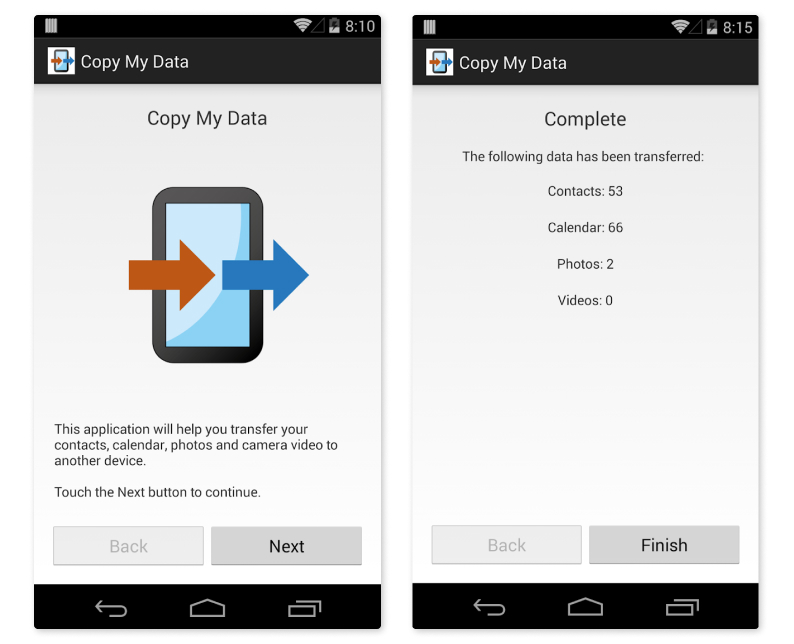
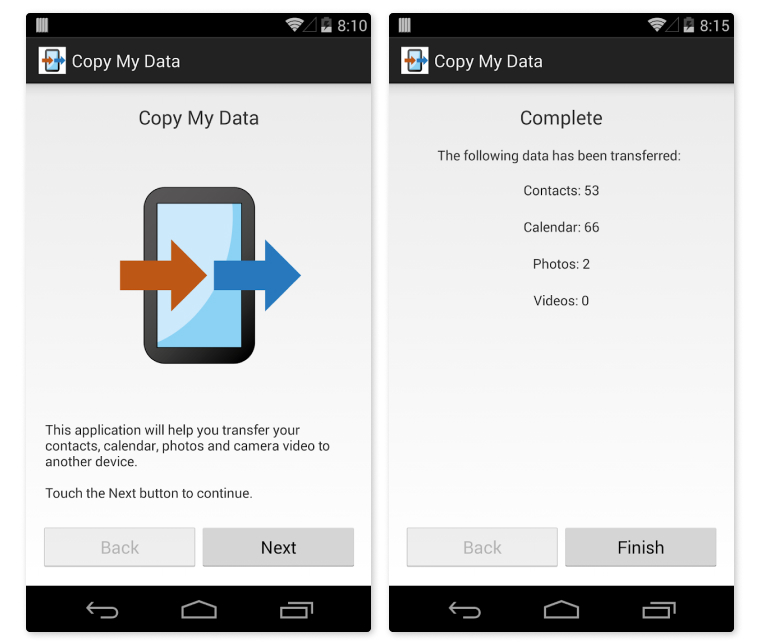
Программа работает c Windows, Android, iOS и совместима с 6000 мобильных устройств. С ее помощью можно перенести разные типы данных — от фотографий до приложений, — а также все чаты из WhatsApp и даже эмодзи.
Copy My Data
SHAREit
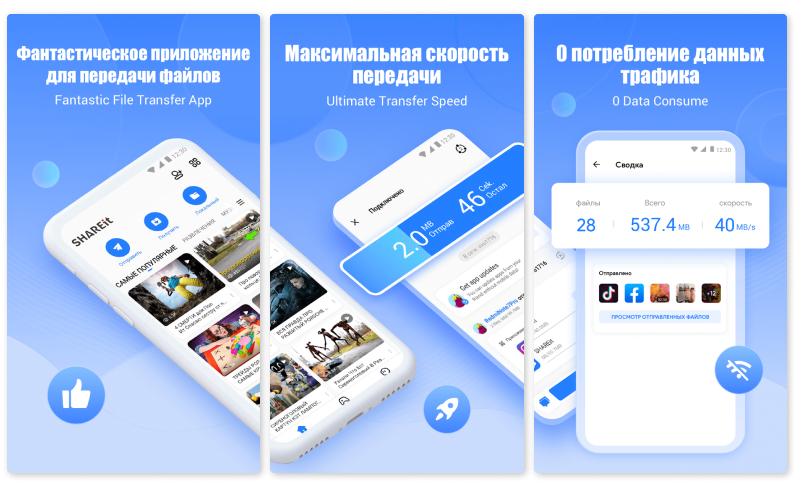
Эта программа предназначена для переноса пользовательских файлов различного типа по беспроводной сети Wi-Fi или Bluetooth. С ее помощью вы запросто передадите на другой телефон не только фото и музыку, но и кэш ваших любимых игр (файлы и папки, которые необходимы для запуска игры) и любые приложения.

Xender
Разработчики этой программы обещают передачу файлов «со скоростью вспышки», ведь максимальная скорость отправки данных — 404 Мбит/с.
Приложение поддерживает опцию кросс-платформенного обмена данными. Вы можете перенести контакты, сообщения, изображения из галереи, музыку, игры и любые другие файлы со старого устройства всего за несколько минут.
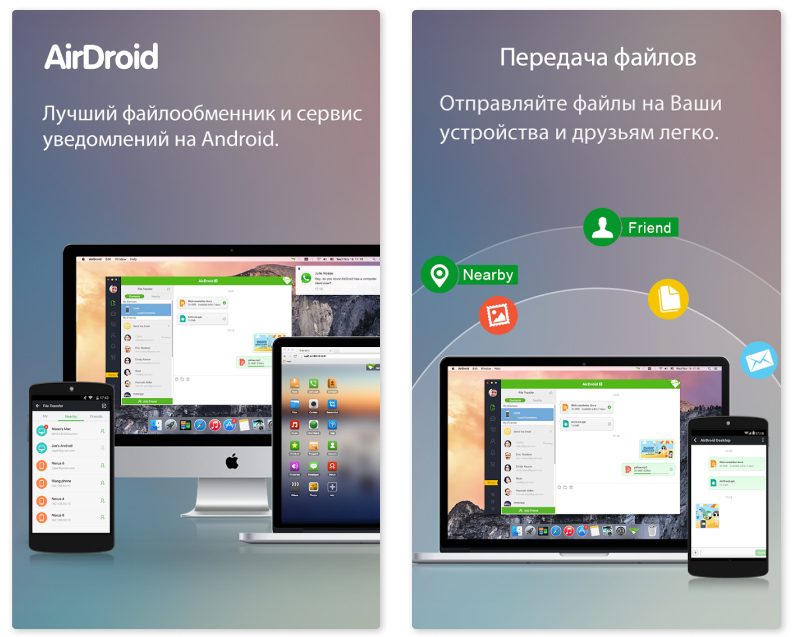
AirDroid
AirDroid поддерживает перенос пользовательских файлов на разные платформы (Windows, iOS, Android).
Zapya
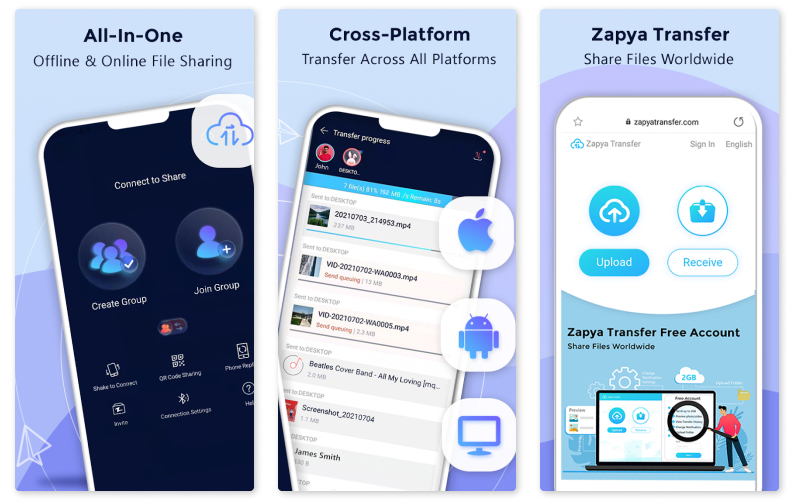
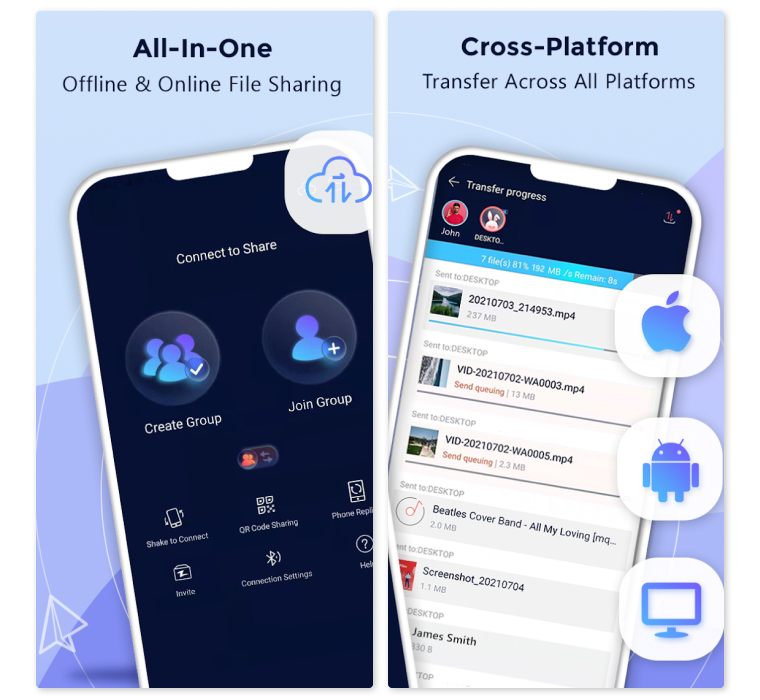
Такая утилита предлагает несколько удобных способов для обмена данными в автономном режиме, без подключения к Wi-Fi и интернету. Можно создать группу в приложении и пригласить других пользователей присоединиться к ней. Сгенерировать персонализированный QR-код для сканирования другими пользователями, после этого данные будут переданы на нужный гаджет. Встряхнуть смартфон, чтобы подключиться к другому устройству (на обоих девайсах должно быть установлено и активировано приложение).
С программой можно работать на любом устройстве, где есть веб-браузер (ПК, смартфон, планшет). Удобная функция «Установить все» позволит загрузить все необходимые приложения на новое устройство за один раз.
Send Anywhere
Программа подходит для переноса данных между двумя смартфонами или между мобильным девайсом и ПК. Для успешной стыковки нужен только одноразовый шестизначный код, который будет сгенерирован программой. Кстати, все файлы не только передаются в высоком качестве, но и зашифрованы с помощью стойкого криптографического алгоритма AES с 256-битным ключом. А это значит, что ваши данные никто не взломает и не украдет.
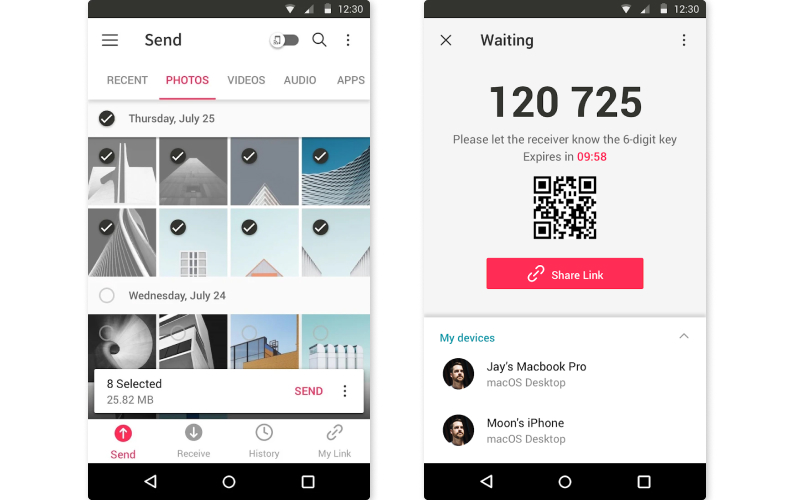
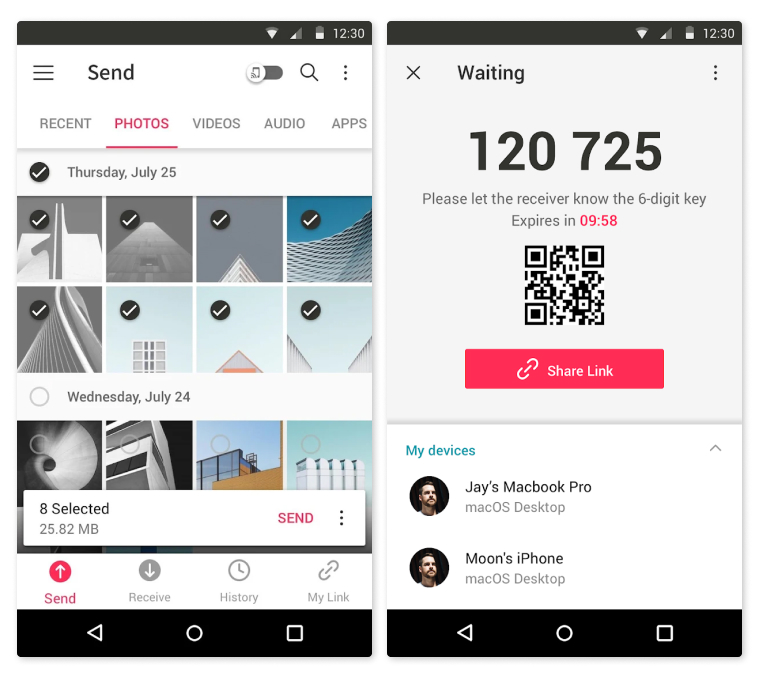
Часто задаваемые вопросы о том, как перенести фотографии с iPhone на iPad
Почему не все фотографии синхронизируются с iPhone на iPad через iCloud?
Одной из распространенных причин, по которой некоторые фотографии не синхронизируются между устройствами, несмотря на включение iCloud, является отсутствие подключения к Интернету. Как вы, возможно, знаете, iCloud — это служба облачного хранения, которая использует Интернет. Таким образом, фотографии и другие данные не могут передаваться между устройствами, если у них нет Интернета.
Как поделиться фотографиями iCloud с пользователями, не являющимися пользователями Apple?
Кроме того, вы также можете использовать FoneLab HyperTrans, который позволяет передавать фотографии iCloud вместе с другими данными Apple на компьютеры с Windows или устройства Android.
Почему мои фотографии с iPhone стали размытыми на моем iPad через iCloud?
В заключение, вы только что узнали, как перенести фотографии с iPhone на iPad 3 наиболее эффективными способами. Вы видели, как легко и быстро они могут максимально эффективно передавать фотографии с iPhone. При этом вы можете положиться на приведенные выше решения и выбрать то, которое больше всего соответствует вашим предпочтениям. Кроме того, FoneTrans для iOS — это наиболее рекомендуемый способ, поскольку он позволяет выборочно и напрямую передавать фотографии с iPhone на iPad или даже наоборот.
Обычный способ. Перенос данных при помощи iCloud
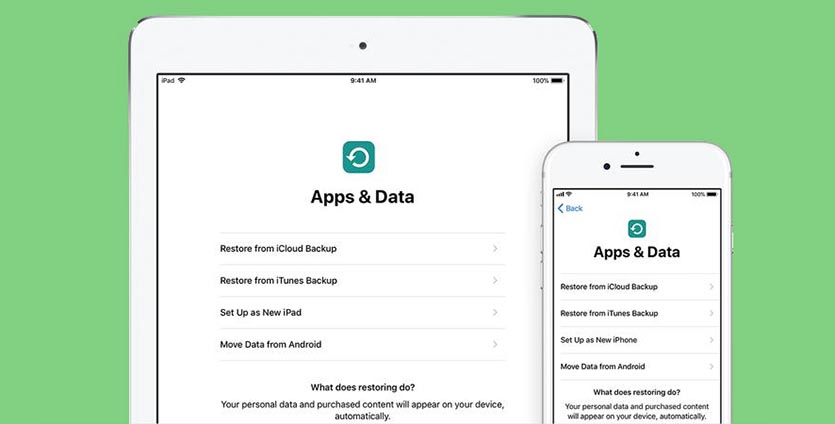
Для срабатывания фишки необходимо два смартфона Apple под управлением iOS 11 или новее. Один iPhone должен находиться на этапе первоначальной настройки, а второй – это уже рабочий аппарат, с которого и будем переносить данные.
1. Включаем Wi-Fi и Bluetooth на обоих девайсах и помещаем их недалеко друг от друга.
2. На “старом” iPhone появится окно с предложением активировать функцию «Быстрое начало». Подтверждаем операцию.
3. На “новом” iPhone появится красивая анимация, которую следует отсканировать камерой “старого” iPhone.
5. После переноса система предложит восстановить остальные данные из доступных резервных копий в iCloud.
Как перенести данные, если старый iPhone нужно отдать заранее
Не все пользователи могут себе позволить купить новый iPhone без продажи старого. К счастью, и в этом случае можно осуществить полный перенос данных и контента с одного девайса на другой.
Сохраните все удаленные из App Store приложения на компьютер для дальнейшего восстановления
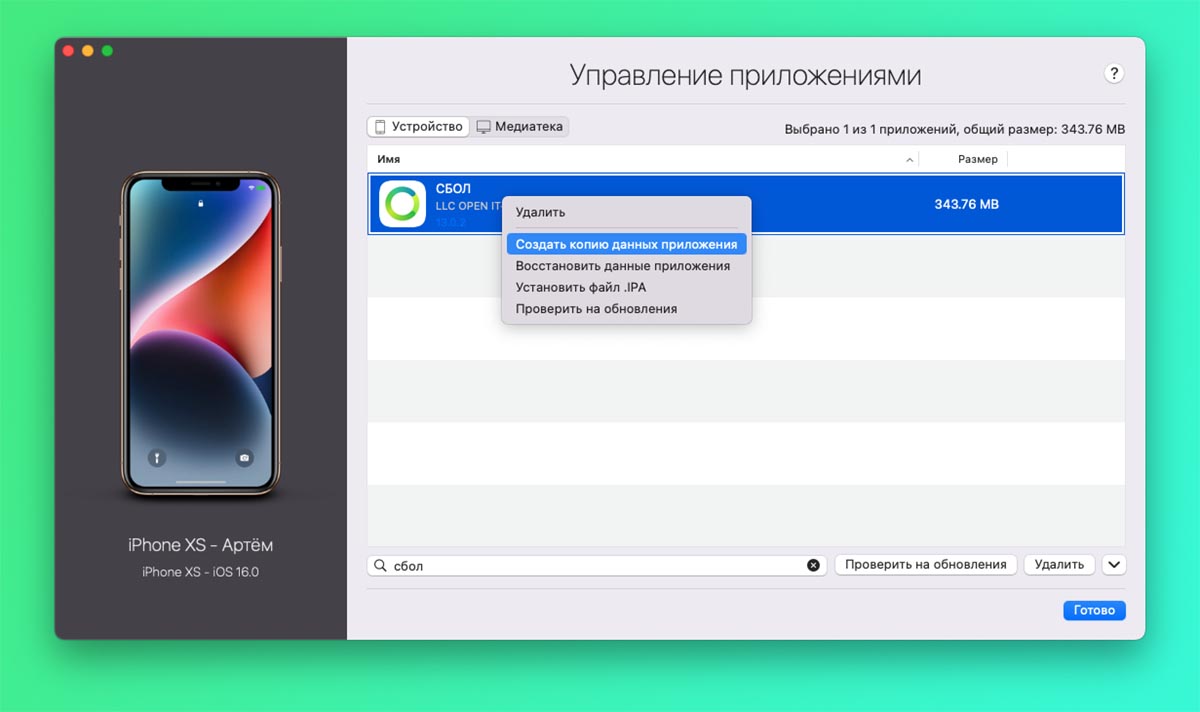
Здесь порядок действий не меняется, как и в предыдущей инструкции следует заранее сохранить приложения на компьютер через утилиту iMazing.
Никаким другим способом перенести программы и игры, которые был удалены из App Store у вас не получится.
Создайте актуальный бекап старого iPhone
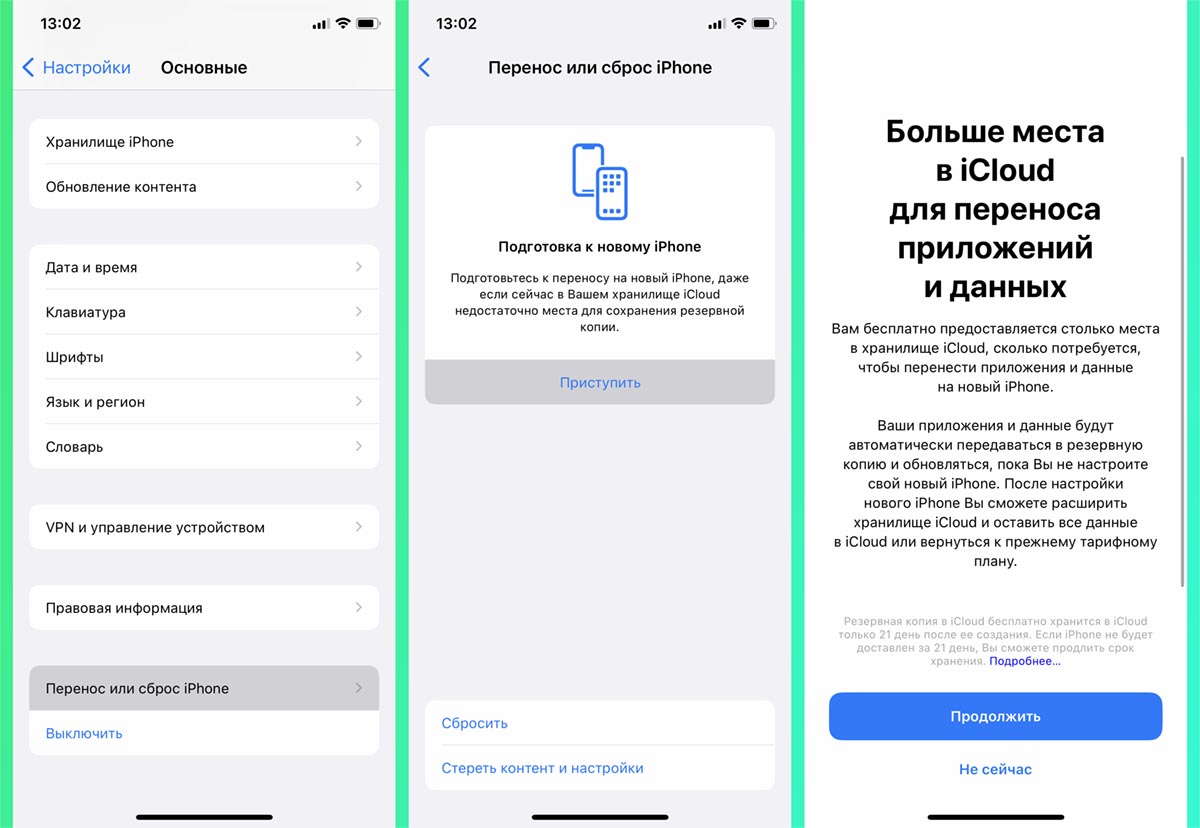
Если в предыдущей инструкции это был необязательный шаг, который делался для подстраховки, то в данном случае создать актуальную копию нужно обязательно.
Это может быть как локальный бекап на компьютере, так и облачная копия в iCloud. Кроме этого есть возможность временно выгрузить все данные в iCloud сверх доступного лимита в облаке. Опция появилась еще в iOS 15 и предназначена как раз для таких случаев.
▶ На старом iPhone перейдите в раздел Настройки – Основные – Перенос или сброс iPhone.
▶ Активируйте мастер подготовки к переносу.
▶ Следуйте инструкциям на экране и дождитесь окончания процесса.
Смартфон создаст полную резервную копию данных в облаке, которая будет доступна 21 день.
Именно столько времени купертиновцы выделяют на продажу старого гаджета и покупку нового.
Восстановите данные из бекапа на новом iPhone
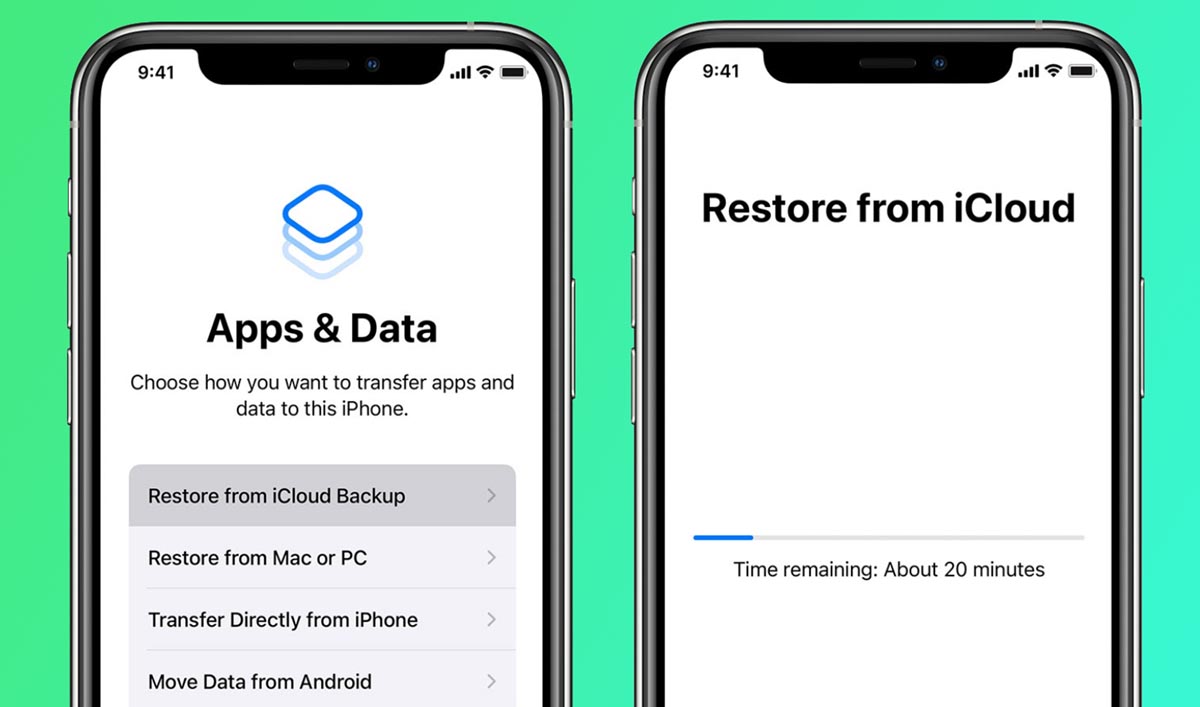
В зависимости от выбранного способа резервного копирования, укажите соответствующий способ восстановления данных на новом смартфоне.
Это может быть восстановление из локального бекапа через компьютер, восстановление копии из iCloud или восстановление из временной копии, которая хранится в облаке 21 день.
Два последних способа восстановления будут проходить одинаково, просто вам потребуется выбрать более актуальную копию.
Восстановите сохраненные копии удаленных приложений
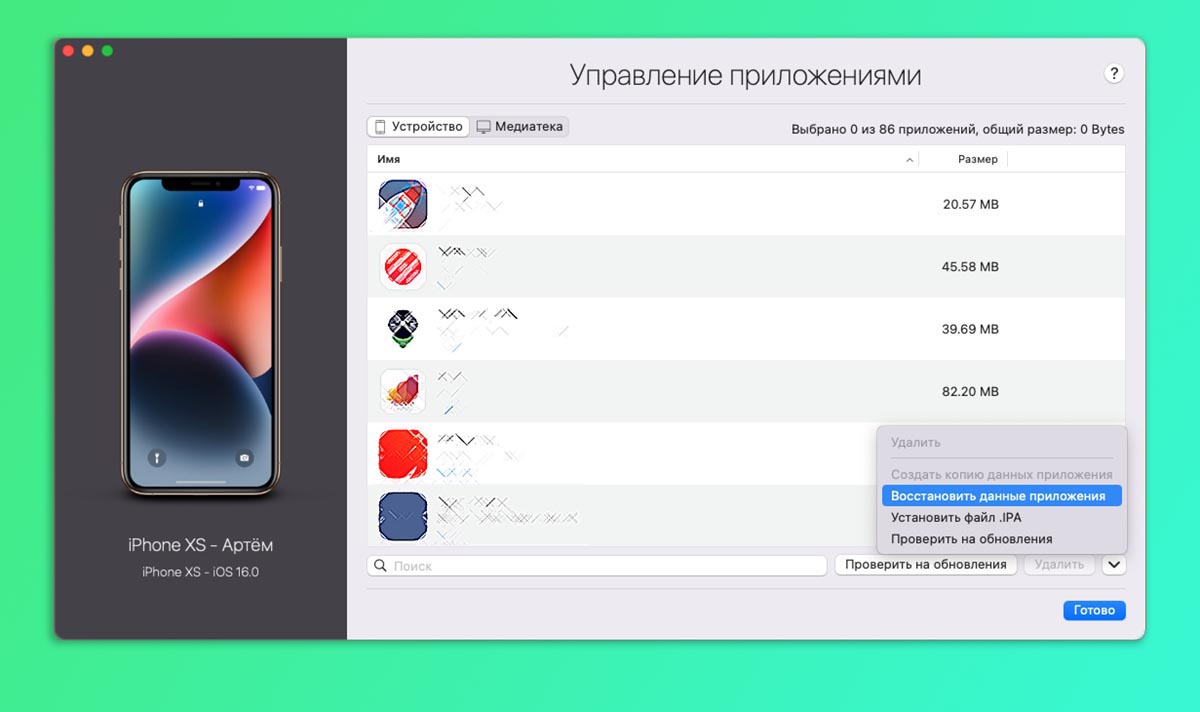
После предыдущего шага на устройстве будет восстановлено все кроме удаленных из магазина Apple приложений. Их иконки будут отображаться на рабочем столе с пометкой облака. Так обычно отображаются программы и игры, сгружённые в iCloud. Однако, дальнейший процесс восстановления в автоматическом режиме будет недоступен.
Следует восстановить приложения из бекапа, как в первой части статьи через утилиту iMazing.
Так вы сможете перенести абсолютно все данные со старого смартфона на новый и не потерять при этом важные приложения.
📌 Спасибо re:Store за полезную информацию. 👌
Не потеряется ни одна программа или игра.
Как перенести фотографии с iPhone на iPad с помощью iCloud
Самым надежным и наиболее часто используемым облачным хранилищем для устройств Apple является iCloud. Кроме того, iCloud предназначен для хранения медиафайлов, документов, заметок, паролей и других данных iOS и позволяет синхронизировать их на всех устройствах Apple с одним и тем же Apple ID. В этой заметке вы, несомненно, можете использовать службы хранения iCloud для синхронизации или передачи фотографий между вашими устройствами iPhone и iPad по беспроводной сети.
Шаги по переносу фотографий с iPhone на iPad с помощью iCloud:
Начните с перехода в меню iCloud на вашем iPhone. Настройки приложение. Затем выберите Фото, затем нажмите Фото iCloud. Убедитесь, что кнопка-переключатель зеленая, чтобы подтвердить, что она уже включена.
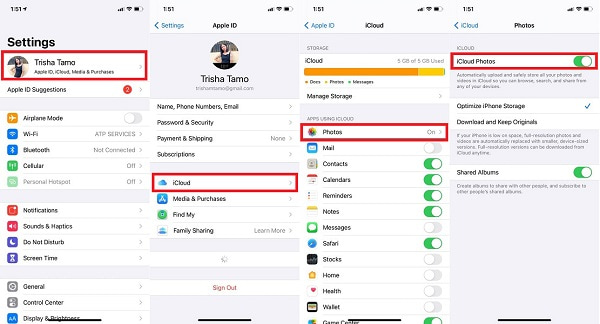
После этого переходите к Настройки app на iPad получателя и войдите в систему с той же учетной записью iCloud или Apple ID, которую вы использовали на своем iPhone. Оттуда включите Фото iCloud точно так же, как вы сделали со своим iPhone.
После этого вы можете получить доступ к фотографиям iPhone и просматривать их в библиотеке iPad. Этот способ удобен, и даже лучше, если iPad, на который вы хотите перенести фотографии, не с вами. Это также способ передачи изображений с iPad на iPhone.
Но что, если вы хотите перенести фотографии с iPhone на iPad без iCloud? Не беспокойтесь, потому что есть доступное решение, которое вы можете сделать.
Перенос всех данных с одного iPad на другой
Компания Автоматическая настройка Функция позволяет легко перенести старый iPad на новый iPad.
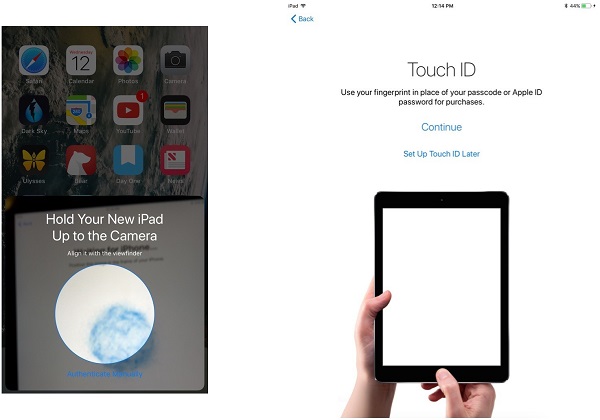
Включите новый iPad, выберите язык в непосредственной близости.
Нажмите Продолжить при появлении запроса, а затем используйте текущий iPad для сканирования изображения, появившегося на новом устройстве.
Введите пароль старого iPad на новый iPad и настройте Touch ID, Затем следуйте инструкциям на экране, чтобы закончить.
Восстановление из резервной копии iCloud для синхронизации данных между iPad
Убедитесь, что на старом iPad есть резервная копия iCloud, если вы хотите перенести данные с iPad на iPad.
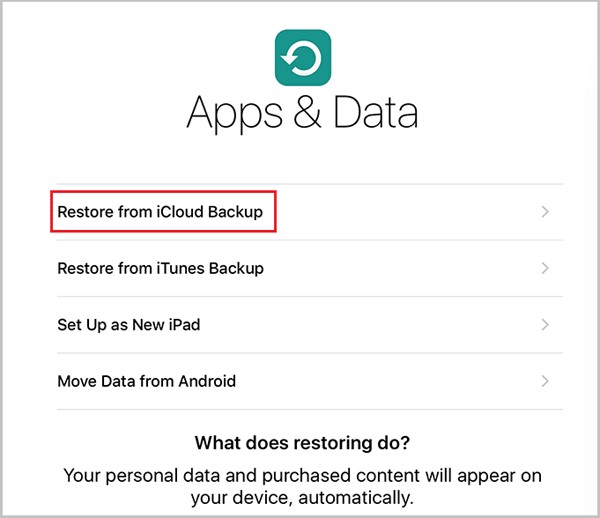
Установите новый iPad, пока не дойдете до Приложения и данные экране.
Выберите Восстановление из резервной копии iCloud, войдите в свою учетную запись и выберите последнюю резервную копию.
Когда это будет сделано, данные будут перенесены со старого iPad на новый iPad.
Используйте iTunes Backup для синхронизации данных между iPad
Кроме того, сделайте резервную копию вашего старого iPad в iTunes, прежде чем переносить данные с одного iPad на другой.
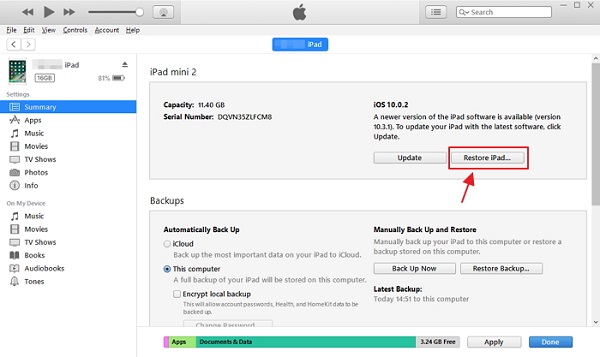
После установки нового iPad подключите его к ПК с помощью USB-кабеля.
Нажмите Устройство значок, перейдите к Заключение вкладку и нажмите Восстановление IPad кнопку.
При появлении запроса выберите последнюю резервную копию iTunes и начните восстановление.
Заключение
Согласно нашему исследованию, одна из самых больших проблем для пользователей iPad — это перенос данных с одного iPad на другой. Если вы просто обновляете свой iPad или собираетесь перенести данные, например фотографии, на iPad вашего друга, вы должны найти подходящий передача фотографий с iPad Метод из статьи выше.
Часть 3. Как перенести приложения с iPhone на iPad с помощью iTunes
Как и в iCloud, iTunes также позволяет синхронизировать приложения с iPhone на iPad. Пока учетная запись Apple связана с вашим iPhone и iPad, эти приложения, которые вы приобретаете в App Store, могут быть установлены на ваших устройствах iOS.
Запустите последнюю версию iTunes на своем компьютере и подключите iPhone к нему через USB-кабель.
когда вы входите в основной интерфейс, нажмите Магазин а затем выберите Авторизовать компьютер опцию.
Войдите в свою учетную запись iTunes Store, а затем нажмите санкционировать, Теперь вы можете щелкнуть правой кнопкой мыши значок iPhone в Устройства раздел и выберите Передача покупок с iPhone вариант. При этом все приложения на вашем iPhone будут синхронизированы с вашим компьютером.
Отключите ваш iPhone после завершения синхронизации. Затем подключите ваш iPad к этому компьютеру.
Щелкните правой кнопкой мыши значок iPad после того, как iTunes обнаружит его. А затем нажмите Передача покупок с iPad.
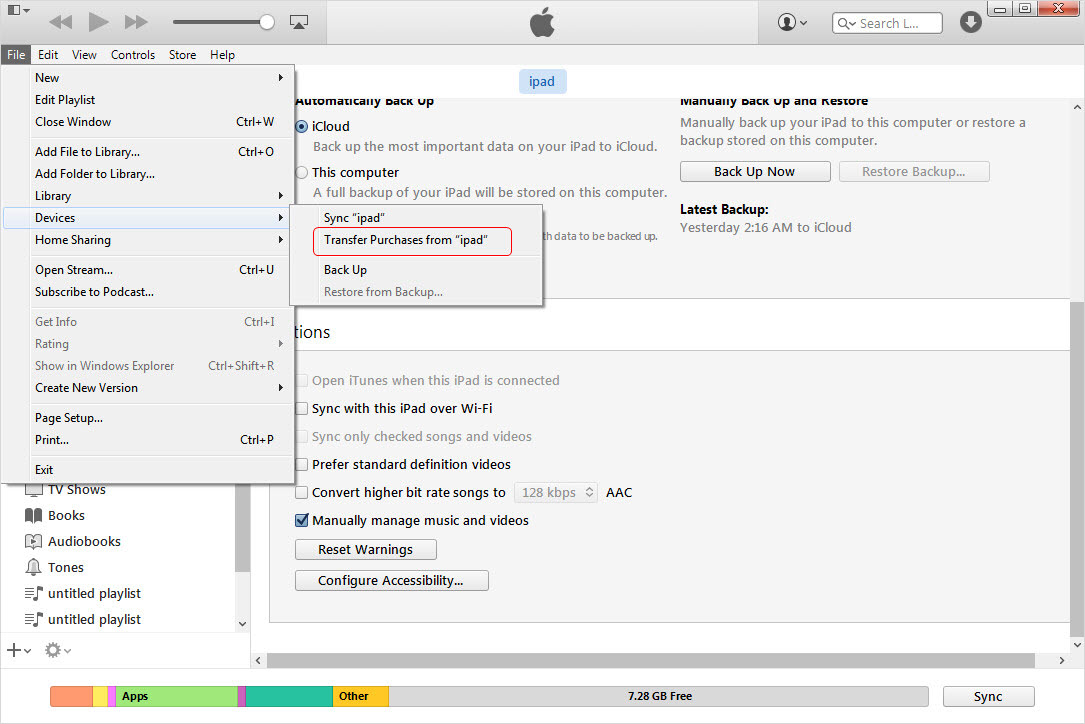
Нажмите значок iPad, когда передача будет завершена. Нажмите на Приложения вкладку, а затем установите флажок рядом с Синхронизация приложений.
Нажмите Синхронизация кнопка для переноса всех синхронизированных приложений iPhone на iPad.
Часть 4. Как перенести данные приложения с iPhone на iPad
С помощью описанных выше методов вы можете легко переносить приложения с iPhone на iPad. Однако вы не можете синхронизировать данные приложения между устройствами iOS. Вы также хотите передать различные файлы приложений или вложения?
Здесь мы настоятельно рекомендуем профессиональную передачу данных iOS, FoneTrans для iOS чтобы помочь вам перенести эти данные приложения. Это позволяет передавать все типы файлов iOS, такие как сообщения, изображения, контакты, песни, видео и многое другое.
Ключевые особенности передачи данных iOS
- Передача всех типов данных iOS, таких как сообщения, фотографии, песни, контакты, журналы вызовов и т. Д.
- Синхронизируйте данные приложения с iPhone на iPad / iPod / PC / Mac.
- Передача данных между устройствами iOS, перемещение данных с iPad на ПК / Mac и наоборот.
- Лучше управлять контактами iPhone, iPad, SMS и другими данными iOS.
- Перемещайте фотографии с iPhone / iPad, музыку, плейлисты и многое другое в iTunes напрямую.
- Совместим с любыми популярными устройствами iOS и версиями iOS.
Бесплатно загрузите нужную версию на свой компьютер с помощью кнопки загрузки ниже. После загрузки следуйте инструкциям на экране, чтобы установить и запустить его. Подключите к нему как iPhone, так и iPad.
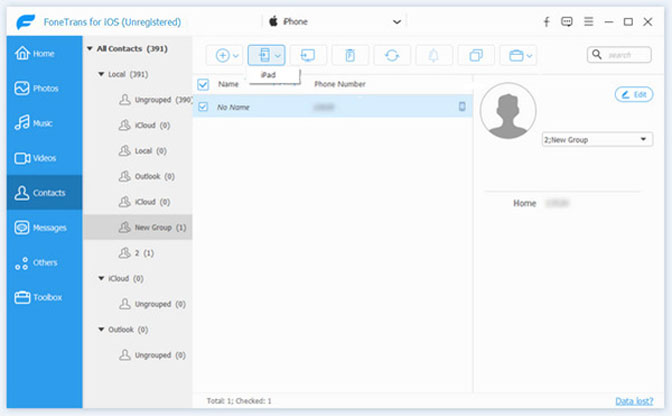
FoneTrans для iOS автоматически обнаружит ваше устройство iOS и покажет некоторую основную информацию в интерфейсе. Некоторые основные типы данных, такие как сообщения, фотографии, музыка, видео, контакты и другие, перечислены на левом элементе управления.
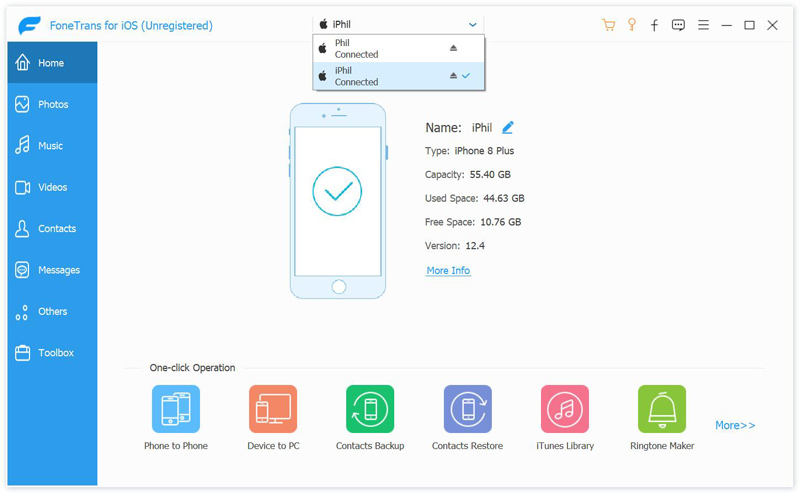
Выберите данные iPhone
Нажмите на конкретный тип данных, а затем выберите данные iPhone, которые вы хотите перенести на iPad.
Перенос данных приложения с iPhone на iPad
После выбора всех файлов приложения, которые вы хотите перенести, нажмите устройство iOS значок, чтобы напрямую переместить их на ваш iPad. Здесь вы также можете выбрать Экспорт на ПК / Mac or Экспорт в iTunes в соответствии с вашими потребностями.
Мы в основном говорили о как перенести приложения с iPhone на iPad на этой странице. Мы расскажем вам 3 простых способа скопировать приложения с iPhone на iPad. Более того, мы покажем вам простой способ переносить различные файлы приложений с iPhone на iPad как перенести фотографии с iPhone на iPad, Оставьте нам сообщение, если у вас остались вопросы.
Как скопировать приложения для iPhone на iPad (Обычный путь)
Повторная загрузка определенно станет первым способом копирования приложений с iPhone на iPad. Операционная система Apple разработана с решением для синхронизации для всех устройств iOS. Если вы приобрели большое количество приложений на своем iPhone, вы можете бесплатно загрузить точно такие же приложения на iPad.
Разблокируйте iPad и откройте Apple App Store.
Нажмите Купленный Кнопка, чтобы показать все ранее приобретенные приложения и игры.
Нажмите Не на этом iPad вкладка в верхней части экрана, чтобы быстро показать приложения, которые вы еще не загрузили на этом устройстве iOS.
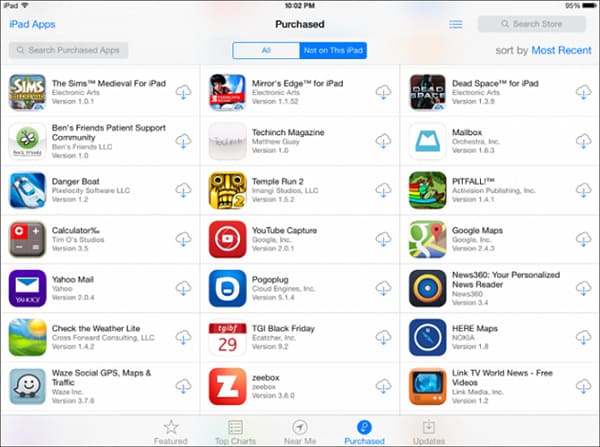
Нажмите кнопку облака, чтобы повторно загрузить и установить приложение на свой iPad.
Как передать части данных с айфона на айфон?
Как правило, основными данными, которые пользователи iPhone хотят перенести в первозданном виде, являются медиафайлы. Для их переноса нам понадобится сервис iCloud, функция AirDrop и файловый менеджер «Файлы», при помощи которых можно оперативно перенести фото и видео.
Как перенести фото с одного iPhone на другой через iCloud
Функция «Фото iCloud» в паре с приложением «Фото» позволяет надежно хранить все фотографии и видеозаписи в облаке iCloud и поддерживать актуальность их версий на устройствах Apple. Для переноса скопированных медиафайлов с одного устройства на другое необходимо выполнить следующие действия:
- Перейти на официальный сайт сервиса iCloud.
- Авторизоваться при помощи Apple ID и пароля.
- Пролистать страницу вниз и нажать на кнопку «Фото».
- Нажать на «Выбрать» и отметить необходимые медиафайлы.
- Выбрать «Загрузить» или при необходимости «Добавить в альбом» для загрузки файлов в отдельную папку в галереи.
- Нажать на «Новый альбом».
Как перенести фото с одного iPhone на другой через AirDrop
Один из простейших и быстрых способов переноса файлов по Wi-Fi и Bluetooth для пользователей создала сама компания Apple. Технология позволяет владельцам «яблочной» продукции передавать файлы с одного устройства на другое в несколько кликов. Для этого необходимо выполнить следующие действия:
- Открыть приложение «Фото» и выбрать необходимые для переноса медиафайлы.
- Нажать на кнопку «Поделиться».
- Выбрать AirDrop и отметить устройство, на которое нужно перекинуть файлы.
- На втором устройстве необходимо нажать на кнопку «Принять», после этого переданный файл откроется в соответствующем приложении.
Передавать данные через AirDrop можно, если оба пользователя находятся рядом, в поле действия Bluetooth. Сеть Wi-Fi и функция Bluetooth должны быть включены на обоих устройствах. Помимо этого, режим модема должен быть обязательно выключен. Объем передаваемых данных не ограничен.
Перенос фото и видео при помощи файлового менеджера или стороннего приложения
Для переноса данных при помощи встроенного файлового менеджера продукции Apple «Файлы» необходимо выполнить следующие шаги:
- Установить приложение «Файлы» на первом устройстве.
- Перейти в «Фото».
- Выбрать необходимые медиафайлы.
- Нажать на «Сохранить файлы».
- Выбрать место для сохранения файлов в iCloud Drive и нажать «Сохранить».
- Открыть «Файлы» на втором устройстве и перейти в iCloud Drive.
- Найти и загрузить необходимые файлы.
- Установить сервис на компьютер, запустить его и подключить к нему устройство.
- При обнаружении iPhone нажать на «Бэкап (процедура копирования) и восстановление».
- Указать актуальную резервную копию.
- Выбрать файлы для восстановления или копирования и нажать на «Экспорт на компьютер» или «Восстановить на устройство».
Любите делиться своим мнением о технике? Тогда напишите обзор товара в «Эльдоблоге» и получите до 1000
бонусов на новые покупки!
Как переносить приложения с iPhone на iPad с помощью iCloud
iCloud также предоставляет удобный способ переноса приложений с iPhone на iPad. На самом деле, сервис iCloud позволяет легко синхронизировать практически все, включая приложения на устройствах iOS.
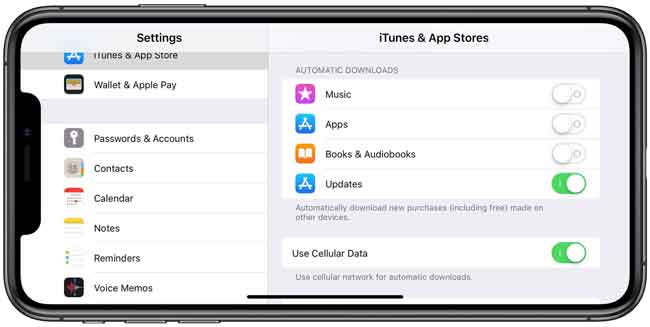
Включите свой iPhone и откройте Настройки приложение
Нажмите Магазин вариант и слайд Приложения в On в Автоматические загрузки раздел. При включенной функции синхронизации приложений все приложения, которые вы устанавливаете на свой iPhone, автоматически устанавливаются на ваш iPad.
Как перенести данные без iCloud
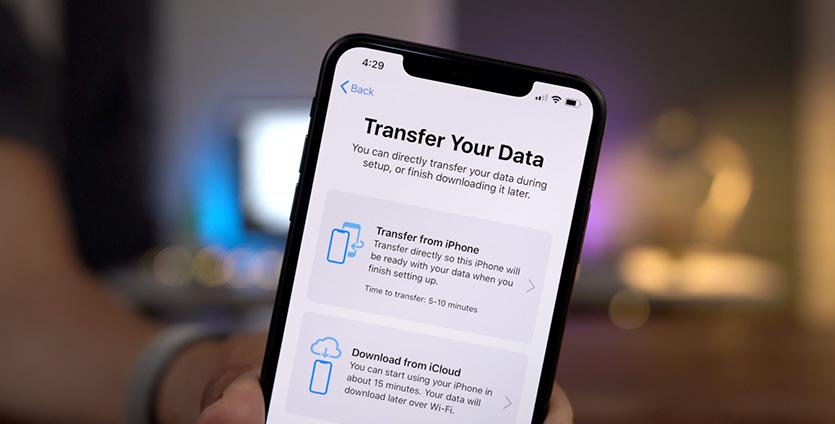
Для удобства устройство, с которого будут переноситься данные, назовем “старым”, а второй смартфон – “новым”.
1. Включаем Wi-Fi и Bluetooth на обоих смартфонах, они должны находиться недалеко друг от друга.
2. Новый iPhone должен быть сброшен до заводских настроек или находиться на этапе активации.
3. Старый iPhone заметит новое устройство и предложит произвести перенос данных.
4. После подтверждения на новом смартфоне увидите специальную анимацию, которую нужно отсканировать при помощи камеры старого.
5. На новом iPhone потребуется произвести несколько настроек, задать пароль разблокировки и активировать Face ID/Touch ID.
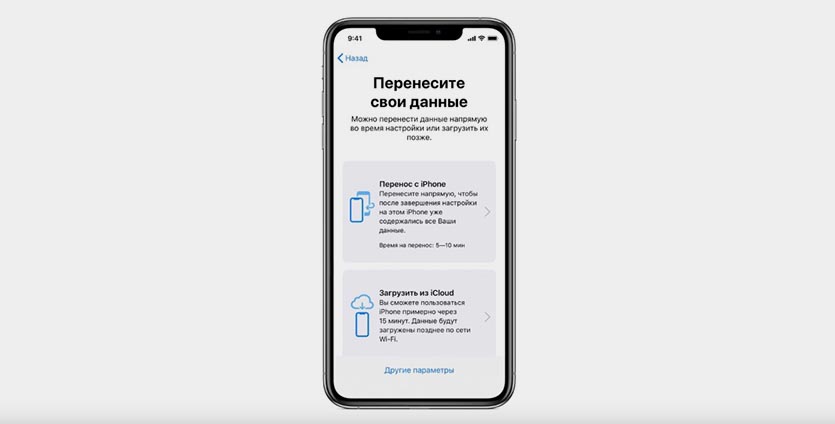
6. Далее выбираем прямой перенос без iCloud и при наличии кабеля с переходником подключаем один iPhone к другому.
7. Через несколько минут данные будут перенесены, новый смартфон перезагрузится и докачает все необходимые приложения.
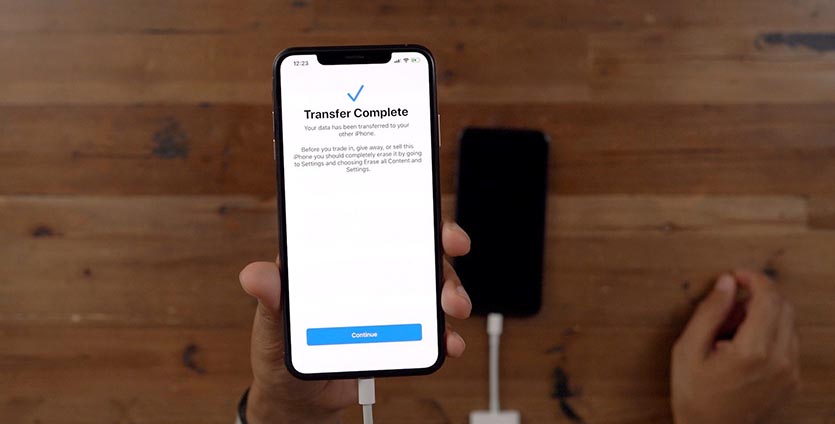
В процессе такого трансфера данных не переносится лишь привязка к Apple Watch и добавленные карты в Apple Pay, их придется настроить вручную.
Никакого интернета не нужно.
Какие проблемы могут возникнуть при передачи файлов со старого устройства на новое?
Одна из причин возникновения ошибки при переносе данных с одного устройства на другое — нестабильное подключение к сети Wi-Fi. Для решения проблемы необходимо отключить устройство от действующей сети, дождаться доступного соединения и повторить попытку передачи данных. Интеграция устройств будет возможна в том случае, если альтернативное соединение будет стабильно.
Еще одной проблемой при переносе файлов с одного айфона на другой может стать недостаточное количество свободного места на принимающем устройстве. Для ее решения необходимо освободить память смартфона, удалить дубликаты фото или тяжелые видео, почистить кэш в мессенджерах и соцсетях.
При передачи данных со старого айфона на новый важен также уровень заряда батареи обоих устройств. Ошибка может возникнуть и в том случае, если уровень заряда батареи достаточно высокий. Чтобы избежать таких ошибок в начале переноса данных, рекомендуется подключить смартфоны к источнику питания.
Как перенести данные, если на руках старый и новый iPhone
Проще всего осуществить перенос данных между старым и новым смартфонами, когда оба гаджета находятся рядом. Кроме этого вам потребуется компьютер и доступная Wi-Fi сеть. А для ускорения процесса пригодится еще парочка аксессуаров.
Какой бы способ переноса данных вы не выбрали, удаленный из магазина Apple приложения автоматически не перенесутся на новое устройство. Их придется сохранять и восстанавливать вручную.
Для этого нужно сделать следующее:
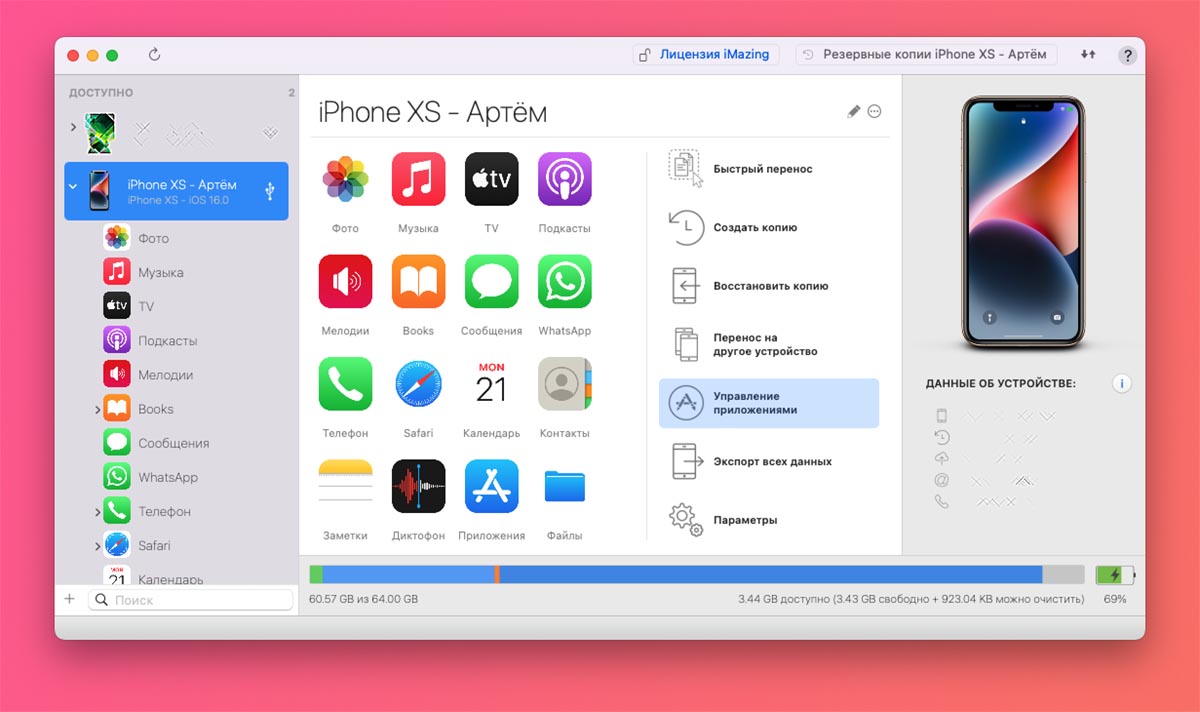
▶ Подключите старый iPhone к компьютеру при помощи кабеля.
▶ Запустите приложение iMazing, разблокируйте подключенный айфон и выдайте все необходимые разрешения.
▶ Откройте раздел Управление приложениями – Устройство.
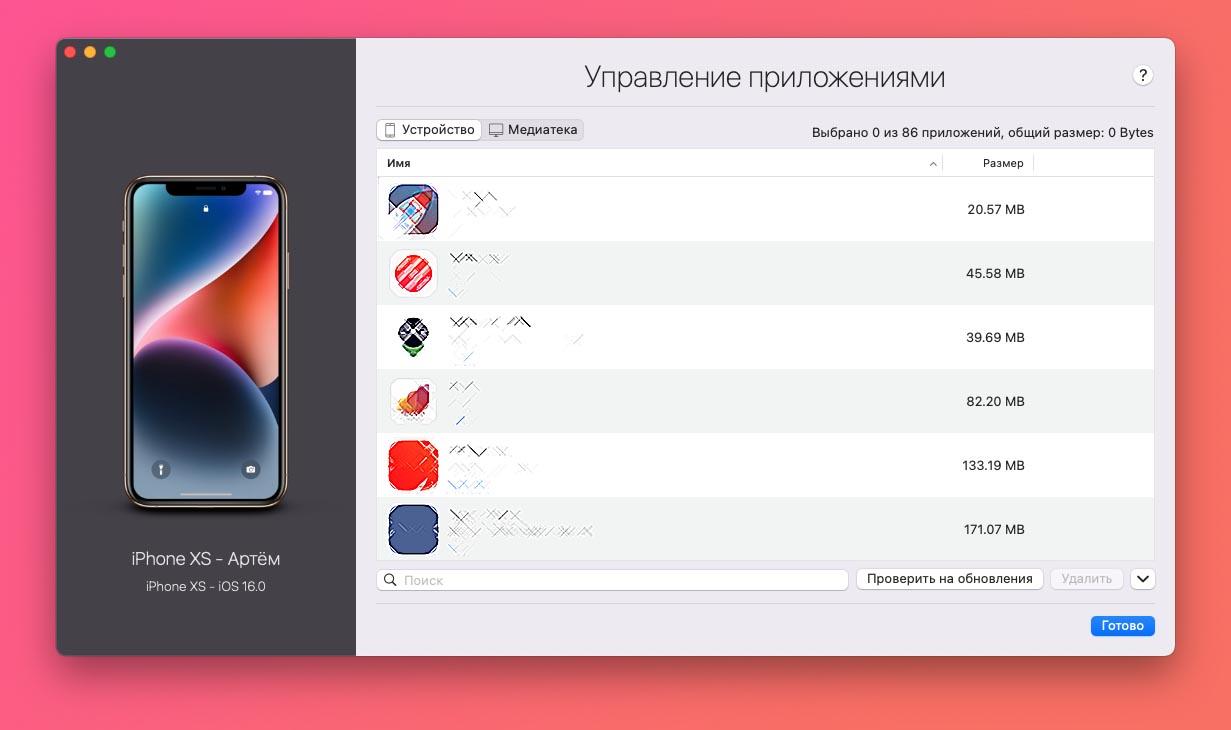
▶ Найдите установленные на смартфоне приложения, которые нужно сохранить на компьютер. Это клиенты удаленных банков СБОЛ/Сбер, Альфа-Банк/Деньги пришли, ВКонтакте, VK Музыка, Мессенджер, Mail.ru и другие утилиты и игры.
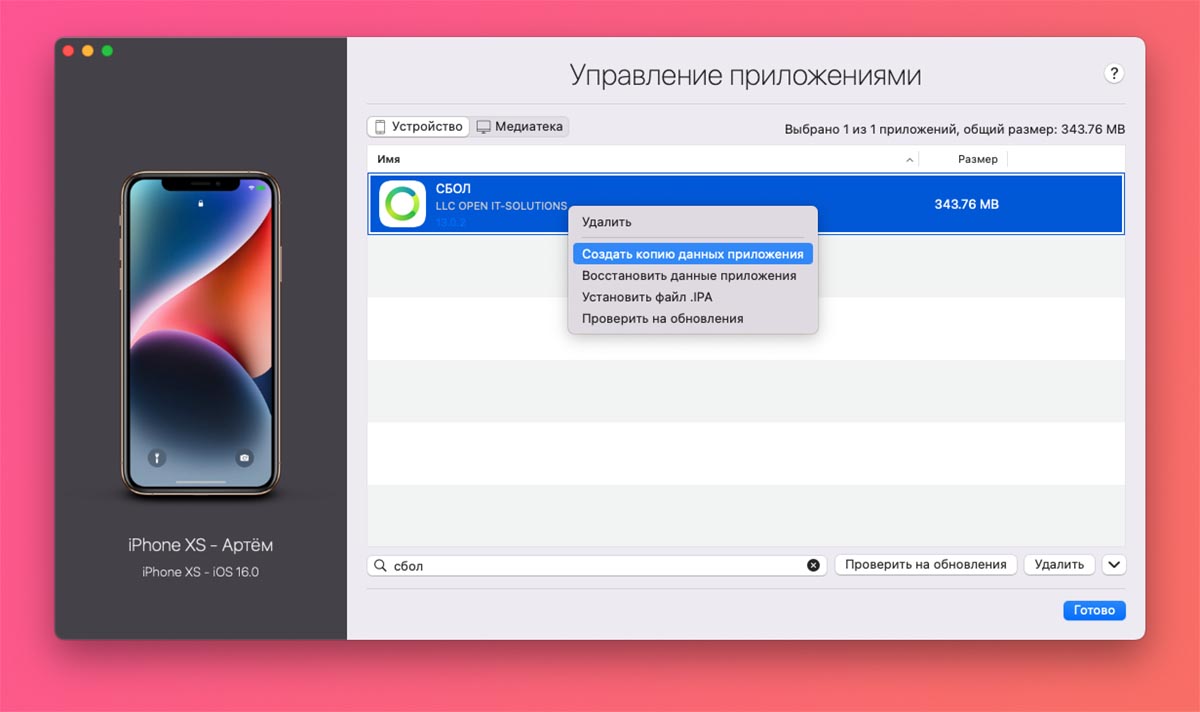
▶ Через контекстное меню выберите пункт Создать копию данных приложения и укажите место сохранения копии на компьютере.
Так вы сможете создать локальный бекап любых приложений и игр с iPhone для дальнейшего переноса на новое устройство.
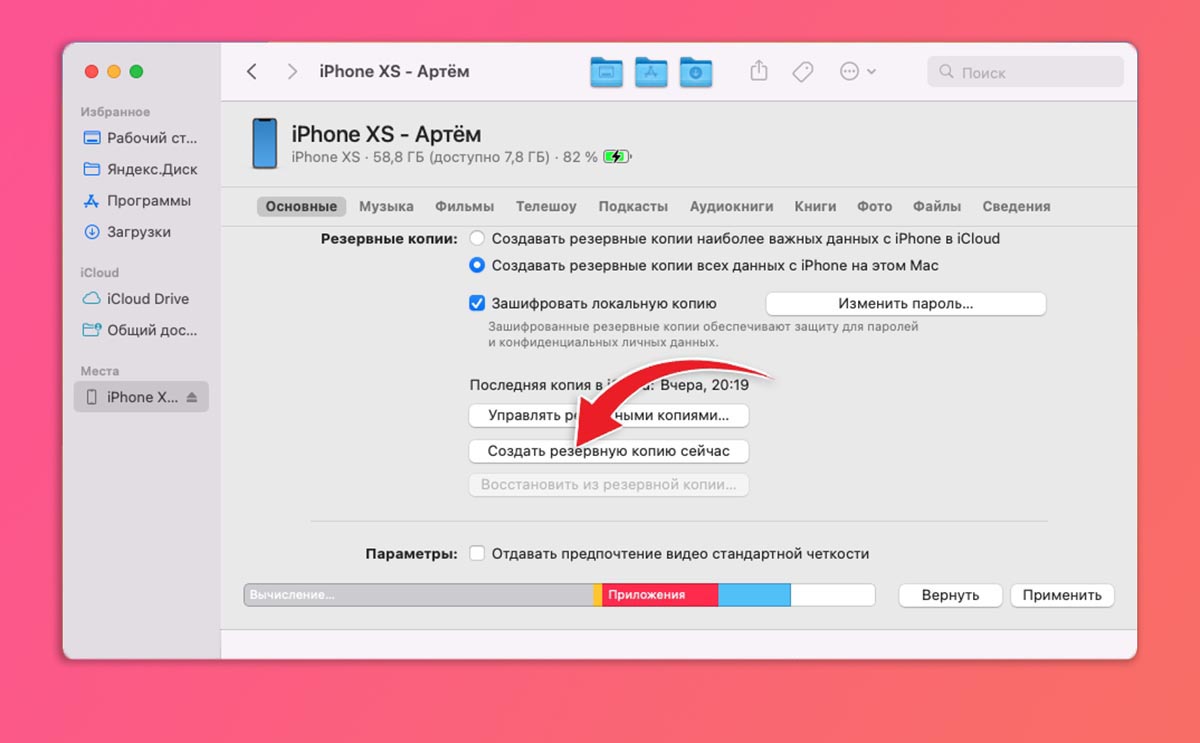
Обязательно сделайте актуальную резервную копию данных на случай, если что-то пойдет не так. Это может быть как локальный бекап на компьютере, так и облачная копия в iCloud.
В тему: Как создать надежную резервную копию iPhone перед «быстрым» отъездом. Несколько вариантов
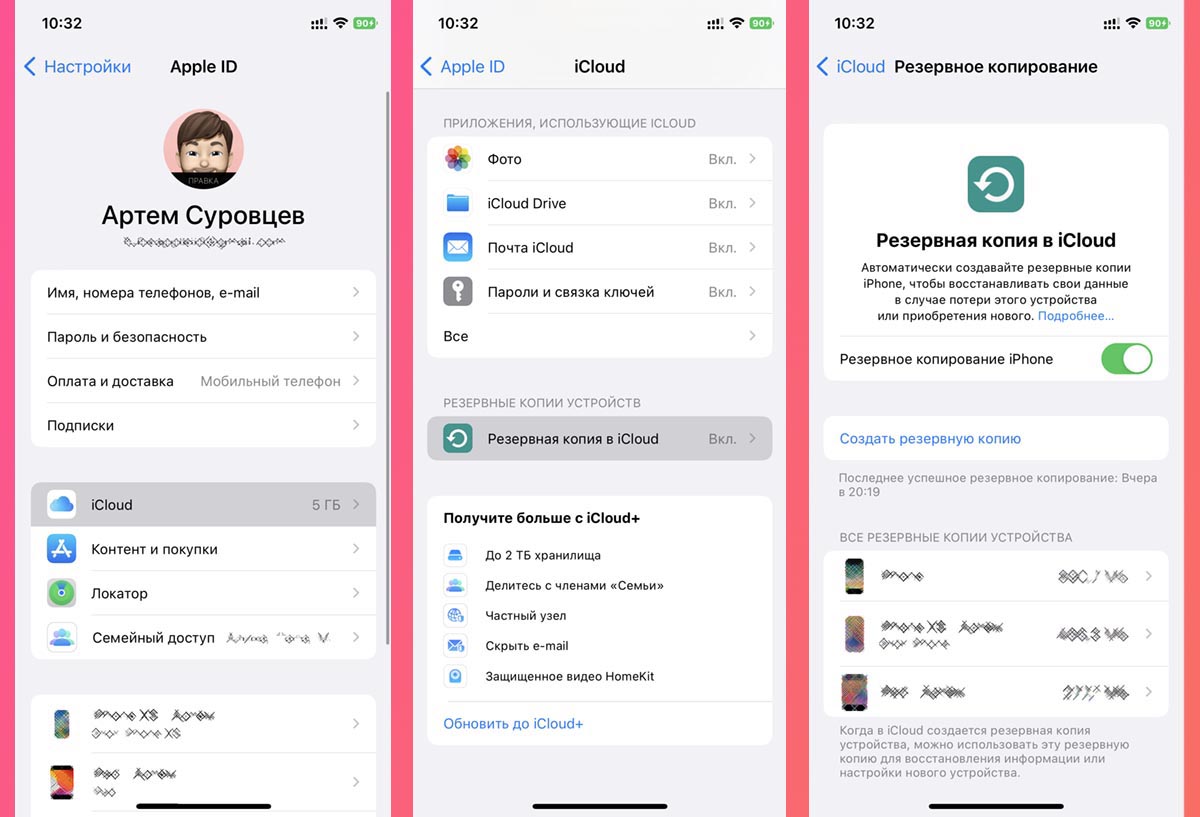
▶ Для создания облачной копии перейдите в Настройки – Учетная запись Apple ID – iCloud – Резервная копия в iCloud и выберите пункт Создать резервную копию сейчас.
▶ Чтобы создать локальный бекап на компьютере в Finder (в macOS Catalina и новее) или iTunes (в более ранних версиях операционной системы Apple либо на Windows-ПК) нужно найти подключенный гаджет и выбрать пункт Создать резервные копии всех данных с iPhone на этом Mac.
Соедините старый и новый iPhone для переноса данных
Еще в iOS 12 купертиновцы добавили возможность подключать смартфоны друг к другу при помощи кабеля для быстрого переноса данных. Для этого потребуется любой “шнурок” с Lightning-коннектором и переходник USB-Lightning для подключения ко второму гаджету.
▶ Если пара нужных аксессуаров есть в наличии, следует соединить смартфоны между собой.
▶ Если же хотите осуществить перенос без проводов, убедитесь, что оба смартфона подключены к одной Wi-Fi сети и разблокированы.
Начните процедуру переноса данных
▶ Новый iPhone должен быть сброшен до заводских настроек и находиться на начальной стадии настройки (после подключения к Wi-Fi).
▶ Старый iPhone должен находится рядом с включенными модулями Wi-Fi и Bluetooth.
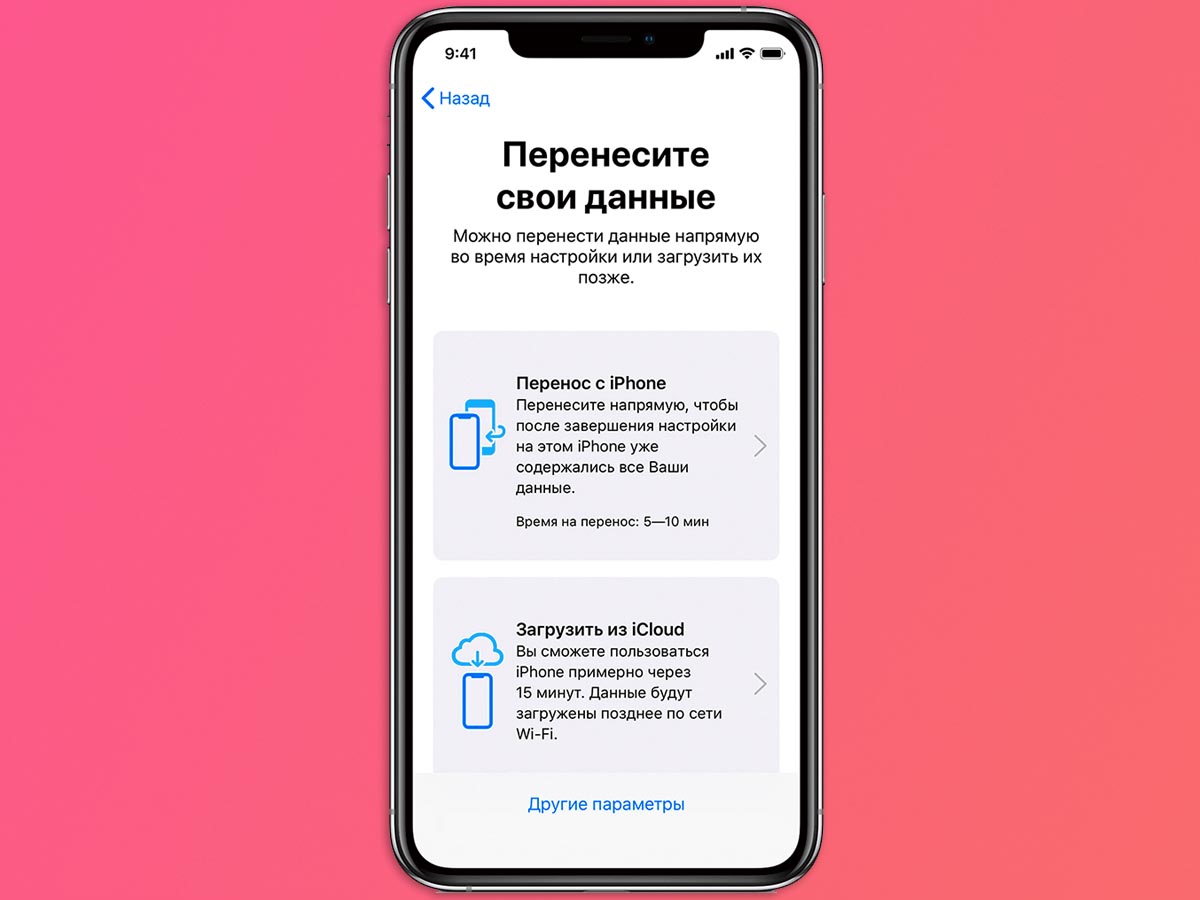
▶ Процедура переноса будет предложена автоматически либо её следует инициировать на старом смартфоне по пути Настройки – Основные – Перенос или сброс iPhone – Приступить.
▶ В меню доступных вариантов переноса следует указать прямое копирование данных и дождаться окончания процесса.
В зависимости от объема переносимой информации и скорости Wi-Fi подключения, процедура может занять от нескольких минут до нескольких часов.
Вручную перенесите сохраненные ранее приложения
В автоматическом режиме будут перенесены все данные кроме программ и игр, которые были удалены из App Store. Для этого мы скопировали их на компьютер заранее.
Для восстановления приложений из бекапа на новом iPhone сделайте следующее:
▶ Подключите новый iPhone к компьютеру при помощи кабеля и запустите утилиту iMazing.
▶ Откройте раздел Управление приложениями.
▶ В меню выберите пункт Восстановить данные приложения.
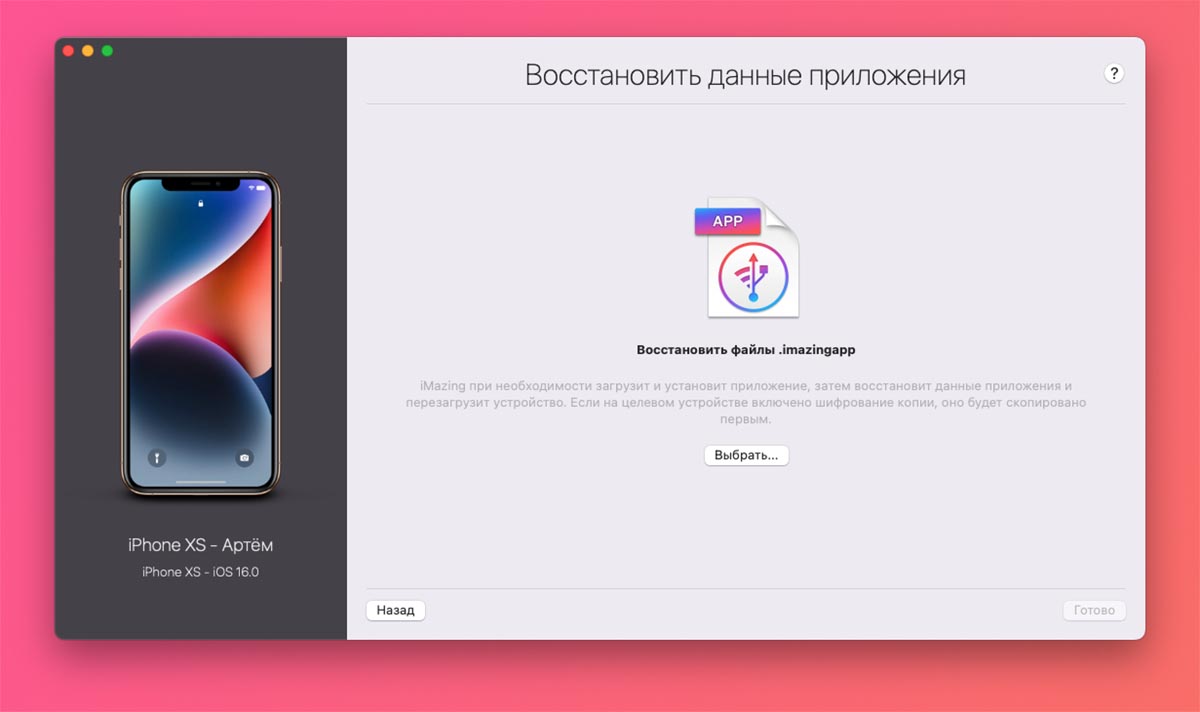
▶ Укажите место сохранения копии программы и дождитесь её переноса на новый iPhone
Процедуру следует повторить для всех сохраненных таким способом программ и игр.
Какие трудности могут возникнуть при переносе данных с Android на iPhone
Не выполняйте никаких других действий до окончания переноса файлов между смартфонами: не отключайтесь от сети, не принимайте звонки, следите, чтобы приложение, которое вы используете, оставалось открытым на протяжении всего периода синхронизации данных.
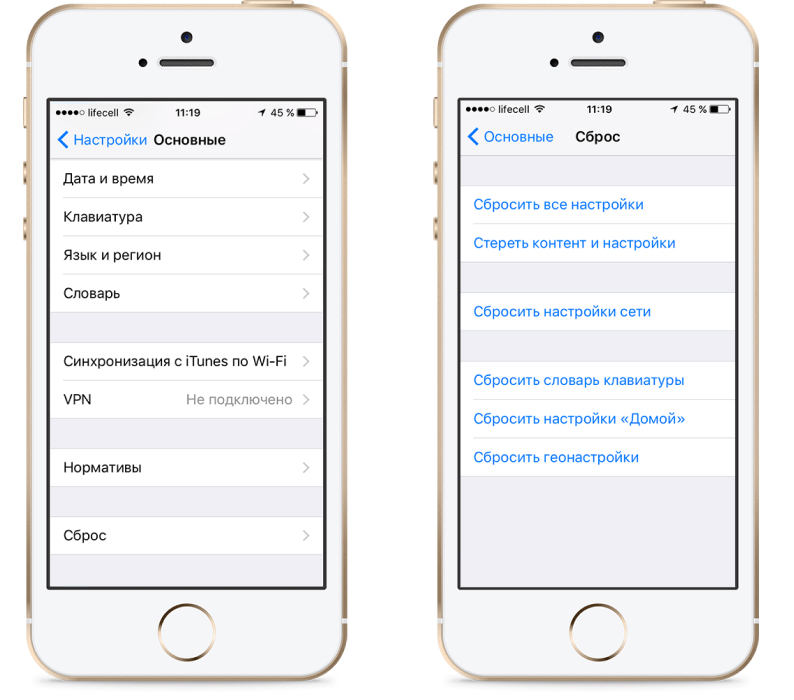
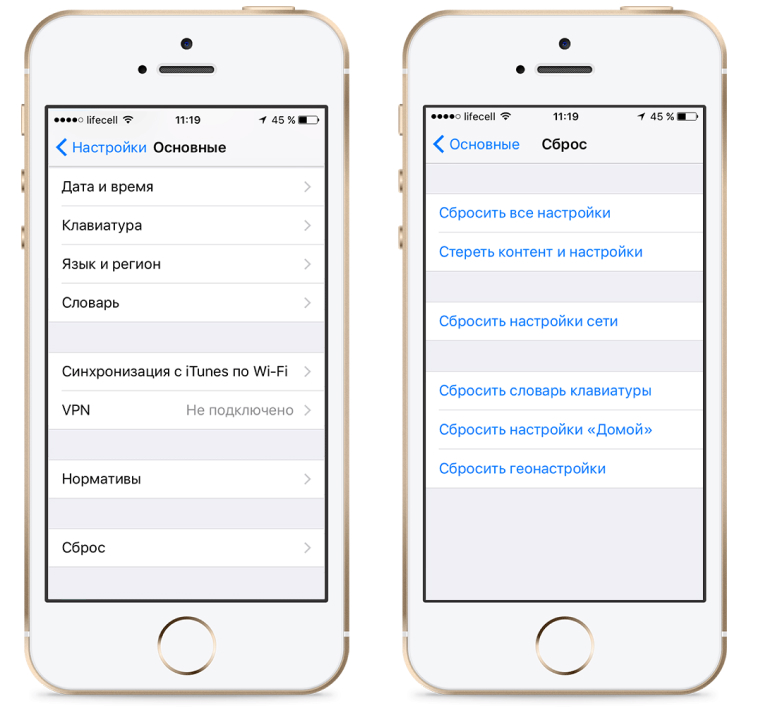
Все важные файлы и любимые фотографии можно перенести, если внимательно читать инструкции. А мы поможем выбрать новый iPhone, с которым не захочется расставаться.
Посмотреть все смартфоны Apple и выбрать свой
Хотите стать автором «Эльдоблога»? Тогда присылайте нам свои обзоры и видео техники и получайте до 1000 бонусов на новые покупки!
Переносим данные с Android на iPhone вручную
Если вы не доверяете сторонним программам и переживаете за целостность и конфиденциальность своих файлов, то можно все переносить вручную. Для этого вам понадобится компьютер, облачные сервисы и несколько наших советов.
Вместе с iTunes
Чтобы перенести фото, видео, книги и музыку, воспользуйтесь настольной программой iTunes на своем компьютере. Подключите к ПК андроид, запустите iTunes и скопируйте в библиотеку нужные файлы. После этого подсоедините айфон, выберите данные, которые необходимо синхронизировать, и параметры переноса. Например, «синхронизировать фотографии/музыку». Вы можете скопировать все файлы или только избранные альбомы или плейлисты. Удобный способ отсортировать все нужное и не переносить на новый телефон устаревшую информацию.
Через облачные сервисы
В облаках удобно не просто хранить информацию, но и использовать их как трансферную зону для ваших файлов. Можете выбрать любое удобное хранилище: Google Диск, Яндекс.Диск, Dropbox.
Синхронизироваться с Google
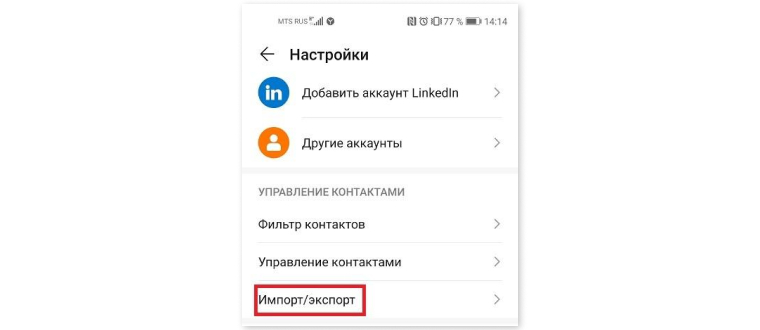
Проверенный годами вариант подойдет и в ситуации, когда перенос контактов происходит с андроида на айфон. Перейдите на старом смартфоне в раздел «Контакты», выберите «Управление контактами», далее нажимайте на пункт «Импорт и экспорт», а затем выбирайте «экспорт на SIM». Отмечайте номера из телефонной книжки, которые собираетесь забрать с собой в новый телефон, и подтверждайте действие.
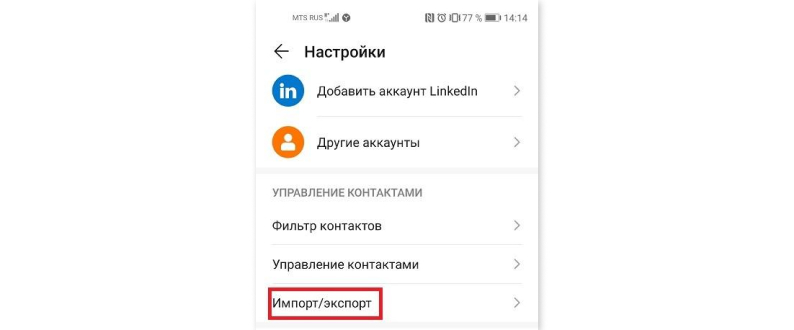
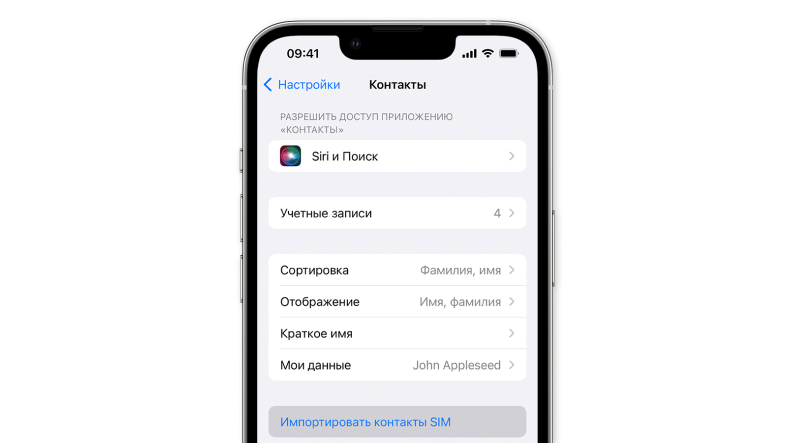
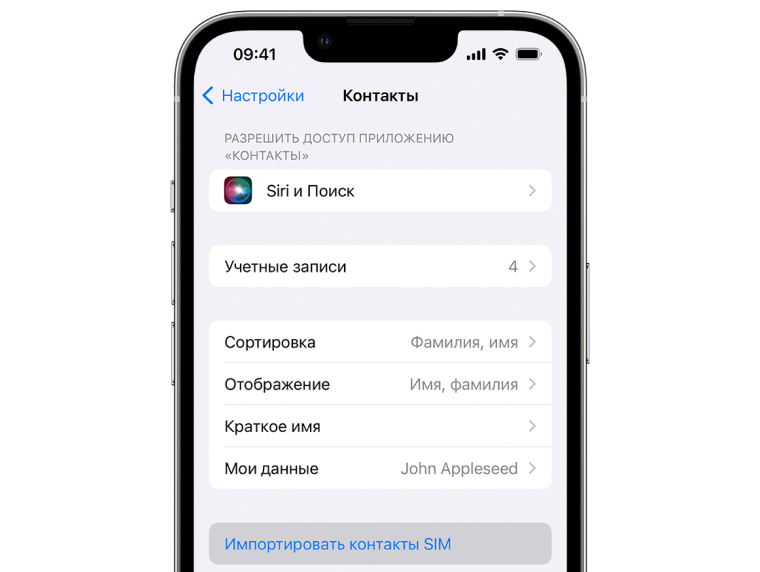
После того как вставите карту в айфон, выбирайте команду «Импортировать контакты SIM». Готово, можно обзванивать друзей и коллег.
Переносим чаты мессенджеров
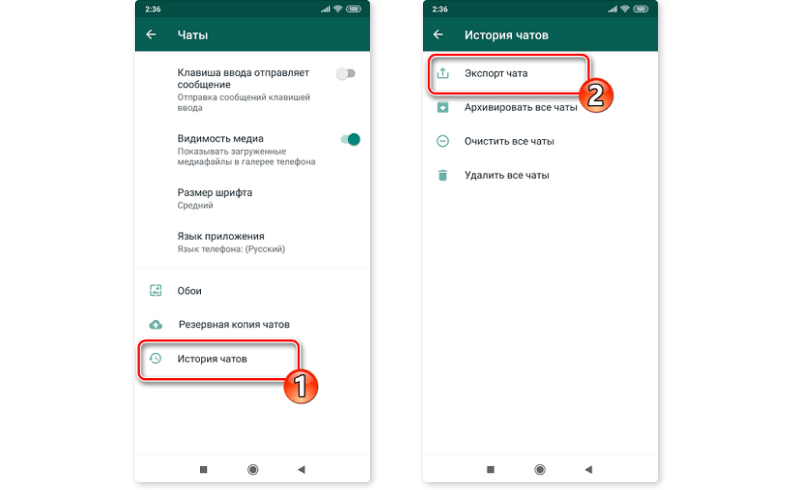
Вам важно сохранить переписки из WhatsApp? Расскажем, как забрать их с собой на новый телефон.
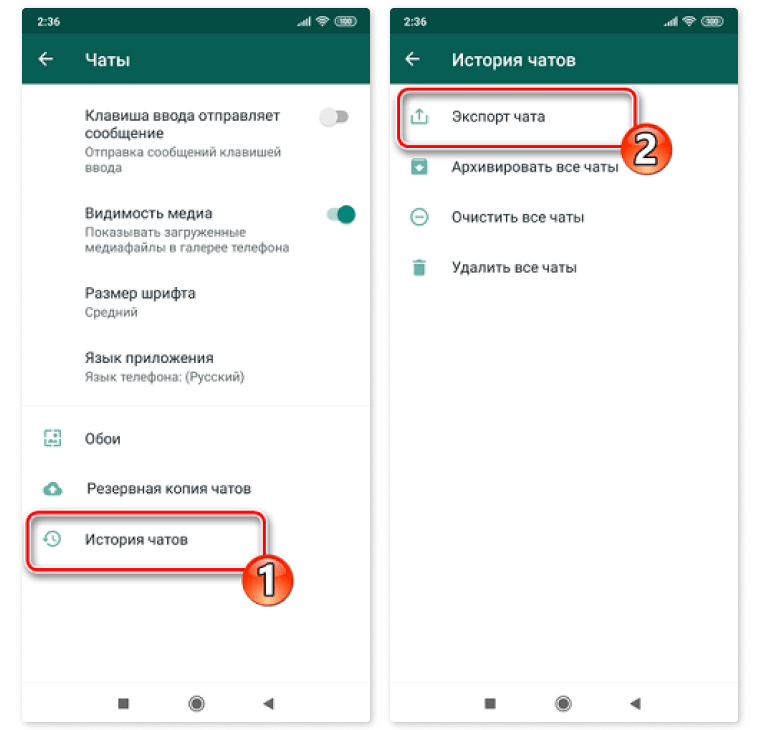
Что нужно для прямого переноса данных
▪️пара айфонов с iOS 12.4 или более новой версией мобильной ОС
▪️кабель USB – Lightning из комплекта от любого iPhone
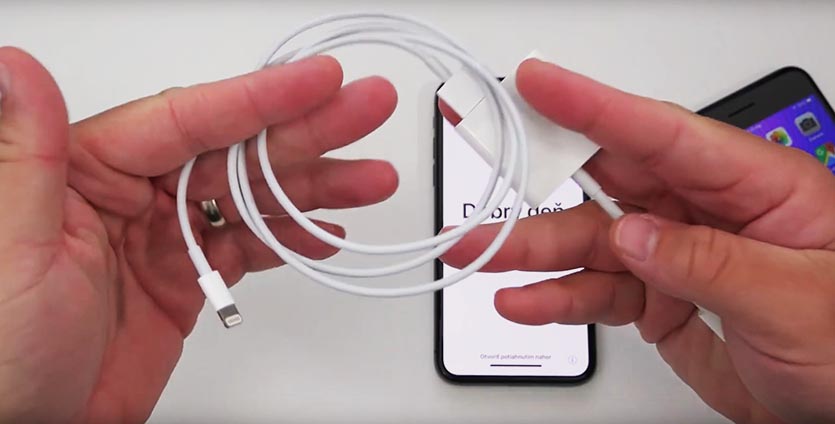
▪️переходник Apple Lightning на USB 3.0, чтобы напрямую подключить один смартфон к другому.
Можно произвести перенос без проводов, но на это уйдет больше времени и потребуется доступная Wi-Fi сеть.
Используем приложение «Перенос на iOS»
Для быстрого трансфера всех пользовательских файлов: контактов, сообщений, фото и видео, учетных записей почты и календарей, — есть отдельное приложение — «Перенос на iOS». Главное преимущество — быстрота работы и защищенность данных. Минусы — надо внимательно разбираться, но уверены, что если вы прочитаете инструкцию, то обойдется без потерь.
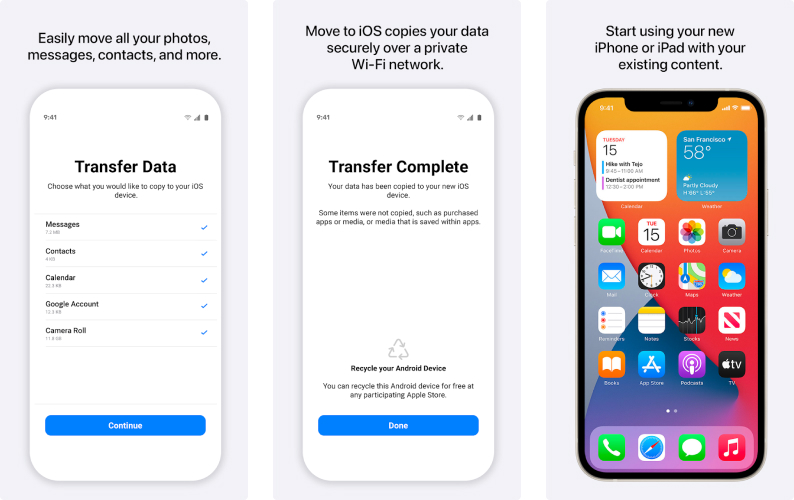
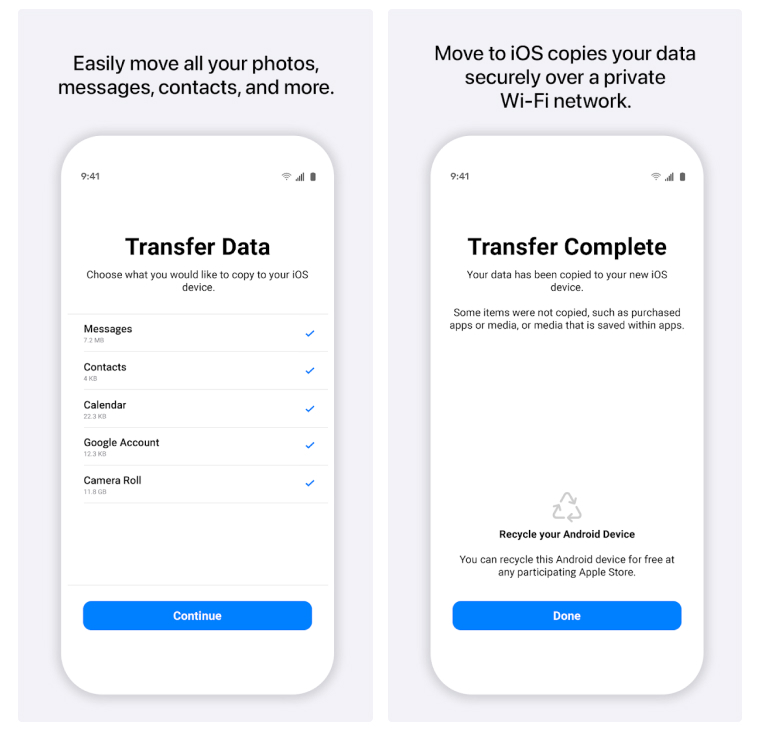
- Проверьте, что ваш телефон обновлен до Android 4.0 или более поздней версии.
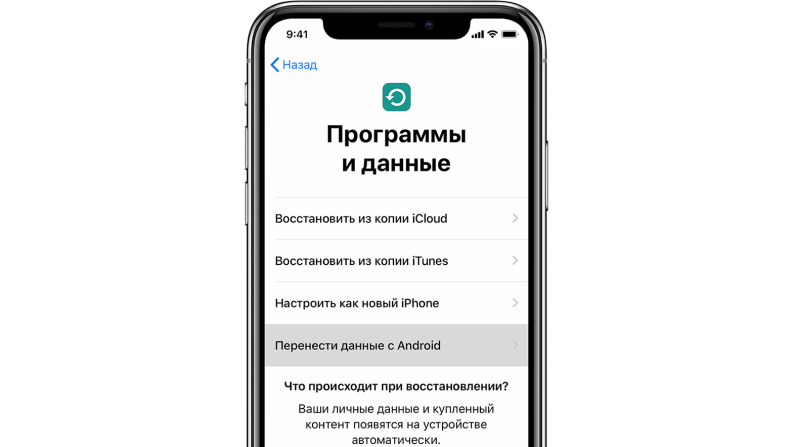
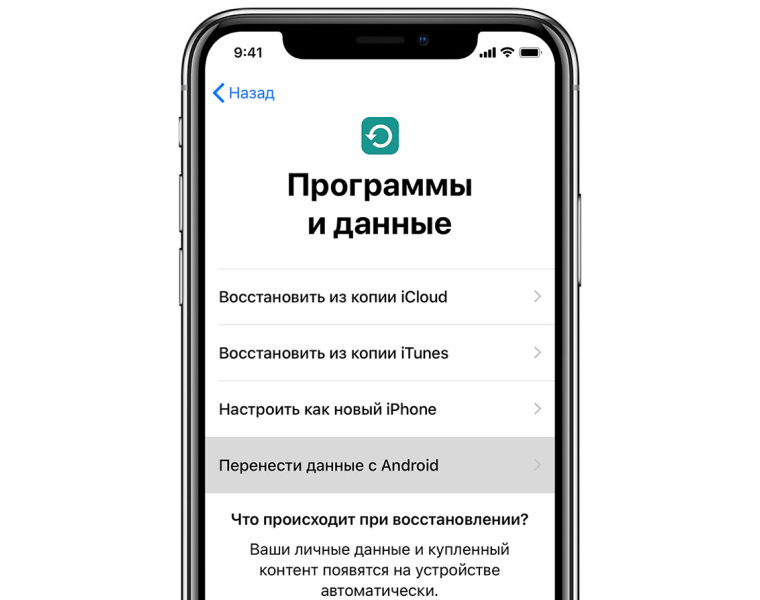
- Во время первого запуска нового айфона и его настройки дойдите до шага «Приложения и данные».
- Выберите опцию «Переместить данные с Android».
- На андроиде перейдите в «Google Play Store».
- Загрузите и установите приложение «Перенос на iOS», затем откройте его.
- Нажмите «Продолжить» на обоих девайсах.
- Нажмите «Согласен» и «Далее» на вашем андроид-устройстве.
- Затем введите на нем 10-значный или 12-значный код, выведенный на экране айфона.
- После того как смартфоны синхронизируются друг с другом через Wi-Fi, выберите данные, которые вы хотите транспортировать. Например, «перенести фотографии».
- Нажмите на кнопку «Далее», чтобы начать перенос файлов со старого телефона на новый.
- Нажмите «Готово» на андроиде, и «Продолжить» — на устройстве от Apple.
- Следуйте инструкциям на экране, чтобы донастроить и активировать свой iPhone.
Как перенести фотографии с iPhone на iPad без iCloud через FoneTrans для iOS
FoneTrans для iOS это инструмент для передачи данных iPhone, iPad, iPod Touch и даже iTunes, доступный как на Mac, так и на Windows, для простого и беспрепятственного процесса передачи. Этот инструмент хорош тем, что позволяет перемещать данные между устройствами несколькими щелчками мыши. Кроме того, что еще вы можете желать от сообщения, которое эффективно и безопасно передает ваши данные без удаления каких-либо данных после каждого процесса?
Помимо передачи фотографий, вы также можете использовать FoneTrans для iOS для синхронизировать контакты с iPhone на iPad без айклауда. Это решение является наиболее прямым методом, потому что вы можете передавать данные выборочно, как хотите, непосредственно с исходного и принимающего устройства.
Шаги по переносу фотографий с iPhone на iPad с помощью FoneTrans для iOS:
Для начала загрузите и установите FoneTrans для iOS на свой компьютер, после чего он запустится автоматически. Тем временем подключите iPhone и iPad к компьютеру с помощью USB-кабелей.
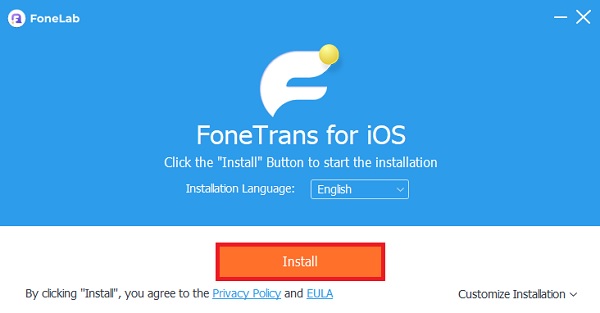
Затем выберите свой iPhone в качестве устройства импорта из меню в верхней части интерфейса.
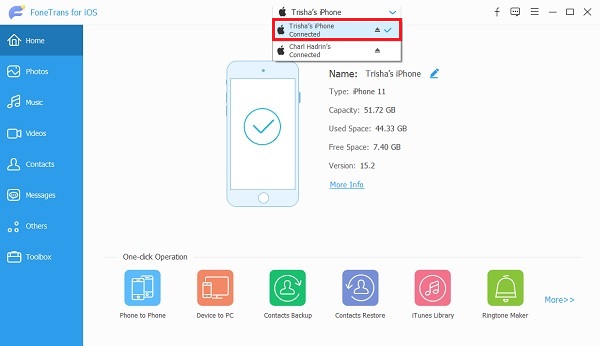
После этого нажмите Фото в меню боковой панели и перейдите к выбору всех фотографий, которые вы хотите передать.
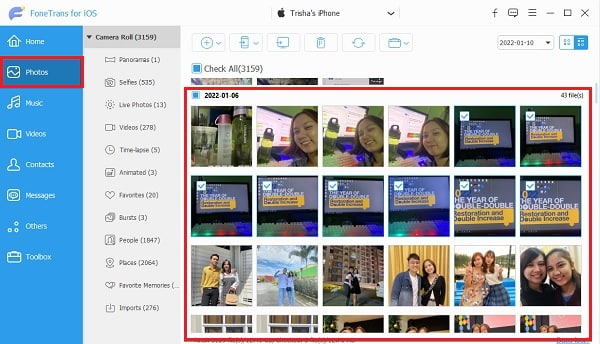
Наконец, нажмите Экспортировать значок, затем выберите iPad в качестве устройства экспорта.
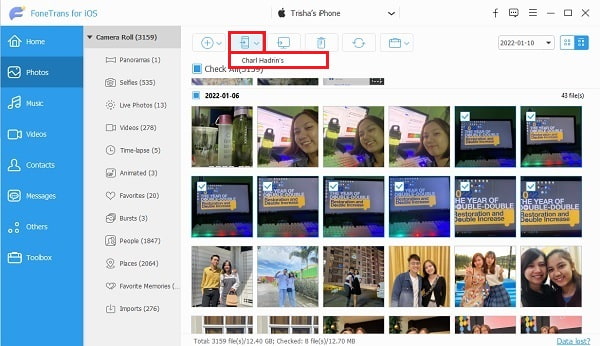
Обратите внимание, что это также способ переноса фотографий с iPad на iPad без iCloud.
Перед переносом данных с iPhone создаем резервную копию
Важный этап переноса данных с iphone на iphone — создание резервной копии содержимого старого устройства. Перенести информацию можно тремя способами: через хранилище iCloud и сервис iTunes, а также вручную.
Для создания резервной копии старого устройства при помощи сервиса iCloud необходимо следовать следующей пошаговой инструкции:
- Открыть меню «Настройки» на старом устройстве.
- Перейти в раздел «Apple ID, iCloud, контент и покупки».
- Нажать на кнопку iCloud.
- Выбрать «Резервная копия в iCloud»
- Нажать на «Создать резервную копию».
Для создания резервной копии старого устройства при помощи сервиса iTunes на компьютере в более ранних версиях операционной системы Apple или на Windows ПК либо в Finder в более новых версиях необходимо следовать следующей пошаговой инструкции:
- Загрузить актуальную версию iTunes с официального сайта Apple, установить программу либо открыть Finder.
- Подключить через провод новое устройство к персональному компьютеру.
- В программе iTunes нажать на иконку телефона в верхнем левом углу.
- В разделе «Резервные копии» в меню «Автоматическое создание копий».
- Выбрать «Этот компьютер».
- В случае необходимости сохранения паролей от Wi-Fi-сетей, информации, содержащейся в приложениях «Здоровье», HomeKit, поставить галку в строке «Зашифровать локальную копию».
- Придумать и ввести пароль.
- Нажать на кнопку «Задать пароль».
- Выбрать «Создать копию сейчас» и дождаться завершения резервного копирования файлов.
Для создания резервной копии старого устройства iOS вручную, что является актуальным в период ограничений и удалений некоторых приложений из маркетплейса App Store, можно использовать сервис iMazing. Для этого необходимо следовать следующей пошаговой инструкции:
- Загрузить приложение iMazing с официального сайта сервиса.
- Подключить старый смартфон к компьютеру при помощи кабеля.
- Запустить программу, разблокировать iPhone и задать необходимые разрешения.
- Открыть раздел «Управление приложениями»
- Нажать на кнопку «Устройства».
- Найти установленные на старом смартфоне приложения, которые сейчас недоступны для скачивания в магазине App Store (например, приложения российских банков, социальная сеть «ВКонтакте», Mail.ru и другие).
- Выбрать «Резервное копирование и извлечение данных приложения» в случае, если копирование ранее не производилось, либо «Извлечение данных из последней резервной копии» в случае, если копирование производилось.
- Нажать на кнопку «Далее».
- Подключить к iMazing второе устройство.
- Перейти в «Управление приложений».
- Нажать на «Медиатека» и при необходимости в правом верхнем углу нажать на кнопку «Выход» и авторизоваться через iCloud, на котором было скачано приложение.
- Перейти в «Устройство», нажать на стрелку, смотрящую вниз, в правом нижнем углу.
- В контекстном меню нажать на кнопку «Восстановить данные приложения».
- Выбрать сохраненные данные приложения.
- Нажать на «Готово».
Какой вариант выбрать
Все представленные варианты помогают максимально быстро перенести все нужные данные на новый iPhone, выбирайте подходящий в зависимости от обстоятельств.
Самый универсальный способ – перенос данных через iCloud. Работает на большом количестве устройств (с iOS 11 или новее), не требует дополнительных аксессуаров. Однако, при этом потребуется купленное пространство в облаке Apple, чтобы резервная копия iPhone поместилась в iCloud.
Способ с беспроводным переносом пройдет быстрее и при этом iCloud использоваться не будет. Нужна лишь доступная Wi-Fi сеть и зарядка для пары смартфонов.
Самым быстрым способом будет перенос через кабель. При этом потребуется дополнительный аксессуар, но смартфонам не нужна зарядка и общая сеть во время переноса. При этом данные загрузятся максимально быстро.
Не забывайте, что новая фишка работает лишь на iOS 12.4 или более свежих версиях мобильной операционной системы.
По воздуху, через облако или просто по кабелю.
Как автоматически переносить фотографии с iPhone на iPad с помощью iTunes/Finder
Finder и iTunes — это менеджеры данных устройств Apple по умолчанию на компьютере. Эти инструменты доступны для синхронизации данных между iPhone, iPad, iPod, Mac или компьютером с Windows, что очень удобно. При этом вы, несомненно, можете использовать iTunes или Finder, когда хотите свободно и легко переносить фотографии с iPhone на iPad. Кроме того, вы можете выбрать, какие альбомы или папки только для синхронизации, а не синхронизировать все фотографии с вашего iPhone на iPad.
Шаги о том, как перенести фотографии с iPhone на iPad с помощью iTunes / Finder:
Во-первых, откройте iTunes или Finder, в зависимости от того, что доступно на вашем компьютере. В то же время используйте USB-кабель для подключения iPhone к компьютеру.
Во-вторых, нажмите на устройство из интерфейса iTunes или Finder, затем перейдите в Заключение. Оттуда нажмите Этот компьютер последующей Создать копию. После этого нажмите «Готово», чтобы начать создание резервной копии вашего iPhone на компьютере. После завершения резервного копирования iPhone извлеките его из компьютера.
В-третьих, подключите iPad к компьютеру. Нажмите Фото с левой боковой панели внизу Заключение, Наконец, нажмите Синхронизация фотографий, затем выберите, какие фотографии вы хотите синхронизировать. Наконец, нажмите Применить чтобы начать синхронизацию выбранных фотографий с этим iPad.
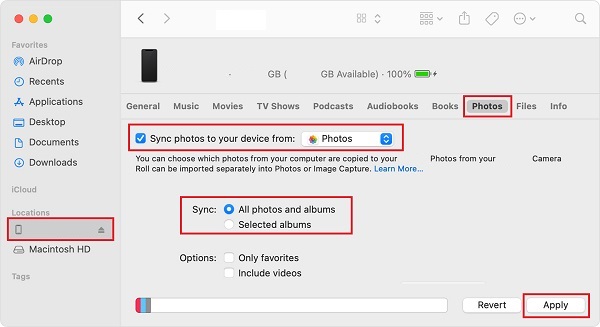
Этот метод также является способом передачи фотографий с iPad на iPhone без iCloud. Кроме того, обратите внимание, что этот метод создает резервную копию всего вашего iPhone, а не только ваших фотографий. Отсюда возможность сделать процесс намного дольше, чем хотелось бы. Но не беспокойтесь, потому что для вас есть еще лучшее решение.
Подготовка устройств к переносу
Подключите устройства к Wi-Fi и проверьте, чтобы оба смартфона были в сети и подсоединены к источнику питания.
Проверьте память и убедитесь, что вся информация, которую требуется перенести, поместится на новом iOS-устройстве. Прочитайте нашу инструкцию до конца и выберите, какой способ переноса вам подходит больше: с помощью специальных программ и приложений или вручную.
Хитрый способ. Прямой перенос данных по кабелю
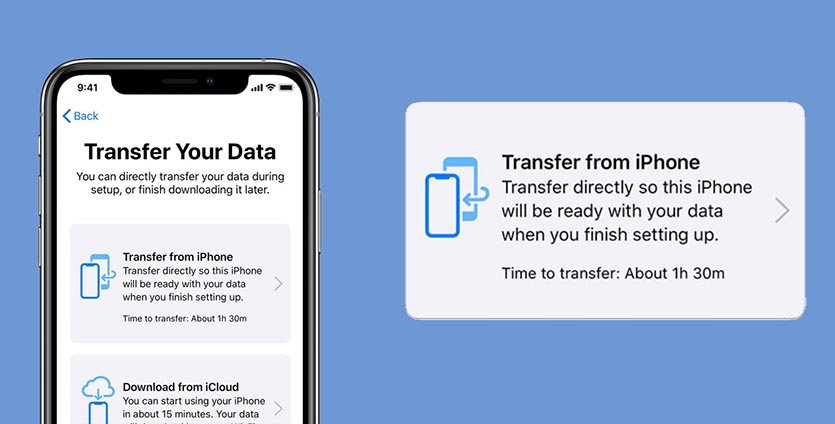
Данная фишка будет доступна, если на обоих смартфонах установлена iOS 12.4 или более поздняя версия мобильной операционной системы. Преимуществом данного способа является возможность быстро передать данные без долгой загрузки программ и игр из облака.
3. Сканируем анимацию с экрана “нового” смартфона при помощи камеры “старого”.
4. Далее на выбор будет доступно два варианта переноса: беспроводной и проводной.
В первом случае смартфоны нужно подключить к зарядке и они должны находиться в зоне действия одной Wi-Fi сети.
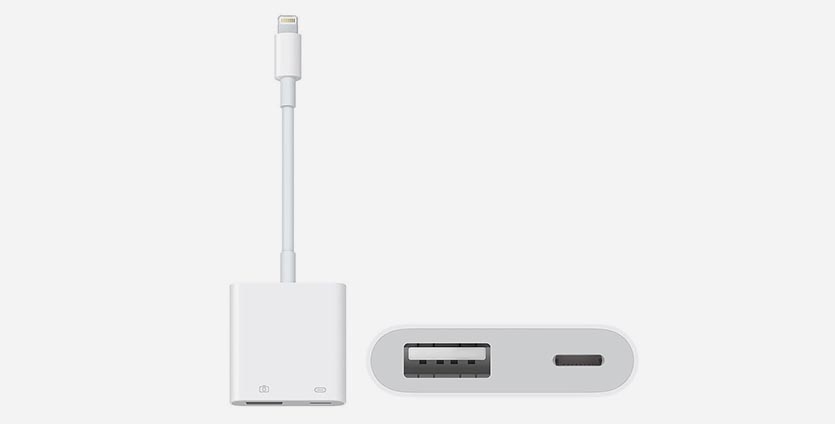
Во втором случае потребуется парочка аксессуаров: кабель USB-Lightning и переходник Lightning с USB входом. Простой “шнурок” найдете в комплекте с каждым iPhone, а вот кабель для подключения USB придется приобрести.
В дальнейшем он пригодится для подключения проводных аксессуаров или флешек.
В случае с переносом через кабель собираем не самую красивую конструкцию и подтверждаем перенос данных.
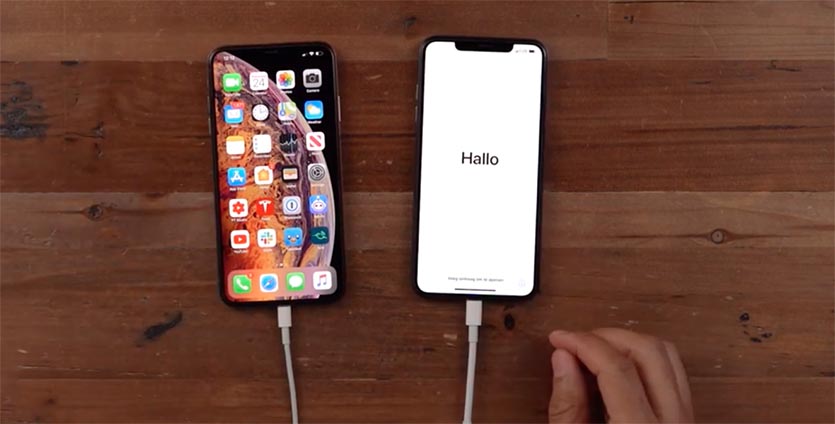
5. На “новом” iPhone придется осуществить несколько стартовых настроек и активировать Touch ID или Face ID.
6. Когда “новый” iPhone перезагрузится – процесс восстановления данных завершится.
В итоге получим смартфон с идентичными настройками и контентом внутри.
Перенос отдельных данных с одного iPad на другой
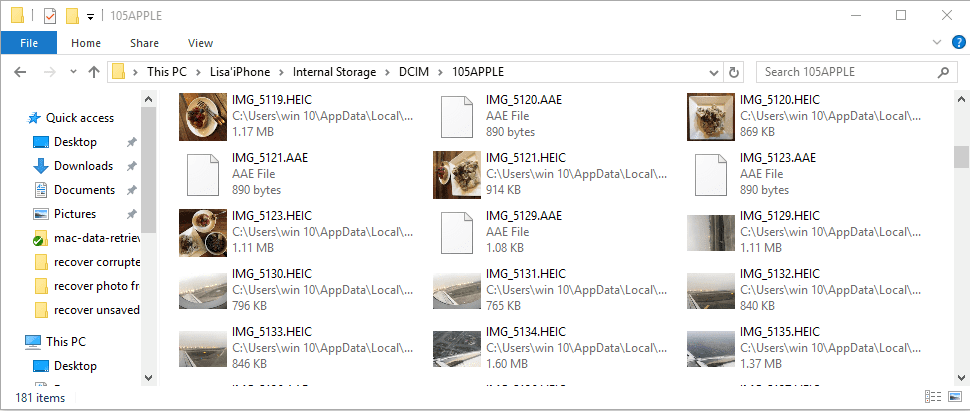
USB-кабель — это удобный способ передачи данных между цифровыми устройствами. Для iPad вы можете использовать кабель для переноса фотографий напрямую. Во-первых, вам необходимо приобрести кабель с разъемами док-станции 2 для iDevices. Подключите один к исходному iPad, а другой к целевому iPad. затем переносить фотографии с одного iPad на ПК или другой напрямую.
Синхронизация данных iPad через AirDrop
AirDrop — это технология обмена файлами для устройств iOS, включая iPad. Это в состоянии передавать видео, фотографии, контакты, веб-страницы и местоположение с одного iPad на другой.
Ниже описано, как передавать данные с одного iPad на другой.
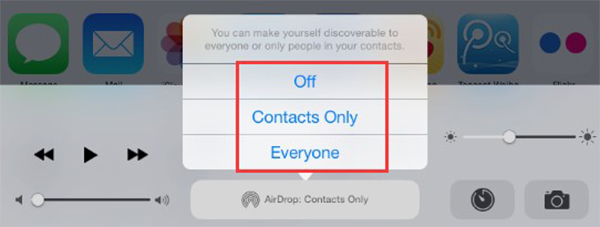
На исходном iPad откройте Центр управления, Включить Блютуз и Wi-Fi, а затем нажмите AirDrop и Все, Установите AirDrop на целевой iPad.
К вашей Фото приложения на исходном iPad, выберите фотографии, которые вы хотите перенести с iPad на iPad, и нажмите Поделиться значку.
Нажмите AirDrop на панели инструментов и выберите целевой iPad.
Включите целевой iPad и примите его, когда получите уведомление. Тогда фотографии пойдут на Фото приложение сразу.
Передача данных между iPad с помощью синхронизации iCloud в настройках
iCloud также позволяет передавать определенные данные со старого iPad на новый iPad по беспроводной сети. Ниже приведены инструкции по переносу с одного iPad на другой.
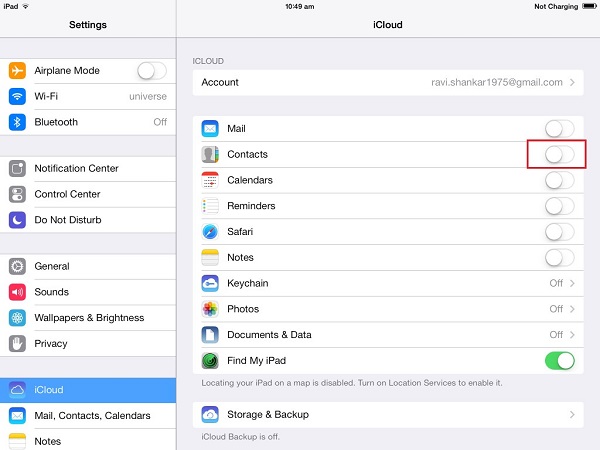
Откройте приложение Настройки приложение на вашем старом iPad, нажмите на свое имя и перейдите на ICloud.
Включите типы данных, которые вы хотите перенести на новый iPad, такие как Фото, Почта, Контакты, Календари, Заметки, и больше. Нажмите Восстановление и включить ICloud Резервное копирование, Как только старый iPad подключится к вашей сети Wi-Fi, данные будут отправлены в вашу учетную запись iCloud.
Синхронизировать данные между iPad через iCloud. com
Вы можете получить доступ к iCloud через устройства iOS и ПК через iCloud.com для переноса почты, контактов, календаря, фотографий, заметок и многого другого с iPad на iPad. Продолжайте, если хотите узнать, как передавать информацию с одного iPad на другой.
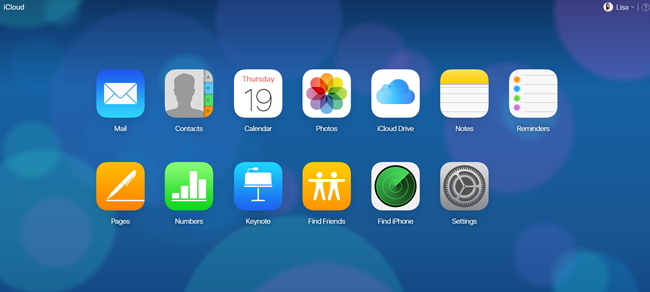
Синхронизируйте нужные типы данных с вашей учетной записью iCloud, а затем зайдите на icloud.com в своем веб-браузере. Войдите в свой Apple ID и пароль.
На домашней странице iCloud перейдите к нужному типу данных, например Фото, Затем сохраните фотографии на жестком диске.
Затем выйдите из текущей учетной записи, затем войдите в учетную запись iCloud, связанную с новым iPad, а затем загрузите данные с жесткого диска. Тогда они сольются с существующими данными.
Перенос данных с iPad на iPad с помощью iCloud Drive
iCloud Drive — это важное соединение между вашими iOS-устройствами. Вы можете хранить документы, файлы и папки и обновлять их на всех своих устройствах.
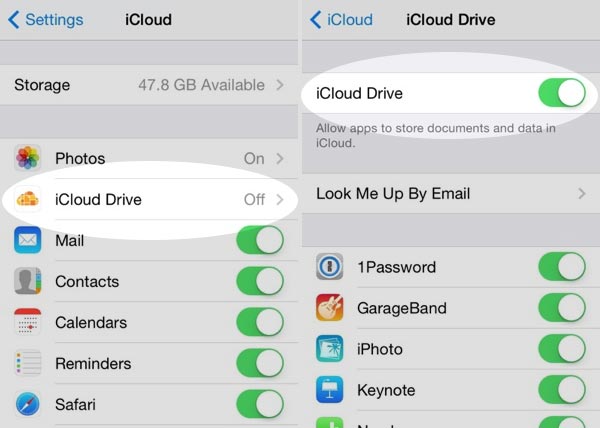
Функции: Войдите в одну и ту же учетную запись iCloud на обоих iPad для передачи данных с одного iPad на другой.
На исходном iPad выберите файлы, которые вы хотите синхронизировать с другим iPad, например фотографии, нажмите Поделиться и добавьте их в ICloud Drive.
Перейдите на новый iPad и откройте iCloud Drive. Теперь вы получите файлы на своем новом iPad.
Синхронизация данных с iPad на iPad через iTunes
iTunes — это еще один способ передавать музыку, фотографии и другие данные со старого iPad на новый. Мы используем музыку в качестве примера.
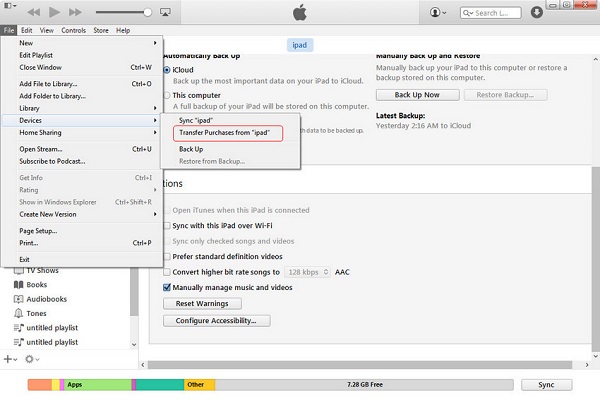
Подключите старый iPad к компьютеру через USB-кабель и запустите последнюю версию iTunes.
Отключите старый iPad после передачи музыки, а затем подключите новый iPad к iTunes.
Нажмите Устройство значок в левом верхнем углу, перейдите к Музыка вкладка, проверка Синхронизация музыки и выберите песни из библиотеки iTunes, чтобы начать передачу.
Передача данных между iPad через Google Drive
Помимо iCloud, вы можете передавать данные с iPad на iPad с помощью сторонних облачных сервисов, таких как Google Drive.
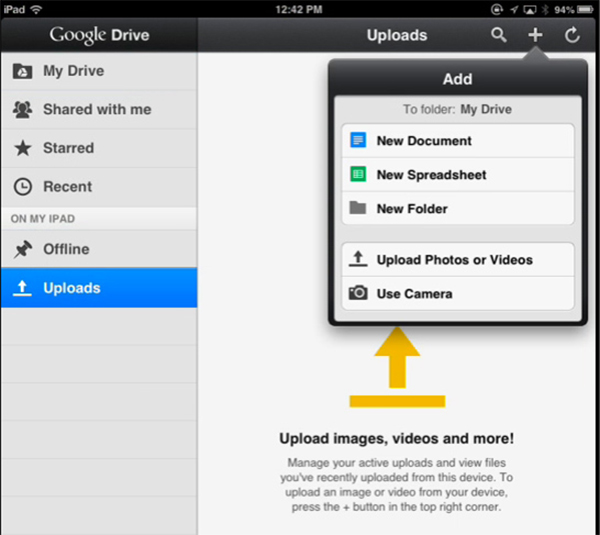
Откройте приложение Google Drive приложение на старом iPad, нажмите Дополнительная и выберите Загрузить фото или видео, Затем выберите фотографии, которые вы хотите просмотреть на новом iPad.
Когда он закончится, переключитесь на новый iPad, откройте Google Drive приложение и войдите в тот же аккаунт. Теперь вы можете получить доступ к фотографиям, как вы хотите.
Самый простой способ переноса данных с iPad на iPad
FoneTrans для iOS это профессиональный инструмент для синхронизации данных с iPad на iPad напрямую.
- Перенос данных с одного iPad на другой в один клик.
- Поддержка фотографий, музыки, контактов и других типов данных.
- Не повредить существующие данные на ваших iPad.
- Поддержка iPad Pro / Air / Mini / 5 / 4 или более ранних версий.
Как перенести данные с iPad на iPad
Получите самый простой перевод с iPad
Подключите оба iPad к ПК с помощью грозовых кабелей. Программа сразу обнаружит ваши устройства.
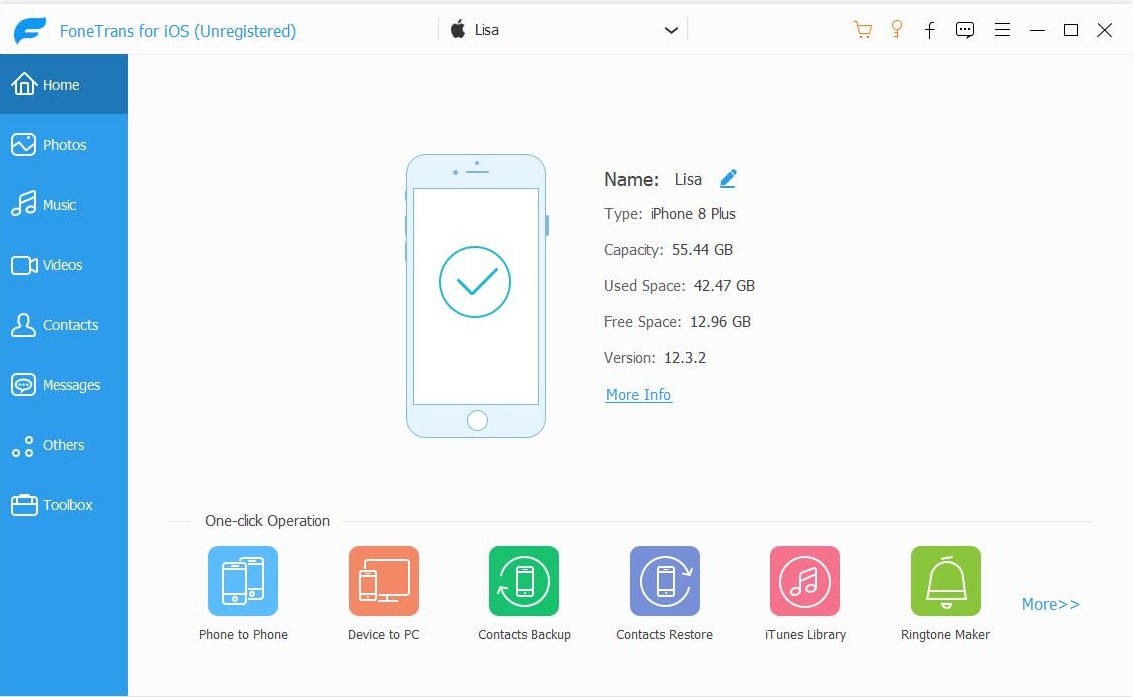
Перенос данных с iPad на iPad
Выберите источник iPad в верхней части окна. Для передачи контактов, например, перейдите на Контакты вкладку и выберите нужные контакты. Разверните Устройство значок и выберите целевой iPad.