

- Метод 4: перезагрузите ipad, чтобы выйти из режима наушников
- Метод 3: попробуйте другую пару наушников, чтобы отключить режим наушников на ipad
- Почему iphone думает, что подключены наушники?
- Метод 1: вытащите и подключите наушники через несколько минут, чтобы выйти из режима наушников
- Описание проблемы
- Установите Обновление ПО
- Забудьте аксессуар
- Сбросьте настройки сети
- Джейлбрейк
- Дополнительная информация
- Если вы все еще не можете подключите ваш bluetooth-аксессуар
- Если вы не можете подключиться к одному из этих устройств
- Если звук тихий в наушниках
- Если не работает один наушник
- Жесткие перезагрузка
- Жесткий сброс
- Как исправить
- Как отвязать аирподсы от айфона?
- Как отключить режим «наушники» на iphone?
- Как соединить айфон и устройство через блютуз
- Общие способы решения проблем
- Ошибка «не ваши airpods»
- Ошибка «сбой подключения»
- Ошибка «сбой подключения» airpods к iphone, ipad, apple watch
- Первое подключение airpods
- Перезагрузка
- Подключение беспроводной гарнитуры
- Причины возникновения неполадки
- Решение
- Решение 1: проблема с ios или программным обеспечением ios
- Решение 3: жидкость попадает в разъем для наушников
- Решение 4: разъем для наушников физически поврежден
- Решение 5: разъем для наушников с влагой
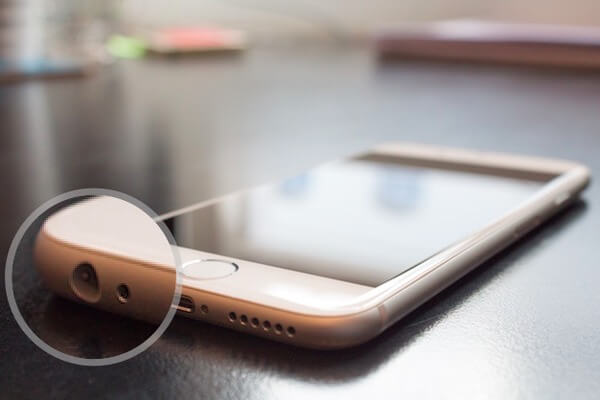
- Решение 6: грязный разъем для наушников
- Решение 7: обновление ios
- Сервисный центр
- Советы и рекомендации по отключению наушников iphone
- Устранение неполадок
- Шаг 2 – сброс настроек
- Выводы
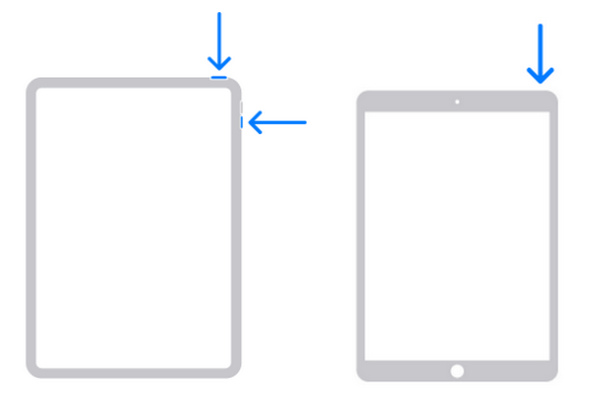
Метод 4: перезагрузите ipad, чтобы выйти из режима наушников
Вы можете выключить iPad на некоторое время, а затем перезагрузите свой iPad чтобы узнать, завис ваш iPhone в режиме наушников или нет. Нажмите и удерживайте кнопку «Режим сна / Пробуждение», пока не появится экран «Сдвиньте для выключения».
Метод 3: попробуйте другую пару наушников, чтобы отключить режим наушников на ipad
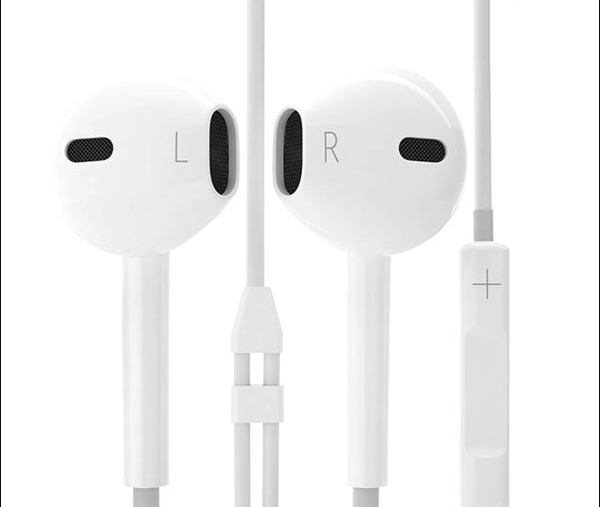
Если вышеупомянутые два способа бесполезны для разморозки вашего iPad, то вы можете попробовать другой комплект наушников для проверки. Иногда iPad не может распознать некачественные наушники.
Кроме того, ваш iPad застрял в режиме наушников из-за повреждения водой и другими жидкостями.
Не пропустите здесь, чтобы исправить упавший в воду iPhone.
Почему iphone думает, что подключены наушники?
Существует несколько причин, которые могут привести к данной проблеме. Из наиболее распространенных – частицы грязи, пыли или воды, попадающие в разъемы.
Помимо этого, смартфон может начать работать некорректно из-за высокой влажности или механических повреждений.
♥ ПО ТЕМЕ:Как изменить метаданные местонахождения, даты и т.д. на фото в iPhone.
Метод 1: вытащите и подключите наушники через несколько минут, чтобы выйти из режима наушников
Возможно, ваш iPad не распознал, что вы уже отключили наушники.
Таким образом, вы можете подключить наушники и вынуть их еще несколько раз.
В результате iPad может обнаружить, что наушники вытащили, а затем автоматически остановить остановку iPad в режиме наушников.
Описание проблемы
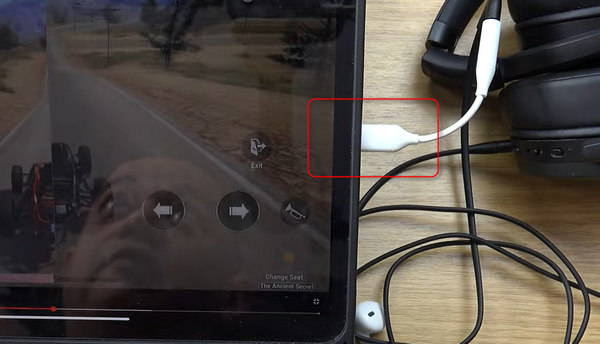
Из динамиков пропал звук, хотя никаких видимых механических повреждений нет. Кнопки увеличения/уменьшения громкости работают, на экране отображается изменение, но звук всё равно не появляется.
Установите Обновление ПО
30 сентября Apple выпустила iPadOS 13.1.2 с исправлением некоторых проблем с Bluetooth. Обязательно установите эту версию, ведь уже это может решить вашу проблему.
Забудьте аксессуар
Если не сработал предыдущий способ, попробуйте забыть все подключённые устройства, а потом подключить их заново.
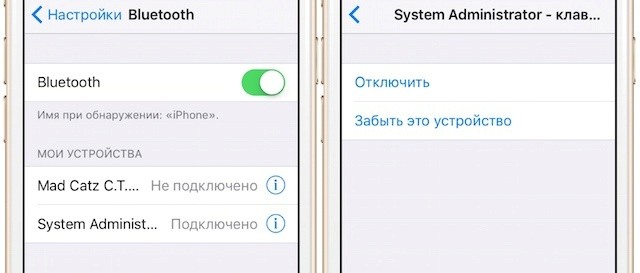
- Откройте Настройки и зайдите в секцию Bluetooth.
- Нажмите на значок «i» рядом с названием устройства, с которым возникают проблемы.
- Нажмите «Забыть устройство» и подтвердите своё действие.
- Теперь попробуйте подключить его заново.
Этот способ должен решить проблемы с обрыванием и прекращением треков.
Сбросьте настройки сети
Если ни один из предыдущих способов не помог, можно попробовать сбросить настройки сети. Это действие сбросит и все настройки Wi-Fi, так что придётся подключаться к сетям и настраивать VPN заново.
- Откройте Настройки, зайдите в Основные > Сброс.
- Нажмите Сбросить настройки сети.
- Нужно будет ввести пароль.
- После этого подтвердите своё действие.
Ваш iPad перезагрузится. Когда он включится, попробуйте ещё раз подключить к нему устройство.
Джейлбрейк
Проблема с воспроизведением звука может быть связана с установкой нелицензионного ПО. Если Джейлбрейк устанавливал неопытный пользователь, это часто становится источником проблем. Все твики придется удалить. Если ни один из предложенных способов не помог, придется обратиться в сервисный центр. Возможно, причина неполадки — внутренняя поломка iPhone. Самостоятельно пытаться ее устранить не стоит.
Дополнительная информация
Если после того, как вы отвязали наушники от телефона и сделали на них сброс настроек, они все равно не подключаются, или Айфон их не видит, нужно проверить следующее:
- Заряжены ли AirPods.
- Перезагрузить Айфон.
- Установить обновления ПО.
- Проверить, включен ли Bluetooth на iPhone.
- Включить/выключить режим «В самолете»
- Проверить наушник с другим телефоном или планшетом (iPad).
- Убедиться, что у вас оригинальные AirPods. Сейчас очень много подделок, которые на вид очень сложно отличить.
Давайте рассмотрим конкретные проблемы и ошибки более подробно.
Если вы все еще не можете подключите ваш bluetooth-аксессуар
- Если вы ранее подключали Bluetooth аксессуар для вашего iOS устройства, сопряжение аксессуара, положил его обратно в режим обнаружения, то попробуйте выполнить сопряжение и подключить ее снова.
- Если вы можете подключить ваш аксессуар с некоторых устройств, а не устройства iOS, отсоединить аксессуар от других устройств. Тогда попробуйте пару раз с вашего устройства iOS.
- Проверить с производителем аксессуаров, чтобы убедиться, что ваш аксессуар поддерживает устройства iOS.
- Если вы по-прежнему имеют какой-либо из этих вопросов, обратитесь в службу поддержки Apple:
- Вы не можете включить функцию Bluetooth или настройки неактивна.
- Вы не можете подключить любые Bluetooth-аксессуары с вашим устройством.
- Производитель аксессуаров подтвердил, что устройство работает правильно.
Если вы не можете подключиться к одному из этих устройств
Чтобы вам помочь сопряжение устройства Bluetooth—как беспроводную клавиатуру для вашего устройства iOS, выполните следующие действия:
- На вашем устройстве iOS, Перейдите в раздел Настройки > Bluetooth и убедитесь, что Bluetooth включен. Если вы не можете включить функцию Bluetooth или вы видите крутящиеся шестеренки, перезагрузите ваш iPhone, iPad или iPod. Затем попробуйте выполнить сопряжение и подключить ее снова.
- Убедитесь, что ваши устройства Bluetooth и устройства iOS находятся близко друг к другу.
- Включите ваши устройства Bluetooth выключите и снова.
- Убедитесь, что ваши устройства Bluetooth включен и полностью заряжен или подключен к источнику питания. Если ваш аксессуар работает от батареек, увидеть, если они должны быть заменены.
Если звук тихий в наушниках
Возможно, у вас включено ограничение громкости:
Настройки->Музыка->Ограничение громкости.
Если ползунок не работает, то у вас включено ограничение:
Настройки->Основные->Ограничения->Ограничения громкости. Нужно поставить на “Разрешить изменения”.
Если не работает один наушник
Попробуйте проверить следующую настройку:
Настройки->Основные->Универсальный доступ->Моно-аудио. Она должна быть выключенной. И чуть ниже есть “Настройка баланса громкости между левым и правым каналом”. Ползунок должен стоять ровно посредине.
Ещё бывает, что канал засорился. Возьмите зубочистку и аккуратно вытащите всю пыль из входа для наушников. Туда попадает пыль со временем и накапливается. Из-за неё наушники не плотно садятся в слот.
Жесткие перезагрузка
Если Bluetooth все равно не работает на iPhone так как надо, то возможно идет проблема с системными файлами, которые блокируют работу «Голубого зуба». Поэтому давайте попробуем сделать жесткую перезагрузку.
iPhone 4, 4S, 5, 5S, SE, 6, 6S
Зажимаем две кнопки «Power» и «Home», и держим так до тех пор, пока смартфон полностью не выключится, а потом не включится, и на экране не появится значок «Яблока».
iPhone 7
Все делается примерно как и на предыдущих версиях, но есть небольшое отличие. Зажимаем кнопку «Питания», с помощью которой вы включаете смартфон и кнопочку уменьшения громкости. Удерживаем так кнопки до тех пор, пока аппарат полностью не перезагрузится, и вы не увидите значок «Apple».
iPhone 8, 8 Plus, X и старше
- Зажимаем примерно на пол секунды «подкову» увеличения громкости.
- Далее сразу же нажимаем на пол секунды кнопку уменьшения громкости.
- Сразу же зажимаем «Power» и не отпускаем, пока не появится логотип компании Apple.
Жесткий сброс
Следующее, что можно попробовать — это жесткий сброс iPhone.
- Проведите вверх от нижнего края экрана, чтобы вызвать Панель управления.
- Отключите функцию Bluetooth.
- Сделайте принудительную / жесткую перезагрузку. О том, как это сделать на разных моделях iPhone вы можете узнать в другой статье: «Как перезагрузить iPhone»
- Подождите, пока смартфон не перезагрузится.
- Проведите вверх от нижнего края экрана, чтобы снова вызвать Пункт управления.
- Включите функцию Bluetooth.
Попробуйте снова подключить смартфон к устройству. Если улучшений нет, то переходим дальше.
Как исправить
Итак, на айфоне пропал звук, пишет, что наушники подключены, что делать в этом случае. Чаще всего, проблему решить можно буквально в течение нескольких минут, следуя приведенным ниже советам.
Как отвязать аирподсы от айфона?
Давайте более подробно разберемся, как удалить AirPods на iPhone, и как сделать на них сброс настроек (полностью отвязать от телефона). Напомню, что это основное, и по факту единственное решение. Там нет каких-то скрытых настроек и хитрых решений. Это же Apple, там все максимально просто. И если эти решения не помогают, то скорее всего поломка аппаратная.
Как отключить режим «наушники» на iphone?
В данной ситуации необходимо подсоединить наушники к iPhone и прослушать в них любой звук, например, звук экрана блокировки или щелчков экранной клавиатуры. Звук должен воспроизводиться только в наушниках, но не из динамика, в противном случае устройство неисправно.
Если же при отключенных наушниках на iPhone по-прежнему отображается режим «Наушники» – не спешите отдавать устройство специалистам из сервисного центра – существует несколько способов исправить данную проблему самостоятельно в домашних условиях. Перед тем как пробовать описанные ниже рекомендации, нужно снять чехол и проанализировать последние манипуляции с устройством.
Как соединить айфон и устройство через блютуз
Блютуз на Айфоне не находит устройства в некоторых случаях из-за неправильного подключения. Рассмотрим, как подключить беспроводные наушники к iPhone и другое оборудование.
- Откройте настройки смартфона, перейдите в пункт «Bluetooth».
- Установите переключатель в активное положение.
- Из предложенного списка выберите нужное устройство и нажмите на него.
Общие способы решения проблем
Если ваши проблемы со звуком не может решить ни один совет, то попробуйте следующее:
а) Перезагрузить iPad/iPhone
б) Перед следующим действием обязательно сделайте резервную копию устройства.
Настройки->Основные->Сброс->Стереть контент и настройки.
Это действие нужно делать лишь в крайнем случае, если уж совсем ничего не помогает.
Если и полный сброс не помог, то нужно нести устройство в сервис к специалистам. Возможно, у вас повредился динамик или звуковой контроллер. Но это очень редко, если вы телефон не роняли или не окунали в воду. Обычно советы выше помогают решить проблемы со звуком…
Всем удачи и поменьше поломок! 🙂
Ошибка «не ваши airpods»
Открываем кейс с наушниками, подносим их к телефону и появляется ошибка «Не Ваши AirPods» – «Наушники AirPods не подключены к этому iPhone».
Такое сообщение обычно появляется когда мы пытаемся подключить Аирподсы, которые привязаны к другому Айфону. Или они были привязаны к вашему Айфону, но вы их удалили в настройках, а сброс наушников не сделали. Эта проблема решается сбросом настроек наушников. Подробная инструкция выше в статье.
Ошибка «сбой подключения»
Выглядит эта ошибка вот так:
По этой ошибке у нас есть отдельная статья: Ошибка «Сбой подключения» AirPods к iPhone, iPad, Apple Watch.
Ошибка «сбой подключения» airpods к iphone, ipad, apple watch
Пользуюсь наушниками Apple уже достаточно давно, у меня еще первой версии, с той поры уже вышли AirPods 2 и AirPods Pro, но вот на днях первый раз словил ошибку «Сбой подключения» при подключении AirPods к iPhone. Ошибка появилась внезапно, просто в процессе подключения наушников. Сначала долго идет подключение, а затем ошибка. Закрыл наушники, открыл, активировал режим подключения и снова на Айфоне увидел сбой подключения. Проблему решил простым отключением и включением Bluetooth на своем iPhone X.
Посмотрел информацию об этой ошибке, и как оказалось, она появляется довольно таки часто, и не только на iPhone. Сообщение «Сбой подключения» при подключении AirPods можно увидеть и на iPad, и даже на Apple Watch. Так же у многих эта ошибка выскакивает на копии. Я так понимаю, на копии Айфона, или других продуктов от Apple. Соглашусь, что с устройствами других производителей (на Android), с компьютерами на Windows (инструкцию читайте здесь), и т. д., AirPods работают не всегда стабильно. Но там другие ошибки и проблемы, так как причина на стороне устройства, а не наушников. Что касается связки AirPods с MacBook и iMac, то о такой ошибке я там не слышал.
Выглядит эта ошибка вот так:

Похожая ошибка так же может появиться, если нажать на наушники в списке Bluetooth устройств. Но когда наушники спрятаны в кейс и он закрыт.

Нужно просто открыть кейс (достать наушники) и они подключатся автоматически.
Как я уже писал в начале статьи, я проблему решил очень просто и быстро: выключил и включил Bluetooth. Аирподсы без проблем подключились и все отлично работает. Но не факт, конечно, что такое же решение сработает в вашем случае. Поэтому, рассмотрим еще несколько простых решений. Показывать буду на примере iPhone, но на том же iPad все делается примерно так же. На Apple Watch тоже есть возможность выполнить эти же действия.
1
Отключите и снова включите Bluetooth. Сделать это можно в настройках, или открыв пункт управления (как на скриншоте ниже).

После чего активируйте режим подключения на AirPods и попробуйте подключить их заново. Если вы снова увидите «Сбой подключения», то выполните следующие рекомендации.
2
Нужно удалить (забыть) AirPods на iPhone (или другом устройстве от Apple). После чего подключить наушники повторно. Зайдите в Настройки – Bluetooth. В списке сохраненных устройств, напротив своих AirPods нажмите на иконку (i). Затем нажмите на «Забыть это устройство» и подтвердите свое действие нажав на «Забыть устройство».

Подключаем наушники (3 шаг).
3
На наушниках нужно активировать режим подключения. Если индикатор на кейсе мигает белым цветом, но подключить AirPods не удается, то можно выполнить сброс настроек. Для этого поместите оба наушника в кейс. Дальше открываем крышку (чтобы видеть индикатор, на AirPods 2 и AirPods Pro это делать не обязательно, там индикатор снаружи), нажимаем на единственную кнопку и держим ее примерно 15 секунд.

Индикатор должен мигать белым цветом, затем несколько раз желтым, затем снова белым, в этот момент кнопку можно отпустить. Держим наушники рядом с Айфоном, на котором должен появится запрос на подключение. Нажимаем «Подключить». Если запрос не появится – закройте и снова откройте крышку кейса наушников AirPods.

Все отлично, AirPods без проблем подключились к моему iPhone. Ошибка «Сбой подключения» больше не появлялась. Если у вас была такая же ошибка, и вы ее решили каким-то другим способом (которого нет в статье) – поделитесь решением в комментариях. Если какое-то решение из статьи помогло, тоже напишите, буду знать, что писал статью не зря 🙂 А если не смогли избавиться от этой ошибки, то подробно опишите проблему.
Первое подключение airpods
Процесс подключения новых наушников (первый раз), или после удаления наушников на iPhone. Нужно просто разблокировать свой iPhone, открыть кейс с наушниками (индикатор на кейсе должен мигать белым цветом, если это не так – нажмите и несколько секунд подержите кнопку на кейсе).
Индикатор на кейсе загорится зеленым цветом, а на Айфоне появится информация о подключенных наушниках (уровень заряда наушников и футляра).
Нажимаем «Готово» и можем пользоваться наушниками. В дальнейшем они будут подключаться к Айфону автоматически, когда вы будете доставать их из кейса и вставлять в уши.
Перезагрузка
Иногда достаточно просто перезагрузить iPhone с подключенной проводной гарнитурой. Если обычная перезагрузка не помогает, стоит прибегнуть к Hard Reset. Обычно для этого необходимо одновременно зажать две кнопки: Питание и Домой. Держать их необходимо, пока на экране не появиться логотип бренда.
Подключение беспроводной гарнитуры
Подключите в iPhone беспроводную гарнитуру (или любое другое Bluetooth устройство для воспроизведения звука). При этом стоит соблюдать следующую последовательность действий:
- Подключите проводные наушники;
- Создайте пару с Bluetooth устройством и выведите звук на нее;
- Отключите проводные наушники;
- Отключите wire-free устройство.
Можно проверить наличие звука.
Причины возникновения неполадки
Причин, по которым IPhone не воспроизводит звук через динамик, может быть много. Для начала разберемся как это работает. Смартфон “знает” о состоянии разъема наушников, измеряя сопротивление цепи. При замыкании контактов внутри разъема телефону становится “понятно”, что подключены наушники и звук нужно выводить через них, а не через динамик.
Приведем наиболее распространенные причины этого:
- Проблема с самим разъемом для подключения наушников на смартфоне.
- Некачественные наушники в совокупности с программным сбоем.
- Программный сбой прямо в момент извлечения штекера.
- Нелицензионное ПО.
Это наиболее частые причины возникновения неполадки. Разберем, как устранить.
Решение
Выключите смартфон. Конечно делать это не обязательно, но на всякий случай лучше это сделать.
Нам понадобится стандартная зубочистка. Если у вас её нет, то можете попробовать спичку или кончик от ватной палочки. Только обязательно снимите саму вату с наконечника, так как она может забиться в порту.
Предварительно можно слегка продуть вход.
Теперь прочищаем вход. Проделывайте круговые движения и старайтесь вытащить всю грязь и пыль оттуда. Если у вас модель без стандартного «ушного» порта, то прочищаем таким образом Lightning-порт (тот куда вы вставляете зарядку) – но делайте это максимально аккуратно.
Как видите внутри я нашел целый слой пуха, грязи и пыли. Видимо долгое ношение его в кармане привело к тому, что там постоянно скапливался пух.
Если у вас нет зубочистки, то можно также использовать иголку или металлическую скрепку. Баяться, что вы что-то сломаете не стоит, но и чистить вход нужно без лишнего фанатизма.
ПРИМЕЧАНИЕ! Еще раз повторяюсь, что использовать ватные палочки стоит без самой ваты, так как оконечник может там застрять. Вытащить его достаточно сложно – я это проверил на своем опыте.
После этого включаем телефон и проверяем звук. Если на iPhone все равно нет звука, то пробуем другие варианты.
Решение 1: проблема с ios или программным обеспечением ios
Системная ошибка может быть первой причиной, по которой ваш iPhone по ошибке застрял в режиме наушников. И, кажется, трудно решить, когда у вас нет опыта исправления системы iOS раньше. Что вы делаете, если ваш iPhone завис в режиме наушников из-за проблем с системой iOS?
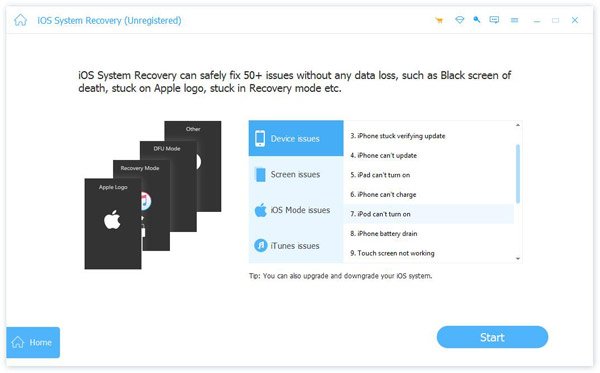
Шаг 1, Запустите iOS Восстановление системы
Бесплатно загрузите программное обеспечение для восстановления системы iPhone, чтобы исправить зависание iPhone в режиме наушников. Затем откройте его и выберите «Восстановление системы iOS» в столбце «Дополнительные инструменты».

Шаг 2, Подключите iPhone к ПК
Подключите iPhone к компьютеру с помощью кабеля USB. Когда вы найдете окно восстановления системы iPhone, прочтите уведомления ниже и нажмите «Пуск» для подтверждения.
Шаг 3, Войдите в режим DFU
Положите свой iPhone в Режим DFU следуя инструкциям на экране. Независимо от того, какое устройство Apple вы используете, вы можете найти соответствующее пошаговое руководство здесь.
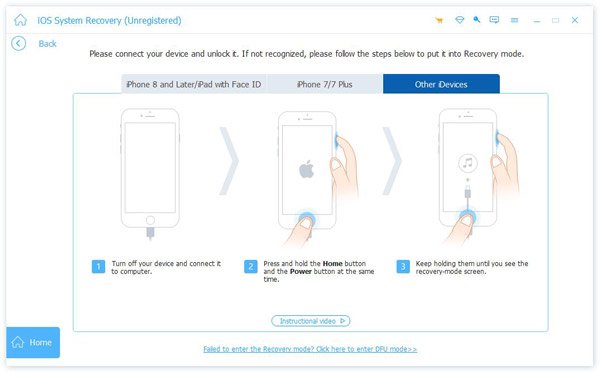
Шаг 4, Выберите модель iPhone
Проверьте и выберите модель вашего iPhone с правильной информацией. Вы можете выбрать категорию устройства, тип устройства, модель устройства и версию iOS для обновления.

Шаг 5, Исправить iPhone думает, что наушники подключены безопасно
Нажмите кнопку «Восстановить», чтобы загрузить плагины и прошивку. Затем он может исправить то, что iPhone завис в режиме наушников и не работает автоматически. Как мы упоминали выше, это мощное средство восстановления системы iOS также может исправлять другие системные проблемы, такие как застрял на логотипе Apple or цикл загрузки и так далее.

Решение 3: жидкость попадает в разъем для наушников
Если вы случайно пролили кофе, сок или другую жидкость на свой iPhone, то пролитая жидкость все равно может остаться в гнезде для наушников 3.5mm. Таким образом, ваш iPhone считает, что наушники подключены к воде, что часто может привести к Сенсорный экран не работает, потому что сенсорный экран находится близко к наушникам.
Чтобы высушить воду в разъеме для наушников, вы можете выключить iPhone и воспользоваться феном, чтобы починить его. В противном случае, вы можете использовать Q-наконечник или иглу с ватой, чтобы тщательно стереть жидкость.
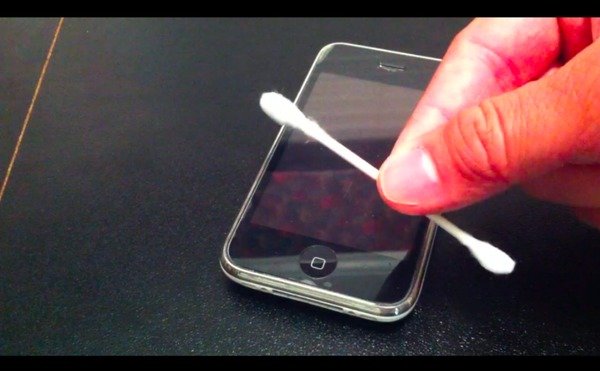
Решение 4: разъем для наушников физически поврежден
Также возможно, что ваш разъем для наушников получил физическое повреждение раньше. Несмотря на физический ущерб, виноваты также неправильное злоупотребление и использование универсальных наушников.
За это время вам лучше сменить подходящие наушники, чтобы пройти тест. В противном случае вам может понадобиться обратиться в местный ремонтный магазин. Это бесплатно, если на ваше устройство Apple распространяется гарантия.
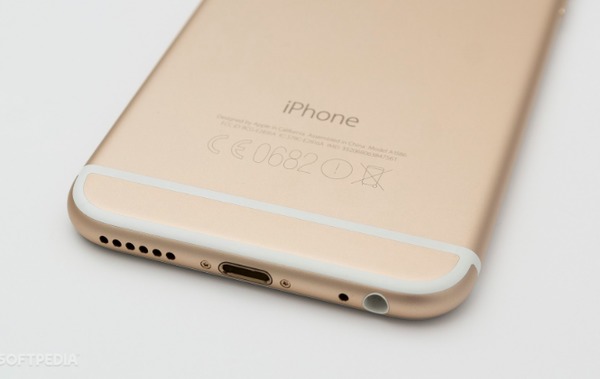
Решение 5: разъем для наушников с влагой
Даже если вы не проливаете жидкость на устройство Apple, все же возможно, что iPhone думает, что наушники подключены к воде, если его окружение мокрое.
Поместите фен прямо напротив, чтобы мягко высохнуть внутри влаги. Кстати, использовать ткань для поглощения влаги бесполезно.
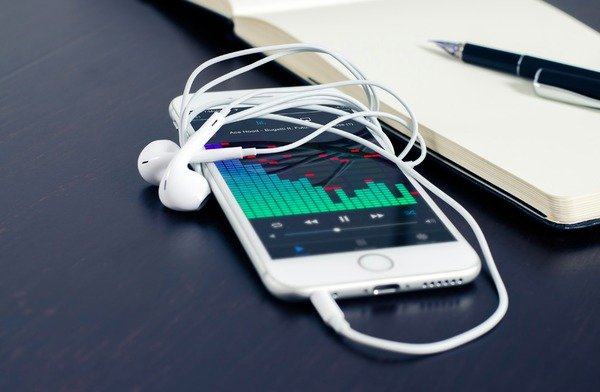
Решение 6: грязный разъем для наушников
Хотя вы чистите экран iPhone каждый день, это не означает, что ваш iPhone полностью чистый. Вы должны взглянуть на разъем для наушников, чтобы убедиться, что он достаточно чистый, или есть ли что-нибудь грязное, из-за чего разъем для наушников заклинивает.
Попробуйте что-нибудь не слишком острое, чтобы повредить ваш iPhone, затем аккуратно почистите разъем для наушников, чтобы удалить грязную пыль. Использование фонарика — хороший способ получить четкое представление.
Решение 7: обновление ios
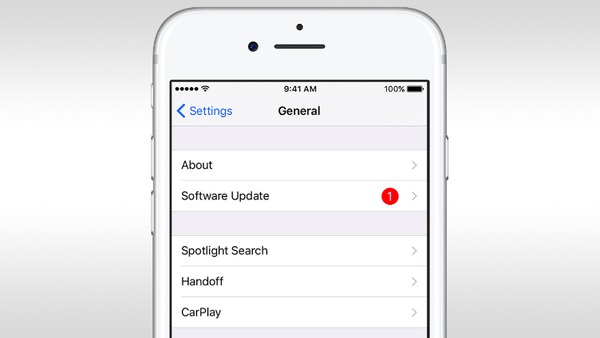
Обновление iPhone до последней версии iOS 12 может без проблем решить многие ошибки и ошибки программного обеспечения. Если вы ранее игнорировали несколько обновлений iOS, это может привести к зависанию iPhone в режиме наушников.
Сделайте резервную копию вашего iPhone одним щелчком мыши, сначала используя резервное копирование и восстановление данных iOS. Позже откройте «Настройки» и выберите «Общие», чтобы найти «Обновление программного обеспечения». Нажмите «Установить сейчас» ниже, чтобы обновить iPhone и выйти из режима наушников.
Сервисный центр
Если у вас есть iPhone, iPod или iPad, которые вы не могли подключить к вашему Bluetooth-аксессуару или к иному другому устройству. И не один из вышеупомянутых способов не помог исправить ситуацию. Тогда, рекомендуем обратиться в наш сервисный центр:
- 7-978-844-48-47;
- Пн-Сб: 9:00 — 20:00;
- Вс: 10:00 — 16:00.
Советы и рекомендации по отключению наушников iphone
Когда ваш iPhone считает, что наушники подключены, но нет, вы также можете попробовать некоторые традиционные решения, чтобы решить эту проблему. Первый выбор — принудительно перезагрузить iPhone. Удерживайте и нажимайте кнопки питания и кнопку «Домой», пока не появится логотип Apple, особенно когда экран iPhone не отвечает.
Ну, эти причины также могут быть применены, когда кто-то спрашивает Мой телефон считает, что у меня есть наушники с Android, но их нет, Приготовьтесь заменить новый разъем для наушников, если это аппаратная проблема. Если у вас все еще есть проблемы с iPhone, застрявшим в режиме наушников, свяжитесь с нами.
Устранение неполадок
Если устройство не обнаруживается Айфоном, хотя вы уверены, что включили Bluetooth правильно, то попробуйте следующие методы устранения проблемы:
- Выключите и включите Bluetooth заново. Сначала на аксессуаре, затем – на iPhone.
- Если раньше девайс подключался корректно, то можно его сначала забыть, а затем заново установить соединение. Зайдите в настройки iPhone и перейдите в раздел «Bluetooth». В списке подключенных устройств найдите аксессуар и нажмите на кнопку «i» рядом с его названием. Выберите «Забыть».
- Попробуйте сбросить настройки сети на iPhone (Настройки – Основные – Сброс – Сбросить настройки сети). Контент останется нетронутым, но резервную копию перед сбросом лучше всё-таки создать.
Если после сброса настроек сети проблема остается, попробуйте откатить систему к заводскому состоянию. Зайдите в раздел «Сброс» и выберите режим сброса настроек или настроек и контента. Во втором случае с телефона будет удалена вся информация, включая контакты и сообщения, поэтому обязательно сделайте резервную копию данных.
Бесплатная консультация! Бесплатная диагностика! Гарантия на работу!
Выберите раздел: td>Др. продукты Apple
У нас можно починить всю технику Apple ☎ 7 (812) 953-94-11
Если никакие программные методы устранения неполадки не помогают, и ни одно Bluetooth-устройство не подключается к iPhone, то обратитесь за диагностикой в сервисный центр. Возможно, имеет место быть физическое повреждение модуля Bluetooth, которое устраняется заменой поврежденных комплектующих работоспособными деталями.
Причины почему iPhone не читает PDFКак настроить Touch ID в iPhone и iPadКак управлять музыкой на Mac/iMac с iPhone или iPadКак проверить iPhone залочен или нет
Шаг 2 – сброс настроек
Нам нужно сбросить настройки AirPods. Как и на первой версии, так и на AirPods 2 и AirPods Pro, эта процедура выполняется одинаково.
- Положите оба наушника в кейс.
- Откройте кейс, нажмите и держите кнопку нажатой примерно 15 секунд.

- Когда индикатор на кейсе 4 раза загорится оранжевым цветом – настройки сброшены. Кнопку можно отпускать.
После этого можно попробовать выполнить повторное подключение наушников, как я показывал в начале этой статьи.
Выводы
https://www.youtube.com/watch?v=ACMP1a0xb90
Как показывает практика, если возникли какие-то неполадки с AirPods и от них не удалось избавится путем сброса настроек и повторного подключения, то это скорее всего аппаратная поломка. Обязательно проверьте наушники с другими устройствами. Чтобы точно убедиться, что причина на стороне наушников. Ну а дальше только в сервисный центр, так как самостоятельно починить их вряд ли получится.


