

- Что переводит mobietrans
- Быстрое начало в iphone
- Что делать со старым iphone?
- Восстановление данных из itunes с помощью компьютера
- Как импортировать фотографии с iphone на пк
- Как перенести данные с ipad на ipad
- Как перенести данные с одного iphone на другой
- Как перенести телефонный номер на новый iphone
- Как сбросить iphone
- Как сделать резервную копию icloud
- Как синхронизировать фотографии iphone с ipad с помощью itunes
- Как сохранить фотографии с iphone на mac
- Метод 1: перенос данных с одного ipad на другой с помощью функции автоматической настройки
- Метод 3: используйте itunes backup для синхронизации данных между ipad
- Метод 7: передача данных между ipad через google drive
- Ограничения резервного копирования icloud
- Перенос резервной копии
- Прямой перенос
- Часть 1: как перенести данные ipad на другой с помощью icloud
- Часть 1: как перенести фотографии с iphone на ipad с помощью iphone transfer (самый простой)
- Часть 1: как перенести фотографии с iphone на ipad через mobiletrans — передача данных телефона
- Часть 2: как отправить фотографии с iphone на ipad с помощью airdrop (bluetooth)
- Часть 2: как перенести старый ipad на новый с помощью itunes
- Часть 3: как синхронизировать фотографии с iphone на ipad с помощью icloud (без проводов)
- Часть 3: лучший способ передачи данных с одного ipad на другой
- Часть 4: как перенести фотографии с iphone на ipad с помощью itunes (usb-кабель)
- Шаг 2. отвяжите apple watch
- Шаг 3. перенесите информацию
- Заключение
- Вывод
Что переводит mobietrans
Фотографии / Музыка / Контакты / Голосовые заметки / Домашнее видео / SMS / Сообщения / Фильмы / ТВ-шоу / Музыкальное видео / Подкасты / iTunes / Рингтоны / Съемка камеры / Аудиокниги
Он включает в себя большинство типов iOS, независимо от того, куплены вы или загружены, независимо от версий iOS, вы всегда можете легко перенести все данные iPad на другой.
Быстрое начало в iphone
- Чтобы перенести данные с одного iPhone на другой, включите второй (новый) телефон, выберите язык и регион и дойдите до этапа настройки.
- Вам будет предложено воспользоваться функцией «Быстрое начало», чтобы перенести информацию на новый айфон.
- Поднесите старый iPhone с iOS 11 и новее ближе ко второму телефону, после чего на новом айфоне сразу появится уведомление о готовности перенести данные.
- Аппараты распознают друг друга и на экране нового появится предложение провести настройки с функцией «Быстрое начало».
- На старом телефоне появится зашифрованное сообщение в виде шарика, который надо будет отсканировать камерой нового айфона.
- Далее система потребует ввести пароль от старого телефона. После начнется перенос данных.
Перед этим вам предложат ввести пароль от учетной записи Apple ID и задать отпечаток пальца или лицо в зависимости от модели смартфона. Будьте готовы: этот процесс может занять от нескольких минут до нескольких часов. По итогу все фотографии, контакты, приложения и даже заметки будут перенесены на новый телефон.
Прерывать этот процесс нельзя, иначе придется запускать перенос данных снова.
Как это работает? В iOS 11 второй смартфон был нужен исключительно для верификации, тогда как все данные переносились из резервной копии iCloud. Однако начиная с iOS 12.4 перенос данных производится напрямую из памяти смартфона по Wi-Fi.
Что делать со старым iphone?
Как только вы настроите свой новый айфон, наверняка захотите убрать всю информацию со старого устройства. Чтобы это сделать, нужно выполнить два действия.
Восстановление данных из itunes с помощью компьютера
Перебросить настройки, фотографии, файлы и все остальные данные можно с помощью айтюнс. Самое главное, чтобы новое устройство не было привязано ни к какому из Apple аккаунтов. По удалению и очищению айфона или айпада – смотрите в начало прошлого способа.
- Включаем новый айфон или айпад, чтобы скопировать на него данные. Действуем согласно предложенным шагам до появления окна «Приложения и данные» – выбираем «Восстановить с Mac или ПК с Windows».
- Подключаемся к компьютеру, ноутбуку или Mac буку, на котором уже установлена программа iTunes с загруженной резервной копией от первого устройства.
- Открываем iTunes или Finder на ПК.
- Выбираем нужную резервную копию – смотрите по дате загрузки. Также возможно понадобится ввести пароль от Apple ID.
- Обновляем iOS на новом смартфоне.
- Ждём пока процесс закончится.
Как импортировать фотографии с iphone на пк
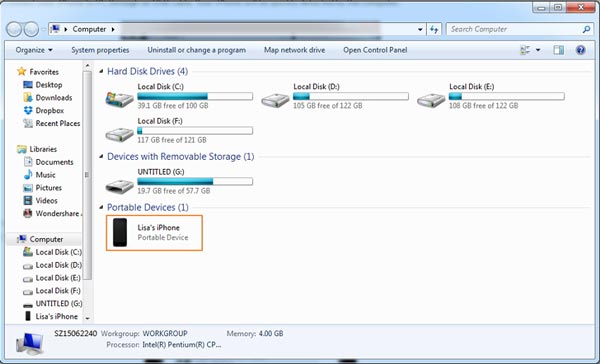
Шаг 1. Свяжите свой iPhone с компьютером с помощью кабеля Apple Lightning. Нажмите «Доверять», когда будет предложено доверять этому устройству на iPhone. Затем ПК с Windows будет рассматривать его как портативное устройство и появится окно автозапуска.
Шаг 2. Выберите «Импорт изображений и видео», и вы получите доступ к своей фотопленке iPhone на ПК. Удерживая клавишу «Ctrl», выделите фотографии и альбомы, которые вы хотите перенести на iPad, затем перетащите их на свой рабочий стол.
Если окно автозапуска не появляется автоматически, нажмите «Мой компьютер» на рабочем столе, найдите раздел «Портативное устройство», щелкните правой кнопкой мыши свой iPhone, и в строке меню вы увидите «Импорт изображений и видео».
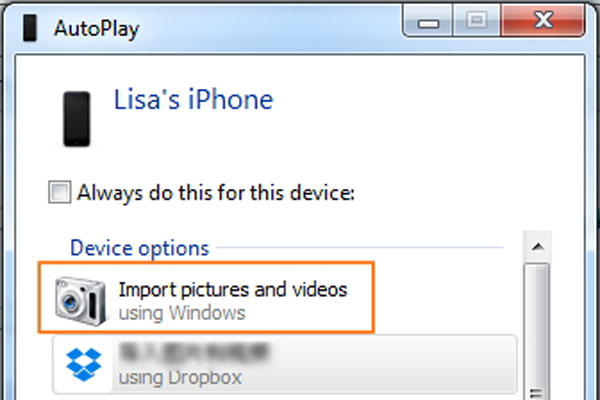
Пользователям не разрешен доступ к папке iPhone Camera Roll в Windows 8 / 8.1, вместо этого вам будут представлены два варианта после нажатия на Импорт изображений и видео, Просмотр, упорядочивание и группирование элементов для импорта и Импортировать все новые элементы сейчас.
Если вы впервые загружаете фотографии с iPhone на компьютер, вам лучше выбрать первое. Нажмите ссылку «Дополнительные параметры» и выберите место для сохранения изображений iPhone, нажмите кнопку «Далее», а затем нажмите кнопку «Импорт», чтобы импортировать изображения с iPhone на ПК. Затем вы можете передавать фотографии с iPhone на iPad с помощью iTunes.
Как перенести данные с ipad на ipad
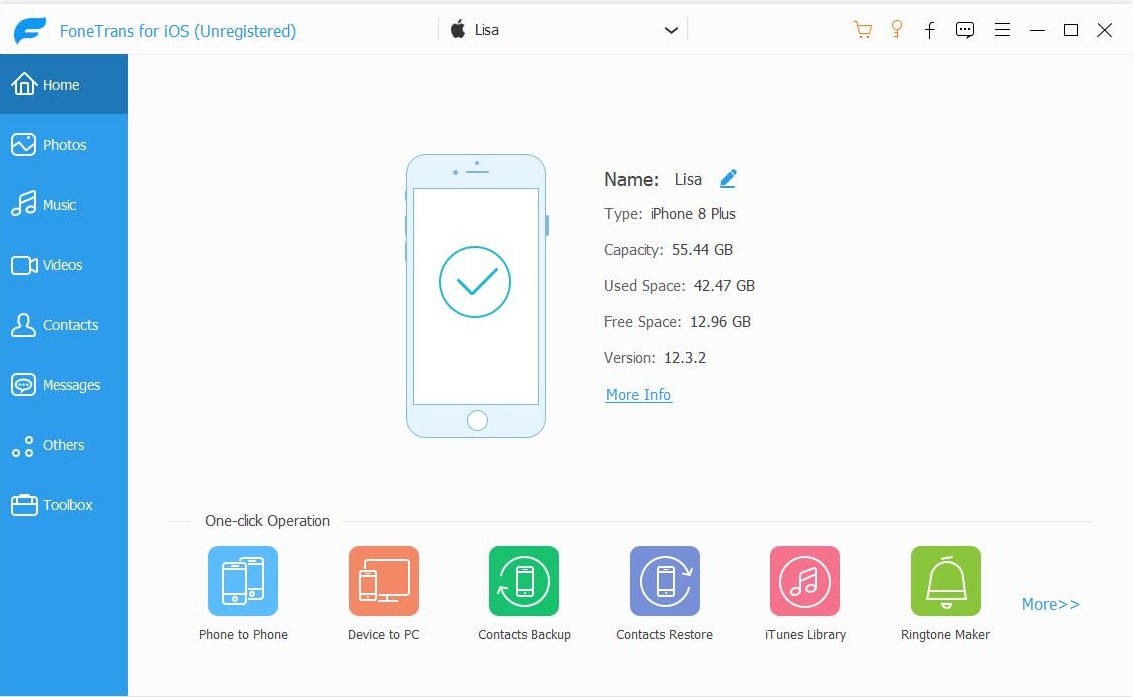
Шаг 1Получите самый простой перевод с iPad
Подключите оба iPad к ПК с помощью грозовых кабелей. Программа сразу обнаружит ваши устройства.
Шаг 2Перенос данных с iPad на iPad
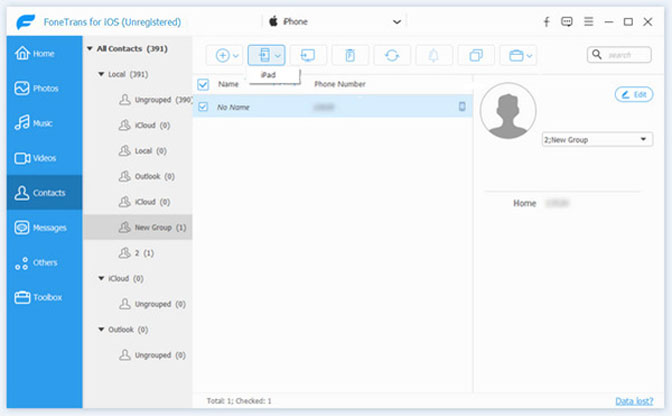
Выберите источник iPad в верхней части окна. Для передачи контактов, например, перейдите на Контакты вкладку и выберите нужные контакты. Разверните Устройство значок и выберите целевой iPad.
Как перенести данные с одного iphone на другой
Помимо создания резервной копии в iTunes и последующего восстановления нового iPhone из бэкапа старого телефона, есть еще как минимум два способа перенести всю информацию. Во-первых, можно восстановить айфон из резервной копии iCloud или, что еще проще, воспользоваться функцией «Быстрое начало», которая впервые появилась в iOS 11.
Как перенести телефонный номер на новый iphone
Если вы вставите свою SIM-карту в новый iPhone, он автоматически распознает ваш телефонный номер. И как только аппарат поймает сеть, можно принимать звонки и выходить в Интернет, условия вашего тарифа у сотового оператора не изменятся.
Другое дело — если ваша SIM-карта слишком маленькая и не подходит по размеру к лотку SIM-карты в новом iPhone. В этом случае не пытайтесь обрезать ее самостоятельно — лучше обратитесь к своему оператору, где вам выдадут SIM-карту нужного размера. Как правило, у сотовых операторов эта услуга бесплатная, но кто-то может брать за это деньги.
Как сбросить iphone
После этого можно смело сбрасывать iPhone:
- Откройте «Настройки»
- Зайдите в «Основные» — «Сброс»
- Нажмите «Стереть контент и настройки»
Все! Ваш старый iPhone готов к продаже или передаче по наследству — вам решать, что с ним делать.
Как сделать резервную копию icloud
- Откройте «Настройки» на iPhone и нажмите на иконку своего аккаунта.
- Перейдите в раздел iCloud → «Резервная копия».
- Включите одноимённый тумблер и нажмите «Создать резервную копию».
Как синхронизировать фотографии iphone с ipad с помощью itunes
Шаг 1. Чтобы синхронизировать фотографии с iPhone на iPad, отключите iPhone и подключите iPad к компьютеру с помощью кабеля Apple Lightning. Откройте iTunes после установки последней версии. Если у вас есть iTunes на вашем компьютере, перейдите в меню «Справка» в меню Windows / iTunes на Mac и нажмите «Проверить наличие обновлений», чтобы установить новую версию.
Наконечник: Этот способ доступен с iTunes 12 или выше.
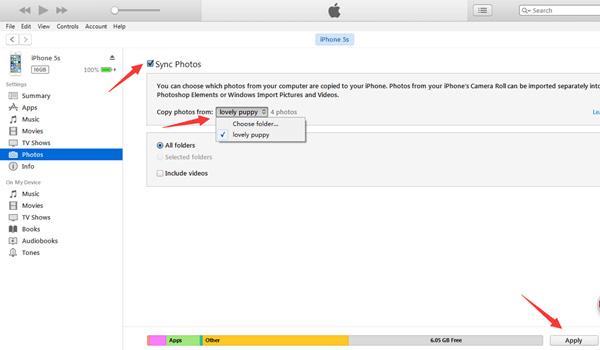
Шаг 2. Щелкните значок «Устройство» в верхнем левом углу и перейдите на вкладку «Фото» в разделе «Сводка» в левом столбце.
Шаг 3. Затем установите флажок перед «Синхронизировать фотографии» и выберите «Выбрать папку» в раскрывающемся меню рядом с «Копировать фотографии из». Затем выберите папку, в которой вы храните фотографии, загруженные с iPhone. Если он содержит подпапки, вы можете решить синхронизировать «Все папки» или определенные альбомы.
Шаг 4. После настройки нажмите кнопку «Применить» в правом нижнем углу, и фотографии отправятся на ваш iPad после нажатия кнопки «Синхронизировать».
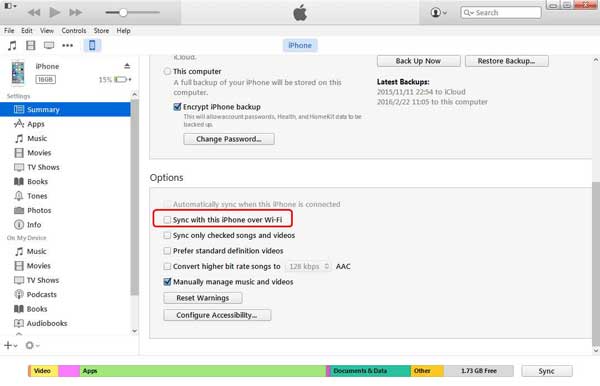
Примечание: В последней версии iTunes вы можете синхронизировать фотографии iPhone с iPad по сети Wi-Fi. Чтобы настроить функцию синхронизации Wi-Fi, вам также необходимо подключить iPad и iTunes с помощью USB-кабеля, затем щелкнуть значок «Устройство», перейти в область «Параметры» на вкладке «Сводка», обязательно установите флажок установите флажок рядом с параметром «Синхронизировать с этим iPhone через Wi-Fi», затем удалите iPad с компьютера.
Плюсы
Минусы
Заключение
Говорят, что картинка стоит тысячи слов. Возможно, поэтому люди все чаще предпочитают фотографировать на iPhone. Когда пользователи нескольких устройств хотят синхронизировать фотографии с iPhone на iPad или вы хотите перенести фотографии со своего iPhone на iPad своих друзей, вы найдете наши руководства и предложения, приведенные выше. Прежде всего, если вы просто хотите синхронизировать несколько фотографий между iPhone и iPad, AirDrop, по-видимому, будет хорошим выбором. Для этого не требуется Интернет, USB-кабель или компьютер. Чтобы поделиться большим количеством фотографий, вам лучше использовать приложение для переноса, такое как iTunes и Apeaksoft iPhone Transfer. Имейте в виду, что iTunes перезапишет существующие фотографии на вашем iPad. С другой стороны, у iPhone Transfer таких недостатков нет, и им проще пользоваться. Теперь вы должны понять несколько подходов к перемещению фотографий с iPhone на iPad. Выберите правильный способ и следуйте инструкциям в этом посте, чтобы выполнить задание за несколько минут.
Для больше тем о передача iPad, посетите здесь.
Как сохранить фотографии с iphone на mac
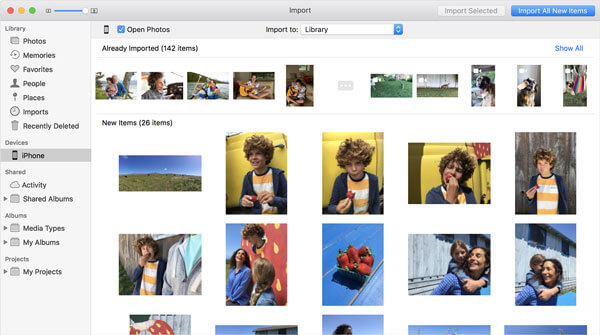
Шаг 1, На вашем компьютере Mac приложение «Фото» должно запуститься автоматически, как только вы подключите iPhone к компьютеру. Если вы найдете свой iPhone не будет подключаться к iTunes, попробуйте еще раз подключить. Держите свой iPhone разблокированным и нажмите «Доверять», когда будет предложено доверять этому устройству на экране.
Шаг 2. Найдите в левой колонке «Фото для Mac», нажмите на свой iPhone, чтобы отобразить все фотографии в Фотопленке. Выберите изображения, которые вы хотите синхронизировать с iPad.
Шаг 3. Чтобы импортировать фотографии с iPhone на Mac, выберите место назначения в поле «Импортировать в» на верхней ленте, а затем нажмите кнопку «Импортировать выбранное». Если вы хотите загрузить все фотографии в iPhone Camera Roll, нажмите кнопку «Импортировать все новые элементы».
Наконечник: Если ваш iPhone заблокирован во время этого процесса, фотографии iPhone не будут отображаться в приложении «Фотографии» на Mac.
Метод 1: перенос данных с одного ipad на другой с помощью функции автоматической настройки
Освободи Себя Автоматическая настройка Функция позволяет легко перенести старый iPad на новый iPad.
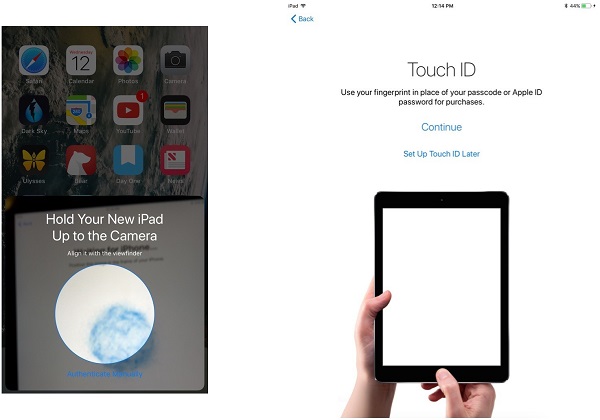
Шаг 1Включите новый iPad, выберите язык в непосредственной близости.
Шаг 2Нажмите Продолжить при появлении запроса, а затем используйте текущий iPad для сканирования изображения, появившегося на новом устройстве.
Шаг 3Введите пароль старого iPad на новый iPad и настройте Touch ID, Затем следуйте инструкциям на экране, чтобы закончить.
Метод 3: используйте itunes backup для синхронизации данных между ipad
Кроме того, сделайте резервную копию вашего старого iPad в iTunes, прежде чем переносить данные с одного iPad на другой.
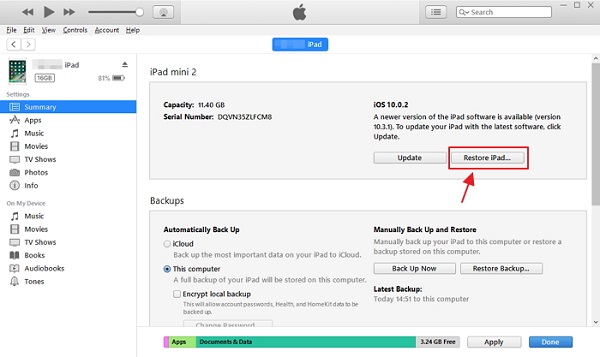
Шаг 1 После установки нового iPad подключите его к ПК с помощью USB-кабеля.
Шаг 2Нажмите Устройство значок, перейдите к Заключение вкладку и нажмите Восстановление IPad кнопку.
Шаг 3При появлении запроса выберите последнюю резервную копию iTunes и начните восстановление.
Метод 7: передача данных между ipad через google drive
Помимо iCloud, вы можете передавать данные с iPad на iPad с помощью сторонних облачных сервисов, таких как Google Drive.
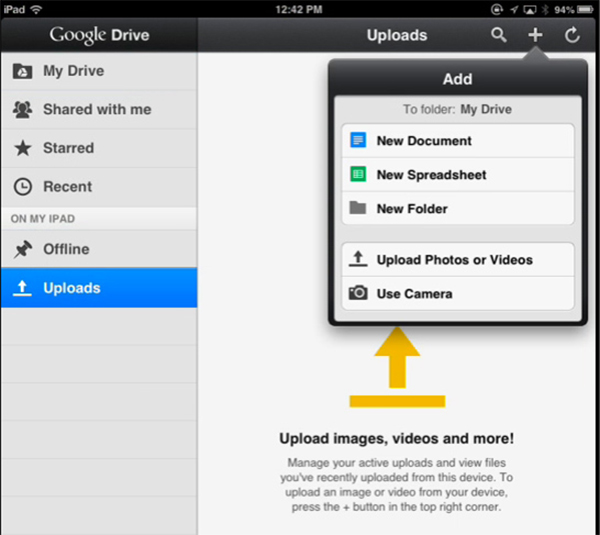
Шаг 1Откройте Google Drive приложение на старом iPad, нажмите Дополнительная значок и выберите Загрузить фото или видео, Затем выберите фотографии, которые вы хотите просмотреть на новом iPad.
Шаг 2Когда он закончится, переключитесь на новый iPad, откройте Google Drive приложение и войдите в тот же аккаунт. Теперь вы можете получить доступ к фотографиям, как вы хотите.
Ограничения резервного копирования icloud
Какой iCloud не выполняет резервное копирование? Если вы загружаете музыкальные файлы, фильмы или телешоу, они не будут перенесены с одного iPad на другой. Более того, голосовые заметки и история вызовов не включены в последнюю версию iOS 12.
Существует еще одно серьезное ограничение для резервного копирования iPad в iCloud, вы можете получить только бесплатное пространство для хранения 5GB. Если вы хотите передать все файлы, вы должны подписаться на услугу заранее.
Перенос резервной копии
Передать все настройки с iPhone на iPhone можно с использованием резервной копии. Правда второе устройство должно быть новым или не должно быть настроено или привязано к какому-то из Apple аккаунтов. В противном случае синхронизировать аккаунт не получится.
- Включаем новый телефон. Далее ничего сложного нет, действуем согласно инструкциям, до пункта «Настройки WiFi сети». Выбираем вашу домашнюю или любую известную вам сеть, вводим пароль, чтобы к ней подключить. Выбираем «Восстановить из копии iCloud».
- Вводим данные Apple аккаунта, введя ID и ключи от аккаунта.
- Выбираем актуальную резервную копию по дате.
- Обновляем iOS до последней версии.
- Настраиваем iTunes Store или App Store.
- Ждем пока процесс закончится.
Прямой перенос
Быстрый перенос всех данных с одного айфона на другой можно выполнить прямым подключением без использования облака. Также вы можете использовать два способа. Первый – передача информации по Wi-Fi сети. Второй – использование адаптера Lightning/USB 3 и обычного кабеля от зарядки.
ВНИМАНИЕ! На обоих аппаратах должна стоять версия iOS не ниже 12.4.
- Включаем Блютус на старом устройстве и подносим его поближе к новому. Если вы будете использовать кабельное подключение, то используйте схему, о которой я рассказал чуть выше. Выбираем пункт «Быстрое начало».
- Далее шаги будут примерно такие же как на прошлом способе. Сначала вам нужно подтвердить Apple ID. Потом выполнить быструю аутентификацию с помощью анимации. Вводим PIN и пароль от аккаунта. И в самом конце переносим настройки приложения.
Часть 1: как перенести данные ipad на другой с помощью icloud
Чтобы синхронизировать старые данные iPhone с новыми, iCloud всегда должен быть вашим первым выбором. Он будет выполнять резервное копирование и восстановление данных iPad без проводов через USB. Просто изучите более подробную информацию о синхронизации данных iPad с другим с помощью iCloud, как показано ниже.
Данные приложения / Резервное копирование Apple Watch / Настройки устройства / Конфигурация Homekit / Главный экран и организация приложения / Сообщения / Фото и видео / История покупок в службе Apple, например музыка, фильмы, телепередачи, приложения и книги / Пароль Visual Voice / Рингтон.
Часть 1: как перенести фотографии с iphone на ipad с помощью iphone transfer (самый простой)
Это самый простой и рекомендуемый способ копирования фотографий с iPhone на iPad, поскольку он помогает избежать дефектов с помощью iCloud (перезапись фотографий), iTunes (перезапись фотографий) и AirDrop (медленная скорость передачи).
Шаг 1, Подключите ваш iPhone и iPad к iPhone Transfer
Загрузите нужную версию лучшего приложения для передачи iPhone и установите его на свой компьютер. Подключите ваш iPhone и iPad к компьютеру с помощью кабелей Apple Lightning. Запустите iPhone Transfer, и он автоматически обнаружит два устройства.
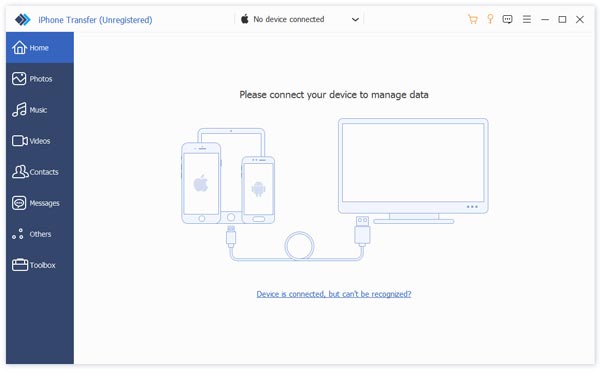
Шаг 2, Предварительный просмотр фотографий на iPhone перед передачей
Щелкните имя своего iPhone в левом столбце и выберите вкладку «Фотографии», чтобы отобразить все фотографии на вашем iPhone. Вы можете просмотреть их в подробном окне.
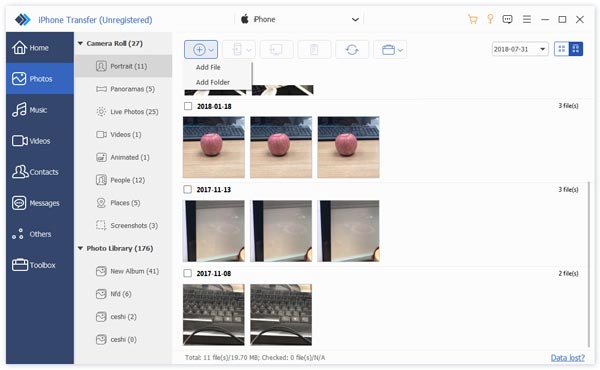
Шаг 3, Перенос фотографий с iPhone на iPad в один клик
Убедитесь, что вы выбрали все фотографии, которые хотите перенести на свой iPad, найдите на верхней ленте, разверните меню «Экспорт в» и выберите «Экспорт в [имя iPad]». Через несколько минут фотографии с вашего iPhone будут перенесены на ваш iPad. Затем отключите iPhone и iPad от компьютера.
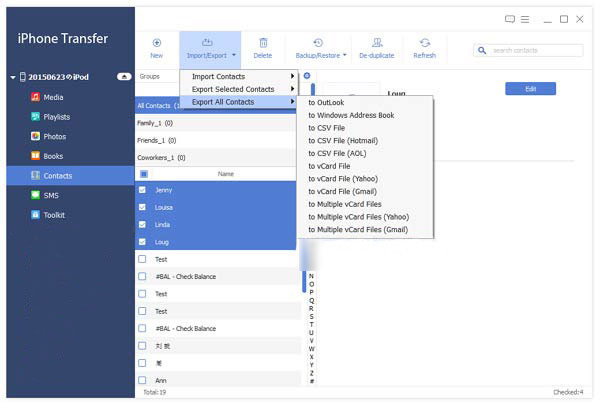
Теперь разблокируйте свой iPad и перейдите в приложение «Фотографии», чтобы проверить, успешно ли синхронизированы все нужные фотографии.
Кроме того, вы можете использовать это программное обеспечение для
Часть 1: как перенести фотографии с iphone на ipad через mobiletrans — передача данных телефона
MobileTrans — это интуитивно понятное и эффективное приложение для передачи данных, созданное для пользователей Windows и Mac. Пользователи iPhone могут использовать его для переноса фотографий с iPhone на iPad без особых усилий. Это универсальный инструмент для передачи файлов, позволяющий узнать, как передавать фотографии с iPhone на iPad.
Наряду с опцией передачи данных вы можете создавать резервные копии данных телефона, передавать мультимедийные файлы WhatsApp и делать многое другое, не взламывая телефон. Миллионы пользователей по всему миру используют это приложение для удовлетворения своих потребностей в передаче файлов, и пользователи iPhone также могут использовать его для синхронизации фотографий с iPhone на iPad.
Шаг 1: Установите MobileTrans
Часть 2: как отправить фотографии с iphone на ipad с помощью airdrop (bluetooth)
AirDrop — это специальный сервис, выпущенный Apple. Он также позволяет обмениваться фотографиями с iPhone на iPad.
Однако для его использования необходимо соблюдать следующие правила:
1. AirDrop доступен для iPhone 5 и более поздних версий, iPad 4th поколения и более поздних версий, флагмана iPad Mini, iPod Touch 5th поколения и более поздних версий.
2. И iPhone, и iPad должны обновиться до iOS 7 и выше.
3. Подключите один и тот же Wi-Fi и включите Bluetooth на обоих устройствах.
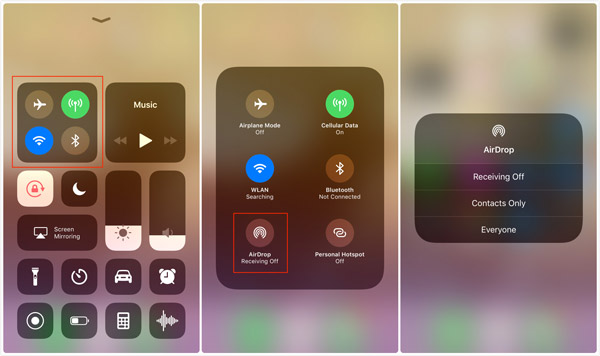
Шаг 1. Включите iPhone, введите свой пароль, чтобы разблокировать его, и проведите вверх от нижней части экрана, чтобы открыть «Центр управления». Коснитесь AirDrop, и во всплывающем диалоговом окне вам будут представлены три варианта: «Прием отключен», «Все» и «Только контакты».
Прием выключен: прекратить передачу фотографий через AirDrop;
Только контакты: подключайтесь к контактам в вашей учетной записи iCloud;
Каждый: откройте для себя iDevices вокруг вашего iPhone.
Мы предлагаем вам выбрать «Все», который проще настроить. Включите iPad и также включите AirDrop.
На iPhone X вам нужно провести пальцем вниз от правого верхнего угла экрана и перейти к окну «Сеть», после чего вы найдете функцию AirDrop.
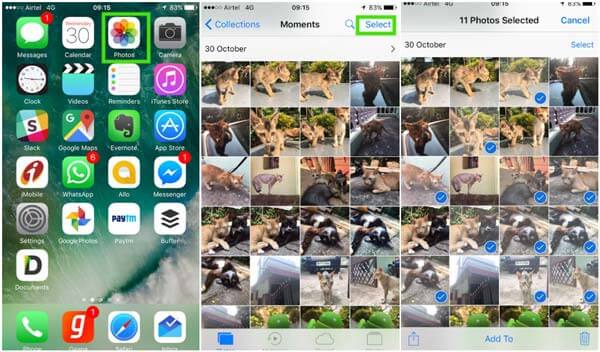
Шаг 2. Затем откройте приложение «Фотографии» на исходном iPhone и перейдите в альбом «Все фотографии». Нажмите на опцию «Выбрать» в верхней части экрана и выберите все фотографии, которые вы хотите синхронизировать с целевым iPad.
Шаг 3. Затем нажмите значок «Поделиться», нажмите «AirDrop» и выберите свой iPad в списке. Переключитесь на целевой iPad и нажмите «Принять» во всплывающем диалоговом окне, чтобы начать передачу фотографий с iPhone на iPad по беспроводной сети.
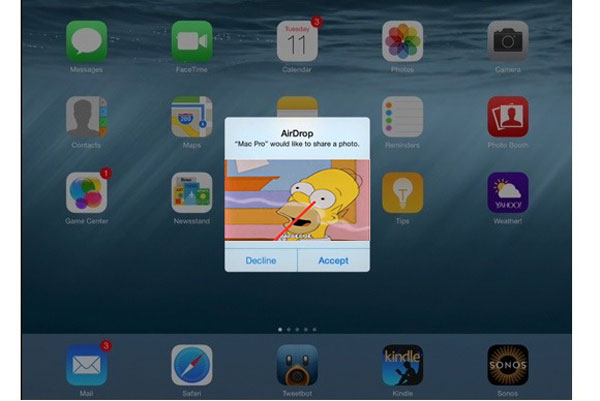
Некоторые пользователи жалуются на AirDrop не работает, Некоторые пользователи считают, что использовать AirDrop сложно. Это тебе решать. Если вы хотите найти другие способы переноса фотографий с iPhone на iPad, продолжайте.
Часть 2: как перенести старый ipad на новый с помощью itunes
При обновлении до версии iTunes 12.7 или более поздней версии вы не сможете создавать резервные копии книг, купленных в магазине приложений, даже не упоминая о загруженных файлах. Но iTunes по-прежнему является наиболее часто используемым методом передачи данных между устройствами iOS.
Контент из iTunes Store / App Store или файлы PDF, загруженные в Apple Books / Контент, синхронизированный из iTunes, такой как видео, фотографии и книги / Данные, уже сохраненные в iCloud, фотографии iCloud / iMessage / SMS / MMS / Face ID / Touch ID настройки / Информация и настройки Apple Pay / Данные Apple Mail / Активность, Здоровье и данные цепочки для ключей.
Часть 3: как синхронизировать фотографии с iphone на ipad с помощью icloud (без проводов)
iCloud — необходимый инструмент для многих пользователей iOS, хотя его нелегко использовать.
На самом деле, вы можете передавать фотографии с iPhone на iPad с помощью iCloud.
Прежде чем следовать руководству, вы должны прочитать дефекты:
1. Он перенесет все фотографии, а не отдельные фотографии с iPhone на iPad.
2. Синхронизированные фотографии заменят все существующие фотографии на iPad.
3. Беспроводная передача может занять много времени, и вам нужно больше терпения.
Хорошо, а теперь давайте подробно рассмотрим шаги.
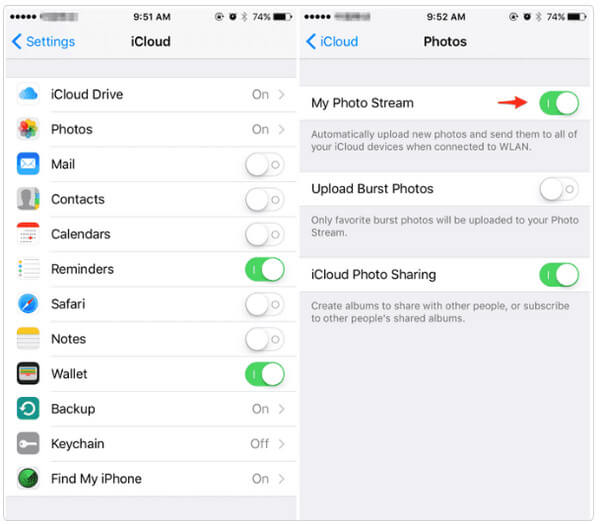
Шаг 1. Резервное копирование фотографий iPhone в iCloud
На вашем iPhone подключитесь к сети Wi-Fi, перейдите в «Настройки»> «iCloud»> Включите «i My Photo Stream», чтобы начать резервное копирование фотографий iPhone в iCloud.
Если вы хотите просмотреть фотографии за последние 30 дней, просто включите «Обмен фотографиями iCloud».
Таким образом, вы можете создавать резервные копии фотографий iPhone в iCloud. Вы можете восстановить фотографии из iCloud резервное копирование, как только вы удалите фотографии на iPhone.
Шаг 2. Синхронизация фотографий iPhone на iPad
На вашем iPad войдите в тот же Apple ID с iPhone, и вы автоматически увидите фотографии iPhone на iPad.
Часть 3: лучший способ передачи данных с одного ipad на другой
В отличие от использования iCloud и iTunes для передачи данных с ограничениями пространства / типов данных и рисками потери данных, Apeaksoft Передача iPhone позволяет безопасно передавать данные с одного iPad на другой. Вы можете переместить или скопировать все, что вам нужно, со старого iPad на новый iPad независимо от типа и размера файла. Вы можете одновременно копировать все данные iPad, определенный тип файла или даже определенный элемент.
Шаг 1, Подключите два iPad к iPhone Transfer
Часть 4: как перенести фотографии с iphone на ipad с помощью itunes (usb-кабель)
В отличие от AirDrop, iTunes использует кабель USB для синхронизации фотографий с iPhone на iPad. И вы должны сначала импортировать фотографии с iPhone на компьютер.
Шаг 2. отвяжите apple watch
Если к iPhone подключены часы, то для привязки к новому смартфону сначала нужно разорвать пару со старым.
- Откройте программу Apple Watch.
- Перейдите на вкладку «Мои часы» и нажмите на иконку ℹ️.
- Выберите «Разорвать пару с Apple Watch» и подтвердите действие.
Шаг 3. перенесите информацию
Импортировать данные можно тремя способами. Для каждого понадобится предварительно созданная резервная копия, но нюансы процесса переноса будут немного различаться. В одном случае обязательно наличие старого iPhone, в другом — компьютера с iTunes, а в третьем достаточно подключения к интернету.
Заключение
Когда вам нужно перенести файлы со старого iPhone на новый, iCloud — это разумное решение, если вы уже подписались на услугу хранения iCloud. Но вы должны перенести загруженные файлы отдельно. Что касается последней версии iTunes, вы не можете передавать книги прямо сейчас. Сложно просматривать файлы и управлять ими при передаче данных iPad на другой компьютер.
Чтобы перенести все файлы с iPad на iPad, MobieTrans является оптимальным решением для передачи желаемых файлов с легкостью. Не только для поддерживаемых форматов файлов, вы также можете нарушить ограничения iTunes с отличной программой.
Для больше тем о передача iPad, посетите здесь.
Вывод
Теперь мы надеемся, что вы уверены в методах передачи изображений с iPhone на iPad. Мы предоставили вам варианты Photo Stream, AirDrop, iTunes и MobileTrans. Все эти инструменты отлично справляются со своей работой. Однако попробуйте другой метод, если один из них не поможет, и мы заверяем вас, что вы обнаружите, что лучший способ переноса фотографий с iPhone на iPad — это MobileTrans.


