

- Как восстановить сообщения whatsapp на ваш iphone
- Как восстановить сообщения и другие данные на iphone
- Как извлечь данные angry birds из резервной копии iphone
- Как извлечь данные пользователя nike gps из резервной копии iphone
- Как импортировать фотографии с iphone на пк
- Как перемещать angry birds space между разными устройствами
- Как сохранить фотографии с iphone на mac
- Копирование сохраненных игр, настроек и состояния с одного устройства ios на другое
- Резервное копирование данных на устройствах iphone, ipad и ipod touch
- Часть 1: как перенести фотографии с iphone на ipad с помощью iphone transfer (самый простой)
- Часть 2: как отправить фотографии с iphone на ipad с помощью airdrop (bluetooth)
- Часть 3: как синхронизировать фотографии с iphone на ipad с помощью icloud (без проводов)
- Часть 4: как перенести фотографии с iphone на ipad с помощью itunes (usb-кабель)
- Вывод
Как восстановить сообщения whatsapp на ваш iphone
Процесс почти идентичен тому, который используется для импорта iMessages. Однако вместо того, чтобы найти файл sms.db , вы будете искать другой: ChatStorage.sqlite . Вы найдете его в «Экспертном режиме» в разделе « Application Groups → net.whatsapp.WhatsApp.shared → ChatStorage.sqlite , и вам следует заменить его там в целевой резервной копии, которую вы изменяете.
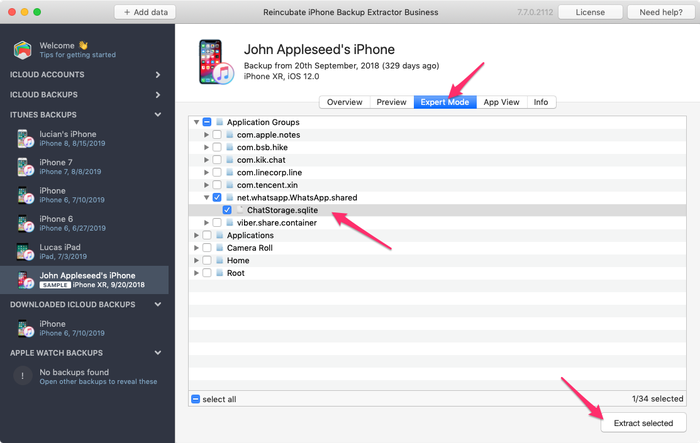
ChatStorage.sqlite данных ChatStorage.sqlite WhatsApp для миграцииЕсли у вас возникнут какие-либо проблемы, мы с радостью поможем вам восстановить данные iOS. Напишите нам или поздоровайтесь в чате.
Как восстановить сообщения и другие данные на iphone
Предположим, вы потеряли часть информации со своего iPhone и хотите вернуть ее. Не как экспорт, а на самом деле обратно в телефон в том же виде, что и раньше.
Если вы хотите восстановить контакты, фотографии, заметки и т. Д., Для этих типов данных есть более простой подход: вы можете извлечь их с помощью iPhone Backup Extractor, прежде чем импортировать их на свой компьютер и синхронизировать обратно. Как в этих удобных руководствах:
Точно так же, если вы просто хотите восстановить все файлы из более старой резервной копии, вы должны просто восстановить резервную копию . Это намного проще, чем этот подход, который предназначен для восстановления или добавления только определенных файлов. В противном случае, если вам нужны просто сообщения или другие данные, читайте дальше.
Таким образом, вы заставляете iTunes сделать новую резервную копию вашего телефона, как сейчас, исправить новую резервную копию файлами, которые вы хотите восстановить, а затем восстановить новую резервную копию на телефоне. Этот метод работает как для зашифрованных, так и для незашифрованных резервных копий iTunes.
Прежде чем начать, убедитесь, что вы сделали резервную копию своего iPhone с помощью iTunes или Finder, и создайте безопасную копию резервной копии, содержащей все ваши текущие данные.
У нас есть подробное руководство по созданию резервных копий , но в целом подключите свой iPhone или iPad к ПК или Mac через USB и нажмите «Резервное копирование» в iTunes или Finder.
Сделайте копию своей резервной копии. Мы собираемся изменить его, поэтому перед внесением этих изменений убедитесь, что мы сохранили копию оригинала. Предполагая, что вы выполнили описанный выше шаг и создали безопасную копию резервной копии нового устройства, мы можем продолжить.
Исправьте резервную копию iPhone и восстановите данные iOS. Мы хотим найти базы данных, содержащие данные в вашей недавно созданной резервной копии, и заменить их базами данных из вашей старой резервной копии. Данные каждого приложения хранятся в разных местах. В зависимости от данных, которые необходимо восстановить, эта статья поможет вам найти нужные данные. В примерах ниже мы будем использовать SMS и iMessage и предположим, что вы извлекли файл
sms.dbиз более старой резервной копии.Откройте iPhone Backup Extractor и выберите резервную копию, к которой вы добавляете свои сообщения или файл, в левом браузере резервных копий iPhone.
Перейдите на вкладку «Экспертный режим» и перейдите в
Home Domain→Library→SMS→sms.dbЩелкните правой кнопкой мышиsms.dbи выберите «Заменить». Выберите базу данных SMS, которую вы извлекли ранее.Слева направо: замена SMS.db в резервной копии. Восстановите измененную резервную копию на свое устройство. Подключите iPhone с помощью кабеля USB и откройте iTunes. Убедитесь, что у вас есть измененная резервная копия в местоположении iTunes по умолчанию, чтобы iTunes автоматически выбирала резервную копию. Восстановите недавно измененную резервную копию (в которой вы только что заменили файл
sms.db): нажмите «Восстановить из резервной копии» и выберите восстановление последней резервной копии. После завершения ваши SMS-сообщения из первой резервной копии будут восстановлены на вашем iPhone.Слева направо: восстановление резервной копии с помощью iTunes.
Как извлечь данные angry birds из резервной копии iphone
Передача данных хорошо работает с постоянно популярными Angry Birds . Поскольку есть много версий Angry Birds, мы взяли оригинал в качестве примера. Эти инструкции могут быть адаптированы к любой версии — если не к большинству приложений — поэтому не беспокойтесь, если это не ваша версия, вы ее решите.
Это на самом деле довольно просто: все, что вам нужно сделать, это найти файлы high-score.lua и settings.lua в Angry Birds. Для этого в iPhone Backup Extractor сделайте следующее.
- Нажмите, чтобы выбрать режим «Эксперт»
- Перейдите к
Application→com.clickgamer.AngryBirds→Documents
В этой папке вы найдете ценные файлы highscore.lua и settings.lua . Вам понадобятся оба этих «Золотых яйца», чтобы перенести ваши результаты обратно на ваш iPhone через Applications → com.clickgamer.AngryBirds → Documents .
Как извлечь данные пользователя nike gps из резервной копии iphone
Если вы заядлый бегун, у вас, без сомнения, будет отличное приложение Nike Run от Nike . Приложение работает в сочетании с датчиком Nike для составления карты бега и сохранения статистики бега, чтобы вы могли соревноваться с самим собой или отслеживать прогресс в тренировках.
Чтобы получить доступ к файлам из резервной копии iTunes, откройте iPhone Backup Extractor и нажмите «Экспертный режим», а затем следуйте инструкциям ниже:
- Перейдите в папку
Applications→com.nike.nikeplus-gps - Установите флажок рядом с папкой, при этом будут выбраны все необходимые файлы.
- Выберите «Извлечь выбранное», затем нажмите «Извлечь»
- Затем вам будет предоставлен выбор, где вы хотите сохранить файлы
- В
com.nike.nikeplus-gpsпапке будет структура папокDocuments→Library→com.nike.nikeplus-gpsс вашими файлами
Есть несколько способов вернуть эти файлы на iPhone или iPad: мы рекомендуем использовать iPhone Backup Extractor, чтобы отредактировать резервную копию вашего другого устройства, а затем восстановить ее. Если у вас есть взломанное устройство iOS, можно просто скопировать файлы обратно, но мы не рекомендуем джейлбрейк.
Как импортировать фотографии с iphone на пк
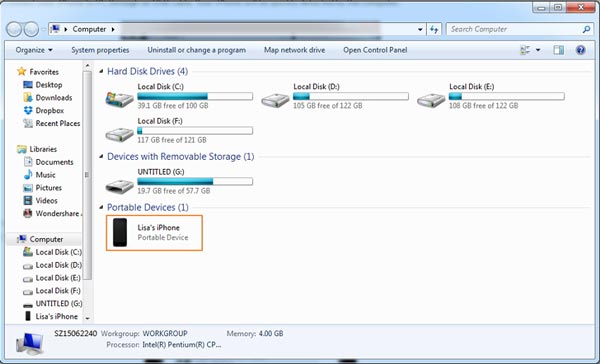
Шаг 1. Свяжите свой iPhone с компьютером с помощью кабеля Apple Lightning. Нажмите «Доверять», когда будет предложено доверять этому устройству на iPhone. Затем ПК с Windows будет рассматривать его как портативное устройство и появится окно автозапуска.
Шаг 2. Выберите «Импорт изображений и видео», и вы получите доступ к своей фотопленке iPhone на ПК. Удерживая клавишу «Ctrl», выделите фотографии и альбомы, которые вы хотите перенести на iPad, затем перетащите их на свой рабочий стол.
Если окно автозапуска не появляется автоматически, нажмите «Мой компьютер» на рабочем столе, найдите раздел «Портативное устройство», щелкните правой кнопкой мыши свой iPhone, и в строке меню вы увидите «Импорт изображений и видео».
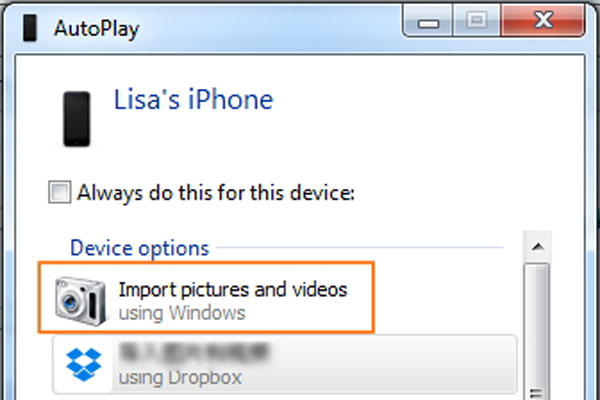
Пользователям не разрешен доступ к папке iPhone Camera Roll в Windows 8 / 8.1, вместо этого вам будут представлены два варианта после нажатия на Импорт изображений и видео, Просмотр, упорядочивание и группирование элементов для импорта и Импортировать все новые элементы сейчас.
Если вы впервые загружаете фотографии с iPhone на компьютер, вам лучше выбрать первое. Нажмите ссылку «Дополнительные параметры» и выберите место для сохранения изображений iPhone, нажмите кнопку «Далее», а затем нажмите кнопку «Импорт», чтобы импортировать изображения с iPhone на ПК. Затем вы можете передавать фотографии с iPhone на iPad с помощью iTunes.
Как перемещать angry birds space между разными устройствами
Если вы интересуетесь межпланетным хай-джинксом в невесомости, тогда Angry Birds Space из Rovio может быть для вас. Он доступен в App Store для пользователей iPhone и iPad .
Reincubate iPhone Backup Extractor может легко восстановить ваши рекорды Angry Birds, чтобы вы могли перемещать их между устройствами, где это необходимо. Переключитесь в «Экспертный режим» и найдите в разделе « Application → com.rovio.AngryBirdsSpace → « Documents файлы high-score.lua и settings.lua .
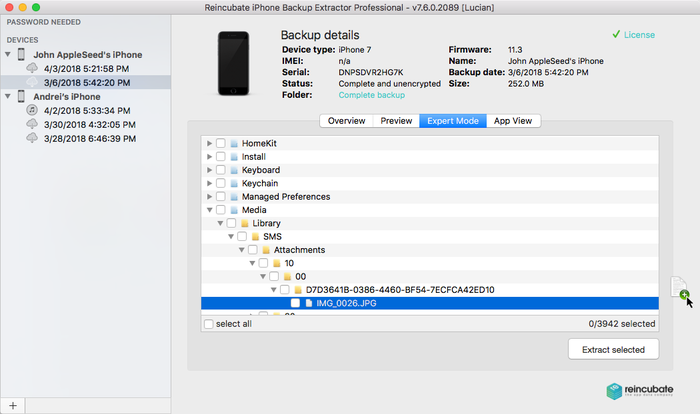
Выполнив эти шаги, вы можете извлечь файлы highscore.lua и settings.lua необходимые для оценки, настроек и информации об уровне. Оба файла важны при передаче ваших высоких результатов и достижений между устройствами iOS.
После извлечения их можно переместить на другое устройство, установив приложение, сделав резервную копию устройства, а затем отредактировав резервную копию устройства, чтобы перезаписать эти файлы.
Как сохранить фотографии с iphone на mac
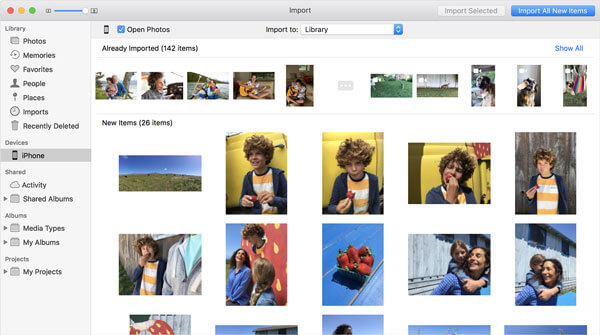
Шаг 1, На вашем компьютере Mac приложение «Фото» должно запуститься автоматически, как только вы подключите iPhone к компьютеру. Если вы найдете свой iPhone не будет подключаться к iTunes, попробуйте еще раз подключить. Держите свой iPhone разблокированным и нажмите «Доверять», когда будет предложено доверять этому устройству на экране.
Шаг 2. Найдите в левой колонке «Фото для Mac», нажмите на свой iPhone, чтобы отобразить все фотографии в Фотопленке. Выберите изображения, которые вы хотите синхронизировать с iPad.
Шаг 3. Чтобы импортировать фотографии с iPhone на Mac, выберите место назначения в поле «Импортировать в» на верхней ленте, а затем нажмите кнопку «Импортировать выбранное». Если вы хотите загрузить все фотографии в iPhone Camera Roll, нажмите кнопку «Импортировать все новые элементы».
Наконечник: Если ваш iPhone заблокирован во время этого процесса, фотографии iPhone не будут отображаться в приложении «Фотографии» на Mac.
Копирование сохраненных игр, настроек и состояния с одного устройства ios на другое
iPhone Backup Extractor может извлекать файлы сохранения, оценки или настроек из приложений iOS и использовать эти файлы для передачи информации с одного iPhone на другой или с iPhone на iPad.
Ниже мы перечислили несколько наших любимых приложений, чтобы проиллюстрировать процесс в целом.
Резервное копирование данных на устройствах iphone, ipad и ipod touch
Резервное копирование данных на устройствах iPhone, iPad и iPod touch позволяет сохранить копию личной информации, которая пригодится в случае замены, потери или повреждения устройства.
Часть 1: как перенести фотографии с iphone на ipad с помощью iphone transfer (самый простой)
Это самый простой и рекомендуемый способ копирования фотографий с iPhone на iPad, поскольку он помогает избежать дефектов с помощью iCloud (перезапись фотографий), iTunes (перезапись фотографий) и AirDrop (медленная скорость передачи).
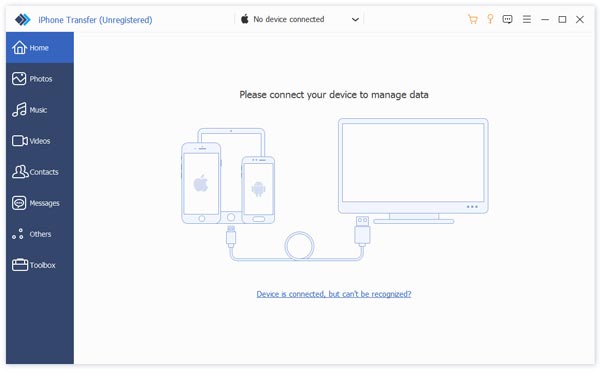
Шаг 1, Подключите ваш iPhone и iPad к iPhone Transfer
Загрузите нужную версию лучшего приложения для передачи iPhone и установите его на свой компьютер. Подключите ваш iPhone и iPad к компьютеру с помощью кабелей Apple Lightning. Запустите iPhone Transfer, и он автоматически обнаружит два устройства.
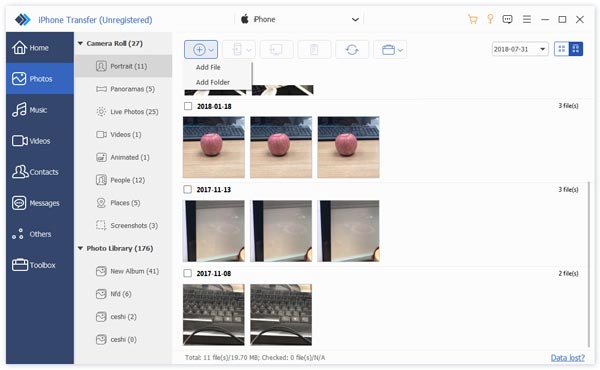
Шаг 2, Предварительный просмотр фотографий на iPhone перед передачей
Щелкните имя своего iPhone в левом столбце и выберите вкладку «Фотографии», чтобы отобразить все фотографии на вашем iPhone. Вы можете просмотреть их в подробном окне.
Шаг 3, Перенос фотографий с iPhone на iPad в один клик
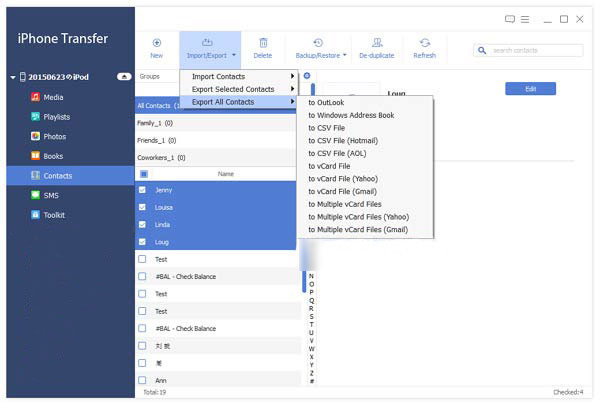
Убедитесь, что вы выбрали все фотографии, которые хотите перенести на свой iPad, найдите на верхней ленте, разверните меню «Экспорт в» и выберите «Экспорт в [имя iPad]». Через несколько минут фотографии с вашего iPhone будут перенесены на ваш iPad. Затем отключите iPhone и iPad от компьютера.
Теперь разблокируйте свой iPad и перейдите в приложение «Фотографии», чтобы проверить, успешно ли синхронизированы все нужные фотографии.
Кроме того, вы можете использовать это программное обеспечение для
Часть 2: как отправить фотографии с iphone на ipad с помощью airdrop (bluetooth)
AirDrop — это специальный сервис, выпущенный Apple. Он также позволяет обмениваться фотографиями с iPhone на iPad.
Однако для его использования необходимо соблюдать следующие правила:
1. AirDrop доступен для iPhone 5 и более поздних версий, iPad 4th поколения и более поздних версий, флагмана iPad Mini, iPod Touch 5th поколения и более поздних версий.
2. И iPhone, и iPad должны обновиться до iOS 7 и выше.
3. Подключите один и тот же Wi-Fi и включите Bluetooth на обоих устройствах.
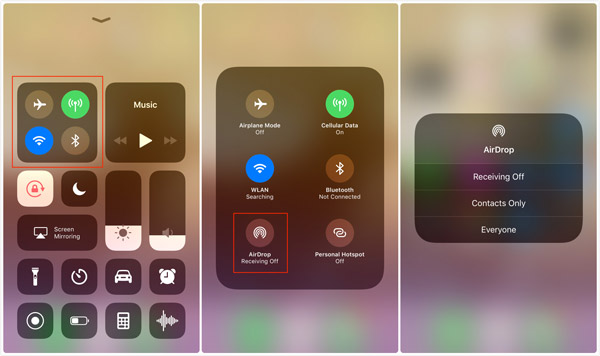
Шаг 1. Включите iPhone, введите свой пароль, чтобы разблокировать его, и проведите вверх от нижней части экрана, чтобы открыть «Центр управления». Коснитесь AirDrop, и во всплывающем диалоговом окне вам будут представлены три варианта: «Прием отключен», «Все» и «Только контакты».
Прием выключен: прекратить передачу фотографий через AirDrop;
Только контакты: подключайтесь к контактам в вашей учетной записи iCloud;
Каждый: откройте для себя iDevices вокруг вашего iPhone.
Мы предлагаем вам выбрать «Все», который проще настроить. Включите iPad и также включите AirDrop.
На iPhone X вам нужно провести пальцем вниз от правого верхнего угла экрана и перейти к окну «Сеть», после чего вы найдете функцию AirDrop.
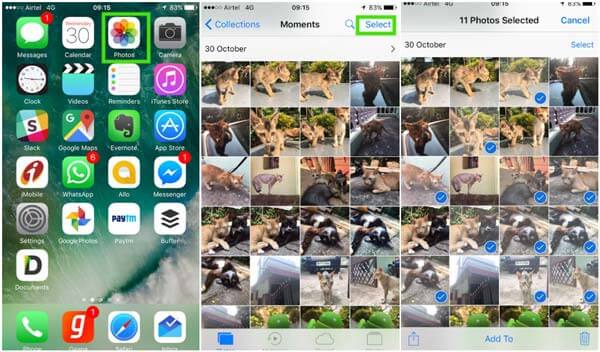
Шаг 2. Затем откройте приложение «Фотографии» на исходном iPhone и перейдите в альбом «Все фотографии». Нажмите на опцию «Выбрать» в верхней части экрана и выберите все фотографии, которые вы хотите синхронизировать с целевым iPad.
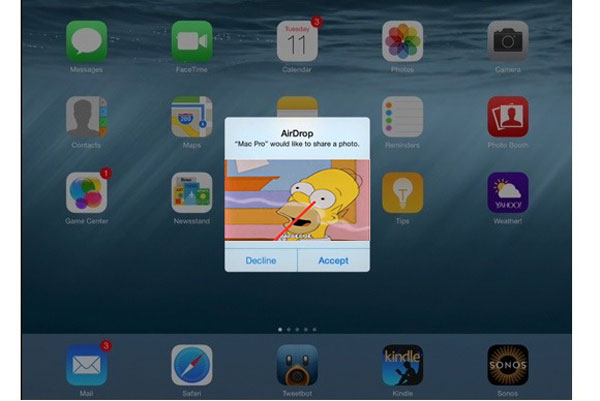
Шаг 3. Затем нажмите значок «Поделиться», нажмите «AirDrop» и выберите свой iPad в списке. Переключитесь на целевой iPad и нажмите «Принять» во всплывающем диалоговом окне, чтобы начать передачу фотографий с iPhone на iPad по беспроводной сети.
Некоторые пользователи жалуются на AirDrop не работает, Некоторые пользователи считают, что использовать AirDrop сложно. Это тебе решать. Если вы хотите найти другие способы переноса фотографий с iPhone на iPad, продолжайте.
Часть 3: как синхронизировать фотографии с iphone на ipad с помощью icloud (без проводов)
iCloud — необходимый инструмент для многих пользователей iOS, хотя его нелегко использовать.
На самом деле, вы можете передавать фотографии с iPhone на iPad с помощью iCloud.
Прежде чем следовать руководству, вы должны прочитать дефекты:
1. Он перенесет все фотографии, а не отдельные фотографии с iPhone на iPad.
2. Синхронизированные фотографии заменят все существующие фотографии на iPad.
3. Беспроводная передача может занять много времени, и вам нужно больше терпения.
Хорошо, а теперь давайте подробно рассмотрим шаги.
Шаг 1. Резервное копирование фотографий iPhone в iCloud
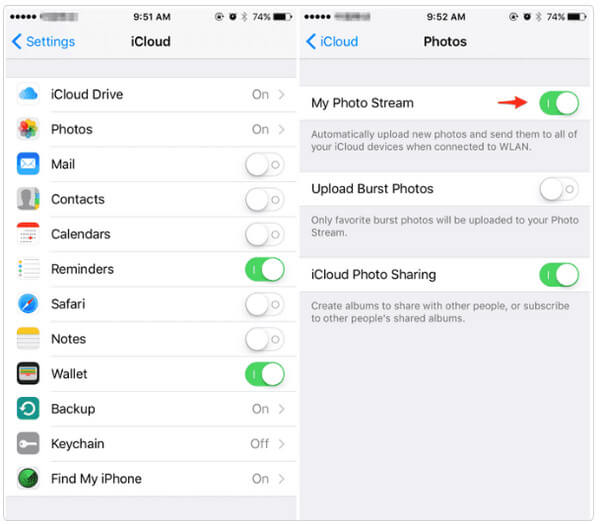
На вашем iPhone подключитесь к сети Wi-Fi, перейдите в «Настройки»> «iCloud»> Включите «i My Photo Stream», чтобы начать резервное копирование фотографий iPhone в iCloud.
Если вы хотите просмотреть фотографии за последние 30 дней, просто включите «Обмен фотографиями iCloud».
Таким образом, вы можете создавать резервные копии фотографий iPhone в iCloud. Вы можете восстановить фотографии из iCloud резервное копирование, как только вы удалите фотографии на iPhone.
Шаг 2. Синхронизация фотографий iPhone на iPad
На вашем iPad войдите в тот же Apple ID с iPhone, и вы автоматически увидите фотографии iPhone на iPad.
Часть 4: как перенести фотографии с iphone на ipad с помощью itunes (usb-кабель)
В отличие от AirDrop, iTunes использует кабель USB для синхронизации фотографий с iPhone на iPad. И вы должны сначала импортировать фотографии с iPhone на компьютер.
Вывод
Есть оптимальные способы переноса iBooks с iPhone на iPad. Вы должны выбрать удобный метод для выполнения этой задачи, удовлетворяющий нескольким критериям, таким как более быстрый, точный, без потери данных, простые шаги и так далее. Однако теперь вы можете получить доступ к своим любимым книгам в магазине iBooks с любых гаджетов iOS с помощью внешнего хранилища, такого как iCloud и iTunes.


