

- «переключатель телефона»
- 4 выбор приложений и файлов для переноса
- Google drive
- Ipad с ipad
- Mobiletrans
- Залить с помощью itunes
- Как использовать iphone или ipad в качестве флешки
- Как перенести данные с android на iphone – обзор всех рабочих способов
- Как перенести данные со старого iphone или ipad на новый через itunes
- Переброс файлов с компьютера на ipad через dropbox
- Перенос данных с android на iphone
- Перенос файлов между ipod touch и компьютером mac
- Перенос файлов между ipod touch и пк с windows
- Переносим свои данные на iphone с другого смартфона — блог re:store digest
- Прямая передача между устройствами
- Прямой перенос
- С использованием кабеля
- Синхронизация содержимого из itunes
- Часть 1: как перенести фотографии с ipad на ipad с помощью airdrop
- Часть 1: как скопировать приложения для iphone на ipad (обычный путь)
- Часть 2: как перенести картинки с ipad на ipad с помощью icloud
- Часть 5: часто задаваемые вопросы о переносе фотографий с ipad на ipad
- Через wi-fi
- Заключение
- Как вытащить информацию со сломанного или разбитого устройства
«переключатель телефона»
Программа Android & iOS Toolkit осуществляет перенос информации следующим образом:
- Устанавливаем программу на ПК.
- После запуска активируем функцию «переключатель» (Switch).
- Подключаем к компьютеру оба устройства. Исходный аппарат должен отображаться слева. Если мобильники определились неверно, нажмите кнопку обмена позиций, находящуюся на середине экрана, вверху (Flip).
- Указываем нужные для переноса типы файлов.
- Нажать «Начать передачу» (Start Transfer).
СПРАВКА! Работает с устройствами, не ниже iOS 11 и Android 8.0. - Через пару минут появится сообщение об окончании процесса передачи данных.
4 выбор приложений и файлов для переноса
На экране Android-смартфона появится список, в котором можно будет выбрать файлы для переноса на Айфон: бесплатные приложения (если они есть в App Store), контакты, история сообщений, фото и видео с камеры, закладки браузера, учетные записи почты и данные календаря. Музыку, документы PDF и книги необходимо переносить вручную — например, через облако. После выбора нажмите кнопку «Далее».
Важно: даже если на экране Android-телефона будет отображаться уведомление, что перенос завершен, не выключайте смартфоны до появления соответствующего сообщения на Айфоне и полного окончания загрузки.
Если вы хотите скопировать на новый смартфон только сохраненные телефонные номера, а не все приложения и файлы, тогда выполните перенос контактов. Подробнее об этой процедуре мы рассказывали в отдельной статье.
Google drive
Еще один вариант, основывающийся на работе с облачным сервисом. Google Drive очень похож на iCloud.
Главное отличие программы от Гугл в том, что через нее можно передавать различные форматы, а не только фотографии и видеоролики. Например, текстовые документы, таблицы и т.д.
Пошаговая инструкция:
- На компьютере открыть браузер и перейти на официальный сайт Google Drive.
- Авторизоваться в учетной записи Гугл. Если у вас нет аккаунта Gmail, здесь же можно его создать.
- Перейти в раздел “Мой Диск”.
- Перенести любые файлы в облачное хранилище. Можно создать папки для более упорядоченного перемещения.
- Установить приложение Google Drive (Google Диск) на планшетник. Оно доступно бесплатно в App Store.
- Запустить приложение Google Drive.
- Свайпнуть с левого края направо, вызвав навигационную панель управления.
- Нажать на раздел “Мой Диск”.
- Отобразятся все файлы, сохраненные в облачном хранилище. Можно открыть и сохранить любой из них.
Точно такая же инструкция и у другого облачного сервиса Google — Google Фото. Обе службы используют одинаковые аккаунты, но Google Фото предназначен именно для медиафайлов, в то время как Google Диск для файлов разного формата.
Ipad с ipad
Если пользователь приобрел новый «яблочный» планшет, разумеется, ему захочется скопировать необходимую информацию на новый гаджет. Синхронизировать два «яблочных» гаджета можно попробовать вторым упомянутым способом – с помощью облака. Ход действий будет следующим:
- Проверяем подключение девайса к интернету.
- Создаем резервную копию через «яблочное» хранилище, не забыв при этом предварительно включить на планшете функцию копирования информации в iCloud.
- После создания резервной копии активируем другой айпад.
- Заходим в настройки нового планшета и выбираем «Восстановить из копии iCloud», затем вводим персональные данные.
- Выбираем бекап на старом планшете и кликаем «Восстановить».
- Ждем загрузку информации из облака и перезагружаем девайс.

Mobiletrans
Программа работает на базе ПК (Windows или MacOs). Позволяет перекинуть информацию с одного телефона на другой, копировать чаты, диалоги из WhatsApp, Viber, и других социальных приложений.
Алгоритм:
- Запустить MobileTrans на компьютере,
- Подключить телефоны,
- В открывшемся меню нажать «Phone Transfer» и убедиться в правильном указании исходного и конечного аппарата. «Донор» отобразиться слева. Если мобильники определились неверно, закройте прогу и начните все заново.
- Далее будет показана информация, которая может быть передана на другой мобильник — Контакты, смс, календарь, журнал вызовов, приложения, фото, музыка, видео.
- Из предложенного списка отметить галочками нужные пункты и нажать «Start Transfer».
ВАЖНО! Программа лицензионная. Пользователям предлагаются на выбор три тарифа: телефонный трансфер, передача диалогов и полнофункциональный. В бесплатном режиме можно скинуть только 5 контактов.
Залить с помощью itunes
Программа iTunes позволит скопировать с андроид-устройства на iOS книги и документы, музыку, фото, фильмы, FB2, PDF или ePub.
Алгоритм переноса:
- Проверяем актуальность установленной программы iTunes на компе. При необходимости обновляем до последней версии.
- Подключаем андроид к ПК на Windows или MacOs, и копируем все необходимое в отдельную папочку.
- Подключаем Айфон к ноутбуку при помощи USB-шнура.
- Запускаем прогу на ПК и на главном экране находим иконку со смартфоном (находится в левой верхней части экрана).
- Попадаем в отдельное окно с общей информацией о подключенном iPhone.
- В левой части меню в «Настройках» выбираем папку с фото.
- В открывшемся окне ставим галочку напротив «Синхронизировать».
- Далее указываем папку, в которой сохранены фото со старой мобилки на компе.
Если в папке с фото присутствуют видео-файлы, то отмечаем пункт «Включать синхронизацию видео». - После этого нажимаем «Применить», который запустит процесс синхронизации. В результате которого все фото и видео скопируются на Айфон.
- По окончании на iPhone будет создана текущая папка со всем ее содержимым.
- Для переноса книг и документов, музыки, фильмов, FB2, PDF или ePub повторяем ля каждого из них действия с 6 по 10 пункты.
Как использовать iphone или ipad в качестве флешки
Шаг 1. Загрузите и установите последнюю версию iFunBox.
Шаг 2. Откройте программу и подключите iPhone или iPad к компьютеру. Для того чтобы iFunBox мог видеть ваше устройство на компьютере должен быть установлен iTunes.
Шаг 3. Устройство определится в программе и вы сможете скидывать совершенно любые файлы на него, используя iPhone или iPad как флешку.
Шаг 4. Скидывайте файлы, которые нужно «перенести» в папку «Общее хранилище».
Очень удобное решение, которое может выручить в самый ответственный момент. Например, флешки под рукой нет, но нужно скинуть важный файл «весом» в несколько гигабайт. Не по почте же такой отправлять. iPhone или iPad вкупе с iFunBox отлично справляется с данной задачей — файлы не повреждаются и скидываются в целости и сохранности.
Пользователям, которые сделали джейлбрейк своих устройств, повезло больше. Благодаря огромному выбору твиков из Cydia для работы с файловой системой, они могут распаковывать файлы, используя специальные менеджеры, загружать файлы прямиком из Safari и многое другое.
Как перенести данные с android на iphone – обзор всех рабочих способов
Можно спорить с этим сколько угодно, но чаще пользователи Android переходят на iPhone, чем «яблочники» отказываются от своих мобильных устройств. Как безболезненно перенести все данные на новый смартфон, не потеряв «по пути» ценную информацию?
Разберем все актуальные рабочие способы – перенос с помощью синхронизации, облачных сервисов, а также через дополнительные программы.
Если вы пользовались Android, ваш смартфон гарантированно синхронизировался с аккаунтом Google – иначе вы бы не смогли полноценно пользоваться своим мобильным устройством, скачивать приложения, пользоваться браузером Google Chrome и смотреть видео на YouTube.
С помощью Google-аккаунта можно легко и быстро перенести контакты с одного устройства на другое.
- Откройте в iPhone раздел «Настройки» и найдите в нем пункт «Контакты».
- Перейдите в «Учетные записи».
- Кликните по пункту «Новая учетная запись». Среди иконок, которые появятся на экране, выбирайте Google.
- Введите логин/пароль от аккаунта Google, а после этого просто дождитесь окончания синхронизации данных.
По аналогичному принципу можно перенести сообщения, историю поиска в браузере. А что делать с мультимедийными файлами?
Перенести видео и фотоархивы еще проще, чем телефонные номера. Для этого просто загрузите их с Android-устройства в облачное хранилище, а потом скачайте файлы на свой iPhone.
Какие хранилища наиболее удобны для переноса данных?
Чтобы перенести файлы, откройте любой из этих сервисов или другой аналогичный инструмент, нажмите на «Добавить файл» и загрузите в «облако» нужные фото/видео с Android-устройства. После успешного завершения этого процесса зайдите в тот же сервис на своем новеньком Apple iPhone и выгрузите необходимые файлы на смартфон.
Как обойтись без синхронизации через Google-аккаунт? Небольшое количество данных и контакты можно с легкостью перенести с помощью Wi-Fi и Bluetooth. И если передача мультимедийных файлов не вызовет каких-либо вопросов у любого пользователя, то как же перенести контакты?
- Откройте раздел «Контакты» на вашем Android-устройстве и выберите пункт «Экспортировать». Данные сохраняйте на внутренний накопитель.
- Контакты будут собраны в файл с расширением «vcf». Выберите папку на смартфоне, в которой он будет храниться.
- Откройте папку с файлом и передайте его на iPhone с помощью Wi-Fi или Bluetooth.
Когда вы тапнете по файлу «vcf» на iPhone, появится два варианта дальнейших действий – «Создать новые контакты» или «Объединить с существующими». Выбирайте вариант, наиболее подходящий в вашем случае.
Самый удобный способ, позволяющий перенести сразу все данные с Android на iPhone (фото, видео, музыку, фильмы и книги), заключается в использовании десктопной программы iTunes.
- Подключите Android-устройство к компьютеру с помощью кабеля. Скопируйте на него все те файлы, которые вы хотите перенести на iPhone.
- Скачайте последнюю версию программы iTunes установите и запустите ее.
- После этого Android-устройство от компьютера можно отключать. Теперь нужно подключить iPhone.
- iTunes – это платформа для переноса файлов на устройство. Копируйте нужные фото, видео, музыку в медиатеку iTunes, а потом просто запускайте синхронизацию. После этого данные появятся на вашем iPhone.
В идеальной ситуации вы просто решили купить новый смартфон взамен поднадоевшего старого. Но может быть и так, что старое мобильное устройство повреждено. Как в подобном случае перенести данные с Android на iPhone? Для начала их нужно будет восстановить.
Скачайте любую из утилит, перечисленных ниже:
Независимо от того, какую программу вы выбрали, порядок действий будет примерно одинаковым:
- Запустите утилиту.
- С помощью кабеля подключите к компьютеру устройство, с которого нужно извлечь информацию.
- Дождитесь, пока мобильное устройство будет определено.
- Укажите, какие файлы вы хотите извлечь.
Далее приложение сделает всё автоматически. Вам останется только выбрать папку на компьютере, в которую будут сохранены восстановленные файлы.
Теперь можете перенести эти данные на iPhone – с помощью облачных хранилищ или iTunes согласно приведенным выше инструкциям.
Как выполнить перенос данных еще быстрее и проще? Использовать специальные программы для копирования данных с одного устройства на другое. У них удобный пользовательский интерфейс, а кроме того, они позволяют передать сразу всю нужную информацию – записи из календаря, номера из телефонной книги, SMS, медиафайлы.
Вариантов подобного программного обеспечения достаточно много, но самые популярные – три программы, которые мы рассмотрим далее.
Самое популярное приложение для переноса данных с Android на iPhone. Как им пользоваться?
Убедитесь, что и на одном, и на другом мобильном устройстве включен Wi-Fi. Далее следуйте простой инструкции:
- Когда вы впервые включите свой новенький iPhone, перед вами откроется экран «Приложение и данные». Выберите на нем пункт «Перенести данные с Android».
- На старое Android-устройство необходимо установить приложение «Move to iOS», доступное на платформе Play Market:
- В этот момент на экране iPhone появятся цифры, которые нужно будет ввести в приложении «Move to iOS», установленное на Android-устройстве.
- Выберите, какие именно данные вы хотите перенести и нажмите «Далее».
После вам остается спокойно дождаться завершения процесса переноса данных. Будьте внимательны: не нажимайте ничего, пока поле загрузки на iPhone не заполнится до конца.
Способа напрямую перенести SMS-сообщения не существует. Однако вы можете копировать сообщения с помощью программы, которую мы рассмотрели выше.
В момент выбора данных для переноса поставьте галочку напротив пункта «Сообщения», а дальше действуйте по инструкции:
Второй способ – установить на компьютер приложение MobileTrans .
- После установки программы подключите к ПК сразу и Android-устройство, и iPhone.
- В приложении выберите пункт «Передача с телефона на телефон».
- Укажите, какие файлы вы хотите перенести. Кликните по кнопке «Начать передачу» и дождитесь, пока перенос будет выполнен.
Для переноса контактов и записей из календаря можно использовать простое приложение Copy My Data:
Запустите приложение сразу на двух смартфонах и следуйте простым инструкциям, отображаемым на экране. Не забывайте, что смартфоны должны быть подключены к одной Wi-Fi сети.
Copy My Data – не единственное приложение, которое может использоваться для передачи данных. Но у них всех один и тот же принцип работы: вы должны установить и запустить программное обеспечение и на Android, и на iPhone.
Программы для переноса данных с одного мобильного устройства на другое:
Последний способ переноса, который мы рассмотрим – использование приложения «Яндекс.Переезд»:
- Скачайте программу.
- Запустите её и войдите в свой аккаунт Яндекс.
- Ваши контакты скопируются на внутренний сервер службы, а на экране высветится код. Запомните его!
- Дальше действуйте по уже известной вам схеме.
Когда устройства синхронизируются, выбранные данные будут перенесены.
Как видите, существует множество вариантов, позволяющих перенести информацию с Android на iPhone. Главное – не спешите удалять данные, пока не убедитесь, что скопировали всё необходимое!
Как перенести данные со старого iphone или ipad на новый через itunes
На старом устройстве:
Примечание: на компьютере должна быть установлена последняя версия iTunes. Обновить уже установленную программу на Windows можно в меню «Справка» → «Обновления», на Mac через механизм обновлений Mac App Store. Актуальная версия iTunes доступна для загрузки на официальном сайте Apple.
Шаг 1. Подключите старый iPhone или iPad к компьютеру и запустите iTunes.
Шаг 2. Выберите устройство в окне iTunes.
Шаг 3. Нажмите «Создать копию сейчас». Если вы хотите, чтобы в резервной копии были сохранены данные из приложений «Здоровье» и «Активность», поставьте флажок рядом с параметром «Зашифровать резервную копию» и укажите пароль.
 Шаг 4. Дождитесь окончания создания резервной копии. Проверить успешность операции можно в меню «Правка» → «Настройки» → «Устройства». Возле всех созданных резервных копий будет отображаться дата создания.
 Шаг 4. Дождитесь окончания создания резервной копии. Проверить успешность операции можно в меню «Правка» → «Настройки» → «Устройства». Возле всех созданных резервных копий будет отображаться дата создания.
На новом устройстве:
Шаг 1. Включите устройство и следуйте инструкциям до появления экрана «Программы и данные».
Шаг 2. Нажмите «Восстановить из копии iTunes» → «Далее».
 Шаг 3. Подключите новый iPhone или iPad к компьютеру и запустите iTunes.
Шаг 4. Выберите устройство в окне iTunes.
 Шаг 5. Нажмите «Восстановить из копии» и выберите созданную ранее резервную копию. Важно! Обязательно убедитесь в том, что для восстановления вы выбираете последнюю копию. Обратите внимание на дату создания и размер.
Шаг 6. Дождитесь окончания процесса восстановления.
Шаг 7. Завершите настройку iPhone или iPad.
Готово! Вы перенесли данные со старого устройства на новый iPhone или iPad и полностью подготовили гаджет к дальнейшей работе.
Переброс файлов с компьютера на ipad через dropbox
Dropbox – еще одно облачное хранилище, которое на равных конкурирует с iCloud. Имея подключение к интернету, можно как загрузить видео на Айпад с компьютера, так и перебросить медиатеку в обратном направлении (компьютер — Айпад).
Для этого надо:
Для тех, кто не хочет все отснятые кадры отправлять в облако — следующая информация:
Следующий шаг – установить программу на компьютер. Подходит для ПК под управлением Windows, Mac OS X, Linux. Как только пользователь создаст аккаунт, на указанную почту сразу приходит письмо. Останется только подтвердить инсталляцию и загрузка начнется самостоятельно. Дольше программу нужно установить, запустить и настроить, следуя инструкции.
Теперь на компьютере есть отдельная папка с названием Dropbox, куда будут автоматически переноситься все файлы, которые пользователь отправляет в хранилище со своего iPad. Папка находится в пользовательском каталоге.
Перенос данных с android на iphone
Процедура переноса данных с Android на iOS устроена довольно просто, так что разберётся даже ребёнок. Тем не менее, я опишу ключевые этапы, свои собственные затыки и претензии к методике переноса.
Важно понимать, что перенести можно довольно ограниченный спектр данных:
- Учётная запись Google
- Сообщения
- Контакты
- Календарь
- Фотографии
Сколько стоит самый мощный Android-смартфон? Спойлер: вдвое дешевле, чем iPhone
Несмотря на то что перенести контакты с Андроида на Айфон можно без затруденений, ни будильники, ни приложения, ни заметки не переносятся. По крайней мере, этого не видно на странице выбора данных. Однако резервная копия с Android-смартфона, которая копируется на iPhone, содержит в себе данные о приложениях, установленных вами ранее.
«Все приложения» — это, конечно, громко сказано. Несмотря на то что iPhone действительно подтягивает какую-то часть ПО, установленного у вас на Android, почему-то это происходит очень уж выборочно. Причём я говорю именно о бесплатных приложениях, не о платных. Но даже они установились не в полном объёме.
Перенос файлов между ipod touch и компьютером mac
Подключите iPod touch к компьютеру Mac.
Можно установить подключение с помощью USB или, если у Вас настроена синхронизация по Wi-Fi, можно использовать подключение по сети Wi-Fi.
В боковом меню Finder на Mac выберите свой iPod touch.
Примечание. Чтобы использовать Finder для переноса файлов, требуется macOS 10.15 или новее. Если на Вашем компьютере установлена более ранняя версия macOS, используйте iTunes для переноса файлов.
В верхней части окна Finder нажмите «Файлы», затем выполните одно из описанных ниже действий.
Перенос с компьютера Mac на iPod touch. Перетяните один файл или несколько выбранных файлов из окна Finder на название приложения в списке.
Перенос с iPod touch на компьютер Mac. Нажмите треугольник раскрытия рядом с названием приложения, чтобы просмотреть относящиеся к нему файлы на iPod touch. Затем перетяните файл в окно Finder.
Чтобы удалить файл с iPod touch, выберите его в списке под названием приложения, нажмите сочетание клавиш Command-Delete, затем нажмите «Удалить».
Перенос файлов между ipod touch и пк с windows
Установите новейшую версию iTunes на ПК или выполните обновление до новейшей версии.
См. статью службы поддержки Apple Обновление приложения iTunes до последней версии.
Подключите iPod touch к ПК с Windows.
Можно установить подключение с помощью USB или, если у Вас настроена синхронизация по Wi-Fi, можно использовать подключение по сети Wi-Fi.
В приложении iTunes на ПК с Windows нажмите кнопку iPod touch в левом верхнем углу окна iTunes.
Нажмите «Общие файлы», выберите приложение в списке, затем выполните одно из приведенных ниже действий.
Перенос файла с iPod touch на компьютер. В списке справа выберите файл, который хотите перенести, нажмите «Сохранить», выберите место размещения файла и нажмите «Сохранить».
Перенос файла с компьютера на iPod touch. Нажмите «Добавить», выберите файл, который хотите перенести, затем нажмите «Добавить».
Для удаления файла с iPod touch выберите файл, нажмите клавишу Delete, затем нажмите «Удалить».
Переносим свои данные на iphone с другого смартфона — блог re:store digest
Вы можете быстро перенести свои данные с текущего Android-смартфона на iPhone — для этого используется приложение Move to iOS и встроенный функционал системы. Главное, чтобы устройство Apple не было настроено — тогда его нужно сбросить через «Настройки» > «Основные» > «Сброс».
Шаг 1. Убедитесь, что содержимое, которое необходимо переместить (включая данные на карте памяти), поместится на iPhone.
Шаг 2. Подключите текущий Android-смартфон к сети Wi-Fi и источнику питания.
Шаг 3. Если необходимо переносить закладки из браузера, обязательно обновите Google Chrome на текущем Android-смартфоне до последней версии.
Шаг 4. Установите бесплатное приложение Move to iOS на текущий Android-смартфон из Google Play по ссылке.
Шаг 5. Включите iPhone, подключите его к источнику питания и следуйте инструкциям по настройке устройства на экране.
Шаг 6. Выберите вариант «Перенести данные с Android», когда на экране нового iPhone появится предложение перенести информацию «Программы и данные».
Шаг 7. Откройте приложение Move to iOS и подтвердите начало переноса данных.
Шаг 8. Дождитесь, когда на экране iPhone появится специальный код безопасности, а потом введите его на Android-смартфоне.
Шаг 9. На текущем Android-смартфоне выберите данные, которые необходимо перенести.
Шаг 10. Дождитесь, пока iPhone покажет, что все заданные данные перенесены, а потом завершите первоначальную настройку устройства.
Пока идет перенос информации, пользоваться текущим Android-смартфоном нежелательно. Более того, лучше всего выключить все приложения, которые могут повлиять на стабильность интернет-подключения по Wi-Fi, — это, к примеру, касается Sprint Connections Optimizer.
Прямая передача между устройствами
Этот метод работает без сторонних сервисов, облачных хранилищ и учетных записей. Вся информация попадает с одного мобильника на другой по защищенному протоколу, используя специальные приложения.
К числу таких «супер» программ относится AirDrop, SHAREit, Instashare. Последняя прога бесплатна, не требует регистрации, передает любые типы файлов.
Пошаговая инструкция к Instashare:
- Установить на оба гаджета.
- Оба девайса подключаем к одной SSID (сети Wi-Fi, например через домашний роутер).
- Запустить его на исходной мобилке.
- В исходном смартфоне находим нужный для передачи файлик и «зажимаем» его.
- Появляется окно со всеми доступными смартфонами, находящимися в одной сети Wi-Fi. Перетаскиваем файл в нужное устройство и «отпускаем».
- На Айфоне высветится запрос о подтверждении передачи. После подтверждения, начнется процесс копирования.
Прямой перенос
Быстрый перенос всех данных с одного айфона на другой можно выполнить прямым подключением без использования облака. Также вы можете использовать два способа. Первый – передача информации по Wi-Fi сети. Второй – использование адаптера Lightning/USB 3 и обычного кабеля от зарядки.
ВНИМАНИЕ! На обоих аппаратах должна стоять версия iOS не ниже 12.4.
- Включаем Блютус на старом устройстве и подносим его поближе к новому. Если вы будете использовать кабельное подключение, то используйте схему, о которой я рассказал чуть выше. Выбираем пункт «Быстрое начало».
- Далее шаги будут примерно такие же как на прошлом способе. Сначала вам нужно подтвердить Apple ID. Потом выполнить быструю аутентификацию с помощью анимации. Вводим PIN и пароль от аккаунта. И в самом конце переносим настройки приложения.
С использованием кабеля
Данный метод не покажется сложным, если следовать инструкции:
- Открываем приложение iTunes.
- Подключаем планшет к ПК с помощью USB-кабеля.
- Щелкаем по значку устройства. В «Настройках» отобразится список типов файлов из медиатеки программы, которые можно перенести на другое устройство.

- Указываем файлы, которые хотим перебросить.
- Может появиться сообщение о внесении дополнительных параметров для выполнения процесса.
- Для сохранения настроек кликаем «Применить». Если процесс не начался автоматически – «Синхронизировать».
Более подробные рекомендации по самой процедуре переноса данных таким методом можно узнать в статье «Как синхронизировать iPad с компьютером через iTunes».
Синхронизация содержимого из itunes
Для переноса информации, которая не была включена в резервную копию, вроде музыки, видео, книг или приложений, по окончанию восстановления из резервной копии подключите устройство к компьютеру и запустите программу iTunes. Во вкладках устройства в iTunes, при необходимости, можно изменить список синхронизируемых данных, после чего необходимо выполнить синхронизацию. На этом перенос содержимого iPhone или iPad на новое устройство завершен.
Близкие по теме статьи:
Если вы не нашли ответа на свой вопрос или у вас что-то не получилось, а в комментаряих ниже нет подходящего решения, задайте вопрос через нашу форму помощи.
Это быстро, просто, удобно и не требует регистрации. Ответы на свой и другие вопросы вы найдете в данном разделе.
Часть 1: как перенести фотографии с ipad на ipad с помощью airdrop
Если вам нужно только перенести несколько картинок с одного iPad на другой, вы можете просто перенести файлы онлайн. AirDrop — это первый вариант Wi-Fi для многих пользователей.
Шаг 1, Убедитесь, что другой iPad находится поблизости и в пределах диапазона Bluetooth и Wi-Fi. Просто используйте одну и ту же интернет-среду для обоих устройств, чтобы передавать фотографии между iPad.
Шаг 2, Проведите пальцем вверх от нижней части экрана и включите опцию «AirDrop», которая также должна включать Wi-Fi и Bluetooth. Вы можете выбрать «Прием выключен», «Только контакты» или «Все» для обоих iPad.
Шаг 3, Откройте нужные фотографии в приложении «Фото», нажмите кнопку «Поделиться», чтобы передать файлы, и найдите аватар нужного получателя, чтобы с легкостью синхронизировать фотографии со старого iPad на новый iPad.
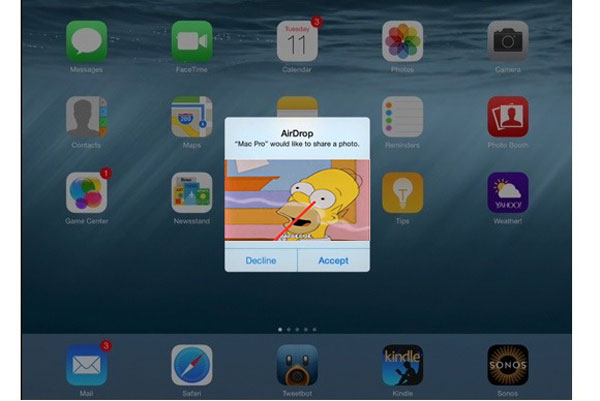
AirDrop не работает? Переходите к следующему методу.
Часть 1: как скопировать приложения для iphone на ipad (обычный путь)
Повторная загрузка определенно станет первым способом копирования приложений с iPhone на iPad. Операционная система Apple разработана с решением для синхронизации для всех устройств iOS. Если вы приобрели большое количество приложений на своем iPhone, вы можете бесплатно загрузить точно такие же приложения на iPad.
Шаг 1Разблокируйте iPad и откройте Apple App Store.
Шаг 2Нажмите Купленный Кнопка, чтобы показать все ранее приобретенные приложения и игры.
Шаг 3Нажмите Не на этом iPad вкладка в верхней части экрана, чтобы быстро показать приложения, которые вы еще не загрузили на этом устройстве iOS.
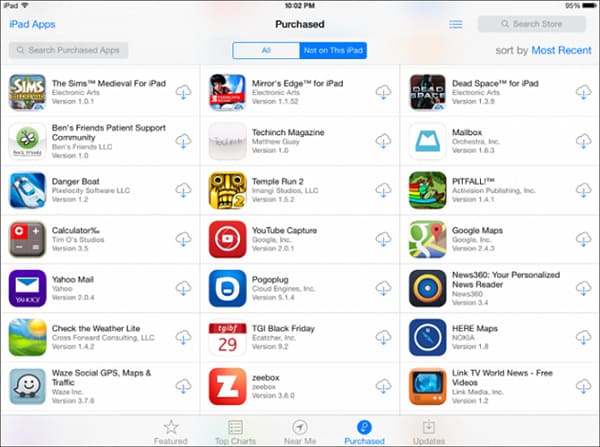
Шаг 4Нажмите кнопку облака, чтобы повторно загрузить и установить приложение на свой iPad.
Часть 2: как перенести картинки с ipad на ipad с помощью icloud
Еще один бесплатный инструмент, который вы никогда не пропустите — это iCloud. Он может создавать резервные копии данных iPad, включая фотографии, видео и т. Д., В iCloud и восстанавливать резервную копию iCloud на другом iPad. (Проверьте здесь, чтобы увидеть какие данные iCloud выполняет резервное копирование.)
Шаг 1, Убедитесь, что два iPad используют одну и ту же учетную запись iCloud. Включите iCloud Photo Library на обоих ваших устройствах iPad и включите стабильную сеть Wi-Fi для передачи фотографий с iPad на iPad.
Шаг 2, Войдите в свой iPad с тем же Apple ID и паролем. Конечно, вы также должны убедиться, что в iCloud достаточно места для синхронизации фотографий iPad с iCloud.
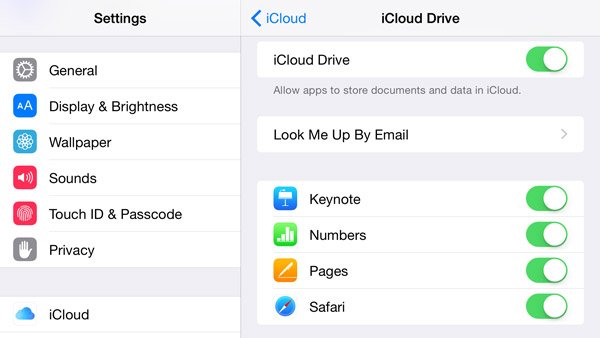
Шаг 3, После этого вы можете перейти в «Настройки»> ваш Apple ID> «iCloud», теперь вы можете включить опцию «Фотографии» для синхронизации фотографий с одного iPad на другой в пределах того же Apple ID.
Часть 5: часто задаваемые вопросы о переносе фотографий с ipad на ipad
Поддерживает ли MobieTrans передачу фотографий между iPad и Samsung?
Да, MobieTrans может передавать фотографии, контакты, музыку, видео, тексты и многое другое между вашими устройствами iOS и телефонами Android.
Как передать фотографии с камеры на iPad?
Во-первых, вам нужно экспортировать фотографии с камеры на компьютер с помощью USB-кабеля. Затем используйте инструмент передачи данных, например Apeaksoft iPhone Transfer чтобы перенести эти фотографии на iPad одним щелчком мыши.
Могу ли я использовать приложение «Фото» для импорта фотографий с iPhone на Mac?
Да, вы просто подключаете свой iPhone к Mac с помощью USB-кабеля, и приложение «Фото» на вашем Mac должно открыться автоматически. Затем выберите фотографии, которые вы хотите импортировать на Mac.
Через wi-fi
В процессе переноса данных iTunes определяет, где именно находится актуальная информация – на ПК или устройстве. После этого пользователю необходимо выбрать, какие файлы надо копировать. Ход действий следующий:
- Открываем утилиту.
- Подсоединяем планшет к ПК.
- В открытом приложении находим нужный девайс.
- В разделе «Обзор» устанавливаем флажок возле пункта «Синхронизировать с этим (имя гаджета) по Wi-Fi».

- «Применить» и отсоединяем девайс от ПК.

- Указываем объекты, которые планируем скопировать через функцию переноса данных и кликаем «Синхронизировать».
Планшет автоматически будет синхронизироваться, если он будет подключен к сети питания, а на ПК открыто приложение iTunes.
Заключение
Если вы хотите перенести фотографии с iPad на iPad, AirDrop позволяет передавать ограниченное количество фотографий. Если два iPad имеют одну и ту же учетную запись iCloud, вы можете передавать файлы с помощью iCloud. Что касается метода, вы должны обратить внимание на ограничение свободного места в 5GB.
Просто восстановите все фотографии на новом iPad с помощью резервной копии iTunes, но вы должны заранее стереть все содержимое нового iPad. В статье также рассказывается о простейшем способе передачи и управления фотографиями iPad с помощью Apeaksoft MobieTrans без потери данных.
Для больше тем о передача iPad, посетите здесь.
Как вытащить информацию со сломанного или разбитого устройства
https://www.youtube.com/watch?v=Rv-lSHH24-w
В случае поломки мобильника, перенести «цифровую жизнь» на новый iPhone можно разными методами:
- Сотовый не включается «вообще». Если осуществлялось резервное копирование данных, то потребуется запустить функцию восстановления данных на iPhone из резервной копии, хранящейся на Google диске, в момент первоначальной настройки. Если бэкапа нет или утерян, придется обращаться в сервис, мастера отпаяют чип памяти и перенесут его на рабочий «донор». Потом «выдернут» (восстановят) рабочие файлы и передадут вам.
- Если не работает сенсор или разбит экран, решением проблемы станет подключение внешней мыши и клавиатуры при помощи USB разъема и OTG переходника. Кроме этого, фирменные утилиты производителей позволят изъять информацию через ПК. Подойдет встроенная в загрузчике утилита Recovery, через которую можно создать резервную копию системы на SD-карту, с последующей выгрузкой архива на жесткий диск ноубтука.


