

- Как на айфоне потянуть экран вниз?
- Как сделать на айфоне половину экрана?
- Как уменьшить размер экрана на iPhone?
- Как поднять экран на айфоне?
- Как отключить опускание экрана на айфоне?
- Как сделать экран на половину монитора?
- Как включить двойной тап на айфон?
- Почему экран не работает
- Действия после падения в воду
- Меры по спасению телефона
- Guide-Apple
- Как на iPhone 11/11 Pro/11 Pro Max опустить экран?
- Как включить/выключить «Удобный доступ» на iPhone 11/11 Pro/11 Pro Max?
- Как расположить иконки в любом месте рабочего стола iOS
- Как изменить иконки приложений в iOS 14
- Перемещение и группирование значков приложений на iPhone
- Перемещение значков приложений на экране «Домой» в панель Dock или на другие страницы экрана «Домой»
- Создание папок и группирование значков приложений
- Поиск приложений в библиотеке приложений
- Восстановление начального вида экрана «Домой» и расположения значков приложений
- Функция «Удобный доступ»
- Использование функции «Удобный доступ»
- Открываем «Центр уведомлений» и «Пункт Управления»
- Новые жесты управления iPhone X
- Что может сломаться в iphone после сильного удара?
- Что делать, как отремонтировать
- Что делать сразу после падения?
- Проблемы с экраном после падения
- Деформация корпуса и невидимые дефекты
- Проблемы с батареей
- Модуль зарядки
- Материнская плата
- Кнопка включения или шлейф
- IPhone упал и отключился — может быть, не все так плохо?
- 20 самых частых поломок iPhone. Нужно знать каждому
- Частично не работает кнопка «Домой»
- Не слышно собеседника и не работает громкая связь
- IPhone не заряжается
- Не гаснет экран при звонке
- Самопроизвольно гаснет экран при прослушивании аудиозаписи или при попытке позвонить
- Функция Face ID не дает внести лицо или выдает ошибку
- Айфон работает, но нет изображения
- IPhone не реагирует на касания и нажатия
- Не работает основная камера и фонарик
- Не работает диктофон и не записываются голосовые сообщения
- Нет сети (или Wi-Fi/Bluetooth)
- IPhone завис на «яблоке»
- Ошибки 56, 4013, 4014, −1 и 9 при попытке перепрошить телефон
- При загрузке телефона экран показывает красный или синий цвет и iPhone выключается
- Плохо слышно собеседника или собеседник вас плохо слышит
- Пятна на камере и сделанных снимках
- Проценты заряда отображаются некорректно
- IPhone очень быстро разряжается
- IPhone заряжается только в выключенном состоянии, как только включается — заряд не идет
- «iPhone отключен. Подключитесь к iTunes»
- Заключение
- Как на iPhone X сместить экран вниз
- Что делать, если iPhone завис на логотипе яблока?
- Уменьшение движения экрана на iPhone, iPad или iPod touch
- Чтобы использовать функцию «Уменьшение движения», выполните следующие действия.
- Как опускать экран iPhone, чтобы дотягиваться пальцем одной руки до верхней части дисплея
Как на айфоне потянуть экран вниз?
Это сделано для того, чтобы можно было достать до верхней части экрана, не изменяя положение смартфона в руке. Очень полезная функция, так легче пользоваться смартфоном, держа его в одной руке.
Как сделать на айфоне половину экрана?
Опция доступна в настройках смартфона:
Как уменьшить размер экрана на iPhone?
Коснитесь 2 раза одновременно тремя пальцами по дисплею iPhone и изображение сразу же уменьшится. А если вместо двух касаний сделать три, то тогда на экране iPhone появится меню увеличения, нажав на кнопку Уменьшить изображение на дисплее станет нормальным.
Как поднять экран на айфоне?
Опускаем и поднимаем экран iPhone
Заходим в Настройки – выбираем Основные – Универсальный доступ – включаем Удобный доступ. Если вы не хотите, чтобы экран с иконками сдвигался, то вверх, то вниз, от случайных касаний, то отключите это функцию.
Как отключить опускание экрана на айфоне?
Выберите режим «Картинка в Картинке» (стрелочка на фоне большого и маленького окошка, располагается рядом с кнопкой «Закрыть») и ваш ролик откроется в отдельном мини окошке в углу дисплея. Размер миниатюры можно менять жестом, можно перемещать ее по экрану.
Как сделать экран на половину монитора?
Можно это делать ещё быстрее и проще. Если выбрать какое-либо окно и нажать клавиши «Win» + «стрелка вправо или влево», то оно отправится вправо или влево и займёт ровно половину экрана. Также просто можно отправить на другую половину другую программу.
Как включить двойной тап на айфон?
Как обнулить айфон 5 если забыл пароль?
Как обнулить айфон 6 до заводских настроек?
Как обнулить айфон 8 плюс?
Как обнулить iPhone 8 Plus?
Как обрезать масштаб видео на айфоне?
Как обрезать песню и поставить на звонок на айфон?
Как обрезать видео iMovie на iPhone?
Как обрезать видео на айфоне и сохранить как новое?
Как обрезать видео на айфоне iOS 13?
Как обрезать видео на айфоне сверху?
Уронила Айфон, не работает экран — серьезная и, к сожалению,достаточно распространенная проблема. В зависимости от того, на какую поверхность упал телефон, с какой высоты, какой частью ударился, последствия наступают самые разные: от простого отхода шлейфа экрана до повреждения тачскрина.
Почему экран не работает
После падения iPhone в работе дисплея могут появиться разные ошибки:
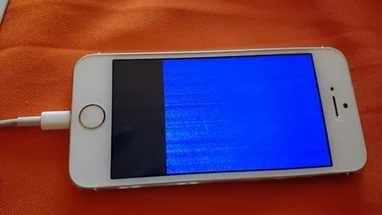
Устранение механических неполадок на iPhone без специальных инструментов и знаний — занятие хлопотное и опасное. Поэтому если кто-то уронил Айфон, и теперь не работает экран, правильным решением будет обращение в сервисный центр. Тем не менее, некоторые мероприятия по восстановлению работоспособности можно провести самостоятельно. Речь идет о ситуации, когда экран черный, но сенсор работает.
Если раньше вы не разбирали iPhone, найдите инструкцию для своей модели, или сразу отправляйтесь в сервисный центр, дабы обезопасить устройство от неаккуратных действий. Ремонтники быстро разберут телефон и поставят шлейф на место, а заодно проведут диагностику других компонентов — вдруг пострадал не только экран?
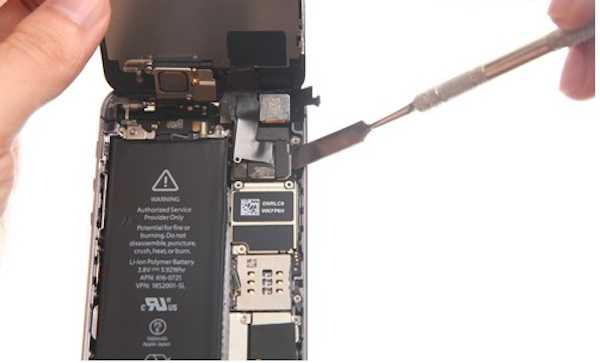
Худшее, то может случиться с дисплеем — повреждение тачскрина. В таком случае придется полностью менять дисплей. Это дорогой ремонт, но других вариантов нет. От механического воздействия iPhone может защитить только чехол и аккуратная эксплуатация.
Действия после падения в воду
Если у вас iPhone 7 или 7 Plus, то от падения телефона никакие негативные последствия не наступят. Речь идет о ситуациях, когда Айфон в воду просто упал. Не опустился на глубину более 10 метров и пробыл под давлением полчаса, а коротко искупался в луже или раковине.
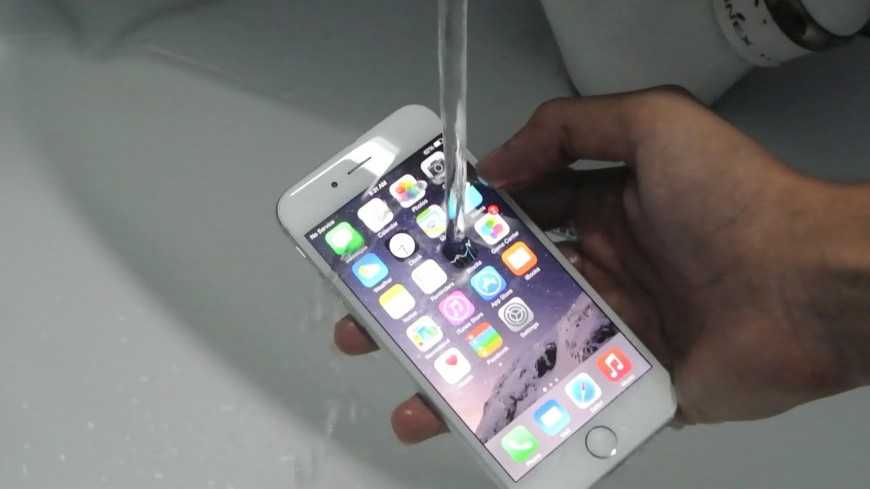
Если же вы уронили Айфон 6 или более ранние модели, то для спасения дисплея и других компонентов нужно срочно предпринимать реанимационные меры. Итак, что делать после незапланированного купания:
Главным врагом электроники является не вода, а ионы солей и минералов, которые в ней содержатся. Они являются химически активными элементами, которые при контакте с кислородом способны повредить структуру металла — в быту это называется окислением.
Меры по спасению телефона
Если использовать народные методы спасения утопленного iPhone, и положить телефон в рис, то решается только половина проблема: влага будет устранена, а вот следы минералов и солей могут остаться. Вариант с рисом может помочь, но велика вероятность, что через некоторое время начнутся глюки. Касания экрана, которые всегда срабатывали моментально, начнут определяться неправильно, система будет тормозить, камера перестанет работать и т.д. Всё это — действие окисления. Продолжается оно потому, что компоненты не были должным образом прочищены.
Поэтому лучшим способом спасти iPhone будет немедленное обращение в сервисный центр. Причем ехать нужно туда, где сидят сами ремонтники, а не в магазины или торговые центры, где только принимают телефоны, а уже потом отправляют их в сервис.
Guide-Apple
Компания Apple настолько заботится о своих пользователях, что они придумали много разных фишек для удобства использования большого экрана.
Наверняка вы помните фичу, когда можно сдвинуть экран вниз и тогда можно легко дотянуться до верхних ярлыков. Это весьма удобно для таких смартфонов, как iPhone 11, iPhone 11 Pro или iPhone 11 Pro Max.
Давайте расскажу, как это всё работает в новых моделях.
Как на iPhone 11/11 Pro/11 Pro Max опустить экран?
На старых моделях с кнопкой Home, было всё очень просто — вы просто быстро тапаете эту кнопку два раза и экран смещается вниз.
С новыми девайсами всё немного сложнее и нужно быть готовым, что с первого раза это может не получится.
Суть в том, что вам нужно разместить пальчик внизу экрана и быстро потянуть вниз. Делать это лучше всего между ярлыками, чтобы избежать случайного открытия.
Наглядно выглядит это всё примерно так:
Функция Reachability для iPhone 11, 11 Pro и 11 Pro Max
На первый взгляд может показаться, что это сложно. Но на практике, нужно парочку раз это сделать и дальше уже дело привычки.
Как включить/выключить «Удобный доступ» на iPhone 11/11 Pro/11 Pro Max?
По умолчанию, эта функцию включена в вашем девайсе. Но как мы знаем, возможно вы захотите выключить её или снова включить.
На всякий случай, оставляю инструкцию по активации этой фичи:
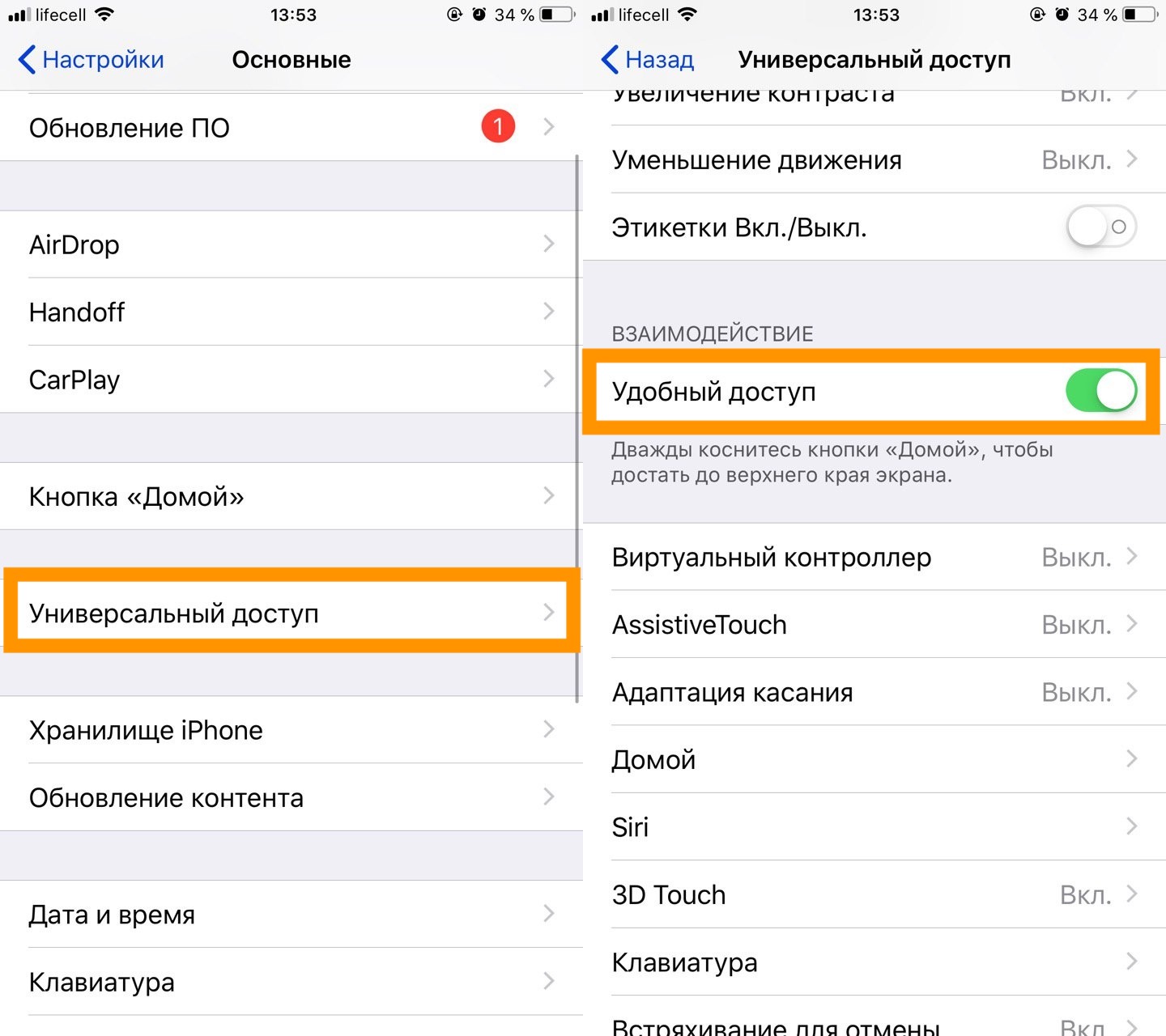
Универсальный доступ — Удобный доступ
Теперь вы знаете на одну инструкцию больше и если вдруг нужна помощь вашим друзьям, можете всегда показать свои знания.
Как расположить иконки в любом месте рабочего стола iOS
С «костылем», но без джейлбрейка.
Одним из глупых ограничений iOS является невозможность расположить иконки в любом месте рабочего стола. Действительно, почему нельзя разместить программу, например, в правом нижнем углу, не заполняя все пространство другими иконками?
У пользователей устройств с джейлбрейком таких проблем не возникает, всем остальным для решения задачи рекомендую использовать сервис iempty.tooliphone.
Способ основан на добавлении прозрачных ярлыков, которые будут занимать место на экране и двигать приложения до нужных позиций. Приготовьтесь, инструкция не самая быстрая, однако, ничего сложного в процедуре нет.
К сожалению, быстро изменить расположение иконок таким способом не получится, всегда придется создавать нужные сливающиеся иконки. Если сменить обои, то всю процедуру придется повторить сначала.
Зачем это нужно: можно более удобно расположить приложения или отделить их по тематике без использования папок.
Самым полезным применением такой возможности будет смещение иконок на один или два ряда вниз, чтобы не тянуться к верхним ярлыкам и не использовать режим reachability на больших экранах iPhone.
Как изменить иконки приложений в iOS 14
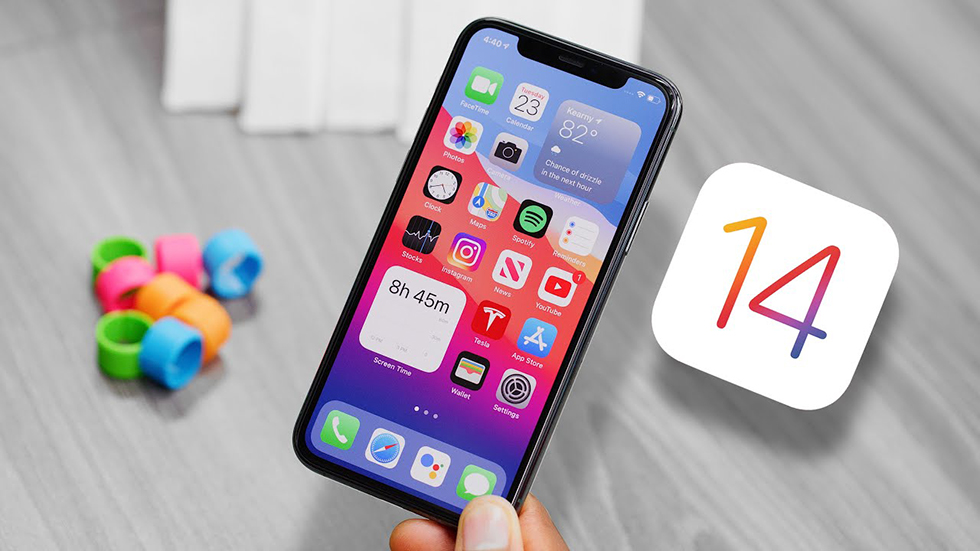
Еще одна любопытная фишка iOS 14, о которой знают далеко не все, это возможность изменять внешний вид иконок приложений на свое усмотрение.

Делается это довольно просто с помощью приложения «Команды». Рассказываем как.
1) Открываем «Команды». Нажимаем значок + в правом верхнем углу. Далее кликаем на «Добавить действие».
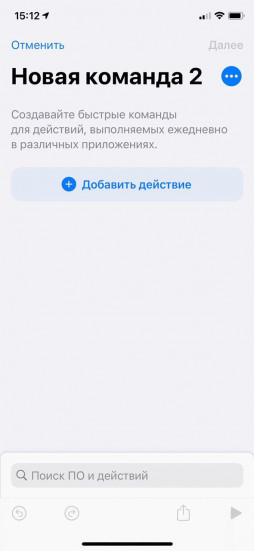
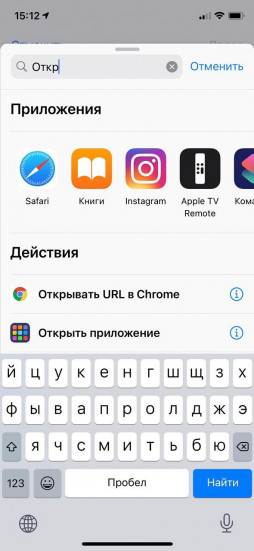
2) В поиске набираем «Открыть приложение».
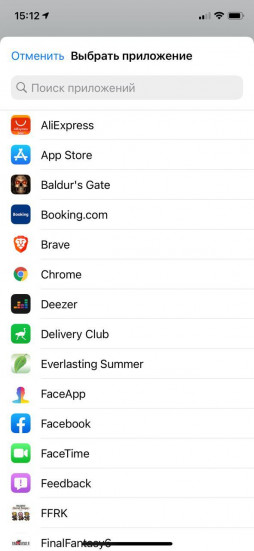
3) Выбираем нужное. Например, музыкальный проигрыватель Deezer.
4) Нажимаем на иконку с изображением трех точек. Вводим название команды и выбираем «Добавить на экран Домой».
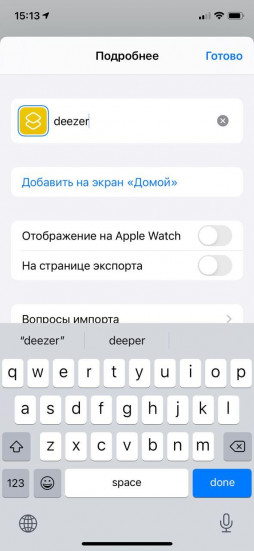
5) Кликаем на иконку с изображением приложения. Нажимаем «Выбрать фото».
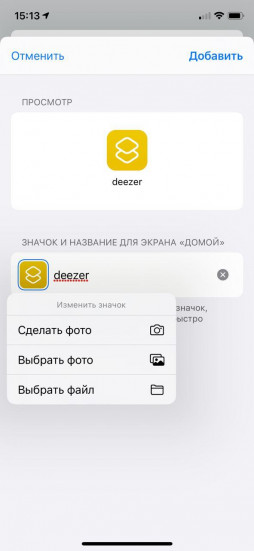
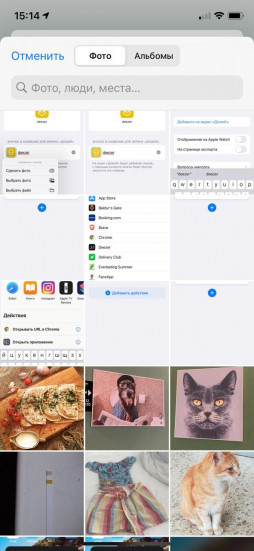
6) Находим в библиотеке снимков нужное вам изображение. Всё!

8) Так это выглядит на рабочем столе айфона.
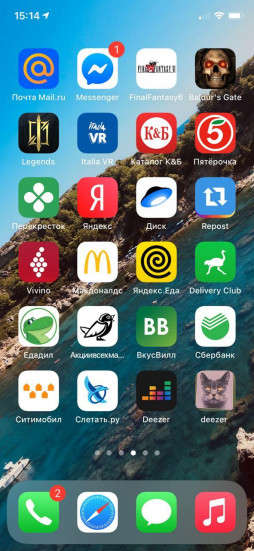
Рекомендуем также ознакомиться с другими нашими инструкциями и материалами, посвященными iOS 14.
Перемещение и группирование значков приложений на iPhone
Вы можете перемещать приложения по экрану «Домой», группировать их в папки, находить их в библиотеке приложений и восстанавливать начальный вид экрана «Домой».
Примечание. В библиотеке приложений (в конце страниц экрана «Домой») отображаются приложения, автоматически сгруппированные по категориям, таким как «Эффективность», «Информация и чтение» и «Креативность».
Перемещение значков приложений на экране «Домой» в панель Dock или на другие страницы экрана «Домой»
Коснитесь любого приложения на экране «Домой» и удерживайте его, затем коснитесь «Изменить экран “Домой”».
Значки приложений начнут покачиваться.
Перетяните значок приложения:
в другое место на той же странице;
в панель Dock в нижней части экрана;
Другая страница экрана «Домой»
Перетяните приложение в правый край экрана. Чтобы отобразилась новая страница, возможно, потребуется немного подождать. Точки над Dock показывают, сколько страниц у экрана «Домой» и какая страница открыта в данный момент.
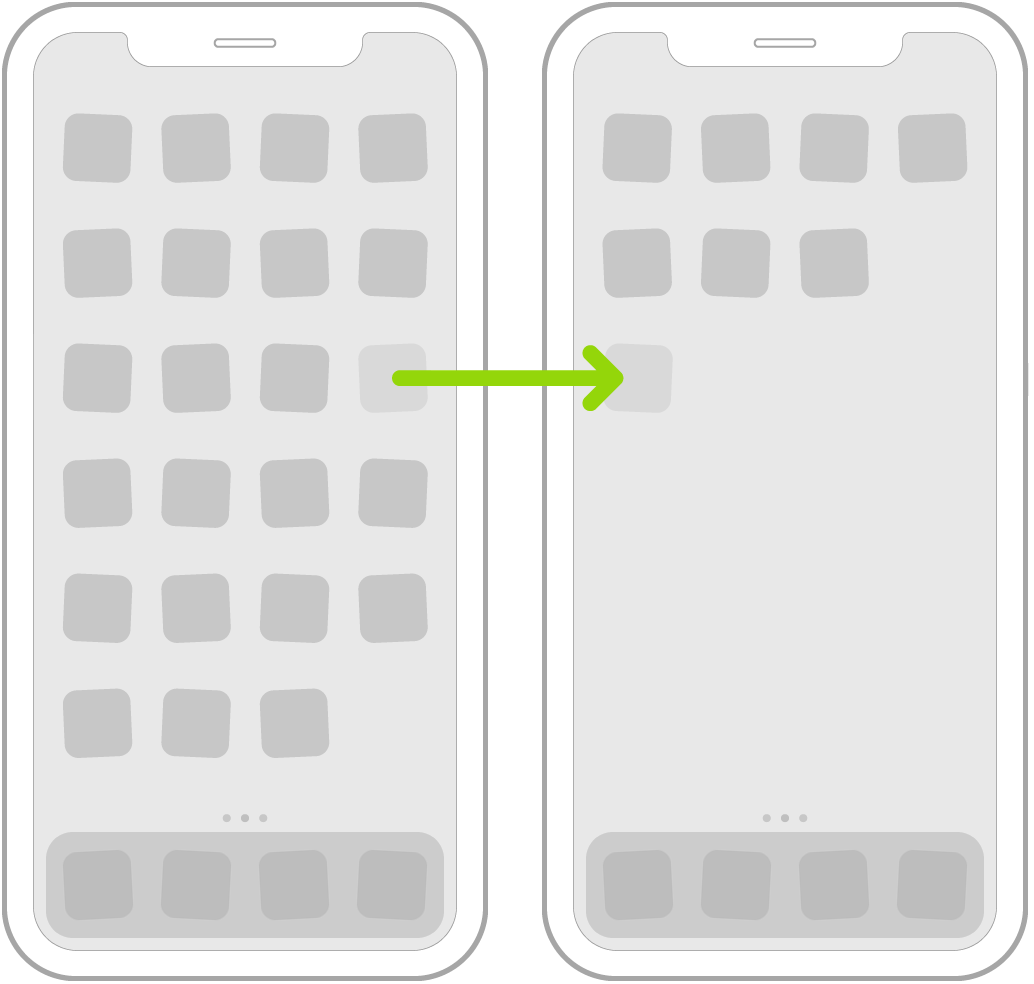
После завершения нажмите кнопку «Домой» (на iPhone с кнопкой «Домой») или нажмите «Готово» (на других моделях iPhone).
Создание папок и группирование значков приложений
Вы можете группировать приложения в папки, чтобы их легче было найти на экране «Домой».
Чтобы создать папку, перетяните значок одного приложения на значок другого приложения.
Перетяните значки других приложений в ту же папку.
В папке можно разместить несколько страниц с приложениями.
Чтобы переименовать папку, коснитесь поля с названием и введите другое название.
Чтобы удалить папку, перетяните значки всех приложений из этой папки. Папка удалится автоматически.
Примечание. Организация приложений на экране «Домой» не влияет на приложения и их расположение в библиотеке приложений.
Поиск приложений в библиотеке приложений
Чтобы найти библиотеку приложений, перейдите на экран «Домой», затем смахните влево через все страницы экрана «Домой».
Приложения в библиотеке приложений автоматически группируются по категориям. См. раздел Изучение библиотеки приложений.
Восстановление начального вида экрана «Домой» и расположения значков приложений

Коснитесь «Сбросить настройки «Домой»». Все созданные Вами папки удаляются, а загруженные Вами приложения размещаются в алфавитном порядке после приложений, встроенных в iPhone.
Давайте разберемся как на iPhone X сместить экран вниз, что было доступно на предыдущих версиях по двойному быстрому клику кнопки Home, а теперь стало не возможным.
Функция «Удобный доступ»
Изначально все считали, что на iPhone Х функции «Удобный доступ» не будет вообще. Опция была любопытным решением для смартфона, экран которого выше, чем на iPhone 8 Plus. Отсутствие функции было бы логичным, так как на новой модели кнопка Home отсутствует.
Когда iPhone X вышел, стало точно известно, что в нем остался «Удобный доступ». Данную функцию требуется активировать в «Настройках».

Для включения на iPhone X функции «Удобный доступ» выполняем инструкцию:
Использование функции «Удобный доступ»
В iPhone Х отсутствует кнопка Home. Никакие жесты и нажатия 3D Touch с индикатором Home не связаны. Все выполняется свайпами. Для активации «Удобного доступа» необходимо потянуть вниз индикатор:
Когда системой будет распознан жест, опустится вниз весь интерфейс. Верхняя часть экрана будет оставаться пустой.
Как на iPhone X удалить приложение из многозадачности
Как освободить место на iPhone и iPad
Открываем «Центр уведомлений» и «Пункт Управления»
iPhone X более узкий, чем гаджет 8 Plus, но является более высоким. Если у пользователя руки среднего размера, то довольно непросто будет дотянуться до верха экрана большим пальцем.
Чтобы было легче и удобнее открывать «Пункт Управления», можно применять опцию «Удобный доступ»:
Новые жесты управления iPhone X
Рассмотрим способы выполнения привычных действий на iPhone X:
Как на iPhone X сместить экран вниз5
Что может сломаться в iphone после сильного удара?
В результате нашей невнимательности дорогая техника летит на пол, мы можем нечаянно смахнуть ее со стола, или малыш решит воспользоваться красивой игрушкой не по назначению, а, например, в качестве строительного материала для башни.
Результат, как правило, одинаков – не работает часть функций: кнопки не реагируют на прикосновения, камера не работает, а экран покрывается паутинкой трещин.
Что именно вышло из строя определить сложно. Однако узнать понадобится ли замена кнопки home iphone 5 или нужен будет какой-либо другой ремонт вы сможете точно только после компьютерной диагностики.
Выйти из строя после сильного удара может:
Это лишь малый список возможных неисправностей. Трещины могут появиться на задней крышке, что в дальнейшем может сказаться на функционировании аппарата. Несмотря на то, что сколы и повреждения не мешают работе телефона, внутрь корпуса попадает влага и пыль. Загрязнение может даже привести к выходу из строя основных узлов аппарата.
Очень важно сразу же после появления первых симптомов неисправности, отнести iphone в сервисную мастерскую. Там мастер подключит аппарат к специальному устройству, которое поможет определить, что конкретно сломалось.
Так вы избежите лишних трат, ведь производить ремонт, не зная причины неисправности, неразумно. Это лишние денежные и временные затраты, кроме того вы потратите много сил на поиск ответа – что же нужно заменить?
Диагностика в сервисном центре бесплатная и занимает не так много времени. Буквально через полчаса вы узнаете какой ремонт предстоит и что необходимо заменить.
Еще одно преимущество сервисного центра – все необходимые оригинальные комплектующие есть в наличии. Не нужно заказывать запчасти и ждать доставку , установка новых комплектующих производится сразу же. Более того, если вы захотите, мастер проведет эту работу в вашем присутствии.
Что делать, как отремонтировать

Мобильной телефон является неотъемлемой частью жизни большинства людей. Его носят с собой повсюду: на работе, отдыхе, занимаясь бытовыми делами, и, конечно, нередки ситуации, когда устройство падает. В большинстве случаев при падении телефон остается целым, но что же делать, если айфон упал и не включается?
Что делать сразу после падения?
В зависимости от того, в какой ситуации произошло падение, выделяют некоторые особенности действий:
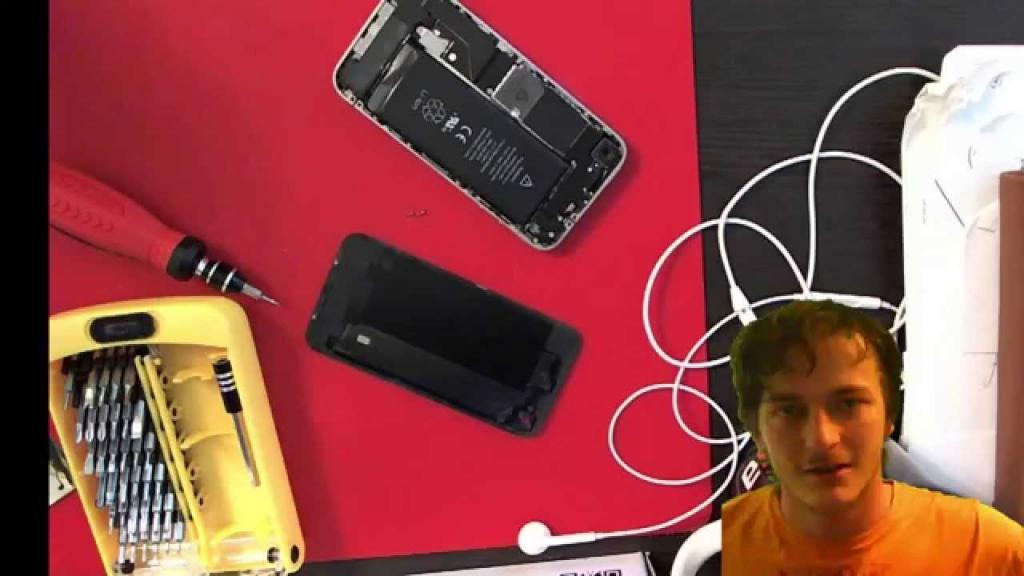
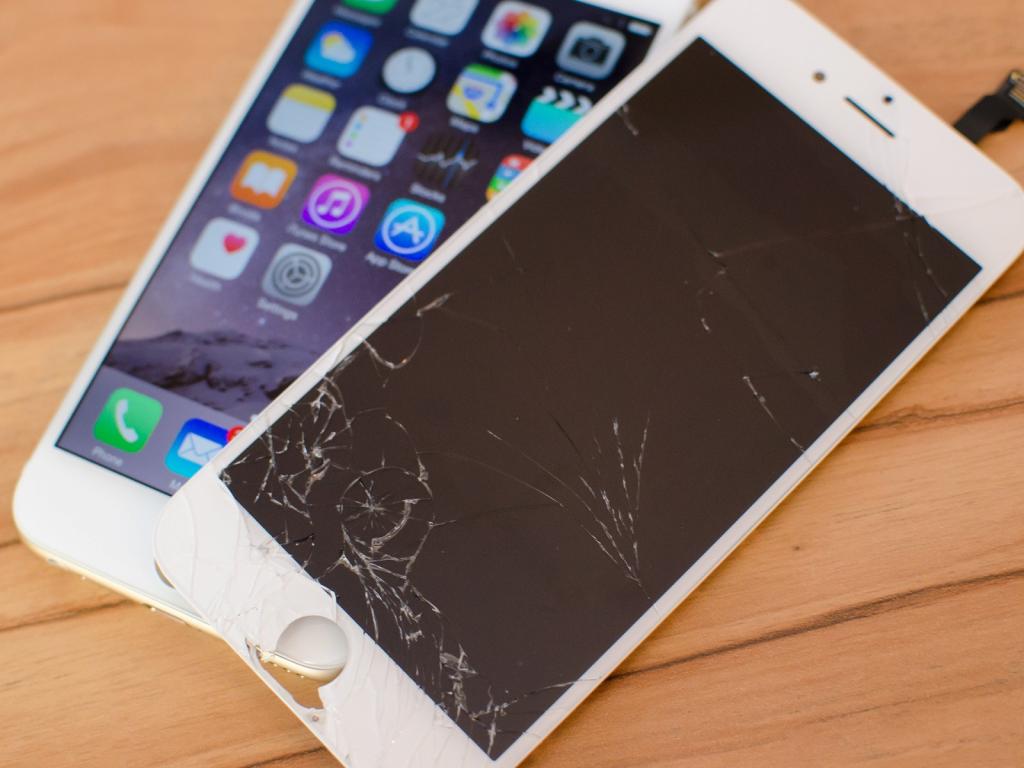
Проблемы с экраном после падения
При падении экран может треснуть, частично функционировать, отражать картинку, при этом сенсор не реагирует, дисплей становится белым или черным, полная поломка с невозможностью его включения.
Если экран треснул, но это не отразилось на работоспособности устройства, ремонт можно отложить и продолжать пользоваться айфоном. Зачастую поломка носит исключительно эстетический характер. Иногда от регулярной вибрации трещины на дисплее могут расширяться, что в итоге приводит к искажению изображения либо плохому функционированию сенсора. Поэтому затягивать с ремонтом не стоит.
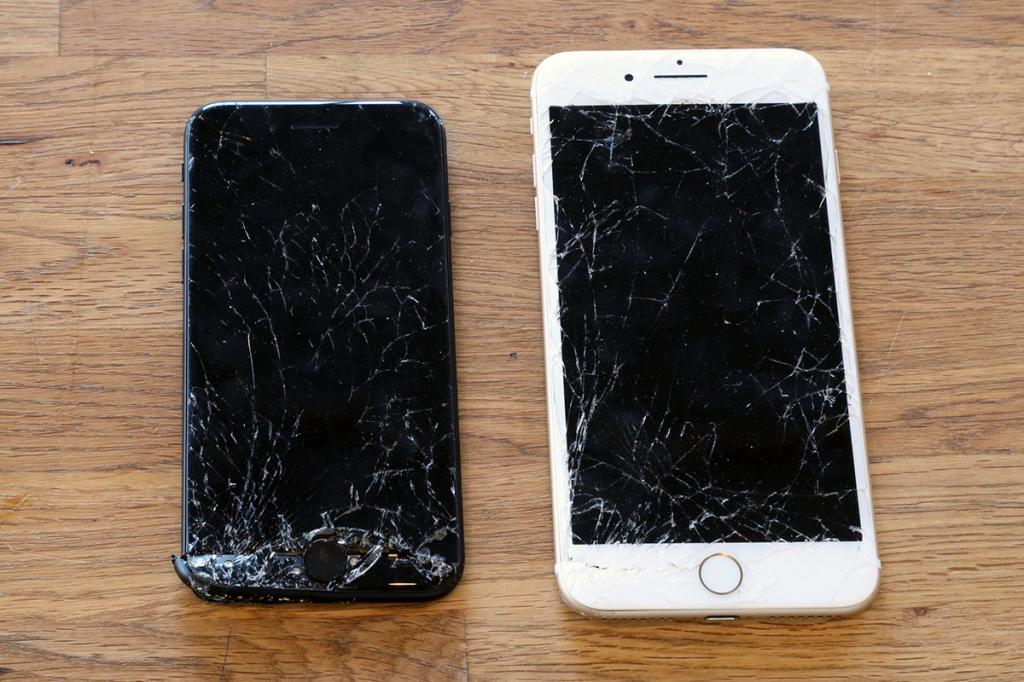
Если после падения айфон работает, но экран стал черным, можно попробовать восстановить его самостоятельно:
Если айфон упал и не включается с помощью описанных манипуляций, значит, это связано с внутренними поломками. Устройство необходимо показать специалисту.
Если на вашем устройстве имеется защитное стекло и при падении оно треснуло, то достаточно заменить элемент.
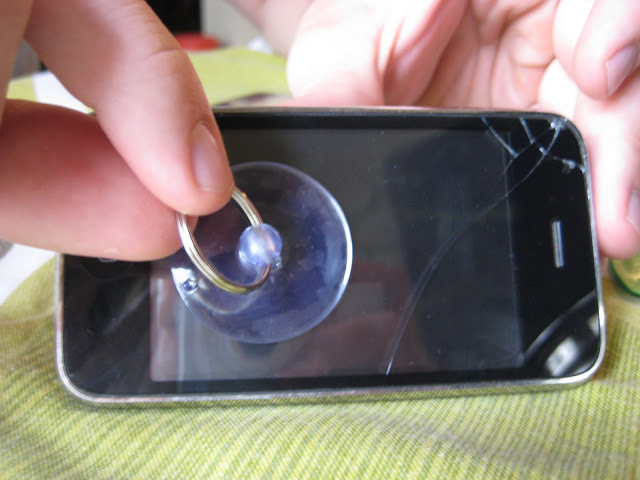
Как снять стекло с айфона:
Или можно воспользоваться специальной присоской с кольцом, как показано на фото ниже.
Деформация корпуса и невидимые дефекты
В лучшем случае после сильного падения на корпусе появится вмятина, не отражающаяся на функциональности девайса. Однако бывает это редко. Деформации, влияющие на отказ во включении мобильного устройства, как правило, повреждают внутреннюю комплектацию: процессор, микросхему, шлейф, модуль управления, плату, устройство подачи питания и другие детали. Выявить поломку можно самостоятельно, разобрав гаджет, но даже при определении сломанного элемента заменить его можно, только имея специальное оборудование и навыки.
В некоторых случаях реанимировать мобильное устройство после падения помогает одновременное нажатие клавиши «Домой» и кнопки включения. Их удерживают несколько секунд до тех пор, пока телефон не начнет перезагрузку. Еще один вариант – это подключение айфона к компьютеру через iTunes и настройка операционной системы. Если смартфон находится на гарантийном обслуживании и внешних дефектов нет, то его лучше всего отнести в сервисный центр, где по гарантии совершенно бесплатно устранят поломку.
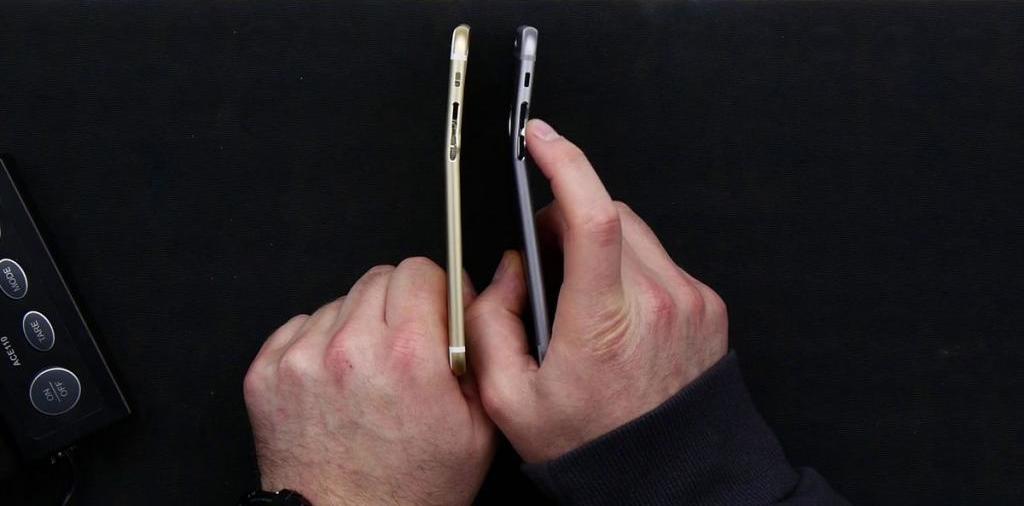
Самостоятельно проводить замену корпуса айфона не рекомендуется, поскольку пользователь не всегда может сделать это аккуратно. Зачастую возможны такие нюансы:
Проблемы с батареей
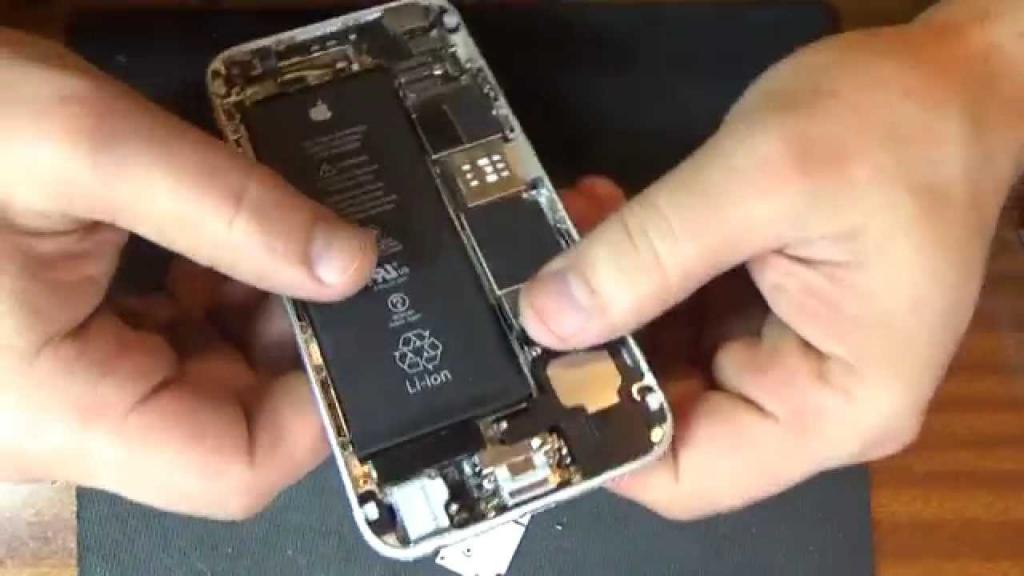
У всех моделей «яблочных» устройств имеется встроенная аккумуляторная батарея, поэтому при ее порче устройство придется вскрывать и менять деталь. Что делать, упал айфон и не включается? Сначала рассмотрим, что может произойти с батареей. В устройстве могут замкнуться контакты или дело только в отошедшем шлейфе.
Если замена аккумулятора выполняется самостоятельно, необходимо запастись небольшой присоской с кольцом и пятилепестковой отверткой, а затем следовать пошаговой инструкции:
Модуль зарядки
Между аккумулятором и основной платой находится модуль зарядки, его функция заключается в подаче и распределении энергии ко всем комплектующим смартфона. Если айфон упал при зарядке и не включается, то дело может быть именно в этом компоненте.
Заменить его можно самостоятельно после приобретения соответствующей детали или, во избежание некачественной починки, доверить работу профессионалу. Если вы решили выполнить все своими руками, предлагаем ознакомиться с видео. Инструкция представлена на примере «Айфона» 6 модели.
Материнская плата
Одной из самых важных деталей в мобильном устройстве является материнская плата, это своего рода «сердце» айфона. Она состоит из множества деталей и модулей, каждый из которых обладает своими функциями. Выявить конкретную поломку можно, только воспользовавшись специальным оборудованием. Поэтому если айфон упал и не включается никаким способом, то стоит отнести его в сервисный центр.
К примеру, если неисправность связана с периферийным элементом, то починка системной платы и восстановление функций устройства возможны. Если же из строя вышла сама материнская плата, гаджет придется утилизировать. Конечно, всегда можно приобрести отдельную деталь, но ее стоимость и услуги по ремонту в сумме будут равны цене нового устройства.
В каждом поколении айфонов материнская плата имеет свою степень прочности и число модулей на ней. В момент падения может пострадать любой из них и привести к поломке девайса.
Кнопка включения или шлейф
Если айфон упал и не включается, то может повредиться кнопка питания или сопутствующие ей детали. Среди них: механизм клавиши, шлейф, пружинная защита, дорожка питания. Самостоятельно определить поломку реально только во включенном состоянии телефона – при нажатии на клавишу не происходит никакой реакции.
Починка данной неисправности обойдется недешево ввиду дороговизны деталей. Если девайс не реагирует на попытки включения, перезагрузку и зарядку, в таком случае необходимо обратиться к проверенному мастеру. Он проведет диагностику всего устройства, в том числе и кнопки, восстановит именно ее, а не предложит замену модуля.

Некоторые пользователи убеждены: чем выше стоимость телефона, тем он прочнее. На самом деле все наоборот: как правило, внутренние детали довольно хрупкие, а сам девайс технически сложно устроен. Чем бережнее к нему относиться, тем дольше он прослужит.
IPhone упал и отключился — может быть, не все так плохо?
Другое дело, что обычно после этого смартфон можно запустить либо жесткой перезагрузкой, либо, в том случае когда на экране горит значок «Подключитесь к iTunes», подключением к компьютеру и восстановлением прошивки. Но на этот раз iPhone выключился полностью — он никак не реагировал на нажатие кнопок, подключение к зарядному устройству и компьютеру. Что бы мы с ним не делали — положительного эффекта ровно «ноль». Все безрезультатно.
При этом, так как падение было с небольшой высоты, на iPhone не осталось никаких повреждений, вмятин или царапин. Да он вообще как будто только что куплен в магазине!
Если бы устройство было на гарантии, то получается идеальная ситуация для посещения сервисного центра:
По всей видимости, во время предыдущего ремонта мастер так торопился, что забыл поставить фиксатор на шлейф аккумулятора.
Немного личных эмоций — я, конечно, поражен таким качеством работы.
Просто взять и забыть поставить деталь (не самую маленькую) — это «круто».
Собственно, из-за этой «мелочи» все и произошло:
Конечно, можно было бы просто вернуть шлейф на место, но без фиксирующей металлической пластинки — это абсолютно бесполезное действие. Ведь после любой более-менее значительной тряски коннектор может выскочить еще раз, а значит, для того чтобы включить iPhone, его придется снова разбирать-собирать.
Хорошо что у меня есть «донор» (старенький и нерабочий iPhone — с разбитым дисплеем и проблемами системной платы). Мы просто сняли фиксатор с него, установили шлейф на свое место, прикрутили эту пластинку и собрали гаджет. Теперь iPhone может падать сколько угодно (шутка) — выключения должны прекратиться.
Как я и обещал, статья получилась достаточно короткой. Но не рассказать об этом было нельзя, потому что:
20 самых частых поломок iPhone. Нужно знать каждому
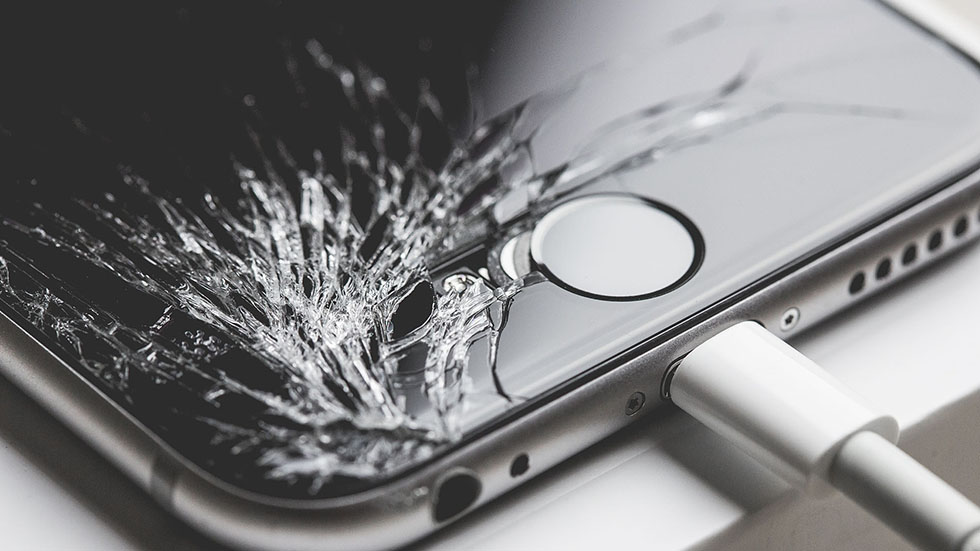
Существует ряд поломок iPhone, которые слишком хорошо знакомы сотрудникам всех толковых сервисных центров. С такими проблемами пользователи смартфонов Apple обращаются в ремонт буквально каждый день и, согласно тенденциям, в ближайшее время это точно не прекратится. Мы опросили опытных мастеров СЦ «АйМоби» и составили список 20 самых частых поломок iPhone. Их важно знать, хотя для того, чтобы пытаться избегать их.
❗ Не стоит ремонтировать смартфон своими силами, так как этим вы можете только усугубить проблему. Настоятельно рекомендуется отнести устройство в сервисный центр, где вам сделают ремонт на профессиональном уровне и с гарантией.
Сохраняйте статью в закладки, чтобы не потерять! Она вам пригодится 😉
Частично не работает кнопка «Домой»
Как правило, кнопка «Домой» выходит из строя при падении смартфона и при попадании влаги на элементы микросхем. При падении на кнопке «отбиваются» элементы, при контакте с жидкостью происходит процесс окисления. Также иногда отпечаток не работает из-за повреждения шлейфа при неаккуратном вскрытии телефона.
В обоих вариантах шанс восстановить работоспособность кнопки минимален. Возможна замена, но сканер отпечатка больше функционировать не будет (он работает только с родной кнопкой).
Не слышно собеседника и не работает громкая связь
При звонке не слышно собеседника, кнопка громкой связи неактивна и нет звука из динамиков.
Основная причина поломки — падение смартфона, в результате которого повреждается микросхема аудиокодека.
Требуется замена микросхемы аудиокодека.
Стоимость в среднем около 3800 рублей. Время работы около 2 часов.
IPhone не заряжается
При подключении смартфона к зарядному устройству зарядка не начинается.
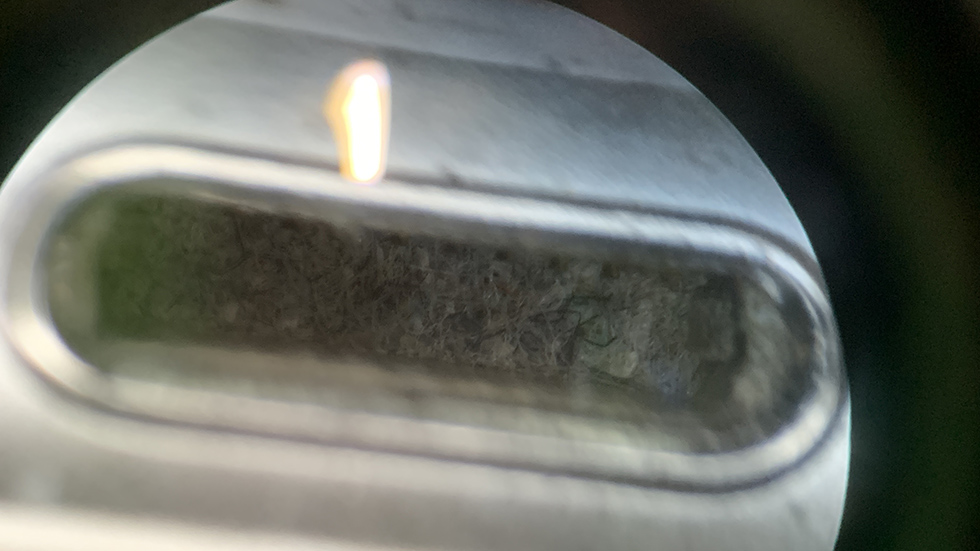
Так выглядит забитый грязью разъем Lightning
В первую очередь, необходимо убедиться, не загрязнен ли разъем зарядки. Достаточно всего лишь вычистить грязь пинцетом и проверить, заработала ли зарядка. Многие сервисы наживаются на пользователях, не знающих о таком легком способе починки разъема. В сервисах заявляют о «смерти» нижнего шлейфа или еще хуже, микросхемы на материнской плате, из-за чего стоимость ремонта существенно возрастает.
В большинстве же случаев, у пользователей пустяковая проблема, которую можно устранить за две минуты. К слову, именно поэтому сервисный центр aimobi.ru деньги за чистку разъема не берет.
Если чистка разъема не помогла, необходимо подключить к плате новый шлейф зарядки и проверить его работоспособность. Если новый шлейф результата не дал, то можно однозначно сказать, что проблема в плате, а именно — в «контроллере синхронизации».
Не стоит забывать, что проблема изначально может быть и в самом кабеле зарядки или блоке питания. Обязательно попробуйте зарядку разными кабелями и с помощью разных зарядных адаптеров перед обращением в сервисный центр.
Замена шлейфа в среднем 2000 рублей (время работы 15-20 минут).
Замена контроллера около 3500 рублей (время работы от 1 до 3 часов).
Не гаснет экран при звонке
Экран не гаснет после набора номера и прикладывании телефона к уху, из-за чего происходят нажатия на экране щекой.
Проблема в верхнем шлейфе, на котором расположен датчик приближения. Именно он отвечает за распознавание, приложен телефон к уху или нет.
Стандартная процедура модульного ремонта — меняется верхний шлейф. Время работы около 10 минут, стоимость около 1800 рублей в зависимости от модели.
Самопроизвольно гаснет экран при прослушивании аудиозаписи или при попытке позвонить
Экран самопроизвольно гаснет при попытке записать голосовое сообщение или при звонке.
Часто проблема проявляется из-за неровно наклеенного 3D-защитного стекла, рамка которого перекрывает часть датчика приближения.
Помимо этого, проблема может возникать после замены дисплея в случае, если верхний шлейф установлен неровно на новом экране, и датчик просто смотрит в сторону или рамка экрана его частично перекрывает.
Если проблема вызвана защитным стеклом, его достаточно поменять на новое. Во втором случае необходимо поправить датчик приближения на верхнем шлейфе.
Процедура ремонта занимает минут около 10 минут, стоимость около 1500 рублей в зависимости от модели.
Функция Face ID не дает внести лицо или выдает ошибку
При попытке зарегистрировать новое лицо камера периодически в расфокусе и появляются надписи с просьбой поднять или опустить камеру.
Неисправность может быть вызвана надломом или порезом шлейфа. Кроме этого, распознавание лица может полностью выходить из строя из-за попадания влаги (достаточно одной капли).
Починка этой поломки невозможна. В связи с этим рекомендуется обязательно проверять работоспособность функции Face ID при покупке iPhone с рук. Если подобная проблема проявилась на недавно купленном iPhone, такой смартфон следует сдать по гарантии.
Айфон работает, но нет изображения
Смартфон сам по себе включен, звонки проходят и даже можно по памяти зайти в приложения, но экран черный и нет изображения.
Проблема происходит из-за падений и повреждения внутренних компонентов телефона. Поломка заключается либо в дисплее, либо в микросхеме контроллера изображения, который находится на материнской плате.
Требуется замена дисплея или контроллера изображения.
Стоимость замены дисплея от 1500 до 30 000 рублей в зависимости от модели. Время работы 15 минут. Стоимость замены контроллера изображения около 3500 рублей в зависимости от модели. Время работы около 1,5 часа.
IPhone не реагирует на касания и нажатия
Телефон работает, но дисплей не отзывается на касания.
В большинстве случаев причиной поломки является вышедший из строя дисплейный модуль.
Также неисправность может возникать из-за неисправного дисплея или контроллера тачскрина на плате. Последняя проблема чаще всего проявляется на iPhone 6 Plus, для которого она является настоящей «болячкой».
Дело в том, что сплав алюминия у этой модели «6000» против «7000» на моделях 6s и новее. iPhone 6 Plus более подвержен деформации по сравнению с более новыми моделями. Площадь корпуса 5,5-дюймового iPhone 6 Plus большая, из-за чего смартфон относительно легко погнуть, в частности, по сравнению с обычным 4,7-дюймовый iPhone 6. Очень часто корпус гнется в верхней части, в том месте, где находится контроллер тачскрина на материнской плате. Микросхема при изгибе «сходит» со своей площадки, и вы получаете как раз ту самую неисправность — не работает тачскрин.
Починка предусматривает замену экрана или контроллера тачскрина.
Стоимость замены экрана составляет от 1500 до 30 000 рублей в зависимости от модели. Время работы 15 минут. Стоимость замены контроллера тачскрина — около 2800 рублей. Время работы около 2 часов.
Не работает основная камера и фонарик
При попытке сделать фото — черный экран. Кнопка включения фонарика неактивна.
Причина заключается в отключении шлейфа основной камеры при падении iPhone. Неработающая камера тянет за собой и фонарик.
Починка предусматривает подключение шлейфа основной камеры, после чего работать начинают и камера, и фонарик.
Стоимость ремонта — 500 рублей. Время работы — 5 минут.
Не работает диктофон и не записываются голосовые сообщения
На iPhone перестает активироваться диктофон — запись голосовых заметок не происходит.
Вышел из строя аудиокодек, чаще всего это происходит при падении устройства.
Необходима замена аудиокодека.
Стоимость ремонта в среднем составляет около 2800 рублей. Время работы около 2 часов.
Нет сети (или Wi-Fi/Bluetooth)
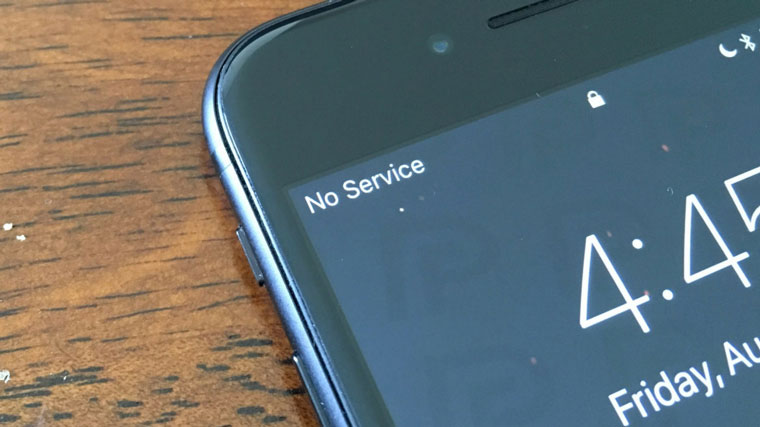
Телефон видит сим-карту, но всегда пишет «Нет сети», невозможно подключиться к Wi-Fi или Bluetooth.
«Отбилась» микросхема модема, обычно это происходит после падения.
Неисправность микросхемы легче всего определить в меню «Настройки» — «Основные» — «Об устройстве», где следует проверить наличие прошивки модема, Wi-Fi и Bluetooth. Если они отсутствуют, значит необходимо восстановление этих микросхем.
Есть один нюанс касаемо модема. Микросхема модема будет работать только родная, это как со сканером отпечатков пальцев — работает только родная запчасть. Бывают случаи, когда микросхема модема попросту умирает после падения и сколько ее не переустанавливай на свою контактную площадку на плате, сеть не будет ловить. Соответственно шансы на успешный ремонт — 50 на 50.
При неактивных переключателях Wi-Fi и Bluetooth необходимо менять их микросхемы.
Стоимость замены микросхемы — около 3500 рублей. Время работы около 2 часов.
IPhone завис на «яблоке»
При включении дальше «яблока» (логотип Apple) не загружается. iPhone циклично перезагружается.
Причинами этой поломки могут быть: сбой во время обновления, выход из строя аккумулятора или микросхем в результате падения смартфона. В худших вариантах при падении выходит из строя флеш-память или процессор.
Зависит от результата диагностики.
Бывает что перепрошивка помогает и телефон запускается, но без данных (в редких случаях помогает обычное обновление телефона через iTunes, при этом данные сохраняются). В ином случае требуется проверка исправности аккумулятора, а после других компонентов iPhone.
Ошибки 56, 4013, 4014, −1 и 9 при попытке перепрошить телефон
При попытке обновления или восстановления iPhone через iTunes или Finder в macOS Catalina процесс прерывается с одной из перечисленных ошибок.
Ошибки вызваны периодическими падениями телефона, из-за которых происходит потеря связи процессора с основными компонентами материнской платы.
Главное, что нужно знать — проблема в материнской плате и необходимо нести смартфон в сервисный центр. Но мы разберем каждую ошибку отдельно, для более глубокого понимания:
1. Ошибка 4014 — процессор вышел из строя.
Работа по замене процессора очень сложная. Единицы берутся за данную работу, а ее стоимость высокая. Если под процессором на плате еще и появилась трещина вследствие удара, то телефон неремонтопригоден. Бывали случаи, когда после восстановления процессора телефон запускался, но работал от силы две недели. Заранее никак не узнать, сколько смартфон проработает после данной процедуры, поэтому клиентов либо сразу предупреждают перед ремонтом, что аппарат возможно восстановить только для изъятия данных, либо СЦ возвращает деньги по гарантии, если клиента заранее не предупреждали.
2. Ошибка 4013 — в основном это неисправная микросхема флеш-памяти (иногда модем).
Неисправная микросхема флеш-памяти заменяется на новую. Хранившихся ранее на iPhone данных, разумеется, не останется.
3. Ошибка 9 — на каждой прошивке по-разному, также зависит от устройства.
Например, на iPhone 6s это неисправная флеш-память, на iPhone 6 — вышедшая из строя микросхема ARB (Antirollback). Сильно углубляться не будем, для общего понимания что с телефоном, этого достаточно.
Некоторые ошибки iTunes проявляются только на старых версиях прошивок:
1. Ошибка 56 — неисправный NFC.
Требуется замена контроллера NFC.
2. Ошибки 4013 и −1 — неисправна микросхема модема.
Необходимо восстановление микросхемы.
При загрузке телефона экран показывает красный или синий цвет и iPhone выключается
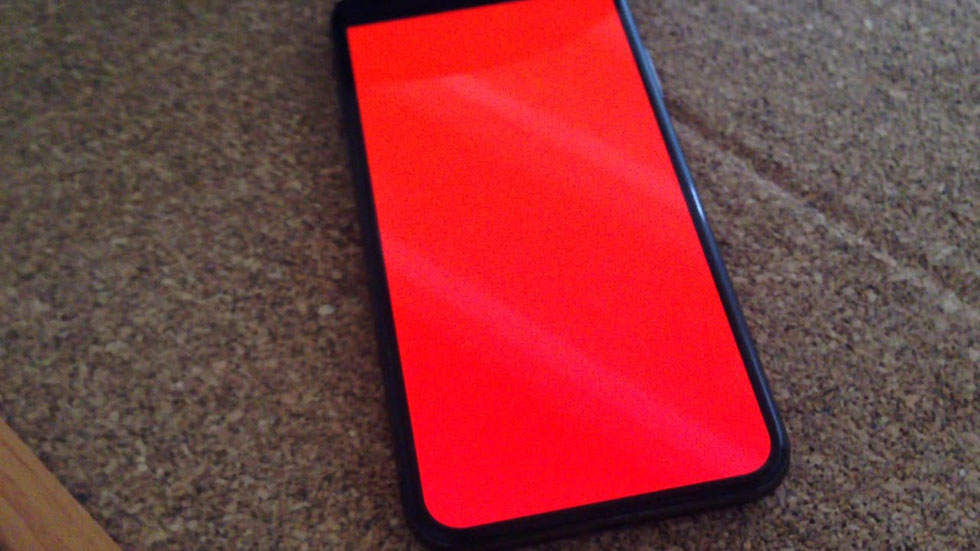
При включении, через 15 секунд после появления логотипа Apple, экран заливается синим или красным цветом, после чего смартфон выключается.
При замене дисплея, во время сборки, с силой вкручивают винты удерживающей пластины шлейфов дисплея, тем самым прокручивая дорожки на плате под гильзой. Например на iPhone 6 возможно прокрутить три гильзы, на 6s — две.
Исключений не бывает, причина всегда одна — «саморемонт».
Требуется восстановление прокрученных гильз.
Стоимость ремонта около 1300 рублей за восстановление одной гильзы (зависит от модели). Время ремонта около 2 часов.
Плохо слышно собеседника или собеседник вас плохо слышит
Заглушенный звук из верхнего динамика, когда вы слушаете собеседника. Или собеседник слышит вас плохо, «как из бочки».
Грязные сеточки динамика или микрофона. Со временем они забиваются так сильно, что звуку становится сложно проходить. В редких случаях садятся динамики и звук становится тише.
Необходима замена сеточек динамика и микрофона. В не самых запущенных случаях помогает чистка сеточек, но все же лучше сменить их на новые, для полной чистоты звука.
Стоимость ремонта — 700-1200 рублей. Время работы — около 20 минут.
Пятна на камере и сделанных снимках
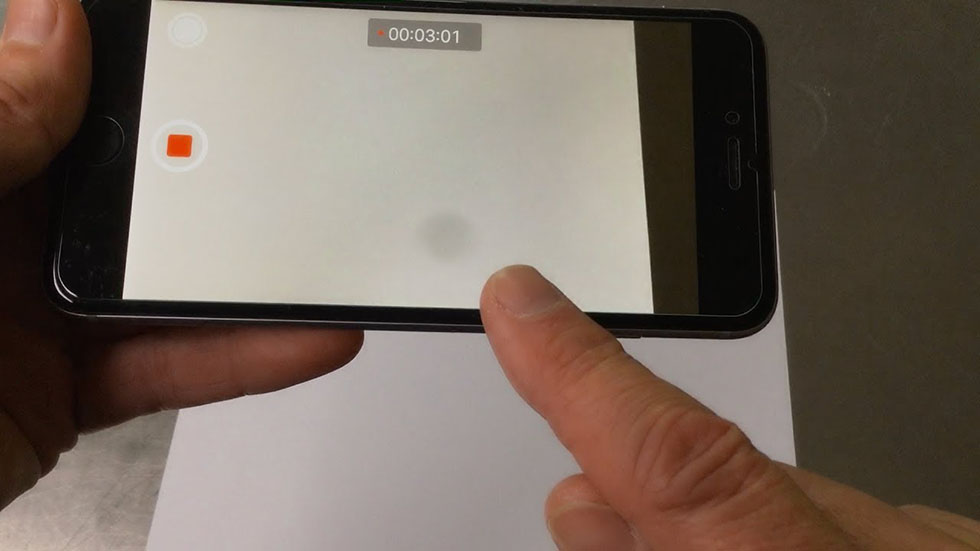
Когда открываете камеру, в разных местах на экране появляются пятна разной прозрачности, бывают полосы (трещины) по диагонали. На снимках все дефекты так же присутствуют.
Попадание грязи, влаги или деформация линзы после падения.
Проблема устраняется простой заменой модуля камеры.
Стоимость ремонта около 4000 рублей. Время работы — до 30 минут.
Проценты заряда отображаются некорректно
При подключении iPhone к зарядному адаптеру, например при 15%, может резко измениться показатель заряда на 20%, 35% или на любой другой показатель.
Проблема в шинах связи с процессором, либо неисправный аккумулятор.
Необходима замена шин связи с процессором или замена батареи.
В первом случае стоимость около 2000 рублей. Время работы — 1,5 часа. Стоимость ремонта во втором случае — около 3500 рублей в зависимости от модели, время работы — 15-20 минут.
IPhone очень быстро разряжается
iPhone разряжается на 25 и более процентов за 15-20 минут.
1. Неисправный аккумулятор (не всегда). 2. На плате имеется лишнее потребление, какая-то из микросхем потребляет в разы больше питания чем должна, что говорит о ее неисправности и необходимости замены (часто выходит из строя микросхема «тристар» (U2)).
Требуется замена аккумулятора или устранение лишнего энергопотребления на плате.
Стоимость ремонта в обоих случаях в среднем 3000 рублей. Время работы — от 15 до 60 минут.
IPhone заряжается только в выключенном состоянии, как только включается — заряд не идет
iPhone заряжается только когда выключен. Как только заряд аккумулятора набирает пару процентов для запуска и смартфон включается — заряд перестает идти. iPhone начинает разряжаться, даже при подключенном кабеле.
Проблема в контроллере питания. Чаще всего вызвана падением устройства.
Необходима замена контроллера питания.
Стоимость замены — около 3500 рублей. Время работы — около часа.
«iPhone отключен. Подключитесь к iTunes»
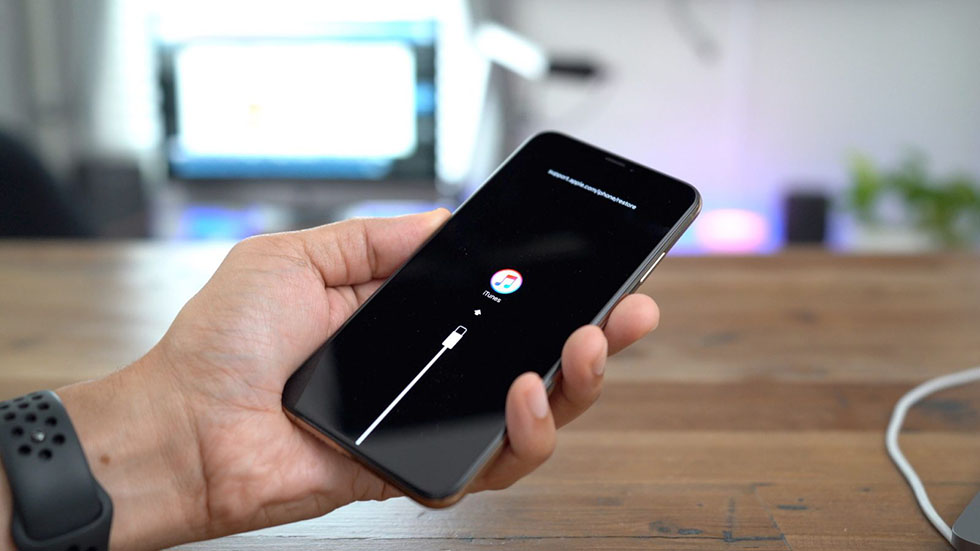
При включении на экране нарисован кабель и надпись «iPhone отключен. Подключитесь к iTunes».
Как правило, многократные ошибки при вводе пароля блокировки.
Необходима перепрошивка телефона с удалением данных.
Стоимость восстановления — 1500 рублей. Время работы — до 1,5 часа.
Заключение
Если какие-то распространенные ошибки забыли упомянуть — пишите в комментариях. Ответим на них ниже и добавим в статью наиболее важные.
Как на iPhone X сместить экран вниз
2 1 · Хороший ответ
Экран опускается не тогда, когда ты его гладишь, а когда ты тапаешь на него 2 раза. И сделано это для того, чтобы можно было достать иконки или то, что находится сверху.
Что делать, если iPhone завис на логотипе яблока?
Попробуйте перезагрузить устройство.
1) Все iPhone до 6s включительно:
Удерживайте нажатыми кнопку Home и кнопку Включения/Блокировки в течении 35 секунд или пока не появится яблоко, затем отпустите.
2) iPhone 7/7 Plus:
Удерживайте нажатыми кнопку уменьшения громкости (-) и кнопку Включения/Блокировки в течении 35 секунд или пока не появится яблоко, затем отпустите.
3) iPhone 8/8 Plus/X/Xs/Xs Max/Xr/11/11 Pro/11 Pro Max:
Нажать и тут же отпустить кнопку увеличеня громкости (+), нажать и быстро отпустить кнопку уменьшения громкости (-), нажать и удерживать кнопку Включения/Блокировки в течении 35 секунд или пока не появится яблоко, затем отпустите.
Если не помогло, то вариантов почему так произошло ну очень много:
Если есть ценная информация — есть высокий шанс ее потерять, надеюсь вы делали резервную копию. Большая часть данных скорее всего останется. Если пользовались синхронизацией Apple ID и iCloud, то попробуйте зайти на https://icloud.com , там можно будет посмотреть контакты, заметки, фотки.
На будущее — всегда делайте резервную копию, если есть что терять. Как вариант можно попробовать обратиться в сервис, чтобы попробовать поменять батарею и посмотреть состояние телефона. Но если проблема все таки программная или закончилась память, то информацию скорее всего уже не вытащить.
Если заморачиваться не хочется, то поищите сервисный центр и обратитесь за помощью туда. Но сначала почитайте отзывы в интернете об этой компании 🙂 Прошивка обычно стоит в пределах 1000 рублей.
Если помог совет — ставь палец вверх 👍
Уменьшение движения экрана на iPhone, iPad или iPod touch
Если вы замечаете движение экрана на iPhone, iPad или iPod touch, можно включить функцию «Уменьшение движения».
Ваше устройство использует эффекты движения для придания визуальной глубины экрану «Домой» и программам. Если вы чувствительны к эффектам движения либо движению экрана на iPhone, iPad или iPod touch, можете отключить эти эффекты с помощью функции «Уменьшение движения».
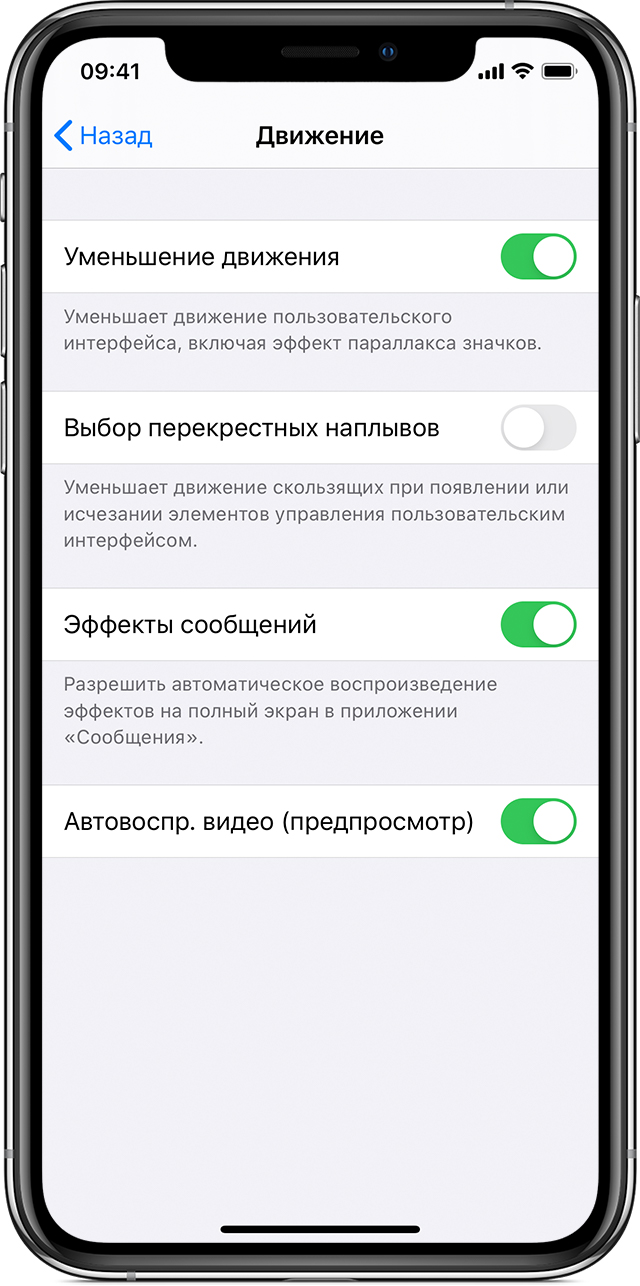
Чтобы использовать функцию «Уменьшение движения», выполните следующие действия.
Когда функция «Уменьшение движения» включена, определенные эффекты экрана на устройстве изменяются или отключаются. Ниже приведены примеры.
Если включено автовоспроизведение эффектов сообщений, эффекты для всплывающих окон и полноэкранные эффекты воспроизводятся автоматически. Эту функцию можно отключить и воспроизводить эффект вручную. Просто нажмите под сообщением.
Узнайте, как ограничить частоту кадров на экране iPad Pro 10,5 дюйма или iPad Pro 12,9 дюйма (2-го поколения).
Как опускать экран iPhone, чтобы дотягиваться пальцем одной руки до верхней части дисплея
Повальная мода на фаблеты, то есть смартфоны с диагональю экрана 5 дюймов и выше, началась относительно давно, но лишь в 2015 году Apple впервые отказалась от 4-дюймового стандарта, выпустив первые устройства с 4,7 и 5,5-дюймовыми дисплеями.

Так как большинство владельцев новых моделей iPhone ранее также пользовались смартфонами яблочной компании, то для многих из них переход от компактных iPhone на фаблеты длиной почти 16 и шириной почти 8 сантиметров (iPhone 11 Pro Max) стал несколько проблематичным.
Впрочем, в Apple постарались повысить эргономику устройства программными методами, в частности, реализовав режим «Удобный доступ», позволяющий опускать экран iPhone, чтобы дотягиваться пальцем одной руки до верхней его части.
Благодаря этой простой, но весьма полезной функции, можно с легкостью дотянуться большим пальцем до иконок верхнего ряда на экране iPhone (работает на iPhone 6 и новее) в портретной ориентации. Кроме того, гораздо проще работать с адресной строкой Safari, почтой и множеством других приложений, имеющих элементы управления в верхней части экрана.


