
Вас не устраивает выбор мелодии звонка на вашем iPhone или iPad? Мы собираемся показать вам, как использовать GarageBand для создания собственной персонализированной мелодии звонка.
Для этого вы можете использовать два метода. Один из них – создание звука с нуля – для этого потребуется немного музыкального чутья. Второй метод позволяет сделать существующую дорожку на телефоне мелодией звонка.
Здесь мы покажем вам, как сделать и то, и другое с помощью мобильного приложения Garageband.
Прежде чем мы начнем, вам необходимо загрузить GarageBand для iOS.
После этого откройте приложение GarageBand и нажмите значок плюса ( + ) в правом верхнем углу.

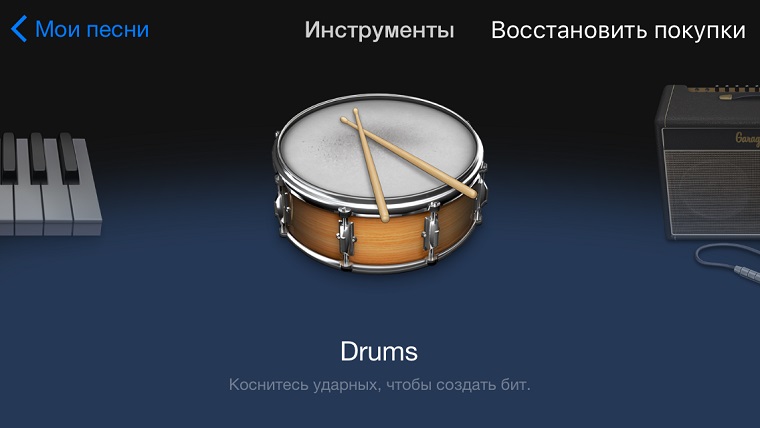
Это откроет окно с множеством инструментов на выбор. Прокрутите их, чтобы выбрать свой первый инструмент. Барабаны всегда являются хорошим началом. После этого инструмент откроется в окне редактирования.

В примере, показанном ниже, мы выбрали бит-секвенсор . Это простой способ сделать простой бит, который станет основой вашего трека.

В окне редактирования любого инструмента вы заметите огромное количество значков. Это функции, которые может предложить инструмент, позволяющие управлять тем, как он звучит.
Это потребует некоторого привыкания, а также немного музыкальной остроты, поэтому продолжайте возиться с этим, пока не будете уверены, что сможете создать что-то, что звучит хорошо для вас. У некоторых инструментов также есть предустановки, из которых вы можете выбирать. Это удобный способ создать трек, если вы не собираетесь сочинять его самостоятельно.
Каким бы способом вы ни сочинили свой трек, важно, чтобы он имел чистый цикл и не воспроизводился дольше 40 секунд – это максимальная длина мелодии звонка на iPhone.
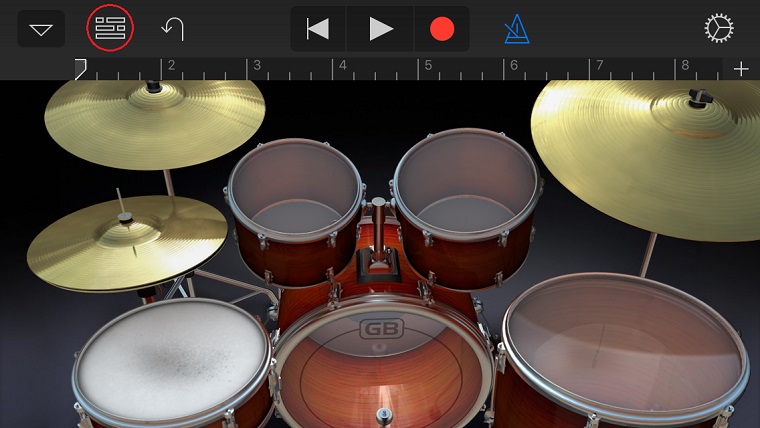
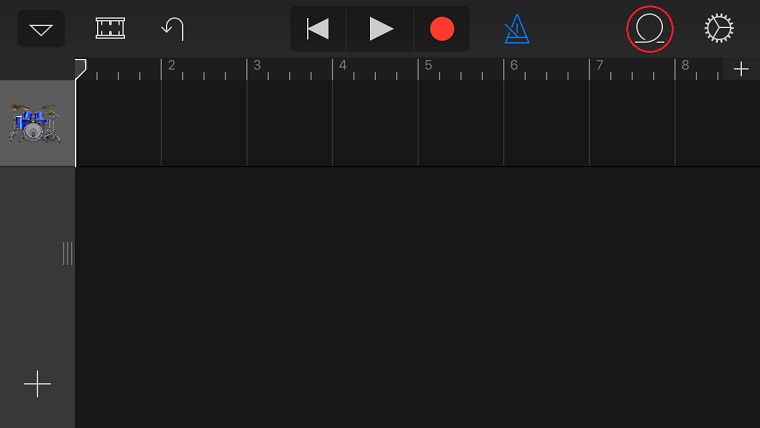
Значки, на которых мы собираемся сосредоточиться, одинаковы в окне редактирования всех инструментов, и они расположены на панели инструментов вверху. Здесь вы найдете кнопки « Воспроизведение / Пауза» , « Запись» и « Назад» . Также есть кнопки « Метроном» , « Отменить» и « Настройки» .

Чтобы записать трек, нажмите значок « Запись» (красный кружок) и начните играть на инструменте. Если это секвенсор, он уже встроил бы композицию – в этом случае нажмите кнопку « Воспроизвести» сразу после обратного отсчета записи. Каждая запись сохраняется в файл.
На этом этапе вы, вероятно, задаетесь вопросом, как создать трек с использованием нескольких инструментов. Найдите значок, который выглядит как кучка кирпичей в левом верхнем углу, и коснитесь его – это откроет окно Multitrack, в котором вы увидите все свои записи. Чтобы добавить больше инструментов, нажмите значок плюса ( + ) в левом нижнем углу.

Каждый раз, когда вы добавляете новый инструмент и играете на нем или записываете его, вы сможете услышать все другие инструменты, которые уже были добавлены. Вот почему лучше всего начинать с барабана, чтобы у вас был ритм для остальной части трека. Вы также можете отключить прибор в многодорожечном зрении пути перетаскивания врезки вправо и нажав значок динамика соответствующего инструмента.
В окне редактирования есть несколько простых инструментов редактирования, таких как Разделение и Обрезка , а также Эффекты ( FX ). Используйте их для дальнейшей настройки мелодии звонка. Вы также можете изменить длину дорожек, нажав плюс ( + ) в правом углу шкалы времени над дорожками.
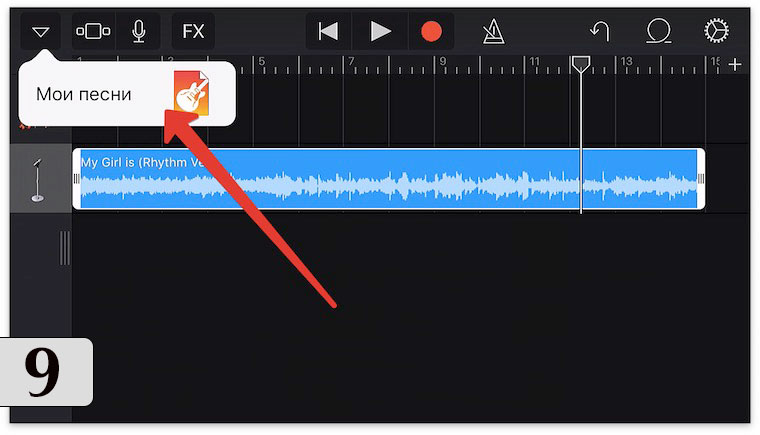
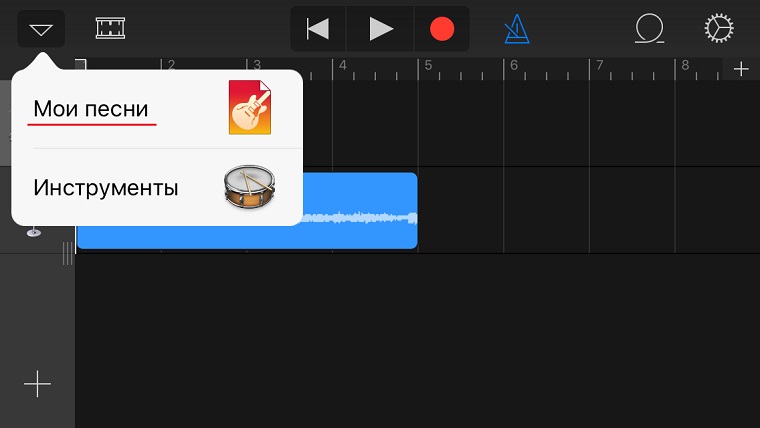
Когда вы будете удовлетворены тем, как все звучит, коснитесь стрелки вниз в верхнем левом углу и выберите « Мои песни» . Это сохранит ваш трек в библиотеке GarageBand и вернет вас на главный экран.
- Использование существующей песни для создания мелодии звонка в GarageBand
- Как установить новую песню в качестве мелодии звонка
- Настройте свой рингтон с помощью GarageBand
- GarageBand — что это такое
- В каком формате используются рингтоны для iPhone
- Импортируем музыку
- Создаем рингтон
- Устанавливаем новый рингтон на звонок
- Настраиваем мелодию для определенного контакта
- Как сделать рингтон на iPhone из любой песни
- Как удалить рингтоны
- Другие способы создать рингтон на Айфон
- Где найти песню в формате MP3 для рингтона
- Как скачать песню на Айфон
- Garage Band
- Ringtones Maker
- Как установить свою мелодию на звонок
- Как удалять рингтоны с iPhone
- Как сделать рингтон в GarageBand для iOS
- Создаём рингтон
- Создание рингтона из песни в Logic Pro X или GarageBand для Mac
- Настройка iCloud Drive
- Экспорт проекта
- Экспорт проекта в качестве рингтона
- Назначение рингтона
- Как сделать рингтон на iPhone из любой песни [без джейлбрейка]
- Как поставить свою мелодию на звонок на айфон через garageband
- Как создать рингтон сразу на iPhone
- Инструкция Как быстро создать рингтон в iTunes и GarageBand
- Как создать рингтон в GarageBand
- Как создать рингтон в iTunes
- Особенности, характеристика и краткая инструкция по использованию
- Сделать рингтон с помощью сторонней программы на MacBook
- Нужна музыка в формате mp3
- Использование GarageBand
- Как удалить свой рингтон
- Экспортируем в рингтон
- Создание рингтона в приложении
- Удаление своих рингтонов
- Как поставить рингтон на iPhone без iTunes и Jailbreak
Использование существующей песни для создания мелодии звонка в GarageBand
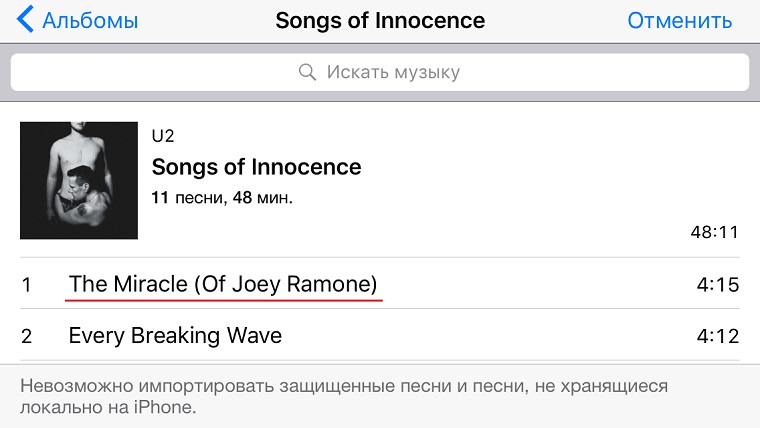
Защита DRM – одно из самых больших препятствий, когда дело доходит до использования музыки в приложении на iPhone. Таким образом, вы не сможете использовать песни, которые вам не принадлежат. Любая музыка, которую вы приобрели в iTunes или приобрели иным способом, годится.
Если ваша песня уже загружена в приложение Apple Music, вам не нужно беспокоиться о переносе. Однако, если звук находится на вашем компьютере или в стороннем приложении, вам нужно сначала передать его в приложение «Файлы» или на iCloud Drive.
В любом случае, вот как превратить существующую песню в рингтон:
- Откройте приложение GarageBand .
- Нажмите значок плюса ( + ) в правом верхнем углу, чтобы создать новый файл.
- Выберите любой инструмент (неважно, какой вы выберете).
- Откройте инструмент в режиме просмотра Multitrack , коснувшись значка в виде стопки кирпичей в левом верхнем углу. Вы увидите, что пока нет звука для воспроизведения.
- Справа от панели инструментов вверху вы увидите значок цикла , расположенный между настройками и отменой . Выберите это.
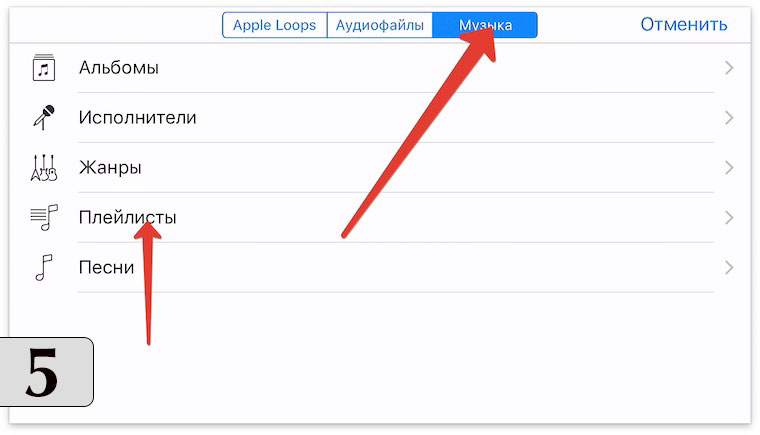
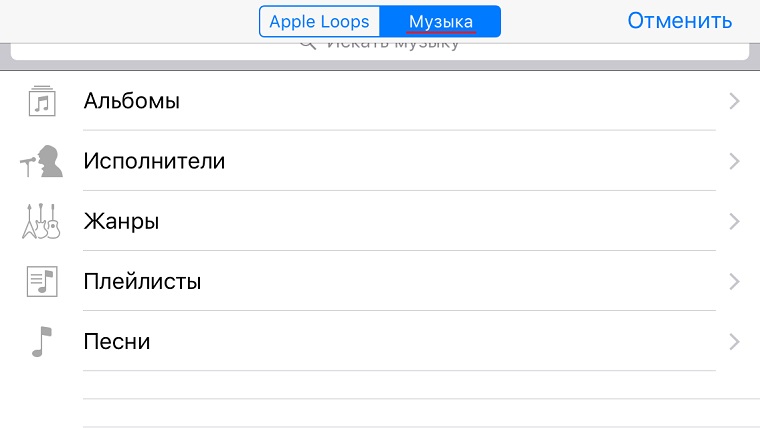
- Чтобы выбрать песню в приложении «Файлы» или в iCloud Drive, нажмите « Файлы» . Чтобы выбрать один из Apple Music, нажмите « Музыка» .
- Удерживая файл, перетащите его в окно мультитрека.
Отсюда вы можете отредактировать трек, если хотите. Вы также можете редактировать несколько песен вместе. Не забудьте обрезать звук до 40 секунд, используя инструменты редактирования в многодорожечном окне. Установите желаемую длину, нажав плюс ( + ) на шкале времени.

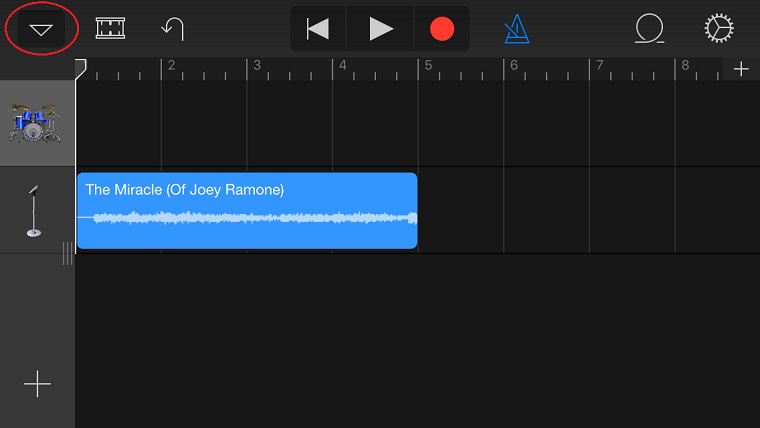
Оставить песню нетронутой – тоже нормально, если вы сохраните ее в библиотеке GarageBand, нажав значок стрелки в верхнем левом углу и выбрав « Мои песни» .
Как установить новую песню в качестве мелодии звонка
Готовы продемонстрировать свой новый рингтон? Вот как установить песню в качестве мелодии звонка на вашем iPhone.
- Откройте приложение GarageBand и убедитесь, что вы находитесь на главном экране, где можете просматривать свою библиотеку.
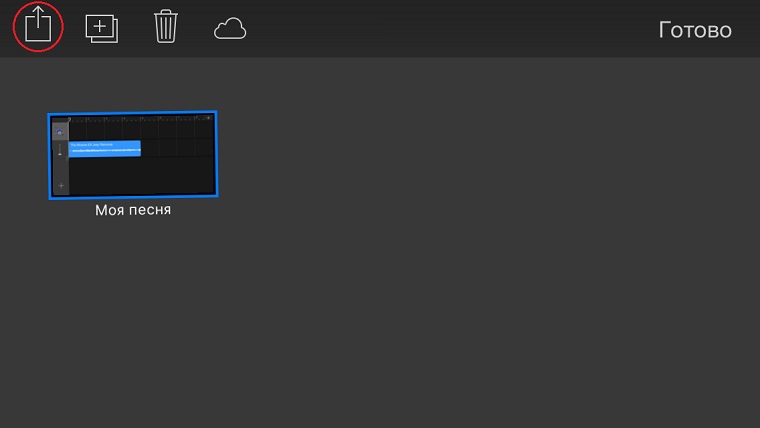
- Нажмите и удерживайте песню, которую хотите превратить в рингтон, и появится несколько вариантов. Выберите Поделиться .
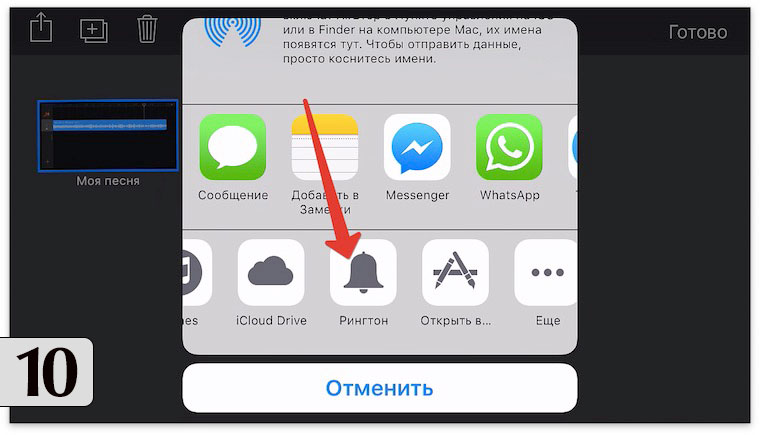
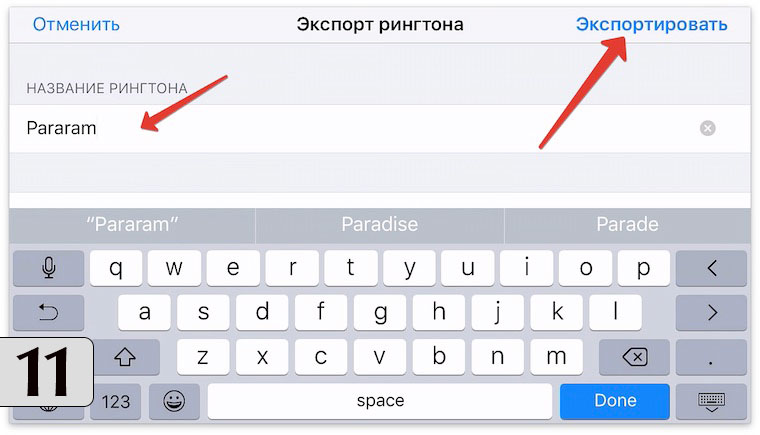
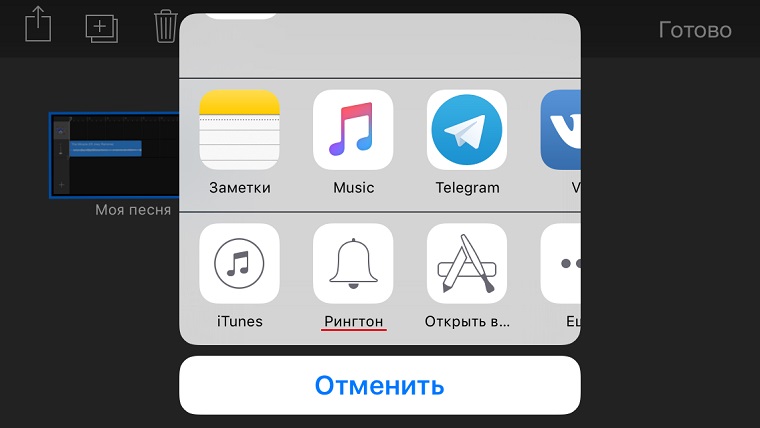
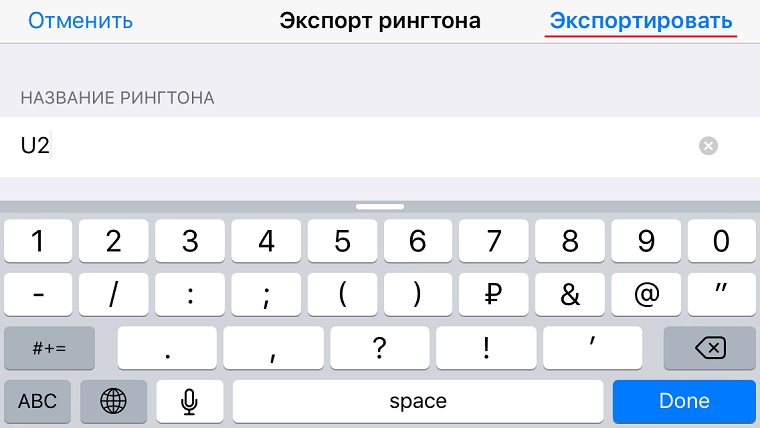
- Выберите формат рингтона . Это даст вам возможность переименовать вашу песню. Затем нажмите « Экспорт» в правом верхнем углу.
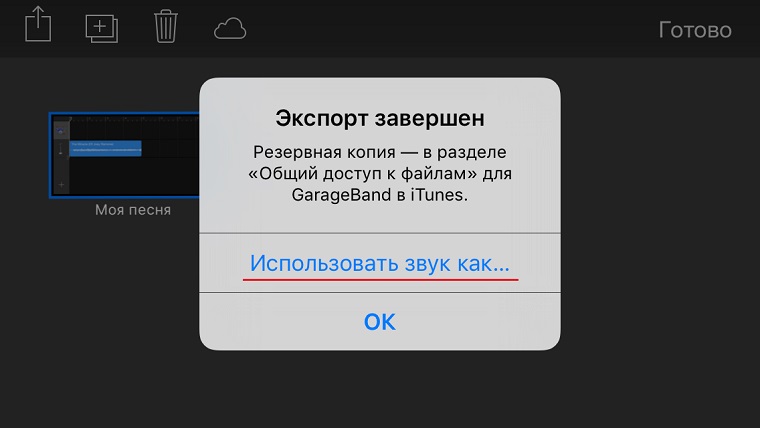
- Подождав несколько секунд для экспорта, вы можете установить его в качестве мелодии звонка, выбрав Использовать звук как и выбрав, для чего вы хотите использовать звук. Затем нажмите « Готово» , и все готово!
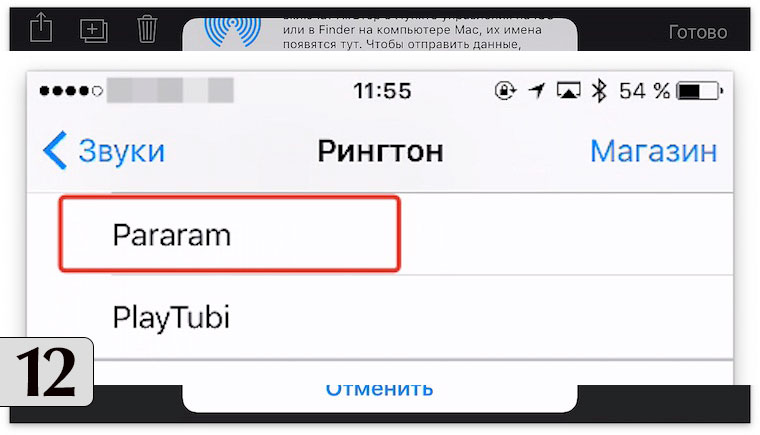
- Кроме того, вы можете настроить его на своем iPhone, зайдя в « Настройки» и открыв « Звук и тактильные ощущения» . Нажмите на « Рингтон» и выберите свою песню из списка.Галерея изображений (2 изображения)
Настройте свой рингтон с помощью GarageBand
GarageBand — это очень интересный инструмент, с которым можно поиграть, позволяя создавать собственные мелодии звонка и вставлять собственные композиции в следующий раз, когда ваш телефон зазвонит. Это также отличный способ слушать любимые песни каждый раз, когда кто-то звонит.
Для операционной системы iOS создается все большее количество приложений. Это связано с тем, что iPhone один из самых мощных смартфонов. Он может использоваться для отдыха, в качестве профессионального инструмента, обработки файлов. Меломаны используют телефон для создания треков. GarageBand – бесплатная и простая, функциональная программа для создания музыки. Найти ее можно в App Store.
GarageBand — что это такое
GarageBand – приложение, которое представлено музыкальной студией с большим набором инструментом. Оно может использоваться для создания рингтона. Для записи мелодии есть большое количество пресетов.
Для того чтобы научиться записывать мелодию можно воспользоваться наглядными уроками по обучению игре на клавишах и струнных. При этом за определенную плату в разделе обучения можно приобрести материалы от именитых музыкантов.
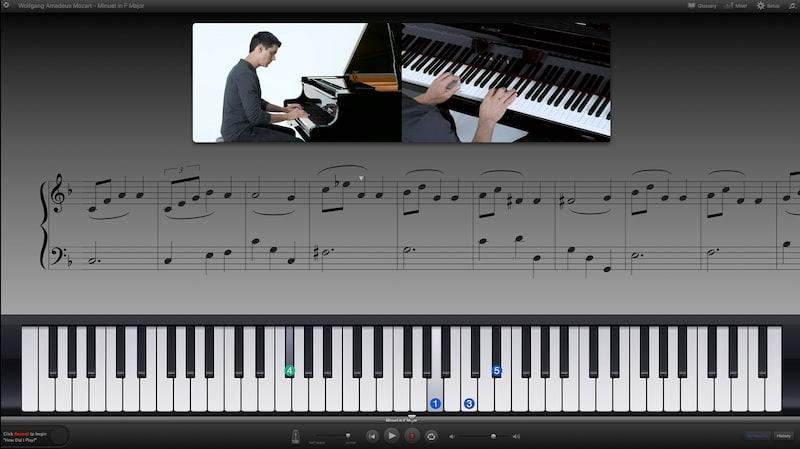
Процесс создания рингтонов с помощью этой программы достаточно просто. Неискушенный в этом человек способен создать достойный трек благодаря встроенной библиотеке. Но есть и расширенный режим, который подойдет для профессиональных музыкантов.
Преимущества и недостатки приложения
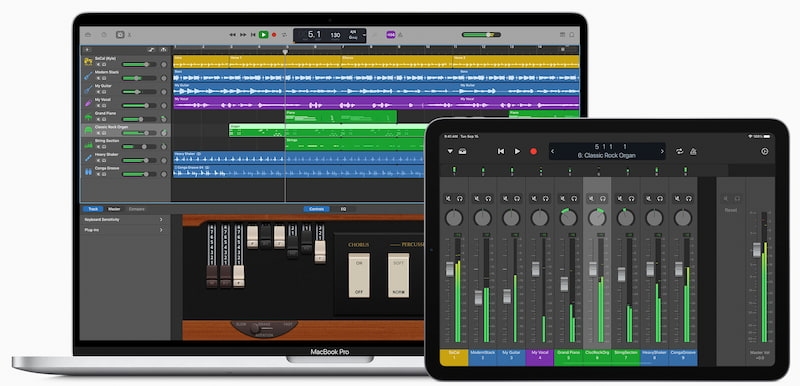
Процесс написания рингтонов оптимизирован
Есть различные инструменты, которые позволяют писать хип-хоп, инди и другие треки
Доступно 100 синтезированных звуков в стиле EDM и хип-хопа
Есть большое количество встроенных бесплатных уроков, которые помогут играть на гитаре и фортепиано
Размер файла, который получается после записки треке, большой, на Айфоне требуется много свободного пространства
Время от времени установленные настройки сбрасываются
Требуется хорошая производительность, на старых устройствах система может немного подтормаживать
Приложение хорошо работает только на продукции Apple
В каком формате используются рингтоны для iPhone
Айфон поддерживает несколько различных форматов. Еще со времен основания Apple, их продукция всего отличалась. Поэтому на iPhone можно поставить в качестве рингтона только файлы M4R. Это решение связывают с несколькими моментами:
- компания хотела продавать лицензионные файлы, чтобы дать возможность зарабатывать рингтон-майкерам;
- привлекли внимание к проблемам соблюдения прав собственности.
Кроме этого, Apple решила подобным образом выделиться на фоне остальных компаний. В остальном формат не отличается от распространенного Mp3.
Несмотря на ограничение, при использовании рассматриваемого приложения поставить в качестве рингтона на звонок можно будет любой трек. Для этого есть инструмент конвертирования.
Импортируем музыку
После установки программы нужно обновить звуковую библиотеку. Это сделает ее более стабильной в работе, откроет больше возможностей для творчества. Процесс импорта достаточно прост:
Для этого потребуется свободное пространство на телефоне. Некоторые из разделов могут быть платными. Но они не требуются при первом использовании программы.
Создаем рингтон
Популярность программы связана прежде всего с простотой ее использования. Весь процесс создания рингтона делят на несколько этапов:
- при первом запуске появится окно с выбором действий;
- на главном экране есть рекомендации по обучающим урокам;
- делается клик по Создать новый проект.
При раскрытии всего окна создания проекта появятся дополнительные настройки. Выделяют:
- Тональность. Выставляется с учетом особенностей проекта.
- Темп песни. Считается основой всего. Исторически сложилось, что большинство треков записано в ритме 120 ударов в минуту. Поэтому этот параметр установлен по умолчанию.
- Размер. Есть несколько вариантов: 2/4 похож на марш, 3/4 вальс, 4/4 более привычен уху (установлен по умолчанию).
- Устройства ввода и вывода звука. При подключении внешних элементов может появиться соответствующий пункт.
Специалисты рекомендуют попробовать различную тональность, что позволит понять сильные и слабые стороны программы.
На следующем шаге проводить настройка параметров экрана редактирования. Можно изменить:
- включить или выключить метроном;
- выбрать отсчет, необходимый для получения дополнительного времени для включения в трек;
- изменить параметры звука.
При открытии программы будет предложено внести свои изменения. Они следующие:
- Создать виртуальный инструмент. Есть плагин, который имитирует звучание скрипки, флейты, пианино и других.
- Провести запись аудио с басом или гитарой. Позволяет обработать дорожку эмулятором усилителя.
- Запись звука с микрофона. Используется для записи звука с живого акустического инструмента.
- Функция виртуального барабанщика. Драм-машина с пресетами из различных жанров.
Разработчики постарались сделать интерфейс простым и понятным.
Преимущество приложения заключается в большом количестве виртуальных инструментов. Доступны синтезаторы, барабан, электрогитары и даже вокал. При открытии дополнительных настроек можно настроить каждый инструмент.
Устанавливаем новый рингтон на звонок
Установить рингтон на звонок можно несколькими способами. Наиболее популярны:
- использование мобильной версии iTunes;
- добавление рингтона с ПК;
- использование приложение GarageBand;
- при помощи встроенного менеджера файлов на компьютере.
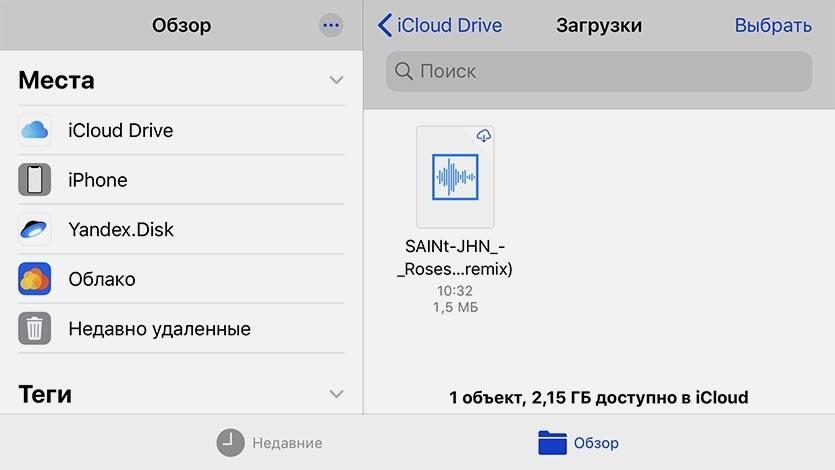
Через приложение GarageBand для назначения мелодии в качестве рингтона потребует всего несколько минут. Инструкция:
После этого можно сохранить трек в памяти устройства, поставить в качестве мелодии на звонок или назначить контакту.
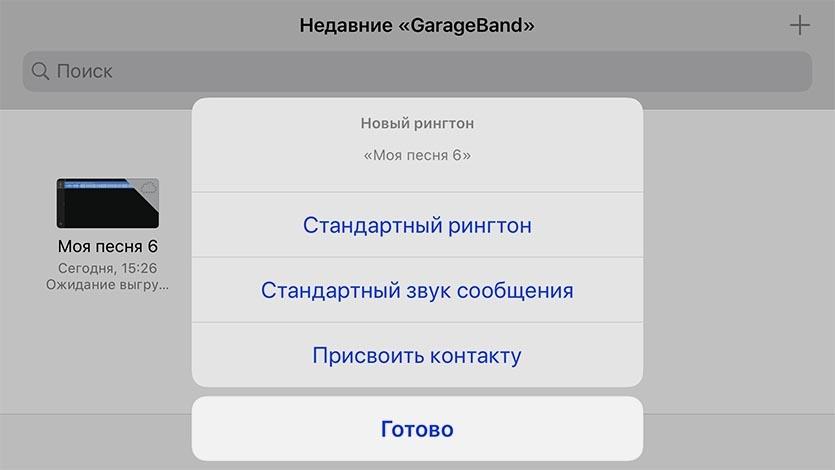
В рассматриваемом случае функция назначения трека в качестве мелодии вызова встроена в программу. Поэтому дополнительно заходить в раздел настроек не нужно.
Настраиваем мелодию для определенного контакта
После нескольких обновлений теперь можно назначить треки каждому контакту. При его создании нужно выбрать функцию Присвоить контакту и отметить из отображенного списка нужный.
Как сделать рингтон на iPhone из любой песни
Приведенная выше инструкция может использоваться для создания мелодии с любой песни. При этом стоит учитывать ограничение по длительности. Оно составляет 60 секунд.
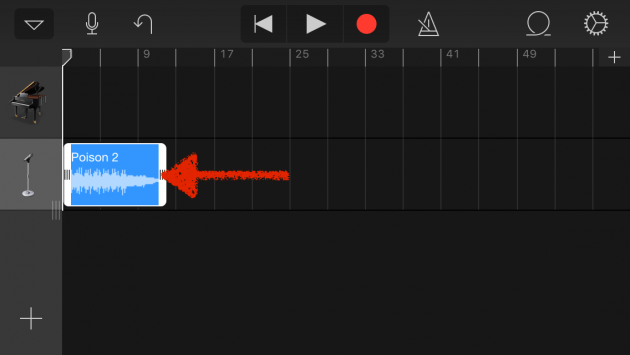
На шкале, которая используется для отображения дорожки, можно выбрать отрезок. Для этого достаточно двигать оба края. Они представлены инструментами обрезки.
Как удалить рингтоны
Все мелодии находятся в соответствующем разделе. Для удаления:
После этого трек будет удален с устройства.
Другие способы создать рингтон на Айфон
Есть еще несколько различных способов создания мелодии для iPhone. Весь процесс предусматривает конвертирование и обрезку файлов. Выделяют:
В большинстве случаев проблем не возникает. GarageBand выгодно выглядит на фоне других инструментов по причине хорошей оптимизации и большого количества дополнительных функций.

Несколько лет работал в салонах сотовой связи двух крупных операторов. Хорошо разбираюсь в тарифах и вижу все подводные камни. Люблю гаджеты, особенно на Android.
Почему нельзя использовать MP3?
Apple еще с первый версий iOS обеспечила поддержку только M4R-формата. Для того чтобы обойти ограничения, нужно провести конвертирование MP3 одним из доступных инструментов.
Какие есть ограничения по установке рингтона?
Не стоит забывать о том, что трек должен быть не больше 60 секунд. Кроме этого, поддерживается только формат M4R.
Сложно ли работать с приложением?
Разработчики постарались максимально оптимизировать его под мобильное устройство. Поэтому нужно быть готовым к появлению большого количества всплывающих окон с дополнительными инструментами. Есть много инструкций, как создать треки без больших познаний в этой сфере.
Как научится писать рингтоны?
Многие используют программу для создания рингтона с нуля. Программа имеет большое количество встроенных инструментов, которые могут использовать при написании музыки. Есть много различных пресетов. Но для написания хорошего трека потребуется время и умения. У программы есть своя база видео.
Самый действенный способ, как установить рингтон на айфон без компьютера, в каком формате должна быть музыка, откуда ее можно взять. Подробная инструкция по работе с Garage Band, особенности использования стороннего софта.
Несмотря на то, что сама iOS читает музыкальные файлы в MP3, FLAC, AAC, для рингтонов можно использовать исключительно M4R. Он актуален не только для айфонов, но и для iPod, iPad. По качеству M4R ничем не отличается от MP3 или AAC, что и вызывает возмущение у пользователей «яблочных» гаджетов.
Есть несколько причин выбора отличного от распространенных формата у Apple:
- Экономическая выгода. Здесь есть максимум шансов на то, что рингтоны в айфоне будут использоваться только лицензионные, а это прибыль и их создателям, и самой Apple.
- Возможность выделиться. Еще один способ стать «не как все», что естественно для всей «яблочной» продукции. Пока остальные смартфоны принимают любую музыку, айфоны требуют исключительно M4R.
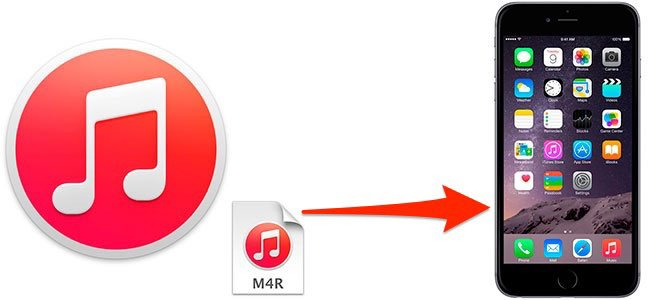
Просто отредактировать MP3 в M4R не выйдет – формат не изменится. Необходимо сделать преобразование через конвертер или другой софт. Самым надежным способом еще с первых лет выпуска айфонов считается iTunes, но эта программа устанавливается только на компьютер и требует делать синхронизацию. Другой ее минус – нестабильная работа на Windows.
Важный нюанс: iTunes преобразовывает MP3 в M4A. После этого файл нужно дополнительно переименовать, сделав нужный формат – M4R. В противном случае поставить мелодию на звонок не получится.
Где найти песню в формате MP3 для рингтона
Другие способы получить на айфон песню в формате MP3:
- Использовать iCloud Drive. Начиная с iOS 11 «яблочные» гаджеты могут напрямую сообщаться с облачным хранилищем, поэтому туда можно закинуть любую музыку и после ее открыть в приложениях, которые умеют делать рингтоны. В «облако» треки переносятся через компьютер (с помощью офсайта iCloud), а достать их помогает папка «Файлы».
- Использовать загруженные песни из Apple Music. Это доступно не во всех приложениях. Другой момент – если трек защищен авторским правом, его взять для преобразования в рингтон будет нельзя.
Саму песню в MP3 можно найти на любом сайте, который допускает скачивание, потому что это основной формат для музыкальных файлов. Также не обязательно искать исключительно MP3 – многие приложения умеют преобразовывать и AAC, FLAC.
Как скачать песню на Айфон
Самый простой вариант, который не потребует потом решать, как установить рингтон или как преобразовать понравившийся трек в него – купить мелодию в iTunes Store. Это встроенный «магазин» музыки, который требует только наличия Apple ID, а также активного способа оплаты.
Чтобы купить музыку, можно использовать:
- iTunes Gift Card. Подарочные карты на 500 руб. или большую сумму. Средства зачисляются на аккаунт Apple ID и могут тратиться в iTunes Store, App Store, Apple TV, а также на оплату подписок. Карты продаются у официальных реселлереов Apple и на сайте компании.
- Банковскую карту: дебетовую или кредитную. Ее необходимо привязать к Apple ID. Важно: карты МИР не принимаются.
- Счет мобильного оператора. Если на сим-карте баланс положительный, можно списать средства с нее.
Если нет желания установить на каждый контакт отдельный рингтон или нет необходимости делать какой-то сложный микс, намного проще именно купить готовую песню. Она уже обрезана, уже в правильном формате, а стоит это всего 22 рубля.
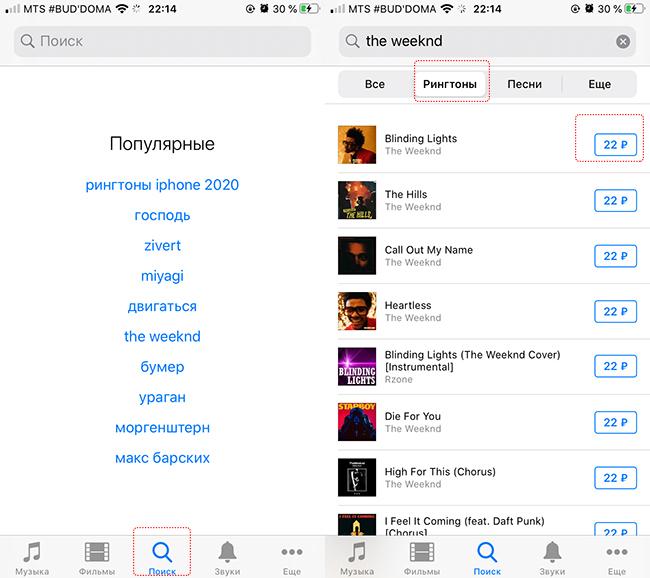
- Запустите скачивание, подтвердите действие кнопкой «Загрузить».
- Дождитесь, пока в правом верхнем углу под значком со стрелкой пропадет движущаяся полоса.
- Нажмите на лупу возле песни. В открывшемся окне слева выберите «Поделиться» и откройте трек через нужное приложение для рингтона.
Если софт еще не установлен на айфоне, можно оставить песню пока без внимания: после скачивания она окажется в облачном хранилище. В папке «Файлы», блок «Загрузки».
Сама система этого не умеет – потребуется сторонний софт. Самой популярной программой является Garage Band: это собственная разработка Apple, представляющая собой виртуальную звукозаписывающую студию. По умолчанию приложение стоит только на macOS. В новых версиях iOS его нет, нужно скачивать из App Store.
Софт распространяется бесплатно, лишен рекламы и встроенных покупок. Однако весит он 1,6 ГБ. В App Store есть альтернативные и более простые в управлении программы, но с урезанным функционалом. Принцип действия у них похожий: загружается выбранная песня (скачанная или из встроенной библиотеки), обрезается, редактируется по необходимости и конвертируется в «яблочный» формат.
Garage Band
Перед началом работы с программой убедитесь, что нужная песня лежит в iCloud Drive или скачана в Apple Music, потому что из других мест вытянуть ее не получится. Принцип создания рингтона здесь несложный, но функции с таким названием нет – все осуществляется через аудиорекордер.
- Запустите Garage Band. Приложение откроется в альбомном режиме – это никак не изменить.
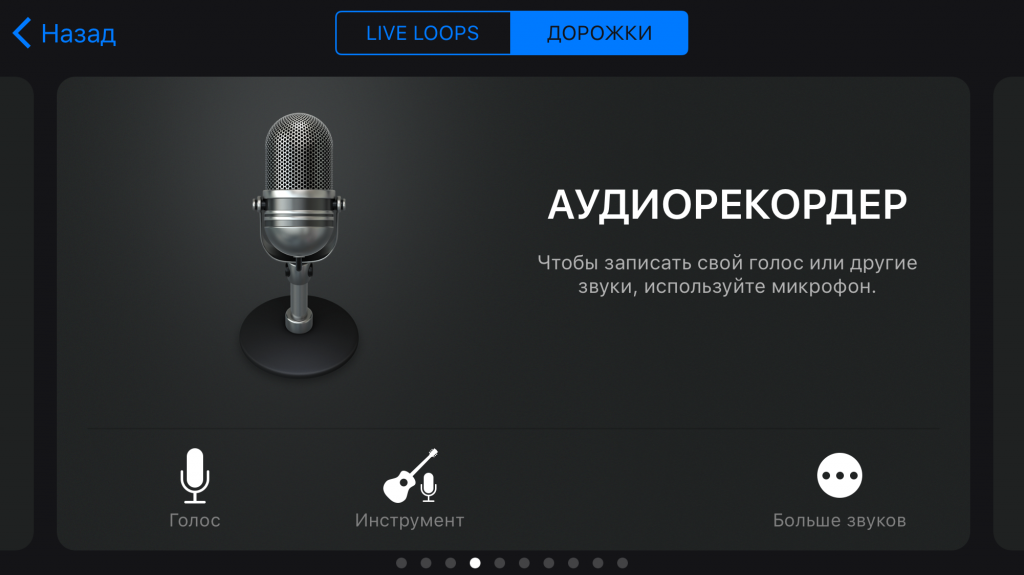
- Свайпом вправо или влево долистайте до варианта «Аудиорекордер», тапните по нему.
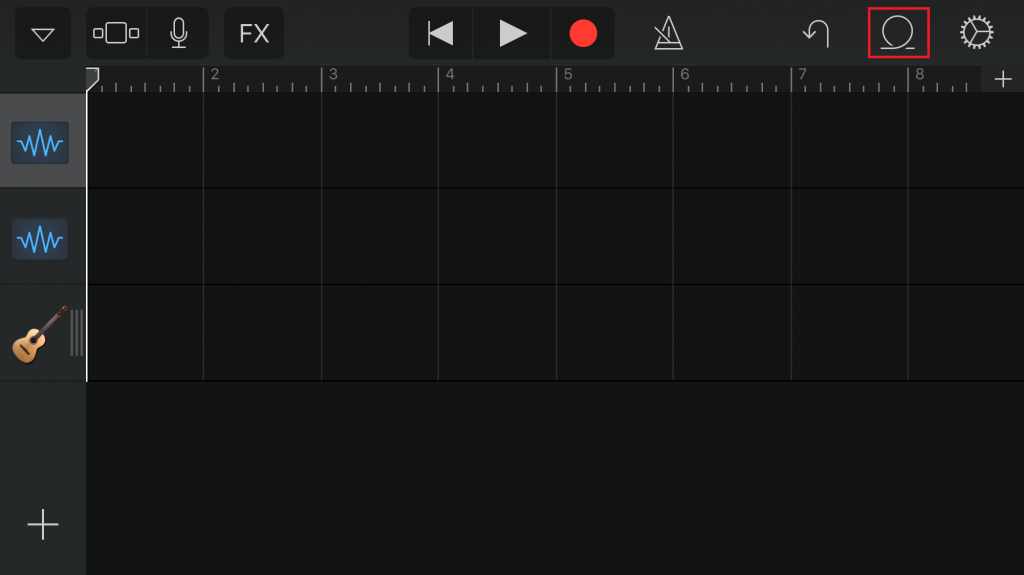
- На открывшемся экране в левом верхнем углу выберите элемент, обозначающий слои, а после этого справа вверху найдите петлю. Нажмите на нее.
- Программа предложит выбрать музыку для работы. Выбирайте вкладку «Файлы», если хотите загрузить из облачного хранилища, или «Музыка», если она есть в плейлистах.
- Зажмите выбранный трек пальцем и перетащите вправо или влево – это добавит его на дорожку редактирования. Простой тап по музыке заставит ее проигрываться.
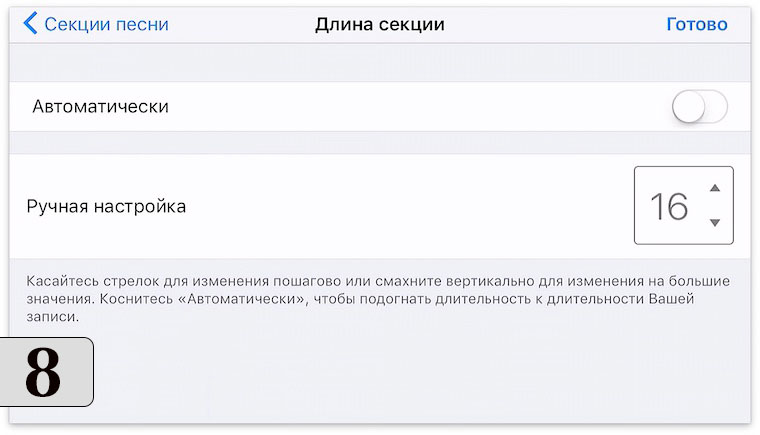
- По умолчанию ставится только очень короткий отрезок на 6 тактов. Чтобы увеличить его до допустимых 30 секунд (максимум на рингтон), нажмите на плюс в верхнем правом углу. Секции можно добавлять поочередно или установить нужный размер сразу.
- После этого зажмите правый конец аудиодорожки и потяните до самой последней секции, чтобы увеличить длительность песни.
- Когда отрезок получится нужного размера, тапните по стрелке, смотрящей вниз – она находится в левом углу. Выберите в выпавшем меню «Мои песни»: трек сохранится.
- Сделайте глубокий тап по сохранившемуся файлу, чтобы вызвать список доступных опций. Найдите строку «Поделиться» в самом низу и выберите формат «Рингтон».
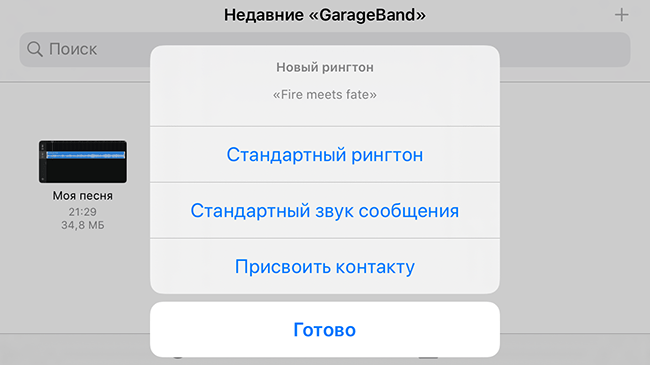
Песня, созданная в Garage Band, сохраняется в iCloud Drive в одноименной папке приложения.
Ringtones Maker
Программа на русском языке и с максимально понятным интерфейсом, без лишних функций, потому разобраться в ней легко. Песня может быть скачана в «облако», в «Музыку» или даже перетянута с компьютера. Минус этой программы только в обилии всплывающей рекламы.
- Откройте Ringtones Maker, на главном экране нажмите плюс.
- Если нужно вытянуть музыку с компьютера, в адресной строке браузера на ПК нужно ввести IP приложения. Оба устройства должны быть подключены к WiFi. Чтобы взять песню из других источников, нажмите «Больше».
- В предложенном списке выберите «Импорт из файла» или «Импорт из Apple Music». Песня должна быть загружена на телефон и лишена ограничений по авторским правам. В процессе работы программа будет выдавать подсказки.
- Когда трек добавится на основной экран, нажмите на ножницы с подписью «Клип» или просто экспортируйте в нужный формат: для этого тапните по 3 точкам («Больше») и выберите «В M4R»).
- Обрежьте песню до необходимой длительности (можно выбрать отрезок в любом месте), настройте затухание (Fade in). Нажмите «Готово» в углу.
- Выберите рингтон (он будет сверху), тапните по надписи «Больше» и «Поделиться»: песня уже получила формат M4V, экспортировать не нужно. Сохраните в «Файлы», назначив музыке любую папку.

Сделал рингтон в приложении, а он не появился в общем списке. Как быть?
В общий список добавляются рингтоны, которые были созданы через iTunes или Garage Band. Придется установить последнее приложение, открыть через него файл (он должен был сохраниться в iCloud Drive) и еще раз сохранить как рингтон.
Если стереть купленный рингтон из списка, сама покупка тоже пропадет?
Да, песню придется покупать заново в iTunes Store.
Только через Garage Band или iTunes (на компьютере) – простое скачивание не добавит их в список доступных рингтонов
Можно ли преобразовать в рингтон песню, которая лежит в «Яндекс.Диск» или Google Drive?
Это зависит от конкретной программы, которая будет делать рингтон. Garage Band умеет работать только с треками, добавленными в iCloud или лежащими в «Музыке».
Как установить свою мелодию на звонок
Способ всего один и он требует зайти в «Настройки» айфона:
- Пролистайте вниз до строки «Звуки».
- В этом блоке появится список действий, для которых можно назначать свои аудиозаписи: сообщения, почта, автоответчик и др. Выбирайте первую строку – «Рингтон».
- Первыми в списке стоят те треки, которые созданы пользователем. За чертой – системные. Тапните по любой песне, чтобы проиграть ее. Рядом появится галочка, говорящая, что рингтон выбран.
Также можно установить отдельную песню на конкретного человека.
- Войдите в «Телефон», выберите блок «Контакты». Пролистайте до нужного абонента.
- Пролистайте вниз, тапните по строке «Рингтон» и найдите в списке нужную музыку.
Для подтверждения действий необходимо нажать на «Готово» в верхнем углу.
Как удалять рингтоны с iPhone
Здесь тоже существует только 1 рабочая схема:
- Откройте «Настройки», дойдите до «Звуков».
- Выберите пункт «Рингтон» и долистайте до созданных самостоятельно.
- Тапните по тому, который планируете убрать, и проведите пальцем влево.
- Справа появится красная кнопка «Удалить» – нажимайте на нее.
Ничего подтверждать не требуется, просто выходите из «Настроек».
Как сделать рингтон в GarageBand для iOS


Минимум потраченного времени и использованных программ.
Некоторые владельцы iPhone нередко задумываются о персонализации своих устройств. Помимо всевозможных защитных чехлов подбирается также оформление для рабочего стола смартфона, а стандартные мелодии заменяют собственными рингтонами. Большая часть пользователей скачивает готовые композиции, кто-то приобретает подходящие файлы в iTunes Store.
Ожиданиям, как правило, соответствуют рингтоны, созданные самостоятельно. Для этого в App Store есть множество программ, хотя всё можно сделать в стандартном GarageBand. Весь процесс не займёт и минуты.
Создаём рингтон
- Зайдите в программу и выберите любой тип инструментов;
- Слева вверху переключитесь на шкалу с отсчётом времени;
- Нажмите пиктограмму петли для перехода к выбору песни;
- Переместитесь во вкладку «Музыка» и найдите нужный трек.


- Удерживайте название песни до её появления в приложении;
- Выделите 30-секундный отрезок композиции для экспорта;
- В левом верхнем углу выберете в меню пункт «Мои песни»;
- Удерживайте рингтон до появления иконки экспортирования.


- В меню экспортирования выберите тип медиафайла «Рингтон»;
- Пропишите название композиции и нажмите «Экспортировать»;
- После завершения процесса нажмите «Использовать звук как»;
- Укажите, для чего будет использоваться полученный рингтон.


Для владельцев iOS-версии GarageBand этот способ создания рингтонов можно считать наиболее оптимальным. Есть важный нюанс, требующий внимания: приложение не работает с файлами, которые локально не загружены на iPhone. Также программа не станет импортировать имеющие цифровую защиту файлы. Вся медиатека Apple Music оказывается в этом деле совершенно бесполезной. В остальном GarageBand успешно справляется с задачей по созданию новых рингтонов.
За информацию благодарим нашего читателя Валентина Полянковского!
Создание рингтона из песни в Logic Pro X или GarageBand для Mac
Чтобы создать рингтон из песни в Logic Pro X или GarageBand для Mac, используйте GarageBand на вашем iPhone или iPad.
Чтобы создать рингтон на компьютере Mac, подготовьте его на компьютере Mac с помощью программы GarageBand или Logic Pro, затем экспортируйте рингтон на iCloud Drive, чтобы его можно было открыть в программе GarageBand на iPhone или iPad. После открытия на iPhone или iPad экспортируйте песню в виде рингтона из GarageBand, затем назначьте рингтон. Или просто создайте рингтон прямо на iPhone или iPad.
Настройка iCloud Drive
Чтобы поделиться песнями с компьютера Mac с GarageBand для iOS, требуется iCloud Drive. Если это еще не сделано, настройте iCloud Drive на компьютере Mac и на устройстве iPhone или iPad.
Экспорт проекта
- На компьютере Mac откройте проект в Logic Pro или GarageBand.
- Выберите папку «GarageBand для iOS» в iCloud Drive, затем нажмите «Сохранить».
Экспорт проекта в качестве рингтона
- Откройте GarageBand на iPhone, iPad или iPod touch.
- В браузере «Мои песни» нажмите кнопку , нажмите «Выбрать» и выберите проект, экспортированный с компьютера Mac.
- Нажмите кнопку , затем выберите пункт «Рингтон».
- Введите имя для рингтона, затем нажмите «Экспортировать». Если длительность рингтона больше 30 секунд, нажмите «Продолжить», чтобы автоматически сократить рингтон в GarageBand. Либо нажмите «Отменить», чтобы вернуться к композиции и сократить ее самостоятельно.
- Нажмите «Экспортировать».
- По завершении экспорта рингтон можно назначить.
Назначение рингтона
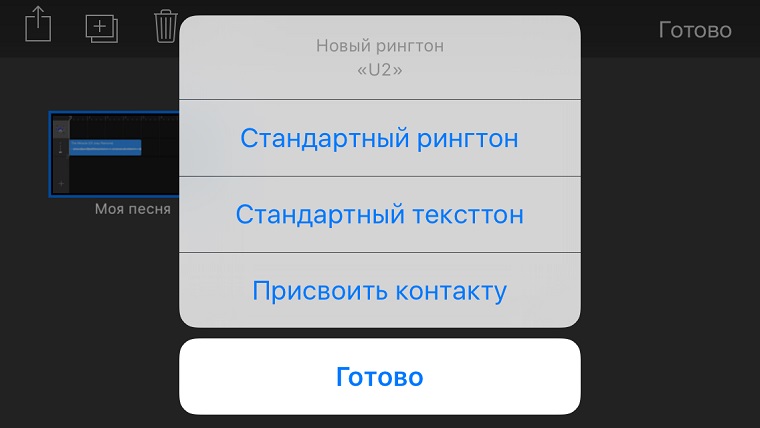
После экспорта проекта в качестве рингтона его можно настроить как стандартный рингтон или назначить определенному контакту. Нажмите «Использовать звук как», затем выберите один из вариантов:
- Чтобы использовать рингтон в качестве стандартного, заменяющего существующий, нажмите «Стандартный рингтон».
- Чтобы использовать рингтон в качестве стандартного сигнала текстового сообщения, заменяющего существующий, нажмите «Стандартный звук сообщения».
- Чтобы связать рингтон с одним из контактов, нажмите «Присвоить контакту» и выберите контакт.
- Чтобы вернуться в браузер «Мои песни», не назначая рингтон, нажмите «Готово».
Как сделать рингтон на iPhone из любой песни [без джейлбрейка]
В современном мире телефон является важной частью каждого человека. Многие люди используют iPhone не только для связи, но и для развлечения. Apple предложила пользователям большой выбор мелодий на любой вкус. Правда далеко не всегда предложенного выбора достаточно. Нередко мы хотим использовать трек из библиотеки в качестве мелодии для звонка. Но, как известно, сделать рингтон на iPhone не так просто.
Сегодня мы расскажем, как, не прибегая к сторонним приложениям и платным сервисам, сделать рингтон на iPhone из любой песни, хранимой в библиотеке смартфона. Для этого необходимо загрузить из App Store фирменный аудиоредактор Apple GarageBand. С недавних пор программа стала доступна бесплатно для всех пользователей.
Шаг 1: Откройте приложение GarageBand на iPhone.
Шаг 2: Пролистайте вправо до раздела Аудиорекордер и нажмите на карточку.
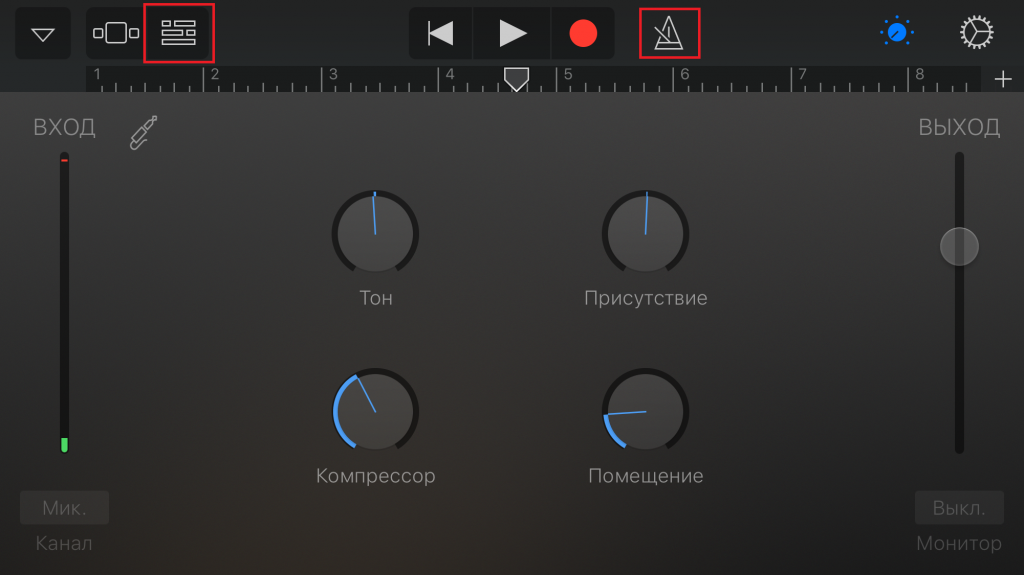
Шаг 3: Нажмите на иконку со слоями в левом верхнем углу (третья слева на верхней панели).
Шаг 4: Отключите метроном (иконка рядом с кнопкой записи).
Шаг 5: Нажмите кнопку «+» в правом углу экрана.
Шаг 6: В выпадающем окне нажмите «Секция А», после чего укажите Длина секции – Автоматически.
Шаг 7: Кликните иконку с кольцом в правом верхнем углу, чтобы открыть окно с библиотекой треков на вашем устройстве.
Шаг 8: Нажмите на искомой песне пальцем и перенесите ее на основной экран программы.
Шаг 9: Вы импортировали в аудиоредактор весь трек целиком. Но песню надо укоротить, так как для рингтона подходит композиция длительностью 30 секунд, а для коротких сообщений – 4 секунды.
Шаг 10: Уменьшить длину трека можно двумя способами: либо двигая за края звуковой линии трека (справа или слева), либо разделив композицию при помощи инструмента ножницы. Чтобы использовать инструмент ножницы, нужно дважды нажать на полоску со звуковым рядом, затем щелкнуть «Разделить». Далее отрезаем ножницами искомый фрагмент и удаляем ненужные части.
Шаг 12: Чтобы сохранить рингтон, нажимаем треугольник в левом верхнем углу и выбираем Мои песни.
Как поставить свою мелодию на звонок на айфон через garageband
Будь в курсе последних новостей из мира гаджетов и технологий

Как создать рингтон сразу на iPhone


Владельцы iPhone знают о том, что если вы хотите сделать рингтон из песни, то добро пожаловать в нелюбимый многими iTunes. Однако теперь можно обойтись без него, более того — вообще без компьютера.
Для этого нам понадобится две вещи: нужный трек, загруженный в iCloud Drive, и бесплатная программа GarageBand из App Store. Откройте в программе вкладку Аудиорекордер, и нажмите на Инструмент:
Теперь отключите метроном и перейдите к звуковым дорожкам:
В открывшемся окне нажмите на значок петли:
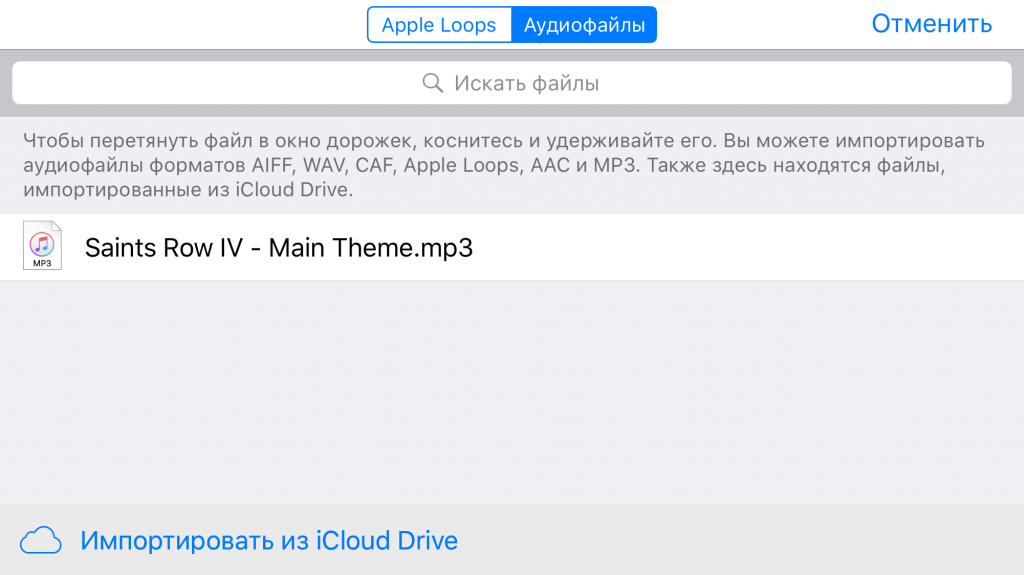
На открывшейся странице переходим на вкладку Аудиофайлы, нажимаем на «Импортировать из iCloud Drive», после чего выбираем там нужный файл. Должно получиться так:
Теперь просто нажмите на трек и начните его перетягивать — откроется экран с дорожками, нам нужно перетянуть трек в начало первой дорожки. Должно получиться так:
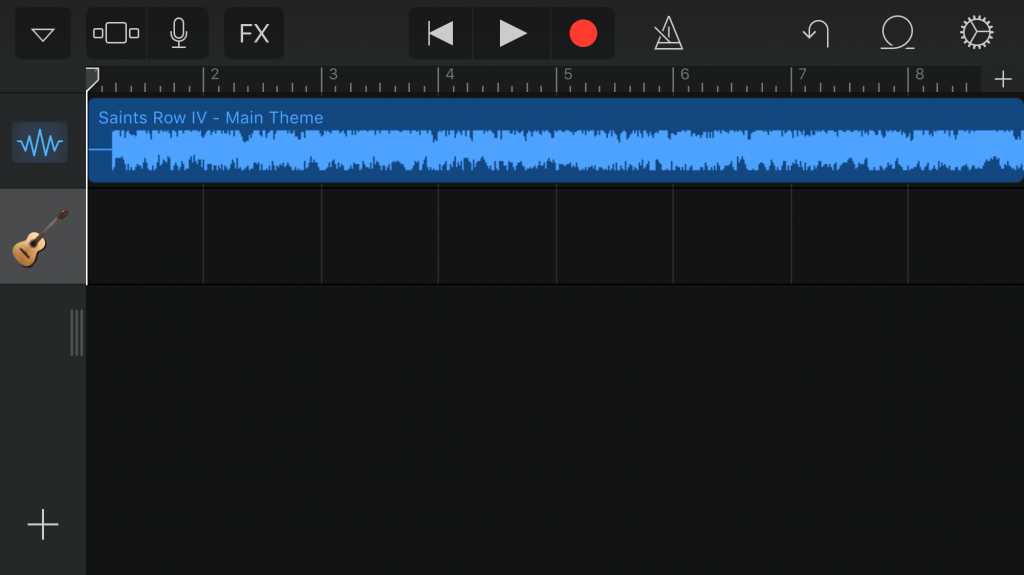
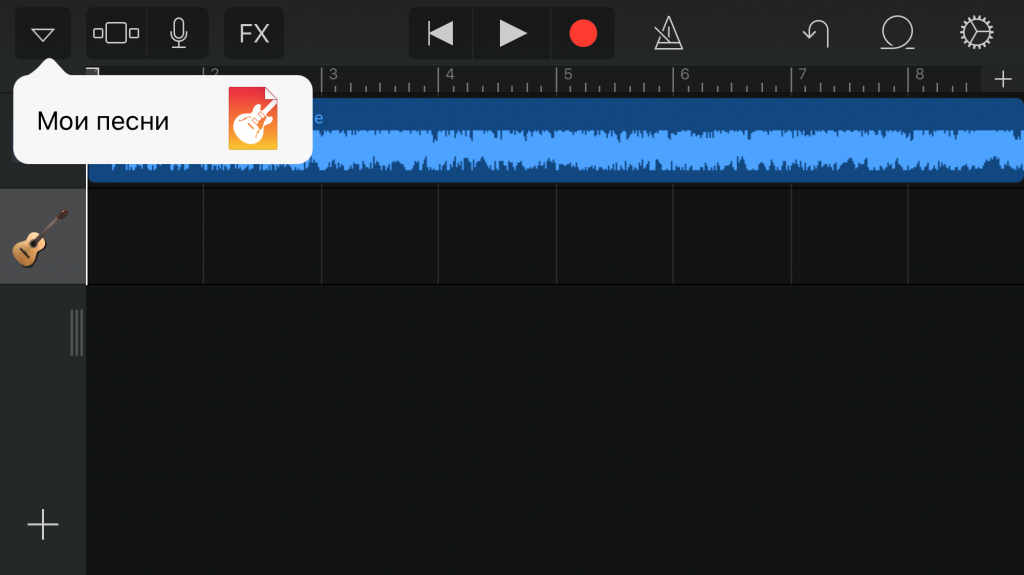
Теперь нужно сделать трек рингтоном. Для этого нажимаем справа вверху на «Выбрать», выбираем свой трек и нажимаем слева вверху на «Поделиться»:
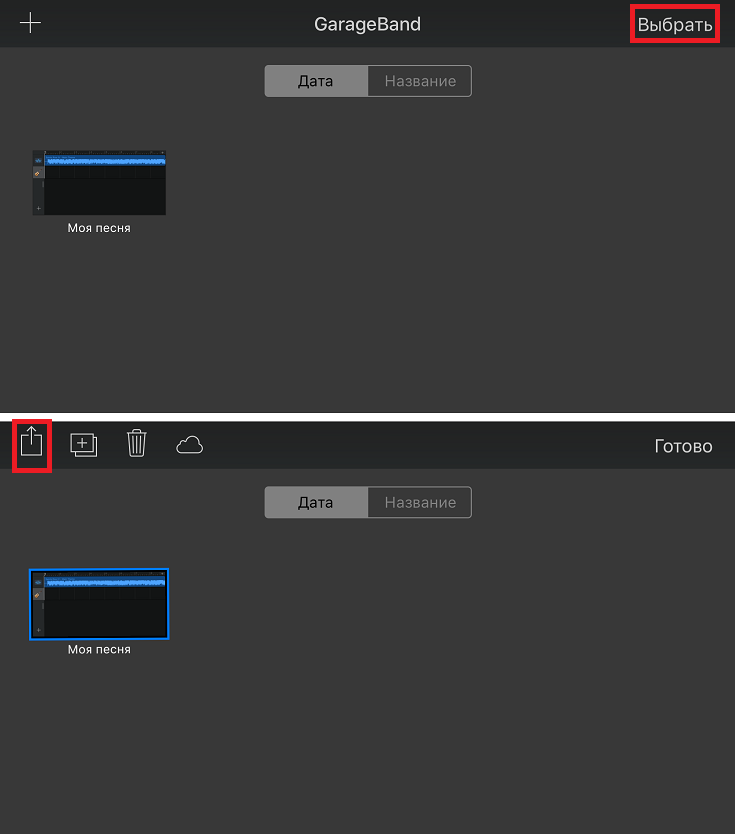
Теперь во всплывшем окне просто нажмите на Рингтон, и трек им станет:
Инструкция Как быстро создать рингтон в iTunes и GarageBand
Да, это возможно.
Давайте разберемся, как без лишних танцев сделать уникальный рингтон из любой понравившейся песни с помощью фирменного приложения Apple GarageBand и штатного плеера iTunes.
Примечание: Учтите, что разрезать можно только трек, на который не установлена DRM-защита. А это значит, что купленные в iTunes Store и загруженные из Apple Music песни не подойдут. Для установки нужен трек, не привязанный к сервисам Apple.
На всю операцию по созданию рингтона уйдет не более 3–4 минут, а созданный звуковой отрывок будет доступен в «родных» настройках iOS-девайса без дополнительных приложений.
Хорошие наушники нужны каждому. Выбери свои:
Как создать рингтон в GarageBand
Приложение GarageBand – настоящая гордость Apple. Писать музыку можно прямо в дороге, имея в наличии лишь наушники и iOS-девайс. Пресеты, таймлайны, дорожки, микшеры, надстройки, виртуальные инструменты, паттерны – все это доступно в одном многофункциональном приложении.
Но в GarageBand можно создавать и рингтоны.
Для просмотра шагов инструкции листай галерею
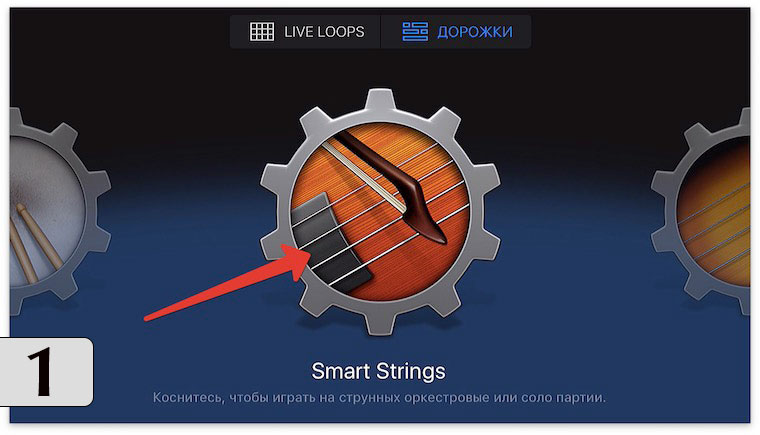
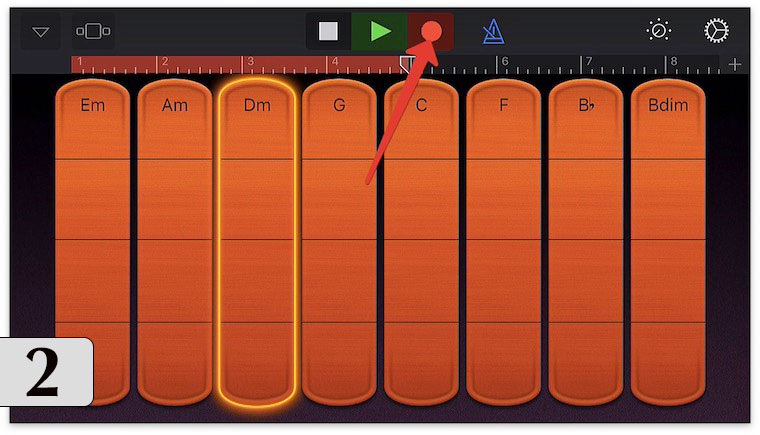
1. Откройте GarageBand и создайте дорожку с любым из инструментов (барабаны, клавиши, гитара).
2. Нажмите на клавишу REC и запишите небольшой отрывок, после чего нажмите на Stop.
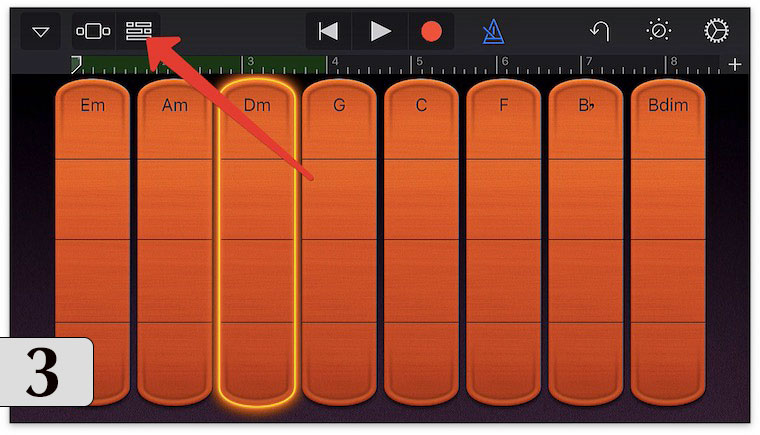
3. На панели инструментов появится многодорожечный режим. Откройте его.
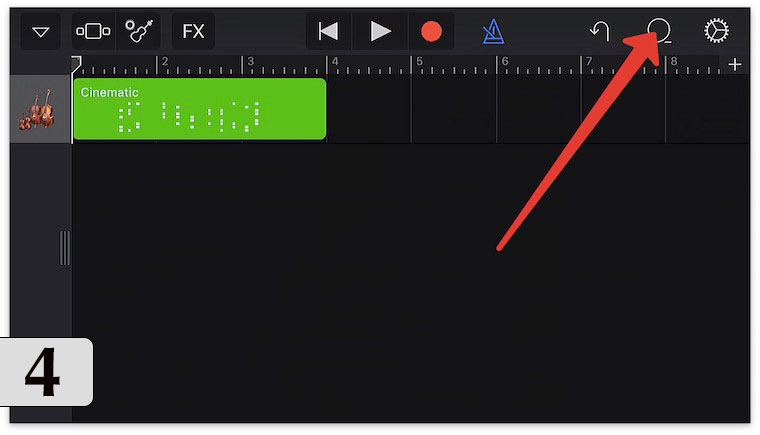
4. Нажмите на инструмент Петля.
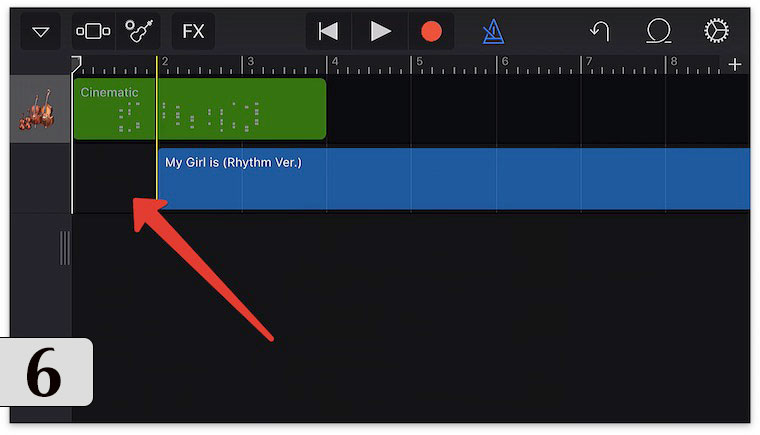
6. Поместите композицию на новую дорожку и дождитесь окончания импорта.
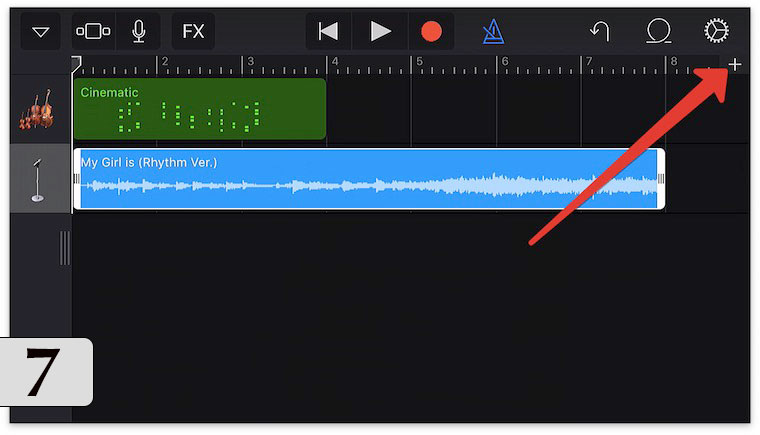
7. Нажмите «+» для увеличения длительности композиции.
8. Установите значение в 15 тактов (при стандартных настройках соответствует длительности рингтона в 30 секунд) и нажмите Готово. Обрежьте композицию до нужного размера. Не забудьте удалить записанный фрагмент инструмента в пункте 2.
9. Нажмите на клавишу перехода в меню сохраненных проектов.
10. Нажмите Выбрать, подсветите проект с обрезанной композицией, нажмите клавишу Поделиться (прямоугольник со стрелкой вверх) и выберите Рингтон.
11. Дайте имя рингтону и нажмите Экспортировать.
12. Созданный рингтон будет доступен в меню Настройки – Звуки – Рингтон.
Как создать рингтон в iTunes
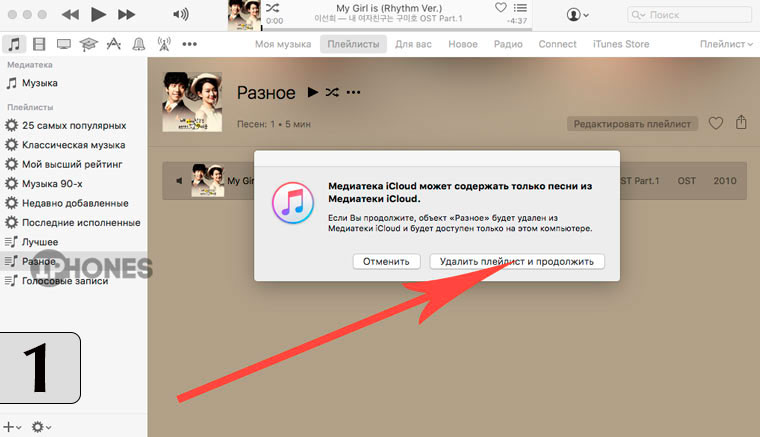
1. Откройте приложение iTunes и найдите MP3-композицию, которую планируете установить в качестве рингтона. Перетащите песню в свой плейлист. На запрос, связанный с хранением песен, доступных в iCloud, выберите Удалить и продолжить.
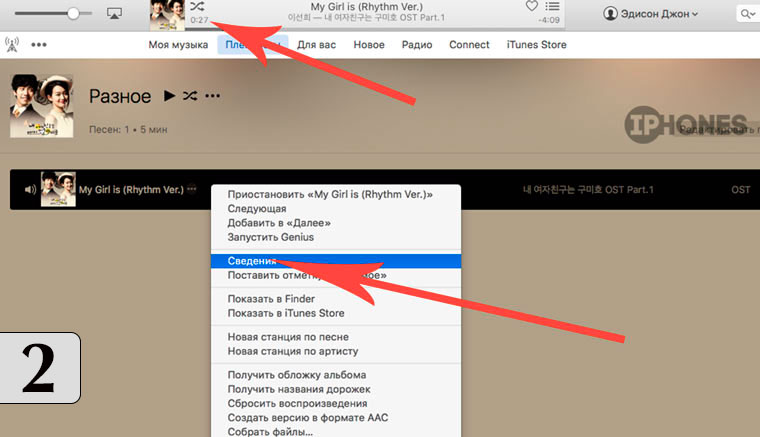
2. Прослушайте композицию и выберите точное место, с которого вы планируете начать звучание будущего рингтона. Запомните значение в минутах и секундах.
Вызовите контекстное меню трека и тапните по пункту Сведения (как вариант – подстветите композицию и нажмите CMD + I)
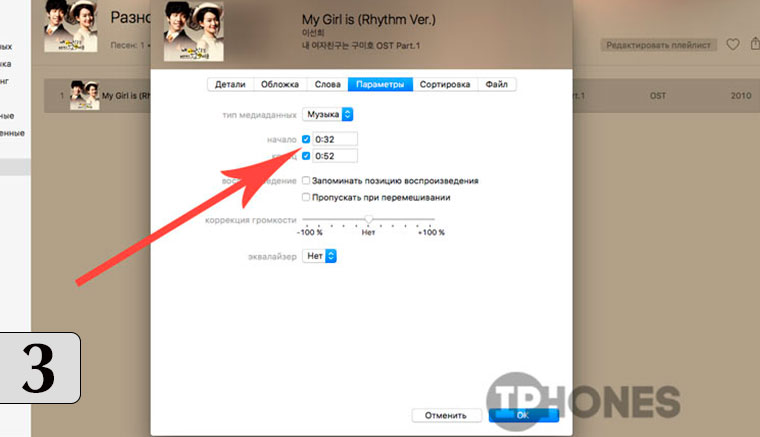
3. Откройте вкладку Параметры и укажите точное время начала и окончания рингтона.
Точный хронометраж указывайте из расчета: 4:36,532, где 4 – значением минут, 36 – секунд. Значением миллисекунд (числа после запятой) можно пренебречь.
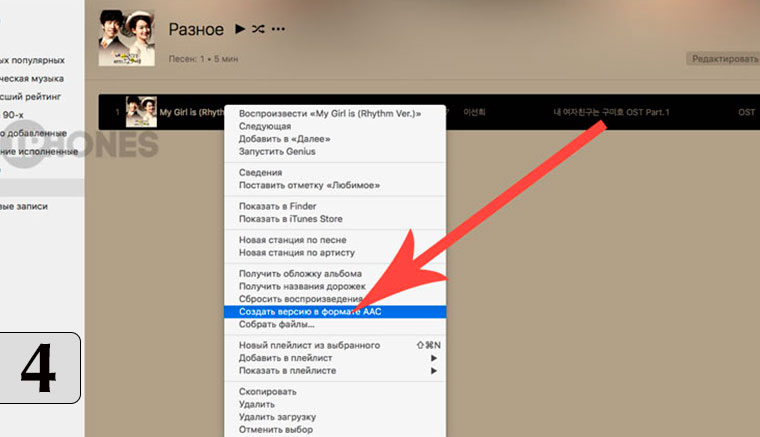
4. Указав начальное и конечное значение, нажмите ОК. Вызовите контекстное меню трека (щелчок правой кнопкой) и тапните по пункту Создать версию в формате ACC.
Откройте вкладку Музыка. В списке композиций появится дубликат трека, обрезанного по указанным вами значениям времени.
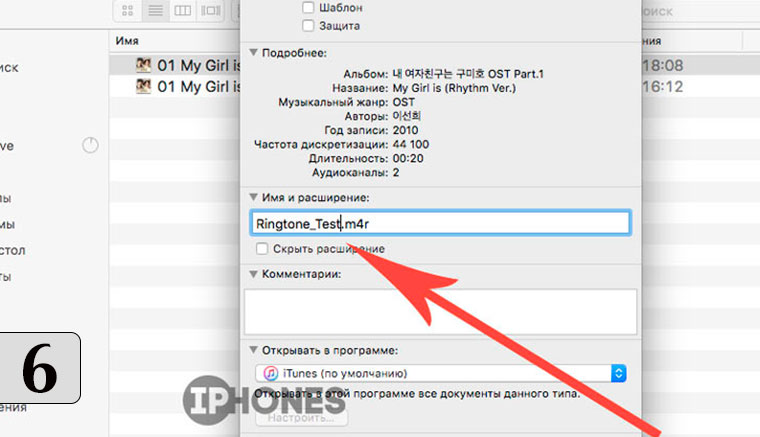
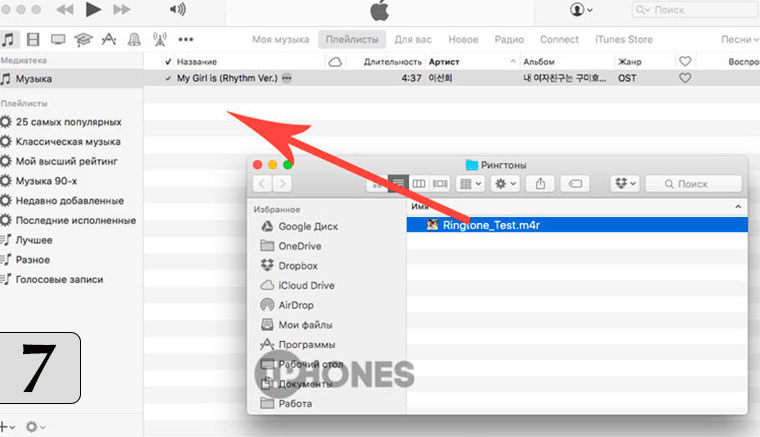
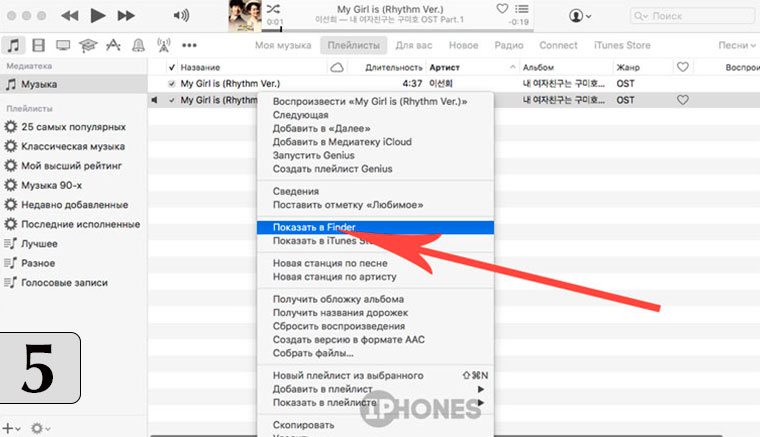
5. Вызовите контекстное меню только что созданной (короткой версии) композиции и нажмите Показать Finder.
Откроется менеджер файлов Finder с точной директорией песни.
6. Вызовите контекстное меню композиции (короткой версии) и откройте пункт Свойства. В строке Имя и расширение поменяйте значение m4a на m4r, а заодно дайте новое имя файлу. Под этим именем файл будет доступен в меню настроек iPhone.
После внесения изменений, нажмите Enter и в открывшемся диалоговом окне выберите Использовать m4r. Переместите переименованный трек в любую другую папку (можно на Рабочий стол).
7. Вернитесь в iTunes и удалите короткую композицию из списка, подтвердив Удалить песню – Переместить. Перемещенную и переименованную в формат m4a песню переместите обратно в iTunes. Сразу после перемещения файл пропадет из плейлиста.
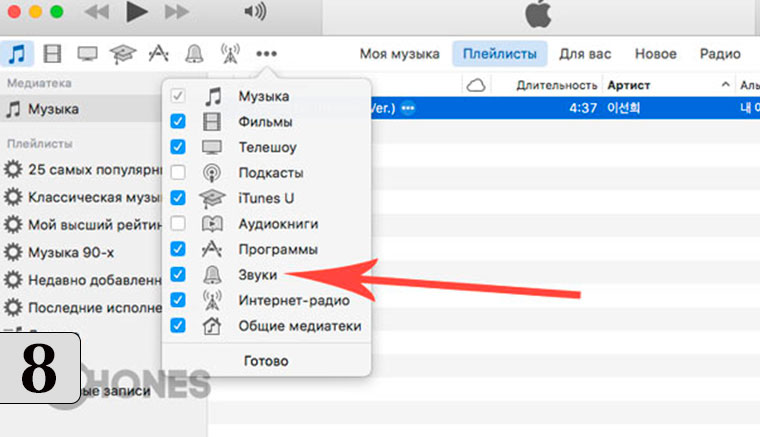
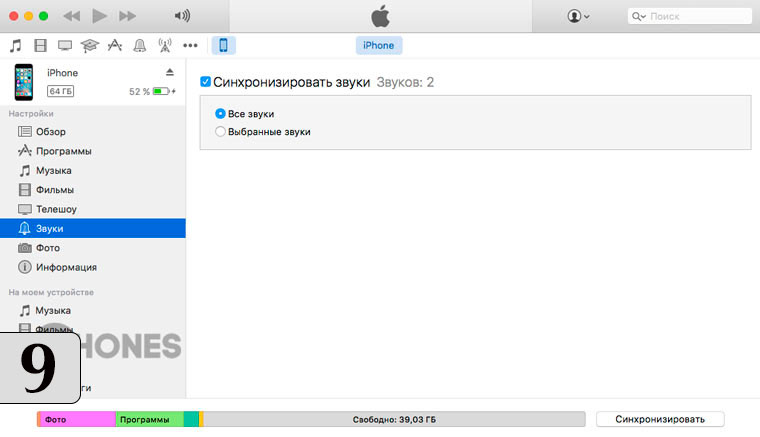
8. В iTunes откройте вкладку Звуки, предварительно включив их на панели (щелчок по трем точкам – установить галочку напротив пункта Звуки).
Созданный рингтон будет отображаться в категории Звуки.
9. Подключите iPhone с помощью USB-кабеля и выполните синхронизацию Рингтонов.
После окончания процесса синхронизации, отсоедините iPhone. Откройте Настройки – Звуки – Звуки и рисунки вибраций. В списке вы найдете только что созданный рингтон.
Особенности, характеристика и краткая инструкция по использованию
и он загрузит старую версию.
Сделать рингтон с помощью сторонней программы на MacBook
Зайдите с MacBook в App Store и в поиске наберите запрос ringtone maker. Результаты поиска покажут, что есть множество приложений для редактирования музыкальных файлов и превращения их в рингтоны. Просто выберите наиболее понравившееся приложение, установите его на ноутбук и создавайте собственные звуки для системы iOS.
Нужна музыка в формате mp3
Нужно будет сохранить mp3-файл на iPhone. Для этого я использую приложение Workflow от Apple и простой процесс:
- Принять на входе ссылку (URLs)
- Сохранить файл (Save file)
Вот как это выглядит в программе Workflow:
Сценарий (workflow) в программе Workflow
Использование GarageBand
Для начала разберемся, как сделать рингтон на Айфон через приложение GarageBand. Это, пожалуй, один из самых простых способов создания мелодии прямо на телефоне. Главное, что он не требует денег. Для создания рингтона понадобится трек без DRM, то есть он должен быть перемещен в память устройства, а не куплен в iTunes Store.
Нашли подходящий трек и закинули его на смартфон? Давайте смотреть, как можно сделать рингтон на Айфон через Айфон.
После завершения экспорта мелодию можно поставить на стандартный звонок или сигнал сообщения, а также присвоить отдельному контакту. Удобнее способа не придумать: все действия выполняются на телефоне в течение нескольких минут, если нужная песня уже хранится в памяти устройства. Единственное ограничение — операцию нельзя выполнить с треками, скачанными через iTunes Store. В остальном способ абсолютно универсален.
4. Переходим в режим loops
Выбор режима Loops в Garage Band
5. Нажимаем на добавление loops
Добавить звук в режиме Loops в Garage Band
6. Зажимаем файл и перетягиваем его на звуковую дорожку
Так аудиофайл выглядит на звуковой дорожке
Как удалить свой рингтон
- Откройте GarageBand и перейдите в «Мои песни». Нажмите на созданный вами проект и удерживайте на нем палец до появления контекстного меню.
- Выберите «Поделиться», а затем — «Рингтон».
- Нажмите на «Ваши рингтоны» и в появившемся списке потяните строчку ненужного рингтона влево. Нажмите на кнопку «Удалить».
Экспортируем в рингтон
Переходим в мои песни. Зажимаем на проекте и выбираем «Поделиться»:
Кнопка«Поделиться» в меню проекта Затем выбираем «Рингтон». Вводим название рингтона и нажимаем «Экспортировать».
Рингтон готов! Можно его использовать.
Создание рингтона в приложении
Чтобы созданная или скачанная мелодия стала доступна для установки на звонок, необходимо знать, как сделать рингтон на Айфон через программу iTunes. Но это еще не все: музыкальный фрагмент сначала придется перенести на компьютер, и только потом загружать обратно.
Теперь на компьютере есть трек в формате M4R, который необходимо перенести обратно в iTunes, на этот раз в раздел «Звуки». Получается двойная работа. В таком случае проще разобраться, как сделать свой рингтон на Айфон через Айтюнс — все равно же придется подключаться к компьютеру для переноса мелодии в раздел «Звуки».
Удаление своих рингтонов
Там же можно и удалить созданный вами рингтон. Заходите в проекты — зажимайте проект — «Поделиться» — «Рингтон». Будет показан список ваших рингтонов. Можно удалять их свайпом влево или нажать «Править» и так же удалять по одному.
Так выглядит удаление созданного рингтона
Garage Band iOS 11 iPhone
Как поставить рингтон на iPhone без iTunes и Jailbreak
В начале статьи вас, наверно, удивил тот факт, что рингтон или музыку можно закачать на iPhone без iTunes. Да, это вполне реально.


