

💚 ПО ТЕМЕ: Как на Mac сохранять открытые вкладки Safari в виде закладок?
С точки зрения безопасности, это надежно ваш Mac от третьих лиц, но если вы пользуетесь компьютером только дома или не храните конфиденциальную информацию, то эта фича может только раздражать. В этом материале мы расскажем как отключить ввод пароля при каждом запуске Mac.
Подавляющее большинство владельцев Mac использует автоматический вход в macOS, и активировать эту возможность не составит труда.
Перевод компьютера в режим сна — несомненно полезная и часто используемая опция. Благодаря блокировке и режиму сна вы можете практически мгновенно продолжать работу с момента, на котором остановились. Существует несколько способов блокировки Mac. Мы рекомендуем ознакомиться с каждым и выбрать для себя наиболее удобный.

♥ ПО ТЕМЕ: Как работает точная регулировка громкости и яркости на macOS.

Во вкладке «Основные» поставьте галочку напротив пункта «Запрашивать пароль» и вы выберите настройку «сразу».

♥ ПО ТЕМЕ: Как использовать Калькулятор macOS в качестве конвертера валют, длин, масс и других величин.
По умолчанию iPhone и iPad автоматически блокируют телефон после двух минут бездействия. Если вам надоело иметь дело с экраном блокировки каждые две минуты, вы можете легко изменить количество времени, которое требуется, или даже полностью отключить его!
Если вы предпочитаете полностью контролировать блокировку iPhone или iPad, вы всегда можете отключить автоблокировку.
- Запуск Настройки с главного экрана.
- Нажать на Дисплей и яркость.
- Нажать на Автоматическая блокировка.
- Нажмите на Никогда вариант.
- Как изменить время автоблокировки на вашем iPhone и iPad
- Как включить и выключить блокировку / разблокировку на вашем iPad
- Как убрать (отключить) пароль на iPhone и iPad
- Как удалить пароль на iPhone и iPad
- Как отключить пароль на iPhone, iPad или iPod Touch
- Как отключить пароль на iPhone или iPad
- Как сбросить пароль на айпаде без компьютера — 3 способа
- Способ 1. Как сбросить пароль на iPad без компьютера через Сброс настройки
- Способ 2. Как разблокировать айпад без компьютера через Локатор
- Способ 3. Как разблокировать iPad без компьютера через 4uKey
- Заключение
- Как убрать (отключить) пароль на iPhone и iPad
- Как удалить пароль на iPhone и iPad
- Как настроить экран блокировки iPhone и iPad
- Выберите собственное фото или изображение из коллекции iOS
- Создайте собственные анимированные обои
- Установите GIF в качестве обоев
- 2. Настройте автоблокировку
- 3. Спрячьте виджеты
- 4. Скройте содержимое уведомлений
- 5. Настройте предложения Siri
- 6. Отключите Siri
- 7. Используйте мгновенные заметки
- 8. Включите отображение погоды утром
- 9. Отключите блокировку USB‑аксессуаров
- 10. Прокачайте Touch ID
- Как отключить автоблокировку iPad
- Как отключить автоблокировку и отключение экрана iPad
- Как слушать YouTube на iOS в фоновом режиме и на заблокированном экране
- На компьютере
- На компьютере с ОС Windows
- Если вы забыли пароль iPhone, или устройство iPhone отключено
- Управление покупками и загрузками детей
- Меню Apple ()
- Использование код-пароля на iPhone, iPad или iPod touch
- Как заблокировать экран iPad от нажатий для детей?
- Блокировка экрана Mac при помощи iPhone, iPad или Apple Watch
- На iPhone, iPad или iPod touch
- Получение помощи
- Появляется оповещение с требованием изменить код-пароль или не удается изменить настройки код-пароля
- Не удается вспомнить код-пароль
- Функция «Автоблокировка»
- Быстрое переключение между пользователями
- Как отключить пароль при входе на Mac c macOS Ventura и более новых версиях ПО?
- Энергосберегающий режим и автоблокировка экрана
- Закройте крышку MacBook
- Изменение пароля или его настроек
- Настройка пароля
- Управление настройками паролей iTunes Store и App Store
- Как смотреть YouTube в режиме «картинка в картинке»
- Лонгриды для вас
- Что делать, если автоматический вход отключён (горит серым или недоступен)
- Блокировка экрана iPhone
- Как включить автоматический вход на Mac c macOS Monterey и более старых версиях ПО?
- На устройстве Apple TV 4K или Apple TV HD
- На Apple TV (3-го поколения)
- Как воспроизводить YouTube на заблокированном экране
- Горячие клавиши
- Функция «Автояркость»
- Как убрать (отключить) пароль на iPhone и iPad
- Как заблокировать Айфон, если он потерян или украден
- Как удалить пароль на iPhone и iPad
- Классический простой способ
- При помощи AssistiveTouch
- Об отключении защиты паролем
- Активные углы
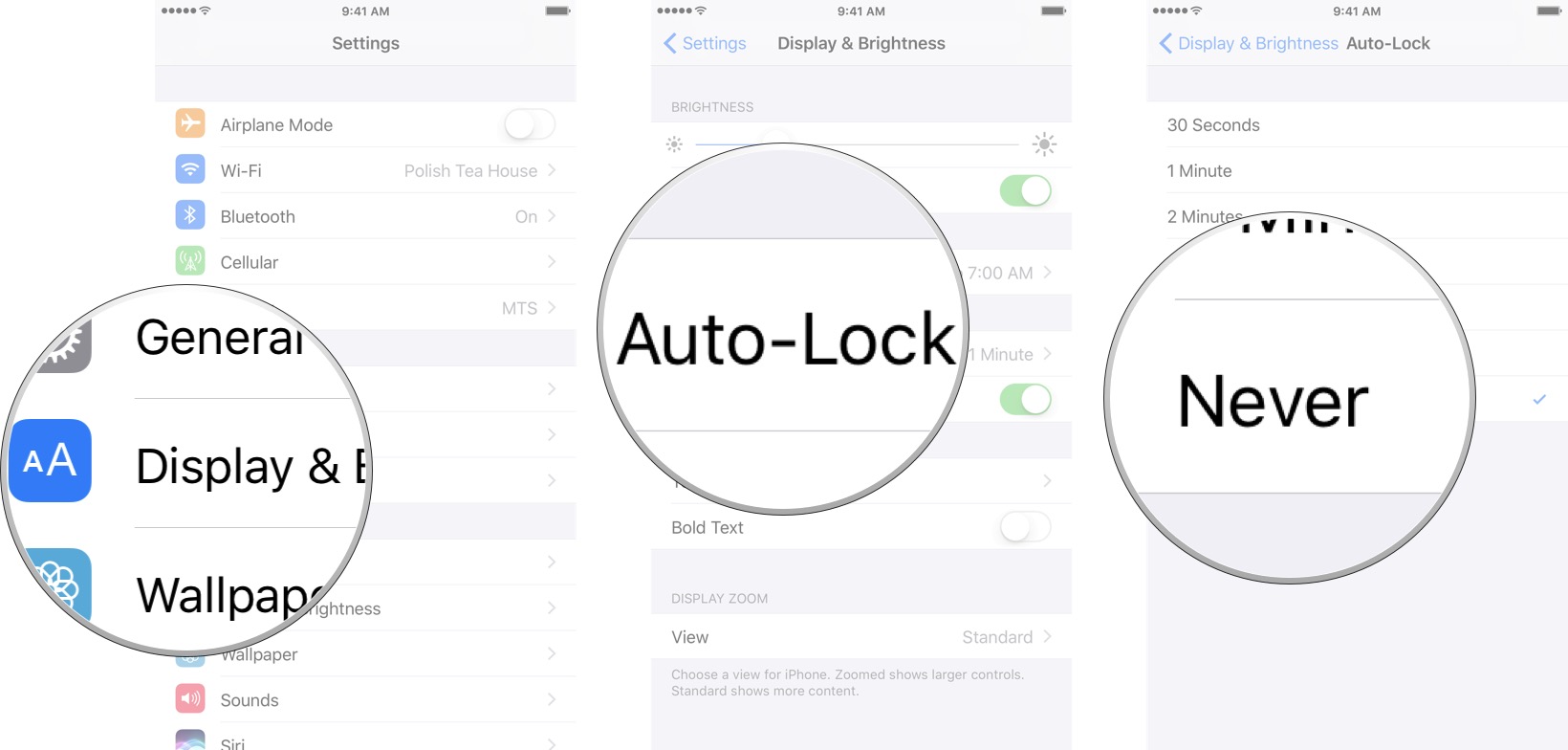
Как изменить время автоблокировки на вашем iPhone и iPad
Вы можете выключить экран на своем iPhone или iPad в любое время, но по умолчанию он автоматически выключится через 2 минуты для экономии энергии. Если этот срок вам не подходит, его легко изменить.
Примечание. Вы не можете изменить время автоблокировки в режиме энергосбережения.
- Запуск Настройки с главного экрана.
- Нажать на Дисплей и яркость.
- Нажать на Автоматическая блокировка.
- Нажмите на время Вы предпочитаете:
- 30 секунд
- 1 минута
- 2 минуты
- 3 минуты
- 4 минуты
- 5 минут
- Никогда

Как включить и выключить блокировку / разблокировку на вашем iPad
Если у вас есть чехол для iPad, вы, вероятно, заметите, что каждый раз, когда вы закрываете его, iPad блокируется. Кроме того, каждый раз, когда вы снимаете крышку, ваш iPad разблокируется. Если вам не нравится эта функция, вы можете легко ее отключить.
- Запуск Настройки с главного экрана.
- Нажать на Дисплей и яркость.
- Нажмите на Переключатель блокировки / разблокировки. Зеленый означает, что функция включена, а серый означает, что она отключена.

Некоторые новые владельцы компьютеров Mac жалуются на то, что после возобновления работы им приходится постоянно вводить пароль на вход в систему. Всё дело – в жестких настройках безопасности OS X Yosemite. Как их изменить?

Блокировка экрана после продолжительной неактивности пользователя – отличная штука, когда вы работаете в месте, где много посторонних людей (офис, библиотека и т.п.). Но зачем это нужно, если Mac стоит дома, и вам нечего скрывать от своих близких? При таком сценарии использования постоянный ввод пароля только раздражает и снижает продуктивность.
Между тем, отменить запрос на ввод пароля после «пробуждения» Мас очень просто.
1. Зайдите в Системные настройки (через в верхнем левом углу экрана или по нажатию иконки с «шестеренкой» в Dock);
2. Выберите пункт Защита и безопасность;
3. Во вкладке Основные снимите галочку с опции Запрашивать пароль через 5 минут при выходе из режима сна или заставки. Кстати, вы можете и не отключать опцию полностью, а просто увеличить время на запрос пароля с 5 минут до более длительного промежутка времени. Такой вариант подойдет для тех пользователей, которые хотят и сохранить определенный уровень безопасности, и вместе с тем все-таки вводить пароль пореже;

 5. В ещё одном диалоговом окне система предложит на выбор один из двух вариантов для защиты паролей в Safari – либо выключить и удалить их, либо продолжить использование связки ключей. Выберите подходящее – в нашем случае это вариант «Продолжить использование связки ключей».
 Сразу после этого Мас больше не будет блокировать экран после выхода из спящего режима, и вводить пароль больше не потребуется.
P.S. Если вас раздражает ввод пароля при включении Мас, посмотрите эту инструкцию.

По умолчанию экран iPad автоматически затемняется, а затем отключается до черного после довольно короткого времени бездействия. Это отлично подходит для продления срока службы батареи устройств iOS, но если вы похожи на меня, вы держите iPad или iPhone рядом с собой все время, работая в качестве панели управления для Pandora, подкастов и электронной почты, и блокируя экран через несколько минут. бездействия раздражает.
К счастью, вы можете настроить время, по истечении которого дисплей iPad затемняется и блокируется.
Вот как предотвратить затемнение и автоматическую блокировку экрана iPad (iPhone или iPod):
- Откройте приложение «Настройки».
- Выберите «Дисплей и яркость»
- Нажмите «Автоблокировка» и выберите «Никогда» в качестве опции для автоматической блокировки экрана.
Закройте настройки, и теперь, когда вы оставите экран iPad, iPhone или iPod touch, он не будет автоматически блокироваться и даже не тускнеть.

Эта функция существует на всех устройствах iPad, независимо от того, насколько они старые или новые.
В более старых версиях iOS вы также можете внести изменения в Настройки> Общие> Автоблокировка> Никогда.

Следует помнить, что это всегда будет действовать, то есть вам придется заблокировать экран самостоятельно, используя верхнюю кнопку питания, когда вы действительно хотите, чтобы экран погас. Это особенно важно, когда вы находитесь в пути, если не для предотвращения разряда батареи, а для защиты ваших личных данных в случае потери устройства (не забудьте также использовать надежный пароль).
Возможно, в идеальном мире были бы разные настройки управления питанием для автоблокировки, если устройство было подключено и если оно было от батареи, но iOS еще не имеет этой функции.
Как убрать (отключить) пароль на iPhone и iPad
Экран блокировки iPhone, iPod touch или iPad — важнейший элемент безопасности системы и сохранности данных. Игнорировать его — сущая глупость, особенно когда в новых устройствах больше не нужно вводить четырех или шестизначный код-пароль, а можно просто использовать дактилоскопический датчик Touch ID или сенсор Face ID.

С другой стороны, иногда возникает надобность удалить пароль (к примеру, при предпродажной подготовке). В этом материале мы расскажем как это сделать.
Как удалить пароль на iPhone и iPad
Если вы знаете пароль разблокировки iPhone или iPad всё решается просто:
2. Введите код-пароль.

3. Выберите пункт «Выключить код-пароль», а затем снова нажмите «Выключить» во всплывающем окне.

4. Введите пароль от Apple ID и нажмите «Выключить».

Но вот если вы попросту забыли код-пароль, то дела обстоят несколько иначе. Придётся пройти процесс восстановления (перепрошивки) iPhone, iPod touch или iPad через iTunes. Все нюансы этого процесса мы описывали в отдельной инструкции. Там же вы узнаете все необходимые условия для правильной перепрошивки. От себя хотим добавить, что процесс относительно простой и не требует какой-либо специальной подготовки.
Не стоит забывать о том, что процесс перепрошивки не решает проблему забытого пароля от Apple ID (привязки к iCloud), когда iOS-устройство заблокировано методом активации функции «Найти iPhone».
Как отключить пароль на iPhone, iPad или iPod Touch
Некоторые пользователи предпочли бы отключить пароль на своём iPhone или iPad. Делается это легко, но не рекомендуется по причинам безопасности, так что мы советуем хорошенько подумать перед тем, как отключать пароль. Сделав это, вы по сути уберёте со своего устройства защиту, и к нему сможет получить доступ кто угодно. Тем не менее, ниже мы расскажем, как отключить пароль на Айфоне или iPad.

Отметим ещё раз, что, отключив пароль, вы раскроете все свои персональные данные и даже можете подвергнуть риску свою безопасность. Отключайте пароль только в том случае, если это действительно нужно.
Как отключить пароль на iPhone или iPad
- Откройте приложение Настройки на своём iPhone или iPad.
- Выберите секцию FaceID/TouchID и код-пароль.
- Введите свой текущий пароль.
- Выберите Выключить код-пароль.

- Подтвердите своё действие, нажав Выключить.

Теперь вы знаете, как отключить код-пароль на Айфоне, но учитывайте, что тем самым вы предоставляете всем открытый доступ к своему устройству. Для разблокировки смартфона не потребуется пароль, и им сможет начать пользоваться кто угодно, взяв его в руки.
Любой сможет получить доступ к следующим данным: ваши сохранённые пароли, номера денежных карт, сообщения, электронные письма, контакты, приложения и т.д. Буквально что угодно можно будет просмотреть, не вводя пароля. Если вы храните на своём устройстве важные данные, не советуем отключать пароль.
Вы можете в любой момент снова включать пароль, вернувшись в ту же секцию настроек. Также можно в любой момент поменять пароль на новый.
Если вы хотите отключить пароль, потому что забыли его, ничего не получится. Вместо этого вы можете сбросить забытый пароль и другие данные через iTunes.

Многие пользователи iPad задаются вопросом, как отключить автоматический переход экрана iPad в спящий режим. Если вы хотите, чтобы iPad не спал и не отключал дисплей, вы можете легко сделать это с помощью настроек.
Для незнакомого; iPad перейдет в спящий режим и выключит экран, если он не используется через короткое время. Этот механизм используется по умолчанию, поскольку он помогает продлить срок службы батареи и может повысить безопасность устройства, поскольку в спящем режиме он блокируется с помощью код доступа к устройству. Это все хорошо, но некоторые пользователи могут посчитать автоматический режим сна на iPad слишком агрессивным, и если вы используете iPad, чтобы что-то читать, участвуя в другом занятии, например, готовке, чтении или обращении к чему-то на экране, если вы Вы используете iPad в качестве дисплея или киоска.
Важно различать автоматический режим сна экрана, который происходит при бездействии, и автоматическую регулировку яркости дисплея, которая происходит при изменении окружающего освещения. При желании вы можете отключить или включить настройку автоматической яркости в iOS, обратите внимание, что она изменила местоположение в настройках, начиная с iOS 11.
В современных версиях iOS вы можете запретить iPad переводить экран в спящий режим при бездействии или отсрочить время, необходимое iPad для спящего режима экрана, выполнив следующие действия:
- Откройте приложение «Настройки» на iPad.
- Перейдите в «Дисплей и яркость», затем выберите «Автоблокировка».
- Выберите один из следующих вариантов, который подходит для вашего iPad:

- Никогда — чтобы iPad не спал полностью, выберите опцию «Никогда», это полностью предотвратит самопроизвольное переключение экрана iPad в спящий режим.
- 2 минуты
- 5 минут
- 10 минут
- 15 минут

Чтобы полностью отключить режим сна экрана iPad, просто выберите «Никогда», но обратите внимание, что при этом вам нужно будет заблокировать дисплей iPad самостоятельно, нажав кнопку блокировки / питания на устройстве (или используя виртуальную кнопку блокировки через специальные возможности). Просто помните, что вариант «Никогда» несет в себе последствия для безопасности и конфиденциальности, потому что, если iPad не спит сам и не блокируется автоматически, любой может свободно использовать устройство в любое время, просто подойдя к нему в активном и активном состоянии. Вы или последний человек на iPad можете полностью отключить дисплей и заблокировать его с помощью кнопки блокировки.
Приличным компромиссом для многих пользователей являются варианты 10 или 15 минут, которые дают достаточно времени, чтобы смотреть на экран, не взаимодействуя с ним, прежде чем дисплей iPad отключится. 15-минутный вариант популярен среди любителей, читающих руководства и руководства, музыкантов, читающих заметки или вкладки, а также поваров или других любителей кухни, использующих iPad в качестве держателя рецептов во время готовки, и имеет то преимущество, что он по-прежнему отключается по соображениям безопасности и конфиденциальности после 15 минут бездействия.
Кстати, если у вас более ранняя модель iPad с предыдущей версией iOS, настройка все еще существует, но находится в другом месте, в разделе общих настроек, а не в настройках дисплея.
И для тех, кому интересно, эта настройка также существует на iPhone и iPod touch, хотя, похоже, она меньше используется на карманных устройствах по сравнению с iPad.
Как сбросить пароль на айпаде без компьютера — 3 способа
Если у вас много неправильных попыток ввода пароля, ваш iPad будет заблокирован. Что делать, если вы забыли пароль от своего айпада? Как сбросить пароль на айпаде без компьютера? Не волнуйтесь, в этой статье мы представим вам 3 эффективных метода, чтобы помочь вам решить вашу проблему без ПК или Mac.
Способ 1. Как сбросить пароль на iPad без компьютера через Сброс настройки
Эта функция появилась с выходом ios 15.2.
Сначала нажмите “стереть устройство айпада”.
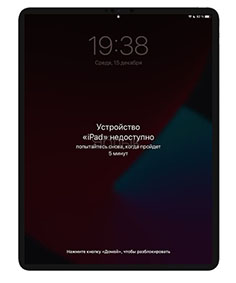
Этот метод хорош всем, кроме того, это имеет как минимум два ограничения. Первое — он требует ваш iPad был обновлён до ios 15.2. Второе — требование подключения iPad к WiFi или сотовой сети. В противном случае, выполнить сброс будет невозможно.
Способ 2. Как разблокировать айпад без компьютера через Локатор
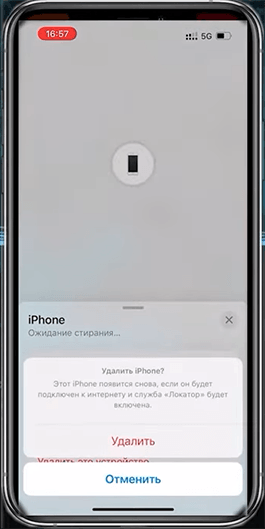
Если первый способ вам не подходит, вы можете пользоваться другим методом. Но вам нужно подготовить другое устройство ios, подключенное к тому же Apple ID.
- Сначала вы открываете локатор другого айфона.
- Потом нажмите “Устройство”.
- Найдите iPad, пароль которого вы забыли.
Затем нажмите “Удалить это устройство”.
Способ 3. Как разблокировать iPad без компьютера через 4uKey
В главном меню программы нажмите кнопку «Начать разблокировать».

В следующем окне внимательно прочтите всю информацию, а затем нажмите кнопку «Начинать».
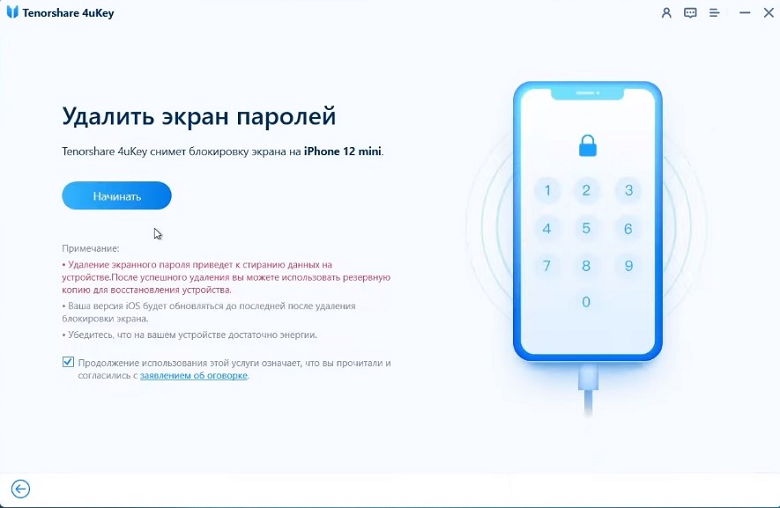
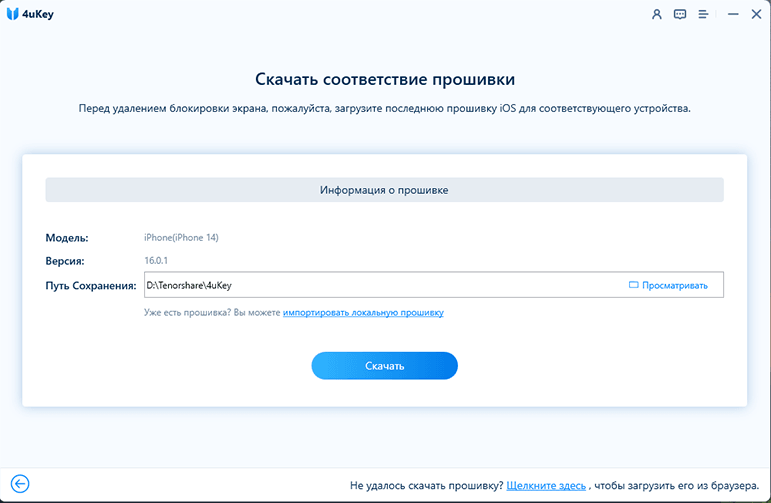
Как только прошивка будет загружена на компьютер, нажмите кнопку «Начать удалять», чтобы запустить процесс восстановления заводских настроек на устройстве.
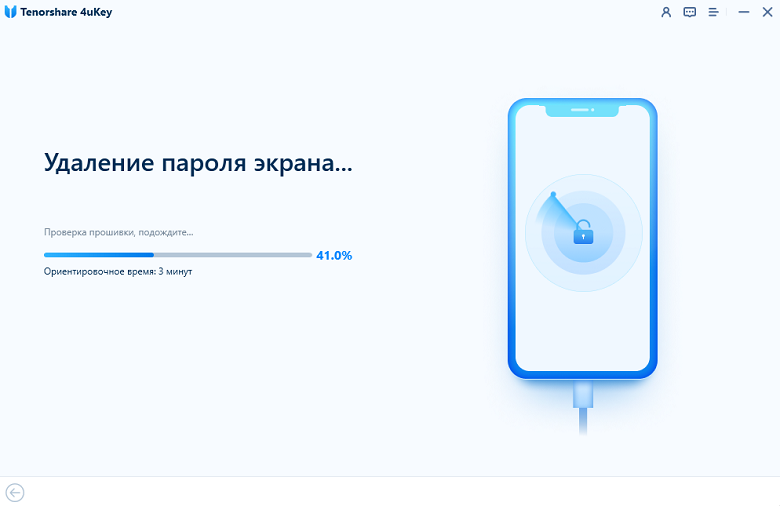
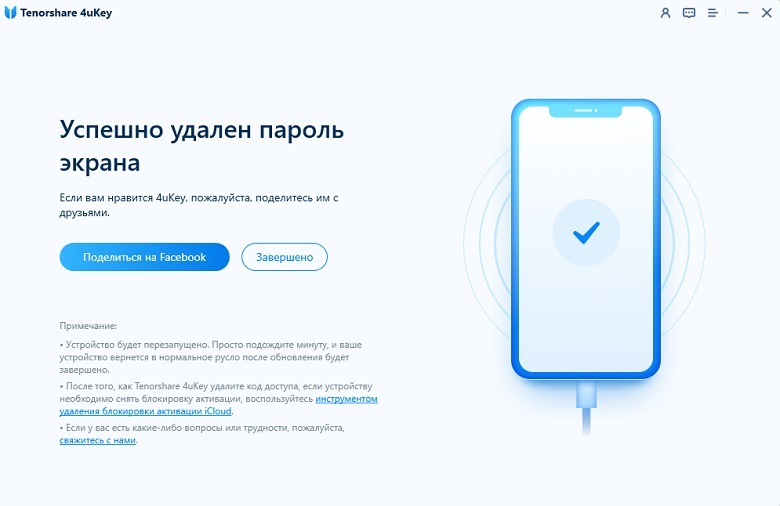
После завершения работы программы iPad будет автоматически перезагружен и запущен в стандартном режиме работы. Настройте его в соответствии со своими предпочтениями и загрузите необходимые данные.
Заключение
Как убрать (отключить) пароль на iPhone и iPad
Экран блокировки iPhone, iPod touch или iPad — важнейший элемент безопасности системы и сохранности данных. Игнорировать его — сущая глупость, особенно когда в новых устройствах больше не нужно вводить четырех или шестизначный код-пароль, а можно просто использовать дактилоскопический датчик Touch ID или сенсор Face ID.
С другой стороны, иногда возникает надобность удалить пароль (к примеру, при предпродажной подготовке). В этом материале мы расскажем как это сделать.
Как удалить пароль на iPhone и iPad
Если вы знаете пароль разблокировки iPhone или iPad всё решается просто:
2. Введите код-пароль.
3. Выберите пункт «Выключить код-пароль», а затем снова нажмите «Выключить» во всплывающем окне.
4. Введите пароль от Apple ID и нажмите «Выключить».
Но вот если вы попросту забыли код-пароль, то дела обстоят несколько иначе. Придётся пройти процесс восстановления (перепрошивки) iPhone, iPod touch или iPad через iTunes. Все нюансы этого процесса мы описывали в отдельной инструкции. Там же вы узнаете все необходимые условия для правильной перепрошивки. От себя хотим добавить, что процесс относительно простой и не требует какой-либо специальной подготовки.
Не стоит забывать о том, что процесс перепрошивки не решает проблему забытого пароля от Apple ID (привязки к iCloud), когда iOS-устройство заблокировано методом активации функции «Найти iPhone».
Как настроить экран блокировки iPhone и iPad

Самый простой способ кастомизации экрана блокировки, который первым приходит на ум.
Выберите собственное фото или изображение из коллекции iOS
В качестве обоев можно поставить как статичную картинку, так и анимацию, которая будет «оживать» при нажатии на дисплей. И то и другое можно выбрать из стандартной коллекции iOS или галереи фото.
Выберите одну из категорий и найдите подходящее изображение.
Оцените, как обои будут выглядеть на экране. При необходимости отключите перспективу, а потом нажмите «Установить» и укажите экран.
Создайте собственные анимированные обои
Если вам не хватает стандартных живых обоев, то вы легко можете сделать собственные из любого live‑фото. Это очень просто.
Откройте снимок в приложении «Фото», нажмите кнопку «Поделиться» и выберите «Сделать обоями».
Отмасштабируйте картинку, убедитесь, что включена опция Live Photos. Нажмите «Установить» и выберите целевой экран.
Имейте в виду, что анимация будет работать только на экране блокировки — на рабочем столе придётся наслаждаться статичными обоями.
Установите GIF в качестве обоев
Нашли забавную гифку и хотите использовать её как обои? Нет проблем. Чтобы провернуть такой трюк, нужно будет воспользоваться приложением Giphy для конвертации GIF в живые фото, а затем действовать по уже знакомому алгоритму.

Установите и запустите Giphy. Найдите интересную анимацию, вызовите меню.
Выберите Convert to Live Photo и затем Save as Live Photo (Full Screen) для сохранения анимации в стандартную галерею.
Откройте гифку в приложении «Фото» и установите в качестве обоев, как описано в предыдущем пункте.
2. Настройте автоблокировку
Дисплей iPhone и iPad автоматически гаснет и блокируется по истечении трёх минут бездействия. Это экономит заряд аккумулятора и исключает случайные нажатия, однако период в три минуты не всегда удобен. Иногда нужно вообще не гасить экран, а в случаях, когда батарея уже не новая, наоборот, лучше уменьшить промежуток до одной минуты.
3. Спрячьте виджеты
С помощью виджетов на экране блокировки можно получить доступ к личной информации. С настройками по умолчанию свайп вправо на локскрине открывает виджеты даже на заблокированном экране без Face ID, Touch ID и ввода пароля. Но это легко исправить.
4. Скройте содержимое уведомлений
Ваши уведомления также может прочитать кто угодно. Если вас это не устраивает, то действуйте следующим образом.
В первом случае предпросмотр уведомлений появится, только если посмотреть на устройство или коснуться пальцем сенсора Touch ID. Во втором они всегда будут отображаться в кратком варианте с названием приложения, количеством сообщений и временем.
5. Настройте предложения Siri
iOS анализирует, как мы пользуемся устройством, и предлагает выполнять те или иные действия в зависимости от времени дня, локации и другого контекста. Если подобные рекомендации на экране блокировки вас раздражают, сделайте вот что.
При желании рекомендации виртуального ассистента можно отключить не полностью, а лишь для отдельных приложений.
Просто найдите нужное на этом же экране, откройте его настройки и отключите тумблер «Предложения из приложения».
6. Отключите Siri
Помимо подсказок, голосовой помощник при заблокированном экране может вызвать контакт, показать календарь и сделать ещё много чего. Если вас это не устраивает, можно полностью отключить доступ к Siri на заблокированном экране.
Для этого откройте «Настройки» и перейдите в раздел «Siri и Поиск». Деактивируйте переключатель «Siri с блокировкой экрана».
7. Используйте мгновенные заметки
Внезапно пришедшую идею можно тут же записать, не тратя драгоценное время на разблокировку устройства и запуск заметок. На iPad для этого достаточно просто коснуться погашенного дисплея Apple Pencil. На iPhone и планшетах без стилуса есть другой способ.
Выберите вариант «Всегда создавать новую заметку» или «Возвращаться к последней заметке». В последнем случае можно будет даже задать некоторые настройки.
После этого достаточно вызвать «Пункт управления» и тапнуть по соответствующему значку для мгновенного создания заметки.
8. Включите отображение погоды утром
Следующая функция поможет сэкономить немного времени по утрам. Вместо того чтобы открывать приложение «Погода» или виджет, вы увидите краткий прогноз на день прямо на экране блокировки, когда первый раз возьмёте гаджет в руки после сна. Чтобы это заработало, сделайте вот как.
Найдите в списке приложений «Погоду», откройте её и установите настройку «При исп. приложения или виджетов».
9. Отключите блокировку USB‑аксессуаров
Если вы часто подключаете свой iPhone или iPad к компьютеру и вас раздражают запросы ввода пароля для разблокировки аксессуаров при каждом соединении, то можно очень легко миновать этот шаг.
10. Прокачайте Touch ID
Если на вашем iPad или iPhone есть сенсор Touch ID, можно расширить его возможности, добавив в два раза больше отпечатков, чем доступно по умолчанию. Это будет полезно для регистрации сразу всех 10 пальцев, отдельных дактилоскопических данных для мокрых рук. Так же можно внести в базу отпечатки близкого человека, чтобы он мог пользоваться вашим устройством.
Обойти ограничение поможет простой трюк. Нужно записать в один слот отпечатки двух пальцев: первый в начале настройки, а второй — при повтором сканировании, когда система попросит взять гаджет удобнее. Процесс детально описан в отдельной статье.
Как отключить автоблокировку iPad
Многие пользователи iPad не знают, как отключить автоматическую блокировку экрана. На самом деле сделать это можно предельно просто — через настройки iOS.

Для тех, кто не в курсе дела: iPad автоматически блокирует и отключает экран после короткой неактивности. Это помогает сохранить заряд батареи, а также защитить планшет от посторонних, которым придётся вводить пароль, чтобы разблокировать его. Всё это хорошо, однако некоторым пользователям не хватает стандартного времени работы без блокировки. Нередко это может мешать во время готовки по рецепту с экрана или следованию какой-то инструкции.
Важно различать автоматическое отключение экрана и автоматическое уменьшение яркости, которое происходит в зависимости от освещения. Последнее вы тоже можете отключить, если хотите; обратите внимание, что нужная настройка поменяла расположение в iOS 11.
Как отключить автоблокировку и отключение экрана iPad
В современных версиях iOS отключить или настроить автоблокировку экрана можно следующим способом:


- Никогда (полностью отключает автоматическую блокировку экрана);
- 2 минуты;
- 5 минут;
- 10 минут;
- 15 минут.

Чтобы полностью отключить автоблокировку экрана, выберите «Никогда», но в таком случае вам придётся каждый раз самостоятельно блокировать экран iPad с помощью кнопки выключения и блокировки. Это может нарушить безопасность устройства, потому что если вы забудете заблокировать iPad, любой сможет воспользоваться им когда захочет.
Разумное решение для многих пользователей — отключение экрана после 10 или 15 минут. Этого времени вполне достаточно, чтобы держать на виду инструкцию, ноты или рецепт, но в то же время ваш планшет или телефон не становится совсем незащищённым.
Если вы используете более старую версию iOS, описанная настройка расположена в разделе «Основные», а не «Экран и яркость».
Кроме того, она также доступна на iPhone и iPod Touch, хотя там в ней реже возникает нужда.
Как слушать YouTube на iOS в фоновом режиме и на заблокированном экране
Несмотря на то что до некоторых пор в мобильной версии YouTube отсутствовала возможность воспроизведения в фоновом режиме, недавно она появилась, но исключительно в виде платной функции, доступной в рамках пакета услуг YouTube Premium. Стоит ли говорить, что большинство пользователей проигнорировали появление долгожданного нововведения, отказавшись платить за сомнительный набор привилегий. Однако мы знаем, как воспользоваться этой привилегией, притом совершенно бесплатно.

Воспроизводить видео на YouTube в фоновом режиме позволит приложение «Быстрые команды», которое Apple выпустила прошлым летом. К сожалению, оно осталось непонятым многими пользователями, часть из которых даже не попробовала установить его, не говоря уже о том, чтобы разобраться в особенностях его функционирования. Надеемся, возможность слушать YouTube в фоне с помощью «Быстрых команд» изменит ваше отношение.
На компьютере
- На компьютере Mac выберите меню Apple () в верхней части экрана, а затем выберите «Системные настройки».
- Щелкните идентификатор Apple ID.
- Щелкните «Медиаматериалы и покупки».
- Выберите нужные настройки для бесплатных загрузок и покупок. Если для покупок включена функция Touch ID, это меню не отображается.
Если вы используете более старую версию macOS, откройте iTunes, выберите «iTunes» > «Настройки», а затем щелкните вкладку «Магазин».
На компьютере с ОС Windows
Если вы используете компьютер с ОС Windows, откройте iTunes. В верхней части окна iTunes выберите «Правка» и затем «Настройки». Перейдите на вкладку «Магазин». Затем выберите нужные настройки для покупок и бесплатных загрузок.

Если вы забыли пароль iPhone, или устройство iPhone отключено
Узнайте, что делать, если вы забыли пароль устройства iPhone или появляется сообщение об отключении iPhone.

Если несколько раз подряд ввести неправильный пароль, появится сообщение об отключении устройства. Если вы не можете вспомнить пароль, потребуется стереть все данные с устройства iPhone вместе с настройками и паролем.
Если вы создали резервную копию устройства iPhone, можно восстановить данные и настройки после восстановления iPhone. Если вы никогда не делали резервную копию данных устройства iPhone до того, как забыли пароль, сохранить данные на iPhone будет невозможно. Чтобы удалить пароль, выполните следующие действия.
Вам понадобится компьютер, чтобы выполнить описанные ниже действия. Если у вас нет компьютера, одолжите его на время у друга или обратитесь в розничный магазин Apple Store или авторизованный сервисный центр компании Apple.
Управление покупками и загрузками детей
Если вы используете семейный доступ, вы можете воспользоваться функцией «Попросить купить», чтобы контролировать покупки детей. Когда ребенок просит купить товар или загрузить его бесплатно, организатор семейного доступа может утвердить или отклонить такой запрос.
Информация о продуктах, произведенных не компанией Apple, или о независимых веб-сайтах, неподконтрольных и не тестируемых компанией Apple, не носит рекомендательного или одобрительного характера. Компания Apple не несет никакой ответственности за выбор, функциональность и использование веб-сайтов или продукции сторонних производителей. Компания Apple также не несет ответственности за точность или достоверность данных, размещенных на веб-сайтах сторонних производителей. Обратитесь к поставщику за дополнительной информацией.
Меню Apple ()

Если же у вас iMac или любой другой компьютер яблочной мегакорпорации, то кликните по значку для перехода в специальное меню и выберите пункт «Режим сна».
♥ ПО ТЕМЕ: Как закреплять вкладки Safari в macOS.
Использование код-пароля на iPhone, iPad или iPod touch
Узнайте, как настроить, использовать и изменить пароль на своем iPhone, iPad или iPod touch.
Настройте код-пароль на устройстве, чтобы защитить свои данные. (Если устройство поддерживает технологию Touch ID, вы можете вместо код-пароля использовать отпечаток пальца. Если же поддерживается технология Face ID, вы можете использовать распознавание лица вместо код-пароля.) Устройство запрашивает код-пароль при выполнении следующих действий.
- Включение или перезапуск
- Разблокировка нажатием кнопки «Домой» или смахиванием вверх (это можно изменить)
- Обновление программного обеспечения
- Стирание данных с устройства
- Просмотр или изменение настроек код-пароля
- Установка профилей конфигурации iOS или iPadOS
Как заблокировать экран iPad от нажатий для детей?
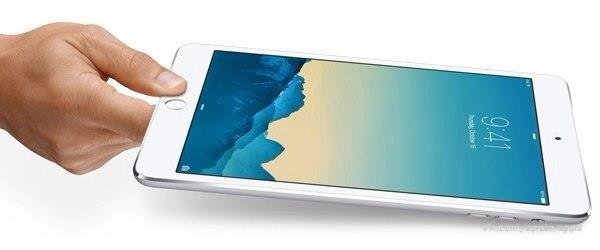
Основные кнопки iPad не позволяют заблокировать экран от прикосновений. Доступна только одна функция — блокировка поворота экрана. Как заблокировать экран iPad от ребенка?
Чтобы заблокировать экран iPad от нажатий, необходимо воспользоваться встроенной функций «Гид доступ». Что такое «Гид-доступ», можно ознакомиться в прошлой статье, а мы пойдем дальше.
- Настройки
- Основные
- Универсальный доступ
- Гид-доступ
- Переведите ползунок в положение «Включить»
- Задайте пароль
Все. Осталось теперь объяснить как это работает. Включаем, например, мультфильм и нажимаем три раза на кнопку «Домой» (круглая под экраном). Появится окно с небольшими настройками. Внизу на экране появится иконка «Нажатие», а рядом изображен переключатель. Переводим переключатель в положение «Выключить» и нажимаем один раз на кнопку «Домой», чтобы выйти из настроек.
Все. После этого экран iPad не будет реагировать на касание и можно отдавать планшет ребенку.
Чтобы отключить, необходимо опять нажать три раза на кнопку «Домой» и ввести пароль, который мы указали в самом начале в настройках Гид-доступа.
Кстати, Гид-доступ позволяет не только блокировать весь экран от прикосновений, но и задавать определенную область. Достаточно просто нарисовать пальцем в том месте экрана, в котором экран не должен реагировать. Это удобно, например, в играх, чтобы ребенок не купил что-либо или не пользовался определенным функционалом того или иного приложения.
На этом все. Теперь вы знаете как заблокировать экран iPad от нажатий для детей.
Блокировка экрана Mac при помощи iPhone, iPad или Apple Watch

Благодаря сторонним приложениям, таким как, например, Unlox, пользователи получили возможность настроить автоматическую блокировку Mac, в случае отдаления от компьютера.
Кроме того, программа позволяет создать на домашнем экране iOS-устройства ярлык, нажатие которого приведет к блокировке Mac.
На iPhone, iPad или iPod touch
- Откройте «Настройки».
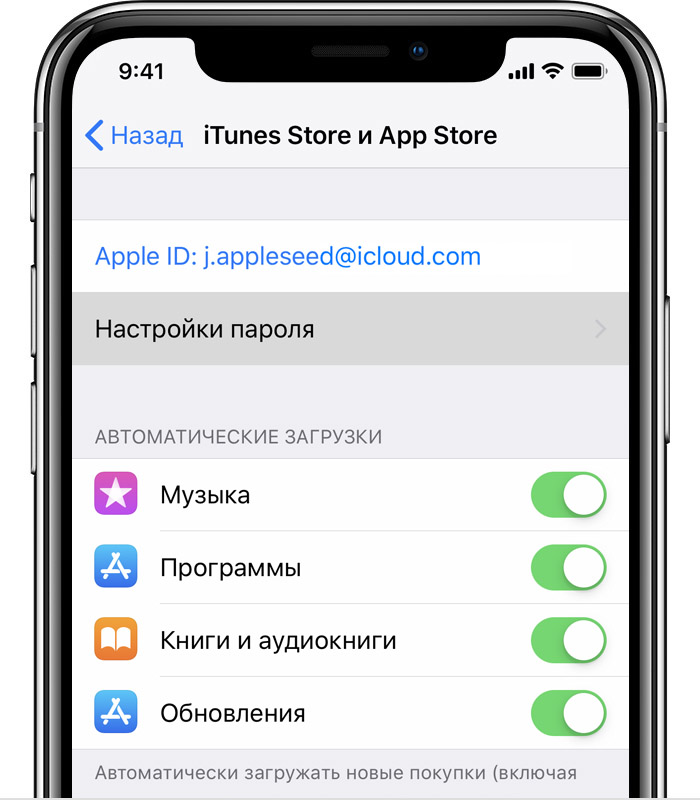
- Нажмите [свое имя] и выберите «iTunes Store и App Store».
- Коснитесь «Настройки пароля». Если у вас включена функция Touch ID или Face ID для совершения покупок, вы не увидите пункт «Настройки пароля».
- В области «Встроенные и другие покупки» коснитесь нужной настройки.
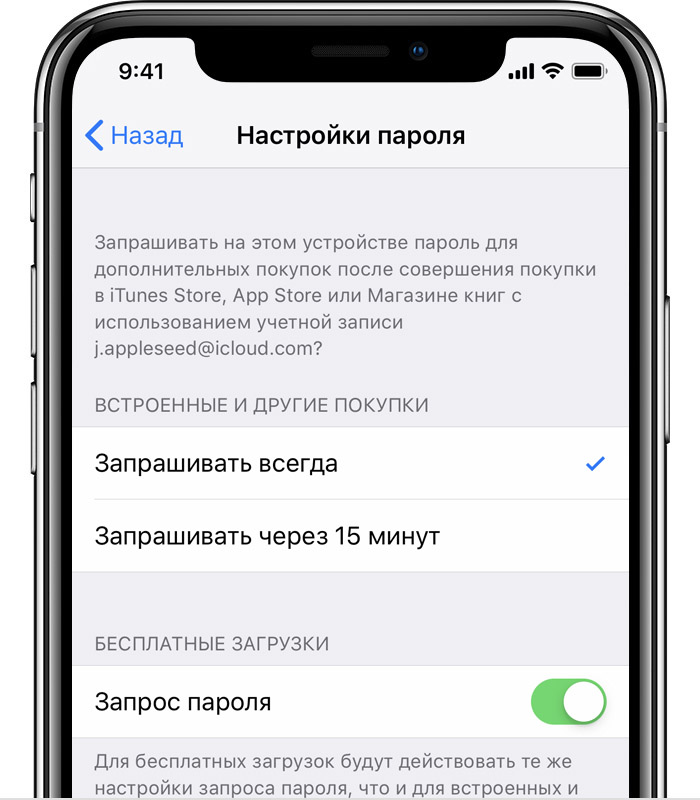
- В области «Бесплатные загрузки» коснитесь пункта «Запрос пароля», чтобы включить или отключить эту настройку.
- При появлении запроса введите пароль. Затем коснитесь «OK».
Получение помощи
Следуйте инструкциям в этом разделе для получения помощи по настройкам код-пароля и оповещениям, а также в том случае, если вы забыли пароль.
Появляется оповещение с требованием изменить код-пароль или не удается изменить настройки код-пароля
Для профилей конфигурации и учетных записей электронной почты на основе Microsoft Exchange, которые часто устанавливаются на устройства, принадлежащие организациям или образовательным учреждениям, правила код-паролей иногда настраиваются таким образом, что приводят к описанным ниже проблемам.
- Не удается отключить код-пароль.
- Не удается изменить настройки код-пароля, потому что они недоступны, выделены серым или затенены.
- Появляется оповещение с каким-либо требованием, касающимся код-пароля. Например, может появиться сообщение о необходимости сменить код-пароль разблокировки iPhone в течение 60 минут.
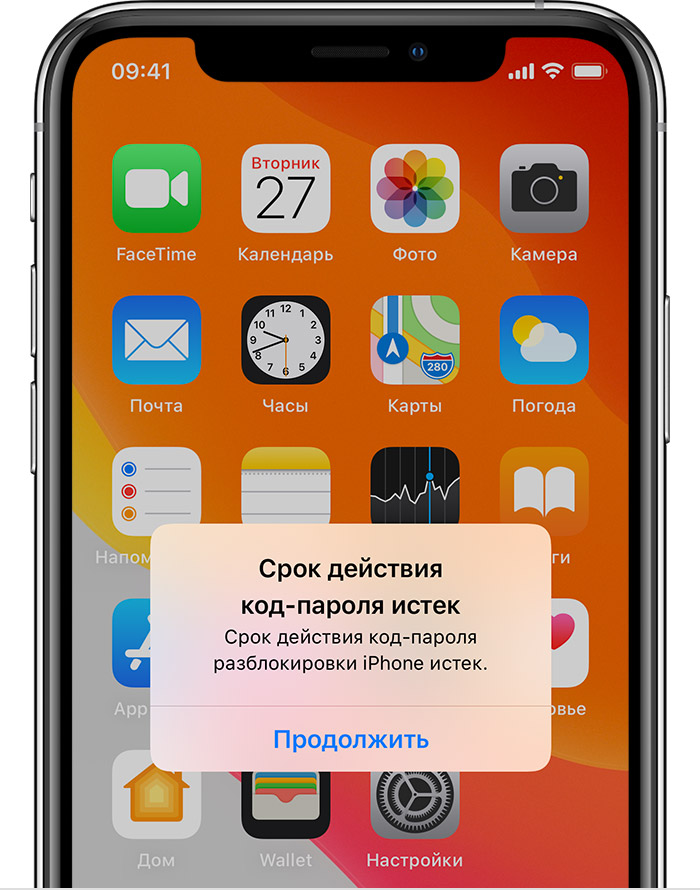
Обратитесь за помощью к ИТ-администратору. Если вы не используете профиль конфигурации или учетную запись Microsoft Exchange либо устройство находится в личном владении, убедитесь, что на нем установлена последняя версия iOS или iPadOS.
Не удается вспомнить код-пароль
Если слишком много раз ввести неверный код-пароль, устройство временно заблокируется. Узнайте, что делать если вы забыли пароль или устройство заблокировано. Если вы забыли код-пароль ограничений, cм. инструкции.
Функция «Автоблокировка»
Как активировать автоблокировку в Айфоне и что нужно для этого сделать? Автоблокировка – запрограммированное отключение дисплея через установленный отрезок времени (с iPhone это займет минуту). Чтобы изменить этот параметр:
- Зайдите в «Настройки».
- Далее в «Экран и яркость».
- Выберите «Автоблокировка».

Вы сможете активировать (деактивировать) автоблокировку, а также установить нужный интервал в рамках 30 сек. — 5 мин.
В этом видео можно подробнее узнать об автоблокировке iPhone:
Быстрое переключение между пользователями
Нажмите на иконку замка в левом нижнем углу и введите пароль администратора чтобы внести изменения.
В левом боковом меню кликните по кнопке «Параметры входа» и поставьте галочку напротив пункта «Показывать меню быстрого переключения пользователей как:».
♥ ПО ТЕМЕ: Как сделать клавишу Caps Lock на macOS действительно полезной.
Как отключить пароль при входе на Mac c macOS Ventura и более новых версиях ПО?
1. Откройте приложение Системные настройки и перейдите в раздел Пользователи и группы.
2. Кликните на выпадающий список Автоматически входить как.

3. Выберите учетную запись и введите пароль Администратора чтобы снять защиту для внесения изменений.


4. Введите пароль от выбранной учетной записи и нажмите OK.


💚 ПО ТЕМЕ: Горячие клавиши для работы с текстом на macOS.
Энергосберегающий режим и автоблокировка экрана
В энергосберегающем состоянии телефона время автоматической блокировки составляет 30 секунд, и этот интервал не поддается изменению.
Это не баг, так разработчики позаботились о том, чтобы телефон прослужил как можно дольше перед подключением к зарядному устройству. Для того чтобы снять ограничение, необходимо только выключить энергосберегающий режим.

Закройте крышку MacBook
Если вы являетесь счастливым обладателем MacBook, то самым простым и наиболее интуитивным способом блокировки ноутбука и перевода его в режим сна будет закрытие крышки. После повторного открытия вам останется лишь ввести пароль и продолжить работу в системе.
♥ ПО ТЕМЕ: 10 горячих клавиш в Safari для Mac (macOS), которые вы могли не знать.
При наличии физической кнопки Включения на корпусе Mac заблокировать экран macOS можно при помощи кратковременного ее нажатия (длительное удержание нажатой кнопки приведет к выключению компьютера).
♥ ПО ТЕМЕ: Полезные команды Siri для компьютера Mac (macOS) на русском языке.
Изменение пароля или его настроек
Если у вас iPhone X или более новая модель либо iPad с Face ID, перейдите в меню «Настройка»> «Face ID и код-пароль». На более ранней модели iPhone перейдите в раздел «Настройки» > «Touch ID и код-пароль». На устройствах, не поддерживающих Touch ID, перейдите в раздел «Настройки» > «Пароль».
В этом разделе находятся различные параметры и функции.
- Выключить код-пароль: выберите этот параметр, чтобы отключить пароль.
- Сменить код-пароль: введите новый шестизначный пароль. Можно также выбрать «Параметры код-пароля», чтобы использовать четырехзначный цифровой пароль, произвольный цифровой пароль или произвольный буквенно-цифровой пароль.
- Запрос код-пароля: если задано значение по умолчанию, после блокировки экрана требуется ввести пароль для разблокировки. Если вам не требуется немедленный запрос код-пароля, измените этот параметр. (Для вашей безопасности отменить немедленный запрос код-пароля при использовании Touch ID или Apple Pay нельзя.)
- Доступ с блокировкой экрана: используйте этот параметр для доступа на заблокированном устройстве к некоторым функциям, включая представление «Сегодня», Центр уведомлений, Siri, Ответить сообщением, Пункт управления, Wallet и аксессуары USB.
- Стирание данных: если этот параметр включен, после 10 неудачных попыток ввода код-пароля с устройства будут автоматически стерты все данные. Если этот параметр отключен, после 10 неудачных попыток ввода код-пароля потребуется восстановить устройство.
Настройка пароля
- Если у вас iPhone X или более новая модель либо iPad с Face ID, перейдите в меню «Настройка»> «Face ID и код-пароль». На более ранней модели iPhone перейдите в раздел «Touch ID и код-пароль». На устройствах, не поддерживающих Touch ID, перейдите в раздел «Настройки» > «Пароль».
- Нажмите «Вкл. код-пароль».
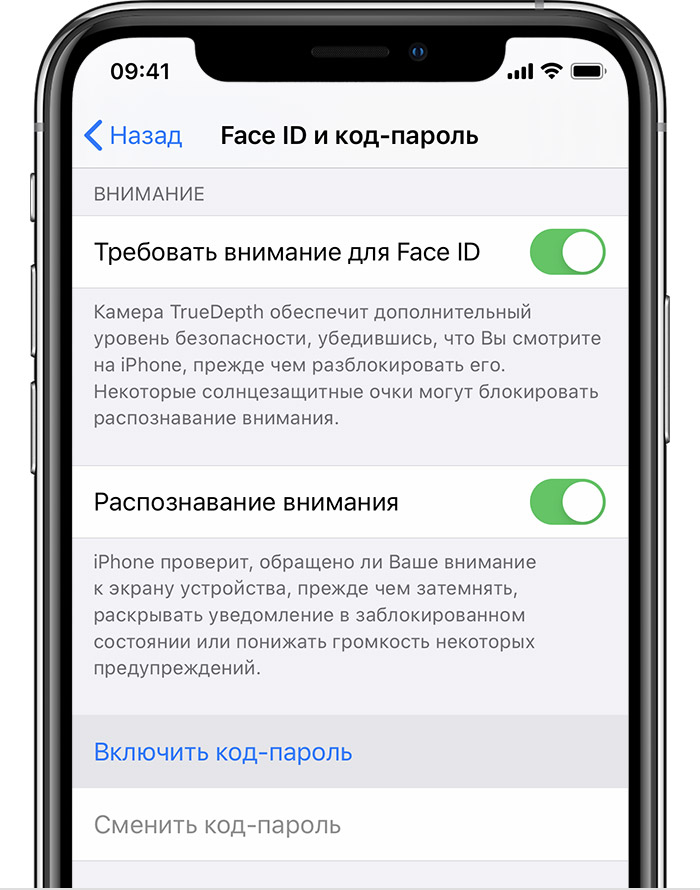
- Введите код-пароль, состоящий из шести цифр. Можно также выбрать «Параметры код-пароля», чтобы использовать четырехзначный цифровой пароль, произвольный цифровой пароль или произвольный буквенно-цифровой пароль.
- Снова введите код-пароль, чтобы подтвердить и активировать его.
Управление настройками паролей iTunes Store и App Store
Пароль может запрашиваться для каждой покупки или каждые 15 минут.
Вы можете выбрать, как часто будет требоваться вводить пароль при покупке товаров (включая покупки в приложениях) в магазинах App Store и iTunes Store:
- Запрашивать всегда: запрос на ввод пароля будет выводиться при совершении каждой покупки, даже если вы вошли в систему с помощью своего идентификатора Apple ID.
- Запрашивать через 15 минут: если вы вводили пароль в течение последних 15 минут, пароль не будет запрашиваться повторно.
Если вы не хотите вводить пароль при загрузке бесплатных товаров, выполните следующие действия и отключите парольную защиту для бесплатных товаров.
Как смотреть YouTube в режиме «картинка в картинке»
Обратите внимание, что видео откроется в новом окне. Благодаря этому вы также сможете использовать режим «картинка-в-картинке», воспроизводя видео на YouTube не только в фоновом режиме, но и при выполнении других задач.

Просто нажмите на соответствующую клавишу, отрегулируйте размер окна и пользуйтесь, не платя за подписку YouTube Premium.
Подписывайся на наш канал в Яндекс.Дзен. Там постоянно выходят полезные инструкции и интересные новости.

Новости, статьи и анонсы публикаций
Свободное общение и обсуждение материалов


Лонгриды для вас


Что делать, если автоматический вход отключён (горит серым или недоступен)
Если вариантов выбора нет, то беспокоится не стоит, потому как на это есть две причины:
- активирована функция FileVault (Системные настройки → Защита и безопасность) – шифрование дисков. Её можно отключить, но в таком случае уровень безопасности Mac снижается на порядок (пароль от Mac сбрасывается за пару минут рядовым пользователем, например, по этой инструкции);


🍏 Мы в Telegram и YouTube, подписывайтесь!
Блокировка экрана iPhone
время чтения: 2 минуты
Своевременная блокировка iPhone экрана сохраняет до 20% заряда и увеличивает время работы мобильного устройства на несколько часов. Рассмотрим первый способ, как заблокировать экран на Айфоне.

Как включить автоматический вход на Mac c macOS Monterey и более старых версиях ПО?
2. Перейдите в панель управления «Пользователи и группы».
3. Нажмите на замок, чтобы внести изменения, а затем ведите пароль от учётной записи администратора и нажмите кнопку «Снять защиту».
4. В нижней части левого бокового меню выберите «Параметры входа».


5. В пункте «Автоматический вход» вместо «Выключен» выберите учётную запись пользователя и введите пароль от выбранного аккаунта.


💚 ПО ТЕМЕ: Горячие клавиши приложения «Просмотр» на Мас: 10 полезных шорткатов.
На устройстве Apple TV 4K или Apple TV HD
- На экране «Домой» выберите «Настройки».
- Выберите «Пользователи и учетные записи».
- Выберите «Учетная запись [ваше имя]».
- В разделе «Запрос пароля» выберите нужные настройки для покупок и бесплатных загрузок.
На Apple TV (3-го поколения)
- На экране «Домой» перейдите в раздел «Настройки» > «iTunes Store» > «Войти».
- Войдите в систему, используя свой идентификатор Apple ID и пароль.
- После нажатия кнопки «Отправить» появится экран с вопросом «Запомнить пароль?». Выберите предпочитаемый уровень защиты:
- Выберите «Да», чтобы устройство Apple TV запомнило пароль для покупок, если выполнен вход с использованием вашего идентификатора Apple ID.
- Выберите «Нет», если вы хотите вводить пароль для каждой покупки в магазине iTunes Store.
Чтобы изменить настройки пароля, выйдите из системы, затем повторно выполните приведенные выше инструкции для входа.
Как воспроизводить YouTube на заблокированном экране
- Чтобы воспроизвести YouTube и слушать его в фоновом режиме, необходимо скачать приложение «Быстрые команды» на iPhone или iPad;
- Теперь установите команду Background YouTube, сохранив ее на устройстве;

Откройте YouTube в Safari и запустите нужное вам видео;

Нажмите на клавишу «Поделиться» в правом верхнем углу и, пролистав перечень доступных действий, выберите «Быстрые команды»;

Важно: после сворачивания Safari или блокировки устройства воспроизведение ставится на паузу. Поэтому, чтобы продолжить его, вам необходимо инициировать воспроизведение повторно.
Горячие клавиши
Существует два сочетания клавиш для блокировки Mac:
- Control (⌃) + Shift (⇧) + кнопка питания — блокировка Macbook (на старых моделях Mac с оптическим приводом вместо кнопки питания используйте клавишу «Извлечь» (Eject));
- Control (⌃) + Shift (⇧) + клавиша «Извлечь» (Eject) — блокировка iMac, Mac Mini и Mac Pro с клавиатуры.
- Command (⌘) + Option (⎇) + кнопка питания — перевод Macbook в режим сна (или Command (⌘) + Option (⎇) + Eject для компьютеров с дисководом).
- Command (⌘) + Option (⎇) + клавиша «Извлечь» (Eject) — перевод в режим сна iMac, Mac Mini и Mac Pro с клавиатуры.
И блокировка, и режим сна отключат дисплей Mac. Различие между ними в том, что перевод компьютера в сон дополнительно переключает процессор в режим экономии энергии, останавливает жёсткий диск (HDD) и прекращает выполнение фоновых задач. Такой режим позволяет экономить электричество при использовании стационарного Mac и меньше разряжает аккумулятор MacBook.
Также не забудьте про параметры Блокировки экрана и Режима сна Mac, находящиеся в разделе Экономия энергии в приложении Системные настройки.


♥ ПО ТЕМЕ: Как настроить главный экран Mac (macOS) максимально эффективно.
Функция «Автояркость»
Автояркость – встроенная регулировка яркости дисплея, которая зависит от условий освещенности. Функция «Автояркость» по умолчанию включена. Для отключения этой опции:
Затем выберите «Универсальный доступ».

Перейдите в «Адаптация дисплея».
Переведите тумблер Автояркости в активный режим.

Как убрать (отключить) пароль на iPhone и iPad
Экран блокировки iPhone, iPod touch или iPad — важнейший элемент безопасности системы и сохранности данных. Игнорировать его — сущая глупость, особенно когда в новых устройствах больше не нужно вводить четырех или шестизначный код-пароль, а можно просто использовать дактилоскопический датчик Touch ID.
С другой стороны, иногда возникает надобность удалить пароль (к примеру, при предпродажной подготовке). В этом материале мы расскажем как это сделать.
Как заблокировать Айфон, если он потерян или украден
Если же требуется заблокирован экран Айфона в случае кражи телефона, то стоит поступить следующим образом:
- Откройте программу «Найти iPhone».
- На официальном сайте iCloud зайдите на страницу «Найти iPhone», войдите в систему с помощью Apple ID (используется для входа в iCloud), или запустите «Найти iPhone» на другом девайсе IOS.
- Узнайте геопозицию мобильного с помощью карты.
- Активируйте «Режим пропажи». Айфон будет заблокирован дистанционно.
- Сообщите о случае в правоохранительные органы.
- Удалите персональные данные (включая информацию о кредитных, дебетовых картах) с телефона, чтобы предотвратить их использование посторонними. Это можно выполнить удаленно в приложении «Найти iPhone».

Как удалить пароль на iPhone и iPad
Если вы знаете пароль разблокировки iPhone или iPad всё решается просто:

2. Введите код-пароль.

3. Выберите пункт «Выключить код-пароль» и следуйте дальнейшим системным указаниям.

Но вот если вы попросту забыли код-пароль, то дела обстоят несколько иначе. Придётся пройти процесс восстановления (перепрошивки) iPhone, iPod touch или iPad через iTunes. Все нюансы этого процесса мы описывали в отдельной инструкции. Там же вы узнаете все необходимые условия для правильной перепрошивки. От себя хотим добавить, что процесс относительно простой и не требует какой-либо специальной подготовки.
Не стоит забывать о том, что процесс перепрошивки не решает проблему забытого пароля от Apple ID (привязки к iCloud), когда iOS-устройство заблокировано методом активации функции «Найти iPhone».
Классический простой способ
Экран Айфона блокируется нажатием на кнопку, которая расположена:
- на боковой панели справа — iPhone 6, 7, 8, 10;
- на торце сверху – если iPhone 4, 5, SE.
Один раз нажали — телефон заблокирован.

При помощи AssistiveTouch
В случае поломки клавиши можете воспользоваться AssistiveTouch. Опция дает возможность посредством жестов выполнить разблокировку iPhone.
Итак, как на Айфоне поставить блокировку экрана? Для активации опции выполните действия:
- Зайдите в «Настройки».
- Далее в «Основные».
- Нажмите на «Универсальный доступ».
- Перейдите в «AssistiveTouch» и активируйте параметр AssistiveTouch.

Или воспользуйтесь помощником Siri:
- Обратитесь к «Siri» за помощью, сделайте запрос «Включить Assistive touch».

Вы можете также активировать функцию следующим образом:
- Кликните на пункт «Меню верхнего уровня».
- Откроется «Настройка меню верхнего уровня».
- Кликните на иконку «Аппарат» и выберите в меню пункт «Блокировка экрана».

Активная функция «Универсальный доступ» позволяет включать и выключать опцию AssistiveTouch при помощи боковой клавиши на Айфоне, для этого нажмите на нее трижды. Также можете нажать трижды на кнопку «Домой».

Об отключении защиты паролем
Вы не можете полностью отключить защиту паролем для платных товаров на вашем устройстве iPhone, iPad, iPod touch или на компьютере. На Apple TV можно отключить защиту паролем как для бесплатных, так и для платных товаров.
Если вы включили функцию Touch ID или Face ID для покупок в магазинах App Store и iTunes Store, вы будете получать запрос на использование Touch ID или Face ID для каждой загрузки, даже если товар бесплатный.
Активные углы
Многие, даже опытные пользователи, почему-то забывают об очень удобной фиче macOS — активных углах. Благодаря им не надо проявлять навыки пианиста при наборе шортката, а достаточно просто подвести курсор в определённый угол дисплея.

Далее назначьте действие на любой угол. К примеру, подведя курсор к правому верхнему углу Mac будет переходить в режим сна.


♥ ПО ТЕМЕ: Локатор («Найти друзей» и «Найти Mac») на macOS: как пользоваться.


