

- На iPad работает iOS 10 и более ранние версии
- Для iPad под управлением iOS 11 и новее
- Другие способы
- Зачем перезагружать
- Как перезагрузить, если сломались кнопки
- Как перезапустить, если планшет не реагирует сенсор или завис
- Как принудительно перезагрузить iphone или ipad
- Лучшие ipad 2021 года
- Обычная перезагрузка ipad
- Перезагрузка ipad без кнопки «домой»
- Перезапуск ipad с кнопкой «домой»
- Помогла ли вам эта статья?
- Принудительная перезагрузка
- Продукты, упомянутые в этом посте
- Способ 1: есть несколько способов выключить и перезагрузить ipad.
- Способ 2: выключите и перезапустите ipad с помощью assistive touch
- Способ 2: жесткая перезагрузка
- Стандартная перезагрузка планшета
- Часть 1, когда нам нужно перезагрузить ipad
- Часть 3, как заставить перезагрузить ipad
- Заключение
На iPad работает iOS 10 и более ранние версии
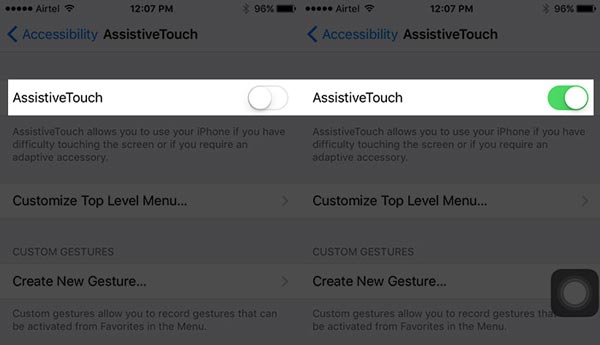
Шаг 1. Чтобы включить кнопку «Вспомогательное касание», перейдите в «Настройки»> «Общие»> «Специальные возможности»> «Вспомогательное касание» и переместите переключатель, чтобы включить его.
Шаг 2. Коснитесь плавающей кнопки «Вспомогательное касание» на любом экране, коснитесь «Устройство», а затем удерживайте значок «Экран блокировки», пока не появится экран отключения питания.
https://www.youtube.com/watch?v=LxLXdncH7iM
Шаг 3. Переместите слайд, чтобы выключить iPad. Затем нажмите кнопку «Power» на несколько секунд, чтобы снова включить iPad. Или вы можете подключить свой iPad к источнику питания, чтобы перезагрузить его.
Для iPad под управлением iOS 11 и новее
Если ваш iPad обновился до iOS 11, перезапустить iPad с помощью Assistive Touch проще.
Шаг 1. Убедитесь, что заряд батареи вашего iPad составляет не менее 50%, а функция «Assistive Touch» включена.
Шаг 2. Нажмите плавающую кнопку «Вспомогательное касание», перейдите в «Устройство»> «Еще» и нажмите значок «Перезагрузка». Затем в поле подтверждения снова нажмите «Перезагрузить», чтобы запустить процесс.
Шаг 3, Ваш iPad выключится и автоматически включит 30 секунд спустя. После запуска введите пароль для доступа к iPad.
Следующие шаги помогут вам перезагрузить iPad. Однако, если ваш iPad держит цикл перезагрузкиЗайдите сюда.

Другие способы
Фактически вышеперечисленные способы – это официальные варианты от Apple, которые помогут вернуть планшету нормальную работоспособность, если он не выключается, зависает или сильно тормозит. Но для устранения проблем можно воспользоваться еще несколькими рекомендациями.
Владельцы гаджета с установленным Джейлбрейк могут поставить на свой аппарат программу Activator, в которой можно настроить управление планшетом или смартфоном с помощью жестов. Например, если не работает кнопка, но в ближайшее время отправиться в сервис не получится, можно придумать жест, который вызовет меню выключения. Важно придумать такой жест, чтобы он не был активирован случайно.
На официальном сайте Apple предлагается вариант для тех ситуаций, когда девайс выключился, но не включается, а зависает в процессе. Процедуру обновили с выходом новых смартфонов, но для всех версий планшета (Айпад 2, 3, 4, Айпад Мини и другие) она осталась прежней.
Совет! Если планшет после выключения не включается, и при этом на экране не отображается никакая информация, то производитель рекомендует поставить его на зарядку. Если в течение часа ничего не изменилось, и не появился индикатор зарядки, то следует обратиться в сервисный центр.
Среди достаточно простых и хитрых процедур, которые позволяют перезагрузить гаджет, но при условии, что сенсор продолжает работать – изменение шрифта, сброс настроек сети. Оба этих действия просят пользователя перезагрузить устройство, достаточно согласиться, и гаджет сам включится и выключится.
Еще один вариант, который отнимет время, но все же поможет перезагрузить Айпад 4 и другие версии – дождаться, пока разрядится аккумулятор. К такому методу рекомендуется прибегнуть в той ситуации, когда устройство не реагирует на касания, а физическими кнопками отключить его невозможно. Остается лишь дождаться полной разрядки и после подключить устройство к питанию.
Зачем перезагружать
В процессе перезагрузки происходит очистка оперативной памяти устройства. Это особенно видно при активном использовании множества приложений. Большое количество процессов приводит к нагрузке системы – причине появления зависаний. Из-за этого гаджет перестает нормально работать, замедляется, выдает ошибки.
За счет полной выгрузки отдельной программы из памяти перезагрузка нормализует работу устройства. Такая процедура избавляет от внезапных отключений планшета и неправильных отображений памяти.
Как перезагрузить, если сломались кнопки
Перезапустить устройство, если не работают кнопки, можно с помощью функции «Assistive Touch». Чтобы ее включить, нужно:
- Перейти в настройки гаджета и выбрать основные.
- Щелкнуть на кнопку «Универсальный доступ».
- Активировать функцию и ждать появления программы на дисплее.
- Нажать на появившуюся клавишу и выбрать пункт «Аппарат».
- Зажать клавишу «Блокировка экрана» и держать до появления обычной клавиши выключения.
- Смахнуть вправо и ждать, пока планшетный компьютер отключится. В конце поставить девайс на зарядку.
Перезагрузку гаджета можно выполнить разными способами. Если она не помогла, то рекомендуется сдать устройство в сервисный центр.
Как перезапустить, если планшет не реагирует сенсор или завис
Если девайс сильно завис и не работает сенсор, а указанные выше способы не помогли, то можно перезапустить его кнопкой Reset. Она есть в некоторых моделях Айпада рядом с кнопками включения или разъемом для наушников. Reset представляет собой небольшое отверстие.
Она используется только в самых крайних случаях. После ее использования данные пользователя полностью удаляются и не подлежат возврату. Но гаджет будет нормально функционировать. Клавишу нажимают зубочисткой и удерживают примерно 10 сек.
Как принудительно перезагрузить iphone или ipad
Если ваш iPhone или iPad перестал отвечать, или он выключил его и больше не включается, еще не все потеряно. На устройствах iOS есть функция, которую можно использовать, когда нормальные режимы работы не работают.
Метод, необходимый для этой процедуры, зависит от модели iPad или iPhone, который вы используете. В основном это зависит от того, есть ли у вас кнопка «Домой», и если да, то физическая это или «таптическая» кнопка.
Например, у iPhone 6s и более ранних версий есть физическая кнопка «Домой», которая перемещается вниз при нажатии. У iPhone 7 и 8 есть кнопка «Домой», но она статична — вместо того, чтобы двигаться вниз, она вибрирует, имитируя щелчок, и не работает, когда устройство выключено. А в моделях iPhone X, XS, 11 и 11 Pro и iPad Pro 2021 года вообще нет кнопок «Домой».
Лучшие ipad 2021 года
Планшет Apple iPad (2021) 128Gb Wi-Fi Cellular на Яндекс Маркете
Планшет Apple iPad (2021) 32Gb Wi-Fi на Яндекс Маркете
Планшет Apple iPad mini 4 128Gb Wi-Fi на Яндекс Маркете
Обычная перезагрузка ipad
Вы заметили, что вам iPad стал работать не так, как прежде? Попробуйте его перезагрузить. Искать кнопку Reset здесь бесполезно – на борту ее нет. Как перезагрузить Айпад? Для этого нужно его выключить и снова включить. Делается это следующим образом – зажимаем кнопку питания на 10 секунд и дожидаемся появления ползунка выключения.
Стандартная перезагрузка iPad позволит избавить от ошибок в приложениях и в операционной системе. При перезапуске устройства в нем очистится кэш, а iOS запустится заново. Но в некоторых случаях стандартная перезагрузка не работает – такое происходит при возникновении серьезных ошибок, нарушающих функциональность операционной системы.
Перезагрузка ipad без кнопки «домой»
Новые модели девайса не имеют клавишу «Домой», например, Айпады мини и Эйр. Инструкция, как перезагрузить iPad без кнопки «Домой»:
- Зажать и резко отпустить клавишу повышения громкости.
- Повторить аналогичные действия с клавишей понижения громкости.
- Нажать на клавишу, расположенную вверху устройства, и удерживать в течение нескольких секунд до появления логотипа Apple на экране.
Перезапуск ipad с кнопкой «домой»
Старые модели планшета, например, iPad Pro имеют клавишу «Домой», с помощью которой их можно принудительно перезапустить.
Для перезагрузки Айпад с кнопкой «Домой» нужно сделать следующее:
- Зажать одновременно клавиши «Home» и «Питание».
- Удерживать их на протяжении нескольких секунд до появления «яблочного» значка.
- Отпустить клавиши и подождать, пока не загрузится операционная система iOS.
Перезагрузка устройства обычно помогает, даже если экран не реагирует на прикосновения.
Помогла ли вам эта статья?
ДАНЕТ
Принудительная перезагрузка
Многие пользователи задаются вопросом, как перезагрузить Айпад, если он совсем не реагирует на действия. В такой ситуации придется принудительно перезагрузить Айпад. Для этого необходимо одновременно зажать питание и кнопку «home». Через несколько секунд устройство выключится, остается лишь заново его запустить стандартным нажатием на кнопку «power».
Важно понимать, что принудительная загрузка не должна применяться часто, и прибегнуть к ней можно только в крайнем случае, если не работает сенсор из-за сбоя, и невозможно обычным путем отключить гаджет. Дело в том, что стандартное выключение предварительно завершает все процессы, сохраняет всю информацию и выгружает память.
Если применяется жесткая перезагрузка iPad, то девайс просто выключается без каких-либо предварительных подготовок. Все это влияет на память, она со временем может выйти из строя, кроме того, велика вероятность потерять несохраненную информацию. Она просто сотрется из оперативной памяти и не запишется на основной накопитель.Assistive Touch
Что делать, если планшет завис, и у него перестали работать кнопки? В таком случае можно воспользоваться еще одним режимом перезагрузки – Assistive Touch. Данный метод выполняет аналогичное действие, что и при стандартной перезагрузке – выгружает память, сохраняет данные и приводит девайс в состояние нормальной работоспособности.
Важно! Стоит понимать, что если кнопки перестали работать не из-за системного сбоя, а из-за физической поломки, то особого смысла в такой перезагрузке нет. Кнопки не заработают, а без них пользоваться гаджетом не слишком удобно, тут необходим поход в сервисный центр.
Тем не менее, перезагрузить планшет Айпад с помощью Assistive Touch можно следующим образом.
- В настройках следует войти в пункт «основные» и активировать «универсальный доступ».
- Появится системная клавиша, ее необходимо нажать.
- В появившемся окне переходим во вкладку «аппарат».
- Выбираем «Блокировка экрана» и жмем на нее, пока не появится привычный бегунок выключения девайса.
Выключить таким способом Айпад можно только в том случае, если он завис, но все же реагирует на действия, хоть и медленно.
Продукты, упомянутые в этом посте
iPad Pro
657,21 долларов США
Способ 1: есть несколько способов выключить и перезагрузить ipad.
Чтобы выключить iPad, вам нужно всего лишь нажать и удерживать кнопку питания. Кнопка питания или режима сна / пробуждения обычно находится на верхней части устройств iPad. Хотя Apple выпустила несколько серий iPad, таких как iPad Pro, iPad Air и iPad mini, кнопка включения не сильно изменилась.
Шаг 1. Чтобы перезапустить iPad, нажмите и удерживайте кнопку «Питание» в течение нескольких секунд, пока не увидите экран отключения питания.
В последнем документе от Apple кнопка питания или сна / пробуждения называется «боковой» кнопкой.
Шаг 2, Проведите ползунок слева направо и выключите iPad. Подождите, пока экран полностью не станет черным.
Шаг 3. Затем снова зажать кнопку «Power». Отпустите кнопку «Power», когда на экране iPad появится логотип Apple. Введите свой PIN-код, чтобы войти в свой iPad после завершения процедуры запуска.
Внимание: Хотя вы обычно используете Touch ID для разблокировать свой iPad, вам необходимо получить доступ к устройству с помощью PIN-кода после перезагрузки iPad.
Способ 2: выключите и перезапустите ipad с помощью assistive touch
Assistive Touch — это простой способ выключения iPad без использования кнопки питания. С помощью этой виртуальной кнопки вы можете выполнять множество команд, например переходить на экран выключения питания, делать снимки экрана, открывать экран многозадачности, активировать Siri и многое другое.
Способ 2: жесткая перезагрузка
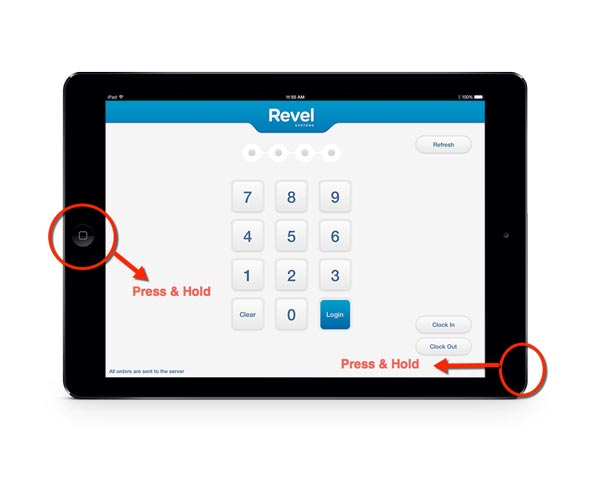
Иногда Айпэд может не реагировать на нажатие кнопки питания, и тогда приходится прибегать к жесткой перезагрузке. Для этого нам понадобится нажать и удерживать в течение 10 секунд две кнопки: «Домой» и «Питание».
Использовать такой перезапуск рекомендуется не очень часто, так как есть вероятность повредить файлы системы. Поэтому не злоупотребляйте данным методом.
Стандартная перезагрузка планшета
Если вам просто необходимо перезагрузить ваш яблочный планшет, например, если он начинает тормозить, то для этого достаточно зажать кнопку отключения питания до появления на мониторе слайдера с надписью «Выключите». Остается всего лишь сделать одно движение пальцем и устройство выключится.
Стоит отметить, что выключать iPad, чтобы он не завис в самое неподходящее время и нормально функционировал, необходимо регулярно. Дело в том, что во время такой процедуры очищается оперативная память гаджета, которая может засоряться в процессе эксплуатации устройства.
Часть 1, когда нам нужно перезагрузить ipad
Прежде всего, нормальный перезапуск — это выключить и снова включить iPad; и принудительный перезапуск состоит в том, чтобы использовать комбинации аппаратных кнопок для принудительной перезагрузки iPad. Таким образом, принудительный перезапуск iPad также работает, когда ваш планшет зависает.
Как уже было сказано, перезагрузка iPad является отправной точкой для устранения неполадок. Когда вы столкнетесь с проблемами, перечисленными ниже, пришло время перезагрузить ваш iPad.
- 1. IPad реагирует медленно, зависает на несколько секунд или даже перестает работать. Это распространенная проблема, что мобильные устройства будут работать медленнее, и iPad ничем не отличается. Когда вы почувствуете, что ваш iPad работает медленнее, вы можете попробовать перезагрузить iPad.
- 2. Конкретное приложение продолжает падать. IPad имеет большую емкость, поэтому многие люди устанавливают на свои планшеты больше приложений. Но нельзя гарантировать, что все они хорошо работают на iPad. Чтобы решить эту проблему, вы можете удалить приложение, перезагрузить iPad и снова загрузить его из App Store.
- 3. Нет звука на iPad, Когда вы используете FaceTime на iPad, вы не слышите своих друзей или других людей, которые не слышат ваш голос. Когда вы смотрите видео на iPad, звука нет вообще. Многие пользователи сталкивались с такими проблемами. И причины сложны, такие как застрял в режиме наушников, Просто попробуйте перезагрузить iPad, чтобы найти звук обратно.
- 4. Сеть работает неправильно. Все модели iPad поддерживают соединение Wi-Fi, Bluetooth и AirPlay, а в последних моделях также имеется сотовая связь. Когда эти сети перестают работать или не работают должным образом, перезагрузка iPad является эффективным решением.
- 5. Другие проблемы, такие как разрядка аккумулятора iPad, виртуальная клавиатура перестает отображаться и многое другое.
Самым большим преимуществом устранения неполадок при перезапуске iPad является отсутствие стирания на вашем iPad.
Часть 3, как заставить перезагрузить ipad
В отличие от обычного перезапуска, принудительный перезапуск iPad предназначен для перезагрузки планшета в случае его зависания или сбоя. Другими словами, принудительный перезапуск является аппаратным уровнем. И это часто используется для решения различных проблем.
Шаг 1, Нажмите и удерживайте кнопку питания в верхней части iPad, а затем нажмите круглую кнопку «Домой» на передней панели планшета вместе.
Шаг 2, Подождите, пока логотип Apple появится на вашем экране, отпустите обе кнопки. Если появляется экран отключения питания, продолжайте удерживать две кнопки, чтобы пропустить его.
Шаг 3, После завершения процедуры запуска вам будет представлен экран блокировки. Введите свой PIN-код и войдите в свой iPad в обычном режиме.
Как и при обычном перезапуске, принудительный перезапуск iPad не повредит ваши данные и настройки на планшете.

Заключение
В этом уроке мы рассказали вам, как перезапустить iPad через обычный перезапуск и принудительный перезапуск. Перезагрузка iPad — это совет по устранению неполадок номер один для большинства проблем с iPad. Мы поделились, какие проблемы перезагрузка может решить вначале.
И если на вашем iPad проблема не устранена, вы можете следовать нашим инструкциям для перезагрузки iPad. Ни обычный, ни принудительный перезапуск не удалит личные данные и пользовательские настройки на iPad, так что вы можете сделать это без каких-либо забот. Если у вас все еще есть проблемы с перезагрузкой iPad, пожалуйста, не стесняйтесь оставлять сообщения ниже.


