

- Что делать
- «жёсткий»
- 0: проверьте, есть ли на экране индикатор прогресса
- Перезагрузите iPad с помощью верхней / боковой кнопки.
- Перезагрузите iPad с помощью кнопок «Домой» и «Верх / Боковая сторона».
- Перезагрузите iPad, сбросив настройки сети
- Перезагрузите iPad, включив полужирный текст
- 3: сбросьте и восстановите ipad через режим dfu
- Ipad завис и не выключается
- Для айфонов и айпэдов с face id
- Если у вас iphone 6s и более старая модель или ipad c кнопкой
- Если у вас iphone 7
- Жесткий способ перезагрузки iphone
- Зависание устройства при обновлении
- Зачем перезагружать
- Как перезагрузить iphone, если не работает одна из кнопок
- Как перезагрузить, если сломались кнопки
- Как перезапустить, если планшет не реагирует сенсор или завис
- Лучшие ipad 2021 года
- Мягкий способ перезагрузки iphone
- Неисправна кнопка home
- Обычная перезагрузка ipad
- Отсутствие изображения на экране
- Отсутствие реакции на действия, если есть изображение
- Перезагрузка ipad без кнопки «домой»
- Перезапуск ipad с кнопкой «домой»
- Помогла ли вам эта статья?
- Причины подвисания
- Смотрите похожее
- Способ 2: жесткая перезагрузка
- Стандартная перезагрузка планшета
- Тёмный экран с «яблоком»
- Устройство зависло в момент открытия той или иной программы
- Часто ли это нужно делать?
- Часть 3. сделайте резервную копию данных на ipad с помощью ios backup и восстановления данных перед перезагрузкой
- Заключение
Что делать
Возможны следующие варианты перезагрузки планшета.
«жёсткий»
Но иногда этот способ не помогает, потому что ваше устройство по каким-то причинам вообще не реагирует на прикосновения. В этом случае обратимся к самому «жёсткому» способу. И тут сразу несколько вариантов.
0: проверьте, есть ли на экране индикатор прогресса
Если под яблоком есть индикатор прогресса, ваше устройство либо устанавливает обновление системы, либо восстанавливается. В таком случае ничего не делайте и подождите, пока процесс завершится.
Подключите планшет к источнику питания и не трогайте его до завершения процесса.

Если это обновление ПО, то после установки ваш iPad автоматически перезагрузится. Возможно, у вас включено автообновление iOS, и планшет решил загрузить обновление сейчас. Не прерывайте его загрузку.
Если же индикатора прогресса нет, то планшет действительно завис. Следуйте шагам ниже, чтобы это исправить.
Перезагрузите iPad с помощью верхней / боковой кнопки.
Шаг 1 Нажмите и удерживайте верхнюю / боковую кнопку сверху (или сбоку), пока не увидите слайдер.

Шаг 2 Перетащите ползунок слева направо, чтобы выключить iPad.
https://www.youtube.com/watch?v=LxLXdncH7iM
Шаг 3 После полного выключения iPad нажмите и удерживайте верхнюю / боковую кнопку сверху (или сбоку) снова, пока не появится логотип Apple.
Перезагрузите iPad с помощью кнопок «Домой» и «Верх / Боковая сторона».
Шаг 1 Нажмите и удерживайте кнопку «Домой» и верхнюю / боковую кнопку сверху (или сбоку) одновременно.
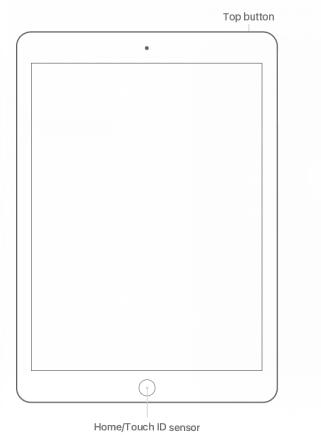
Шаг 2 Когда экран станет черным, нажимайте и удерживайте кнопки, пока не появится логотип Apple.
Иногда мы просто хотим освободить память iPad, прекратить работу приложений, поэтому ниже приведен этот трюк.
Три метода, описанные выше, настолько просты, не так ли?
Эти методы, с другой стороны, также показывают нам, насколько важна кнопка питания. Мы используем его для перезагрузки / принудительной перезагрузки iPad все время.
Подумайте о том, что произойдет, если кнопка питания не работает. Большинство людей будут беспокоиться о том, как перезагрузить iPad без кнопки питания. Что ж, здесь мы нашли некоторые решения для вас, просто перейдите к части 3 нашей статьи.
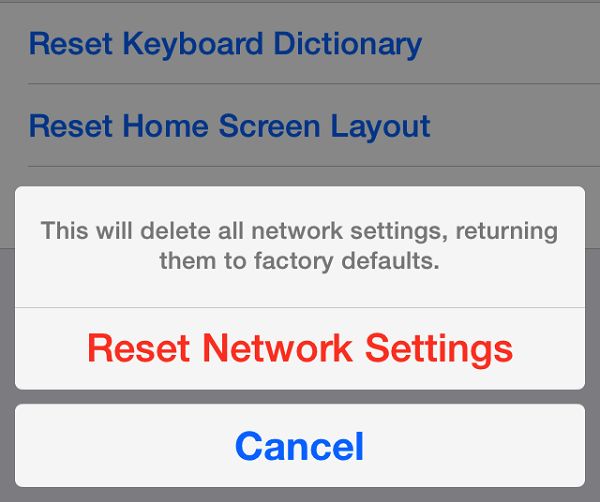
Перезагрузите iPad, сбросив настройки сети
Позвольте мне догадаться, это должно быть очень мало людей — сброс настроек сети.
И это еще один бесплатный способ перезагрузить iPad, когда кнопка питания не работает.
Теперь просто следуйте инструкциям ниже, чтобы перезагрузить iPad.
Шаг 1 Запустите приложение «Настройки» на своем iPad.
Шаг 2 Прокрутите вниз, пока не найдете Общие, нажмите Общие> Сброс> Сбросить настройки сети.
Шаг 3 Появится всплывающее окно с просьбой ввести пароль iPad. Просто введите свой пароль.
Шаг 4 Появится всплывающее окно с просьбой ввести пароль iPad. Просто введите свой пароль.
Это удалит все настройки сети и вернет их к заводским настройкам.
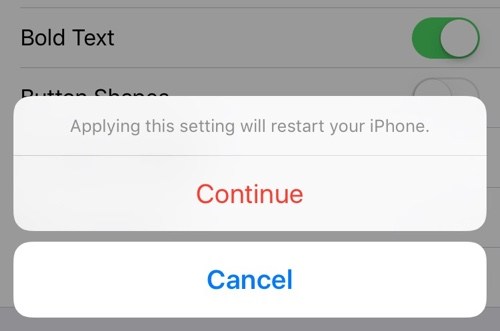
Перезагрузите iPad, включив полужирный текст
Я полагаю, что этот метод удивит большинство людей, некоторые из вас раньше не пытались изменить текст на жирный, верно?
Если кнопка питания вашего iPad перестает работать и требуется перезагрузка, это один из самых простых способов для вас.
Шаг 1 Запустите приложение «Настройки» на своем iPad.
Шаг 2 Прокрутите вниз, пока не найдете Общие, нажмите Общие> Специальные возможности.
Шаг 3 Найдите жирный текст и включите его.
Шаг 4 Появится всплывающее окно с просьбой продолжить. Нажмите «Продолжить» и дождитесь, пока ваш iPad перезагрузится самостоятельно.
Без кнопки питания вы не сможете перезагрузить iPad как обычно, вы можете попробовать методы, которые мы предоставили выше, чтобы решить эту проблему. Но что, если ваш iPad выключен? Что касается этой ситуации, регулярное резервное копирование данных на вашем iPad становится критическим.
Когда дело доходит до резервного копирования данных, мы настоятельно рекомендуем Aiseesoft iOS Data Backup & Restore. Как профессиональное программное обеспечение для резервного копирования, Aiseesoft iOS Data Backup & Restore позволяет создавать резервные копии всех видов данных в один клик.
Теперь мы вкратце покажем вам, как выполнять резервное копирование наших данных через iOS Data Backup & Restore.
3: сбросьте и восстановите ipad через режим dfu
Если способ выше вам не помог, можно использовать режим DFU для восстановления. Это сотрёт все ваши данные с планшета, но после вы сможете восстановить их с копии.
- Восстановление iPad, iPad Air, iPad mini истарых iPad Pro
- Подключите iPad к компьютеру и запустите iTunes.
- Одновременно зажмите кнопку включения и кнопку Home и держите их примерно 10 секунд.
- После 10 секунд отпустите кнопку включения, но продолжайте держать кнопку Home ещё 5 секунд.
- На экране компьютера выберите Восстановление iPad.
- Восстановление iPadPro (2021 и новее)
- Подключите iPad Pro к компьютеру и запустите iTunes.
- Нажмите и отпустите кнопку Увеличения громкости, затем кнопку Уменьшения громкости, а затем зажмите кнопку включения на 10 секунд.
- Продолжая держать кнопку включения, зажмите ещё и кнопку Уменьшения громкости на ещё 5 секунд.
- Отпустите кнопку включения, но продолжайте держать кнопку Уменьшения громкости ещё 10 секунд.
- Выберите Восстановление на экране компьютера.
Когда планшет будет восстановлен, вы можете настроить его как новый или же восстановить из резервной копии.
К счастью, проблема с зависанием на яблоке возникает не очень часто, но теперь вы знаете, как её можно решить. Чаще всего какой-нибудь из способов выше решает проблему.
Ipad завис и не выключается
 Бывает такое, что iPad зависает, перестает реагировать на нажатие кнопок или прикосновение к сенсорному экрану или не выходит из режима сон или наборот не выключается.
Все эти проблемы могут возникать вследствие зависания iPad. В данной статье будет рассмотрено основные проблемы и способы решения.
Первой проблемой, которая будет разобрана в статье, будет зависание программы на iPad, которая перестает отвечать на любые действия с вашей стороны. Чтобы принудительно закрыть программу вам необходимо нажать кнопку «Режим сна» и держать пока не появится бегунок красного цвета. После того как он появится, следует отпустить кнопку. Далее нужно нажать кнопку «Домой» и удержать ее в течение нескольких секунд. Не стоит пробовать перетаскивать бегунок! Если данный способ вам не поможет, то необходимо принудительно перезагрузить iPad. Данное действие будет описано чуть ниже.

Второй проблемой, при которой iPad зависает и не выключается является полное нереагирование iPad на определенные ваши действия или некоторые функции в разделе управления перестают работать должным образом. Тогда вам необходимо принудительно перезагрузить устройство. Для этого вы должны выполнить следующие действия: нажать кнопку «Режим» сна и удерживать ее пока не возникнет на экране красный бегунок. Далее вам необходимо плавно провести пальцем по этому бегунку, чтобы выключить ipad. Если это не помогает, то можно просто нажимать и удерживать кнопку «Режим сна» пока ipad не появится на экране логотип «яблоко».
Второй способ менее предпочтителен, потому что так вы осуществите принудительное выключение, а с такой техникой лучше обращаться помягче.
Третьей и самой распространенной проблемой является зависание iPad при открытом изображении. Вам в данном случае необходимо сбросить устройство, одновременно нажав кнопки «Режим сна» и «Домой» и удерживать около десятка и более секунд.
Самой сложной проблемой в разрешении является проблема отсутствия изображения на экране iPad, при этом iPad зависает и не выключается. Если изображение отсутствует, то не надо поддаваться панике и просто включите устройство на зарядку. Если через двадцать минут не сможете его запустить и на экране нет значка красного аккумулятора, тогда необходимо подключить iPad к компьютеру и попробовать восстановить его с помощью iTunes. Для восстановления необходимо зайти в программу iTunes и щелкнуть на панели «Восстановить».
Бывает такое, что iPad не отображается в программе, то тогда с помощью той же программы принудительно нужно включить режим восстановления. Надеюсь, эти советы вам помогут, если у вас iPad зависнет и не будет выключаться.
Для айфонов и айпэдов с face id
Тут возможно сразу два варианта появление ползунка «Выключите»:
- Последовательное нажатие громкости вверх, громкости вниз. Сразу после этого на пару секунд зажмите кнопку включения устройства;
- На пару секунд одновременно зажмите любую из кнопок громкости с кнопкой включения устройства.
Последний метод не только позволит вам мягко перезагрузить устройство, но и заблокирует работу Face ID — полезная фишка.
Если у вас iphone 6s и более старая модель или ipad c кнопкой
Зажимайте кнопку питания и «Домой» секунд на десять до тех пор, пока не появится логотип Apple.
Если у вас iphone 7
Надо одновременно зажать кнопку уменьшения громкости и кнопку питания. Отпускайте их только тогда, когда на чёрном фоне появится логотип компании:
Жесткий способ перезагрузки iphone
Когда-то для принудительной перезагрузки iPhone использовался единственный метод. Но сейчас, с выходом новых моделей, меняются и методы их перезагрузки. Выпустив iPhone 7, а затем и iPhone X, Apple два раза за год изменила процедуру нажатия кнопок. В общем, действуйте соответствующе вашей модели iPhone:
- iPhone 4S/6S: зажать кнопки HOME и POWER на 15 секунд.
- iPhone 7: зажать кнопки POWER и - громкости на 15 секунд.
- iPhone 8/X/XR/XS/11: быстро нажать и отпустить кнопку громкости , затем то же с -, после зажать Боковую кнопку (раньше она называлась POWER) на 15 секунд.
Удерживаем соответствующие кнопки пока не погаснет экран (бывает до 15 секунд). Такой вид перезагрузки спасает при зависании или глюке интерфейса iOS устройств (iPhone, iPad, iPhone Touch). Я когда-то таким образом излечил свой телефон от чрезмерно быстрой разрядки аккумулятора, когда за ночь лежания на столе iPhone разряжался на 20%.
Если требуется активировать режим DFU на iPhone X или 8 — читай эту статью.
Зависание устройства при обновлении
Поскольку iPad завис при обновлении прошивки, то здесь нужно избавиться от нынешней версии ПО и вернуть предыдущую. Для этого понадобится сам iPad, кабель и компьютер с уже имеющимся на нём приложением iTunes.
Последовательность действий такова:
- Подключить планшет к компьютеру с помощью кабеля;
- Запустить приложение iTunes на персональном компьютере;
- Зажать кнопки «Домой» и «Включение» на планшете;
- Дождаться включения, выключения и повторного включения iPad;
- Во время повторного включения сместить палец с «Включение», но продолжить зажимать «Домой»;
- Убрать палец с кнопки «Домой» после соединения с приложением;
- Дождаться окончания установки необходимого ПО;
- После того как программа спросит о необходимости обновления или восстановления, выбрать второе.

Если ни один из вариантов не дал ответа на вопрос: «Завис iPad: что делать?» или пользователю не хочется разбираться с проблемой самостоятельно, то необходимо отнести устройство в сервисный центр.
Зачем перезагружать
В процессе перезагрузки происходит очистка оперативной памяти устройства. Это особенно видно при активном использовании множества приложений. Большое количество процессов приводит к нагрузке системы – причине появления зависаний. Из-за этого гаджет перестает нормально работать, замедляется, выдает ошибки.
За счет полной выгрузки отдельной программы из памяти перезагрузка нормализует работу устройства. Такая процедура избавляет от внезапных отключений планшета и неправильных отображений памяти.
Как перезагрузить iphone, если не работает одна из кнопок
Так уж сложилось что физические кнопки iPhone не такие долговечные, как нам с вами хотелось бы. Самый распространенный случай это выход из строя кнопки POWER (блокировки)… хотя и кнопка HOME тоже довольно у многих перестает функционировать. Причин тому может быть масса.
Но давайте вернемся к нашей проблеме. Многие люди, столкнувшись с проблемным iPhone, не знают как его перезагрузить с поломанными кнопками. Попав из гугла на эту страницу, каждый считает за правило задать один и тот же вопрос «Что мне делать если не работают кнопки?«.
Если вы боитесь дядек из сервисного центра, то вот несколько вариантов, которые вы можете попробовать.
Как перезагрузить, если сломались кнопки
Перезапустить устройство, если не работают кнопки, можно с помощью функции «Assistive Touch». Чтобы ее включить, нужно:
- Перейти в настройки гаджета и выбрать основные.
- Щелкнуть на кнопку «Универсальный доступ».
- Активировать функцию и ждать появления программы на дисплее.
- Нажать на появившуюся клавишу и выбрать пункт «Аппарат».
- Зажать клавишу «Блокировка экрана» и держать до появления обычной клавиши выключения.
- Смахнуть вправо и ждать, пока планшетный компьютер отключится. В конце поставить девайс на зарядку.
Перезагрузку гаджета можно выполнить разными способами. Если она не помогла, то рекомендуется сдать устройство в сервисный центр.
Как перезапустить, если планшет не реагирует сенсор или завис
Если девайс сильно завис и не работает сенсор, а указанные выше способы не помогли, то можно перезапустить его кнопкой Reset. Она есть в некоторых моделях Айпада рядом с кнопками включения или разъемом для наушников. Reset представляет собой небольшое отверстие.
Она используется только в самых крайних случаях. После ее использования данные пользователя полностью удаляются и не подлежат возврату. Но гаджет будет нормально функционировать. Клавишу нажимают зубочисткой и удерживают примерно 10 сек.
Лучшие ipad 2021 года
Планшет Apple iPad (2021) 128Gb Wi-Fi Cellular на Яндекс Маркете
Планшет Apple iPad (2021) 32Gb Wi-Fi на Яндекс Маркете
Планшет Apple iPad mini 4 128Gb Wi-Fi на Яндекс Маркете
Мягкий способ перезагрузки iphone
Здесь все довольно просто. Для обычной перезагрузки iPhone (это когда он находится в рабочем состоянии) необходимо зажать кнопку POWER (верхняя или боковая грань устройства) для iPhone от 4S до 7, или же одновременно зажать громкость вниз и Боковую кнопку на iPhone 8, X, XS и т.д. После свайпом по экрану подтверждаем свои намерения.
Неисправна кнопка home
Мягкий способ перезагрузки выполняется как обычно, зажав кнопку блокировки на 3 сек и свайпом по экрану
Жесткий способ перезагрузки без физической кнопки выполнить невозможно. Попробуйте полностью разрядить аккумулятор iPhone, а затем подключите к нему зарядку.
Так что не спешите паниковать! Когда iPhone начинает «тормозить«, просто перезагрузите устройство.
Обычная перезагрузка ipad
Вы заметили, что вам iPad стал работать не так, как прежде? Попробуйте его перезагрузить. Искать кнопку Reset здесь бесполезно – на борту ее нет. Как перезагрузить Айпад? Для этого нужно его выключить и снова включить. Делается это следующим образом – зажимаем кнопку питания на 10 секунд и дожидаемся появления ползунка выключения.
Стандартная перезагрузка iPad позволит избавить от ошибок в приложениях и в операционной системе. При перезапуске устройства в нем очистится кэш, а iOS запустится заново. Но в некоторых случаях стандартная перезагрузка не работает – такое происходит при возникновении серьезных ошибок, нарушающих функциональность операционной системы.
Отсутствие изображения на экране
Может быть устройство просто не заряжено. Десять минут в сети и попытка запуска быстро прояснит положение: если на экране отобразится красный значок аккумулятора, то iPad нуждается в дальнейшей зарядке. После этого устройство будет работать вполне корректно.
Отсутствие реакции на действия, если есть изображение
В принципе, это решение при возникновении ситуации, когда iPad завис на логотипе Apple, очень схоже с предыдущим, правда, оно гораздо проще и поэтому предпочтительнее для пользователей. Для этого нужно удерживать кнопку «Домой» и «Сон/Пробуждение» одновременно в течение не менее десяти секунд.
Перезагрузка ipad без кнопки «домой»
Новые модели девайса не имеют клавишу «Домой», например, Айпады мини и Эйр. Инструкция, как перезагрузить iPad без кнопки «Домой»:
- Зажать и резко отпустить клавишу повышения громкости.
- Повторить аналогичные действия с клавишей понижения громкости.
- Нажать на клавишу, расположенную вверху устройства, и удерживать в течение нескольких секунд до появления логотипа Apple на экране.
Перезапуск ipad с кнопкой «домой»
Старые модели планшета, например, iPad Pro имеют клавишу «Домой», с помощью которой их можно принудительно перезапустить.
Для перезагрузки Айпад с кнопкой «Домой» нужно сделать следующее:
- Зажать одновременно клавиши «Home» и «Питание».
- Удерживать их на протяжении нескольких секунд до появления «яблочного» значка.
- Отпустить клавиши и подождать, пока не загрузится операционная система iOS.
Перезагрузка устройства обычно помогает, даже если экран не реагирует на прикосновения.
Помогла ли вам эта статья?
ДАНЕТ
Причины подвисания
Чаще пользователи жалуются, что у них завис iPad, в следующих ситуациях:
- После сброса настроек. В файловой системе могут быть ошибки, которые приводят к задержке исполнения команд. Подобное нередко для устройств, которые используются достаточно давно.
- При обновлении ПО, в процессе или после установки. Сбой может быть вызван ошибками в коде полученных файлов или неправильной установкой. То же самое касается резкого прерывания установочного процесса.
- При нехватке оперативной или встроенной памяти. Если она заполнена более чем на 80%, планшет начинает медленнее реагировать на нажатия, нередко не реагирует сенсор.
- Устройство получило механические повреждения или оказалось заражено вирусами. Хотя «яблочная» техника более устойчива к внешним угрозам, iOS все же может оказаться поражена вирусом, который вызывает торможение.
Смотрите похожее
Способ 2: жесткая перезагрузка
Иногда Айпэд может не реагировать на нажатие кнопки питания, и тогда приходится прибегать к жесткой перезагрузке. Для этого нам понадобится нажать и удерживать в течение 10 секунд две кнопки: «Домой» и «Питание».
Использовать такой перезапуск рекомендуется не очень часто, так как есть вероятность повредить файлы системы. Поэтому не злоупотребляйте данным методом.
Стандартная перезагрузка планшета
Если вам просто необходимо перезагрузить ваш яблочный планшет, например, если он начинает тормозить, то для этого достаточно зажать кнопку отключения питания до появления на мониторе слайдера с надписью «Выключите». Остается всего лишь сделать одно движение пальцем и устройство выключится.
Стоит отметить, что выключать iPad, чтобы он не завис в самое неподходящее время и нормально функционировал, необходимо регулярно. Дело в том, что во время такой процедуры очищается оперативная память гаджета, которая может засоряться в процессе эксплуатации устройства.
Тёмный экран с «яблоком»
Причин тому, что iPad завис на яблоке, существует несколько. В частности вероятными вариантами являются:
Плохой новостью для пользователя является то, что большинство случаев некорректной работы связано со следующей причиной.
Устройство зависло в момент открытия той или иной программы
Иногда пользователю приходится столкнуться с таким неприятным явлением, как проблемная программа. Бывает, что она «тормозит» работу планшета при каждом ее открытии.

Если это произошло впервые, прежде всего, стоит попробовать принудительно прекратить работу открытого приложения:
- Нажать и удерживать кнопку «Сон/Пробуждение» до появления бегунка красного цвета, после чего можно убрать палец с кнопки;
- Нажать и удерживать позицию «Домой» в течение не менее чем шести секунд;
- Если экран «Домой» так и не появился, то следующим действием должна стать перезагрузка (см. ниже).
Столкнувшись с «зависанием» при открытии приложения не единожды, стоит удалить и переустановить его из раздела «Купленное» в AppStore. Если программа хранит важную информацию, то обязательно нужно сделать резервную копию до удаления.
Часто ли это нужно делать?
Если у вас айфон не завис намертво, то перезагружать по-жёсткому не стоит. Я, например, воспользовался этой функцией только в тот момент, когда один из студийных айпэдов с установленной на нём бетой iPadOS не реагировал ни на какие махинации. Но здесь понятная ситуация — ведь это бета, а не стабильная версия.
Часть 3. сделайте резервную копию данных на ipad с помощью ios backup и восстановления данных перед перезагрузкой
Шаг 1 Запустить Aiseesoft Резервное копирование и восстановление данных iOS на вашем компьютере, и подключите iPad к компьютеру.
Шаг 2 Выберите iOS Data Backup & Restore.
Шаг 3 Выберите «Резервное копирование данных iOS». Существует два способа резервного копирования данных — «Стандартное» и «Зашифрованное» — просто выберите тот, который вам нравится.
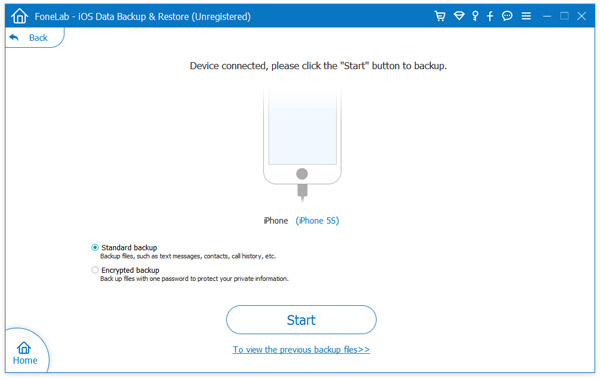
Шаг 4 Выберите файлы, которые вы хотите сделать резервную копию, и нажмите «Далее», и он создаст резервную копию ваших файлов через минуту.

Вы находитесь в конце нашей статьи здесь, наша статья полезна для вас? Вы пробовали методы выше? Не забывайте регулярно делать резервные копии ваших данных.
Заключение
Как показывает практика, в большинстве ситуаций с зависанием iPad виноват сам пользователь. Простые рекомендации для тех, кто не желает столкнуться с проблемой зависания – периодически выключать устройство, не запускать большое количество приложений и выключать их, когда не нужны. И, самое главное – не стоит ставить сомнительные приложения, особенно «хакерскими» способами из непонятных источников.


