

- Почему iPad не заряжается
- Основные причины проблемы
- Основные причины неполадок
- Возможные причины проблем и их устранение
- Устранение проблем самостоятельно
- Причины, почему не заряжается iPad
- Адаптер и USB-кабель
- Разъем подключения
- Полная разрядка
- Источник питания
- Сбой системы или прошивки
- Аппаратная неисправность
- Как принудительно перезагрузить iPad Pro
- Как просто перезагрузить iPhone или iPad
- «Мягкий»
- Для всех айфонов и айпэдов с Touch ID
- Для айфонов и айпэдов с Face ID
- «Жёсткий»
- Если у вас iPhone 6S и более старая модель или iPad c кнопкой
- Если у вас iPhone 7
- Если у вас iPhone 8, X и новее либо iPad Pro (2018)
- Часто ли это нужно делать?
- Как перезапустить или принудительно перезапустить ваш новый iPad Pro 2020
- Перезагрузка или принудительная перезагрузка 2020 iPad Pro – пошаговые инструкции
- Проверка зарядного устройства
- Обычные способы исправить iPad не заряжается
- Жесткий сброс настроек iPad
- Проверьте кабель на наличие повреждений
- Попробуйте другое зарядное устройство для iOS
- Вычистите мусор из порта зарядки вашего iPad
- Переведите iPad в режим DFU и восстановите
- Восстановите свой iPad
- Самые популярные планшеты на iOS
- IPad не заряжается от компьютера
- Автоматическая блокировка зарядки
- Вышел из строя контроллер
- Неверно настроенный компьютер и ноутбук
- Ipad показывает зарядку но не заряжается
- Несертифицированный кабель
- Что делать, если iPad перестал заряжаться
- Айпад показывает зарядку, но не заряжается
- Проверяем работоспособность розетки и адаптера
- Айпад показывает, что заряжается, но не заряжается
- Ошибка «Данный аксессуар не сертифицирован»
- Повреждение планшета
- Загрязнение гнезда
- Слишком длинный кабель
- IPad не включается и не заряжается
- Ищем причину в проводе
- Попадание воды
- С какими неполадками можно справиться самостоятельно
- Кому доверить ремонт гаджета
- Какие действия выполняют мастера Юду
- Недостаточная мощность блока питания
- Какие неполадки с зарядкой возникают чаще всего
- Засорился разъем. Советы профессионалов
- Лучший способ исправить iPad не заряжается
- Как починить iPad, не заряжаясь легко
- Зарядка от компьютера
- Повреждение кабеля
- IPad не заряжается? Зачем
- Если iPad написал, что нет зарядки
- Плохой контакт
- Превентивные меры
- Айпад не заряжается – что делать?
- Все, что вы можете попробовать, когда iPad не заряжается по разным причинам
- Заключение
Почему iPad не заряжается
Несмотря на рекомендации производителя, часто возникают ситуации, когда владелец Айпада старается заряжать устройство так, как удобнее. Это делают около ПК, ноутбука, в машине, в совершенно разных местах. Причин, почему iPad не заряжается, есть множество. При возникновении проблем или нестандартного поведения устройства необязательно обращаться в сервисный центр. Возможно, причину неполадок можно легко устранить.
Основные причины проблемы
Аппаратная платформа продукции Apple тщательно сбалансирована. Точно рассчитываются параметры зарядного устройства, вплоть до длины кабеля. Применяются схемы контроля операционной системы, задача которых не только предотвратить повреждения устройства, но и заставить владельца пользоваться надлежащим оборудованием.
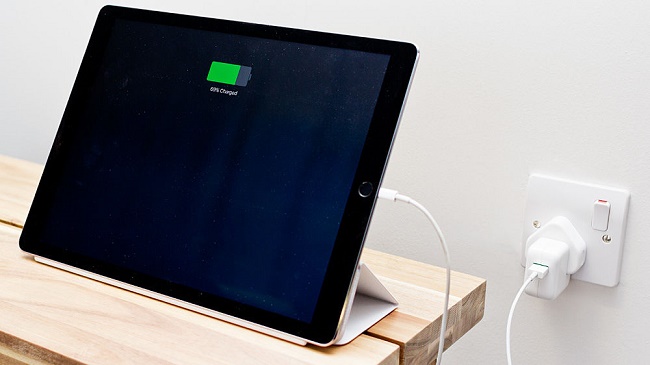
На практике не все пользуются сертифицированными зарядными адаптерами и кабелями. В результате планшет медленно заряжается, не может это делать от компьютера, индикатор не показывает больше 1 процента (или иного уровня), возникают другие сложности, мешающие нормальной эксплуатации изделия. Если нет желания или возможности использовать комплектный адаптер и кабель, есть варианты, что делать для восстановления обычной работы планшета.
Основные причины неполадок
Сбои в работе зарядки iPad могут возникать из-за самых разнообразных факторов. К неполадкам приводят падения, удары, неграмотная перепрошивка и прочие нарушения правил эксплуатации гаджета:
Кроме того, возникают ситуации, при которых полностью заряжается Айпад только во включенном состоянии — это также свидетельствует о наличии неполадок. От того, какая поломка возникла в гаджете, зависит выбор методов ее устранения и длительность восстановления.
Возможные причины проблем и их устранение
Чтобы выяснить, почему iPad пишет «нет зарядки», необходимо сначала обратить внимание на:
Устранение проблем самостоятельно
После того как выяснили почему iPad пишет «нет зарядки», можно начинать процесс устранения проблемы. Порядок действий будет таковым:
Причины, почему не заряжается iPad
Процесс зарядки предполагает наличие USB-кабеля и специального адаптера. Айпад также можно подключить к компьютеру для увеличения заряда аккумулятора. Если при подключении ничего не происходит, стоит проверить все комплектующие, которые используются. Вот лишь некоторые проблемы с зарядкой, которые могут возникнуть у владельцев iPad:
Большинство из них можно решить в домашних условиях, не прибегая к помощи специалистов.
Адаптер и USB-кабель
Первое, что пользователю стоит проверить при возникновении проблем с зарядкой – оригинальный ли адаптер и USB-кабель используется и подходят ли они именно для Айпада. В Пункте 1 следующей статьи мы разобрали, как выглядят адаптеры для iPad и iPhone, в чем их различие и почему для планшета важно использовать именно «родную» зарядку.
Если Android-девайсы почти всегда имеют одинаковый кабель для зарядки, то USB-кабели для устройств Apple разные, и их тип зависит от модели девайса. На скриншоте ниже мы видим старый 30-пиновый коннектор, который используется в старых моделях iPad.
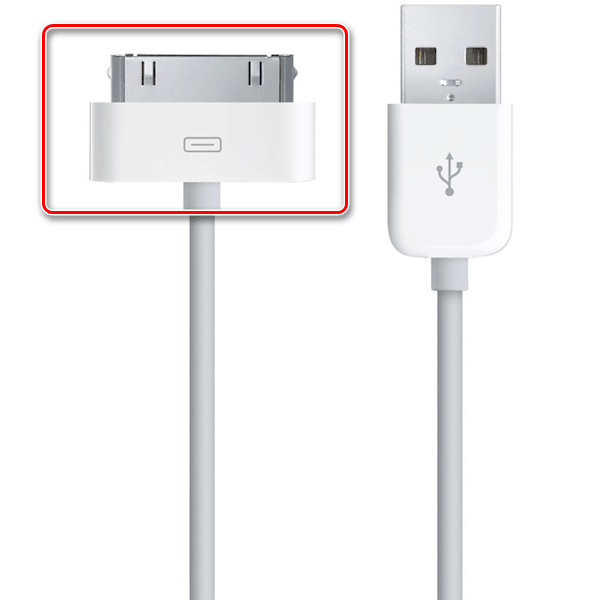
Обратите внимание, что на рынке продаются неоригинальные USB-кабели, которые могут стать причиной поломки или невозможности зарядки устройства.
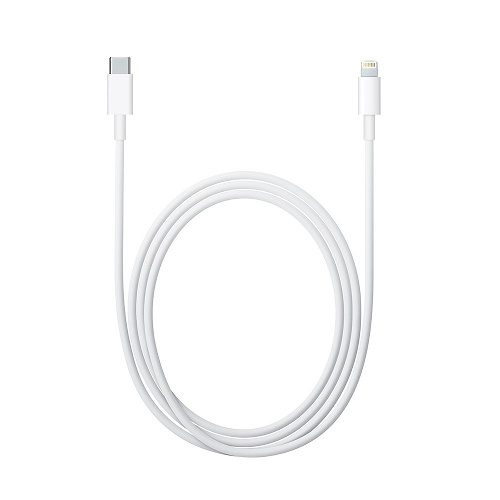
С 2012 года Айпады и Айфоны поставляются с новым 8-контактным разъемом и кабелем Lightning. Он стал более практичной заменой 30-пиновому и может вставляться в устройство двумя сторонами.
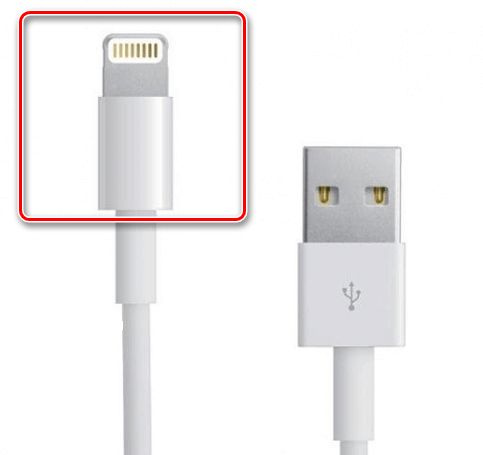
Итак, чтобы проверить работоспособность адаптера и USB-кабеля, необходимо подключить через них другое устройство и посмотреть, заряжается ли оно, либо просто поменять адаптер или коннектор. Осмотрите аксессуары на наличие внешних повреждений.
Разъем подключения
После долгого использования Айпада разъем для подключения на корпусе может засориться разнообразным мусором. Следует тщательно прочистить вход для USB с помощью зубочистки, иголки или другого тонкого предмета. Будьте предельно аккуратны и не повредите важные составляющие разъема. Перед этой процедурой лучше выключить iPad.
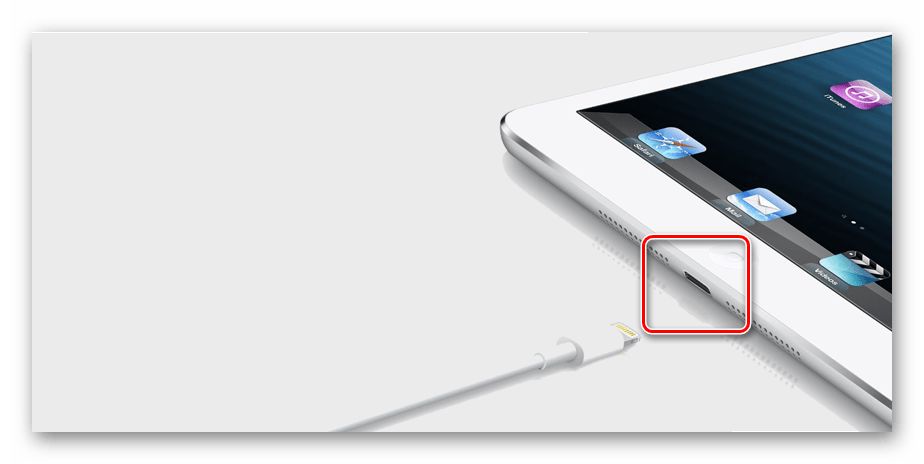
Если видите, что у разъема есть механические повреждения, остается только обратиться в сервисный центр для квалифицированной помощи. Не пытайтесь разобрать устройство самостоятельно.
Полная разрядка
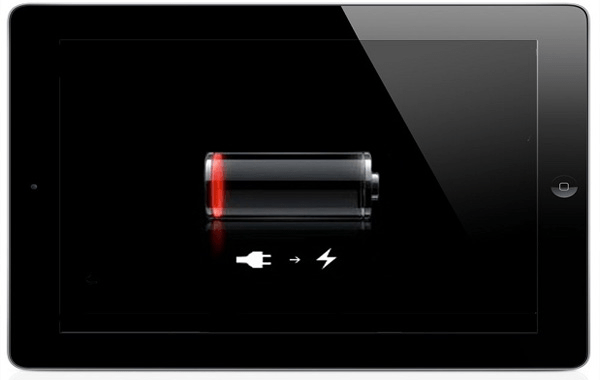
При снижении заряда аккумулятора до 0 планшет автоматически выключается, и при его подключении к сети на экране не отображается никаких значков зарядки. При таком раскладе нужно подождать около 30 минут до того момента, когда планшет достаточно зарядится. Как правило, соответствующий индикатор появляется через 5-10 минут.
Источник питания
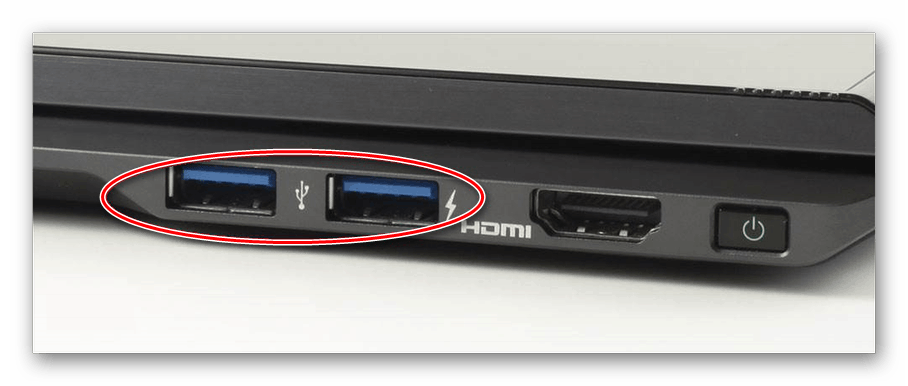
Заряжать Айпад можно не только с помощью розетки, но и компьютера, используя его USB-порты. В обоих случаях нужно убедиться в их работоспособности, подключив к ним другой кабель или адаптер, или попробовать зарядить другое устройство.
Сбой системы или прошивки
Проблема может быть связана с одиночным сбоем в системе или прошивке. Решение простое – перезагрузить устройство либо выполнить восстановление. Сделать это можно разными способами, в том числе и радикальными, о которых мы рассказали в следующей статье.
Аппаратная неисправность
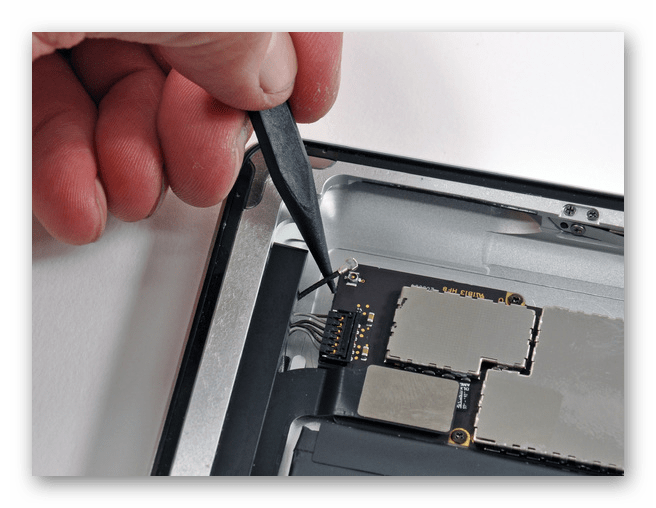
Иногда причиной может стать выход из строя какого-нибудь комплектующего: чаще всего батареи, внутреннего контроллера питания или разъема. Это может произойти из-за механических повреждений (попадание влаги, падение и т.д.), а также из-за износа самой батареи с течением времени. В таких ситуациях лучшим решением будет обращение в сервисный центр.

Иногда вам может понадобиться принудительно перезапустить iPad Pro, обычно из-за зависания программного обеспечения или с ошибками, но иногда просто в качестве общего шага по устранению неполадок. Инициирование принудительной перезагрузки на моделях iPad Pro с Face ID и без кнопки «Домой» отличается от процесса, который был на более ранних устройствах iPad. Эта статья призвана показать вам, как принудительно перезагрузить новую модель iPad Pro.
Этот метод принудительного перезапуска iPad Pro применяется как к новым моделям iPad Pro с Face ID, включая размер экрана 11 ″ и 12.9 ″, когда кнопка «Домой» отсутствует. Таким образом, вместо нажатия кнопки «Домой» и «Питание» для принудительного перезапуска, вы нажимаете кнопки других устройств в определенной последовательности. Вот как это работает:
Как принудительно перезагрузить iPad Pro
Если вы не уверены, какие кнопки какие, этот рисунок должен помочь.

Вы узнаете, что iPad Pro принудительно перезагружен, когда на экране появится логотип Apple, после чего устройство загрузится как обычно на экран блокировки и домашний экран.
Если принудительный перезапуск не удался, запустите вышеописанный процесс снова. Может показаться, что вы некоторое время удерживаете кнопку питания, прежде чем iPad Pro перезагрузится.
Это может показаться новым для пользователей iPad, но на самом деле оно движется в направлении объединения процесса принудительного перезапуска с другими устройствами на iOS. Таким образом, принудительный перезапуск iPad Pro теперь аналогичен принудительному перезапуску моделей iPhone без кнопки «Домой», включая процесс принудительной перезагрузки для iPhone XS, XR, XS Max, iPhone X, iPhone 8 Plus и 8 и iPhone 7 и 7 Plus, и, вероятно, этот метод будет тем, что переносится на все будущие устройства iPad и iPhone без кнопки «Домой», так же, как принудительная перезагрузка на нажимаемых кнопках «Домой» на устройствах iOS — то же самое.
Еще одно изменение, о котором стоит упомянуть, — это настройка снимков экрана на новых моделях iPad Pro, что также отличается, поскольку на устройствах нет кнопки «Домой».
Принудительный перезапуск иногда называют принудительным перезапуском, и он отличается от простого перезапуска, который включает в себя выключение и повторное включение устройства. Вы можете инициировать регулярный перезапуск в iOS с помощью функции выключения параметров iOS или, удерживая кнопку питания и выбирая выключение устройства, затем удерживая кнопку питания снова, пока устройство снова не включится.
Как просто перезагрузить iPhone или iPad
Любая техника устаёт. Вон даже самолётам, как оказалось, иногда нужна перезагрузка.
Есть два способа перезагрузить ваше устройство. Это «мягкий» и «жёсткий» способ. Первый подразумевает плавное отключение устройства, а второй, соответственно, резкое отключение питания.
«Мягкий»
Тут возможны два варианта.
Для всех айфонов и айпэдов с Touch ID
Зажимаете кнопку питания на несколько секунд, пока не появится ползунок отключения устройства с надписью «Выключите»:
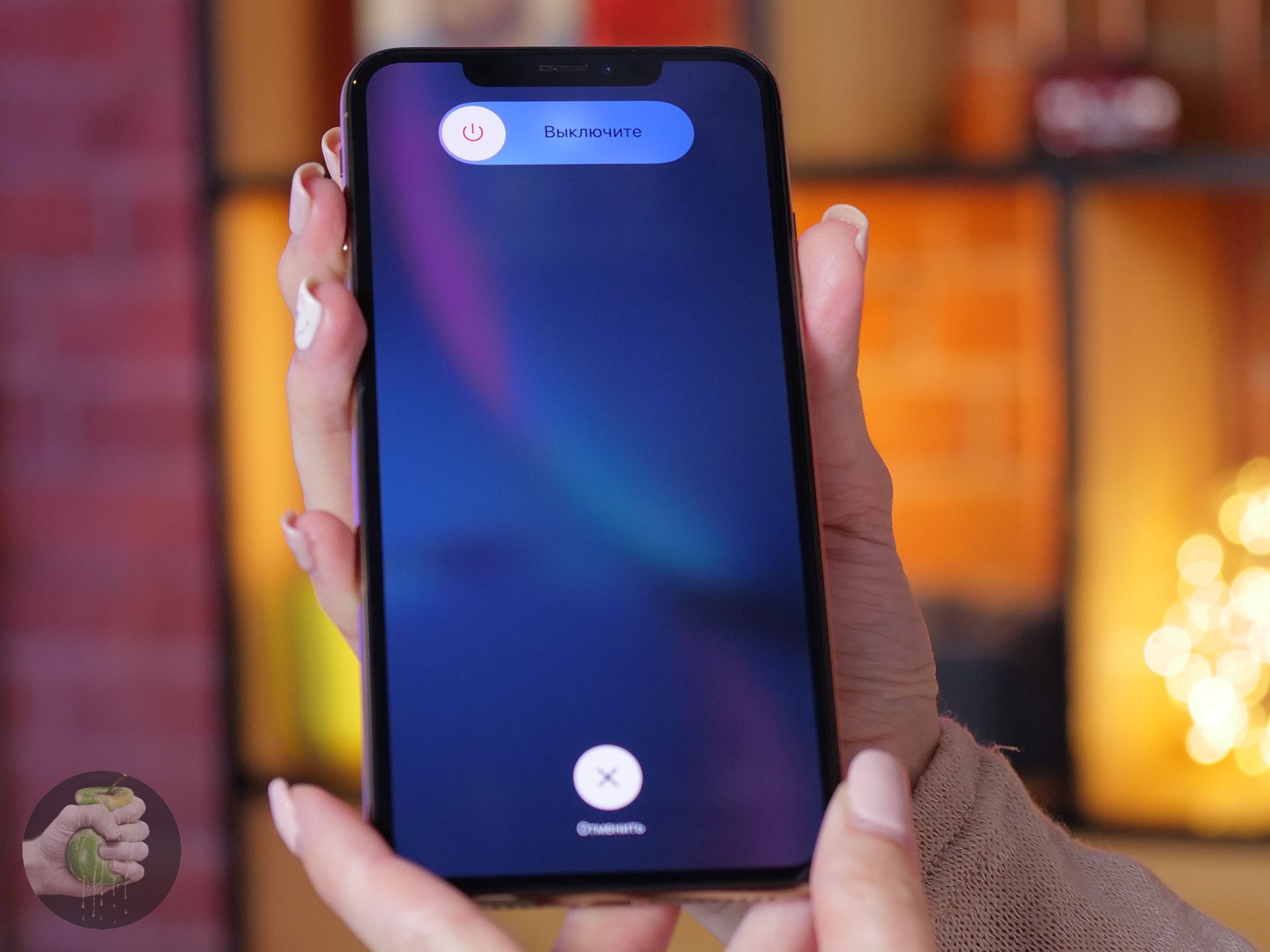
Тяните его. Через несколько секунд айфон отключится. После этого снова зажмите кнопку питания, пока на экране вашего устройства не появится яблоко.
Для айфонов и айпэдов с Face ID
Тут возможно сразу два варианта появление ползунка «Выключите»:
Последний метод не только позволит вам мягко перезагрузить устройство, но и заблокирует работу Face ID — полезная фишка.
«Жёсткий»
Но иногда этот способ не помогает, потому что ваше устройство по каким-то причинам вообще не реагирует на прикосновения. В этом случае обратимся к самому «жёсткому» способу. И тут сразу несколько вариантов.
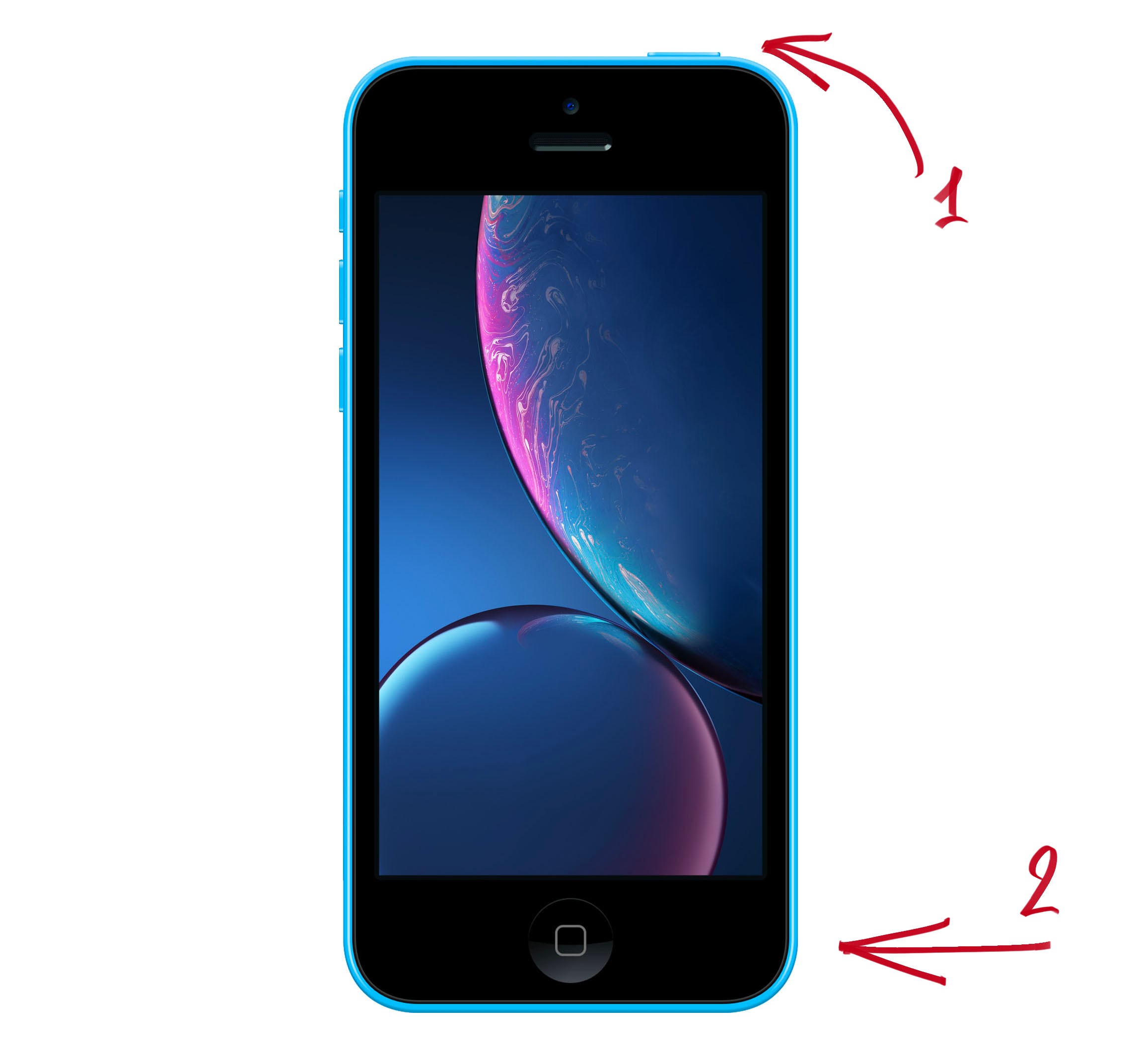
Если у вас iPhone 6S и более старая модель или iPad c кнопкой
Зажимайте кнопку питания и «Домой» секунд на десять до тех пор, пока не появится логотип Apple.
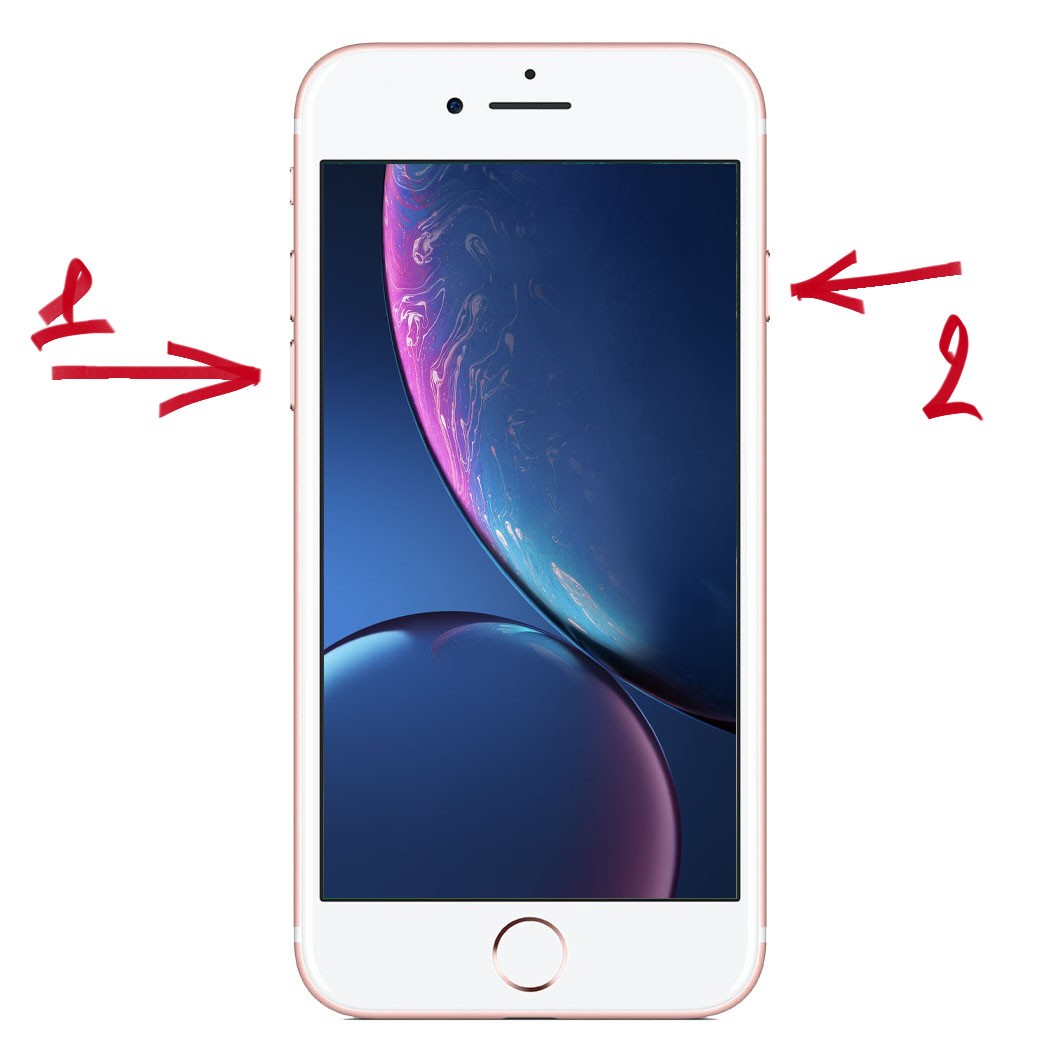
Если у вас iPhone 7
Надо одновременно зажать кнопку уменьшения громкости и кнопку питания. Отпускайте их только тогда, когда на чёрном фоне появится логотип компании:
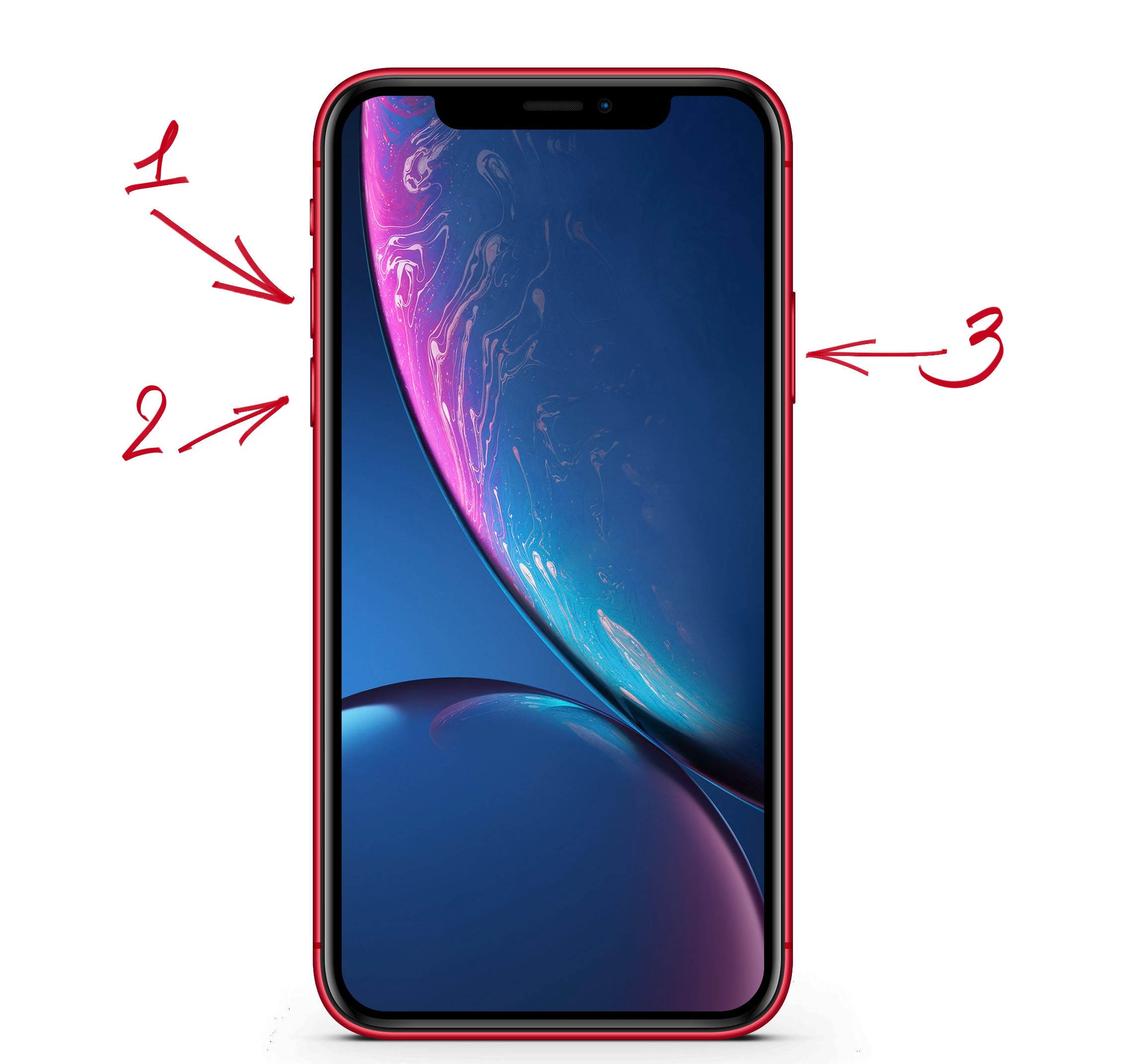
Если у вас iPhone 8, X и новее либо iPad Pro (2018)
В общем, для перезагрузки надо последовательно нажать три кнопки: громкость вверх, громкость вниз и зажать кнопку питания секунд на 7–10, пока на чёрном экране не появится логотип Apple:
Часто ли это нужно делать?
Если у вас айфон не завис намертво, то перезагружать по-жёсткому не стоит. Я, например, воспользовался этой функцией только в тот момент, когда один из студийных айпэдов с установленной на нём бетой iPadOS не реагировал ни на какие махинации. Но здесь понятная ситуация — ведь это бета, а не стабильная версия.
Как перезапустить или принудительно перезапустить ваш новый iPad Pro 2020

Всегда будет возникать ситуация, когда вы захотите перезапустить или принудительно перезапустить свой новый iPad iPad 2020. Перезапуск вашего iPad поможет вам исправить мелкие ошибки, сбой приложений или просто повышение скорости. Тем не менее, с новым iPad Pro вы можете узнать, как это сделать.
Перезагрузка или принудительная перезагрузка 2020 iPad Pro – пошаговые инструкции
Новый iPad Pro 2020 не имеет кнопки «Домой», так как компания добавила Face ID. Если ваше устройство зависает, вы ничего не можете сделать, кроме как перезапустить или принудительно перезапустить iPad 2020 Pro. Иногда iPad не включается, и в этом случае принудительный перезапуск может помочь вам. Во-первых, мы покажем вам, как вы можете перезагрузить iPad 2020 Pro. Просто следуйте пошаговым инструкциям ниже.
Как исправить iOS 14 ‘Подготовка к обновлению’, если она застряла
1. Первое, что вам нужно сделать, это нажать и удерживать кнопку питания в течение нескольких секунд.
2. На дисплее появится слайд для выключения питания.
3. Просто проведите по слайду, чтобы выключить питание, и подождите, пока iPad выключится.
4. Теперь нажмите и удерживайте кнопку питания еще раз и подождите, пока устройство снова не включится. Вам нужно будет ввести свой пароль еще раз.

Загрузите бета-версию iOS 14/iPadOS 14 без потери файлов или настроек
Это все, что вам нужно сделать, чтобы перезагрузить свой iPad Pro 2020 года. Однако, если это не поможет, вы всегда можете принудительно перезапустить его. Чтобы принудительно перезагрузить iPad 2020 Pro, выполните действия, перечисленные ниже.
1. Нажмите и отпустите кнопку увеличения громкости.
2. Нажмите и отпустите кнопку уменьшения громкости.
3. Теперь нажмите и удерживайте кнопку питания, и на экране появится логотип Apple, подтверждая, что iPad теперь перезагружается.

Вот и все, ребята. Вот как вы можете перезагрузить и принудительно перезапустить свой новый iPad Pro 2020 года. Операция должна исправить любые проблемы, которые могут возникнуть. Если принудительный перезапуск не помогает устранить ошибки или проблемы, вы всегда можете восстановить iPad из старой резервной копии. Вы также можете узнать, как отключить ваш новый iPad Pro.
Поделитесь своими взглядами с нами в комментариях.
Продукты, упомянутые в этом посте

iPad Pro 657,21 долларов США
Проверка зарядного устройства
У вас не заряжается Айпад? Вполне возможно, что проблема связана с зарядным устройством. Нам нужно проверить его работоспособность, используя для этого другое ЗУ – его можно взять у друзей и знакомых. Подключив зарядное устройство к гаджету, следует удостовериться в наличии заряда.
Если зарядка пошла, смело отправляемся в магазин и покупаем новое ЗУ (желательно оригинальное, чтобы избежать проблем с низкокачественными аксессуарами). Негде взять другое зарядное устройство, но под рукой есть другой гаджет от Apple? Подключаем подозреваемую зарядку к гаджету и снова проверяем наличие заряда.
Если гаджет не заряжается, то проблема в неисправном зарядном устройстве. Так как их ремонтом почти никто не занимается, проще посетить ближайший салон связи или фирменный магазин Apple, чтобы приобрести там новое ЗУ. Отсутствие заряда может быть связано с использованием некачественных неоригинальных аксессуаров.
Разработчики гарантируют нормальный заряд только с оригинальными зарядными устройствами. Кроме того, создатели неоригинальных зарядок могли ошибиться с параметрами, из-за чего ток заряда оказывается недостаточным. При использовании ЗУ от Apple таких проблем не будет.
Не забудьте проверить кабель зарядного устройства – вполне возможно, что вся проблема кроется только в нем, а вам останется его заменить.
Обычные способы исправить iPad не заряжается
В этой части мы подробно расскажем о нескольких распространенных способах устранения проблемы с зарядкой iPad.
Жесткий сброс настроек iPad
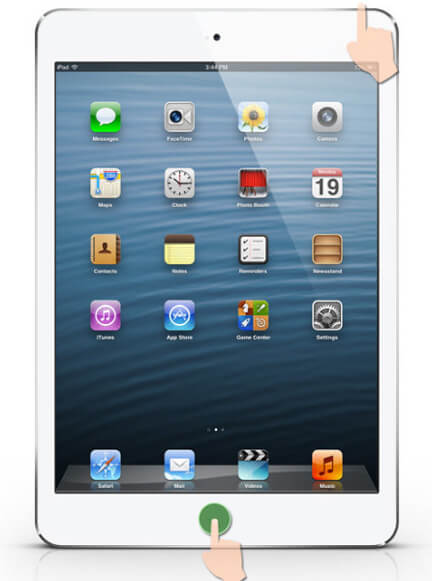
Выполнение аппаратный сброс на iPad является хорошей отправной точкой для устранения неполадок, когда iPad не заряжается.
Шаг 1 . Отключите аксессуары от iPad. Удерживая кнопку «Боковая» на верхней части iPad, одновременно нажмите круглую кнопку «Домой».
Шаг 2 , Подождите, пока ваш iPad покажет логотип Apple на экране, отпустите кнопки.
Шаг 3 , Подключите iPad к источнику питания, и он должен нормально заряжаться.
Проверьте кабель на наличие повреждений
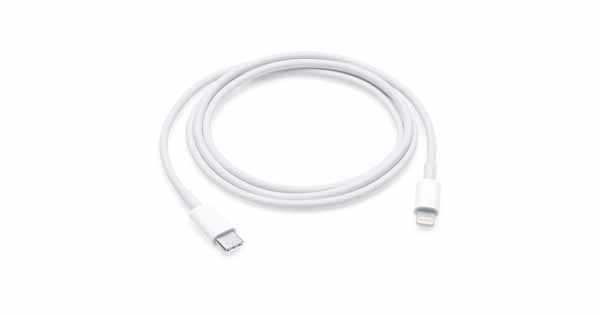
Как и в случае с другими планшетами, мы используем USB-кабель для подключения iPad к источнику питания. Небольшой кабель Lightning легко сломать, если потянуть и скрутить. Когда iPad не заряжается, отсоедините кабель Lightning от iPad и внимательно посмотрите на него. Если на кабеле есть признаки повреждения, такие как поломка или погнутые штыри, лучше попробовать новый.
Если кабель Lightning выглядит нормально, попробуйте зарядить iPad на компьютере, чтобы проверить, работает ли кабель. Это может устранить неисправность кабеля Lightning.
Попробуйте другое зарядное устройство для iOS
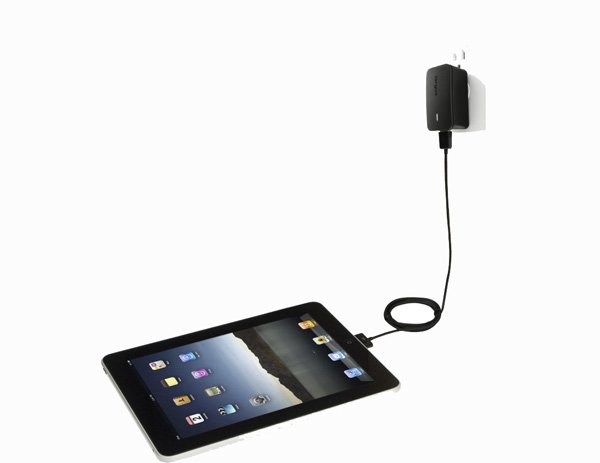
При зарядке iPad зарядное устройство для iOS является еще одним важным аксессуаром. Если вы столкнулись с проблемой того, что iPad не заряжается, отсоедините iPad, кабель Lightning, зарядное устройство и настенный источник, а затем снова подключите их.
Убедитесь, что вы не используете зарядное устройство для iPhone на iPad, хотя они очень похожи. Если проблема не устранена, рассмотрите возможность приобретения нового зарядного устройства или использования другого зарядного устройства для iPad.
Еще одна вещь, которую вы должны сделать, это проверить, подходит ли настенный источник к вашему зарядному устройству для iPad, особенно когда вы путешествуете за границей.
Вычистите мусор из порта зарядки вашего iPad
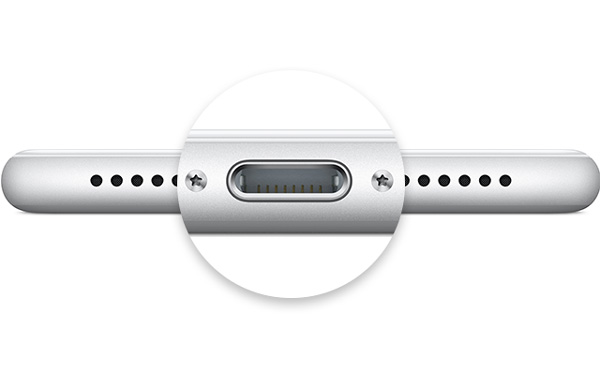
Порт зарядки на iPad открыт, и со временем на нем легко накапливается пыль и мусор. Это может заблокировать iPad от обнаружения кабеля Lightning и зарядки. Решение очень простое: очистите порт зарядки, когда ваш iPad не заряжается.
1. Используйте сухой Q-наконечник или зубную щетку, чтобы удалить пыль и мусор из порта.
2. Или вы можете продуть порт зарядки с помощью фена.
Переведите iPad в режим DFU и восстановите
Помимо аксессуара, сбой программного обеспечения может привести к тому, что iPad не будет заряжаться. В таком случае вы можете исправить это, восстановив iPad в режиме DFU. Он сотрет весь контент на вашем iPad, так что вам лучше резервное копирование данных iPad в первую очередь.
Шаг 1 . Отсоедините iPad от настенного источника питания, нажмите кнопку «Сбоку», чтобы активировать экран отключения питания, а затем сдвиньте переключатель, чтобы выключить iPad.
Шаг 2 , Подключите iPad к компьютеру с помощью шнура Lightning. Запустите последнюю версию iTunes и следуйте приведенным ниже инструкциям, чтобы перевести iPad в режим DFU.
Удерживая нажатой кнопку «Сон / Пробуждение», которая также называется «Питание» или «Боковая кнопка», одновременно нажмите круглую кнопку «Домой» в течение примерно 10 секунд.
Отпустите кнопку «Сон / Пробуждение» и удерживайте кнопку «Домой» еще 3-5 секунд.
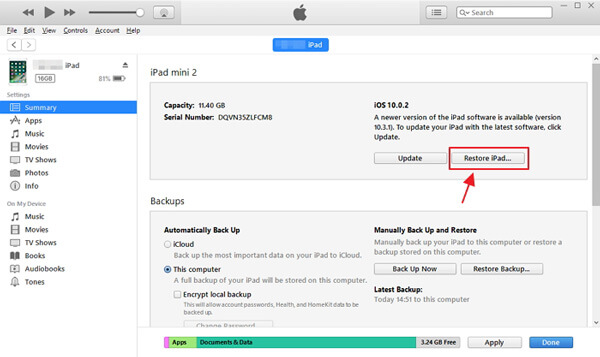
Шаг 3 . Если экран становится черным и в iTunes появляется сообщение «iPad в режиме восстановления», это означает, что ваш iPad успешно загрузился в режим DFU. Нажмите кнопку «ОК» в сообщении, теперь вам будут представлены два варианта: «Восстановить» и «Обновить».
Шаг 4 . Нажмите «Восстановить», чтобы выполнить восстановление iPad в режиме DFU.
Восстановите свой iPad
Последний распространенный способ исправить iPad без зарядки — это связаться с Apple и починить ваше устройство. Apple предлагает несколько вариантов ремонта iPad:
1. Обратитесь в службу технической поддержки на веб-сайте поддержки Apple (support.apple.com/contact).
2. Ремонт iPad с использованием плана AppleCare или AppleCare +.
3. Зайдите в ближайший магазин Apple Store или отправьте iPad по электронной почте для ремонта.

Самые популярные планшеты на iOS
Планшет Apple iPad (2018) 128Gb Wi-Fi + Cellular на Яндекс Маркете
Планшет Apple iPad (2018) 32Gb Wi-Fi на Яндекс Маркете
Планшет Apple iPad mini 4 128Gb Wi-Fi на Яндекс Маркете
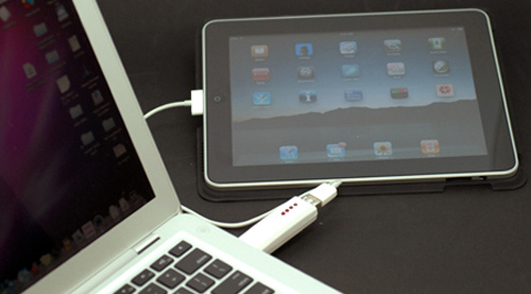
IPad не заряжается от компьютера
Подключили планшет к компьютеру с целью подзарядить аккумуляторную батарею? Тогда вы можете столкнуться с проблемой несоответствия силы зарядного тока. В результате Айпад не заряжается – что делать? Проблему можно решить двумя способами:
Вполне возможно, что USB-порты вашего компьютера не способны обеспечить достаточную силу тока для зарядки аккумулятора планшетного ПК. В этом случае нужно протестировать работоспособность планшета на другом компьютере – подключаемся и проверяем наличие заряда. Если его нет, то проблема связана с самим Айпадом.
Если зарядка пошла, то это означает, что USB-порты на вашем компьютере не в силах обеспечить достаточный зарядный ток. В некоторых случаях проблема решается путем переподключения гаджета к другому USB-порту – иногда они выходят из строя, в результате чего нормальная зарядка становится невозможной.
Если же вы пользуетесь USB-разветвителем, рекомендуем подключить его к электрической сети, чтобы увеличить зарядный ток.
Автоматическая блокировка зарядки
Когда Айпад не заряжается полностью, проблема может заключаться в штатной работе системы контроля питания. При проходе токов аккумулятор нагревается. Система остановит зарядку, если температура превысит предел безопасности.
Это делается для защиты батареи. Когда планшет остынет — зарядка возобновится. В жарком помещении до показателей на индикаторе в 100% система контроля может делать несколько остановок. Если планшет изначально перегрет (находился на солнце), можно не восстановить заряд больше 1 процента от остаточного уровня, пока устройство не остынет.
Вышел из строя контроллер
Одной из серьезных поломок, когда iPad перестал заряжаться, может быть поломка контроллера питания. Чаще всего такая неисправность возникает с теми планшетами, которые подключаются к несертифицированному кабелю.
К сожалению, данный ремонт обойдется владельцу недешево. Можно сказать, что ему сильно повезет, если гаджет будет еще на гарантии.
Неверно настроенный компьютер и ноутбук
Если Айпад перестал заряжаться от компьютера или ноутбука, возможно, проблема не в планшете: устройства, к которому он присоединен, просто отключают порт USB. Чтобы устранить такую возможность, нужно настроить ПК или ноутбук.
Параметры отключения USB находятся в схеме энергопотребления.
Ipad показывает зарядку но не заряжается
Гаджеты известной компании Apple являются мечтой многих людей. Их широкие возможности, инновационный дизайн, высокие технологии покоряют сердца отечественных покупателей. Как известно, «яблочные» девайсы отличаются высоким уровнем надежности и длительным сроком эксплуатации. Однако могут случаться и непредвиденные проблемы, например айпад не заряжается. Конечно же, такая поломка заставляет владельца нервничать.
Подключив к девайсу адаптер питания и увидев на экране сообщение о том, что зарядка не происходит, сразу же начинаешь паниковать. Но профессионалы не рекомендуют бежать в сервисный центр. Для начала понадобится выяснить причину, почему происходит подобный сбой в системе. Для этого желательно протестировать не только само зарядное устройство, но и iPad. Правильная диагностика является гарантией стабильности.
В рамках данной статьи будут рассмотрены самые распространенные причины, когда не получается зарядить «яблочный» девайс. Также предложим несколько способов решения сложившейся проблемы.

Несертифицированный кабель
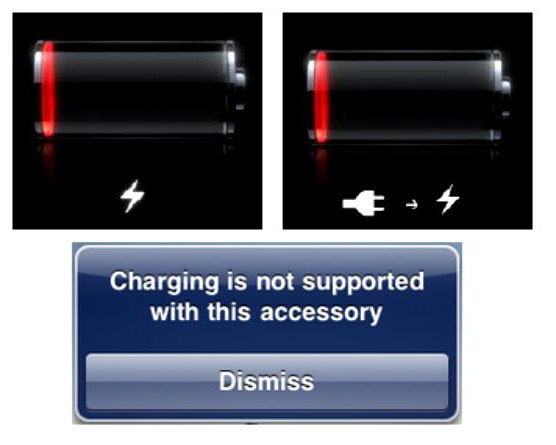
Параметры кабеля, который нужен для зарядки Айпада, тщательно контролируются операционной системой. Планшет может отказаться работать с тем или иным изделием. В этом случае устройство выдает предупреждение и пишет «нет зарядки». Простой выход из ситуации — купить сертифицированный кабель. Если сделать это невозможно, стоит попробовать вытащить его из гнезда и снова вставить.
Что делать, если iPad перестал заряжаться
Многие пользователи сталкиваются с ситуацией, когда планшет подключен к сети, но не заряжается или заряжается медленно. Это может быть вызвано как аппаратной неисправностью, так и неправильно подобранным кабелем или адаптером. Разберемся в возможных причинах игнорирования подключения к зарядке iPad.
Айпад показывает зарядку, но не заряжается
Вы поставили свой гаджет заряжаться, но спустя некоторое время обнаружили, что батарея опять разряженная? Почему не заряжается Айпад? В некоторых случаях отсутствие нормального заряда связано с порчей аккумуляторной батареи – ее нужно поменять, обратившись в сервисный центр.
Также возможны проблемы с зарядным устройством – попробуйте воспользоваться заведомо рабочей зарядкой. В самых сложных случаях столь странное поведение гаджета связано с поломкой его электронной части.
Проверяем работоспособность розетки и адаптера
Если с кабелем все в порядке, а айпад не заряжается, то необходимо продолжить поиски причин, вызывающих поломку. Иногда она может быть настолько банальной, что порой становится очень смешно. Дело в том, что в своих отзывах пользователи часто описывают ситуации, когда для зарядки гаджета использовали нерабочую розетку. Для того чтобы исключить это, необходимо подключить через нее другой прибор, который находится в работоспособном состоянии.
Чуточку труднее дело обстоит с адаптером. Если есть возможность, то необходимо испробовать его на смартфоне или другом планшете. Также можно разобрать адаптер для того, чтобы зрительно проверить состояние контактов.
Айпад показывает, что заряжается, но не заряжается
Продержав гаджет целую ночь подключенным к электросети, пользователи могут обнаружить утром, что он попросту не зарядился. В такой ситуации причину необходимо искать в аккумуляторе. Как правило, понадобится еще раз подключить гаджет к питанию для того, чтобы убедиться, появляется ли значок зарядки или нет. Если все отображается в стандартном виде, то необходимо подождать около одного часа. После этого проверить, изменилось ли значение заряда. Если этого не произошло, то надо идти в сервисный центр. В нем проведут диагностику и точно определят, в чем заключается проблема: в аккумуляторе или электронной части гаджета.
Ошибка «Данный аксессуар не сертифицирован»
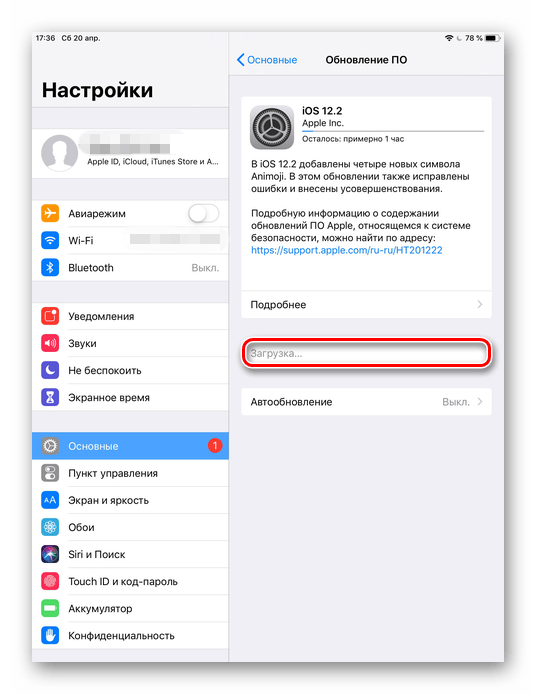
Если пользователь видит такую ошибку на экране в момент подключения устройства к сети, то проблема либо в неоригинальности USB-кабеля или адаптера, либо в iOS. Первый случай мы расписали подробно в первом пункте этой статьи. Что же касается iOS, то рекомендуется обновить iPad до последней версии, так как обычно разработчики операционной системы исправляют некоторые ошибки, связанные с опознаванием аксессуаров.
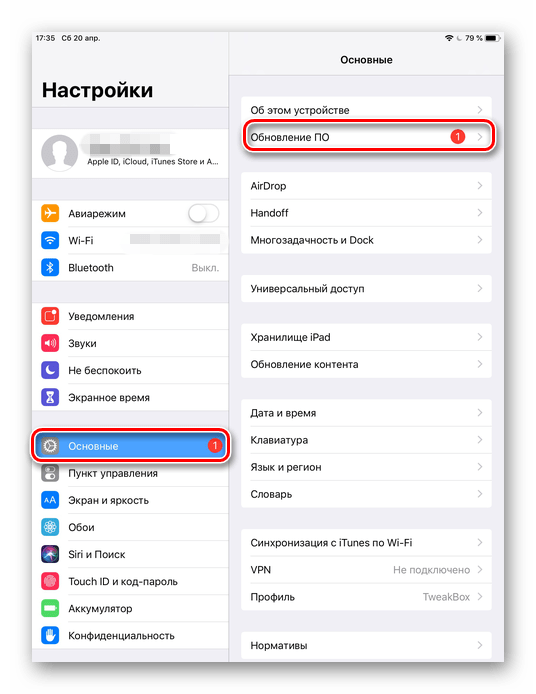
Система предложит юзеру последнее обновление. Нажмите «Загрузить», а затем «Установить».
В заключение хотим напомнить, что использование оригинальных аксессуаров для iPad намного упрощает жизнь владельцу и предотвращает появление многих проблем, в том числе связанных с зарядкой.
Помимо этой статьи, на сайте еще 12680 инструкций. Добавьте сайт Lumpics.ru в закладки (CTRL+D) и мы точно еще пригодимся вам.
Отблагодарите автора, поделитесь статьей в социальных сетях.
Повреждение планшета
Много бывает разных ситуаций, когда айпад не заряжается. В отзывах, которые представлены в Сети, часто описывают ситуации, в которых планшет получал механические повреждения. Происходит это довольно часто. Многие пользователи столкнулись с данной проблемой. В этой ситуации решение может быть только одно – идти в сервисный центр.
Также проблемы с зарядкой в iPad могут возникать при попадании влаги внутрь корпуса. Контакты начинают окисляться, что приводит к поломкам. В такой ситуации необходимо быть начеку, так как влага может спровоцировать неисправность, которая полностью выведет из строя девайс. Так же как и в первом случае, владельцам придется обращаться за помощью к квалифицированным мастерам.
Загрязнение гнезда
При неаккуратном использовании, неправильной транспортировке в гнездо зарядки Айпада может попадать пыль и грязь. Это приводит к потере контакта, полной или частичной. В первом случае Айпад не заряжается, во втором делает это очень медленно.
Чистку гнезда нужно проводить очень аккуратно. Сначала выдувается пыль. Затем при помощи влажной спиртовой салфетки, ушной палочки удаляется грязь. При наличии достаточно крупных предметов их вытаскивают тонким пинцетом. Всю работу нужно делать только на выключенном планшете. Перед проверкой зарядки стоит дать устройству время на полное испарение спирта с элементов разъема.
Слишком длинный кабель
У некоторых владельцев IPad 3, iPad 2, любой другой модели может вызвать удивление, когда устройство не заряжается даже от мощного адаптера. Такая ситуация может возникнуть при использовании длинного кабеля с высоким сопротивлением.
Правила последовательной цепи гласят, что на каждом ее участке существует падение мощности. Длинный тонкий кабель может отнять такое количество полезных Ватт, что остатка не хватит для нормального функционирования планшета. В результате Айпад не заряжается от сети или делает это очень медленно. Чтобы устранить проблему, достаточно выбрать более короткий провод.
IPad не включается и не заряжается
Если ваш iPad не включается и не заряжается, то проблема кроется в самом гаджете – нужно везти его в ремонтную мастерскую. Но перед этим обязательно проверяем работоспособность зарядного устройства. Если никакие самостоятельные ухищрения не помогли, смело едем в ближайший сервис – здесь гаджет осмотрят специалисты и вынесут свой вердикт.
Вполне возможно, что проблема кроется в аккумуляторной батарее, требующей замены. В некоторых случаях отсутствие заряда связано с поломкой системной платы.
Ищем причину в проводе
Если айпад не заряжается, то первым действием владельца должна быть проверка зарядного устройства, а точнее кабеля. Необходимо осмотреть его на повреждения. Делать это надо тщательно, так как нарушение изоляции может быть микроскопическим. Также рекомендуется проверить контакты для того, чтобы исключить наличие проблемных мест.
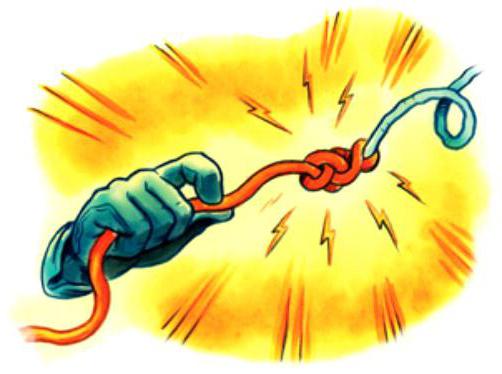
Еще один важный момент – марка кабеля. Все «яблочные» устройства распознают только оригинальные аксессуары. Если они не имеют сертификации MFI, то система автоматически заблокирует iPad.
Для того чтобы исключить данную причину, необходимо проверить кабель, подключив его к другому девайсу. Если и на нем не проходит зарядка, то необходимо заменить провод на новый. Но если на экране iPad появилось сообщение о том, что данный аксессуар не поддерживается, то, скорее всего, кабель попросту является подделкой. Рекомендуется перед покупкой обратить внимание, чтобы на упаковке была надпись: Made for iPod, iPad, iPhone. Данный лейбл используется в случае, если продукт изготавливается другой компанией, являющейся официальным партнером Apple.
Попадание воды
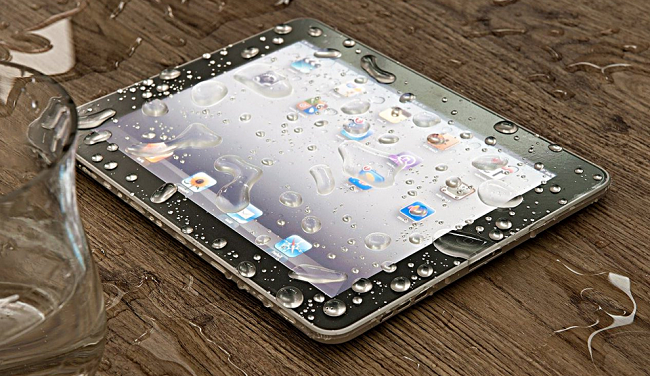
Что делать, если Айпад упал в воду — понятно любому владельцу. Устройство следует как можно быстрее выключить, по возможности, просушить и обращаться в сервисный центр. В результате попадания влаги может не только нарушиться работа основных частей аппаратной платформы, но и произойти замыкание шлейфа зарядки.
Важно! Вода на контактной группе может появиться не только в результате дождя или падения планшета в жидкость. При долгом нахождении на улице в холода не стоит включать планшет сразу при попадании в теплое помещение. Образуется конденсат, вызывающий самые негативные последствия.
Если Айпад перестал заряжаться после такой ситуации — следует обратиться в сервисный центр для чистки.
Помимо этой статьи, на сайте еще 12686 инструкций. Добавьте сайт Lumpics.ru в закладки (CTRL+D) и мы точно еще пригодимся вам.
С какими неполадками можно справиться самостоятельно
Если Айпад не функционирует исправно только в некоторых ситуациях или даже не заряжается совсем, можно попытаться решить задачу самостоятельно. Для этого выполните следующие действия:
Все эти действия могут привести к тому, что планшет снова начнет работать без сбоев. Однако если после принятых вами мер гаджет по-прежнему плохо работает (не видит зарядное устройство, включается некорректно), скорее всего, причина — механические повреждения.
Пытаться устранить такие неполадки самостоятельно не стоит – это может привести к повреждению исправных деталей гаджета. Ремонт iPad в этом случае окажется еще более длительным и дорогостоящим. Чтобы не терять время и деньги, обратитесь к квалифицированным мастерам.
Кому доверить ремонт гаджета
Если батарея перестала принимать питание, а устранить неполадку самостоятельно не получается, следует отправить гаджет на профессиональный ремонт. Чтобы не стоять в очереди в сервисном центре, долгое время ожидая ремонта и переплачивая за услуги и запчасти, выберите профессионального исполнителя на сайте Юду.
Мастера Юду справятся с ремонтом не хуже, чем в сервисном центре Apple. Все специалисты прошли проверку личных данных при регистрации на сайте. Каждый из них имеет большой опыт работы и положительные отзывы клиентов в личных профилях. Исполнители Юду предоставят ряд преимуществ:
Выбирая специалистов, обратите внимание на их опыт работы и рейтинг в системе — это поможет нанять наиболее подходящего исполнителя.
Какие действия выполняют мастера Юду
Специалисты, зарегистрированные на Юду, осуществляют быстрое восстановление Айпадов, которые не заряжаются. Опытный мастер проведёт квалифицированный ремонт iPad по невысокой стоимости.
В первую очередь, специалист проведет полную диагностику гаджета, аккумулятора планшета, зарядного устройства и других комплектующих, чтобы выяснить, где возникает проблема. Затем мастер выполнит следующие действия:
Завершив все ремонтные работы, исполнитель YouDo даст рекомендации по безопасной эксплуатации гаджета, которые помогут продлить срок службы прибора и избежать повторного ремонта в ближайшее время. Также мастер расскажет о простых способах устранения мелких неполадок.
Оставьте заявку на этой странице или через мобильное приложение, описав вашу ситуацию (например: «iPad не заряжается») — вам быстро напишут специалисты, готовые в самые короткие сроки взяться за выполнение вашей задачи.
Планшетные компьютеры iPad стали нашими верными спутниками. Они позволяют находить нужную информацию, работать с почтой, общаться в социальных сетях и выполнять прочие действия. Несмотря на высокий уровень надежности, гаджеты от Apple иногда ломаются. Солидная часть поломок связана с отсутствием заряда. Что делать, если iPad не заряжается?
Недостаточная мощность блока питания
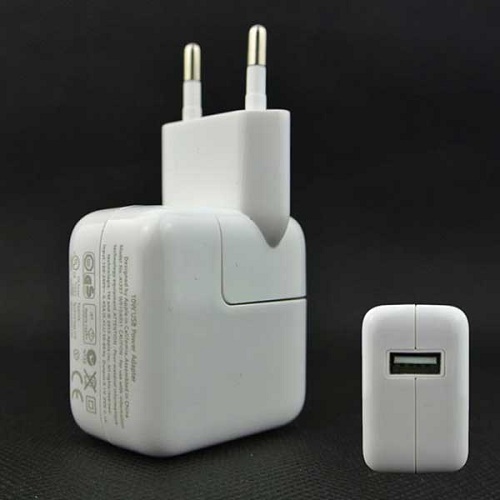
Желание зарядить свой iPad 4, iPad mini или другое устройство в гостях от чужого адаптера может вызвать следующие результаты:
Причина перечисленных явлений достаточно проста: мощности блока питания мало для нормальной скорости зарядки или недостаточно для удовлетворения потребностей аппаратной платформы. Решить проблему, когда iPad показывает что заряжается, но не заряжается, довольно просто — достаточно подключить его к более мощному адаптеру.
Какие неполадки с зарядкой возникают чаще всего
Ситуации, при которых iPad не заряжается, проявляются через разные симптомы. Так, Айпад может внезапно перестать заряжаться полностью или только в некоторых случаях. Вы можете столкнуться с такими вариантами:
В первую очередь, необходимо выяснить, какой тип неисправности в вашем iPad. Это поможет понять, почему возникла такая ситуация, и найти оптимальный способ ее решения.
Засорился разъем. Советы профессионалов
Итак, разобравшись в причинах, почему не заряжается айпад, необходимо попытаться устранить поломку. Первое, что может помочь в этом вопросе, — это чистка разъема для зарядного устройства. Профессионалы советуют использовать для этого обычную зубочистку. Все действия должны быть очень аккуратными, так как повредить контакты довольно просто. Однако если это не помогло, а все остальные способы уже перепробовали, то придется идти в сервисный центр за квалифицированной помощью.
Существует много факторов, которые могут привести к тому, что iPad не заряжается. Чаще всего техника отказывается заряжаться от стороннего зарядного устройства, от компьютера (настольного или ноутбука) другой фирмы. Также проблема может крыться в другом:
С некоторыми неисправностями, из-за которых приборы некачественно заряжаются, можно справиться самостоятельно. Устранение сложных поломок следует доверить специалистам. Но прежде чем нести прибор в сервисный центр, попробуйте решить задачу, руководствуясь несложными инструкциями.
Лучший способ исправить iPad не заряжается
Помимо обычных способов, есть лучший способ исправить iPad не заряжается, Apeaksoft Восстановление системы iOS, Его преимущества включают в себя:
1. Узнайте, почему iPad перестает заряжаться, используя передовые технологии.
2. Исправить различные проблемы iPad, связанные с зарядкой в один клик.
3. Поддержка для исправления iPad в режиме восстановления и в режиме DFU.
4. Не прерывать существующие данные на iPad во время ремонта.
5. Совместим со всеми моделями iPad, такими как iPad Pro / Mini 4 / Mini 3 / Mini 2 / Mini 1 / Air и другие.
Одним словом, это самый простой способ, позволяющий iPad нормально заряжаться на Windows 10 / 8 / 7 / XP.
Как починить iPad, не заряжаясь легко
Шаг 1 , Подключите ваш iPad к iOS System Recovery
Загрузите и установите на свой компьютер инструмент для фиксации iPad. Подключите iPad к компьютеру с помощью кабеля Lightning. Запустите приложение; он обнаружит ваше устройство.

Шаг 2 , Диагностика iPad в режиме DFU
Нажмите кнопку «Пуск» в главном интерфейсе, а затем нажмите значок «Вопрос» на верхней ленте и следуйте инструкциям на экране, чтобы перевести iPad в режим DFU.

Шаг 3 , Исправить iPad не заряжается
Выберите модель iPad в информационном окне и нажмите кнопку «Загрузить», чтобы получить прошивку. Когда это будет сделано, приложение автоматически восстановит ваш iPad.

Зарядка от компьютера
В Сети пользователи часто поднимают тему, что айпад медленно заряжается от компьютера. Данная проблема возникает не из-за поломки, а в связи с техническими характеристиками. Дело в том, что для планшета в отличие от смартфона необходимо намного больше энергии. При включенном экране зарядка будет стоять на месте.
Если владельцу важен временной промежуток, за который батарея восстанавливает свой ресурс до 100 %, то рекомендуется отказаться от такого способа, переключив девайс в розетку. В другом же случае можно оставлять планшет подключенным через USB-кабель, однако не забывать выключать экран. Такой способ зарядки аккумулятора займет очень много времени.
Повреждение кабеля
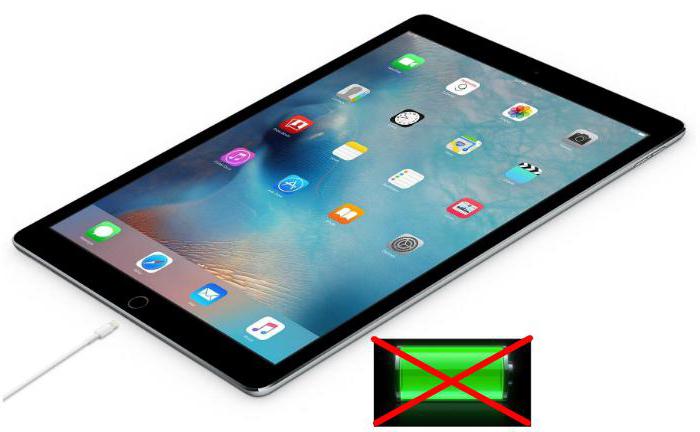
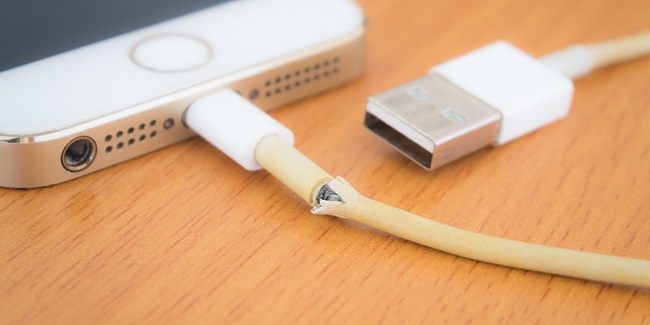
Если Айпад не заряжается, не включается и не реагирует на подключение к зарядному устройству, стоит проверить состояние кабеля. Для этого адаптер отключают от сети. Если на внешней изоляции кабеля есть явно видимые перегибы, области изменения диаметра, следы перегрева, заломы — провод необходимо менять.
IPad не заряжается? Зачем
Причины, по которым iPad не заряжается, довольно сложны, например, поврежден кабель Lightning, порт Lightning забит пылью и детритом, iPad застрял в режиме низкого заряда батареи, повреждено встроенное ПО и т. Д. Поэтому устранение неполадок при зарядке iPad следует сосредоточиться на этих аспектах.
Если iPad написал, что нет зарядки
Довольно часто владельцы яблочных планшетов сталкиваются с проблемой, когда iPad пишет «нет зарядки».

Выйти из данной ситуации можно легко и быстро, но для начала необходимо выяснить причины ее появления.
Плохой контакт
Первым делом нужно осмотреть состояние контактных элементов. Причиной, почему не заряжается Айпад, может быть изгиб пластин, выходящих из адаптера. В результате нет нормального контакта в настенной розетке. Проблема устраняется либо заменой зарядного устройства, либо аккуратным выпрямлением пластин.
Вторая причина потери контакта — окисление или физическое повреждение площадок на конце кабеля от зарядки. Рекомендуется заменить его целиком. Если же сделать этого нельзя, можно восстановить проводимость специальными токопроводящими лаками или напайкой. Для выполнения такой тонкой работы рекомендуется обратиться в специализированную мастерскую.
Превентивные меры
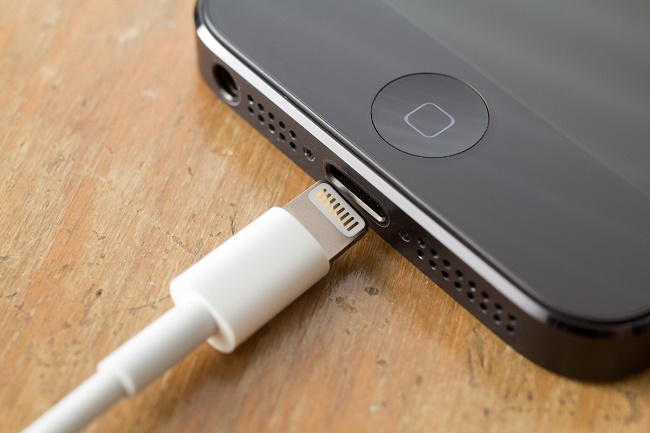
Чтобы не сталкиваться с ситуацией, когда iPad пишет «нет зарядки», специалисты рекомендуют соблюдать определенные принципы эксплуатации планшета:
Соблюдая все вышеперечисленные рекомендации, вы сможете долго и без серьезных проблем пользоваться вашим iPad.
Айпад не заряжается – что делать?
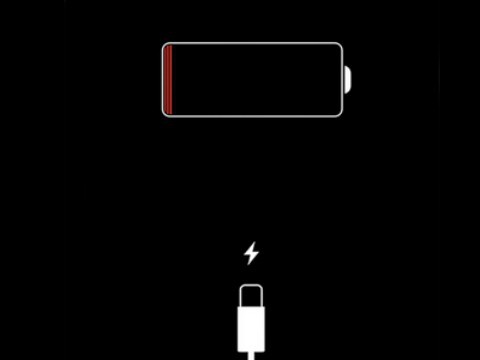
Все владельцы гаджетов знают, какой отображается значок во время зарядки. На главном экране имеется иконка аккумулятора. Во время подключения к iPad зарядного устройства на нем появляется молния. Если в один прекрасный день этого не произошло, то необходимо искать причину.
Изучая отзывы как простых пользователей, так и профессиональных мастеров, можно сделать выводы, что самыми распространенными являются проблемы с адаптером, проводами или розеткой. Также не стоит исключать банальное засорение разъема. Иногда проблема с зарядкой может возникать из-за механических повреждений или проникновения влаги внутрь девайса. И наконец, нельзя исключать и самую серьезную поломку – выход из строя контроллера питания.
Итак, давайте разберемся с каждой причиной более детально.
Все, что вы можете попробовать, когда iPad не заряжается по разным причинам
Размещено от Дороти Коллинз Июль 30, 2021 16: 40
Ничего не происходит, когда вы подключаете свой iPad к источнику питания? Возможно, вы испытали мини-сердечный приступ. Сохраняйте спокойствие, согласно нашему исследованию. iPad не заряжается обычно из-за проблем с программным обеспечением, но не из-за повреждения оборудования.
Существует множество факторов, которые могут привести к отказу iPad в зарядке. Конечно, вы можете взять свой iPad в Apple Store и попросить помощи. Но перед этим, почему бы не потратить несколько минут, чтобы прочитать этот учебник и следовать инструкциям, чтобы исправить ваш iPad не заряжаясь самостоятельно?

Заключение
Как сказано выше, рекомендуется использовать только сертифицированные зарядные устройства и кабеля для Айпада. Использование китайских адаптеров может вызывать разные последствия. Например, планшет очень медленно заряжается или не может это делать во время работы с ним. Китайский адаптер может вызывать поломку контроллера питания. В этом случае планшет просто не способен отслеживать параметры батареи.
Кроме этого, стоит обращаться с устройством бережно. Неаккуратно вставляя кабель в гнездо зарядки, несложно его расшатать или деформировать. В результате может потребоваться дорогой ремонт в сервисном центре. Аналогично плохо влияют на процесс зарядки грязь и влага, коррозия на контактных группах устройства. Обращаясь с планшетом аккуратно, легко избежать возникновения множества проблем и продлить срок службы устройства в целом.
iPad не заряжается или заряжается медленнее — это головная боль, и многие пользователи iPad сталкивались с этой проблемой. Прежде чем обращаться в службу поддержки Apple, вы можете следовать инструкциям выше, чтобы исправить iPad в течение нескольких минут. Кроме того, мы предоставили универсальный инструмент для восстановления iPad Apeaksoft iOS System Recovery, который поможет вам просто избавиться от проблем с зарядкой iPad.


