

- Почему не удается прикрепить банковскую карту к приложению wallet на iphone 5s?
- Что нужно для настройки системы?
- Бесконтактные платежи с помощью apple pay на iphone
- В каких странах доступно
- Возможные проблемы и их решение
- Где и как пользоваться?
- Добавление карты для apple pay на apple watch
- Добавление ранее использованной карты на iphone
- Как добавить карту для apple pay на apple watch
- Добавление карты для apple pay на apple watch
- Как добавить карту для apple pay на iphone
- Добавление ранее использованной карты на iphone
- Как на apple id положить деньги
- Как настроить
- Как настроить apple pay
- Как настроить через iphone или ipad
- Как оплачивать покупки приложений в app store со счета билайн
- Как платить в app store, itunes, apple music и icloud через apple pay |
- Как пользоваться iphone при оплате покупок на кассах
- Как пополнить айтюнс
- Как привязать аккаунт к apple watch и зачем это нужно?
- Какие устройства поддерживают работу apple pay?
- Какими способами можно пополнить app store
- Какое приложение на iphone выполняет бесконтактные платежи
- Оплата в магазинах
- Оформление заказа
- Подключение банковской карты к приложению wallet на ipad
- Подключение банковской карты к приложению wallet на iphone 5s
- Получение заказа
- Пригоден ли iphone 5s для бесконтактной оплаты покупок по технологии nfc
- Приложения с поддержкой apple pay
- С какими картами сбербанка работает apple pay?
- Сколько стоит использование apple pay?
- Установка приложения wallet на iphone
- Чем удобно
Почему не удается прикрепить банковскую карту к приложению wallet на iphone 5s?
Дело в том, что одного только приложения Wallet недостаточно для оплаты бесконтактным образом. Приложение – это программное обеспечение, не более того. В айфоне также должно быть соответствующее аппаратное обеспечение для того, чтобы iPhone 5s мог взаимодействовать с терминалом оплаты на кассе магазина.
Для «общения» с терминалом оплаты на кассе, в iPhone должна быть реализована современная технология NFC (технология бесконтактной коммуникации, технология ближней коммуникации, технология «коммуникаций на ближнем поле», как звучит дословно с английского :
Кроме того, в айфоне должна быть установлена соответствующая СиМ-карта, которая может взаимодействовать с оборудованием NFC. То есть не только сам айфон должен быть снабжен данными технологическими возможностями, но и установленная в него СиМ-карта тоже должна быть более современной.
Выходит, что старенький видавший виды айфон пятой модели для этого просто не подходит. Потому и нет в приложении Wallet на iPhone 5s возможности подключать банковские карты. Зачем подключать карты, если далее ими невозможно будет пользоваться с помощью айфона? Логично!
Что нужно для настройки системы?
Если вы не знаете, как настроить Apple Pay на iPad Pro, iPad Air2, iPad mini 3,4, волноваться не стоит: процесс регистрации предельно прост. Вам понадобится:
Бесконтактные платежи с помощью apple pay на iphone
Если Вы добавили Apple Cash, кредитные или дебетовые карты в приложение Wallet  на iPhone, то Вы можете использовать Apple Pay для безопасной бесконтактной оплаты покупок в магазинах, ресторанах и других местах.
Примечание. Если в телефоне включены службы геолокации, местоположение iPhone в момент совершения оплаты может быть отправлено в Apple и в банк, выпустивший карту, в целях предупреждения мошенничества. См. раздел Управление информацией о геопозиции на iPhone.
В каких странах доступно
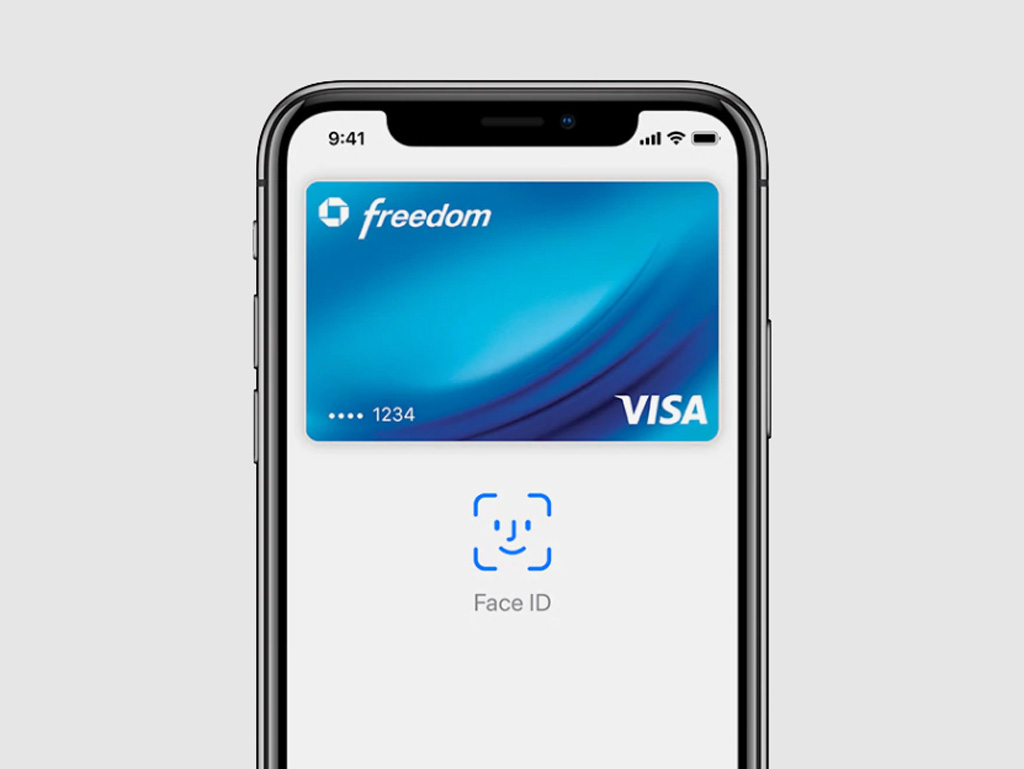
Сегодня использовать Apple Pay для оплаты сервисов Apple можно в девяти странах мира, в которых этот способ платежа пользуется наибольшей популярностью. Среди них Россия и Украина.
Вот полный список:
Россия;
Украина;
США;
Канада;
Австралия;
Сингапур;
Гонконг;
ОАЭ;
Тайвань.
Обратите внимание: для оплаты сервисов Apple нужно использовать карту банка той страны, к которой они привязаны. Если вы выбрали Россию в качестве региона в настройках Apple ID, нужна карта российского банка.
Возможные проблемы и их решение
Распространенные проблемы при оплате App Store и помощь в их решении:
- Не получается выбрать мобильный телефон в способах оплаты. Причиной может стать то, что данный оператор связи не поддерживается. Нужно выбрать номер Мегафона, Билайна или МТС.
- Не получается оплатить банковской картой. Если вы пытаетесь пополнить американский аккаунт, нужна кредитка, выпущенная в США. Российскую карточку можно привязать только к российскому аккаунту.
- Пришло сообщение о проблеме с оплатой предыдущей покупки. Это значит, что имеется неоплаченный остаток. Следует зайти в настройки на айфоне или айпаде либо в программе iTunes на iMac или компьютере с ОС Windows, чтобы изменить платежную информацию. После обновления способа оплаты деньги спишутся автоматически.
Где и как пользоваться?
Вы можете использовать iPad только для онлайн-покупок, то есть в интернет-магазинах. Как правило, на сайте с подобной функцией есть кнопка “оплатить через Apple Pay”, нажав на которую, можно и завершить платеж. Для того чтобы оплачивать покупки с помощью Apple Pay через iPad Air2, iPad Air Pro, iPad mini (3,4), необходимо пользоваться браузером Safari.
Добавление карты для apple pay на apple watch
- Откройте на Apple Watch приложение Wallet.
- Прокрутите экран вниз и выберите «Добавить карту».
- Выберите «Дебетовая или кредитная карта», чтобы добавить новую карту, или «Предыдущая карточка», чтобы выбрать карту, которая была добавлена в приложение Wallet ранее.
- Коснитесь «Продолжить».
- Введите данные карты и добавьте ее, следуя указаниям на экране.
- При необходимости подтвердите свои данные в банке или у эмитента вашей карты, используя приложение Apple Watch на связанном iPhone. Прежде чем разрешить использование карты в Apple Pay, они могут попросить вас предоставить дополнительные сведения или скачать приложение.
На устройствах Apple Watch, использующих Семейную настройку, непосредственное добавление карт может быть недоступно.
Добавление ранее использованной карты на iphone
- Откройте приложение Wallet и нажмите кнопку «Добавить»
 .
. - Выберите «Ранее добавленные карты», чтобы увидеть карты, которые в прошлом были добавлены в приложение Wallet.
- Выберите одну или несколько карт, которые хотите добавить, и нажмите «Продолжить».
- Добавьте карту, следуя указаниям на экране.
- При необходимости подтвердите свои данные в банке или у эмитента вашей карты. Прежде чем разрешить использование карты в Apple Pay, они могут попросить вас предоставить дополнительные сведения или скачать приложение.
- Если у вас есть связанное устройство Apple Watch, вы также можете добавить карту на часы.
Если вы не можете добавить карту в приложение Wallet, обратитесь к этой статье.
После добавления карты вы сможете начать пользоваться Apple Pay.
Чтобы удалить карту с экрана «Ранее добавленные карты», нажмите «Изменить» > кнопку «Удалить»  > «Удалить». Затем выберите «Удалить карточку», чтобы подтвердить удаление и удалить карту со всех ваших устройств.
Как добавить карту для apple pay на apple watch
Вы можете добавить новую дебетовую или кредитную карту либо карту, ранее использованную на устройстве, связанном с вашим идентификатором Apple ID, непосредственно на устройстве Apple Watch. Вы также можете добавить карту в приложении Apple Watch на связанном устройстве iPhone.
Добавление карты для apple pay на apple watch
- Откройте на Apple Watch приложение Wallet.
- Прокрутите экран вниз и выберите «Добавить карту».
- Выберите «Дебетовая или кредитная карта», чтобы добавить новую карту, или «Предыдущая карточка», чтобы выбрать карту, которая была добавлена в приложение Wallet ранее.
- Коснитесь «Продолжить».
- Введите данные карты и добавьте ее, следуя указаниям на экране.
- При необходимости подтвердите свои данные в банке или у эмитента вашей карты, используя приложение Apple Watch на связанном iPhone. Прежде чем разрешить использование карты в Apple Pay, они могут попросить вас предоставить дополнительные сведения или скачать приложение.
На устройствах Apple Watch, использующих Семейную настройку, непосредственное добавление карт может быть недоступно.
Как добавить карту для apple pay на iphone
Добавьте новую дебетовую или кредитную карту в приложение Wallet или добавьте ранее использованную карту на устройстве, связанном с вашим идентификатором Apple ID.
Добавление ранее использованной карты на iphone
- Откройте приложение Wallet и нажмите кнопку «Добавить» .
- Выберите «Ранее добавленные карты», чтобы увидеть карты, которые в прошлом были добавлены в приложение Wallet.
- Выберите одну или несколько карт, которые хотите добавить, и нажмите «Продолжить».
- Добавьте карту, следуя указаниям на экране.
- При необходимости подтвердите свои данные в банке или у эмитента вашей карты. Прежде чем разрешить использование карты в Apple Pay, они могут попросить вас предоставить дополнительные сведения или скачать приложение.
- Если у вас есть связанное устройство Apple Watch, вы также можете добавить карту на часы.
Если вы не можете добавить карту в приложение Wallet, обратитесь к этой статье.
После добавления карты вы сможете начать пользоваться Apple Pay.
Чтобы удалить карту с экрана «Ранее добавленные карты», нажмите «Изменить» > кнопку «Удалить» > «Удалить». Затем выберите «Удалить карточку», чтобы подтвердить удаление и удалить карту со всех ваших устройств.
Как на apple id положить деньги
 Чтобы пополнить баланс, нужно зайти в свою учетную запись Apple ID и выполнить следующие действия:
- На вкладке «Подборка» пролистать экран вниз, кликнуть по кнопке со своим Apple ID, выбрать пункт «Просмотреть Apple ID».
- Зайти в «Информацию о платеже».
- Выбрать способ оплаты картой, ввести ее номер, срок действия, CVV—код.
- Проверить правильность заполнения полей «Имя», «Фамилия», «Адрес для выполнения счета».
- Нажать «Готово» – и при покупке средства будут автоматически списываться с выбранной карточки.
В Украине удобно оплачивать App Store через Приватбанк. Вначале нужно открыть карту для онлайн-покупок и установить интернет-лимит:
- В Приват24 в разделе «Мои счета» выбрать карточку.
- В «Управлении картой» активировать возможность оплаты в интернете.
- Указать месячный лимит – максимальную сумму, которую можно потратить за календарный месяц. Первого числа каждого месяца он будет обнуляться.
Затем нужно привязать кредитку Приватбанка к своему аккаунту, выбрав способ оплаты в разделе «Информация о платеже» и указав данные карточки.
Если нужно положить деньги на американский Apple ID, находясь в России, можно попросить друга в США отправить подарочный код. Сделать это просто: открыть App Store, выбрать «Featured», затем «Send Gift», ввести адрес получателя и сумму.
Можно также указать имя отправителя, выбрать день доставки и приложить сообщение к подарку. После подтверждения операции произойдет списание средств. Для пополнения своего баланса нужно зайти в свой аккаунт и нажать кнопку «Ввести код».
В России на Apple ID можно положить деньги со счетамобильного телефона одного из трех операторов – Билайн, МегаФон и МТС. Инструкция для iPhone, iPad или iPod touch:
- Зайти в настройки, выбрать пункт «iTunes Store и App Store».
- Нажать на Apple ID и выбрать «Просмотреть Apple ID». Пройти аутентификацию, если потребуется.
- Открыть платежную информацию.
- В перечне способов оплаты выбрать «Мобильный телефон», подтвердить использование номера и нажать «Далее».
Как настроить
Шаг 1. Откройте «Настройки».
Шаг 2. Перейдите в раздел своего Apple ID.
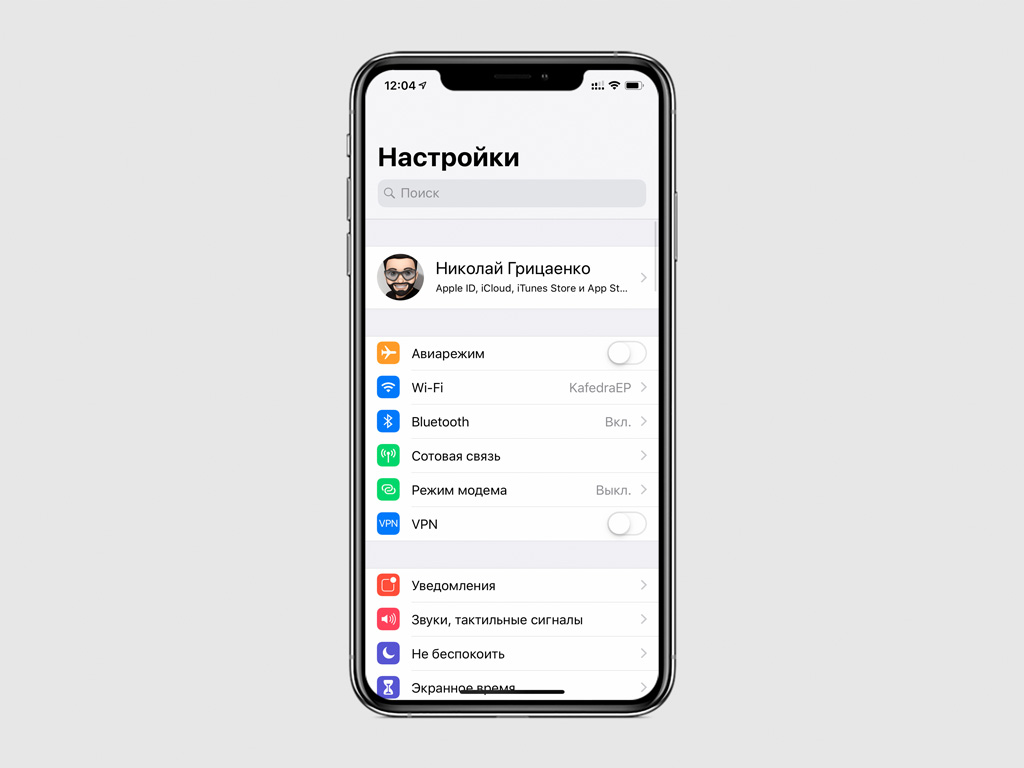
Шаг 3. Разверните меню «Оплата и доставка».
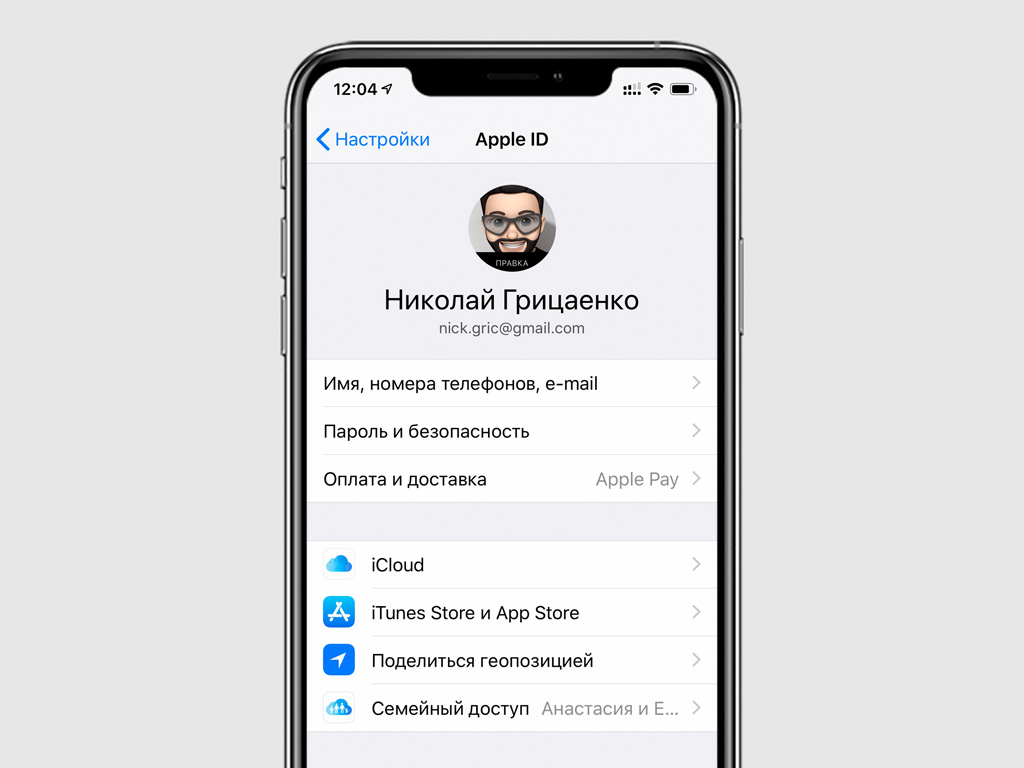
Шаг 4. Введите пароль учетной записи Apple ID.
Шаг 5. Выберите возможность «Добавить способ оплаты».
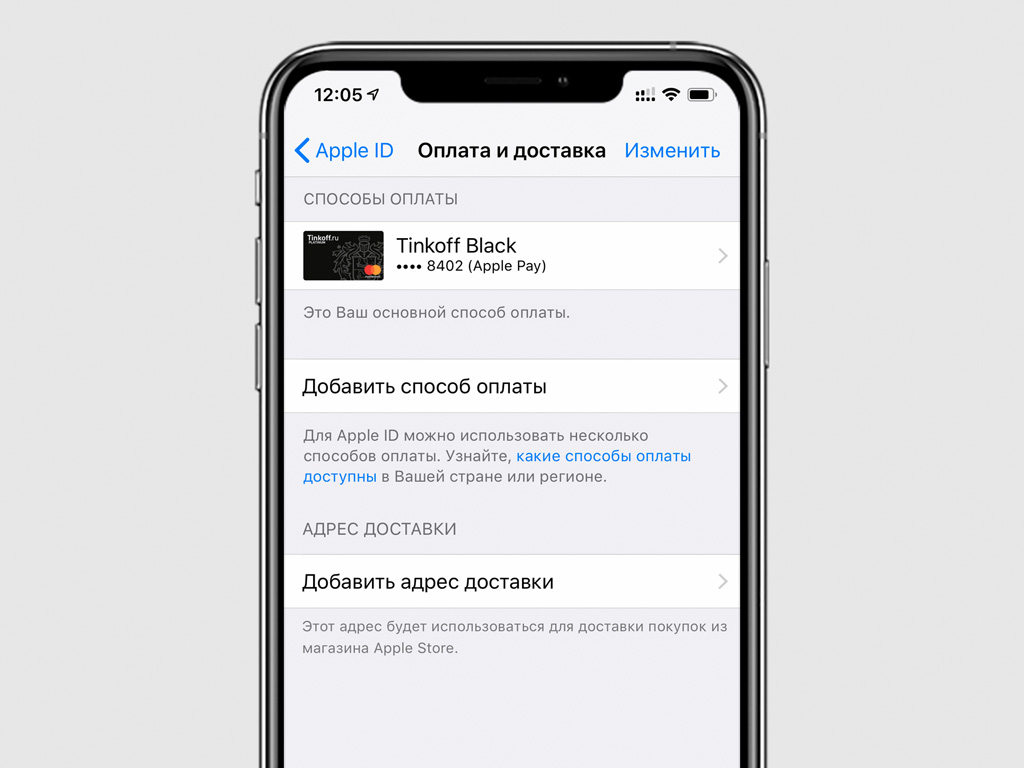
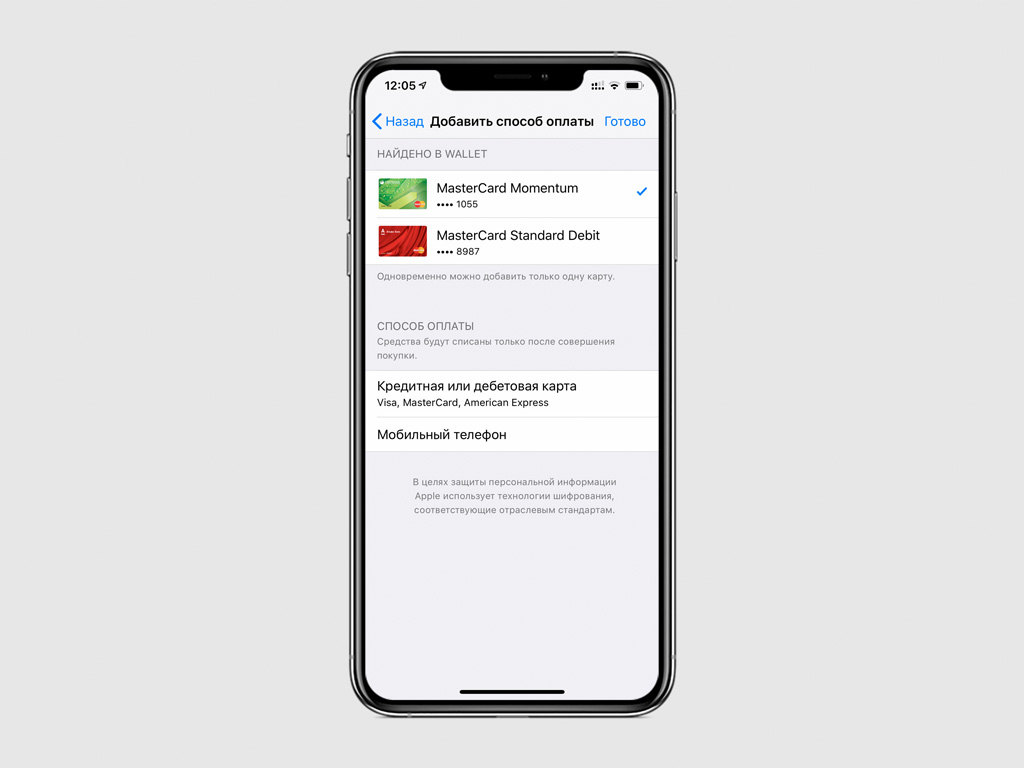
Шаг 6. Определите новый способ оплаты в разделе меню «Найдено в Wallet» — это все подходящие карты, которые привязаны к Apple Pay.
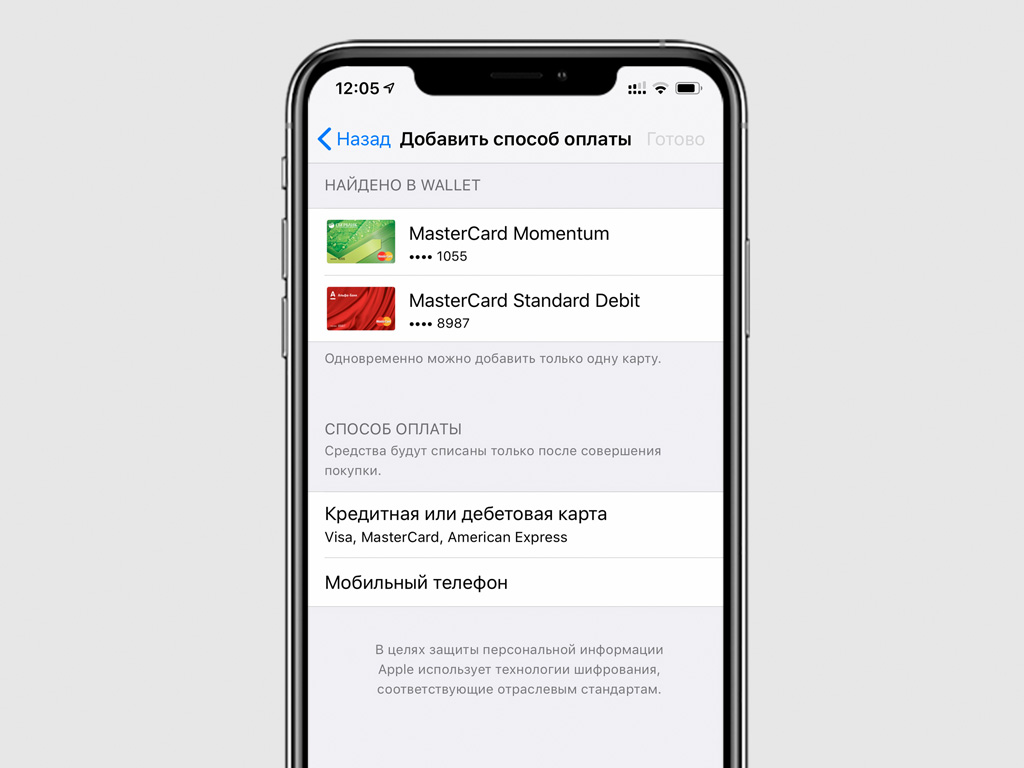
Шаг 7. Нажмите «Готово», чтобы подтвердить своё намерение.
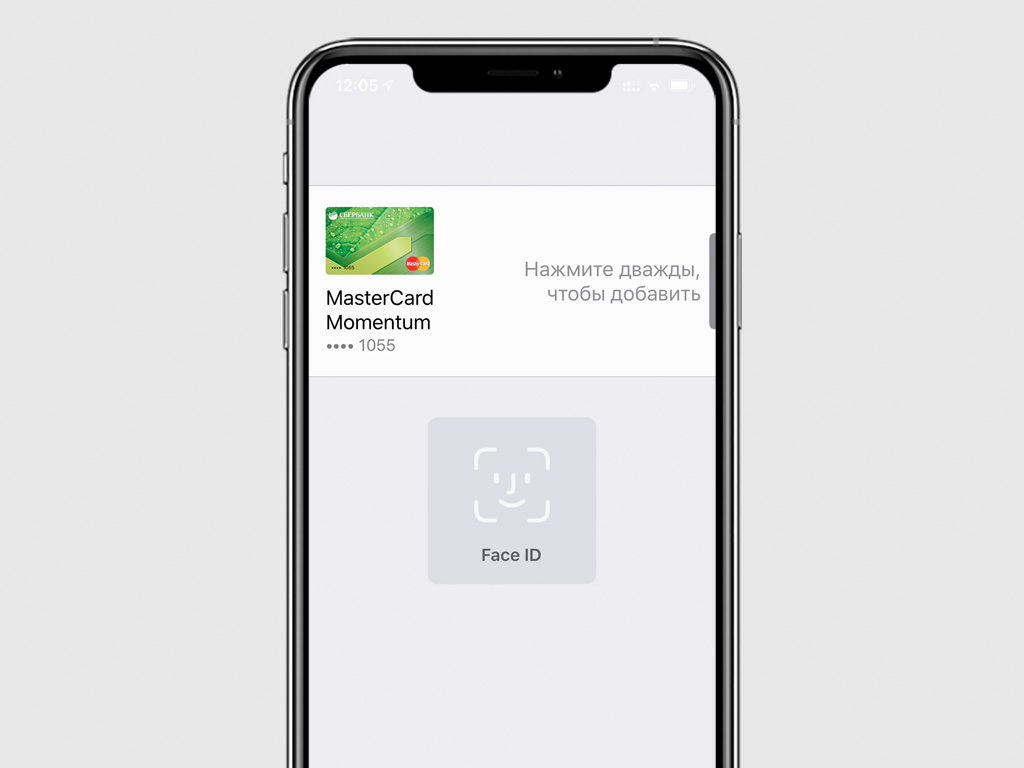
Шаг 8. Подтвердите выбор карты из Apple Pay с помощью сканера лица Face ID или сенсора отпечатков пальцев Touch ID.
Как настроить apple pay
Убедитесь, что ваш банк поддерживает Apple Pay. Откройте приложение Wallet, нажмите на голубой значок « », расположенный в правом верхнем углу экрана, и следуйте инструкциям.
Как настроить через iphone или ipad
1. Откройте App Store, перая вкладка (подборка).2. Прокрутите в самый низ и нажмите на кнопку Apple ID, чтобы зайти в настройки вашего аккаунта.
3. Нажмите на «посмотреть Apple ID» — Информация о платеже.
4. Выберите «Мобильный телефон» в качестве источника оплаты
5. Введите номер мобильного телефона, на который будет отправлен код проверки.6. Получив код вернитесь в настройки Apple ID и подтвердите код.
Как оплачивать покупки приложений в app store со счета билайн
Как настроить серез Mac:1. Откройте iTunes, нажмите на вашу учетную запись, выберите «Сведения учетной записи».
2. В пункте способ оплаты нажмите «правка».
3. В качестве способа оплаты выберите мобильный телефон.
4. На указанный номер будет отправлен код, который нужно ввести и подтвердить. После этого вы сможете покупать приложения оплачивая их с мобильного счета Билайн.
Как платить в app store, itunes, apple music и icloud через apple pay |
Несмотря на то что Apple Pay на сегодня может считаться одним из наиболее часто используемых методов оплаты как онлайн, так и офлайн, до настоящего момента Apple умышленно ограничивала его и не позволяла платить с его помощью в своих приложениях и сервисах. Однако в ночь с 14 на 15 мая такая возможность стала доступна пользователям нескольких стран мира. В их число, очевидно, вошли именно те страны, где бесконтактный сервис оплаты пользуется наибольшей популярностью.
К настоящему моменту оплата по Apple Pay работает в iTunes Store, App Store, Apple Books, Apple Music и iCloud. Это значит, что теперь вы сможете оплачивать покупки и продлевать подписки на этих площадках при помощи карты, привязанной к приложению Wallet на вашем iPhone.
В общей сложности возможность оплачивать через Apple Pay доступ к сервисам сегодня доступна жителям девяти стран мира:
- США
- Канада
- Австралия
- Сингапур
- Гонконг
- ОАЭ
- Тайвань
- Россия
- Украина
Но если появление первых семи стран в этом списке, в общем-то, было вполне ожидаемым, то в случае России и Украины может сложиться впечатление, что их добавили в последний момент – просто на всякий случай. Все-таки сказывается привычка, что обычно страны СНГ не входят в первую волну распространения новых продуктов, даже если речь идет о цифровых услугах.
- Перейдите в «Настройки» — iTunes Store и App Store;
- Выберите «Просмотреть Apple ID» и подтвердите вход;
- В открывшемся окне выберите «Управление способами оплаты» и нажмите «Добавить способ оплаты».
После этого перед вами появится весь список банковских карт, которые привязаны к приложению Wallet на вашем iPhone. Здесь вы сможете выбрать любую карту и менять их непосредственно перед оплатой в зависимости от собственных предпочтений. Основное удобство состоит в том, что теперь вам не придется вручную забивать данные карт, а просто выбирать из имеющихся.
Подпишись на наш канал в Яндекс.Дзен. Там каждый день выходят эксклюзивные материалы, которые не попадают на сайт.
Как пользоваться iphone при оплате покупок на кассах
Если бы нам удалось прикрепить банковскую карту к приложению Wallet на стареньком iPhone 5s, то пользоваться им при оплате на кассе проще простого.
Берем в руки iPhone, подносим его к терминалу оплаты, где стоит значок возможности бесконтактной оплаты, нажимаем на «главную» круглую кнопку, чтобы «разбудить» iPhone. Затем прикладываем заранее отсканированный собственный палец к этой же большой круглой кнопке – это чтобы идентифицировать, что айфон находится в руках его владельца, а не «кто попало» оплачивает покупки банковской картой ее владельца.
И все – оплата, можно сказать, прошла.
Правда, тем, кто еще не отсканировал свой палец (пальцы) для идентификации в iPhone, обязательно нужно это сделать до первого «похода» в магазин для оплаты на кассе. Делается это начальное сканирование пальца (на самом деле, пальцев, так как можно сканировать не только один палец) в Настройках iPhone – Touch ID и код-пароль (рис. 8).
Если кликнуть по надписи «Touch ID и код-пароль» (1 на рис. 8), то после обязательного ввода кода доступа к iPhone появится окно для запуска сканирования отпечатка пальца. Для этого нужно кликнуть по надписи «Добавить отпечаток…» (1 на рис. 9). И затем надо следовать указаниям программы сканирования отпечатка пальца: нужно делать, как просит программа, прикладывая несколько раз сканируемый палец к главной (круглой) кнопке айфона.
Вот, собственно говоря, и все секреты бесконтактной оплаты на кассах в магазинах и супермаркетах. Однако мы так и не смогли этого добиться на iPhone 5s, не смогли сделать из него удобное средство платежа вместо банковской карты, как хотели изначально. Почему?..
Видео от Apple: «Как платить в магазинах, используя Touch ID»
Как пополнить айтюнс
 Универсальный способ положить на Айтюнс деньги – приобрести подарочный сертификат. В РФ, Украине, Беларуси, Казахстане продаются рублевые ваучеры, которые можно тратить в российском Айтюнс. Долларовые карты для оплаты покупок с американских аккаунтов можно найти через интернет-сервисы. Нужно набрать в поиске «купить gift card itunes usa» – и откроется список сайтов, на которых это можно сделать. Американские коды для Айтьюнс продаются с наценкой, поэтому приобретать их с небольшим номиналом невыгодно, лучше брать на 25, 50 или 100 долларов.
За сертификат можно заплатить как картой, так и WebMoney Яндекс.Деньгами, Киви – онлайн и через терминал. Бесплатно пополнять баланс на своем айфоне позволяет Сбербанк Онлайн.
В разделе «Платежи» нужно выбрать код iTunes на сумму от 500 до 3000 руб.
По умолчанию он придет на номер, привязанный к Сбербанку Онлайн, но можно также указать любой контакт из телефонной книги. Комиссия за операцию не взимается. После покупки останется ввести код в личном кабинете iTunes– и баланс пополнится на сумму его номинала.
Чтобы класть деньги на iTunes с банковской карты, нужно авторизоваться в сервисе и отредактировать данные кредитки. Если Apple ID еще нет, следует зарегистрировать новый аккаунт и ввести реквизиты своей карточки.
Как привязать аккаунт к apple watch и зачем это нужно?
 Если у вас есть в наличии часы Apple Watch, рекомендуется прикрепить их аккаунт Apple Pay к iPad mini 3, iPad mini 4, iPad Air 2 (Air Pro). Это позволит вам оплачивать товары не только дома, но и на улице, в общественных магазинах и заведениях. Для того чтобы привязать профиль Apple Pay к iWatch на iPad необходимо:
- Зайти в настройки устройства. Среди основных вкладок вы увидите графу “Apple Watch”. Нажмите на опцию и выберите нужное устройство из представленного списка.
- Откройте “Wallet и Apple Pay”. Нажмите на знак “ ”, чтобы добавить новую карту в систему. Заполните необходимую информацию и подтвердите завершение регистрации.
Какие устройства поддерживают работу apple pay?
Приложение функционирует даже на старых моделях iPad. Так, Apple Pay можно установить на iPad mini (3,4), iPad Air 2 и iPad Air Pro.
Какими способами можно пополнить app store
После создания аккаунта нужно выбрать подходящий способ оплаты. Доступны следующие:
Важно! Чтобы получить доступ к американскому магазину приложений, где весь контент появляется быстрее, нужно завести американский аккаунт. Однако к оплате в таком случае принимаются только карты, выпущенные в США. Карточками отечественных банков можно расплачиваться лишь с российского аккаунта.
Какое приложение на iphone выполняет бесконтактные платежи
Подсмотрел, ни больше, ни меньше, что обладатели айфонов используют приложение Wallet для бесконтактных платежей. Гугл подтвердил, что именно эта программа нужна мне для дальнейшей работы.
Wallet в переводе с английского означает Кошелек.
В общем, понятное название. Попробуем сделать из iPhone 5s кошелек для оплаты покупок.
Идем в App Store – магазин приложений для iPhone (и вообще для покупок приложений для любой MAC-овской техники) и… не находим там приложения Wallet. Начинаются чудеса…
Оплата в магазинах
Расплачиваться с помощью Apple Pay можно в магазинах и супермаркетах по всему миру. Просто приложите ваш iPhone к терминалу, пройдя мгновенную аутентификацию через Touch ID или Face ID. Чтобы расплатиться с помощью Apple Watch, дважды нажмите боковую кнопку и удерживайте дисплей Apple Watch на расстоянии нескольких сантиметров от бесконтактного устройства считывания. Подождите, пока не почувствуете легкую пульсацию.
Оформление заказа
Товар, который вы заказали в интернет-магазине Apple Online Store, можно оплатить наличными или кредитной картой при доставке. Мы принимаем следующие виды кредитных карт: VISA, MasterCard, Мир (расчётный адрес держателя карты должен быть на территории РФ). При размещении заказа выберите на странице «Оплата» вариант «Наличными при получении».
В некоторых регионах определённые способы оплаты могут быть недоступны.
ПРИМЕЧАНИЕ. Оплата наличными при получении возможна для заказов на сумму от 4000 до 130 000 руб. Оплата банковской картой при получении возможна для заказов на сумму от 4000 до 200 000 руб.
Карта не может быть передана третьему лицу для оплаты заказа. Подпись на карте должна совпадать с подписью клиента в паспорте (или ином документе, удостоверяющем личность). Кассир имеет право попросить у клиента удостоверение личности.
Во время обработки заказа вы получите по электронной почте сообщения от Apple о его регистрации, подтверждении и отправке. Если выбрать на странице размещения заказа вариант «Текстовые сообщения», то, помимо стандартных уведомлений, которые будут отправлены на ваш адрес электронной почты, вы получите SMS-сообщения с аналогичными уведомлениями.
Подключение банковской карты к приложению wallet на ipad
Отчаявшись с iPhone 5s, достаем «рояль в кустах», достаем iPad (айпад – планшет компании Apple), и пробуем то же самое проделать с ним – подключить банковскую карту к приложению Wallet.
На главном экране iPad нет вообще значка приложения Wallet. Однако, помня о проблемах с установкой Wallet (кошелька) на iPhone , больше даже не пытаемся устанавливать данное приложение.
Сразу идем в Настройки iPad, и находим там без труда опцию Wallet и Apple Pay (1 на рис. 4). Это как раз то, что нам нужно. Кликаем по данной опции, и в правой части экрана видим то, что давно искали! Нам предлагается добавить карту (2 на рис. 4). Вот оно счастье и радость, много ли надо?!
Кликаем по надписи «Добавить карту» (2 на рис. 4). Появляется окно для добавления карты, в котором мы еще раз кликаем по надписи «Дальше» (1 на рис. 5).
Появляется интуитивно понятное окно программы сканирования банковской карты (рис. 6). Рамка в окне предназначена для совмещения со сканируемой и одновременно подключаемой банковской картой. Теперь достаточно совместить рамку с видимым на картинке изображением банковской карты (рис.
Если не получается по тем или иным причинам переснять банковскую карту (например, ее нет под рукой, но при этом все ее реквизиты нам известны), то предлагается добавить данные карты вручную. Для этого вместо совмещения рамки с изображением банковской карты нужно кликнуть по надписи «Ввести данные карты вручную» (2 на рис. 6).
Одним фотографированием данных лицевой стороны банковской карты нам не обойтись. Дальше программа попросит, во-первых, перепроверить то, что ей удалось автоматически переснять – это номер карты и ФИО владельца.
Фамилию и имя владельца карты, наверняка, придется править вручную, так как данные о владельце, как ни странно, приложение Wallet берет не со скана банковской карты, а из аккаунта владельца iPhone. Так вот, если в этом аккаунте ФИО введено, скажем, русскими буквами, то так по-русски и будут записаны данные владельца банковской карты.
И, во-вторых, программа попросит указать срок действия карты (вводится вручную) и CVV/CVC код проверки подлинности банковской карты (тоже вводится вручную), записанный на ее оборотной стороне.
После этого данные банковской карты будут автоматически отправлены в банк, выпустивший карту. Далее идет проверка банком, которая делается обычно быстро, за считанные минуты (но в реальной жизни всякое бывает, задержки разные случаются). После этой проверки программа попросит ввести СМС-код подтверждения, полученный из банка. На этом идентификация и подключение карты к Wallet и Apple Pay завершится.
Как итог всех наших действий по подключению новой банковской карты в окне Настройки – Wallet и Apple Pay в правой стороне появится изображение подключенной карты (1 на рис. 7).
У нас есть возможность подключить еще дополнительные банковские карты. Мы можем иметь не одну, а несколько подключенных к Wallet и Apple Pay банковских карт, так как есть возможность подключения других карт (2 на рис. 7).
Вот, и состоялось подключение банковской карты к Wallet и Apple Pay! Однако, это еще не все, как показывает дальнейший опыт, чтобы иметь возможность оплачивать покупки на кассах в магазинах и супермаркетах.
Подключение банковской карты к приложению wallet на iphone 5s
Запускаем приложение Wallet на айфоне пятом (iPhone 5s). Появляется окно приложения (рис. 3).
Пытаемся подключить банковскую карту, благо она есть, и находится, что называется, под рукой. В описании программы Wallet написано, что банковскую карту нужно отсканировать с помощью камеры айфона. Для этого достаточно кликнуть по надписи «Добавить карту». Но, увы, подобной надписи в окне приложения нет (рис. 3).
Пробуем найти дополнительное программное обеспечение (опция «Найти ПО для Wallet» – 1 на рис. 3), однако ничего похожего на подключение банковской карты не предлагается.
Пробуем отсканировать банковскую карту. Кладем ее перед собой, кликаем по «Сканировать код» (2 на рис. 3), подносим камеру айфона к лицевой стороне карты, но снова неудача. Банковская карта не сканируется, приложение хочет найти некий код для сканирования, а не изображение банковской карты.
Интересно: Безопасность оплаты телефоном: домыслы и факты
Получение заказа
В день доставки заказа представители курьерской службы (DHL или TNT) свяжутся с получателем, чтобы назначить время доставки. Убедитесь, что получатель сможет ответить по номеру телефона, который вы указали при оформлении заказа.
При получении заказа необходимо предоставить курьеру следующие документы:
Если вы не можете предоставить указанные выше документы, курьер назначит другое время доставки. Курьер выезжает по адресу доставки не более 3 раз. Если получатель не может принять посылку 3 раза подряд, товар будет возвращён в Apple.
Пригоден ли iphone 5s для бесконтактной оплаты покупок по технологии nfc
Значит ли что iPhone 5s непригоден вовсе для бесконтактной оплаты? Выходит, что да. Правда, как пишут в Интернете, есть возможность совместной работы стареньких iPhone 5s с новенькими Apple Watch (эпловские часы). Также пишут о неких антеннах NFC, которые можно установить внутрь гаджета.
Все-таки, необходимо помнить, что деньги любят тишину. Приложение Wallet работает с деньгами. Если оно станет работать не штатно, или если его «подкрутят» чьи-то, пусть даже умные головы и золотые руки, то неизвестно, что станет с нашими деньгами, которым придется отныне «шуметь», порой «громко», на необъятных просторах Интернета.
Лучше быть осторожнее в данном случае. Нельзя, значит нельзя. Увы. А если нельзя, но очень хочется, то в данном случае все равно нельзя!
А все-таки мы попробовали, хотя бы попытались стать обладателями современной технологии бесконтактной оплаты с помощью современных гаджетов. И многое узнали, и поняли.
Например, мы поняли, что будь у нас более новый Айфон, скажем, хотя бы 6-й модели, будь у нас современная СиМ-карта с поддержкой технологии NFC, мы бы «в несколько кликов и тыков» подключили бы к приложению Wallet банковскую карту (одну или даже несколько, если они есть).
Конечно, если бы да кабы. Но все-таки мы попробовали! «Все-таки она вертится!», – так, кажется, говорил Галилей…
Прошу Вас принять участие в голосовании:
Спасибо за участие в голосовании!
А вдруг и это будет интересно:
1. Как подарить приложение в App Store
2. Потерян сотовый телефон: как можно найти
3. Что такое виртуальная банковская карта?
4. Как открыть депозит в Альфа-Банке для физических лиц
5. Как удалить одно, несколько или все сообщения на айфоне
Приложения с поддержкой apple pay
С какими картами сбербанка работает apple pay?
Apple Pay поддерживает дебетовые и кредитные карты СберБанка платёжных систем Visa, Mastercard и «Мир».
Сколько стоит использование apple pay?
Apple Pay — это бесплатный сервис.
Установка приложения wallet на iphone
Вместо Wallet магазин App Store предлагает установить приложение Wallet App. Пробуем установить его. Устанавливается без проблем. При установке просит завести новый аккаунт для этого приложения или воспользоваться имеющимся аккаунтом в Google. Делаем все, что просят.
Однако установка Wallet App ничего не дает! Появляются возможности управлять своими финансами, вести им учет и контроль, делать много чего еще полезного. Но вот той самой заветной функции – бесконтактные платежи – тут нет и в помине.
Для бесконтактной оплаты нужно для начала привязать, подключить к приложению банковскую карточку. Но именно такой возможности нам Wallet App не предлагает. Ошибочка вышла с выбором приложения. Удаляю его с айфона, нечего ему там делать, раз не делает то, что его просят!
И тут, как гром среди ясного неба: оказывается на главном экране iPhone уже давным-давно стоит и прекрасно себя чувствует значок приложения Wallet (рис. 2). Оказывается,
кошелек Wallet на айфоне является предустановленным приложением.
Оно входит в состав того комплекта приложений, которым после покупки айфона, что называется, «бери и пользуйся» без дополнительных действий.
Причем, если приложить к значку Wallet «смартфоновый» палец надолго (кликнуть и подержать некоторое время, не отрывая от значка), что позволяет удалять приложения из iPhone, то данный значок не будет «качаться», как многие другие, в предвкушении, в ожидании последующего удаления из айфона. То есть данное приложение не просто предустановленное, оно еще и не может быть просто так удалено!
Wallet есть данность iOS, это приложение нельзя удалить. Им можно только пользоваться. Что ж, попробуем, раз это так просто.
Чем удобно
Если вы предпочитаете использовать разные карты для оплаты сервисов Apple, то можете быстро переключаться между ними в «Настройках». Для этого достаточно выбрать любую карту, которая привязана к платёжному сервису. Вводить все ее данные повторно не понадобится.


