

- Что даёт обычному клиенту серийный номер?
- sandisk ixpand™ sync
- быстрые команды
- Включение устройства
- госуслуги
- Как обойти пароль ограничений ios? статьи сц «технари»
- Пароль ограничений и как его обойти: личный опыт
- Когда понадобится сброс пароля
- Что такое пароль ограничений?
- Суровая реальность
- Как обойти пароль ограничений
- Собственно, инструкция
- Как поставить на iphone или ipad пароль из 4 символов (цифр) вместо 6 | яблык
- Как узнать серийный код (imei) на айфоне?
- личный дневник — заметки
- найти iphone
- Сброс пароля ограничения через itunes
- Создание идентификатора apple id на устройстве iphone, ipad или ipod touch
- Создание идентификатора apple id с помощью app store на устройстве
- Создание идентификатора apple id с помощью app store на устройстве
- Создание резервной копии в itunes
- Способ №1. полностью удалить пароль
- Способ №2. узнать код
- Часть 3: как сбросить настройки устройства, если вы не знаете пароль ограничения
- яндекс.ключ-одноразовые пароли
Что даёт обычному клиенту серийный номер?
Если не брать во внимание IMEI, то серийный номер, о способах получения которого рассказано выше, может вам рассказать о индивидуальном идентификаторе устройства, о дате, когда оно было произведено, а также о месте, где было собрано. Также, вы можете узнать о:
- Модели гаджета;
- О дате гарантии;
- Об активации и соединения устройства;
Частное лицо, которое будет вам продавать подержанное устройство, обязательно должно вам продемонстрировать серийные номера и уникальный код-идентификатор, причём получить его из разных мест. Это будет вашей гарантией того, что вы покупаете не ворованное и не поддельное устройство.
Не забудьте также его проверить, зайдя на официальный веб-сайт Apple и введя полученный заводской код. Если же продавец начинает юлить, либо нервничает, то вполне возможно, что устройство и его состояние не соответствует описанию, либо оно поддельное.
Ещё один отличный способ определить подделку — это проверить номер на сайте компании. Если никаких результатов по вашему запросу не было найдено, либо там указана совсем другая модель, то вы наткнулись на мошенника и об этом стоит заявить в правоохранительные органы.
Все официальные устройства, выпущенные Apple, обязательно должны отображаться на веб-сайте.
sandisk ixpand™ sync
Приложение для синхронизации SanDisk iXpand™
Краткий обзор
У Вас есть флэш-накопитель iXpand™? Загрузите приложение, которое легко работает с накопителем, поскольку предоставляет удобный способ передачи фотографий, видео и файлов между устройствами iPhone, iPad и компьютерами без использования облачных служб, кабелей или подключений к Интернету.
Что такое флэш-накопитель iXpand?
Он похож на флэш-накопитель USB, который используется для передачи данных между компьютерами, но предназначен для устройств iPhone и iPad1. Просто подключите накопитель к устройству iPhone или iPad с помощью разъема Lightning или используйте разъем USB для быстрой и надежной передачи фотографий и видео на ПК или компьютер Mac.
Чтобы узнать больше о флэш-накопителе iXpand, перейдите на страницу www.sandisk.com/ixpandflashdrive
Он очень прост в использовании:
Просто подключите накопитель к устройству iPhone или iPad с помощью разъема Lightning, и запустится приложение. При необходимости можно автоматически синхронизировать фотографии и видео между каталогом фотографий камеры и накопителем при каждом подключении. Приложение облегчает возможность просмотра видео и прослушивания музыки непосредственно с накопителя. Чтобы безопасно использовать данные, приложение позволяет даже шифровать файлы для безопасной передачи между устройствами и хранения2.
Особенности и преимущества:
• Высокая скорость обмена данными между устройствами iPhone, iPad и накопителем
• Автоматическая синхронизация фотографий и видео с каталогом фотографий камеры при подключении
• Воспроизведение фильмов непосредственно с накопителя (поддержка всех популярных форматов3)
• Шифрование файлов на устройствах iPhone, iPad и компьютерах для безопасной передачи2
Поддержка:
Посетите страницу службы технической поддержки SanDisk: www.sandisk.com/ixpandflashdrive
Сведения о компании
www.sandisk.com
Хранилище объектных кодов программ — https://github.com/SanDisk-Open-Source/SanDisk-iXpand-Flashdrive
Юридические сведения
1 Поддержка iPhone5 и более новых версий, iPad Air, iPad с экраном Retina (4-е поколение), iPad mini с экраном Retina, iPad mini и более новые версии, необходимо наличие iOS7x.
2 Парольная защита использует 128-битное AES-шифрование, она поддерживается системами iOS 7 , Mac OS X v10.6 (требуется загрузка программного обеспечения для Mac, (см. www.sandisk.com/support/ixpandflashdrive) Windows Vista®, Windows® 7 и Windows 8.
3 Поддержка форматов видео .WMV, .AVI, .MKV, .MP4, .MOV. Требуется совместимое устройство.
iPhone, iPad и Mac являются товарными знаками корпорации Apple Inc.
SanDisk является товарным знаком компании Western Digital Corporation, зарегистрированным в США и в других странах.
© Western Digital Corporation или аффилированные компании, 2021. Все права защищены.
быстрые команды
Функция «Быстрые команды Siri» — это удобный способ выполнения повседневных задач с использованием программ на Вашем устройстве: просто коснитесь экрана или попросите Siri. Программа «Быстрые команды» позволяет автоматизировать последовательности действий в Ваших любимых программах, создавая персонализированные быстрые команды. Начните знакомство с быстрыми командами из Галереи, где есть множество готовых примеров, или создавайте собственные, добавляя действия перетягиванием и комбинируя их.
Программа «Быстрые команды» содержит более 300 встроенных действий и поддерживает многие из хорошо знакомых Вам программ, включая Контакты, Календарь, Карты, Музыку, Фото, Камеру, Напоминания, Safari, Здоровье, а также все программы, поддерживающие функцию «Быстрые команды Siri».
Вот лишь некоторые примеры того, что можно сделать, используя Быстрые команды:
* Узнать маршрут домой, сообщить близким, во сколько Вы будете, и включить новости на радио, просто обратившись к Siri.
* Добавить на экран «Домой» значок, позволяющий позвонить близкому человеку одним касанием.
* Создать один или несколько анимированных файлов GIF.
* Создать один или несколько файлов PDF, работая в Safari или любой другой программе с поддержкой страницы экспорта.
* Получить маршрут к ближайшему кафе всего одним касанием.
* Опубликовать пост в Twitter с названием песни, которую Вы сейчас слушаете.
* Получить все изображения с веб-страницы.
* Отправить сообщение с последним снимком экрана, который Вы сделали.
* А также многое другое!
Запускать быстрые команды можно из виджета «Сегодня» или поля поиска, а также просто попросив Siri. Кроме того, для наиболее часто используемых быстрых команд можно даже добавлять значки прямо на экран «Домой».
Программа «Быстрые команды» открывает невероятные возможности для автоматизации часто выполняемых действий на Ваших iPhone и iPad.
Включение устройства
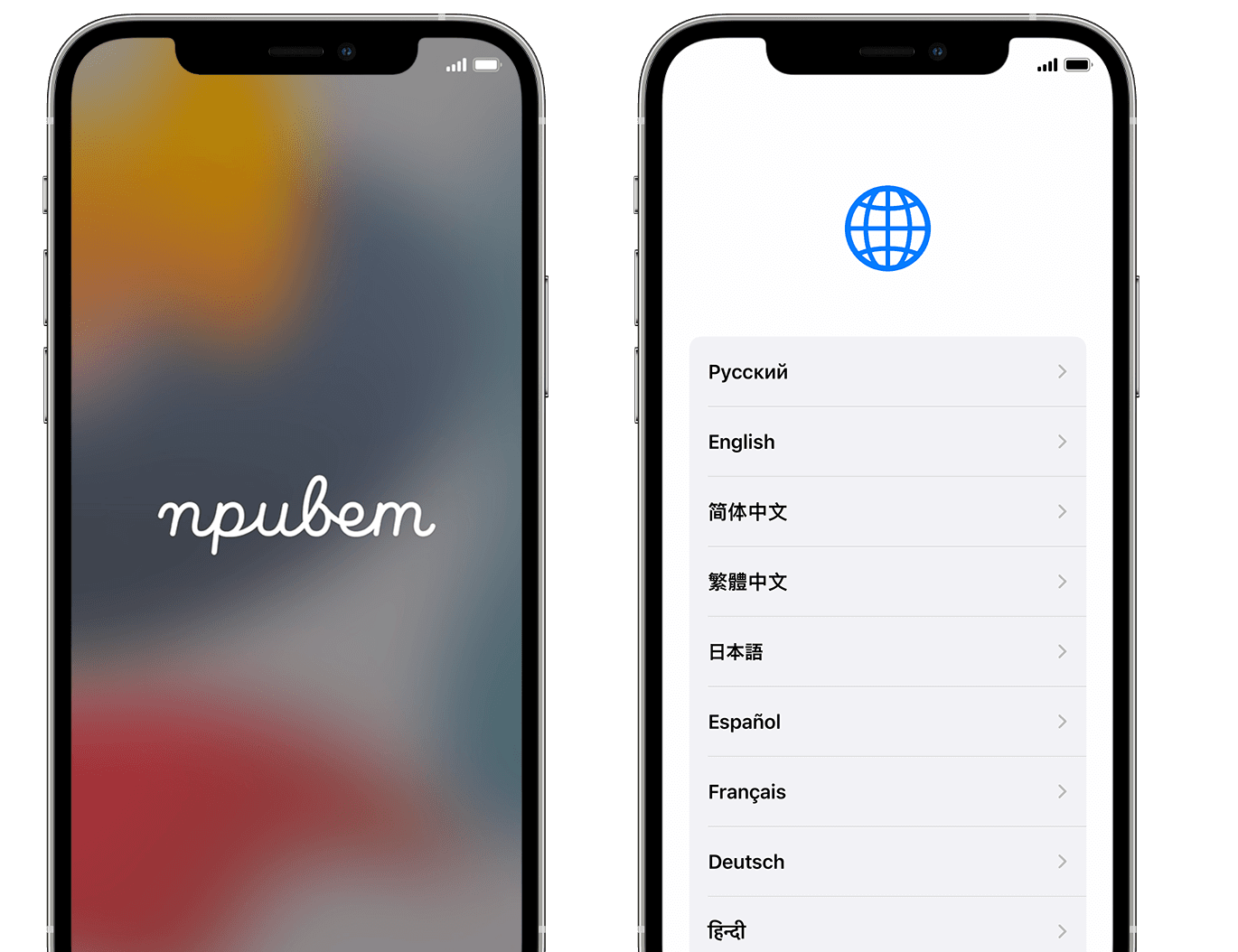
Нажмите и удерживайте боковую кнопку, пока не отобразится логотип Apple. Отобразится приветствие на нескольких языках. Следуйте инструкциям на экране. Для пользователей с нарушениями зрения предусмотрена возможность включить функцию VoiceOver или «Увеличение» прямо на экране приветствия.
Когда появится соответствующий запрос, выберите язык. Затем выберите страну или регион. От этого выбора зависит, как на устройстве будут отображаться сведения (дата, время, контакты и многое другое). На этом этапе можно нажать синюю кнопку универсального доступа, чтобы настроить соответствующие параметры, которые помогут вам в настройке и использовании нового устройства.
Узнайте, что делать, если iPhone, iPad или iPod touch не включается, отключен или требует ввести пароль.
госуслуги
С приложением «Госуслуги» государственные услуги и сервисы доступны в любое время. Чтобы зарегистрироваться, просто укажите имя и номер телефона. Входите в приложение по пин-коду, с помощью функции распознавания лица (Face ID) или отпечатка пальца (Touch ID).
Популярные госуслуги и сервисы приложения:
• проверка и оплата штрафов;
• контроль и погашение налоговой задолженности;
• проверка долгов у судебных приставов;
• оплата госпошлин со скидкой 30% и автоштрафов со скидкой 50%;
• получение или замена загранпаспорта, оформление паспорта гражданина РФ, водительского удостоверения;
• регистрация автомобиля;
• регистрация по месту жительства;
• запись ребёнка в детский сад и запись к врачу онлайн;
• оплата начислений через Apple Pay или по QR коду из квитанции.
Советы:
• Оплачивайте автоштрафы в течение 20 дней с даты постановления, чтобы получить скидку 50%. Но не откладывайте оплату на последние дни — платёж может пройти с более поздней датой и скидки не будет.
• В приложении есть информеры. Они облегчают поиск штрафов, налоговых и судебных задолженностей — начисленные суммы видны сразу, как только вы открываете приложение. Чтобы информеры работали, проверьте ИНН и паспорт, укажите данные автомобиля или мотоцикла.
• Чтобы погасить налоговую задолженность, оплатите сумму налога и подождите 10 дней. За это время ФНС обработает платёж и учтет долг. Только после этого оплачивайте пени. Налоговую задолженность можно оплатить по частям.
• Используйте функцию мультиоплаты, чтобы одновременно погашать задолженность приставам, перед налоговой и по автоштрафам.
• Данные в «Сведениях о состоянии пенсионного счёта» обновляются ежеквартально. Чтобы проверить, делает ли работодатель пенсионные взносы за вас, отправляйте запрос на проверку начислений раз в три месяца.
• Приложение подстраивается под ваше местонахождение. Поэтому каталог госуслуг показывает услуги, которые можно получить в вашем регионе.
• Все сообщения и оповещения на вкладке «Уведомление» отображаются в хронологическом порядке. Это дневник ваших событий на Госуслугах.
• Следите за статусом отправленных заявлений в личном кабинете. Так вы узнаете: когда зарегистрировано заявление о постановке на учет автомобиля, готова ли справка об отсутствии судимости, когда пора идти на прием для оформления маткапитала, каких документов или информации не хватает, чтобы получить водительское удостоверение или другую услугу.
• Если вы начали заполнять электронное заявление на услугу с ноутбука или компьютера, вы можете продолжить в приложении и наоборот.
• Есть вопросы или вы столкнулись с проблемой в приложении, посмотрите ответ в Справке. Если не нашли ответа, пишите в поддержку мобильного приложения.
• Автоштрафы удобно просматривать — оплаченные штрафы, штрафы ГИБДД и штрафы за парковку распределены по отдельным вкладкам. Есть оповещение о штрафе пешехода.
• Информация о детях, данные полиса ОМС и загранпаспорта редактируются прямо в приложении.
• Добавьте аватар — личное фото персонализирует и защитит ваш профиль.
• Всем пользователям, которые получили услугу через приложение или портал Госуслуг, мы отправляем анкету. В ней вы можете оценить работу ведомства и Госуслуг. Ваши оценки помогают нам стать лучше.
Госуслуги – проще, чем кажется!
Как обойти пароль ограничений ios? статьи сц «технари»
Пароль ограничений и как его обойти: личный опыт
Не так давно со мной произошёл прелюбопытный случай, о котором стоит знать любому пользователю, чтобы не попасть в такую же ситуацию или по крайней мере сразу знать, что делать, если уже попал.
Когда понадобится сброс пароля
Около недели назад я, наконец, продал свой старый телефон – iPhone 5c. Естественно, это было сопряжено с необходимостью сброса данных телефона до заводских настроек. Для того, чтобы сделать это, нужно зайти в Настройки–> Основные–> Сброс и затем уже выбрать, всё ли вы хотите сбросить или что-то оставить. Однако, при попытке сделать это у меня возникла проблема: необходимо было ввести пароль ограничений.
Что такое пароль ограничений?
Пароль ограничений – специальный пароль, который, на Ваш выбор, может быть затребован при попытке установить или удалить приложение (на случай случайного удаления), сбросить настройки смартфона (на случай его кражи, к примеру) и так далее. Включить его можно, перейдя в Настройки–> Основные–> Ограничения.


Суровая реальность
Что произошло со мной, догадаться нетрудно: пароль был установлен когда-то давно и успешно забыт в силу ненадобности, а включён он был как раз для защиты от сброса данных. Поскольку личных фото и видео у меня на телефоне не было, то мы с покупателем договорились о том, что я просто выйду из всех аккаунтов и всё.
Казалось бы, все довольны, но наутро нас обоих ожидал пренеприятный сюрприз: по какой-то причине контакты в моём новом и старом телефонах остались синхронизированы и покупатель, не зная об этом и думая, что у него мои контакты просто остались, стал их методично удалять и заменять своими.
Как вы уже могли догадаться, то, что он делал на своём устройстве, отражалось и на моём. Не сразу поняв, что происходит, я стал делать то же самое: удалять его контакты и восстанавливать свои. Вскоре, я понял, что происходит, хотя, как смартфоны остались связаны, так и не стало известно. Созвонившись с покупателем, я сказал ему, что сбросить данные всё же необходимо, чтобы любая синхронизация точно пропала.
В моём случае рецепт был прост: нужно было всего лишь восстановить телефон с последней резервной копии. Перед покупателем же стояла всё та же проблема: пароль ограничений. О том, как его обойти, и будет рассказано ниже.
Как обойти пароль ограничений
Существует два способа сброса этого пароля:
- Восстановление iPhone/iPad/iPod через iTunes, что приведёт к полному стиранию данных до заводского состояния
- Изменение пароля вручную, при которой вся информация остаётся
Покупателю, конечно, нужен был первый вариант, но бывают случаи, когда люди ставят этот пароль на установку и удаление приложений, а затем его успешно забывают, терять же данные совсем неохота. Здесь на помощь приходит программа iBackupBot, не требующая джейлбрейка. С её помощью всё будет невероятно просто.
Собственно, инструкция
- С помощью USB-кабеля подключите Ваше ай-устройство к компьютеру, на котором уже установлены iTunes и iBackupBot, а затем запустите iTunes.
- Удалите все резервные копии, сделанные до сегодняшнего момента. Сделать это можно перейдя в Настройки–> Устройства. Данная процедура, конечно, необязательна, но она не даст Вам запутаться, как в процессе, так и в случае, если понадобится гаджет восстанавливать.
- Создайте новую резервную копию в iTunes, чтобы, если что-то пойдёт не так, не было потом мучительно больно
- Теперь, выполнив меры предосторожности, начните сам процесс, запустив программу iBackupBot.
- В программе только созданная минуту назад копия, в которой нужно найти файл com.apple.springboard.plist, находящаяся по адресу SystemFiles/HomeDomain/Library/Preferences. На случай, если вручную найти не получится, в программе есть поисковик.
- Сделайте копию файла com.apple.springboard.plist и сохраните её (правая кнопка мыши и выбирайте нужную строку). Как и пункт номер 2, это действие необязательно, но лучше перестраховаться.
- Дважды клацните левой кнопкой мыши по файлу, после чего появится окно, в котором нужно нажать “Cancel”, после чего можно начать непосредственно корректировку пароля ограничений.
- Найдите закрытый тэг
, над которым будут надписи CountryCode и ru (или ua) и вставьте свой код под ним. Может быть, что в Вашем случае ничего похожего не будет, тогда прокрутите файл в самый низ и вставьте свой код перед закрытием тэгов
и
. Выглядеть Ваш код должен таким образом: SBPaternalControlsPIN
1234 - Сохраните файл, который Вы только что редактировали, и закрывайте iBackupBot.
- Откройте вновь iTunes и восстановите гаджет, используя отредактированную резервную копию. Для этого, выбрав своё устройство, перейдите во вкладку Общее–>Резервные копии–>Восстановить из копии.
За восстановлением последует перезагрузка iPhone, iPad или iPod. Наконец, можно проверить, сработал ли план: сбросился ли пароль. Зайдите в настройки ограничений (подробный путь был указан выше) и введите новый пароль. Если он подошёл, значит всё в порядке, а если нет, то что-то было сделано Вами не так и тогда нужно пройти инструкцию заново, но теперь более внимательно.
Как поставить на iphone или ipad пароль из 4 символов (цифр) вместо 6 | яблык
Ещё в iOS 9 Apple улучшила безопасность экрана блокировки, предоставив пользователям возможность установить шестизначный пароль или более сложный код разблокировки. Но не всем владельцам iPhone или iPad понравилась эта опция и разумеется хочется вернуть старый, менее надёжный, но куда более удобный четырёхзначный код. В этом материале мы расскажем как это сделать.

♥ ПО ТЕМЕ: Как на iPhone убрать бейджи (красные кружки) уведомлений на иконках приложений.
1. Откройте «Настройки» iPhone, iPod touch или iPad.
2. Перейдите в раздел «Face ID и код-пароль» или «Touch ID и код-пароль» в зависимости от устройства
3. Введите код разблокировки.
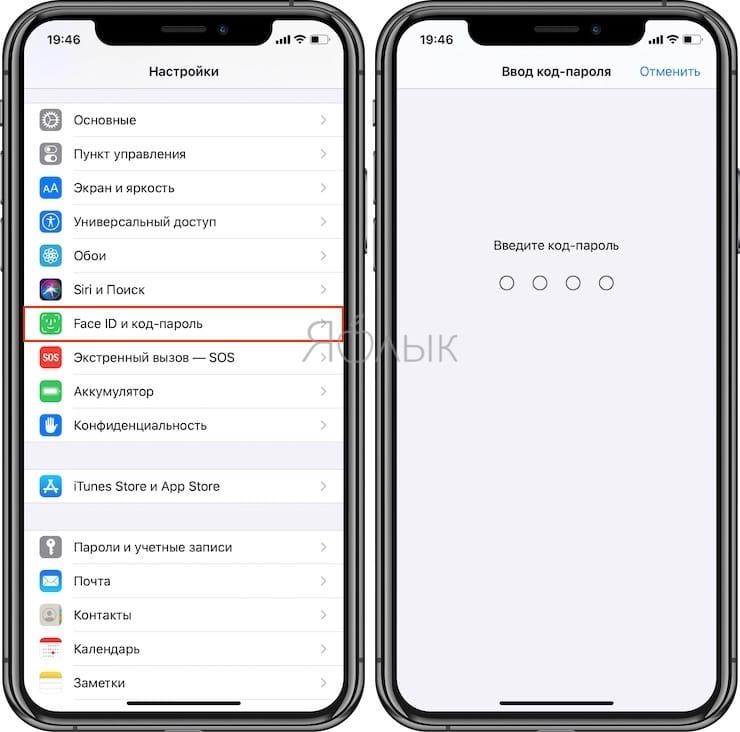
4. Тапните по «Сменить код-пароль».
5. Введите старый код-пароль.
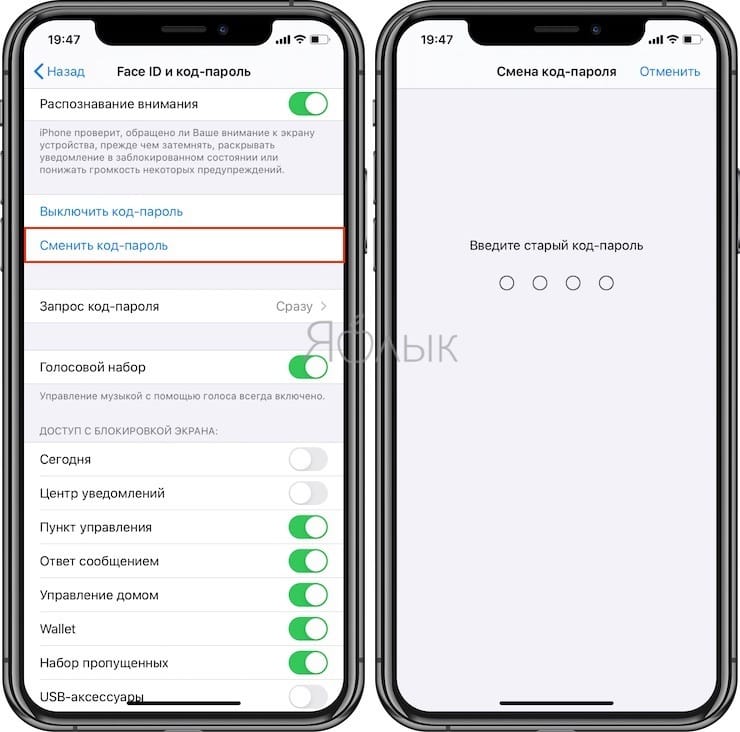
6. iPhone или iPad по умолчанию предложит ввести шестизначный пароль, но если нажать в нижней части на «Параметры код-пароля», то появятся дополнительные опции по настройке этого элемента безопасности:
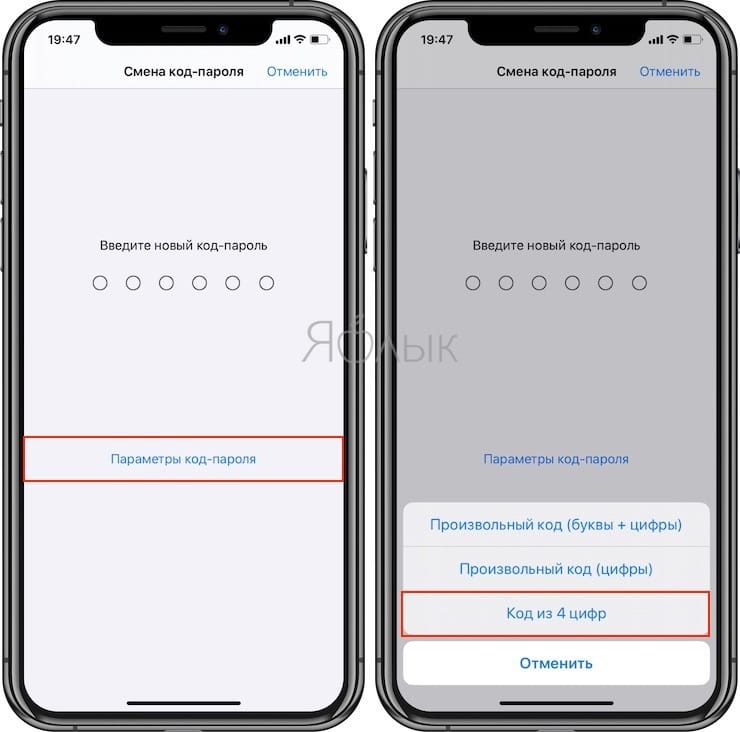
- Произвольный код (буквы цифры) — самый сложный, надёжный и менее комфортный вариант для кода разблокировки;
- Произвольный код (цифры) — любое количество цифр в пароле;
- Код из 4 цифр — старый предпочитаемый многими вариант, запрятанный Apple в менее доступное меню. Выбираем этот пункт.
7. Введите новый четырёхзначный код-пароль.
Готово!
Смотрите также:
Как узнать серийный код (imei) на айфоне?
Несколько основных способов, которые помогут вам узнать серийный номер устройства, а также обезопасить себя от мошенников, будут рассмотрены в данной статье.
Самый простой и лёгкий способ проверить подлинность устройства от Apple — это ввести специальную техническую команду в режиме набора телефонного номера: *#06#. В этот же момент и всплывёт необходимый вам код. Данный способ применим ко всем современным флагманам, поэтому можете его смело использовать даже на устройствах с операционной системой Android, а также на планшетных ПК.
Далее, взглянув на айфон сзади, вы сможете получить доступ к заветному коду. Это применимо к устройствам 5й модели и выше. Для более ранних девайсов, вам необходимо достать SIM-карту и под слотом посмотреть серийный номер.
Сверять номер необходимо с упаковкой девайса. В виде зашифрованного рисунка, а также пропечатанных цифр, указан необходимый нам код IMEI.
При покупке, оба номера должны совпадать, в ином же случае, вы рискуете приобрести подделку, либо заблокированное устройство.
Приложение Айтюнс также поможет пользователям “достать” IMEI из памяти гаджета. Заглянув во вкладку, где указывается спецификация устройства, которое подключено в данный момент к ПК, вы сможете просмотреть не только IMEI, но и отдельный серийный номер.
Ещё один, последний, способ проверить подлинность устройства — заглянуть в настройки iPhone. Там должна быть указана полная информация о гаджете, включая IMEI.
Узнать уникальный код, имея только серийный номер, к сожалению, у вас не получится. Хоть данные и являются уникальными, они никак не связаны между собой, практически.
личный дневник — заметки
* Эксклюзивно, только для iPhone и iPad *
Diary — возможно лучший дневник во всем App Store.
Дневник — твой самый надежный друг, которому можно доверить абсолютно все свои тайны. Ты можешь его использовать для разных целей: записывать заметки, стихи, истории, планировать день, делится секретами, успехами, просто выговорится после сложного дня или поделиться моментом счастья, что бы запомнить его надолго. Придать краски эмоциям можно с помощью выбора настроения и прикрепления картинки. Это не просто дневник- это машина времени, которая может перенести тебя в определенный день или эмоцию. Здесь ты можешь быть самим собой! Важно что твой секрет никто не узнает, так как на входе в приложение стоит пароль.
— Пин-код при открытии личного дневника защитит все ваши записи от прочтения другими людьми.
— Следить за своим настроением никогда не было так просто как сейчас, просто добавляй информацию о настроении в 3 касания.
— Теперь в Diary есть темный режим для комфортного ведения дневника в темное время суток.
— Diary заботится о вашей безопасности и не использует подключение к интернету при создании и редактировании записей. Все хранится только на вашем iPhone или iPad.
— Swift от Apple улучшает производительность и стабильность вашего личного дневника до 3 раз.
— Вы сами решаете что должно быть в вашем дневнике, только настроение или фото с приятными воспоминаниями, а может быть вы захотите написать историю своей жизни? Теперь это реально благодаря Diary.
— Вы можете редактировать свои записи где бы вы не находились и без подключений к интернету.
* Богдан Филиппов: «Я надеюсь что вам понравится этот дневник.»
найти iphone
В случае потери iPhone, iPad, iPod touch или Mac приложение «Найти iPhone» позволит Вам использовать другое устройство iOS, для того чтобы найти и защитить Ваши данные. Просто установите бесплатное приложение, откройте его и войдите в систему с помощью Apple ID, который Вы используете для работы с iCloud. С помощью «Найти iPhone» можно определить местоположение утерянного устройства на карте, воспроизвести на нем звуковой сигнал, показать сообщение на экране устройства, удаленно заблокировать устройство или стереть с него все данные.
С помощью приложения «Найти iPhone» также можно активировать режим пропажи на утерянных устройствах с iOS. Режим пропажи включает блокировку утерянного устройства и защищает его кодом-паролем. Этот режим также позволит Вам вывести сообщение с контактным номером телефона прямо на экран блокировки устройства. В режиме пропажи устройство сохраняет информацию о своих перемещениях и передает ее Вам. История последних геопозиций доступна для просмотра в приложении «Найти iPhone».
Обратите внимание на то, что функция «Найти iPhone» должна быть включена в настройках iCloud на устройстве, чтобы можно было найти его с помощью данного приложения.
ФУНКЦИОНАЛЬНЫЕ ВОЗМОЖНОСТИ
• Определение геопозиции iPhone, iPad, iPod touch или Mac на карте.
• Воспроизведение звукового сигнала длительностью 2 минуты на полной громкости (даже если на устройстве отключен звук).
• Удаленная блокировка устройства с использованием кода-пароля.
• Отображение сообщения владельца на заблокированном экране.
• Просмотр истории геопозиций устройства в режиме пропажи (устройства с iOS).
• Схема проезда к местонахождению устройства.
• Удаленное стирание всех данных и настроек на устройстве.
• Индикатор заряда аккумулятора.
Новое для iOS 9:
• Просмотр Вашей текущей геопозиции и местонахождения утерянного устройства на одной карте.
• Отмена необработанного запроса на удаление данных, если утерянное устройство отключено от сети.
Об использовании данных
Если Вы используете приложение «Найти iPhone», данные о геопозиции устройства и информация о нем и о Вашей учетной записи отправляются в Apple и сохраняются. Это позволяет Apple обеспечивать функционирование сервиса. Данные о геопозиции устройства передаются в Apple только в том случае, если Вы запрашиваете информацию о геопозиции устройства или аксессуара. Если функция «Последняя геопозиция» включена, информация о последней известной геопозиции Вашего устройства будет автоматически отправляться в Apple каждый раз, когда уровень заряда аккумулятора опустится до критически низкого значения. Переданная в Apple информация о геопозиции доступна в течение 24 часов. Затем она будет удалена.
Поддерживаемые языки: английский, английский (австралийский), английский (британский), арабский, венгерский, вьетнамский, греческий, датский, иврит, индонезийский, испанский, испанский (мексиканский), итальянский, каталанский, китайский (гонконгский), китайский (традиционный), китайский (упрощенный), корейский, малайский, немецкий, нидерландский, норвежский, польский, португальский, португальский (бразильский), румынский, русский, словацкий, тайский, турецкий, украинский, финский, французский, французский (канадский), хинди, хорватский, чешский, шведский, японский
ТРЕБОВАНИЯ
Для работы приложения «Найти iPhone 4.0» необходима iOS 8 или новее и учетная запись iCloud. Вы можете бесплатно создать Apple ID, чтобы использовать приложение в iCloud на iPhone, iPad, iPod touch или Mac.
• Наличие подключения к Интернету через сеть Wi-Fi или сотовую сеть. Обнаружение устройств, на которых поддерживается только Wi-Fi, возможно только в случае их подключения к Интернету через зарегистрированную сеть Wi-Fi.
Сброс пароля ограничения через itunes
Вы можете сбросить забытый пароль с помощью iTunes. В результате вы должны восстановить iPhone удалить предыдущие ограничения пароля. Кроме того, необходимо резервное копирование данных iPhone перед заводской настройкой вашего iPhone.
Внимание: Для начала вам нужно открыть «Настройки» и выключить «Найти iPhone» в меню «iCloud» на iPhone. А затем сделайте резервную копию данных с iPhone с помощью iTunes. Не забудьте обновить iTunes до последней версии.
Шаг 1, Используйте USB-кабель для подключения iPhone к компьютеру
Шаг 2. Запустите iTunes и нажмите кнопку «Сводка».
Шаг 3. Выберите «Восстановить iPhone» и нажмите «Восстановить» для подтверждения.
Шаг 4. После перезагрузки iPhone выберите «Установить как новый iPhone».
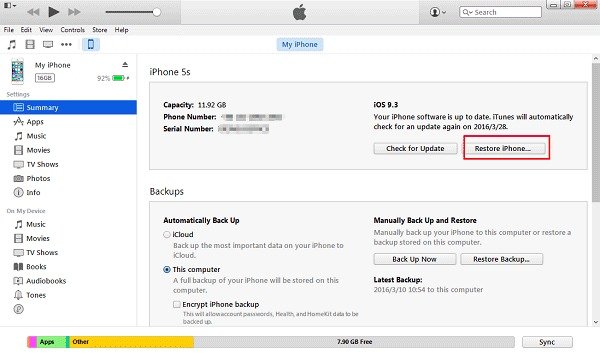
После этого вы можете снова сбросить пароль ограничений на iPad или iPhone. Просто откройте «Настройки», нажмите «Общие», а затем включите «Ограничения».
Создание идентификатора apple id на устройстве iphone, ipad или ipod touch
Можно создать новый идентификатор Apple ID при настройке устройства или настроить идентификатор Apple ID позже в App Store.
Создание идентификатора apple id с помощью app store на устройстве
- Откройте магазин App Store и нажмите кнопку входа
 .
. - Нажмите «Создать новый Apple ID». Если этот вариант не отображается, убедитесь, что вы вышли из iCloud.
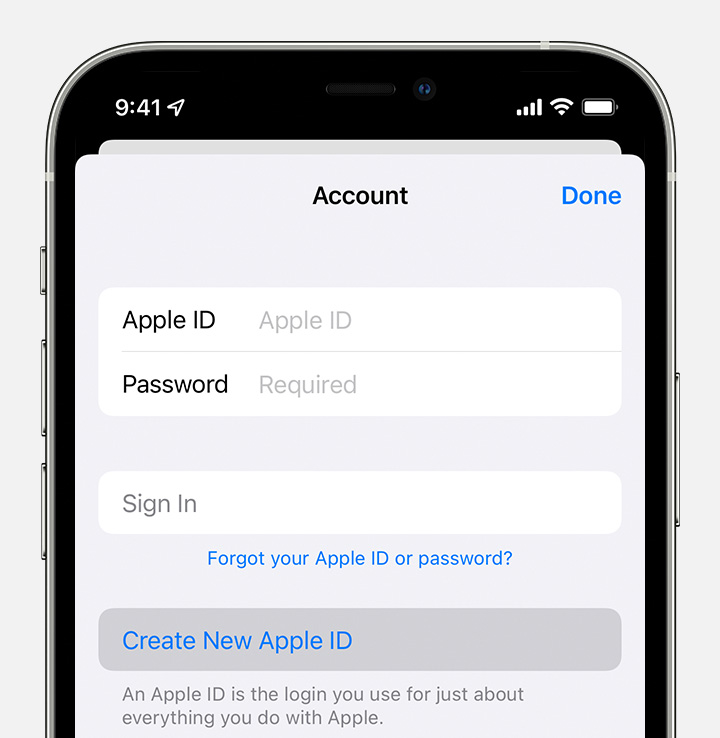
- Следуйте инструкциям на экране. Указанный вами адрес электронной почты будет вашим новым идентификатором Apple ID.*
- Введите данные своей кредитной карты и адрес для выставления счетов, а затем нажмите «Готово». Можно также выбрать вариант «Нет». Узнайте, что делать, если вариант «Нет» не отображается или его не удается выбрать. Плата будет взиматься только после совершения покупки.
- Подтвердите свой номер телефона. Это поможет подтвердить вашу личность и восстановить учетную запись в случае необходимости. Нажмите «Далее».
- Проверьте свой почтовый ящик. Вы должны получить сообщение от Apple для подтверждения адреса электронной почты.
Подтвердив свой адрес электронной почты, вы можете воспользоваться идентификатором Apple ID для входа в магазины iTunes Store и App Store, а также другие службы Apple, например iCloud.
* На территории континентального Китая для создания идентификатора Apple ID может потребоваться номер, начинающийся с 86. Позже этот номер можно изменить. Или же выбрать страну либо регион, для которых он не требуется. Этот номер используется только в целях проверки.
Создание идентификатора apple id с помощью app store на устройстве
- Откройте магазин App Store и нажмите кнопку входа .
- Нажмите «Создать новый Apple ID». Если этот вариант не отображается, убедитесь, что вы вышли из iCloud.
- Следуйте инструкциям на экране. Указанный вами адрес электронной почты будет вашим новым идентификатором Apple ID.*
- Введите данные своей кредитной карты и адрес для выставления счетов, а затем нажмите «Готово». Можно также выбрать вариант «Нет». Узнайте, что делать, если вариант «Нет» не отображается или его не удается выбрать. Плата будет взиматься только после совершения покупки.
- Подтвердите свой номер телефона. Это поможет подтвердить вашу личность и восстановить учетную запись в случае необходимости. Нажмите «Далее».
- Проверьте свой почтовый ящик. Вы должны получить сообщение от Apple для подтверждения адреса электронной почты.
Подтвердив свой адрес электронной почты, вы можете воспользоваться идентификатором Apple ID для входа в магазины iTunes Store и App Store, а также другие службы Apple, например iCloud.
* На территории континентального Китая для создания идентификатора Apple ID может потребоваться номер, начинающийся с 86. Позже этот номер можно изменить. Или же выбрать страну либо регион, для которых он не требуется. Этот номер используется только в целях проверки.
Создание резервной копии в itunes


Самое главное, если у вас прошивка до iOS 11, чтобы ни в коем случае не стояла галочка «Зашифровать локальную копию», если она у вас стоит, то нужно ее снять, указав свой пароль резервной копии. Если бэкап будет зашифрован, то пароль ограничений в Pinfinder не узнать.
Для прошивок iOS 12 и версий выше, при создании резервной копии для Pinfinder, нужна именно зашифрованная резервная копия, поэтому в новых прошивках ставим галку – Зашифровать локальную копию. Не забывайте свой пароль, который используете для шифрования.
Программа синхронизирует iPhone и размещает в памяти компьютера резервную копию. Все описанное выше можно не выполнять, если ваш iTunes ранее автоматически создавал резервные копии iPhone (с уже забытым паролем ограничений). Посмотреть наличие резервных копий можно в настройках iTunes, подробнее здесь – «Создание бэкапов в iTunes».
Способ №1. полностью удалить пароль
Удалить код, не зная его, можно только одним способом — через восстановление прошивки. В этом нет ничего сложного:
- Подключаем iPhone к компьютеру с установленным iTunes.
- Нажимаем восстановить.

Не разобрались? Вот подробная инструкция по перепрошивке iOS (с картинками).
Казалось бы, всё здорово…
Ан нет. У это метода есть очень большие недостатки:
- Да, вы избавитесь от пароля ограничений. Но с устройства также удалится абсолютно вся информация!
- Надумали восстановить данные из резервной копии? Здесь тоже есть свои «заморочки». Ведь если копия была создана в тот момент, когда код уже был установлен, то при ее восстановлении пароль ограничений вернется на устройство.
В общем, способ рабочий, но не очень удобный — слишком уж много оговорок при его использовании. К счастью, есть и другие варианты…
Способ №2. узнать код
Да, это возможно. И самое главное — нам даже не нужно напрягать память и вспоминать забытый пароль. За нас все сделает специальная программа!
Эта самая программа «вытаскивает» код из резервной копии. Соответственно, на компьютере обязательно должна быть хотя бы одна копия, включающая в себя пароль ограничений. Если такой еще нет — просто создайте ее прямо сейчас через iTunes.
Что делать дальше?
- Переходим по ссылке и скачиваем последнюю актуальную версию для своей операционной системы.
- Запускаем программу и через несколько секунд видим искомые четыре цифры.

Часть 3: как сбросить настройки устройства, если вы не знаете пароль ограничения
Чтобы сэкономить время на сброс настроек iPadи другие продукты Apple, вы можете использовать iPhone Eraserвместо. Это мощный инструмент, который может полностью и безвозвратно стереть все содержимое и настройки с вашего iPad.
Просто установите его уровень стирания, и тогда вы сможете легко сбросить забытый пароль ограничения на iPad и iPhone. Поддерживаются все устройства iOS, включая iPhone X / 8 Plus / 8 / 7 Plus / 7 / 6s Plus / 6s / 6 Plus / 6 / 5s / 5c / 5 / 4S, iPad и iPad touch.
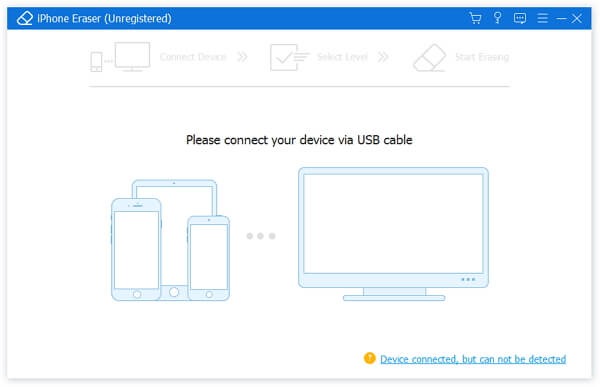
Шаг 1, Запустите iPhone Eraser, чтобы обнаружить ваш iPhone
Загрузите и установите iPhone Eraser. Запустите его, а затем используйте молниеносный USB-кабель для подключения iPhone к компьютеру. iPhone Eraser обнаружит ваш iPhone автоматически.
Шаг 2, Установите уровень стирания для удаления пароля ограничения
Существует три разных уровня стирания, что означает, что вы можете перезаписывать iPhone разным временем. Вы можете выбрать низкий, средний и высокий уровни стирания, чтобы стереть содержимое и настройки на iPhone.
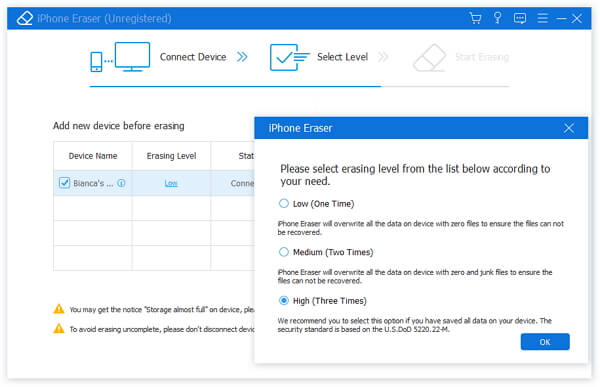
Шаг 3, Начните стирать ограничения пароля на iPhone
Нажмите кнопку «Пуск», чтобы завершить весь процесс удаления забытого пароля ограничения. Позже вы можете легко сбросить пароль ограничений на iPad без iTunes.
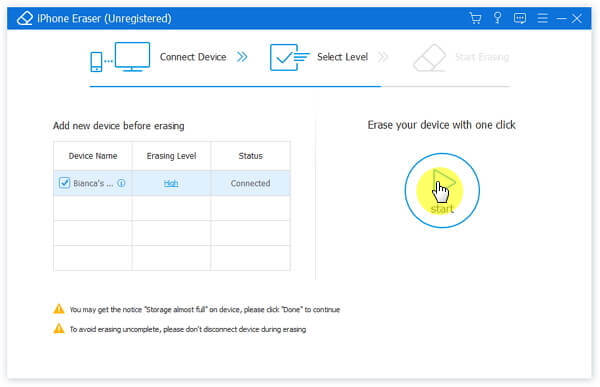
Вы также можете использовать iPhone Eraser для защиты вашей конфиденциальности, тщательно очистив iPhone. Например, будет лучше стереть все на iPhone с iPhone Eraser перед перепродажей на eBay.
Получите быструю проверку из этого видеоурока, чтобы сбросить забытый паролем iPhone:
яндекс.ключ-одноразовые пароли
Яндекс.Ключ создаёт одноразовые пароли (OTP) для обеспечения более безопасного входа на Яндекс, Facebook, Google, GitHub, Dropbox, ВКонтакте и другие сервисы с поддержкой двухфакторной аутентификации (2FA). Чтобы входить на сервисы Яндекса, потребуется только созданный Ключом одноразовый пароль, на другие — одноразовый и ваш обычный.
— Несколько цифр или отпечаток пальца
Вам не надо придумывать сложные пароли для надёжной защиты своего логина на Яндексе. Достаточно запомнить от 4 до 16 цифр — по ним Яндекс.Ключ будет выдавать вам уникальный одноразовый пароль сроком действия меньше минуты. Если не хотите вводить пин-код, включите в настройках Ключа Touch ID и используйте отпечаток пальца.
— Защита данных
Яндекс.Ключ дополнительно защищает ваш аккаунт от взлома и кражи личной информации: получать одноразовые пароли будете только вы, в своём мобильном устройстве.
— Простое подключение
Добавлять аккаунты в приложение можно вручную — перепечатав данные с сайта сервиса, который вы подключаете, или автоматически — считав оттуда QR-код.
— Работа офлайн
Для добавления аккаунтов в приложение и создания одноразовых паролей Яндекс.Ключу не нужен интернет. Для получения паролей не нужны даже SMS.
— Дополнительные возможности
Ключ умеет создавать шестизначные и восьмизначные пароли — в зависимости от требований сервиса. Кроме того, Ключ поддерживает разные периоды обновления одноразовых паролей, не только 30 с (это зависит от используемого сервиса).
— Стандарты защиты
Яндекс.Ключ подходит для двухфакторной (или двухшаговой) аутентификации на всех сервисах, поддерживающих стандарты защиты RFC-6238 и RFC-4226 (кроме тех, которые работают только с SMS).
— Резервное копирование
На случай, если с устройством что-то случится, вы можете создать резервную копию данных Ключа на сервере Яндекса. Это безопасно: каждая копия зашифрована с помощью пароля, известного только её владельцу.
Подробности читайте на странице помощи — https://ya.cc/2fa


