

Память iPhone не бесконечна, увы. Может случиться так, что приложения не будут устанавливаться, камера не будет делать фото и песни не будут загружаться. Так еще и произойдет это в самый неподходящий момент, когда надо будет что-то срочно сохранить. Пусть Apple и отказалась в новых iPhone от памяти 64 ГБ, но даже 128 ГБ все равно мало. Ведь нехватка места грозит не только невозможностью что-то сохранить, но и подтормаживанием устройства, потому что в нем нет места для выполнения повседневных задач. Один из способов восстановить пространство и производительность — удалить кэш. Этим сейчас и займемся, а заодно поймем, кому это вообще нужно.
Вопрос очистки кэша на iPhone все еще остается открытым.
- Надо ли чистить кэш на iPhone
- Как очистить кэш Safari на iPhone
- Как очистить кэш приложений на iPhone
- Надо ли перезагружать iPhone
- Приложения для очистки кэша
- Какие приложения можно удалить с iPhone
- Как очистить кэш на айфоне
- Как удалить скриншоты на iPhone
- Как сбросить фото с iPhone на компьютер
- Как перенести фото с iPhone на Mac
- Что занимает место на iPhone
- Что занимает другое в iPhone
- Как почистить память iPhone и iPad
- Как очистить кэш ВК на Айфоне
- Как почистить Viber
- Как почистить WhatsApp
- Как почистить Telegram
- Как почистить Instagram
- Как сгружать неиспользуемые приложения на iPhone и iPad
- Что ещё можно удалить с iPhone и iPad
- Как очистить Другое в iPhone и iPad
- Перезагрузка устройства
- Удаление кэшей через настройки
- Удаление кэшей через функцию очистки в приложениях
- Переустановка приложений
- Сброс настроек и контента
- Очистка с помощью специальных утилит
- Кое-что ещё и превентивные меры
- Как почистить телефон от мусора и ускорить его работу
- Перезагрузите устройство
- Установите доступные обновления
- Очистите кеш
- Удалите ненужные приложения и их данные
- Установите lite‑версии приложений
- Перенесите приложения и данные на карту памяти
- Удалите лишний контент
- Уменьшите количество виджетов
- Отключите анимации интерфейса и другие эффекты
- Выполните сброс до заводских настроек
- Переустановите используемые приложения с нуля
- Используйте Battery Doctor для очистки
- Настройте экспорт фото и видео
- Наведите порядок в музыке
- Отключите автообновление подкастов
- Удалите сообщения
- Очистите данные Safari
- Сделайте сброс и восстановление
- Зачем нужно чистить iPhone
- Как очистить кеш
- Кеш приложений
- Кеш браузера
- Очистка памяти через телефон
- Проверка памяти
- Видео, фото и музыка
- Сообщения и почта
- Временные файлы
- Очистка через iTunes
- Специальные приложения
- Экономим память
- Очистка перед продажей
- Очистка после потери
- Что такое кэш и память, зачем их чистить?
- Варианты очистки на айфоне
- С помощью стандартных приложений
- В установленных
- PhoneClean
- Очистка кеша на айфоне и айпаде (видео)
- Через iTunes.
- Очистка памяти на iphone (видео)
- Как почистить оперативную память приложений
- Советы по очистке памяти iPhone
Надо ли чистить кэш на iPhone
В двух словах, кэш — это данные, хранящиеся локально операционной системой и приложениями. Сюда входят веб-страницы, сохраненные игры, загрузки из приложений и многое другое. Также iOS хранит временную информацию при записи файлов или когда ей нужно сохранение инструкций. Все эти данные занимают место, что, в свою очередь, может ограничивать ваши загрузки и производительность телефона.
Очистка кэша — это избавление от старых данных, которое может помочь защитить вашу информацию, а также может помочь вашему устройству работать лучше.
Однако имейте в виду, что при удалении кэша приложения (и всей системы) удаляются все данные без разбора. То есть нужные тоже. Во многих случаях ваши приложения нуждаются в этих данных для правильной работы или, по крайней мере, для того, чтобы помнить ваши предпочтения и настройки.
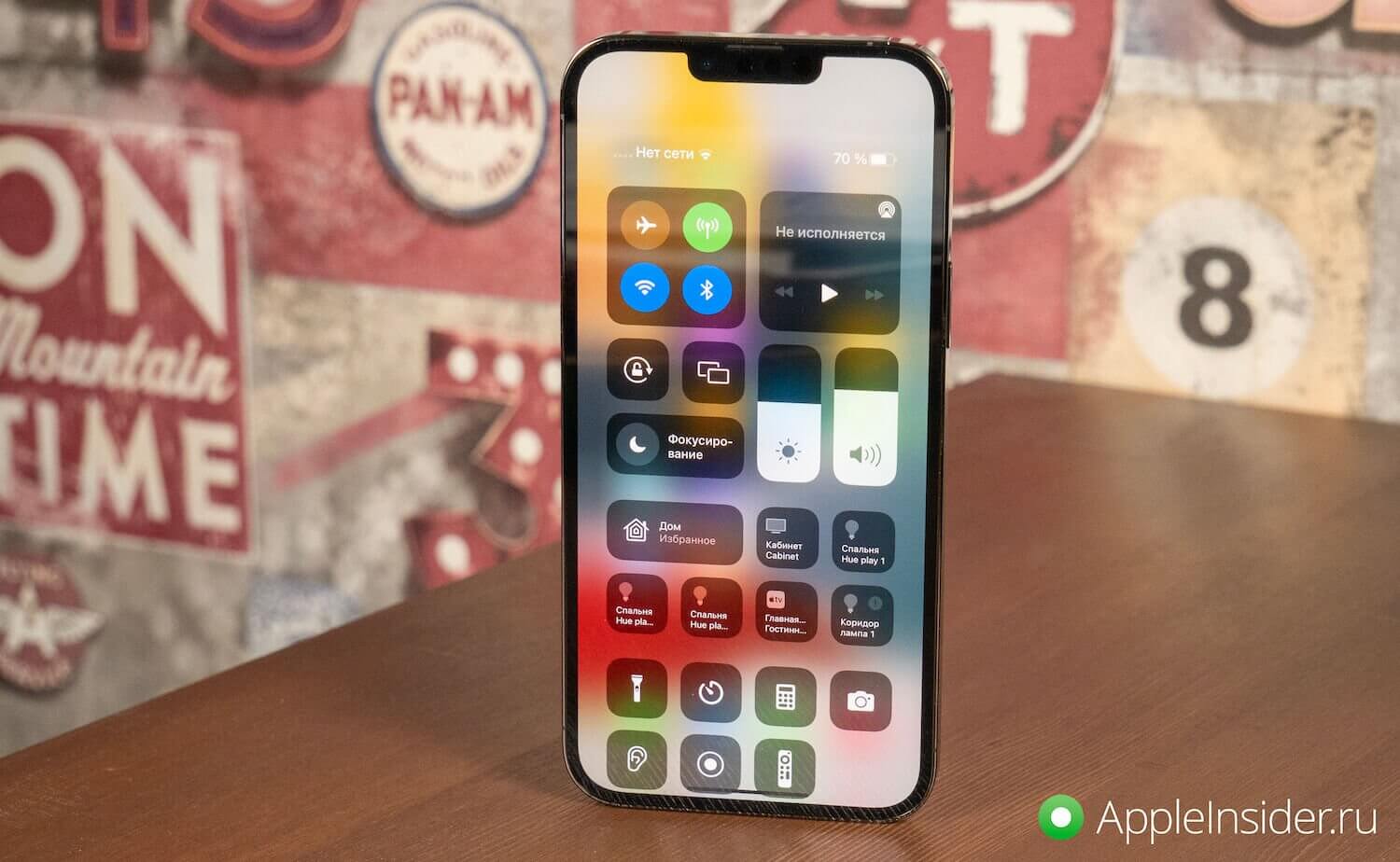
Даже на iPhone время от времени надо чистить кэш. Но усердствовать особо не стоит.
То есть прежде, чем очищать кэш любого приложения для iPhone, подумайте, действительно ли вам могут понадобиться его данные. Если это файлы, которые вам нужны — сохраните их. А если это настройки — запомните. Будьте готовы к тому, что, скорее всего, приложение будет работать так, будто его только установили.
А еще имейте в виду, что очистка кэша не заменяет сброс настроек к заводским. Если вы хотите восстановить заводские настройки iPhone, то это отдельный процесс, который производится через настройки.
Apple придумала, чем заменить iPhone. Почему это будет легендарно.
Как очистить кэш Safari на iPhone
Самый простой способ освободить место для хранения и повысить производительность iPhone — очистить кэш Safari. Вот, как это делается:
Посмотрите на верхнюю часть списка и вы увидите, сколько данных веб-сайтов Safari хранит на вашем устройстве. В моем случае это 553 МБ, но иногда этот объем достигает нескольких гигабайт. В любом случае даже этого достаточно, чтобы быстро освободить хранилище, фотографировать в поездке, а потом не спеша разобрать хранилище.
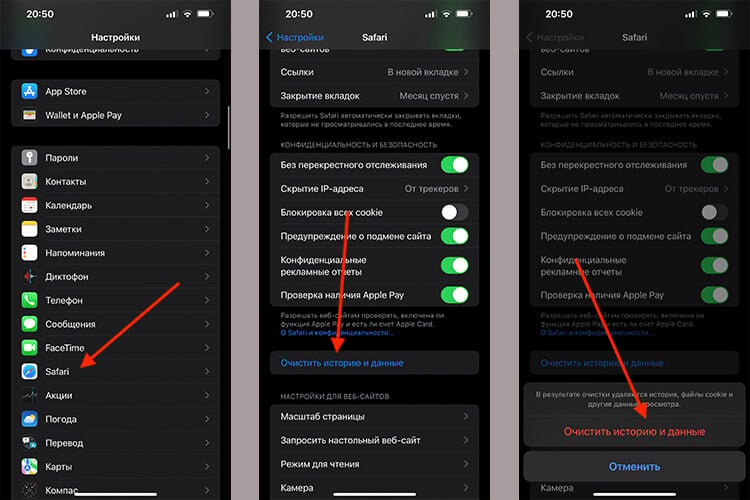
Очистка всего кэша Safari.
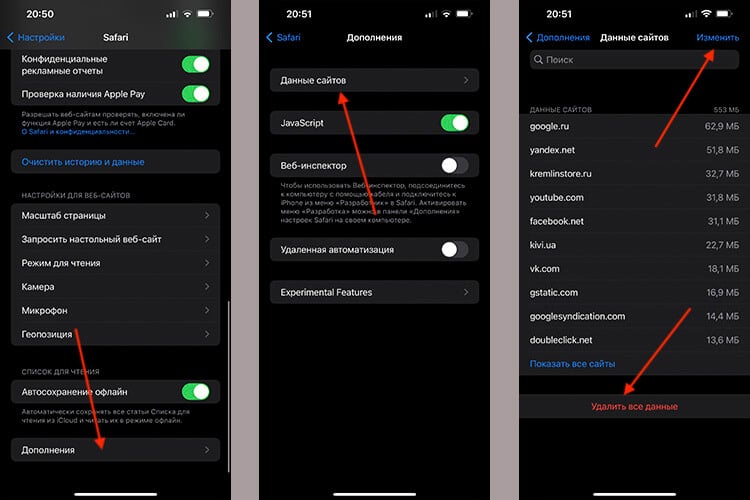
Очистка отдельных данных.
Чтобы очистить указанный объем памяти, нажмите ”Удалить все данные”. Или нажмите ”Изменить” в правом вернем углу и удаляйте сайты по одному.
Каким будет iPhone 14: камера, экран, характеристики, Touch ID.
Как очистить кэш приложений на iPhone
Наряду с Safari вы можете очищать кэшированные данные для других встроенных и сторонних приложений. Один из способов — открыть приложение и удалить его содержимое изнутри. Например, если вы загрузили файлы в OneDrive или Dropbox для использования в автономном режиме, вы можете удалить локальные файлы со своего iPhone, не удаляя их из облака. В других приложениях есть встроенные инструменты, как показано ниже.
Откройте ”Настройки”, перейдите в раздел ”Основные” и найдите там ”Хранилище iPhone”. Внутри этого пункта вы увидите приложения и данные, которые хранятся в них. Например, в моем случае больше всего места занимают приложения Подкасты, Фото и FiLMiC Pro. Не все дадут удалить данные, но некоторые могут это сделать. Просто открывайте и выбирайте, что вам не нужно.
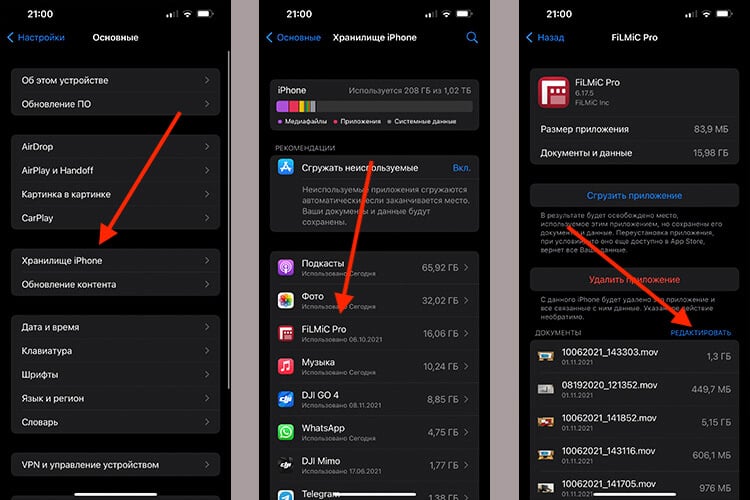
Часто внутри приложений хранится слишком много данных. В этом случае у меня хранятся снятые через приложение видео.
Надо ли перезагружать iPhone
Все операционные системы создают временные файлы, которые обычно предназначены для передачи данных в постоянную память. Они также создаются, когда память не может быть выделена для задачи, и ОС обращается к локальному хранилищу, чтобы использовать его в качестве блокнота.
Чтобы удалить эти файлы, выключите iPhone и немедленно включите его. На iPhone X и более поздних моделях одновременно нажмите и удерживайте кнопки уменьшения громкости и питания, затем смахните вправо, когда на экране появится ползунок ”Выключить”. Когда телефон выключится, нажмите и удерживайте кнопку питания, чтобы включить его.
На iPhone SE или iPhone 8 (и более старых) нажимать для выключения кнопку звука не нужно.
Как обезопасить себя с помощью iPhone.
Перезапуск освободит часть системной памяти, поэтому у процессора и ОС будет достаточно места для управления задачами. Во время этого процесса будут удалены все временные файлы и другая временная информация.
Приложения для очистки кэша
Еще один метод очистки кэша — использование стороннего приложения, предназначенного для оптимизации вашего iPhone. Я не рекомендую пользоваться такими способами, но не могу не сказать, что они есть.
Как правило, при использовании продуктов Apple рекомендуется использовать Apple-совместимые приложения. Будьте осторожны, когда вы решите использовать стороннее приложение для очистки, так как вы рискуете безопасностью своего телефона. Особенно, если такие приложения будут запрашивать слишком много прав.
iPhone 13 Pro MaxОбзоры приложений для iOS и MacСоветы по работе с Apple
За много лет пользования iPhone (хотя кому-то для этого хватает и одного месяца) на смартфоне накапливается множество данных — от музыки и приложений до фотографий, видео и скриншотов. Причем даже если у вас достаточно памяти на телефоне, после превышения 50 ГБ все равно потребуется еще докупать хранилище в iCloud, чтобы резервное копирование не останавливалось (не хотите же вы потерять все свои файлы?). Кто-то вообще психует и настраивает iPhone как новый. Однако есть другой вариант, который не требует денежных вложений и таких радикальных мер — очистить память на iPhone. Сделать это можно несколькими способами.
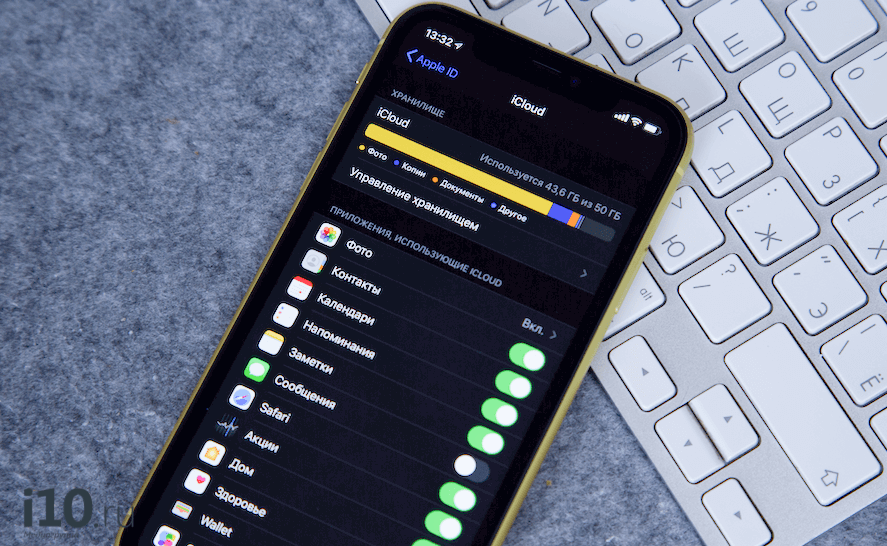
Рано или поздно место на iPhone может закончиться
Какие приложения можно удалить с iPhone
Чтобы включить автоматическое удаление приложений на iPhone, выполните следующие действия:
Когда эта функция включена, неиспользуемые приложения будут удаляться автоматически, но их данные будут сохранены — на случай, если вы вдруг заходите их восстановить.
Как очистить кэш на айфоне
При подключении iPhone к компьютеру или в разделе «Хранилище iPhone» настроек вы наверняка видели раздел «Другое». Туда попадает все, что система не может отнести к тем или иным данным: это кэш iOS, кэш приложений, данные оставшиеся после неудачной синхронизации с iTunes или Finder на ПК или Mac соответственно, временные файлы и так далее.
Самый действенный способ очистить кэш на iPhone — удалить приложения, которые занимают больше всего места, а затем установить их заново. Выявить такие приложения можно в меню «Настройки» — «Основные» — «Хранилище iPhone». Например, у меня на айфоне Telegram со своим кэшем занимает больше 11 ГБ, хотя само приложение весит около 80 МБ. Поскольку переписка хранится не на устройстве (кроме секретных чатов), я могу смело удалить его с iPhone и поставить заново из App Store.
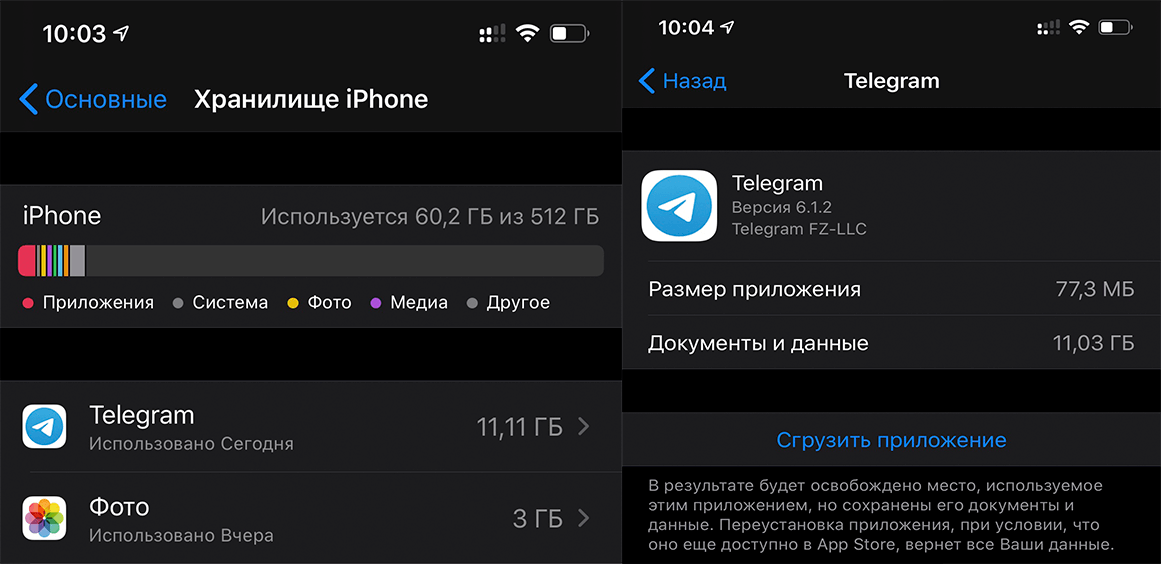
До удаления Telegram и посте того, как я поставил его заново. Все данные сохранились
Сбросить кэш системы на айфоне еще проще — нужно регулярно перезагружать гаджет. У меня после очередной перезагрузки как-то освободилось почти 700 МБ из раздела «Другое».
Кто-то решает проблему сбросом айфона до заводских настроек и восстановлением из резервной копии, но я пробовал это способ — освободилось максимум 500 МБ. Я пробовал и специальные утилиты вроде Phone Clean. С помощью данного софта также удавалось освободить до 300-400 МБ места на устройстве. Больше времени потратил. Гораздо эффективнее просто переустановить «прожорливые» приложения.
Если не чистить место, которое занимает Safari, со временем браузер iPhone может разрастись до непозволительных размеров. Однако с этим легко справиться.
Как удалить скриншоты на iPhone
Как-то у меня почти закончилось свободное место на айфоне, залез в «Хранилище» — там было показано, что больше всего пространства занимают фотографии. Полез их удалять и увидел, что за несколько лет у меня на iPhone накопилось около 20 000 (!) скриншотов! Знаете ли вы, что некоторые снимки экрана «весят» по 8-9 мегабайт? Делайте выводы. Если тоже хотите избавиться от ненужных снимков экрана, вы найдете их в разделе «Снимки экрана» в приложении «Фото».
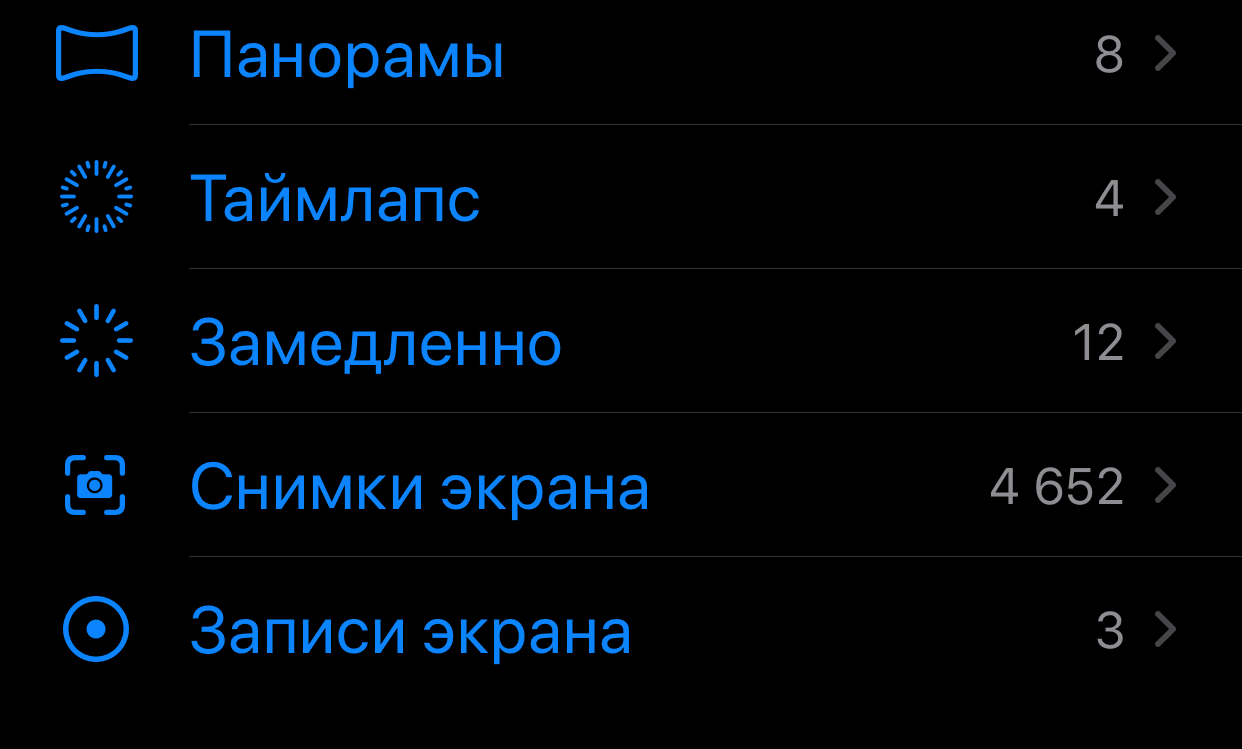
Не успел оглянуться, уже собралось больше 4 500 скриншотов
Я выбрал сразу все скриншоты и нажал «Удалить все». Очистить снимки экрана удалось не сразу — iPhone несколько раз зависал, но в конечном счете появилось много свободного места.
Еще больше советов по очистке памяти iPhone вы найдете в статье Игоря Филона.
Как сбросить фото с iPhone на компьютер
На самом деле фотографии действительно зачастую занимают больше всего места на iPhone. Можете периодически сбрасывать их на компьютер, а затем удалять с телефона, и так каждый раз.
Как перенести фото с iPhone на Mac
Если вам не хочется каждый раз покупать больше места в iCloud или заниматься тем, что скидывать фото на компьютер, есть решение проще. Можно установить Яндекс.Диск, который предлагает бесплатное безлимитное хранилище фотографий. Достаточно включить безлимит для фото, и медиатека сама начнет выгружаться в облако, не занимая дополнительного места. Причем Яндекс.Диск умело маскируется под навигатор и фотографии выгружаются даже в том случае, если телефон заблокирован.
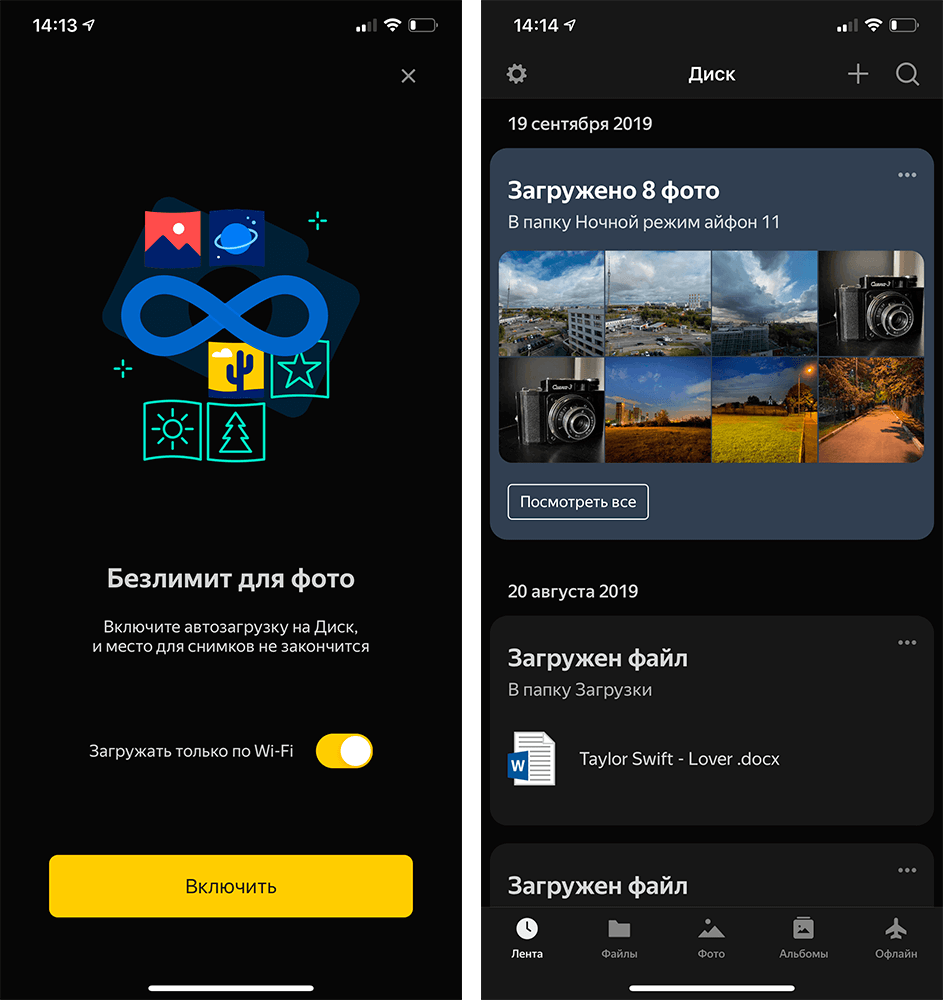
Яндекс.Диск бесплатно предлагает хранить ваши фото
А какие трюки для организации пространства на iPhone используете вы? Поделитесь лайфхаками с другими в комментариях и в нашем Telegram-чате.
Память iPhoneСоветы по работе с AppleФото на iPhone
Наши iPhone и iPad просто созданы для того, чтобы сделать нашу жизнь лучше. Мы с удовольствием забиваем их музыкой, видео, играми, книгами, подкастами. Фотографируем и выкладываем в Инстаграм сотни фотографий, размещаем интересные посты в соцсетях, делимся медиа контентом в мессенджерах, и вот внезапно приходит тот самый момент, когда система сообщает нам о нехватке свободного места на гаджете. Что делать в этом случае?

Память современных гаджетов требует периодической очистки
Особенно тяжело приходится пользователям старых гаджетов с 16 Gb хранилища на борту, но даже и владельцы аппаратов с 64 Gb и даже 128 Gb в 2020 году не всегда чувствуют себя комфортно. Ведь iOS и iPadOS работают быстро в том случае, когда на флеш-накопителе есть хотя бы 10 % свободного места.
Что занимает место на iPhone
Прежде всего много драгоценного места съедают видео и фотографии, отснятые на гаджет. С каждым годом в iPhone совершенствуются камеры, а соответственно и качество съемки. Однако с возрастанием разрешения, растёт и размер файла. Нечего удивляться, что ролик, отснятый в 4К будет практически в два раза больше такого же ролика, но в FullHD.
Также много места занимают накопившиеся в переписках мессенджеров медиаданные — видеоролики, голосовые сообщения, изображения, гифки, pdf файлы и так далее. Мы постоянно делимся подобными вложениями, но очень редко удаляем сообщения или целые беседы, в результате за несколько месяцев в том же Telegram, Viber или клиенте электронной почты может накопиться значительный объем ненужных данных.
Любители мобильного гейминга должны быть готовы к тому, что размер игр с достойной графикой порой измеряется гигабайтами, а со временем по мере прохождения игра еще и солидно разрастается на накопителе.
Что занимает другое в iPhone
В iOS есть встроенные средства для мониторинга содержимого флешнакопителя устройства. Общую информацию можно узнать в настройках по пути Основные-Об этом устройстве. А более подробного по пути Основные-Хранилище iPhone. Для планшета будет соответственно Хранилище iPad. На наглядной гистограмме будет показано, сколько занимают места приложения, фото и видео, другие медиафайлы, сама система и раздел под названием Другое. Ниже приводятся рекомендации, о том как увеличить свободное место за счёт сгрузки неиспользуемых приложений и оптимизации хранения фото с высоким разрешением в iCloud. А ещё ниже — самое главное: в порядке убывания своей «прожорливости» представлены все приложения, занимающие драгоценный объем встроенного накопителя. Зайдя в каждый пункт можно увидеть, сколько «весит» само приложение, и сколько места занимают его данные.
Оптимизируйте размер фото и удалите скачанные треки
Как почистить память iPhone и iPad
Прежде всего нужно определиться с тем, какие «тяжеловесные» приложения не нужны. Например, я ни разу так и не пользовался GarageBand, а он сам по себе весит 1,56 Gb, а установлен был вместе с операционной системой — удаляем. Много места занимает iMovie, но это еще и потому, что я недавно склеивал в нем отснятые ролики с прогулки. Для очистки нужно зайти в сам iMovie и удалить все проекты. Готовые фильмы уже экспортированы в Фото, дубликаты и оригиналы нам не нужны. Далее смотрю, какие игры я уже прошел и не обращался к ним больше месяца, в результате с гаджета улетели и Asphalt 8, и Temple Run вместе с Томом, который бежит за золотом, а вот танчики с Майнкрафтом пришлось оставить, пока не наиграются дети.
А вот еще 5 способов освободить память на iPhone.
Как очистить кэш ВК на Айфоне
VK, как и любая другая социальная сеть, где много медиаконтента, неизменно начинает его кэшировать и тем самым занимать много места в памяти вашего устройства. В результате вес приложения может достигать от нескольких сот мегабайт до нескольких гигабайт. К счастью, бороться с перевесом не так сложно:
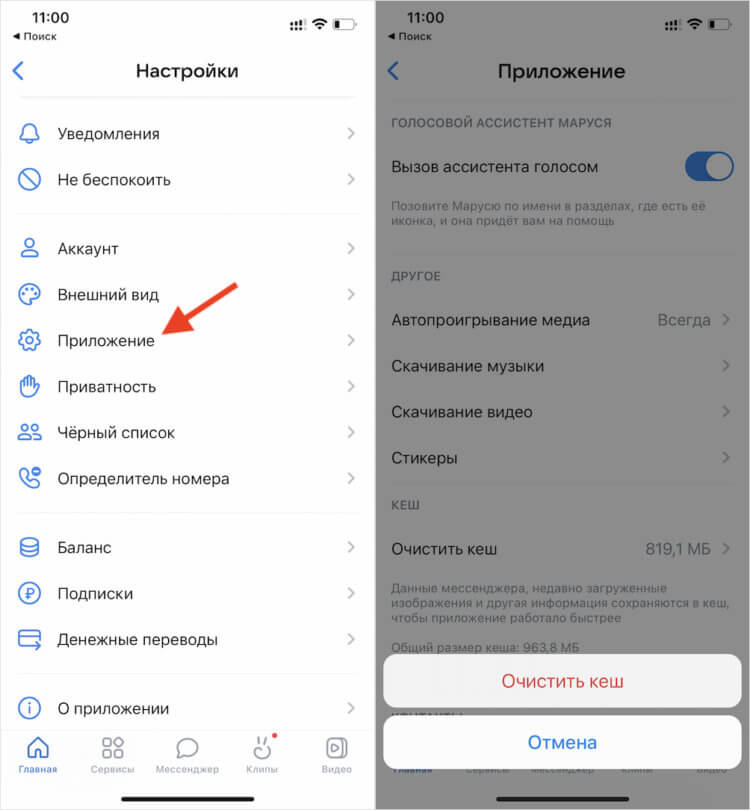
Встроенный инструмент чистит кэш быстро и эффективно
Как почистить Viber
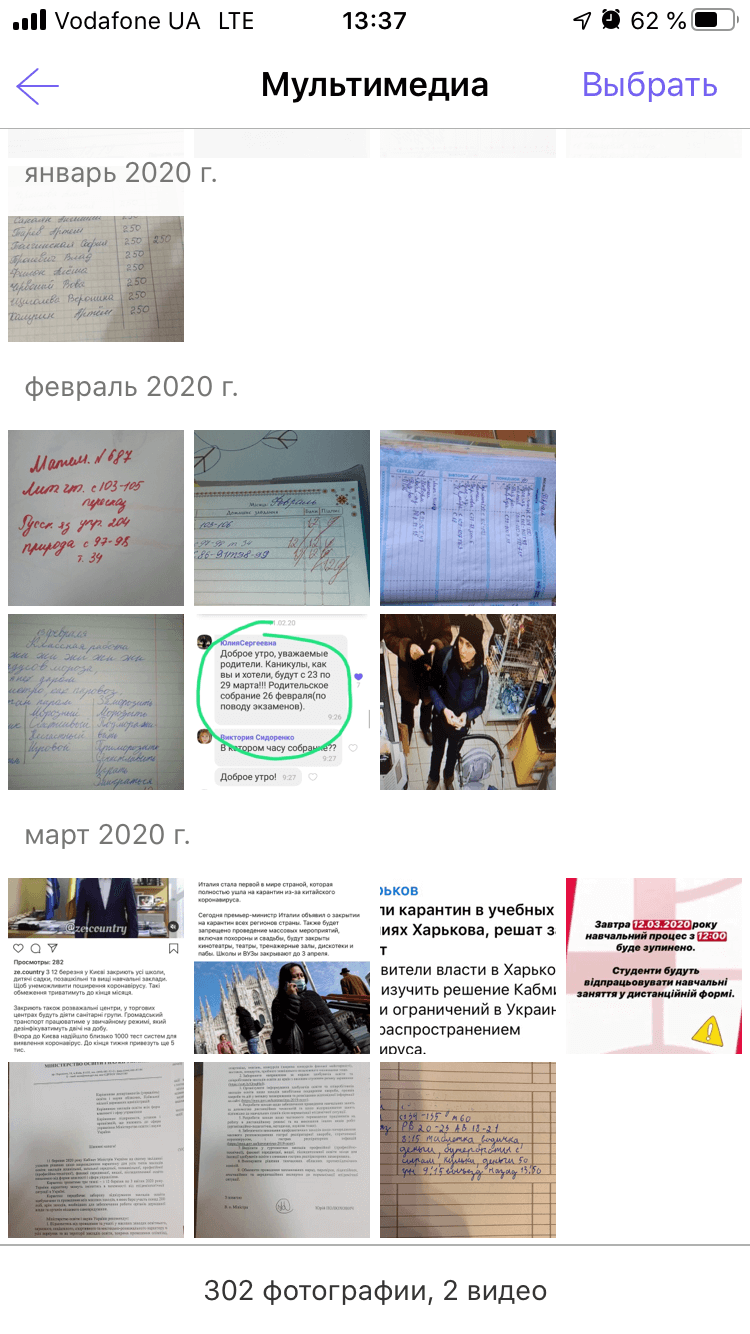
Продолжение изучения хранилища iPhone показывает, что громадное место съедают данные мессенджеров. Методика борьбы очень проста. Нужно зайти в WhatsApp, Viber и Telegram, а там посмотреть беседы и поудалять ненужные медиафайлы. Например, в Viber открываю нужную группу, тапаю вверху по ее названию и в разделе «Галерея медиа» тапаю «Показать все». Найденные объекты подлежат безжалостному удалению.
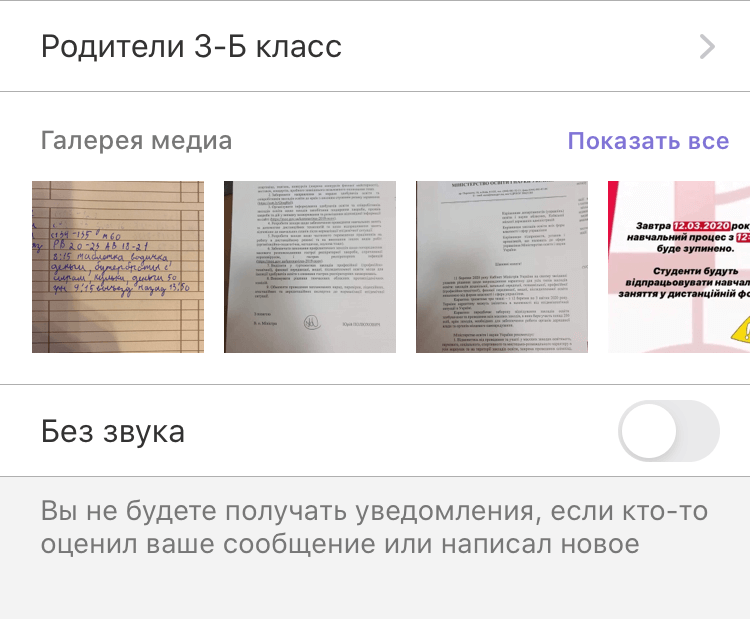
Viber позволяет удалять как все вложения, так и по отдельности
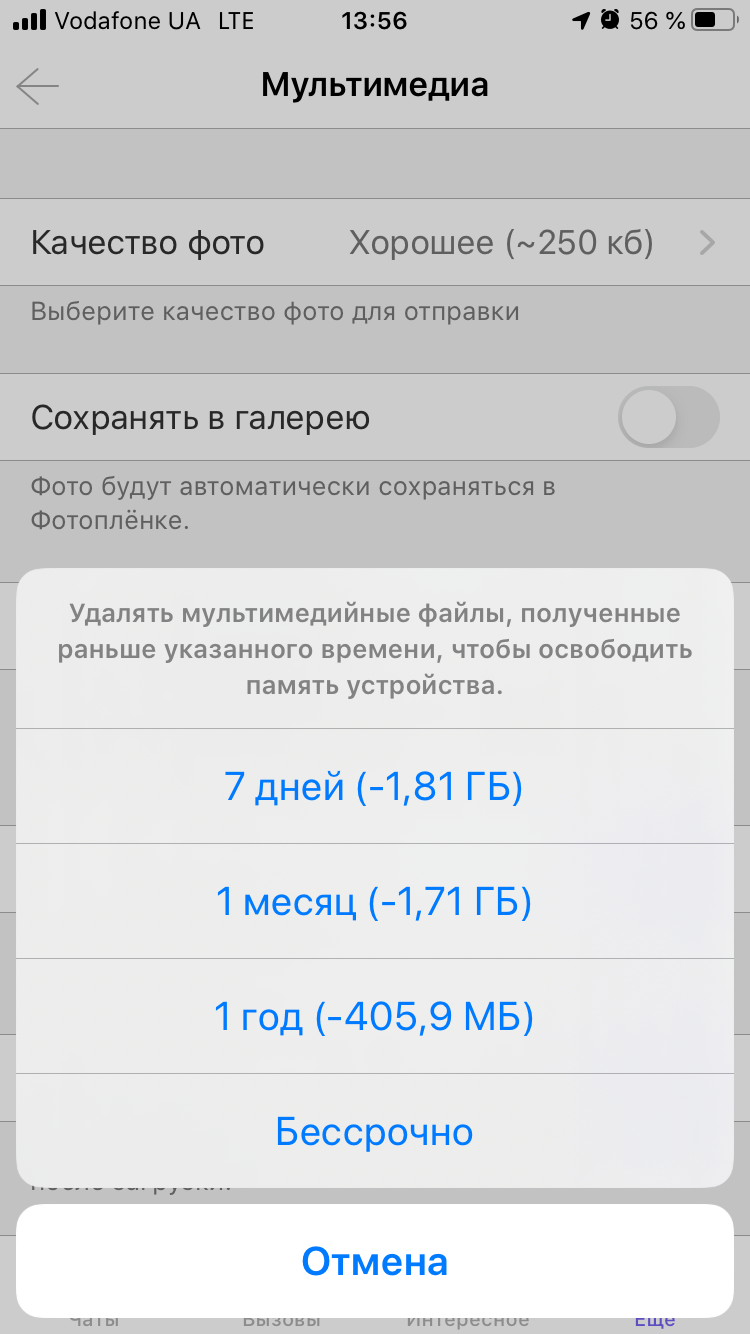
В настройках Viber будет полезно зайти в раздел «Мультимедиа» и в подразделе «Хранить медиафайлы» вместо Бессрочно указать, скажем, 1 месяц.
Как почистить WhatsApp
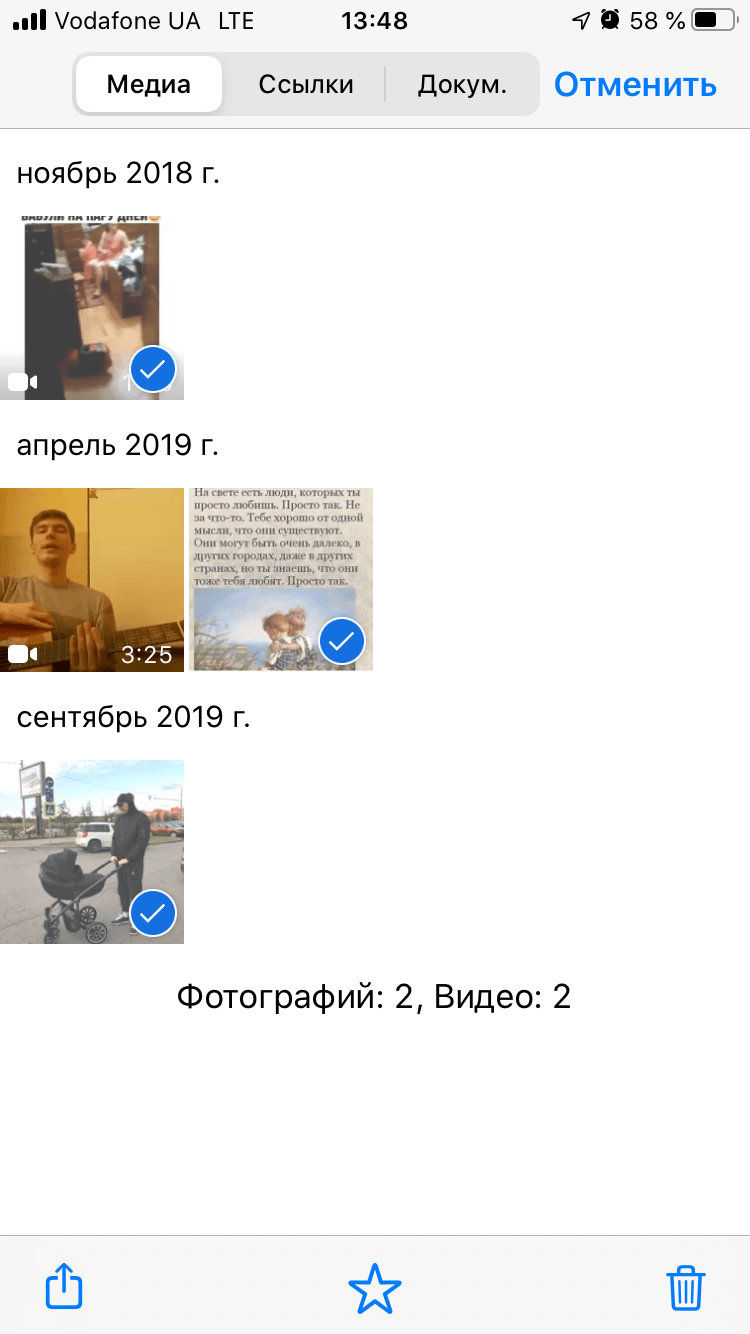
В WhatsApp нажимаем на беседу вверху тапаем по имени контакта, далее заходим в «Медиа, ссылки и документы» и начинаем чистку.
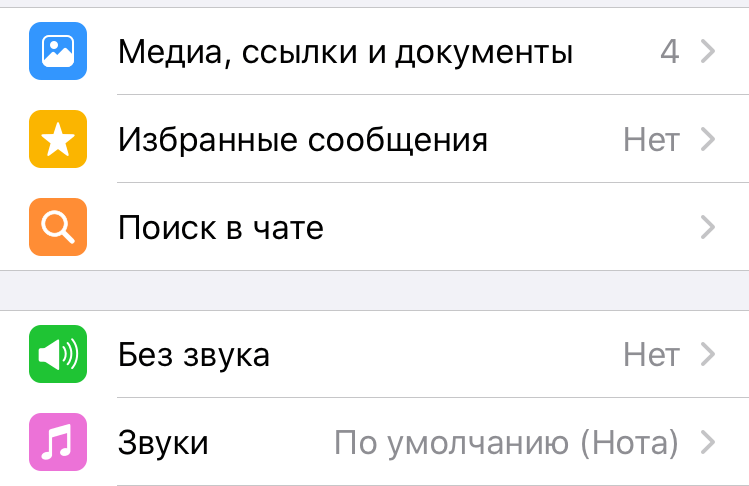
В WhatsApp из беседы придётся удалять вложения отдельно
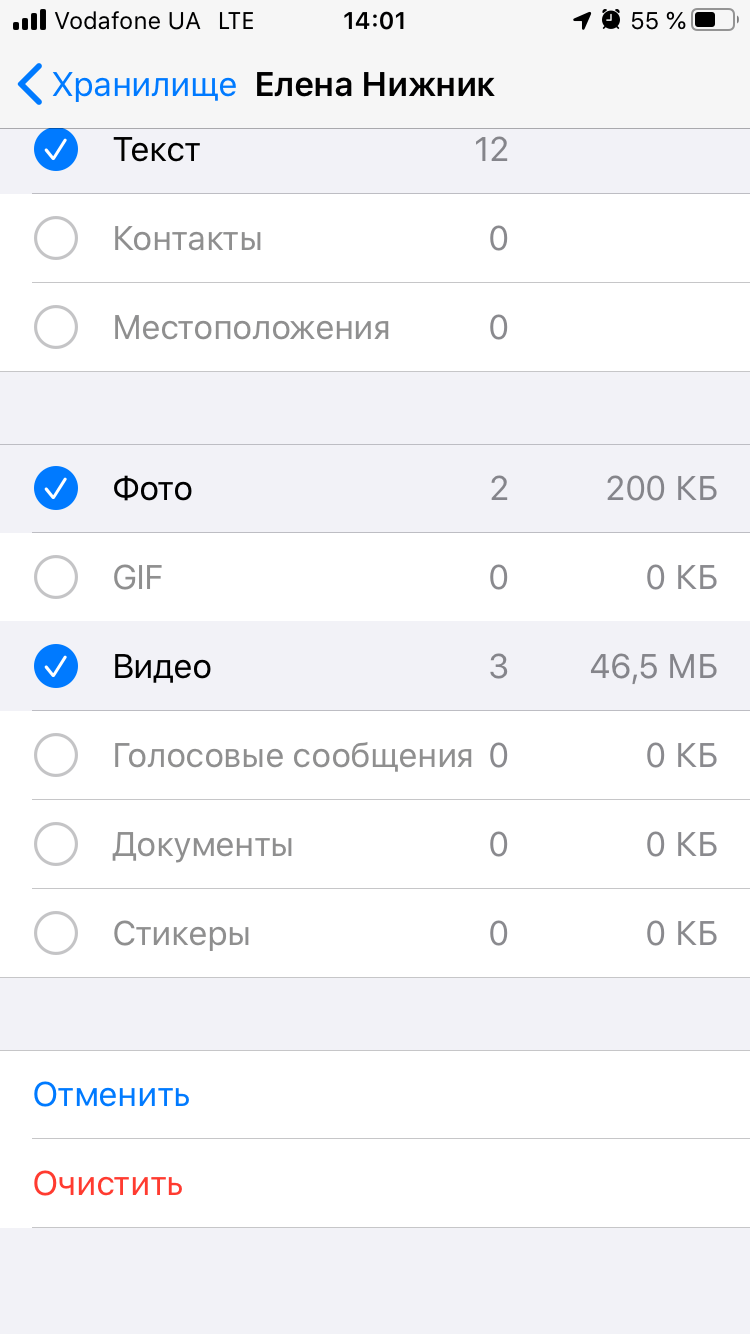
В отличие от Viber нельзя удалить сразу все сообщения. Однако можно зайти в Настройки-Данные и хранилище-Хранилище, выбрать контакт и внизу экрана тапнуть «Управлять» и удалить все ненужное.
Как почистить Telegram
В Telegram можно удалять либо по отдельности ненужные медиа, файлы, ссылки, для чего достаточно просто тапнуть вверху по имени контакта или названию чата, либо очищать все медиафайлы в чатах через настройки.
В Telegram можно удалять отдельные вложения в чате
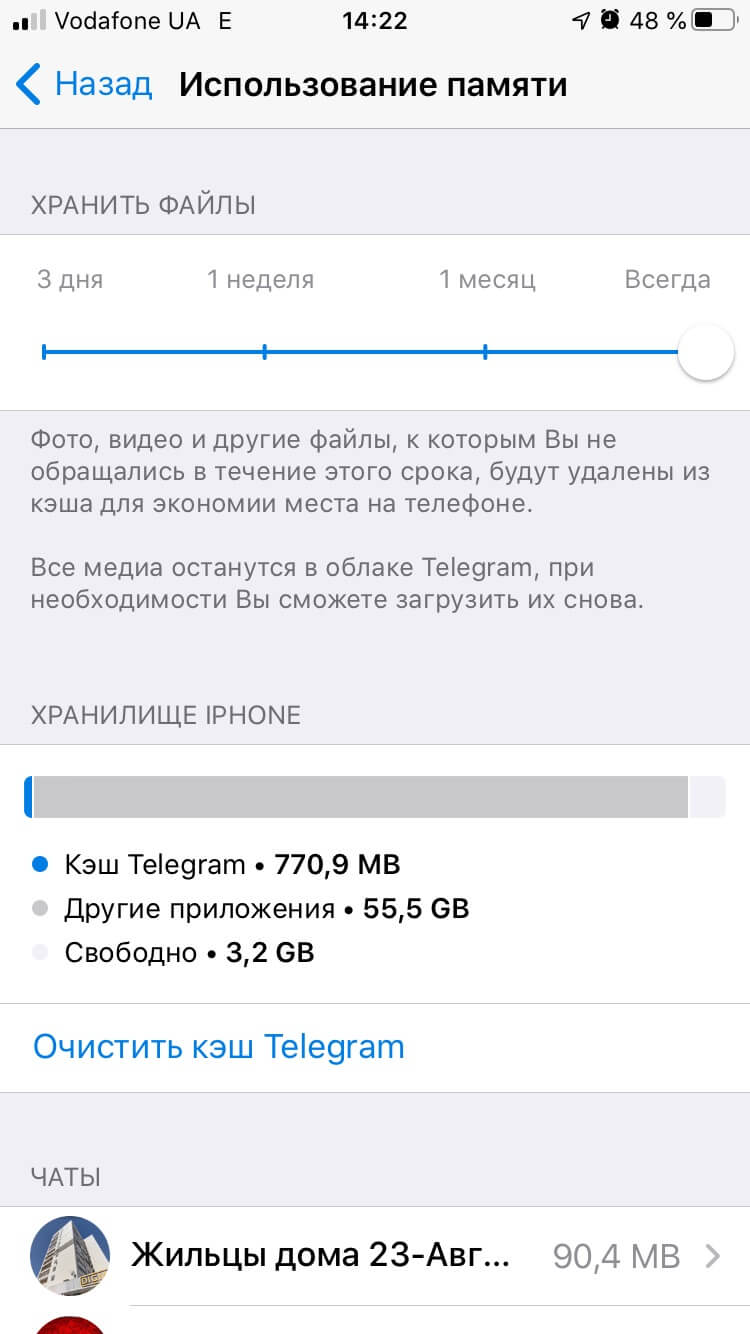
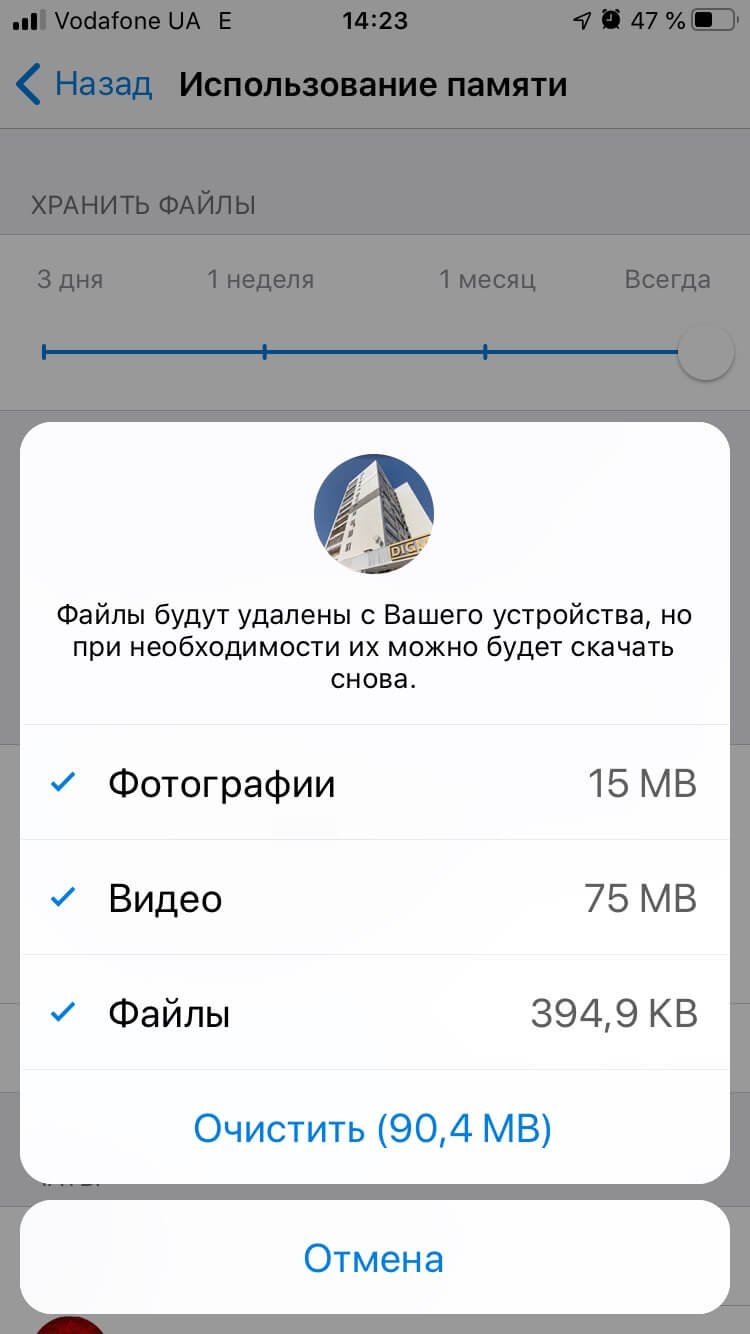
Для этого проходим в Настройки-Данные и память-Использование памяти. На этой вкладке во-первых можно ограничить срок хранения медиа на смартфоне, во-вторых очистить кэш Telegram, и в-третьих зайти в каждый чат и очистить ненужные данные.
Со встроенными Сообщениями нужно проделать следующее. Заходим на гаджете в Настройки-Сообщения. Находим параметр «Оставлять сообщения» и меняем с «Бессрочно» на «30 дней». В разделе Аудиосообщения нужно проверить, чтобы параметр «Истекает» стоял «Через 2 мин».
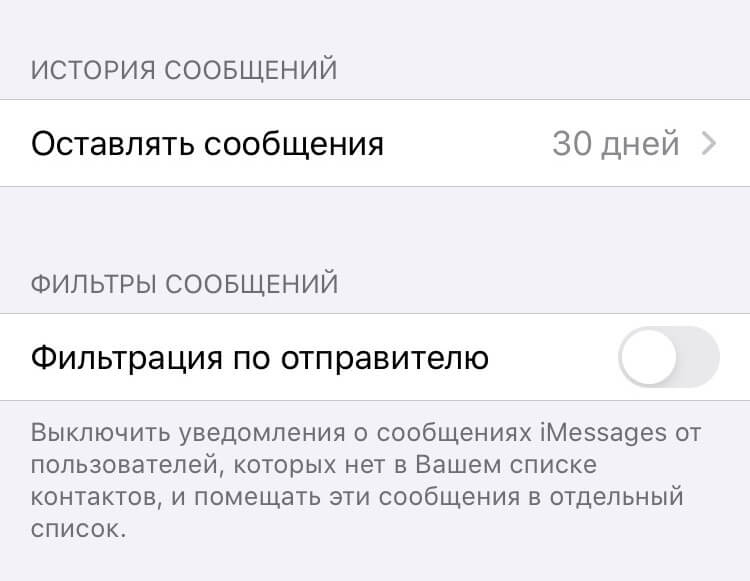
Проверьте настройки своих Сообщений
Как почистить Instagram
В iOS и iPadOS есть замечательная функция, позволяющая хранить оригиналы фото и видео в iCloud, а на устройстве оставлять уменьшенные версии файлов. Те 5 Gb хранилища в облаке, которые Apple даёт бесплатно, практически никому не хватает, поэтому я почти сразу же купил тарифный план на 200 Gb за 149 р в месяц. Этого вполне хватает на всех, кто пользуется яблочными устройствами у нас в семье и в настройках Фото на устройствах у нас включена соответствующая опция. Сейчас практически везде доступен хороший мобильный интернет, поэтому проблем с загрузкой нужной фотки при необходимости не возникает.
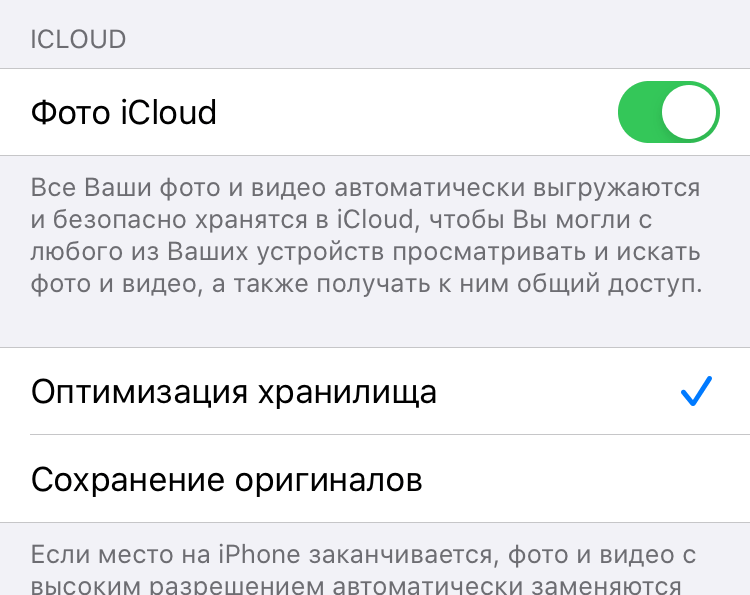
Включаем медиатеку iCloud для хранения фото в облаке
Если удалять фото и видео вручную из приложения Фото, то для реального освобождения пространства на накопителе после чистки нужно дополнительно зайти в Альбомы-Недавно удаленные-Выбрать-Удалить все.
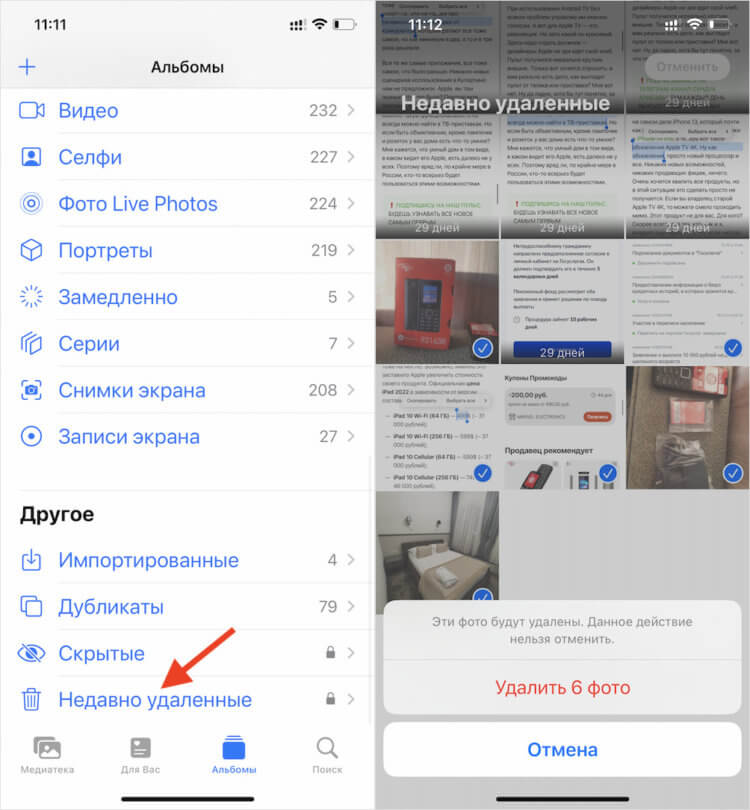
Не забывайте чистить раздел с удалёнными фото. Они хранятся целый месяц и занимают немало места
Поскольку я пользуюсь Microsoft Office 365, по подписке предоставляется 1Tb хранилища OneDrive, поэтому у меня установлено соответствующее приложение на мобильные гаджеты, которое сразу же выгружает все мои фото в облако от Майкрософт, соответственно в iCloud я храню только самое ценное и самое новое.
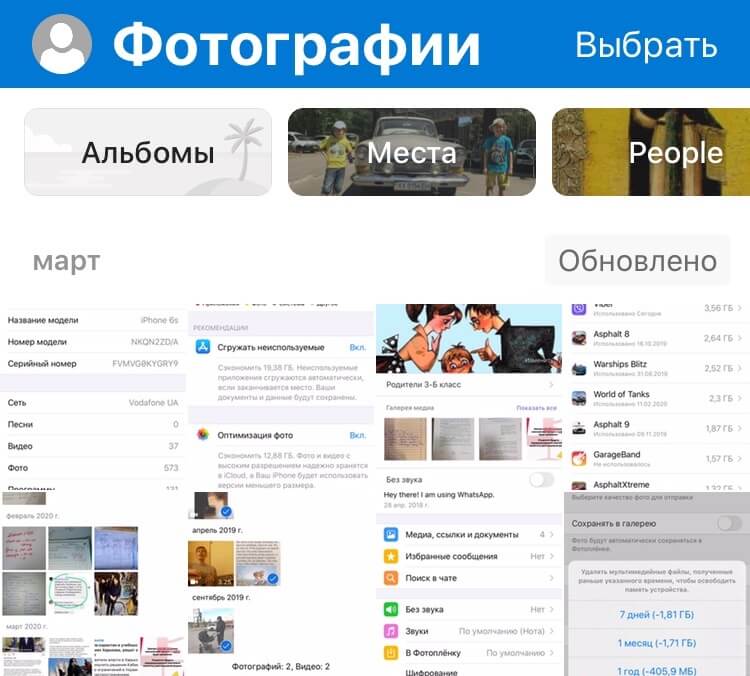
OneDrive автоматически сохраняет в облаке отснятые на устройстве фото
Для тех, кто не пользуется OneDrive, настоятельно рекомендую Google Photo. Сервис, разработанный «корпорацией добра» позволяет выгружать с устройств и хранить в облаке совершенно бесплатно фото разрешением до 16 Мпикс. и видео разрешением до 1080p. Этого достаточно большинству пользователей, включая меня. Оригинальное видео в 4К так хранить не получится, нужно будет либо согласиться на его конвертацию до FullHD, либо вмещать в 15 Gb, которые Google даёт бесплатно, а за все остальное оформлять подписку. Кстати Google Photo после выгрузки вашего творчества в облако предлагает удалить оригиналы с гаджета и тем самым освобождает место.
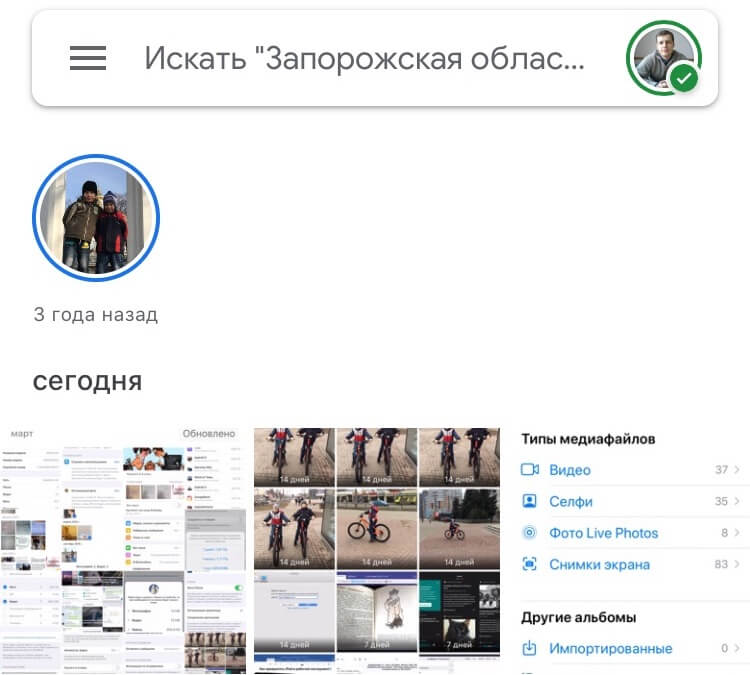
С Google Photo не пропадет ни одна фотография
Ещё что нужно сделать владельцам iPhone 7 и новее — это зайти в настройки камеры и выбрать раздел «Форматы». Здесь нужно включить параметр «Высокая эффективность» для сохранения фото в контейнер heic вместо jpeg и сжатия видео кодеком H.265 вместо H.264.
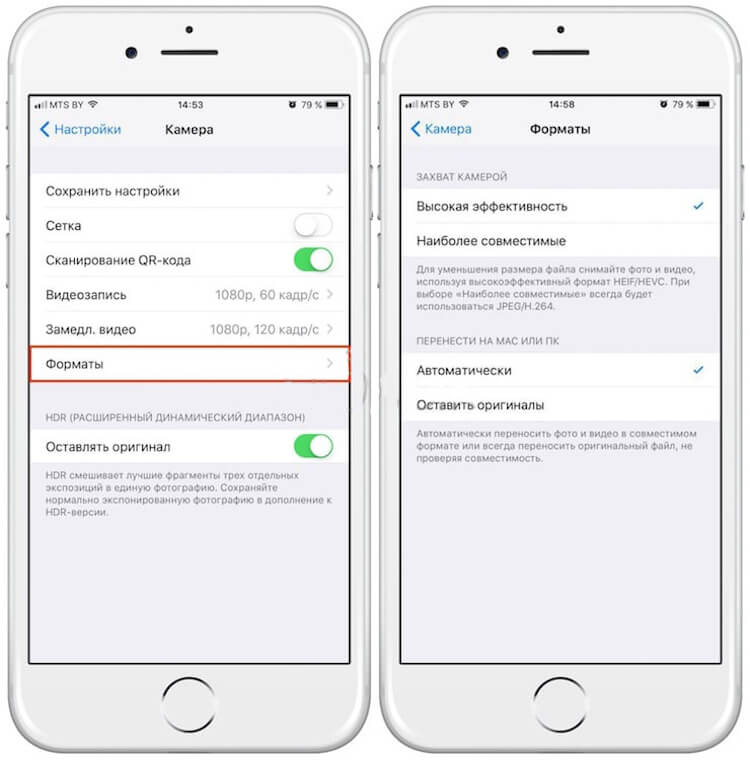
Включаем новые форматы фото- и видеофайлов на гаджете
Также рекомендую отключить сохранение оригиналов HDR-снимков.
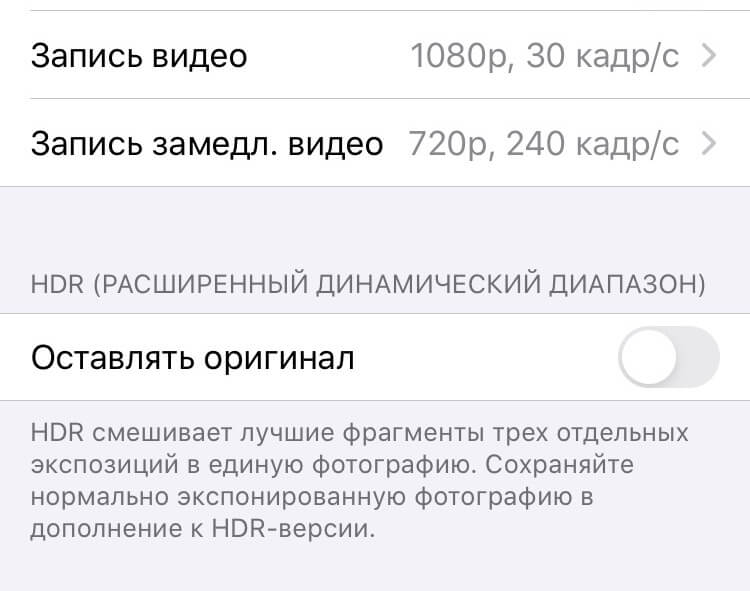
Отключаем сохранение оригиналов HDR-снимков
Как сгружать неиспользуемые приложения на iPhone и iPad
Для начала необходимо самому выяснить, какие программы не запускаются давно на гаджете, нагло занимая при этом драгоценное место. Я всегда удаляю те приложения, к которым не обращался больше месяца. Любое удаленное приложение, обычно можно без проблем в случае необходимости загрузить повторно из App Store.
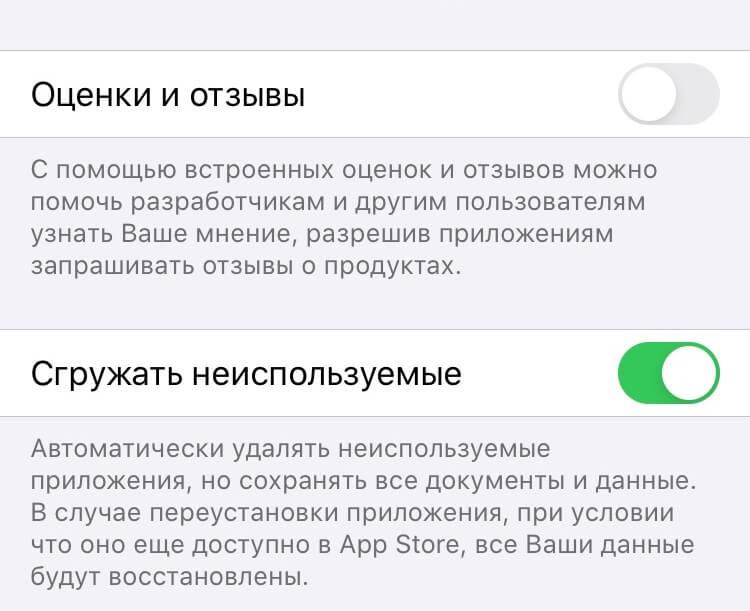
Позволим iOS самой решать, какие приложения нам больше не нужны
Что ещё можно удалить с iPhone и iPad
Прежде всего нужно убирать загруженную музыку. Я слушаю Apple Music, у меня оформлена семейная подписка на всех членов нашей семьи. Но, учитывая наличие WiFi дома и на работе, а также достаточного объема трафика мобильного интернета, я не закачиваю треки на устройство, а слушаю их онлайн. В настройках можно указать, какой объем загруженной музыки стоит оставлять на устройстве. Проходим по пути Настройки-Музыка-Оптимизация хранилища. Включаем тумблер и указываем желаемый размер. От уже загруженной для прослушивания офлайн музыки можно избавиться, пройдя в Настройки-Основные-Хранилище iPhone. Здесь находим «Музыка», заходим и удаляем альбомы и песни.
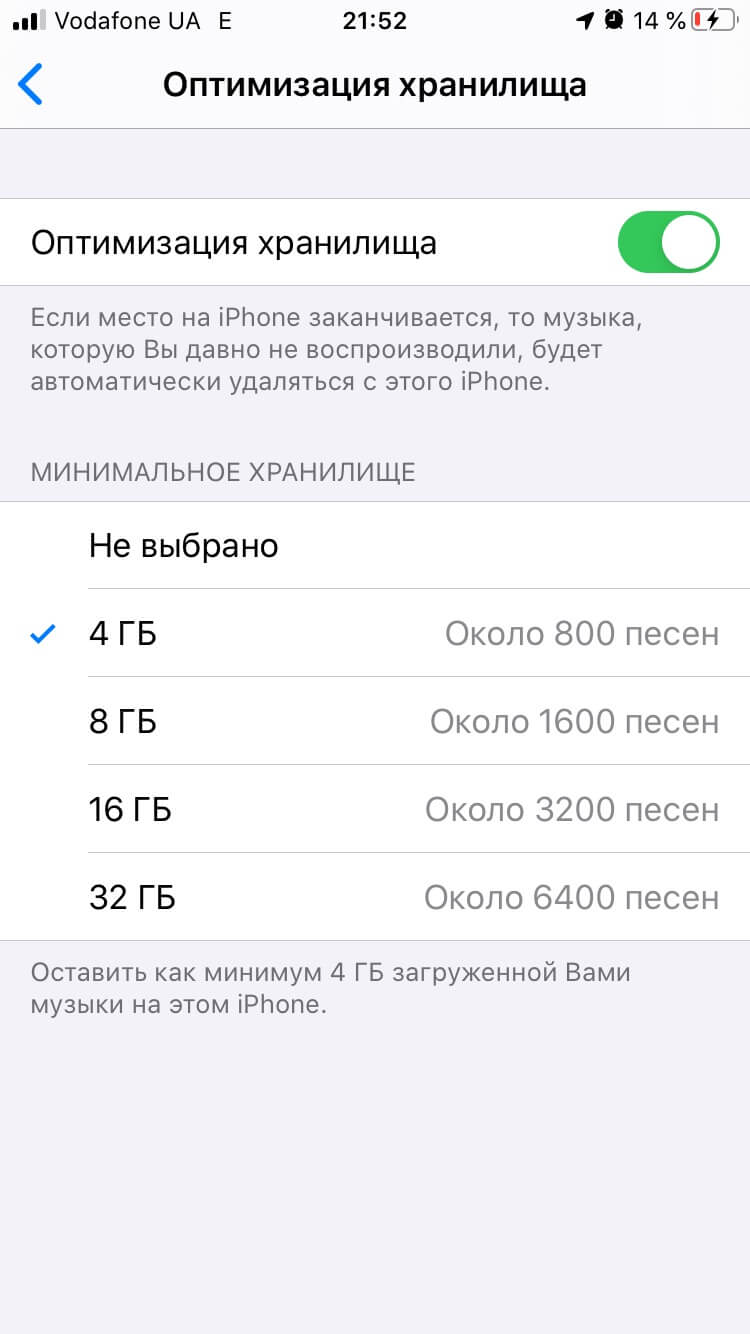
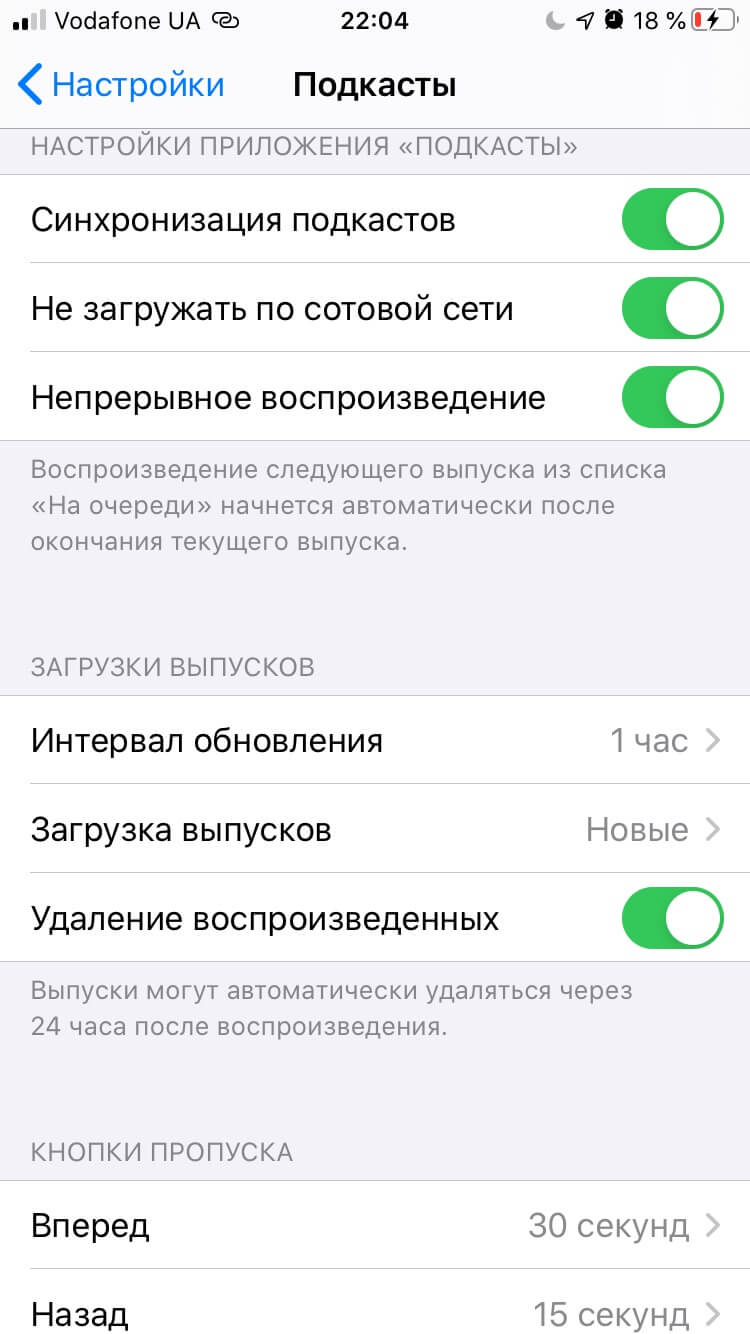
Для тех, кто покупает фильмы в iTunes и смотрит их на любимом гаджете, нужно периодически открывать приложение Apple TV, заходить в раздел «Медиатека» и очищать содержимое. Аналогично необходимо удалять прослушанные подкасты в одноименном приложении. И в настройках подкастов также не помешает держать включённым тумблер «Удаление воспроизведенных».
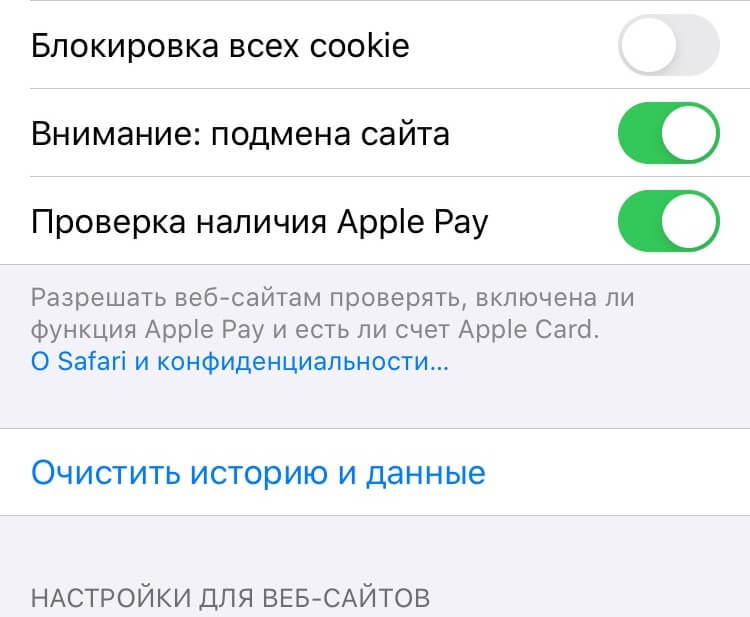
Удаляем кэш Safari
Как очистить Другое в iPhone и iPad
При подключении гаджета к компьютеру в iTunes или в Finder на Mac с macOS Catalina на гистограмме использования памяти помимо категорий с понятными названиями (Программы, Фото) отображается еще и раздел «Другое», который иногда достигает внушительных размеров. Сюда попадает то, что сама система не относится к конкретному типу данных.
Это в основном кэш системы, кэш приложений, который не отобразился в категории Программы, данные оставшиеся после неудачной синхронизации с iTunes или Finder на ПК или Mac соответственно, неудаленные временные файлы и так далее. Очистку данного раздела стоит начинать с анализа приложений и их кэша в Настройках.
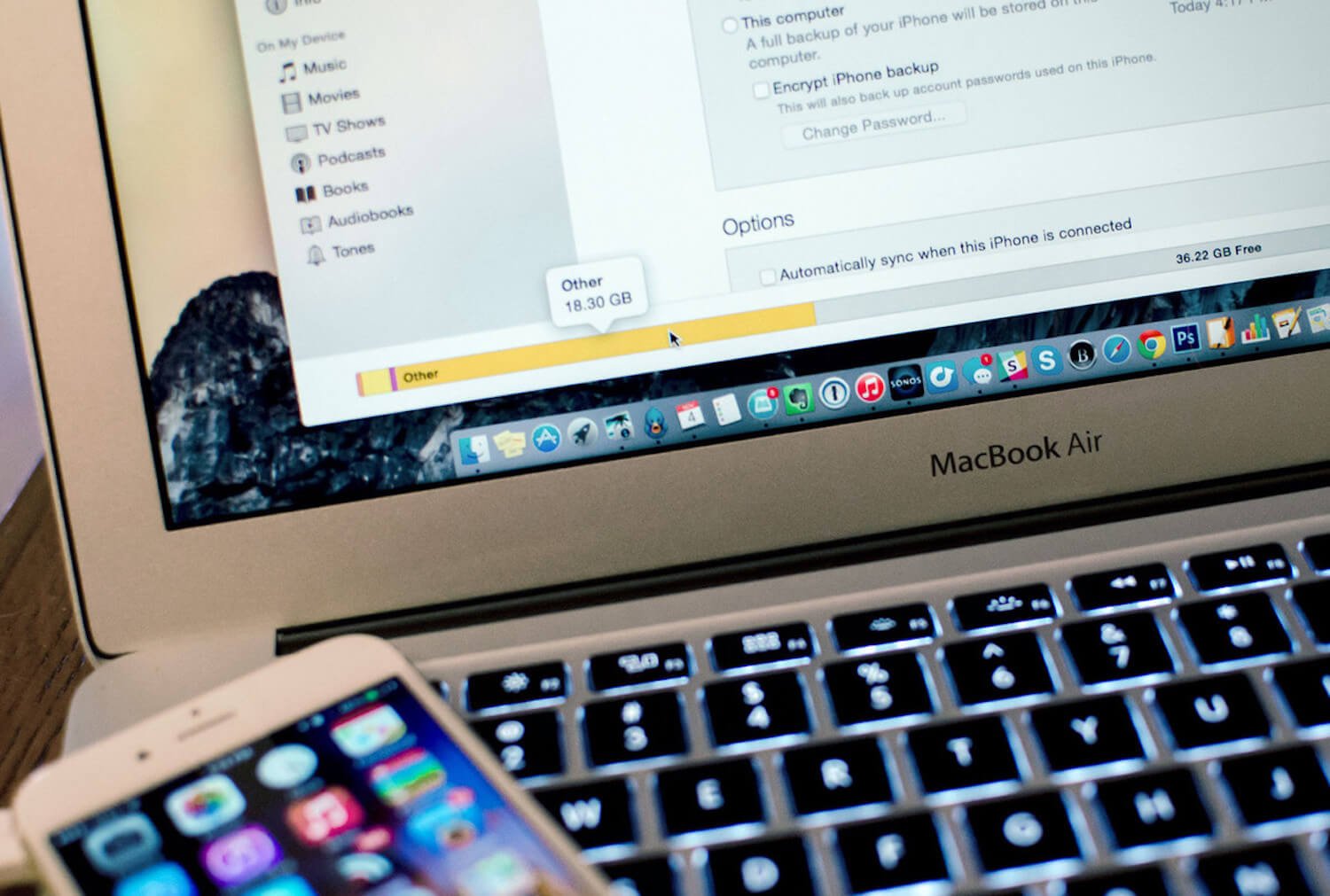
Другое может доставить массу неудобств
Прожорливые приложения стоит удалить и при необходимости установить заново. Также нужно регулярно перезагружать гаджет. У меня после очередной перезагрузки как-то освободилось почти полгигабайта из раздела Другое. Иногда самым кардинальным и действенным вариантом очистки этой области накопителя будет сброс гаджета до заводских настроек и восстановление из резервной копии. Я пробовал и специальные утилиты, в частности, Phone Clean. С помощью данного софта также удавалось освободить до 300-400 Mb местах на устройстве.
Вот при помощи таких нехитрых манипуляций мне удаётся поддерживать свои яблочные гаджеты в не сильно захламлённом состоянии. А как вы боретесь за каждый мегабайт на своих устройствах и что посоветовали бы мне и нашим читателям? Как всегда ждём ваших комментариев и готовы обсудить все это в нашем Telegram-чате.
iCloudiPhone 11Обзоры приложений для iOS и MacПамять iPhone
26 февраля 2016
iOS

Перезагрузка устройства
Вы будете удивлены, но обычная перезагрузка тоже помогает очистить место на диске. А всё дело в том, что во время запуска iOS удаляет кэши и временные файлы. Перезагрузить iPhone или iPad легко: просто зажмите кнопки Power и Home и удерживайте их, пока не увидите на экране яблоко.
Удаление кэшей через настройки
Некоторые приложения позволяют удалять кэшированные данные из системных настроек. К сожалению, iOS не различает, в каких из них реализована эта возможность, поэтому вам придётся зайти в каждое и проверить самостоятельно.
Удаление кэшей через функцию очистки в приложениях
Да, в приложениях добросовестных разработчиков предусмотрена такая функция. В качестве примера можно привести Tweetbot.
За день в вашей ленте мелькает огромное количество медиафайлов, которые оседают в кэше. Для удобства разработчики предусмотрели возможность легко его очистить. Так же удалять кэш можно в клиенте VK, Pocket и других приложениях, активно загружающих файлы из интернета.
Переустановка приложений
Если вы видите в статистике использования хранилища, что приложение занимает много места, но очистить кэш отдельно нельзя, придётся удалять его вместе с приложением.
Просто удалите и повторно установите приложение, и проблема гарантированно исчезнет. Только не забудьте перед удалением сохранить контент из приложения. Заново устанавливать удобно из вкладки «Покупки» в App Store. А чтобы не вспоминать потом расположение иконок на рабочем столе, сделайте перед удалением скриншот.
Сброс настроек и контента
Да, вы всё правильно прочли. Иногда проще начать с чистого листа, чем тратить время на поиски пожирателей свободного места. В конце концов, ничего страшного в полном стирании данных нет: приложения можно быстро установить заново, а контакты, календари, заметки и прочее подтянутся из iCloud.
Очистка с помощью специальных утилит
Не хотите заморачиваться? Что ж, есть способ и для вас. Это специальные чистильщики и менеджеры файлов для iOS-устройств с соответствующей функцией. Могу назвать как минимум четыре такие утилиты:
Выбирайте любую, подключайте ваше iOS-устройство, сканируйте файловую систему и удаляйте весь лишний мусор.
Кое-что ещё и превентивные меры
А теперь о том, как избежать быстрого заполнения памяти. Я не призываю вас отключить всё и вся, но отказаться от функций, которыми вы не пользуетесь, будет разумно, правда?
Вот, пожалуй, и всё. Надеемся, эти советы помогут вам освободить пару гигабайтов и занять их чем-нибудь полезным.
Как почистить телефон от мусора и ускорить его работу
Самые простые и реально действующие способы для Android-устройств и iPhone.

Перезагрузите устройство
Несмотря на кажущуюся банальность, это один из самых простых и действенных способов «оживить» медленный, зависающий гаджет. При перезагрузке не только перезапускаются все системные процессы, но и удаляются различные временные файлы, которые занимают место и тормозят смартфон.
Для перезагрузки обычно достаточно нажать и удерживать кнопку питания до появления меню, а затем выбрать соответствующий пункт. Если не получается, можно просто выключить и снова включить гаджет — эффект будет тот же.
Установите доступные обновления
С каждым обновлением прошивки производители устраняют ошибки и увеличивают производительность смартфонов. Поэтому рекомендуется всегда устанавливать доступные свежие версии ПО. Исключение составляют разве что очень старые устройства, которые из‑за слабой аппаратной начинки могут начать тормозить на современных прошивках ещё больше.
Очистите кеш
Сторонние чистильщики и утилиты‑оптимизаторы лучше не применять: от них больше вреда, чем пользы. Единственное, что можно порекомендовать для Android, — это официальное приложение Google Files. На вкладке «Очистка» с его помощью можно удалить накопившиеся временные файлы, которые занимают место на диске и могут замедлять работу смартфона.
Удалите ненужные приложения и их данные
Недостаток свободного места на внутреннем накопителе приводит к замедлению обращения к файлам и, как следствие, к снижению быстродействия устройства. Крайне не рекомендуется заполнять хранилище под завязку — желательно оставлять незанятыми как минимум 10% от общего объёма, а лучше — 20–25%.
Также для освобождения места можно избавиться от неиспользуемых программ, в том числе встроенных.
Установите lite‑версии приложений
Если вопрос экономии пространства на диске стоит очень остро, логичным решением будет удалить обычные браузеры, мессенджеры и клиенты соцсетей и инсталлировать вместо них облегчённые, так называемые lite‑версии. Их можно найти в Google Play и App Store, дописав lite к названию приложения.
Они имеют аскетичный интерфейс, а иногда и более скромный набор функций. Зато занимают гораздо меньше места и работают не в пример быстрее.
Перенесите приложения и данные на карту памяти
Внутренняя память имеет более высокую скорость записи, поэтому по умолчанию все приложения устанавливаются именно в неё. Самые важные и часто используемые программы действительно лучше держать на встроенном накопителе, а все остальные в целях экономии можно перенести на SD‑карту.
Поскольку iPhone не поддерживает карты памяти, всё вышесказанное относится только к Android‑устройствам.
Удалите лишний контент
Если после выполнения всего вышесказанного накопитель смартфона всё ещё заполнен, придётся пересмотреть фото, видео, музыку и другой медиаконтент. Всё ненужное можно сразу же удалить, а файлы, имеющие ценность, выгрузить в одно из облачных хранилищ или скопировать на компьютер.
Уменьшите количество виджетов
Как и другие дополнительные функции, виджеты могут нагружать систему и вызывать её замедление. Особенно это заметно на бюджетных и устаревших устройствах. Выход здесь один: убрать все не имеющие особой важности элементы и оставить только самые необходимые.
Для удаления достаточно задержать палец на виджете и перетащить его на появившийся крестик или нажать на значок минуса.
Отключите анимации интерфейса и другие эффекты
Анимации переходов между рабочими столами и отрисовка других эффектов интерфейса нагружают процессор настолько, что устаревший или не самый быстрый смартфон из‑за этого может ощутимо подтормаживать. Отключив эти опции, можно увеличить быстродействие.
Выполните сброс до заводских настроек
Самый радикальный и наиболее действенный способ очистки, которым можно воспользоваться в крайнем случае. При сбросе смартфон восстанавливается до заводских настроек с удалением содержимого и всего накопившегося мусора.
Имейте в виду, что весь контент, включая фото, видео и другие файлы, будет удалён. Поэтому не забудьте перенести все важные данные или сделать резервную копию.
8 сентября 2014
iOS
Ещё несколько лет назад для многих пользователей iOS-устройств 16 ГБ встроенной памяти было вполне достаточно. Сейчас дела обстоят иначе. Приложения и фото стали весить гораздо больше, поэтому дисковое пространство заканчивается очень быстро. К счастью, так же быстро его можно и освободить. Мы собрали для вас несколько советов о том, как это сделать.
Да, это самый банальный, но в то же время самый эффективный шаг. Посмотрите на своё устройство. Вы правда думаете, что вам нужны все те игры или приложения, которые вы запускаете раз в год? Наверняка большую их часть можно удалить без каких-либо последствий. А если удалённое приложение всё же понадобится, его легко можно восстановить из облака.
Переустановите используемые приложения с нуля
Вы наверняка обращали внимание на то, что некоторые приложения со временем начинают занимать слишком много места. Чаще всего это относится к мессенджерам, клиентам социальных сетей и облачных сервисов. Происходит такое из-за кеширования данных. Есть приложения, которые позволяют очищать кеш, но проще всего взять и переустановить приложение с нуля.
Используйте Battery Doctor для очистки
Не обращайте внимания на название приложения: помимо информации о батарее, оно отлично справляется с очисткой от всякого хлама. На вкладке Junk можно очистить кеш и удалить временные файлы приложений, расчистив свободное место на диске. Кроме того, Battery Doctor умеет высвобождать оперативную память, в том числе через виджет или иконку быстрого запуска на рабочем столе. Это должно пригодиться любителям игр.
appbox fallback https://apps.apple.com/ru/app/446751279
Настройте экспорт фото и видео
С каждым годом качество камеры в iPhone растёт, а вместе с ним растёт и объём созданных фото и видео. С этим ничего поделать, к сожалению, нельзя. Остаётся только своевременно выгружать содержимое «Фото» на компьютер или в облако. Если вашим фото не хватает места в iCloud, а дополнительное место вы докупать не хотите, можно воспользоваться безлимитным хранилищем «Google Фото» или любым другим по вашему усмотрению.
Наведите порядок в музыке
С появлением Apple Music надобность хранить музыку в памяти устройства отпала. Однако если вы хотите держать какую-то часть музыки локально, чтобы иметь к ней доступ в отсутствие интернета, то подходите к этому вопросу здраво. Вряд ли вам нужны полные дискографии любимых исполнителей — скорее всего, можно запросто ограничиться лишь плейлистами из самых популярных треков.
Отключите автообновление подкастов
Подкасты тоже занимают немало места, и, как вы знаете, с выходом iOS 8 приложение для их прослушивания является частью системы. Если вы не всегда слушаете подкасты на iPhone или iPad, то стоит отключить автоматическую загрузку новых эпизодов. Кроме того, не забудьте включить автоматическое удаление прослушанных выпусков.
Удалите сообщения
В это сложно поверить, но даже обычные текстовые сообщения со временем могут легко занять несколько гигабайтов дискового пространства. Чего уж говорить об iMessage и прочих мессенджерах, в которых, помимо текста, пересылаются фото, видео и другой медиаконтент.
Очистите данные Safari
Все браузеры хранят историю, кеш и прочие данные. Мобильный Safari не исключение. Заведите себе привычку хотя бы иногда заходить в настройки Safari и удалять историю и данные.
Сделайте сброс и восстановление
Вот вроде бы и всё. Если вы знаете какие-то дополнительные способы очистить место в памяти iOS-устройств, расскажите о них в комментариях.
Как очистить iPhone от мусора: рабочие способы освободить место в памяти
Как полностью очистить iPhone: кэш, память и приложения
7 495 645-6601
ФГУП МИА «Россия сегодня»
общество, технологии, гаджеты
Зачем нужно чистить iPhone
Чем больше данных хранится на телефоне, тем меньше его производительность. Например, он может начать медленнее работать и зависать. Очистка также продлит срок службы iPhone.
По словам аналитика-исследователя цифровых продуктов Центра цифровой экспертизы «Роскачества» Эльвины Гильфановой, чем шире у приложения функционал, тем больше оно весит. Так, программы вроде Яндекс.Go, где можно и вызвать такси, и заказать доставку — самые «тяжелые», отмечает эксперт. Место в памяти смартфона занимают, как правило, мессенджеры, музыкальные сервисы и различные библиотеки файлов.
«Дело в том, что в библиотеках нередко хранится по несколько копий одного объекта — например, картинки, фото или аудиофайла. Это происходит из-за того, что крупные приложения делают несколько команд разработчиков, и каждая отвечает только за свой функционал программы», — поясняет эксперт.
Для увеличения памяти следует чистить кеш браузера и приложений, медиафайлы, “другое” и т.д.
В отличие от телефонов на базе Android, у iPhone нет дополнительного слота для карты памяти, поэтому используется только встроенная. Старые модели имеют 16 или 32 Гб, на новых же объем начинается от 256 Гб.
Как очистить кеш
На любом телефоне регулярно следует чистить кеш — объемы ключевых данных, которые приложения, сайты и онлайн-сервисы сохраняют на устройстве для быстрого доступа при последующих запусках.
«Учтите, что даже если вы вроде бы все почистили, это еще не значит, что файлы не сохранились где-то еще. Например, далеко не каждый владелец iPhone знает, что удаленные файлы его телефон хранит в папке «недавно удаленные», так что они продолжают занимать место», — говорит специалист по тестированию мессенджера Gem4me Анастасия Ильичева.
Кеш приложений
Для выборочной очистки нужно выполнить следующие действия:
Устройство лучше очищать с помощью встроенных опций, считает Эльвира Гильфанова. У iPhone есть функция «Сгрузить приложение», его данные при этом не пропадут со смартфона.
«Переустановка приложения вернет все данные при условии, что приложение еще доступно в App Store. Также у многих приложений, которые имеют свойство забивать память смартфона, есть встроенные средства очистки, например, очистить кеш и медиафайлы можно у мессенджеров и браузеров», — заключает эксперт.
Кеш браузера
Первая задача — удалить мусор, накопившийся при повседневном использовании телефона. Начинать следует с данных браузера. При посещении веб-сайтов Safari сохраняет на устройстве большой объем информации, такой как файлы cookies, изображения и данные истории программы. Некоторые используются регулярно, например, закладки. Для очистки кеша необходимо найти в настройках Safari, открыть его, затем прокрутить вниз и нажать «Очистить историю и данные веб-сайтов». То же самое следует проделать и с другими браузерами (Яндекс.Браузер, Google Chrome и пр.)
Очистка памяти через телефон
На телефоне может почти не остаться места и в том случае, если не пользоваться им активно и не хранить большую фотогалерею, не закачивать игры или фильмы. Дело в том, что на мобильном устройстве, купленном в магазине, уже есть системные файлы. Их хранит постоянная память. Кроме нее есть еще оперативная память, которая нужна для работы приложений.
«Если картинки, видео и прочие файлы с телефона можно удалить, то файлы (cookies) работающих приложений так просто не почистишь. Бывают ситуации, когда телефон кажется абсолютно «чистым» (то есть вы нашли время, удалили из него все ролики и фото и снесли все приложения, которыми не пользовались годами), но памяти все равно осталось очень мало. Это неудивительно», — разъяснила Анастасия Ильичева.
По ее словам, нужно периодически следить за кешем и чистить «Недавно удаленные”.
Проще всего повысить производительность и увеличить объем памяти через сам телефон. Для этого есть несколько способов. Например, установка специальных приложений, удаление медиафайлов и т.д.
Проверка памяти
«Другое» в iPhone содержит файлы и данные, созданные приложениями, которые нельзя отнести к иной категории. Как правило, на новом телефоне они занимают несколько сотен Мб, но со временем число растет и может заполнить практически всю память. Чтобы удалить данные и файлы из этого раздела, следует очистить кеш браузера и приложений, удалить дополнительные голоса Siri, перезагрузить iPhone.
Видео, фото и музыка
Чтобы освободить место на телефоне, также можно удалить старые фотографии и видео. Важно не забывать, что файлы при удалении попадают в «Недавно удаленное» и хранятся там 30 дней, поэтому необходимо зайти туда и окончательно удалить фото и видео.
Если на телефон были скачаны песни для офлайн-прослушивания, их лучше удалить и слушать музыку в потоковом режиме, потому что одна песня в среднем весит 5-8 Мб. Очистить плейлист можно в настройках в разделе «Хранилища». Также следует отключить автоматическую загрузку медиафайлов в настройках телефона.
Удаление музыки в меню «Настройки» на iPhone:

В Роскачестве выяснили, стоит ли менять iPhone
Чтобы не удалять фотографии, можно воспользоваться медиатекой iCloud. Это облачное хранилище фотографий и видео, которое позволяет существенно сэкономить память без потери данных. Включается iCloud в меню «Настройки». Для этого потребуется указать Apple ID.
Если на телефоне есть приложения, которые не используются, разумнее их удалить, потому что они могут работать в фоновом режиме, занимать лишнее место на устройстве. Чтобы смартфон работал быстрее, следует отключить push-уведомления у тех программ, необходимость в которых возникает нечасто.
Сообщения и почта
Со временем на телефоне скапливается большое количество сообщений, которые занимают много места, особенно если в них были изображения или другие вложения.
Временные файлы
Временный файлы — это как раз и есть данные из раздела «Другое», то есть кеш, обновления ПО, данные об iOS, не загруженные файлы и пр. Автоматически эта категория очищается только тогда, когда телефону критически не хватает памяти, поэтому стоит периодически проводить ее вручную.
Очистка через iTunes
Удалить с телефона «Другое» можно и через iTunes — медиаплеер для организации и воспроизведения музыки и фильмов. Алгоритм действий:
После этого может освободиться несколько гигабайт памяти, особенно если телефон давно не чистили.
Специальные приложения
В App Store довольно много так называемых приложений-клинеров, предлагающих чистку iPhone и iPad от мусора и файлов кеша. Их можно найти по таким запросам: clean, cleaner, storage, очистка, очистка, память, кеш, клин, клинер и т.д. Минус этих программ в том, что они зачастую платные и при этом не могут полностью очистить кеш, даже если это заявлено в описании.
Экономим память
Специалист объяснил, что хранится ненужного в памяти телефона
Очистка перед продажей
Перед продажей телефона его необходимо сбросить до заводских настроек, то есть удалить все скачанные приложения, фото, видео и другую личную информацию. Для этого необходимо:
Очистка после потери
Если телефон утерян, то удалить данные с него можно дистанционно, чтобы избежать утечки личной информации. Для этого используется iCloud. Чтобы очистить память, необходимо:
Это можно сделать с другого iPnone или iPad, либо через iCloud на компьютере.
После долгого использования устройства вы можете заметить, что оно начинает работать хуже. Дольше открываются приложения или обрабатываются запросы. Это верный признак того, что на айфоне может требоваться очистка кэша программ, удаление мусора, ненужных документов и данных или же просто освобождение памяти на самом телефоне.
Что такое кэш и память, зачем их чистить?
В кеш помещаются данные от запущенных приложений, для более быстрой работы с ними. То есть приложение, единожды загрузив эти данные, может гораздо быстрее извлечь их из кеша, чем грузить заново. Правда, вследствие некачественной работы приложения с кешем или просто разного рода сбоями, порой возникают ситуации когда кеш переполняется и не очищается автоматически.
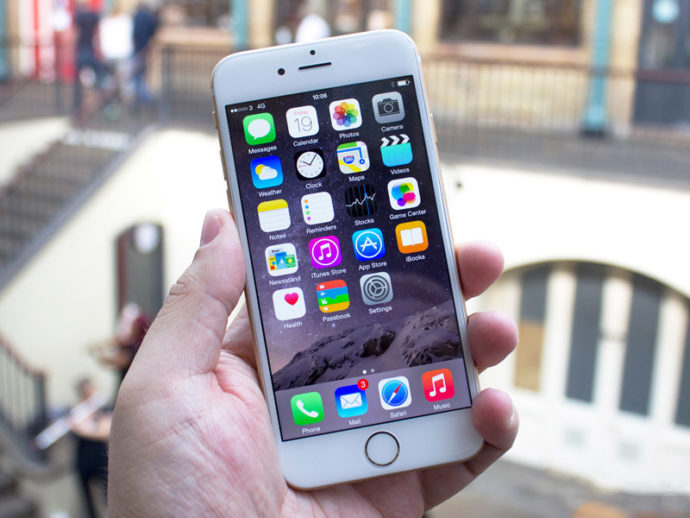
Каждое приложение занимает память на телефоне
Память телефона же, это объем информации, которую может хранить ваш телефон на постоянной основе. Памяти требует буквально всё, что вы сохраняете в телефоне: контакты, сообщения, установленные приложения и так далее.
Варианты очистки на айфоне
Больше всего кеш используют интернет-браузеры. Они хранят данные о посещённых страницах, дабы открывать их значительно быстрее и это занимает немало место. Но, кроме браузеров, кеш также используют и другие приложения. Буквально каждое установление приложение на ваш iPhone нуждается в своём пространстве в кеше — как минимум для хранения информации об обновлениях. Следовательно чем больше приложений установлено на вашем устройстве, тем быстрее кеш будет заполняться информацией и тем выше потребность очищать его вручную, а не полагаясь на автоматический контроль данных от установленных приложений. Вполне вероятно, что этого окажется достаточно для повышения стабильности и скорости его работы и вам не придётся удалять данные и установленные приложения непосредственно из памяти устройства.
С помощью стандартных приложений
Разберёмся как очистить кеш в стоковых приложениях на примере браузера Safari:
Подобным образом вы можете очистить данные в кеше у любых стоковых приложений вашего iPhone. Делайте это если вы подозреваете, что кеш переполнен или конкретные приложения начали работать слишком медленно.
В установленных
Вне зависимости от версии вашего устройства, очистить кеш непосредственно через настройки iPhone можно далеко не у всех программ.
Рассмотрим некоторые приложений для очистки кеша:
После того как вы загрузили и установили Battery Doctor, сделайте следующее:
Нет нужды очищать кеш подобным образом слишком часто. IPhone неплохо справляется с этой задачей и автоматически, поэтому пока кеш действительно не будет переполнен, можно не волноваться об очистке с помощью специальных приложений.
PhoneClean
Текущее приложение отличается от предыдущего тем, что оно устанавливается не на ваш iPhone, а не устройство на базе Windows или Mac OS, к которому вы iPhone подключаете.
Работа программы почти полностью автоматизирована. Сделайте следующее:
Очистка кеша на айфоне и айпаде (видео)
Есть несколько способов как полностью стереть приложения для освобождения памяти на устройстве. И хотя это можно сделать программами, приведёнными в этой статье выше, для простого удаления приложения достаточно и способов которые предлагает сам iPhone.
Обязательно учитывайте, что при удалении приложения удаляются также все сохранённые данные этого приложения. Вы можете потерять важные контакты или прогресс в играх. Будьте внимательны!
Для самого просто способа удаления приложения, сделайте следующие действия:
Через iTunes.
Для удаления приложений через iTunes сделайте следующее:
После того как данные синхронизируются приложение будет удалено, а память на вашем устройстве освободится.
Можно удалить приложения и через настройки iPhone. Делается это следующим образом:
Очистка памяти на iphone (видео)
Документы и данные приложений обычно автоматически синхронизируются с iCloud, поэтому удалять их надо и оттуда тоже. Делается это так:
Как почистить оперативную память приложений
Если ваше устройство начало подтормаживать при активной работе, дело может быть и в нехватке оперативки.
Помочь очистить оперативную память также могут приложения, которые предлагались выше в этой статье. Например, опция Memory Boost в приложении Battery Doctor делает именно это. Но есть способ очистки оперативной памяти и без установки сторонних приложений на ваше устройство. Для этого:
Нет никакой необходимости проводить эту процедуру постоянно, но если вы заметили, что приложения начинают работать хуже, сделайте это. Очистка оперативной памяти особенно важна при работе в интернете.
Советы по очистке памяти iPhone
Напоследок, рассмотрим несколько эффективных способов как быстро освободить память на вашем iPhone. Почти все они касаются тех или иных конкретных стоковых приложений, на которые зачастую пользователь не обращает внимания при очистке памяти.
Теперь вы знаете как удалять приложения на любом iPhone, вне зависимости от версии вашего устройства. Следите за объёмом свободной памяти на устройстве и удаляйте приложения которыми вы не пользуетесь, а также своевременно очищайте кеш приложений и ваше устройство будет работать лучшим образом.


