

Наушники AirPods к iPhone подключаются максимально просто, быстро, и в большинстве случаев без каких-либо проблем. У меня за несколько лет использования они может несколько раз не подключались автоматически, или пришлось удалить их на телефоне и подключить заново. В целом – очень классные и качественные наушники, которые отлично работают с iPhone, другой техникой Apple и даже с устройствами других производителей.
В этой статье я покажу, как выполнить подключение наушников AirPods к iPhone, и как решить возможные проблемы с подключением. Когда iPhone не видит Аирподсы, или видит, но они не подключаются. Так же рассмотрим ситуацию, когда перестал работать один наушник. Такое бывает не часто, но бывает. Я столкнулся с этим на своих AirPods первого поколения. Инструкция будет актуальной для всех версий, в том числе для AirPods Pro.
- Первое подключение AirPods
- Что делать, если AirPods не подключаются к iPhone?
- Как отвязать Аирподсы от Айфона?
- Шаг 1 – удаляем наушники в настройках
- Шаг 2 – сброс настроек
- Дополнительная информация
- Не подключаются автоматически
- Ошибка «Сбой подключения»
- Ошибка «Не Ваши AirPods»
- Не работает один наушник
- Выводы
- Какие устройства поддерживают возможность подключения двух пар наушников
- Как управлять подключенными наушниками
- Как переподключить AirPods к другому iPhone или iPad
- Что делать с iPhone, если к нему не подключаются AirPods?
- Сбой подключения AirPods к iPhone — виноваты наушники!
- Другие устройства Bluetooth мешают подключению AirPods к iPhone
- Итого
- Зарядите AirPods
- Очистите AirPods и корпус
- Выключайте и включайте Bluetooth
- Подключайте AirPods по отдельности
- Обновите AirPods
- Перезагрузите устройство
- Обновляйте программное обеспечение устройств
- IOS
- Android
- Сброс, повторное подключение и ремонт ваших устройств
- Как сбросить AirPods
- Как сбросить настройки iPad и iPhone
- Как сбросить настройки Android
- Проверьте, не являются ли ваши AirPods поддельными
- Особенности подключения беспроводного микронаушника к айфону
- Подключаем Bluetooth-наушники к телефону iPhone
- Отключаем Bluetooth-наушники от iPhone
- Простые способы
- Возможные трудности
- Не определяется
- Не подключается
- Проблемы с подключением после обновления
- Сопряжение происходит, но нет звука или плохое звучание
- Дешевые китайские подделки отказываются работать
- Как подключить микронаушник к айфону по Bluetooth
- Исключение неочевидных причин
- Проверка наличия обновлений
- Готовность устройств к подключению
- Устранение проблем с подключением
- Наушники перестали подключаться
- Наушники подключаются впервые
- Новое устройство
- Б/У или «забытое» устройство
- Если наушники не подключаются
- Еще статьи по данной теме
- AirPods 1-го и 2-го поколения
- AirPods Pro
- Прилегание к ушам
- Просмотр уровня заряда наушников
Первое подключение AirPods
Процесс подключения новых наушников , или после удаления наушников на iPhone. Нужно просто разблокировать свой iPhone, открыть кейс с наушниками (индикатор на кейсе должен мигать белым цветом, если это не так – нажмите и несколько секунд подержите кнопку на кейсе). После чего на экране Айфона появится сообщение с предложением подключить AirPods. Нужно просто нажать на кнопку «Подключить».

Индикатор на кейсе загорится зеленым цветом, а на Айфоне появится информация о подключенных наушниках (уровень заряда наушников и футляра).
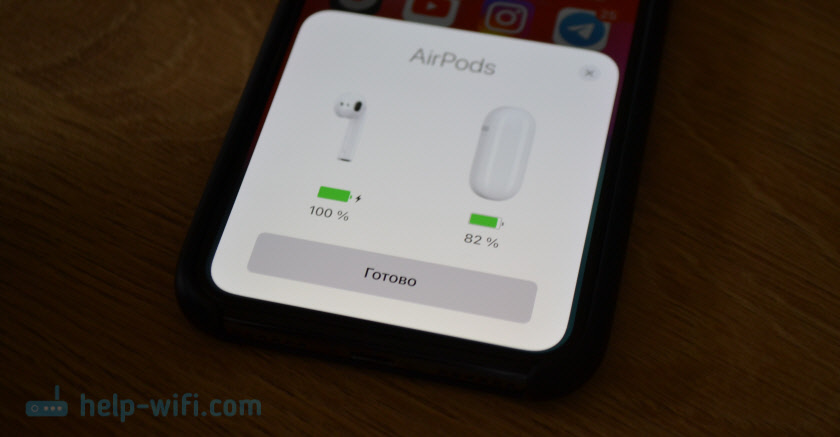
Нажимаем «Готово» и можем пользоваться наушниками. В дальнейшем они будут подключаться к Айфону автоматически, когда вы будете доставать их из кейса и вставлять в уши.
Что делать, если AirPods не подключаются к iPhone?
Бывает, что iPhone вообще не видит AirPods, или они не подключаются автоматически после спаривания. Бывают иногда и ошибки при подключении. Например, «Сбой подключения», или «Это не ваши AirPods».
Я бы даже сказал, что это единственные решения, с помощью которых можно попробовать исправить разные проблемы с Аирподсами.
Как отвязать Аирподсы от Айфона?
Давайте более подробно разберемся, как удалить AirPods на iPhone, и как сделать на них сброс настроек (полностью отвязать от телефона). Напомню, что это основное, и по факту единственное решение. Там нет каких-то скрытых настроек и хитрых решений. Это же Apple, там все максимально просто. И если эти решения не помогают, то скорее всего поломка аппаратная.
Шаг 1 – удаляем наушники в настройках
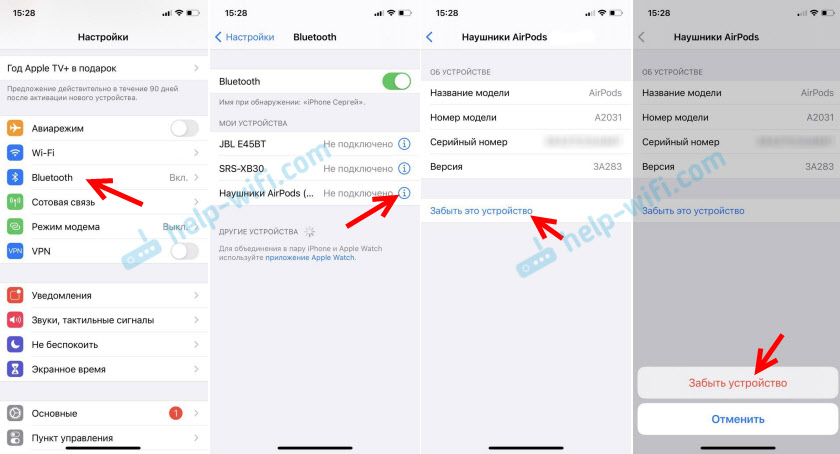
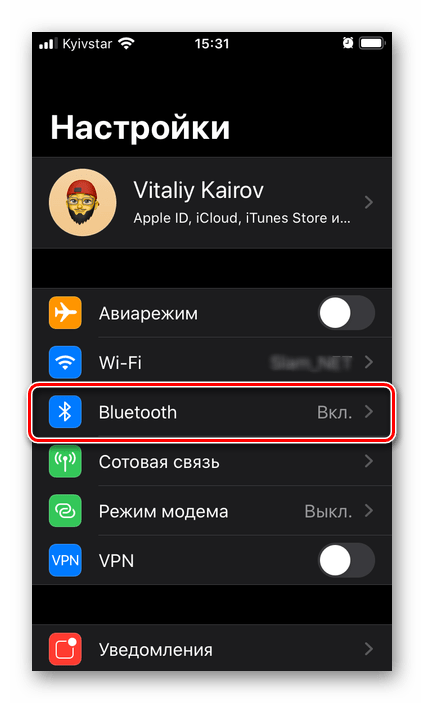
Откройте настройки и перейдите в раздел «Bluetooth». Нажмите на (i) напротив наушников AirPods. Затем нажмите на «Забыть это устройство» и подтвердите свое действие.
Шаг 2 – сброс настроек
Нам нужно сбросить настройки AirPods. Как и на первой версии, так и на AirPods 2 и AirPods Pro, эта процедура выполняется одинаково.
После этого можно попробовать выполнить повторное подключение наушников, как я показывал в начале этой статьи.
Дополнительная информация
Если после того, как вы отвязали наушники от телефона и сделали на них сброс настроек, они все равно не подключаются, или Айфон их не видит, нужно проверить следующее:
Давайте рассмотрим конкретные проблемы и ошибки более подробно.
Не подключаются автоматически
Вы выполнили сопряжение наушников с Айфоном, но когда открываете кейс, достаете наушники и вставляете их в уши, они не подключаются. Для начал нужно убедится, что наушники заряжены. Дальше попробуйте выключить и включить Bluetooth на iPhone. Перезагрузите телефон.
Если это не помогло – выполните сброс, забудьте наушники в настройках и попробуйте выполнить сопряжение заново (как это сделать, я подробно показывал выше в статье).
Ошибка «Сбой подключения»
Выглядит эта ошибка вот так:
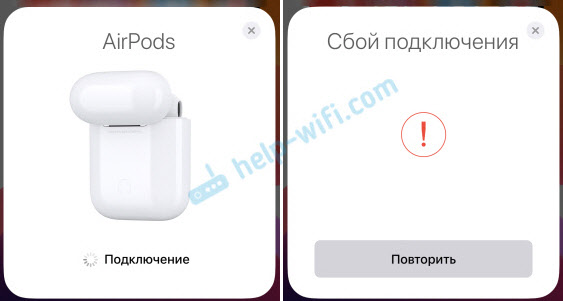
По этой ошибке у нас есть отдельная статья: Ошибка «Сбой подключения» AirPods к iPhone, iPad, Apple Watch.
Ошибка «Не Ваши AirPods»
Открываем кейс с наушниками, подносим их к телефону и появляется ошибка «Не Ваши AirPods» – «Наушники AirPods не подключены к этому iPhone».

Такое сообщение обычно появляется когда мы пытаемся подключить Аирподсы, которые привязаны к другому Айфону. Или они были привязаны к вашему Айфону, но вы их удалили в настройках, а сброс наушников не сделали. Эта проблема решается сбросом настроек наушников. Подробная инструкция выше в статье.
Не работает один наушник
С Аирподсами такое бывает не часто. А если и бывает, то скорее всего по причине выхода из строя одного из наушников. Они очень боятся влаги, и это может быть причиной выхода из строя одного из наушников.
Мои первые AirPods, которые проработали примерно два с половиной года, в итоге попросились на пенсию. Левый наушник начал подключаться со сбоями. Иногда он вообще не подключался. И он начал очень быстро разражаться. Подключаешь их – оба заряжены на 100%. Вставил их в уши, через несколько минут уже на левом наушнике 70% , а на правом более 90%. Точно так же быстро они начали заряжаться. Так как сброс настроек, подключение к другому телефону и т. д. не дало никаких результатов, то я сделал выводы, что аккумулятору пришел конец. При этом левый наушник пострадал почему-то больше. Так как аккумулятор в них никак не заменить (они не разборные), а покупать два наушника нет никакого смысла (по цене получается почти стоимость новых наушников), то я купил новые AirPods 2.
Если у вас отказал один наушник, при этом сброс настроек не помог, а проблема остается при подключении к другим устройствам, то возможно есть смысл купить один наушник. Только если ваши AirPods не очень старые. А то один наушник будет садиться быстрее.
Видел еще информацию о проблеме, когда возле одного из наушников появляется красный восклицательный знак. Вроде как это происходит при зарядке. Сам с такой проблемой не сталкивался. Во всплывающем окне, где на iPhone появляется информация об уровне заряда каждого наушника и зарядного футляра эта проблема выглядит вот так:
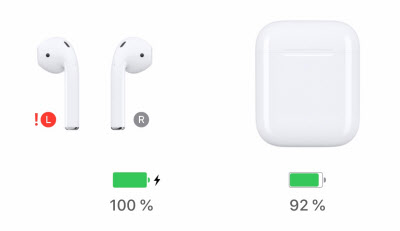
Если у вас именно эта проблема, то напишите в комментариях. Опишите подробно, как и когда это происходит. Может вам удалось как-то решить эту проблему.
Выводы
Как показывает практика, если возникли какие-то неполадки с AirPods и от них не удалось избавится путем сброса настроек и повторного подключения, то это скорее всего аппаратная поломка. Обязательно проверьте наушники с другими устройствами. Чтобы точно убедиться, что причина на стороне наушников. Ну а дальше только в сервисный центр, так как самостоятельно починить их вряд ли получится.
В большинстве случаев пользователи, которые хотят разделить с кем-то прослушивание любимой композиции или просмотр фильма просто делятся одним наушником. Однако есть и другое решение. Далеко не все знают, что к iPhone и iPad можно подключить две пары AirPods. Единственное требование – устройства должны работать на iOS 13.1 или iPadOS 13.1.
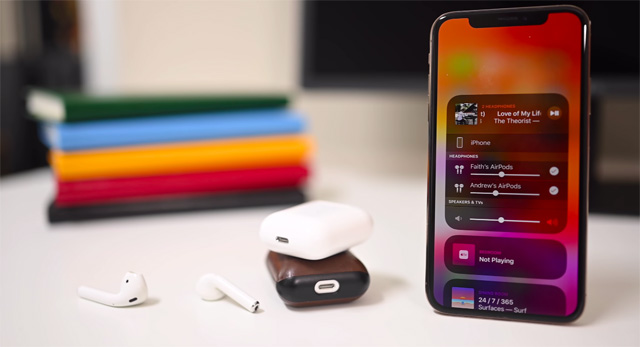
Стоит отметить, что к iPhone или iPad можно подключить не только две пары AirPods. Подобный способ также работает и с другими беспроводными наушниками. Среди них есть: Powerbeats Pro, Beats Solo 3, Beats X, Beats Studio 3 и Powerbeats 3.
Какие устройства поддерживают возможность подключения двух пар наушников
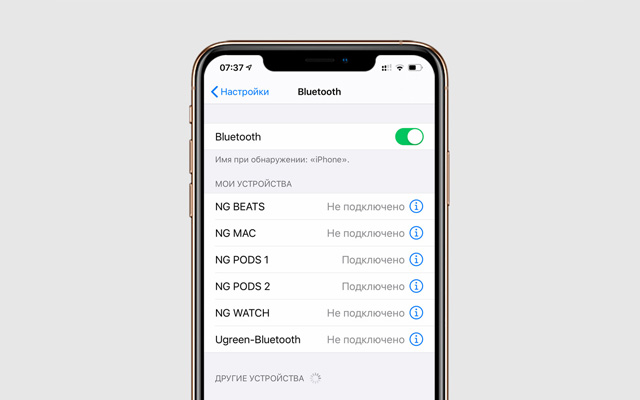
После этого к одному устройству будут подключены сразу две пары беспроводных наушников. Процесс подключения гарнитур Beats ничем не отличается.
Как управлять подключенными наушниками
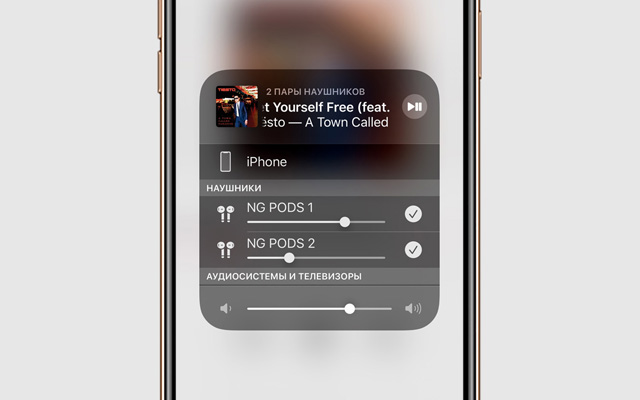
Подключение дополнительной пары наушников к iPhone или iPad практически не влияет на принципы управления гарнитурами. Проще всего взаимодействовать с ними через «Пункт управления». Там пользователи смогут отрегулировать уровень громкости для каждой гарнитуры отдельно, а в виджете «Элементы питания» — узнать оставшийся заряд аккумулятора.
Как переподключить AirPods к другому iPhone или iPad

В большинстве случаев после совместного просмотра фильмов или прослушивания музыки с одного iPhone и iPad вторую пару наушников нужно переподключить к «своему» устройству. Для этого нужно:
И вот здесь, зачастую, всё не так гладко, как бы нам этого хотелось.
За примером далеко ходить не надо. Буквально на днях разговариваю я с одним из знакомых и между делом получаю вот такую претензию: «Твои AirPods — полная и абсолютная фигня. После недавнего обновления iPhone они вообще перестали к нему подключаться! Как теперь слушать музыку? Только зря выбросил деньги на ветер».
Мы немного обсудили этот вопрос и выяснили:
Как? Сейчас расскажу. Раз, два, три, поехали!
Итак, если взглянуть на задачу здраво и не мешать всё в одну кучу, то в проблемах с подключением AirPods к iPhone могут быть виноваты:
И начнём мы, конечно же, с iPhone.
Что делать с iPhone, если к нему не подключаются AirPods?
Взять телефон в руки и проделать следующие манипуляции:
Согласитесь, ничего сложного — обязательно попробуйте все вышеперечисленные советы. Не пропускайте ничего — это может быть очень важно!
Ну, разве что, восстанавливать прошивку iOS нужно только в самом крайнем случае.
Сбой подключения AirPods к iPhone — виноваты наушники!
Так тоже бывает. AirPods — наушники хорошие, но
Всё-таки не идеальные.
Поэтому попытка соединения AirPods и iPhone может:
Что делать? Правильно! Выполнить стандартную процедуру, рекомендованную компанией Apple:
Ничего не получается? Опять сбой? Скорей всего, имеется неисправность в самих наушниках, придётся идти в сервис.
Другие устройства Bluetooth мешают подключению AirPods к iPhone
Всё это выглядит приблизительно вот таким образом:
Почему это происходит? Есть несколько причин:
В общем, из-за чего бы это не происходило — такая проблема есть и отрицать её нельзя.
А самое обидное, что зачастую она «всплывает» при использовании «стандартной связки» экосистемы Apple.
iPhone + AirPods + Apple Watch.
И что теперь делать? Одновременно не использовать Apple Watch и AirPods? Так не пойдёт!
В данном случае можно попробовать:
И, конечно же, стоит помнить о том, что если у вас оригинальные AirPods, то
Не забывайте оставить обращение на сайте Apple.
Потому что только эти ребята смогут разобраться в проблеме и устранить её в будущих версиях программного обеспечения. Чем больше обращений — тем больше шансов на успех. Работаем!
Итого
При проблемах с подключением AirPods не нужно зацикливаться на чём-то одном. Ведь неполадки могут быть вызваны совершенно разными вещами! Именно поэтому, повторюсь, важно попробовать абсолютно все вышеописанные способы — я очень надеюсь, что один из них обязательно сработает и вы наконец-то сможете подключить AirPods к своему iPhone.
Да будет так!
Ну а в заключении, по традиции, призываю вас:
В общем, пишите смело. Добро пожаловать!:)
P.S. Инструкция была полезной? Узнали что-то новое? Ставьте «лайки», жмите на кнопки социальных сетей — поддержите автора! Всем спасибо, всех обнял!:)
Дорогие друзья! Минутка полезной информации:
1. Вступайте в группу ВК — возможно, именно там вы сможете получить всю необходимую вам помощь!
2. Иногда я занимаюсь ерундой (запускаю стрим) — играю в игрушки в прямом эфире. Приходите, буду рад общению!
3. Вы всегда можете кинуть деньги в монитор (поддержать автора). Респект таким людям!
P.S. Моя самая искренняя благодарность (карта *9644, *4550, *0524, *9328, *1619, *6732, *6299, *4889, *1072, *9808, *7501, *6056, *7251, *4949, *6339, *6715, *4037, *2227, *8877, *7872, *5193, *0061, *7354, *6622, *9273, *5012, *1962, *1687 + перевод *8953, *2735, *2760 + без реквизитов (24.10.2021 в 18:34; 10.12.2021 в 00:31; 16.02.2023 в 10:32; 21.05.2023 в 16:56; 01.06.2023 в 02:08)) — очень приятно!
Если ваши AirPods мигают белым, но не подключаются, вот что вы можете с этим поделать.
Когда ваши AirPods мигают белым, это означает, что они входят в режим сопряжения или пытаются подключиться к ближайшему устройству. Вот почему вызывает недоумение, когда ваши AirPods мигают белым, но не подключаются.
К сожалению, кроме мигающего индикатора состояния AirPods, нет никаких других подсказок относительно того, в чем именно заключается проблема. Итак, вам остается решить проблему самостоятельно.
Не волнуйтесь! Вот универсальное руководство со всеми возможными исправлениями, которые вы можете попробовать, если ваши AirPods мигают белым, но не подключаются. Читайте дальше!
Зарядите AirPods
Если у ваших AirPods заканчивается заряд, у них может не хватить энергии для поддержания соединения с вашим устройством. Убедитесь, что ваши AirPods полностью заряжены, это может решить вашу проблему!
Для зарядки AirPods необходимо:
Очистите AirPods и корпус
Грязь или грязь на ваших AirPods или чехле могут вызвать засорение между разъемами AirPods и чехлом, что может привести к проблемам с сопряжением. Эта проблема связана с тем, что корпус пытается зарегистрировать наличие AirPods.
Чтобы убедиться, что причиной белого свечения AirPods не является физическое препятствие, вам следует очистить AirPods:
Выключайте и включайте Bluetooth
Выключение и включение Bluetooth приведет к перезапуску процесса сопряжения устройства. Это действие заставит ваши AirPods начать сопряжение с самого начала, что может обойти любую ошибку, из-за которой ваши AirPods не могут подключиться.
Чтобы переключить Bluetooth на iPhone, вам необходимо:
Если вы являетесь пользователем Android, вам следует:
Подключайте AirPods по отдельности
Некоторые пользователи сообщают, что они могут устранить эту проблему, подключая свои AirPods по одному. Для этого вам необходимо:
Обновите AirPods
Когда выпускаются обновления AirPod, они часто исправляют ошибки и сбои, которые могут быть причиной вашей проблемы. Кроме того, обновления AirPod также поддерживают совместимость наушников с новыми устройствами.
Чтобы проверить, нужно ли обновить AirPods, вам следует:
Перезагрузите устройство
При перезагрузке устройства произойдет сброс части системы. Это действие может исправить несколько ошибок и сбоев, которые могут вызывать проблемы с подключением AirPods. Чтобы перезагрузить устройство, необходимо:
Обновляйте программное обеспечение устройств
Как и в случае с AirPods, ваши устройства также работают лучше при обновлении. Обновления программного обеспечения ваших устройств поддерживают их функциональность, эффективность и даже стабильность подключения вашего устройства (например, Bluetooth).
IOS
Сброс сети на вашем устройстве приведет к тому, что он забудет все подключения Bluetooth и WiFi. Кроме того, это заставляет ваше устройство и AirPods снова перезапустить процесс сопряжения и устранить возможные помехи от других беспроводных сетей.
Чтобы сбросить настройки вашей сети, вам следует:
Android
К сожалению, нет способа сбросить всю сеть на Mac. Однако вы можете:
Сброс, повторное подключение и ремонт ваших устройств
Сброс и повторное подключение всех устройств к заводским настройкам по умолчанию может устранить многие проблемы. Это заставит программное обеспечение каждого устройства полностью перезагрузиться, в свою очередь устраняя любые сбои, влияющие на ваши AirPods.
Как сбросить AirPods
Вы должны попробовать этот шаг, прежде чем переходить к сбросу настроек вашего устройства, чтобы избежать проблем с восстановлением данных, которые вы могли бы потерять.
Чтобы перезагрузить AirPods, вам следует:
Как сбросить настройки iPad и iPhone
Чтобы сбросить настройки вашего iPad или iPhone, вам необходимо:
Сброс настроек вашего iPhone или iPad к заводским настройкам по умолчанию приведет к удалению всех ваших файлов и информации. Однако вы можете выполнить следующие действия для создания резервной копии своего телефона или планшета. После перезагрузки устройства вы можете восстановить его предыдущие настройки и файлы с помощью этой резервной копии.
Как сбросить настройки Android
Чтобы сбросить настройки телефона Android, вам необходимо:
Сброс настроек телефона приведет к удалению всех ваших данных.
Проверьте, не являются ли ваши AirPods поддельными
Если ни одно из вышеперечисленных решений не работает для ваших AirPods, есть вероятность, что они могут быть поддельными. Поддельные AirPods обычно гораздо более низкого качества, что делает их более подверженными ошибкам, сбоям и простой поломке.
Быстрый способ проверить, не являются ли ваши AirPods поддельными, — это использовать их серийный номер. Вот несколько способов узнать серийный номер ваших AirPods:
Как только вы найдете серийный номер, перейдите на веб-страницу проверки покрытия Apple. Введите свой серийный код. Если AirPods подлинные, вы получите страницу с подробной информацией о наушниках.
Если у вас возникли проблемы с подключением AirPods Max к смартфону или ПК с помощью описанных выше методов, мы собрали несколько полезных советов, которые помогут вам решить возникшие проблемы.Вот наши лучшие стратегии устранения неполадок для подключения AirPods Max к вашим гаджетам:Обновите свои устройстваAirPods Max от Apple совместимы только с определенными версиями программного обеспечения iOS. Таким образом, для использования AirPods Max на смартфонах, часах, телевизорах и ПК Apple должны быть установлены следующие версии программного обеспечения:iPhone или iPod touch с iOS 14.3 или вышеiPad с iPadOS 14.3 или вышеApple TV с tvOS 14.3 или вышеApple Watch с watchOS 7.2 или вышеMac с macOS 11.1 или вышеЕсли вы не можете подключить AirPods Max к компьютеру Mac, iPhone или Apple TV, вероятно, на устройстве не установлена совместимая версия программного обеспечения. В этом случае обновление программного обеспечения должно устранить эту проблему.Вот как вы можете обновить каждое из своих устройств:Для iPhone, iPad или iPod touchПерейдите в Настройки.Нажмите Общие, затем Обновление программного обеспечения. Продолжайте загружать все доступные обновления системы.Для MacПерейдите в системные настройки в меню Apple.Выберите Общие, затем коснитесь Обновление программного обеспечения и нажмите Обновить сейчас, чтобы установить последнюю версию macOS.Для Apple TVПерейдите в Настройки и нажмите Система.Перейдите к обновлениям программного обеспечения и нажмите Обновить программное обеспечение.Для Apple WatchОткройте Настройки и нажмите Общие.Коснитесь Обновление программного обеспечения и выберите Установить, чтобы загрузить все доступные обновления.Сброс настроек AirPods MaxСброс настроек AirPods Max также может помочь решить любые проблемы, связанные с возможностью обнаружения AirPods Max на вашем iPhone, iPad или Mac. Для выполнения сброса:Нажимайте кнопки шумоподавления и цифровой заводной головки на AirPods Max, пока индикатор состояния не начнет мигать желтым.
Кнопка шумоподавления — это круглая прямоугольная кнопка рядом с оголовьем AirPods Max, а цифровая заводная головка — круглая кнопка рядом с оголовьем.Удерживайте две кнопки AirPods Max еще три секунды и отпустите их, когда индикатор состояния начнет мигать белым.Перед сбросом настроек AirPods Max лучше зарядить их как минимум на 50%. Если ваши AirPods Max не заряжаются и они выключаются во время сброса, вы можете повредить прошивку.ЗаключениеAirPods Max от Apple обеспечивают непревзойденное шумоподавление и качество звука. Однако начинающим пользователям может быть сложно настроить наушники с первой попытки.
Особенности подключения беспроводного микронаушника к айфону
Гарнитура для микроприемников с данным мобильным устройством связывается посредством Bluetooth, поэтому не нуждается в демаскирующих проводах. Причем подключение возможно для любого телефона , оснащенного функцией беспроводной «синезубой» связи.
Предельное расстояние до телефона , в случае использования беспроводной гарнитуры, составляет около 10 метров.
Но в некоторых моделях оно может быть меньше.
Собственно гарнитура при эксплуатации вешается на шею — за петлю со скрытой антенной. Естественно, для ее работы понадобится электроэнергия — элементом питания является встроенная батарея.
Cвязываться с помощником можно будет посредством встроенного микрофона.
Подключаем Bluetooth-наушники к телефону iPhone


Отключаем Bluetooth-наушники от iPhone
Хорошая идея, отключить наушники, когда вы закончили ими пользоваться, чтобы поберечь заряд аккумулятора на обоих гаджетах. Есть два способа сделать это:

Простые способы
Существует два способа соединения любой беспроводной гарнитуры с iPhone:
https://youtube.com/watch?v=lm7HNZwLMvQ%3Ffeature%3Doembed
Процесс подключения Airpods не отнимает много времени и сводится к простой инструкции:
https://youtube.com/watch?v=jtraM4dsq_U%3Ffeature%3Doembed
Если беспроводные наушники не от фирмы Apple, то девайс следует подключить через настройки:
После того, как гарнитура будет подключена, пользователь может выходить из настроек и проигрывать музыку. Если устройство было правильно подключено, то в правом верхнем углу экрана будет находиться соответствующий значок. Некоторые модели передают информацию о зарядке аккумулятора.
Возможные трудности
Даже несмотря на то, что беспроводное устройство удобно в использовании, могут возникать проблемы с подключением. Важно отметить, что с оригинальной гарнитурой AirPods трудностей почти не возникает, но знать решение стандартных проблем будет полезно.
Не определяется
Иногда AirPods, Freebuds, Mi airdots или другие фирменные наушники не определяются Айфоном.
В этом случае придерживаемся пошаговой инструкции:
Не подключается
Устройство может присутствовать в списке подключений, но не подключаться. На дисплее может появиться ошибка или соединение будет слишком долгим – более 1-2 минут. Тогда необходимо:

Проблемы с подключением после обновления
Крайне редко, возникает проблема синхронизации после установки на Айфон новой версии iOs.
Если наушники фирменные:
Сопряжение происходит, но нет звука или плохое звучание
В этом случае, речь идет о некачественной гарнитуре или внезапном прерывании сигнала.
Если проблема в плохом сигнале, следуем инструкции:
Дешевые китайские подделки отказываются работать
Телефон может видеть гарнитуру, но распознавать их как два разных девайса. Очень часто возникают проблемы с качеством звука, или iPhone вовсе не соединяется с китайской подделкой.
Если ни один из вариантов не помог, значит товар не качественный и явно не оригинальный.
Как подключить микронаушник к айфону по Bluetooth
Считается, что беспроводные гарнитуры подключаются к смартфонам, изготовленными Apple, с большими сложностями.
Трудности подключения к айфону связаны, прежде всего, с наличием у него «недружелюбного» Bluetooth
. С его помощью совершенно невозможно передать информацию на смартфоны от других компаний — за редким исключением.
Но, как ни странно, с блютуз-модулями для микронаушников айфоны работают великолепно
и даже могут быть синхронизированы с несколькими беспроводными устройствами одновременно.
Гарнитура должна иметь полный заряд своей батареи — нужно поставить ее на подзарядку заблаговременно. Об уровне заряда можно судить по цвету индикатора на корпусе блютуз-модуля (при наличии), либо заряжать его в течение времени, указанного в инструкции к устройству.
Перед использованием следует осуществить сопряжение мобильного устройства с передатчиком. Для этого необходимо включить последний, и подключить его по блютузу в настройках айфона.
Есть нюанс использования
подобных скрытых устройств совместно с изделиями от Apple
.
Отвечать на звонок можно с помощью:
В случае, если ответить на звонок сообщника с помощью «зеленой трубки» телефона, то услышать собеседника можно будет только в динамике айфона
.
Чтобы этого избежать, следует активировать в качестве источника звука подключенную гарнитуру. Осуществляется это в соответствующем меню настроек именитого смартфона.
Если же отвечать кнопкой передатчика, то разговор с собеседником можно вести с помощью микронаушников.
AirPods являются одним из лучших решений для прослушиваний аудио на iPhone, но не лишены недостатков. В некоторых случаях они и вовсе могут не подключаться к смартфону, и сегодня мы расскажем, как исправить эту проблему.
Исключение неочевидных причин
Прежде чем приступить к рассмотрению действенных способов решения озвученной задачи, необходимо убедиться в соблюдении условий, обязательных для подключения фирменных наушников к телефону Apple.
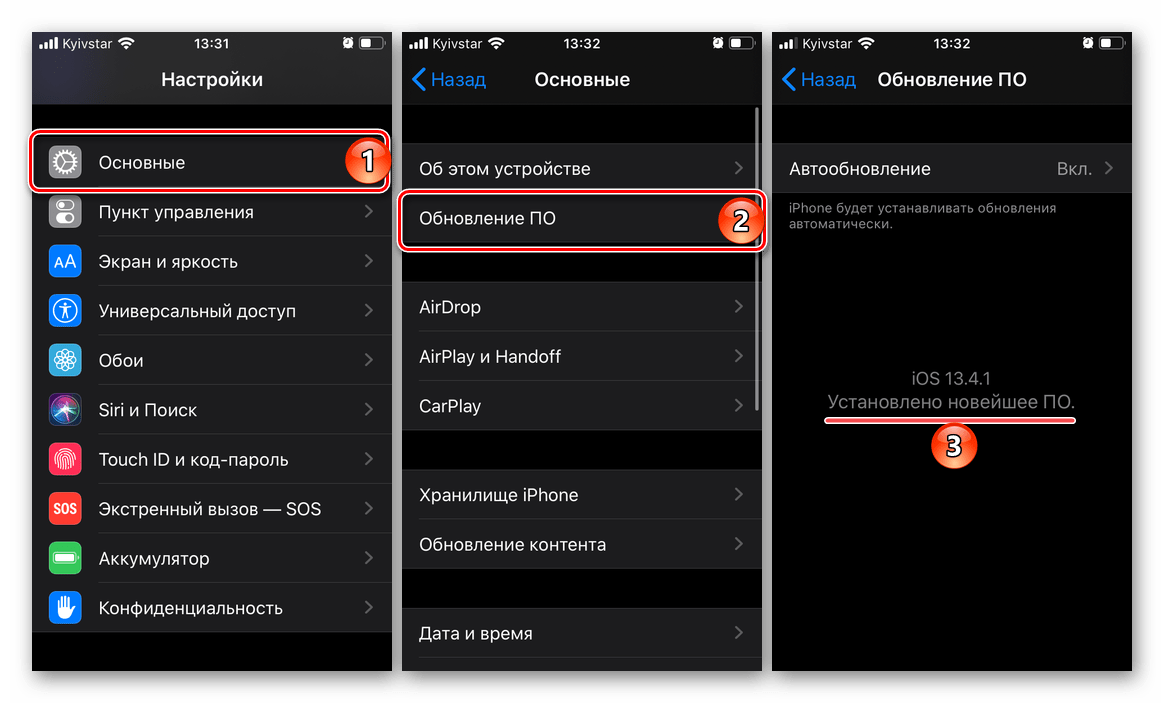
Проверка наличия обновлений
AirPods будут работать с iPhone только в том случае, если на нем установлена совместимая версия iOS, и у разных моделей аксессуара минимальные требования отличаются.
Если установленная на вашем мобильном девайсе версия операционной системы не соответствует той, которая необходима для используемой модели наушников, проверьте наличие обновления и, если таковое будет доступно, загрузите и инсталлируйте его.
Подробнее: Как обновить iOS на iPhone
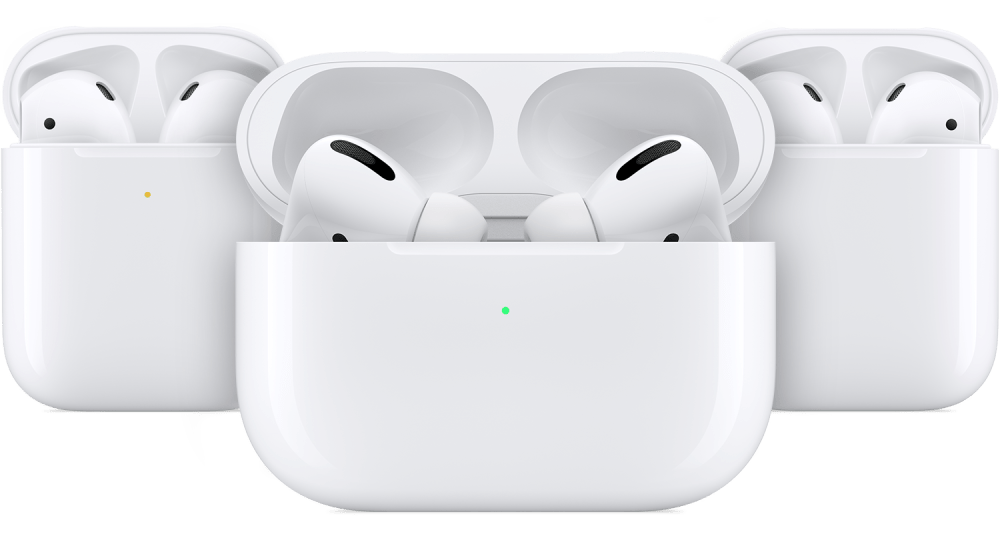
При первом и, в некоторых случаях, последующих подключениях к iPhone беспроводного аксессуара причина рассматриваемой проблемы может быть в низком уровне заряда последнего. Чтобы ее исключить, поместите AirPods в футляр и подключите его с помощью комплектного Lightning-to-USB-кабеля к источнику питания на один-два часа. Убедиться в том, что наушники заряжены, поможет индикатор состояния, который, в зависимости от модели, находится внутри чехла или на нем, – он должен иметь зеленый цвет.
Готовность устройств к подключению
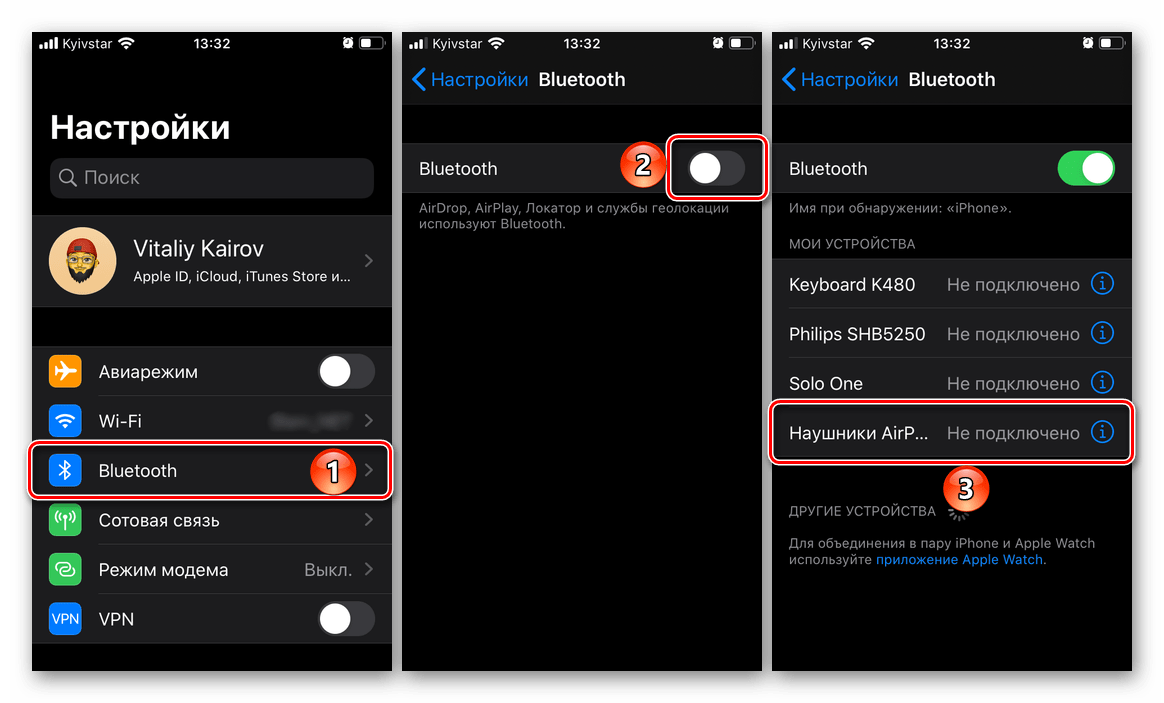
Говоря о готовности к сопряжению, первым делом озвучим наиболее очевидный, но все же довольно часто игнорируемый многими пользователями нюанс. Проверьте, активен ли на iPhone Bluetooth, и даже если это так, все равно отключите его и повторно включите.
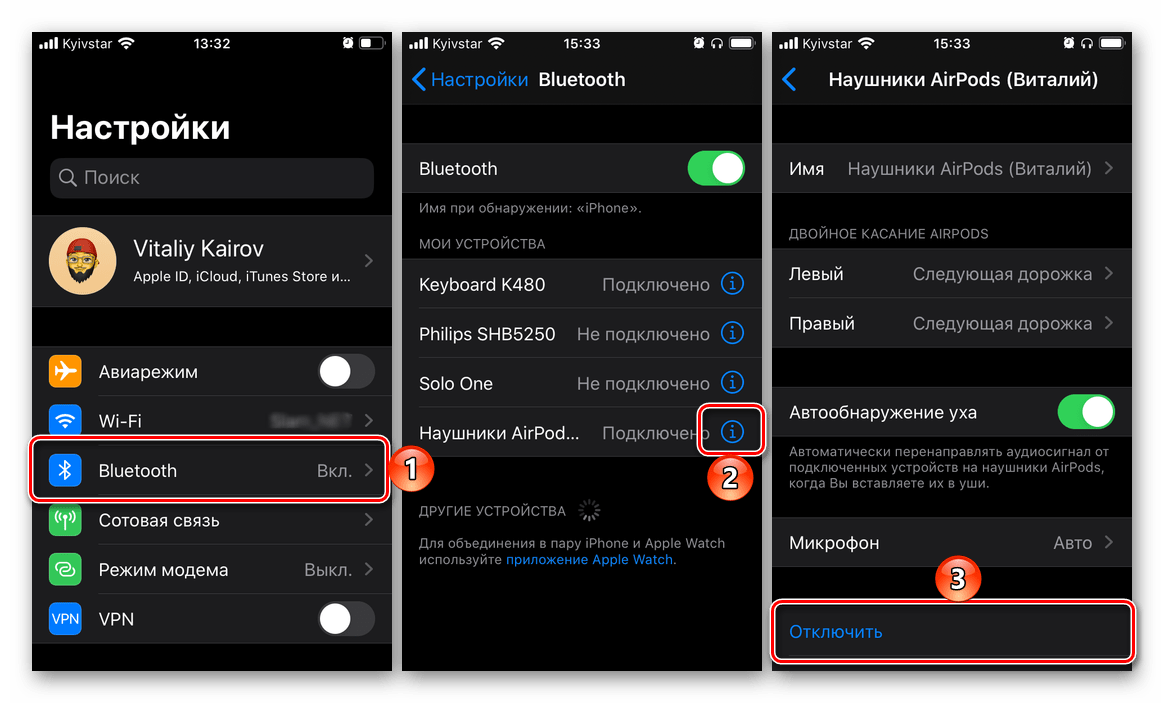
Не менее важно убедиться в том, что в настоящий момент AirPods не подключены к другому устройству. Если это Apple-техника (например, iPad или MacBook), на которой используется тот же Apple ID, что и на iPhone, проблем быть не должно, но для большей эффективности в решении проблемы все же стоит отключить аксессуар. Тем более это стоит сделать, если он использовался в паре с другим девайсом (например, Android-смартфоном или Windows-ПК). Для этого необходимо перейти по пути «Настройки» — «Bluetooth» — «Наушники AirPods» (нажатие кнопки «i» справа от имени) – «Отключить». В других ОС следует действовать по аналогичному алгоритму, но с учетом отличительных особенностей интерфейса.
Последнее, из-за чего не удастся выполнить подключение любого аксессуара по Bluetooth, это активный режим энергосбережения в iOS. Его обязательно нужно отключить.
Подробнее: Отключение режима энергосбережения на айФон
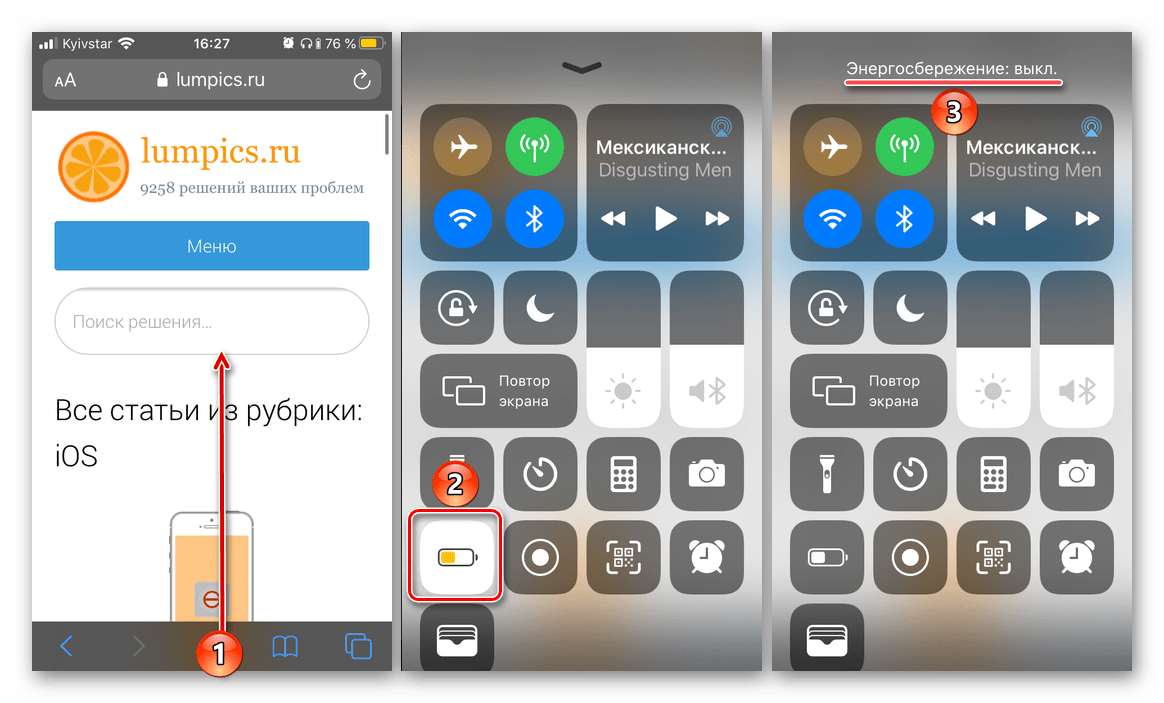
Поочередно выполнив все озвученные выше рекомендации, перезагрузите iPhone и попробуйте повторно подключить к нему AirPods, предварительно снова поместив их в кейс хотя бы на 10 секунд и только по после открыв его. Скорее всего, сопряжение пройдет успешно, но если проблема так и не будет решена, переходите к следующей части статьи.
Устранение проблем с подключением
Только после того, как мы с вами исключили возможные и не самые очевидные причины проблем с подключением, можно переходить к их устранению. Вариантов дальнейших действий всего два, и они зависят от того, подключались ли AirPods к iPhone ранее или нет.
Наушники перестали подключаться
Если АирПодс ранее уже были сопряжены с айФон, но в какой-то момент он перестал их «находить» при открытии зарядного кейса, выполните следующее:
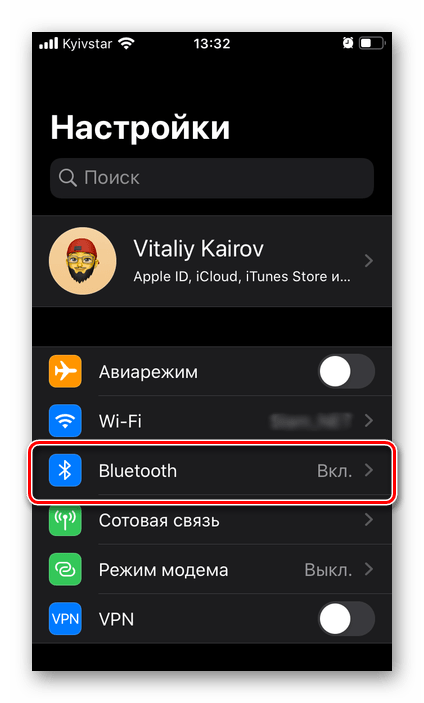
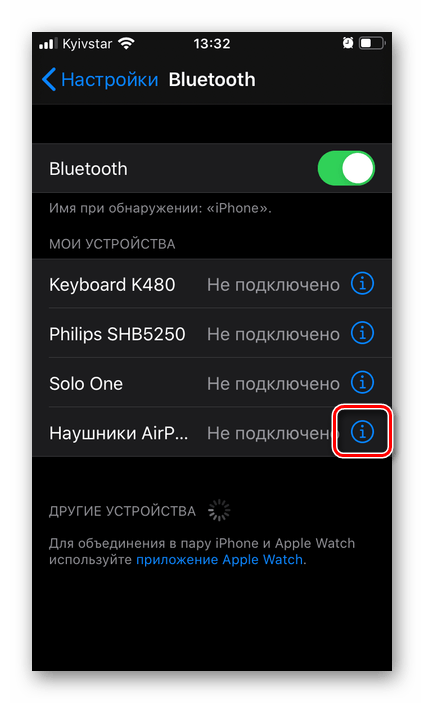
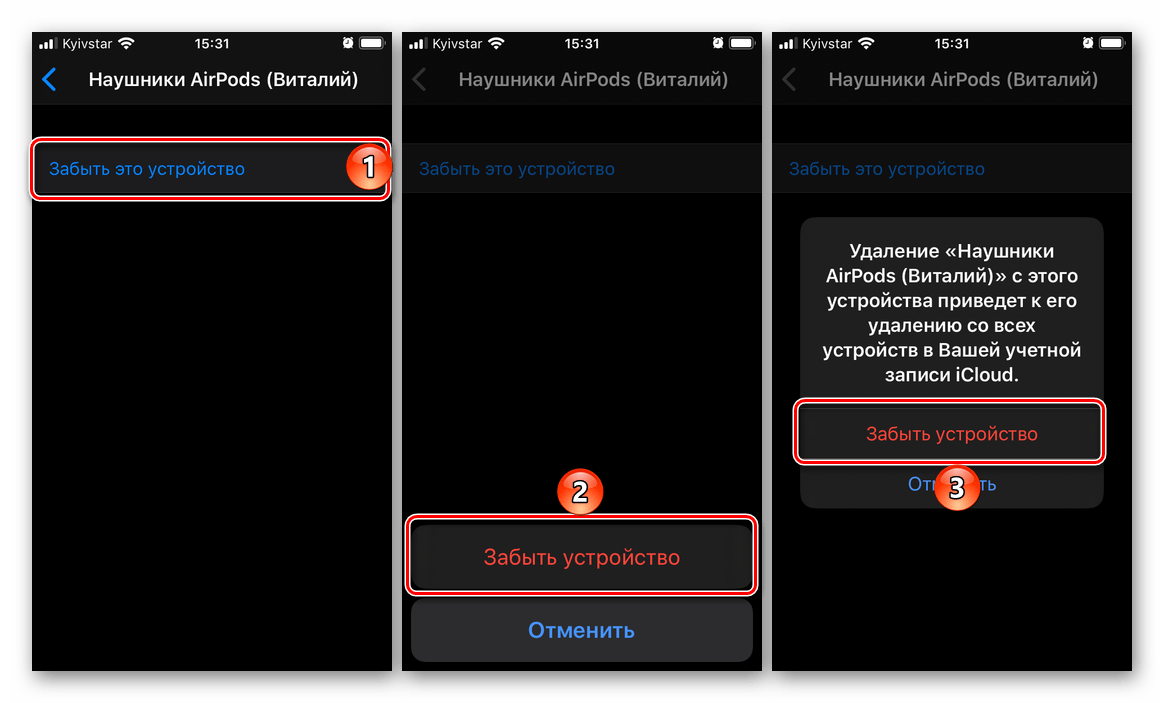
Наушники Apple будут удалены из списка добавленных устройств, попробуйте подключить их повторно.
Наушники подключаются впервые
В первой части статьи мы озвучили основные условия, необходимые для нормального сопряжения iPhone и AirPods, не упомянув лишь об одном – физической готовности аксессуара к этой процедуре в случаях, когда он подключен или ранее подключался к другому устройству. Для этого нужно выполнить его сброс.
Важно! Изложенные ниже рекомендации будут полезны и в тех случаях, когда наушники спонтанно перестали подключаться и эта проблема не была устранена после выбора пункта «Забыть это устройство», о чем мы рассказали в предыдущей части.
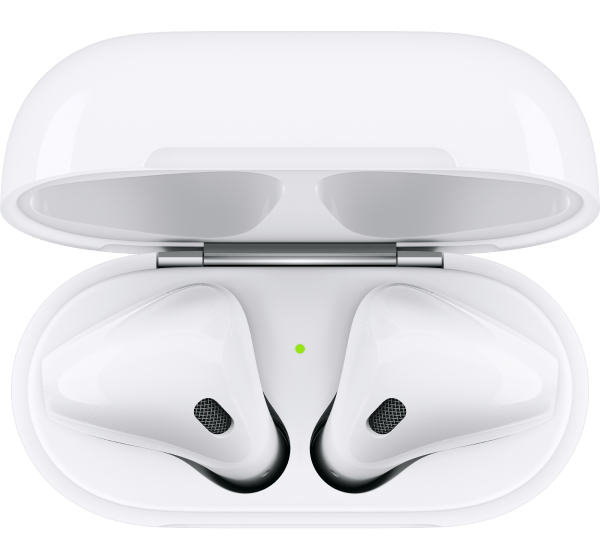
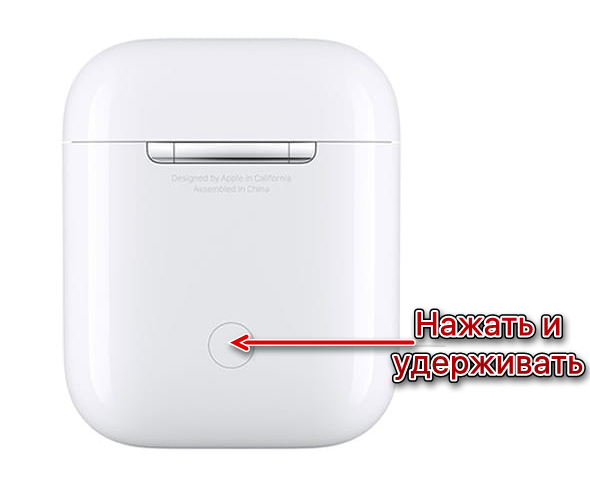
Примечание: Вместо полного сброса или как дополнение к нему нелишним будет выполнить принудительную перезагрузку – для этого кнопку на корпусе аксессуара нужно удерживать в течение 30 секунд, пока индикатор состояния не станет оранжевым.
Сбросив настройки, закройте кейс и повторно откройте его, после чего подключите гарнитуру к смартфону, следуя инструкции из представленной по ссылке ниже статьи.
Подробнее: Подключение AirPods к iPhone
Зачастую если АирПодс не подключаются к айФон, достаточно проверить и устранить неочевидные причины этой проблемы, а такие «радикальные» меры, как полное отключение или сброс настроек, требуются крайне редко. К счастью, никаких неприятных последствий они за собой не влекут.
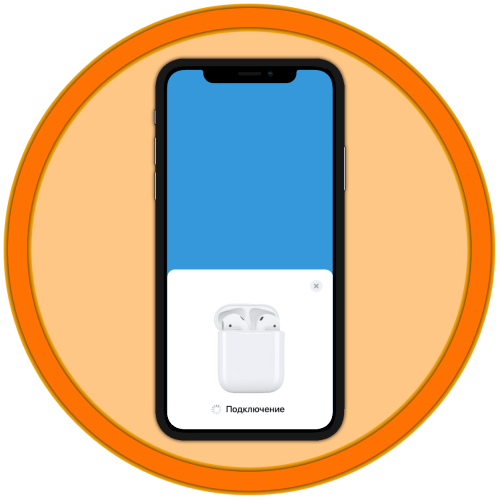
Беспроводные наушники AirPods – бескомпромиссное решение для iPhone, не только обеспечивающее достаточно качественное звучание, но и гарантирующее максимально комфортный опыт использования. Обычно подключение этого аксессуара к смартфону выполняется в несколько простых шагов и занимает не более минуты.
Важно! Для подключения наушников AirPods первого поколения к iPhone на нем должна быть установлена версия iOS не ниже 10, для второго – 12.2 и выше, для AirPods Pro – версия должна быть 13.2 и новее.
Новое устройство
Подключение новых АирПодс к айФон обычно выполняется в полуавтоматическом режиме и требует нажатия всего одной кнопки на экране.

Ожидайте, пока будет выполнено подключение.
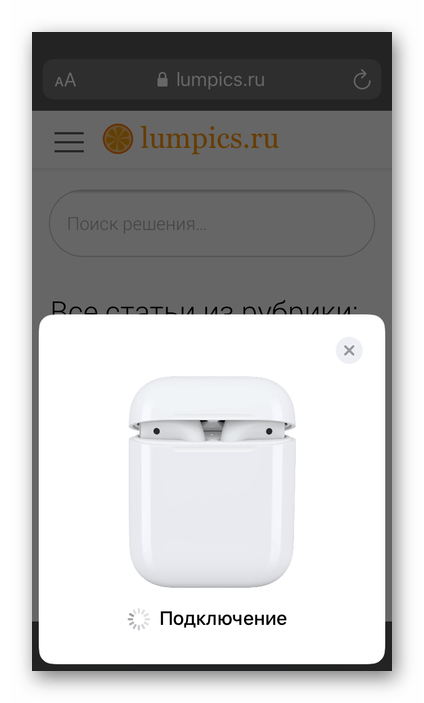
Обычно эта процедура занимает несколько секунд, по истечение которых появится возможность разрешить «Объявлять сообщения с Siri» (голосовой ассистент будет зачитывать входящие сообщения), но это можно и пропустить, нажав «Не сейчас».
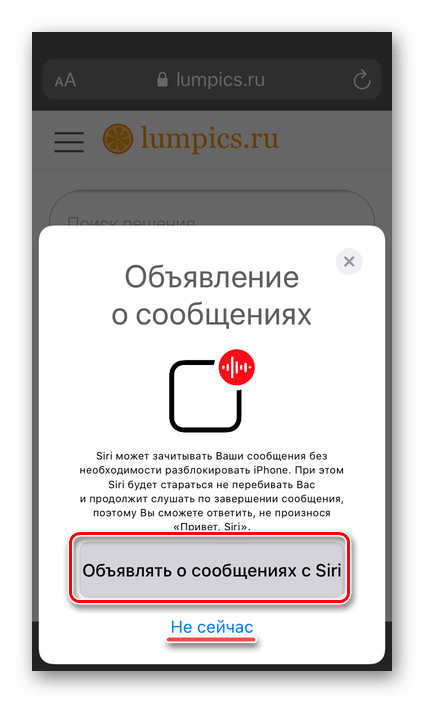
Примечание: Если у вас AirPods второго поколения или модель Pro и на iPhone настроена функция «Привет, Siri», ее можно будет использовать с наушниками. В противном случае откроется Мастер настройки.
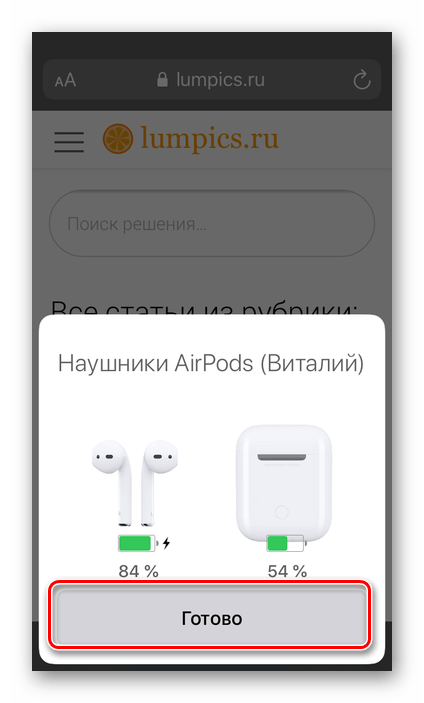
Как только вы увидите окно с анимированным изображением AirPods и их кейса, а также уровнем заряда каждого из этих элементов, процесс подключения можно считать завершенным. Тапните «Готово» и вставьте наушники в уши – они готовы к использованию.
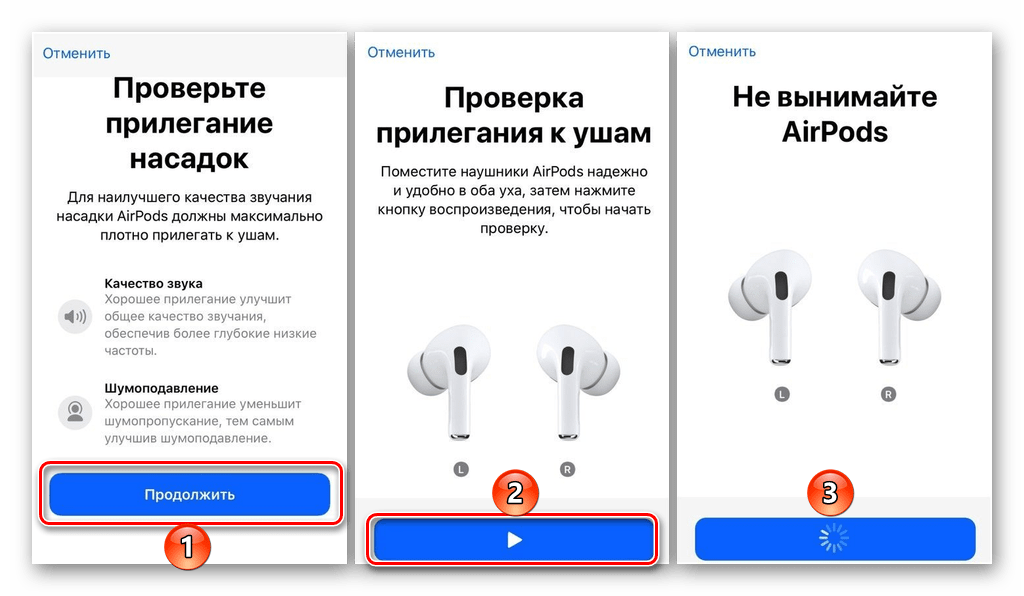
Если к iPhone подключается модель AirPods Pro, дополнительно будет предложено проверить, правильно ли прилегают к ушам используемые амбушюры и, если это потребуется, заменить их на более подходящие по размеру. Для того чтобы это сделать, просто следуйте инструкциям на экране.
Б/У или «забытое» устройство
Если же вы приобрели бывший в употреблении аксессуар или ранее он использовался с другим Apple-устройством (что более важно в данном случае – под другим Apple ID), алгоритм подключения будет несколько отличаться.


Если у вас более одного Apple-девайса, на них используется один и тот же Apple ID и выполнен вход в iCloud, подключенные AirPods будут доступны на любом из них. Переключаться между устройствами воспроизведения можно в «Пункте управления».

Как известно, АирПодс наделены сенсорными элементами управления, на которые можно назначить разные функции отдельно для каждого наушника или одинаковые для обоих. При этом взаимодействие с ними в моделях первого, второго поколения и Про осуществляется по-разному, а в последних еще и реализовано три режима шумоподавления. Комфортное использование аксессуара возможно только при правильной его настройке, выполнить ее поможет отдельная статья на нашем сайте.
Подробнее: Настройка AirPods на iPhone
Если наушники не подключаются
Как уже было сказано выше, с подключением к айФон новых, ранее не используемых АирПодс, проблем возникать не должно. И все же, если наушники не сопрягаются, нужно выполнить действия, описанные во втором пункте части «Вариант 2» настоящей статьи – нажать и удерживать кнопку на тыльной стороне футляра в течение нескольких секунд (предварительно его открыв), пока на экране смартфона не появится диалог подключения. При возникновении более серьезных проблем ознакомьтесь с представленным по ссылке ниже руководством — в нем рассказывается о поиске возможных причин и их устранении.
Подробнее: Что делать, если AirPods не подключаются к iPhone
Теперь вы знаете, как подключить AirPods к iPhone и как их настроить для более комфортного использования.
Еще статьи по данной теме
AirPods 1-го и 2-го поколения, а также AirPods Pro наделены сенсорными элементами управления и рядом дополнительных функций. Полноценное использование как первых, так и вторых возможно только при правильной настройке наушников, и сегодня мы расскажем, как это сделать на iPhone.
Если вы только купили АирПодс и еще не подключили их к айФон или не знаете, как это сделать, рекомендуем ознакомиться с отдельной статьей на нашем сайте, в которой детально рассказывается о выполнении этой процедуры.
Подробнее: Как подключить AirPods к iPhone
AirPods 1-го и 2-го поколения
В контексте нашей сегодняшней темы ключевое различие между наушниками Apple 1-го и 2-го поколения заключается в особенностях вызова Siri. На первых голосового ассистента можно активировать только двойным касанием одного из наушников, на вторых для этих целей используется команда «Привет, Сири». Остальные элементы управления и возможности могут быть настроены самостоятельно.
Важно! Для выполнения дальнейших инструкций AirPods должны быть либо подключены к iPhone и находиться в ушах (хотя бы один наушник), либо они могут находиться в зарядном кейсе, но его обязательно нужно открыть.

Первое, что можно изменить, – это имя аксессуара. Если есть такая необходимость, выберите соответствующий пункт, задайте свое название и вернитесь к основному списку настроек.

Единственное действие, которое может использоваться для управления, это двойное касание наушника. На левый и правый можно назначить как разные, так и одинаковые функции. Доступны следующие варианты:
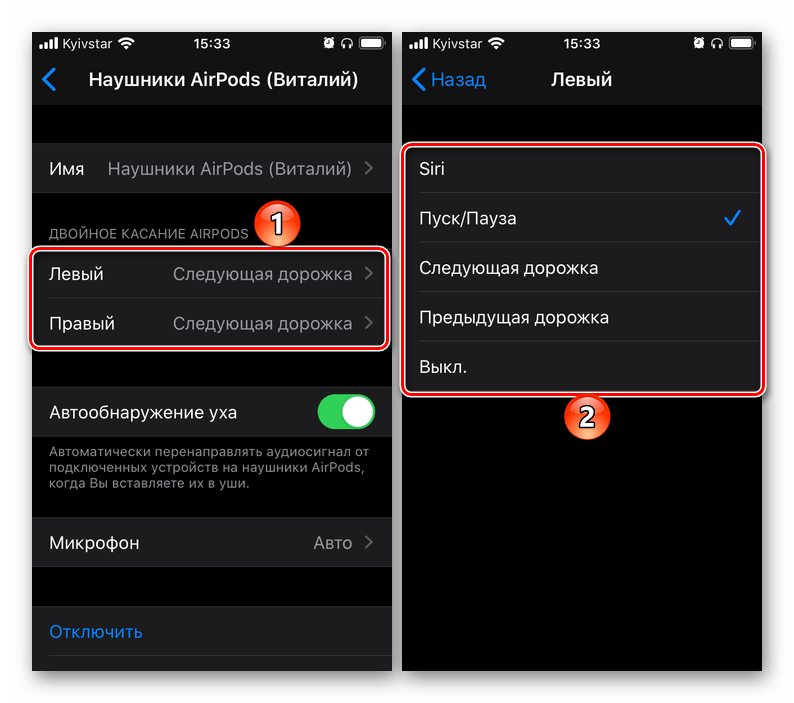

АирПодс отлично работают не только в паре, но и по одному – каждый наушник можно использовать как для прослушивания аудио, так и для разговоров по телефону, и в каждый из них встроен микрофон. При желании можно определить, в каком из «ушей» он будет работать:

Последний вариант (на деле – первый в списке) позволяет системе автоматически определять, какой из аксессуаров используется в текущий момент, и задействовать встроенный в него микрофон. Рекомендуем оставить активным именно его. Два других варианта в пояснении не нуждаются.
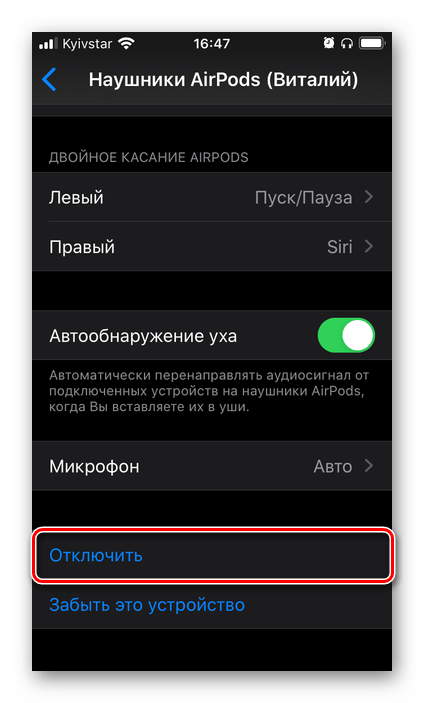
В случае необходимости AirPods можно «Отключить» от iPhone, что позволит подключить их к другому Apple- или иному совместимому девайсу.
Если с подключением возникли проблемы или же вы вовсе хотите отказаться от использования аксессуара, следует воспользоваться пунктом «Забыть это устройство».
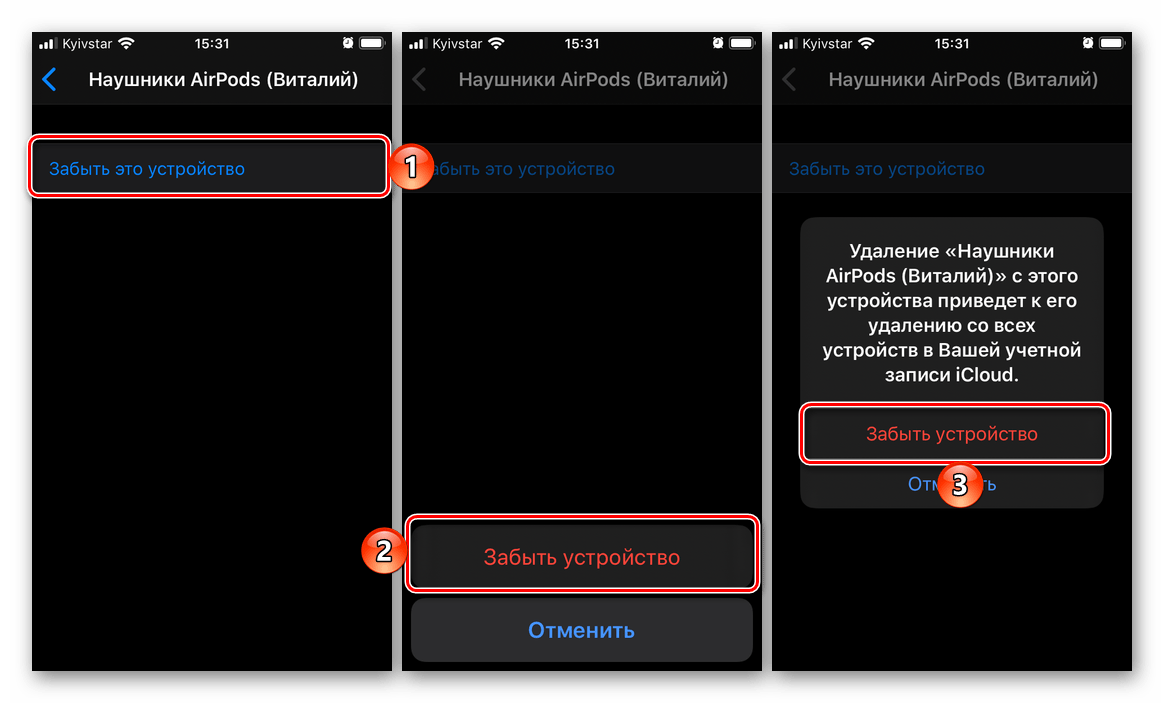
Важно! Если АирПодс используются не только с айФон, но и с другими Эппл-девайсами, на них задействован один Эппл АйДи и выполнен вход в айКлауд, при выборе варианта «Забыть это устройство» наушники будут отвязаны от каждого из них.
Это были все доступные настройки AirPods первого и второго поколения.
AirPods Pro
Наушники АирПодс Про от своих предшественников отличаются не только форм-фактором, дизайном и наличием шумоподавления, но и несколько переработанным управлением. Последнее не имеет прямого отношения к настройке, а потому перейдем к основной теме и сначала кратко рассмотрим общие для всех моделей параметры.
Как и в случае с AirPods 1-го и 2-го поколения, для модели Pro можно изменить имя, включить «Автообнаружение уха» и определить то, как будет работать микрофон – автоматически или только в одном из наушников. Также аксессуар можно «Отключить» от iPhone и «Забыть», если такая необходимость возникнет. Более подробно эти опции нами были рассмотрены в предыдущей части статьи.
Реализованная в АирПодс Про функция шумоподавления может работать в одном из двух режимов – «Активный» или «Прозрачный». Если в использовании и первого, и второго нет необходимости, его можно отключить. Эти опции доступны в настройках наушников, а управлять ими можно путем нажатия и удержания датчика на корпусе наушника. По умолчанию переключение происходит между активным и прозрачным режимом, но если требуется, можно добавить к ним отключение или заменить один другим.

Отметьте два или три режима управления шумом, включение которых и переключение между ними будет осуществляться по нажатию и удержанию элемента управления. Доступны следующие варианты:
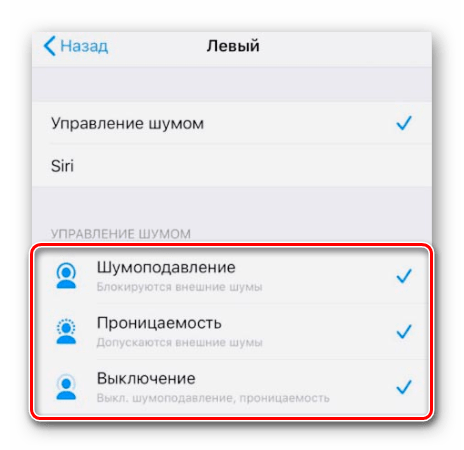
Примечание: Если «Управление шумом» выбрано и для левого, и для правого наушника, изменение настроек, то есть доступные для переключения режимы, будут применены к ним обоим. Узнать то, какие варианты шумоподавления используются, можно в основном разделе настроек аксессуара (см. пункт №2 текущий инструкции).
Как и АирПодс второго поколения, устройство серии Про поддерживает вызов голосового ассистента командой «Привет, Сири», но вместо этого можно использовать один из наушников, назначив данное действие на нажатие и удержание сенсорного датчика.
Прилегание к ушам
AirPods Pro, в отличие от своих предшественников, наделены не только внешними микрофонами, но и внутренними. После того, как наушники помещаются в ухо, они делают специальные замеры, чтобы определить плотность прилегания амбушюр. Последних в комплекте идет три пары – размеров S, M, L. Эта настройка выполняется при первом подключении аксессуара к iPhone, но при необходимости ее можно провести повторно – для этого достаточно воспользоваться соответствующим пунктом меню.

Далее тапните «Продолжить», запустите проверку и дождитесь, пока она будет завершена. Если используемые насадки хорошо прилегают к ушам, вы получите соответствующее уведомление, после чего окно можно будет закрыть (кнопка «Готово» в правом верхнем углу). В противном случае придется выбрать амбушюры другого размера и повторить тест.
Помимо основных, у АирПодс Про есть неочевидные, скрытые настройки, с помощью которых можно более точно определить скорость нажатия на сенсорные элементы управления и задержку между ними, а также активировать функцию шумоподавления для одного наушника. Чтобы получить доступ к этим возможностям, сделайте следующее:

Определите доступные параметры:

Как можно заметить, настройки АирПодс Про несколько более широкие, чем моделей первого и второго поколения, что продиктовано их функциональными возможностями. Управление воспроизведением осуществляется одинарным («Пуск/Пауза»), двойным («Следующая дорожка») и тройным («Предыдущая дорожка») касанием датчика. Любые другие действия можно выполнить, обратившись к Сири.
Просмотр уровня заряда наушников
Если вы не хотите допустить того, чтобы аккумулятор AirPods и футляра разрядился в самый неподходящий момент, нужно не только своевременно его «подпитывать», но и следить за уровнем заряда. На iPhone это можно сделать несколькими способами, о каждом из которых мы ранее писали в отдельном материале.
Подробнее: Как посмотреть заряд АирПодс на айФон

Теперь вы знаете, как настроить AirPods на iPhone, будь то модель первого, второго поколения или наделенные шумоподавлением AirPods Pro.


