
- Как подключить Magic Mouse к Windows-компьютеру
- Способ I — Magic Mouse Utilities
- Способ II — установка драйверов Bootcamp
- Как настроить и использовать Magic Mouse в Windows
- Добавить и настроить Magic Mouse в Windows
- Установите драйвер Magic Mouse на ПК
- Установите драйвер Magic Mouse на Mac
- Как использовать клавиатуру и мышь Apple в Windows 10
- Клавиатура Apple и мышь на Windows 10, как их использовать?
- Как настроить Magic Mouse на Windows 10
- Как настроить беспроводную клавиатуру Apple в Windows 10
- Как подключить Magic Mouse к Windows-компьютеру
- Способ I — Magic Mouse Utilities
- Способ II — установка драйверов Bootcamp
- Как подключить Apple Magic Mouse к ПК с Windows?
- Подключение Apple Magic Mouse к ПК с помощью Magic Mouse Utilities
- Как подключить Apple Magic Mouse к ПК с помощью драйверов Bootcamp
- Apple Magic Mouse не сможет подключиться к Windows 10 [ЭКСПЕРТНЫЕ РЕШЕНИЯ]
- Что делать, если Magic Mouse не работает в Windows 10?
- 1. Проверьте наличие последней версии драйвера Bluetooth .
- 2. Проверьте, возможны ли соединения Bluetooth
- 3. Подключите волшебную мышь к Windows в первый раз
- Как подключить apple мышку к windows 10
- Прежде чем начать
- Перенос данных
- Как перенести информацию с ПК на Mac
- После перемещения данных
- Если у вас есть проблемы с переносом данных
- Закройте другие приложения для Windows
- Проверьте подключение к сети
- Отключите антивирусное программное обеспечение
- Если ваш ПК не совместим с ассистентом миграции
- Какие данные можно передать?
- Apple Magic Mouse не сможет подключиться к Windows 10 [ЭКСПЕРТНЫЕ РЕШЕНИЯ]
- Что делать, если Magic Mouse не работает в Windows 10?
- 1. Проверьте наличие последней версии драйвера Bluetooth .
- 2. Проверьте, возможны ли соединения Bluetooth
- 3. Подключите волшебную мышь к Windows в первый раз
- Как подключить Magic Mouse к Windows-компьютеру
- Способ I — Magic Mouse Utilities
- Способ II — установка драйверов Bootcamp
- Подключение Apple Keyboard, Magic Trackpad и Magic Mouse к Windows-ПК
- Будет ли работать?
- Apple Keyboard проводная
- Apple Keyboard беспроводная
- Apple Magic Mouse
- Apple Magic Trackpad
- Его величество, Bootcamp
- Установка Bootcamp
- Подводя итоги
- How to add and setup Apple Magic Mouse on Windows
- On Windows 11
- On Windows 10
- Installing Apple Wireless Mouse Drivers
- Install drivers using Boot Camp Support Software
- Install drivers From Apple Using Brigadier
- Installing Apple Wireless Mouse Drivers on Mac
- Try Magic Mouse Utilities
Как подключить Magic Mouse к Windows-компьютеру
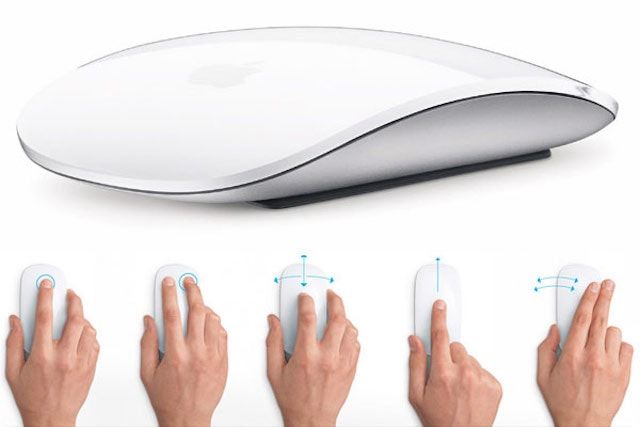
Apple Magic Mouse — возможно, самая необычная компьютерная мышь в мире. Почему? У неё есть всего одна кнопка, а поверхность распознает мультитач-жесты, так что происходящим на экране компьютера можно управлять жестами — так же, как на iPhone или iPad. Хотите попробовать такую мышку на своём ПК на Windows?
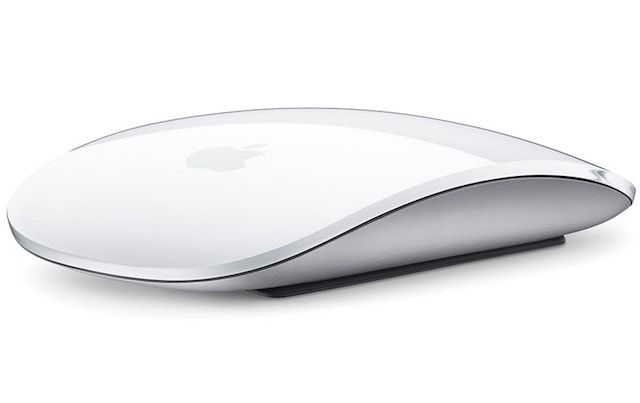
Подключить Magic Mouse к компьютеру на Windows просто — достаточно включить на ПК модуль Bluetooth. Но после сопряжения мыши и компьютера вы получите самую обыкновенную мышку, да к тому же ещё и однокнопочную. Все «сочные» фишки вроде нажатия в любой точке, нажатия правой кнопки мыши двумя пальцами, скроллинга веб-страниц и фотографий двумя пальцами, импульсной прокрутки протестировать не получится. В чём дело?
В позиции Apple, которая сделала Magic Mouse официально совместимой только с компьютерами Mac. Но не расстраивайтесь — уникальные жесты «яблочной» мышки все-таки можно перенести на ПК. Сразу несколько способов по настройке Magic Mouse под Windows предлагается ниже.
Способ I — Magic Mouse Utilities
Самый простой вариант «подружить» мышь Apple с вашим компьютером — набор бесплатных сторонних программ от разработчика Trackpadmagic.
1. Убедитесь, что на вашем ПК есть модуль Bluetooth. Если его нет, приобретите специальный Bluetooth-адаптер. Рекомендуемая модель для покупки — IOGEAR Bluetooth 4.0 USB Micro Adapter (GBU521), он проверен на работу с Magic Mouse. Пожалуйста, имейте в виду — с «яблочной» мышью совместим не каждый адаптер. Так что при прочих равных следует отдать предпочтение именно модели, приведенной выше.
4. Подключите Magic Mouse к ПК через Bluetooth. Если во время сопряжения возникнут проблемы, попробуйте провести сопряжение устройств с кодом 0000.
Способ II — установка драйверов Bootcamp
Bootcamp — набор драйверов для работы «железа» Apple в окружении Windows. Обычно их используют для установки «винды» второй системой на Mac, но подойдут они и в нашем случае.
Идеальный вариант для установки — последовательная установка версий драйверов Bootcamp.
Если желания «накатывать» все версии Bootcamp у вас нет, установите два драйвера: AppleWT и AppleMultiTP
Если Magic Mouse по-прежнему не работает:
1. Откройте на компьютере раздел настроек Bluetooth, выберите Добавить устройство.
2. Включите Magic Mouse.
3. Когда Windows распознает мышь, добавьте её в список устройств.
Готово! Теперь вы можете опробовать Magic Mouse в действии. Доступны будут не все функции, но самое интересное — жесты, клики, скроллинг — доступны Windows.
Как настроить и использовать Magic Mouse в Windows
Magic Mouse – не самое эргономичное устройство на планете, но вы просто не можете отрицать, насколько хорошо она работает на Mac. Он безупречно подключается и очень удобен в настройке. Но что, если вы хотите использовать его на ПК или Mac под управлением Windows 10 через Boot Camp?
Magic Mouse использует Bluetooth для подключения, поэтому вы можете без проблем подключить ее к Windows и использовать для базовой навигации. Однако сенсорная природа устройства ввода означает, что вы не можете никуда прокручивать, пока не установите соответствующие драйверы.

Ниже вы узнаете все, что вам нужно знать о настройке Magic Mouse на ПК или Mac под управлением Windows 10.
Добавить и настроить Magic Mouse в Windows
Вы можете подключить Magic Mouse через USB к ПК или Mac под управлением Windows 10, как любое другое устройство Bluetooth. Если ваш компьютер не поддерживает Bluetooth, вы можете подключить его используя вместо этого адаптер Bluetooth.
Переключитесь на Bluetooth и другие устройства на боковой панели.
Включите переключатель рядом с Bluetooth (если он отключен) и выберите Добавить Bluetooth или другое устройство.

В появившемся списке Bluetooth-устройств выберите Magic Mouse.

- Выберите Готово, чтобы завершить процесс сопряжения.
Примечание. Если ваша мышь Magic Mouse не отображается в списке, просто выключите устройство ввода, а затем снова включите. Этого должно быть достаточно, чтобы Windows могла его обнаружить.
Теперь вы можете использовать Magic Mouse для навигации в Windows. Щелкните левой стороной мыши, чтобы выполнить обычный щелчок, и правой стороной, чтобы выполнить щелчок правой кнопкой мыши.
Вы также можете поменять местами кнопки и отрегулируйте скорость курсора с помощью элементов управления в разделе Пуск> Настройки> Устройства> Мышь. Вы также найдете варианты для изменения скорости прокрутки, но вы не сможете прокручивать в Windows, пока не добавите драйвер Apple Wireless Mouse на свой компьютер.

Не забудьте выбрать «Дополнительные параметры мыши» (расположенные справа от экрана), чтобы настроить скорость двойного щелчка, точность указателя и т. Д.
Установите драйвер Magic Mouse на ПК
Вы должны вручную установить драйвер Apple Wireless Mouse, если хотите прокручивать с помощью Magic Mouse на ПК. Есть два способа получить файлы драйвера.
Загрузите драйвер прямо из Apple
Apple предоставляет пакет программного обеспечения поддержки Boot Camp, который содержит драйвер Magic Mouse, необходимый для прокрутки на ПК. Однако он довольно устарел и может не поддерживать прокрутку на некоторых компьютерах под управлением Windows 10.
- Перейти к Страница загрузок Apple и найдите программное обеспечение для поддержки учебного лагеря. Затем загрузите самую последнюю версию программного обеспечения поддержки Boot Camp на свой компьютер.

Откройте извлеченную папку и перейдите в BootCamp> Драйверы> Apple.
Дважды щелкните файл с надписью AppleWirelessMouse64 и следуйте всем инструкциям на экране, чтобы установить драйверы для беспроводной мыши Apple.

- Перезагрузите компьютер и проверьте, можете ли вы выполнять вертикальную или горизонтальную прокрутку в Windows с помощью Magic Mouse. Если нет, попробуйте следующий метод.
Загрузите драйвер с Apple, используя Brigadier
Brigadier – это скрипт Python, который может получить последнюю версию программного обеспечения поддержки Boot Camp от Apple, идентифицировав ваш компьютер как Mac. Драйвер Apple Wireless Mouse, входящий в комплект поставки, совместим практически со всеми компьютерами под управлением Windows 10.
Откройте меню «Пуск», введите cmd и выберите «Открыть».
Введите приведенную ниже команду в консоль командной строки и нажмите Enter:
- Введите команду ниже и нажмите Enter:
brigadier.exe -m MacBookPro16,3

Приведенная выше команда включает идентификатор модели Mac – MacBookPro16,3, который определяет ваш ПК как 13-дюймовый MacBook Pro 2020 года выпуска. Вы можете поменять его местами с другим идентификатором, но рекомендуется использовать один из самых последних моделей Mac, поддерживающих Windows через Boot Camp.
- Подождите, пока Brigadier загрузит и распакует последние версии драйверов с Apple на рабочий стол.
Примечание. Если Brigadier не удается загрузить файлы (или если вы видите пустую папку на рабочем столе), установите 7-молния на вашем ПК и попробуйте еще раз.
- Откройте папку BootCamp на рабочем столе и перейдите в $ WinPEDriver $> AppleWirelessMouse.

- Щелкните правой кнопкой мыши файл AppleWirelessMouse64.inf и выберите «Установить».

Совет: Если вы не видите расширения файлов в проводнике, откройте меню «Файл» и выберите «Изменить папку и параметры поиска». Затем переключитесь на вкладку «Просмотр» и снимите флажок «Скрыть расширения для известных типов файлов».
Перезагрузите компьютер. Теперь у вас должна быть возможность прокручивать как по горизонтали, так и по вертикали с помощью Magic Mouse.
Установите драйвер Magic Mouse на Mac
Когда ты настроить Windows 10 с помощью Boot Camp, ваш Mac автоматически установит пакет программного обеспечения поддержки Boot Camp, который содержит все драйверы, необходимые для работы устройств Apple в Windows. Однако в большинстве случаев Magic Mouse не будет прокручиваться, пока вы не установите ожидающие обновления драйверов через Apple Software Update.
- Откройте меню «Пуск», введите «Обновление программного обеспечения Apple» и выберите «Открыть».
Примечание. Обновление программного обеспечения Apple предварительно установлено в Windows, запущенной через Boot Camp. Его не нужно устанавливать отдельно.
Установите флажки рядом с «Обновление устройства ввода Apple» и «Обновление Boot Camp». Также рекомендуется выбрать любые другие перечисленные обновления.

Перезагрузите ваш Mac. Magic Mouse должна начать правильно работать в Windows.
Даже после правильной настройки Magic Mouse в Windows 10 она не ощущается по сравнению с использованием устройства вместе с macOS. Но именно здесь на сцену выходит Magic Mouse Utilities.
Magic Mouse Utilities – это сторонняя программа, которая поддерживает Windows как на ПК, так и на Mac. Он вводит несколько жестов, которые позволяют перемещаться между страницами, переключаться между рабочими столами, вызывать представление задач и т. Д. Он также позволяет управлять работой прокрутки, вводит настраиваемое действие при нажатии средней кнопки мыши, помогает легко менять кнопки и т. Д.

Утилиты Magic Mouse Utilities стоят 14,90 долларов за годовую подписку, но вы можете получить 28-дневную бесплатную пробную версию, чтобы все тщательно протестировать. Это максимально приближено к эмуляции Magic Mouse, подобной Mac, в Windows.
Как использовать клавиатуру и мышь Apple в Windows 10
В настоящее время Apple является одной из компаний, которая предлагает одну из лучших на рынке периферийных устройств со сроком службы выше среднего и отличным пользовательским интерфейсом.
Многие из вас, вероятно, пользователи систем Windows, но вы хотели бы иметь возможность использовать клавиатуру и мышь от Apple, или вы были пользователями Mac, и вы хотите использовать как можно больше компонентов на компьютере с Windows.
Клавиатура Apple и мышь на Windows 10, как их использовать?
К счастью, это возможно без обходного пути. Вот что вам нужно сделать, чтобы подключить клавиатуру и мышь Apple к системе Windows 10.
Эти два аппаратных устройства Apple являются беспроводными и могут быть подключены к ПК с Windows через Bluetooth. Apple Magic Mouse также имеет бесшовную поддержку проводного USB.

Как настроить Magic Mouse на Windows 10
Magic Mouse от Apple – это немного другой продукт по сравнению с другими устройствами такого типа.
У него нет физических кнопок и колеса прокрутки, но все действия, которые вы можете выполнять с помощью обычной мыши, могут быть выполнены с помощью этой мыши, и этот опыт поначалу немного странный, но вы ничего не можете использовать.
Если вы были пользователем Mac, это не должно создавать проблем.
Все, что вам нужно сделать, чтобы эта мышь работала, это загрузить бесплатный драйвер и выполнить базовую установку.
Обычно весь процесс не должен занимать более 10 минут. Вот как ты это делаешь.
Убедитесь, что перед установкой этого драйвера вы удалили любое другое программное обеспечение такого рода.
- Вы можете скачать драйвер здесь без необходимости подписывать или выполнять любые другие условия. На этом сайте у вас есть два типа драйверов в зависимости от версии вашей мыши. Загрузите драйвер, связанный с вашим устройством.
- Драйвер будет получен в виде ZIP-файла, и вам необходимо извлечь содержимое. Вы получите исполняемый файл, с помощью которого вы начнете установку, дважды щелкнув по нему. Установка является базовой и простой в выполнении, потому что вам просто нужно выполнить шаги, указанные установщиком. Вы должны принять лицензионное соглашение и выбрать место, где вы хотите установить драйвер.
- Прежде чем завершить настройку, установщик скачает некоторые утилиты для модели вашей мыши, но это не займет слишком много времени, потому что они имеют менее 4 МБ.
- Вы можете запустить установленные утилиты с последней страницы мастера установки. Вы можете найти их также на панели задач.
- После того, как вы откроете Утилиты Magic Mouse, подключите мышь к вашей системе и убедитесь, что во время использования этого программного обеспечения оно останется активным, в противном случае устройство использовать нельзя. Вы можете настроить запуск службы при открытии компьютера, чтобы сэкономить время.
Это все! Этот метод можно использовать также для Windows 8, 8.1, 7 в зависимости от модели мыши.
Как настроить беспроводную клавиатуру Apple в Windows 10
Беспроводная клавиатура Apple сильно отличается от клавиатуры ПК.
С первого взгляда отсутствует тактильное ощущение твердого механического устройства, поэтому, если вы являетесь пользователем ПК и предпочитаете простой и обтекаемый вид, клавиатура Apple может подойти вам.
Эта конфигурация не требует никакого программного обеспечения поддержки, потому что это может быть сделано из настроек Bluetooth вашего компьютера.
Перед установкой убедитесь, что ваша клавиатура полностью заряжена, так как вам понадобится использовать клавиатуру во время этого процесса.
- В строке поиска Windows введите Bluetooth и нажмите Настройки Bluetooth .
- Ваша клавиатура должна появиться в списке Управление устройствами Bluetooth .
- Выберите Беспроводную клавиатуру Apple и нажмите Пара .
- Вы получите пароль на вашем экране, который вы должны ввести на клавиатуре.
- Нажмите кнопку Enter , чтобы завершить настройку клавиатуры.
Примечание. Часто вы можете получить , который не работает. Убедитесь, что на вашем устройстве обнаружены или устройство больше не прослушивает .
Не о чем беспокоиться, потому что они вызваны тем, что вы недостаточно нажали кнопку питания на клавиатуре или проблема с драйвером, которая может быть решена путем обновления драйверов.
Вот как ты это делаешь.
- Щелкните правой кнопкой мыши значок Windows в левом нижнем углу экрана.
- Выберите Диспетчер устройств .
- Убедитесь, что в Bluetooth нет ошибок.
- Запустите сканирование в категориях Программные устройства и Системные устройства и при необходимости обновите драйверы.
После того, как вы решили проблему, попробуйте еще раз подключить клавиатуру. Если вы все еще не можете подключить его, мы рекомендуем вам сообщить о проблеме в службу поддержки Apple.
Кроме того, есть две разные клавиатуры, которые вы можете использовать для своего компьютера с Windows 10: старая беспроводная клавиатура и новая Apple Magic Keyboard.
Конфигурация для последнего может вызвать некоторые незначительные проблемы, потому что Windows 10 читает Magic Keyboard как отдельное устройство.
Он отобразит код в окне с текстом «сравните коды доступа». Нажмите «Да», и теперь вы должны быть на связи.
Если вы хотите отключить клавиатуру, просто нажмите на имя клавиатуры в разделе «Управление устройствами Bluetooth», а затем нажмите кнопку «Удалить устройство».
Как подключить Magic Mouse к Windows-компьютеру
Apple Magic Mouse — возможно, самая необычная компьютерная мышь в мире. Почему? У неё есть всего одна кнопка, а поверхность распознает мультитач-жесты, так что происходящим на экране компьютера можно управлять жестами — так же, как на iPhone или iPad. Хотите попробовать такую мышку на своём ПК на Windows?
Подключить Magic Mouse к компьютеру на Windows просто — достаточно включить на ПК модуль Bluetooth. Но после сопряжения мыши и компьютера вы получите самую обыкновенную мышку, да к тому же ещё и однокнопочную. Все «сочные» фишки вроде нажатия в любой точке, нажатия правой кнопки мыши двумя пальцами, скроллинга веб-страниц и фотографий двумя пальцами, импульсной прокрутки протестировать не получится. В чём дело?
В позиции Apple, которая сделала Magic Mouse официально совместимой только с компьютерами Mac. Но не расстраивайтесь — уникальные жесты «яблочной» мышки все-таки можно перенести на ПК. Сразу несколько способов по настройке Magic Mouse под Windows предлагается ниже.
Способ I — Magic Mouse Utilities
Самый простой вариант «подружить» мышь Apple с вашим компьютером — набор бесплатных сторонних программ от разработчика Trackpadmagic.
1. Убедитесь, что на вашем ПК есть модуль Bluetooth. Если его нет, приобретите специальный Bluetooth-адаптер. Рекомендуемая модель для покупки — IOGEAR Bluetooth 4.0 USB Micro Adapter (GBU521), он проверен на работу с Magic Mouse. Пожалуйста, имейте в виду — с «яблочной» мышью совместим не каждый адаптер. Так что при прочих равных следует отдать предпочтение именно модели, приведенной выше.
2. Скачайте драйвер Magic Mouse. C его помощью вы сможете подключить мышь к компьютеру на Windows и получить базовую функциональность.
3. Скачайте и установите Magic Mouse Utility. C её помощью вы получите доступ к «продвинутым» функциям вроде скроллинга и возможности следить за уровнем заряда батареи. Условие — утилита должна быть включена всякий раз, когда вы пользуетесь чудо-мышкой Apple. Для этого зайдите в настройки и активируйте автозапуск сразу же после загрузки Windows.
4. Подключите Magic Mouse к ПК через Bluetooth. Если во время сопряжения возникнут проблемы, попробуйте провести сопряжение устройств с кодом 0000.
Способ II — установка драйверов Bootcamp
Bootcamp — набор драйверов для работы «железа» Apple в окружении Windows. Обычно их используют для установки «винды» второй системой на Mac, но подойдут они и в нашем случае.
Идеальный вариант для установки — последовательная установка версий драйверов Bootcamp.
Если желания «накатывать» все версии Bootcamp у вас нет, установите два драйвера: AppleWT и AppleMultiTP
Если Magic Mouse по-прежнему не работает:
1. Откройте на компьютере раздел настроек Bluetooth, выберите Добавить устройство.
2. Включите Magic Mouse.
3. Когда Windows распознает мышь, добавьте её в список устройств.
Готово! Теперь вы можете опробовать Magic Mouse в действии. Доступны будут не все функции, но самое интересное — жесты, клики, скроллинг — доступны Windows.
Как подключить Apple Magic Mouse к ПК с Windows?

Новая мышь Apple Magic Mouse во истину творит чудеса. Волшебство начинается, когда вы управляете компьютером также как смартфоном, но не с помощью сенсорного экрана, а посредством мыши. Конструкция имеет всего одну кнопку и чувствительную поверхность, которая распознает жесты. Согласитесь, что до сегодняшнего дня даже представить себе то, что можно свайпнуть мышкой, было невозможно.
Согласно внутренней политике Apple все разрабатываемые ей продукты «заточены» под яблочные устройства. Они легко интегрируются, обмениваются данными между собой. Никаких проблем с подключением и обновлением не имеют. Так и Magic Mouse шикарно работает на Mac. C другими операционными системами немного сложнее. Так на Windows через обычное Bluetooth-соединение вы получите обычную мышку, но с гораздо меньшим функционалом.
Однако существуют способы, как подключить весь функционал Magic Mouse на Windows без встроенных ограничений от компании-разработчика.
Подключение Apple Magic Mouse к ПК с помощью Magic Mouse Utilities
Самый легкий способ – воспользоваться бесплатными приложениями стороннего разработчика Trackpadmagic.
- Скачиваем драйвер Magic Mouse, чтобы Windows «увидела и опознала» устройство и воспринимала его как стандартную мышь.
- Качаем Magic Mouse Utility. Устанавливаем утилиту на компьютер. Теперь нам становятся доступными «волшебные» функции в виде быстрой прокрутки и возможности отслеживать оставшийся процент заряда батареи.
- Заходим в настройки утилиты и включаем ее автозапуск после каждой загрузки Windows. Если программа не активирована, Windows мышь проигнорирует.
- Подключаем Magic Mouse через Bluetooth-соединение. Для пароля можно использовать стандартный набор нулей 0000.
Как подключить Apple Magic Mouse к ПК с помощью драйверов Bootcamp
Bootcamp – настоящая палочка-выручалочка для работы яблочных устройств с операционной системой Windows. Поможет она и в нашем случае.
- Качаем Bootcamp 3.0 и запускаем установку через файл Setup. По завершении выполняем перезагрузку.
- Качаем Bootcamp 3.1, устанавливаем и снова перезагружаемся.
- Качаем и устанавливаем Bootcamp 3.2. Перезагружаемся.
Именно такая последовательность творит чудеса. Если возиться с драйверами Bootcamp нет времени или желания, то можно установить AppleWT и AppleMultiTP.
Если что-то пошло не так и мышь не работает:
- Идем в настройки ПК, ищем вкладку Bluetooth и жмем на «Добавить устройство».
- Включаем Magic Mouse.
- После того как Windows обнаружит мышку, добавляем ее в список доступных устройств.
Пользуемся и наслаждаемся волшебством Apple Magic Mouse на ПК с Windows.
Apple Magic Mouse не сможет подключиться к Windows 10 [ЭКСПЕРТНЫЕ РЕШЕНИЯ]
Magic Mouse от Apple – одна из самых высокотехнологичных периферийных устройств в мире, но многие пользователи сообщали, что Apple Magic Mouse не будет подключаться к Windows 10. Это может быть большой проблемой, но есть способ исправить это. вопрос.
Когда мы установили Windows 10, беспроводная мышь и клавиатура Apple установились нормально. Я случайно убрал мышь в устройствах Bluetooth в настройках. Теперь я могу использовать только свою клавиатуру и не могу заставить мышь снова успешно выполнить сопряжение. Иногда Windows находит его, но когда я пытаюсь выполнить сопряжение, он говорит, что он не работает, а затем он не отображается снова. Затем я перезагружаю Windows и пытаюсь снова. Он будет отображаться только в первый раз, а затем будет продолжать поиск, не находя его. Я поменял батарейки и полностью разочарован!
Что делать, если Magic Mouse не работает в Windows 10?
1. Проверьте наличие последней версии драйвера Bluetooth
.
- Нажмите Win Key + X на клавиатуре и выберите Диспетчер устройств.
- В окне диспетчера устройств найдите мышь Apple Magic Mouse, щелкните ее правой кнопкой мыши и выберите Обновить драйвер .
- Начнется процесс автоматического поиска драйвера.
- После завершения процесса обновления рекомендуется перезагрузить компьютер.
Кроме того, вы можете использовать сторонние инструменты, такие как TweakBit Driver Updater , для автоматического обновления всех ваших драйверов всего несколькими щелчками мыши.
– Загрузите средство обновления драйверов Tweakbit
Отказ от ответственности: некоторые функции этого инструмента могут быть не бесплатными
2. Проверьте, возможны ли соединения Bluetooth
- Активируйте Bluetooth на своем ПК и включите Волшебную Мышь (виден зеленый).
- Убедитесь, что батарея вашей Magic Mouse составляет не менее 50% , чтобы избежать ненужных осложнений в процессе сопряжения.
3. Подключите волшебную мышь к Windows в первый раз
- Нажмите правой кнопкой мыши на значок Bluetooth на панели задач.
- Выберите Добавить устройство Bluetooth.
- В открывшемся окне снова выберите Добавить устройство Bluetooth .
- Найдите волшебную мышь в списке доступных устройств и выберите .
- Следуйте инструкциям на экране для завершения процесса сопряжения.
В этой статье мы рассмотрели быстрый способ настроить все, а затем легко подключить мышь Apple Magic Mouse к ПК с Windows 10. Если вы воспользуетесь этим руководством, вы наверняка добьетесь нужного результата, и через несколько минут вы сможете начать пользоваться волшебной мышью.
Пожалуйста, не стесняйтесь сообщить нам, помогло ли вам это руководство, используя раздел комментариев ниже этой статьи.
Как подключить apple мышку к windows 10
Использовать Windows помощник по миграции передавать музыку, фотографии, документы и другие данные с компьютера Windows на Mac.
Окна помощник по миграции передает ваши контакты, календари, учетные записи электронной почты и других файлов с ПК. Он переносит эти данные в соответствующие места на вашем Mac.
После переноса данных на вашем Mac, будьте уверены, чтобы разрешить ваш Mac в iTunes. Важно прежде чем разрешить вам синхронизировать и воспроизводить контент, которые вы загружаете из магазина iTunes.
Прежде чем начать
Чтобы подготовиться к плавной миграции:
- Убедитесь, что операционная система на сегодняшний день. Помощник по миграции работает с Windows 7 и более поздних версий.
- Убедитесь, что вы знаете имя и пароль учетной записи администратора на вашем компьютере.
- Подключите ваш Mac и ПК к той же сети, такие как домашнюю Wi-Fi сеть. Или подключите кабель Ethernet между портами на вашем Mac и PC, чтобы создать прямое сетевое подключение. Некоторые Mac модели требуют адаптер Ethernet, как Белкин USB-С для гигабитного сетевого адаптера, или яблоко Thunderbolt для гигабитного сетевого адаптера.
Далее, используйте проверку диска (служебную программу chkdsk) на вашем ПК, чтобы убедиться, что ваш диск Windows не имеет каких-либо проблем:
- Выберите Пуск > Выполнить.
- В окно Выполнить введите команду cmd и нажмите клавишу Ввод.
- В окне командной строки введите команду chkdsk и нажмите Enter.
- Если проверка диска служебная программа сообщает, что не нашли проблем, введите команду chkdsk диск : /Ф и нажмите Enter. В этом примере, “диск” — это буква, которая представляет загрузочный диск Windows, как “Ди”. В командной строке, нажмите клавишу Y, затем перезагрузите ПК. Повторите этот процесс, пока не проверю сообщения дисковой утилиты никаких проблем.
Вы можете очистить все проблемы с дисками, что проверить Дисковая утилита сообщает? Если нет, вам может потребоваться, чтобы ваш компьютер обслуживается. Затем перенесите данные на вашем Mac.

Перенос данных
Этот раздел проведет вас через переноса, после переноса, и что делать, если шаги не работают для вас.
Как перенести информацию с ПК на Mac
- На вашем компьютере, скачать и установить ассистент миграции Windows.
- Ассистент миграции Windows для macOS Мохаве
- Миграции Windows помощник для macOS Сьерра высокая Сьерра
- Миграции Windows помощник для OS X Эль-Капитан или раньше
- Закройте все открытые приложения Windows.
- Открыть Панель Помощник По Миграции.
- В окне помощника, нажмите кнопку Продолжить, чтобы начать процесс.
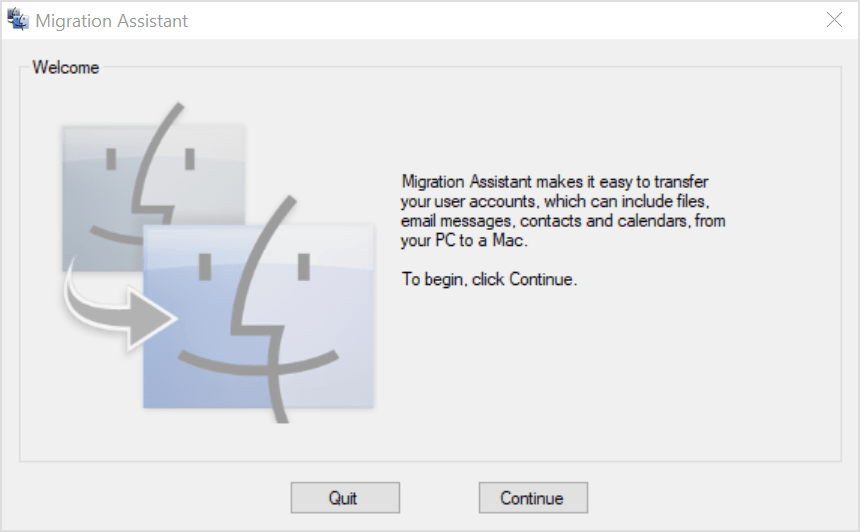
- Запуск вашего Mac. Ассистент настройки открывается автоматически при первом запуске на вашем компьютере. Если вы уже настроили ваш Mac, откройте ассистент миграции из папки «утилиты».
- На вашем Mac, следуйте инструкциям на экране, пока не дойдете до области миграции помощника. Выберите параметр для передачи информации “от ПК с Windows”.
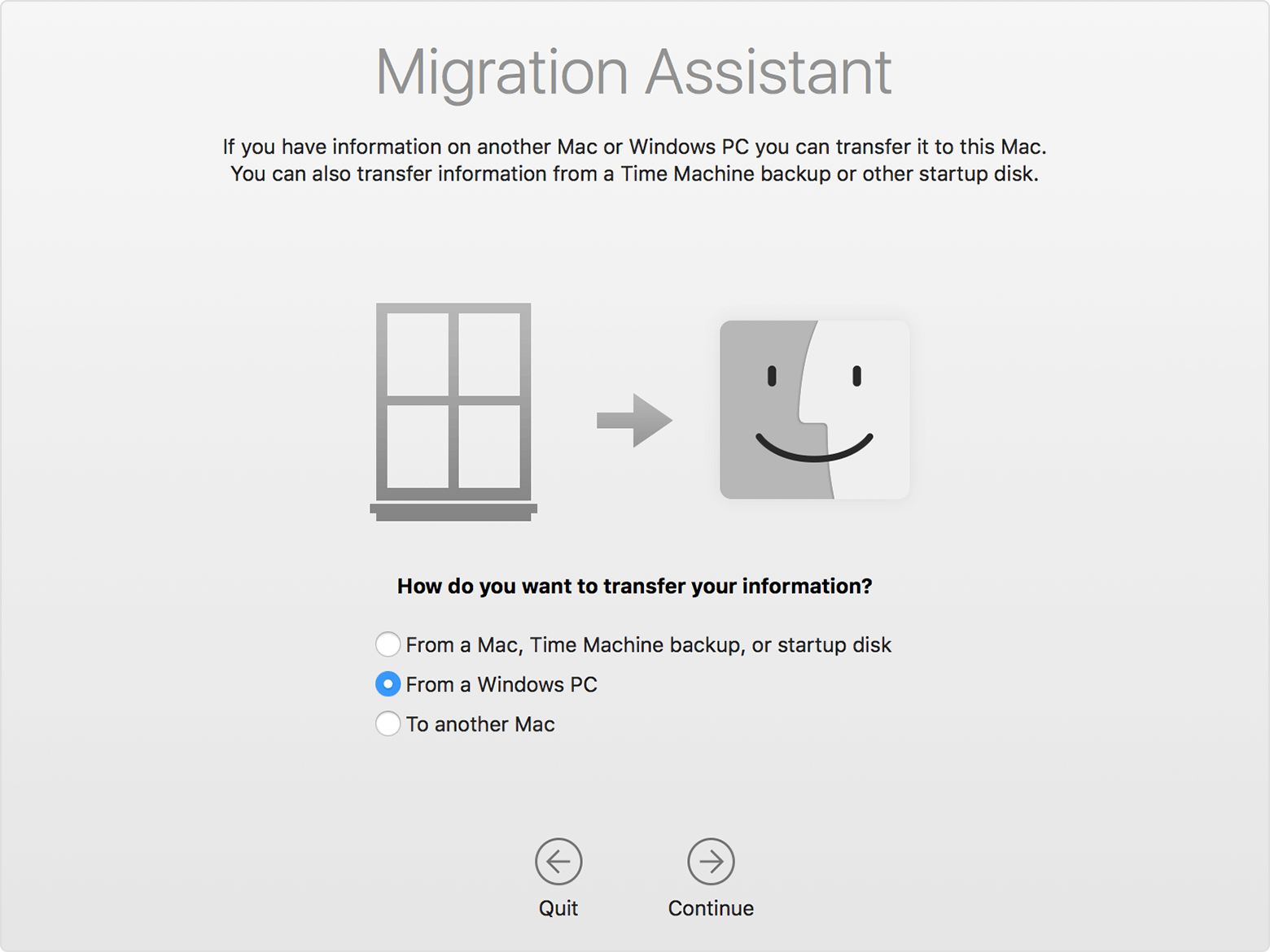
- Когда появится запрос, введите имя и пароль администратора.
- Нажмите кнопку Продолжить, чтобы закрыть все открытые приложения.
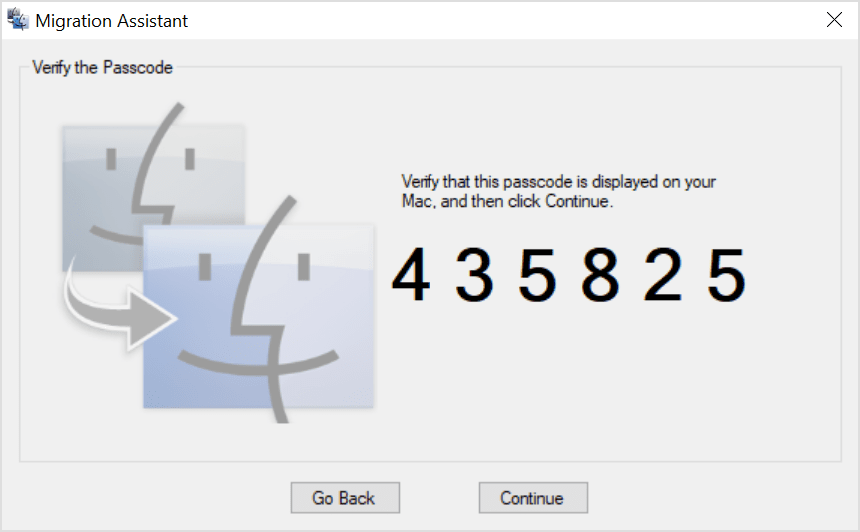
- В окне миграции на Mac, выберите компьютер из списка доступных компьютеров. Затем подождите, пока компьютер не покажет один и тот же пароль, что ваш Mac показывает.
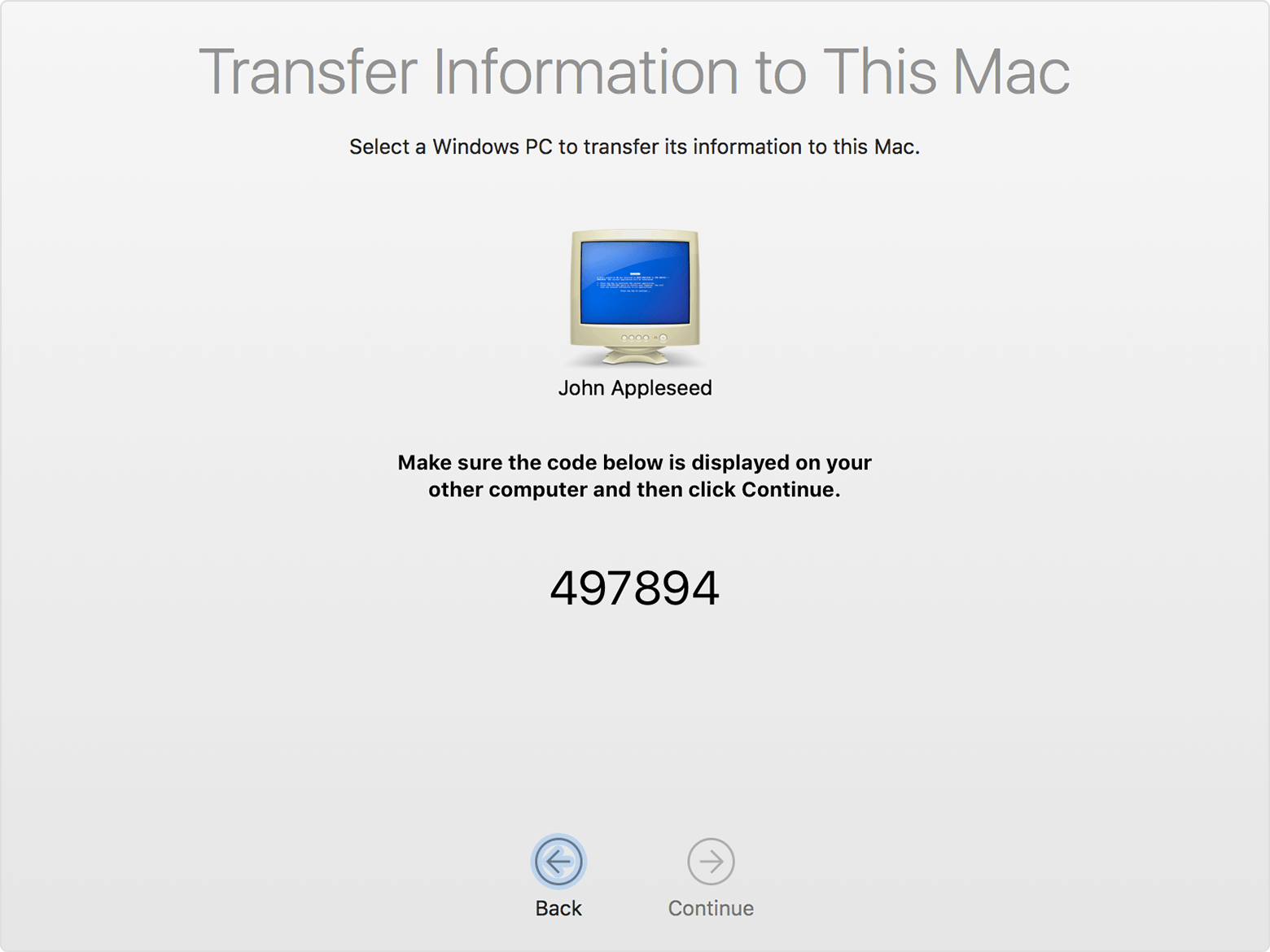
- Когда обоих компьютерах отображают один и тот же пароль, нажмите кнопку «Продолжить» на ваш PC и Mac.
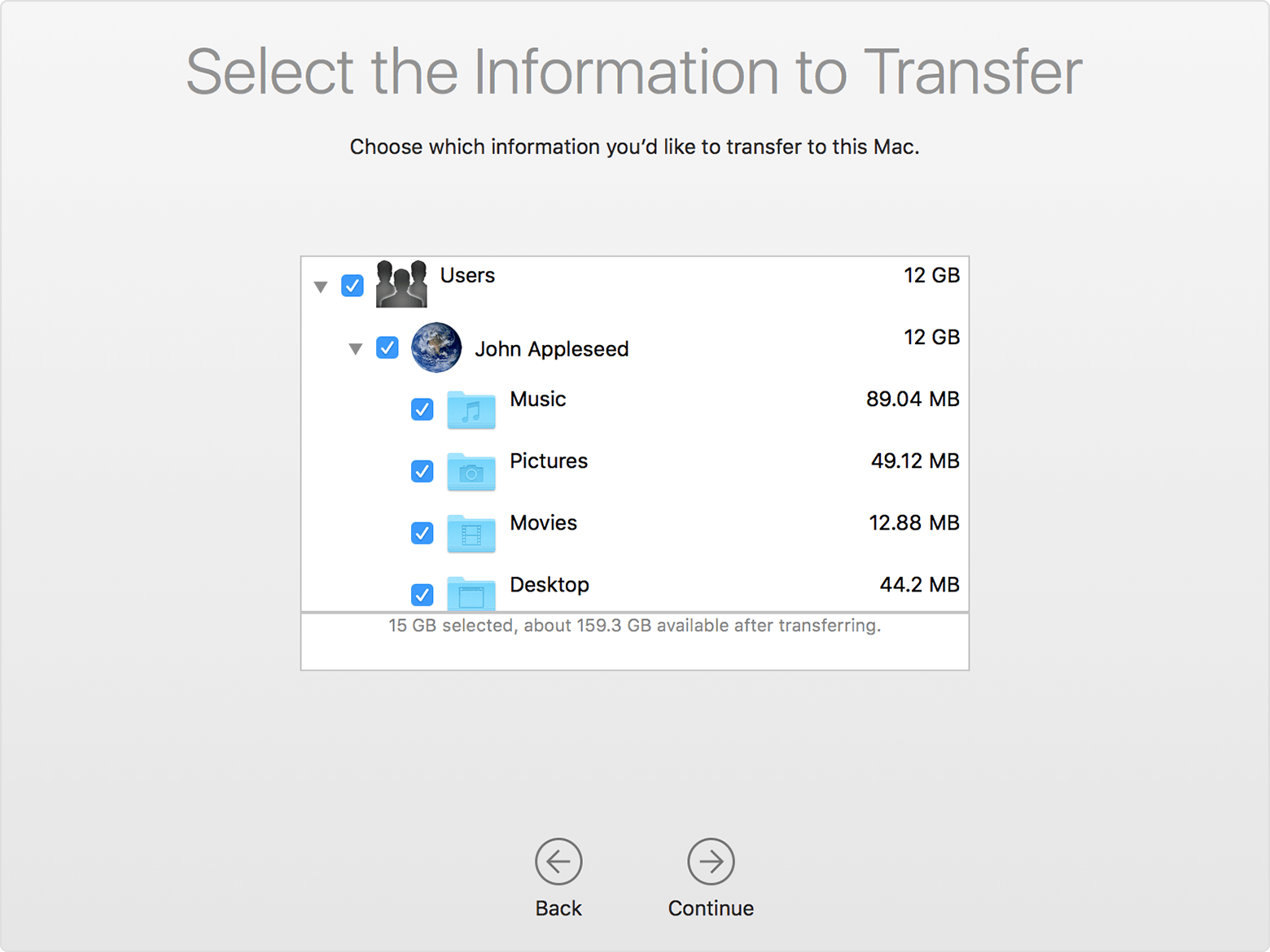
- Ваш Mac сканирует диски на вашем компьютере для создания списка информации для переноса. После завершения сканирования, выберите информацию, которую вы хотите перенести на компьютер Mac и нажмите кнопку Продолжить. Узнайте о некоторых данных, которые можно перенести.
Вы можете наблюдать за ходом и оставшемся времени работы на обоих ПК и Mac. Они говорят вам, когда завершения миграции.
После перемещения данных
Когда перенос будет завершен, закройте окна миграция помощник на ваш компьютер. Затем войдите в новую учетную запись пользователя на вашем Mac. При первом входе в учетную запись пользователей, которые мигрировали с PC, вас попросят задать пароль. Вы можете использовать тот же пароль, который вы использовали на своем компьютере, или создать новый пароль. Узнать, как выбрать хороший пароль.
После входа в учетную запись пользователя, который Вы перенесли, будьте уверены, чтобы разрешить ваш Mac в iTunes. Важно прежде чем разрешить вам синхронизировать и воспроизводить контент, которые вы загружаете из магазина iTunes.
Если у вас есть проблемы с переносом данных
Если указанные выше шаги не работают, как вы ожидаете, попробуйте эти варианты.
Закройте другие приложения для Windows
Используйте эти шаги, чтобы убедиться, что нет других открытых приложений во время миграции:
- Нажмите Alt-Tab, чтобы выбрать открытое приложение.
- Нажмите Alt-F4, чтобы закрыть выбранное приложение.
Проверьте подключение к сети
Ли ваш ПК появляются в помощнике настройки или помощник окне миграция на Mac? Если нет, то убедитесь в том, что компьютеры подключены к той же сети. Вы можете создать изолированную сеть при подключении одного кабеля Ethernet между Mac и PC.
Если ассистент миграции по-прежнему не показывают свой компьютер, попробуйте отключить брандмауэр на вашем ПК. Он может блокировать сетевые порты, Windows помощник по миграции должен работать. После завершения миграции можно включить программный Брандмауэр.
Отключите антивирусное программное обеспечение
Если ассистент миграции не открывается на вашем компьютере, отключите все антивирусное программное обеспечение на вашем компьютере. Затем снова попробуйте открыть помощник по миграции. После завершения миграции можно включить антивирусное программное обеспечение.
Если ваш ПК не совместим с ассистентом миграции
Есть и другие параметры, которые можно использовать для передачи данных. Например, вы можете использовать внешний диск или файл обмена , чтобы вручную скопировать важные данные на вашем Mac.
Какие данные можно передать?
Помощник по миграции позволяет вам выбрать данные, чтобы перейти на Mac. Вот что переходит на конкретные приложения и типы данных:
Электронной почты, контактов и календаря
Помощник по миграции ходы сообщения электронной почты, Настройки учетной записи электронной почты, контакты и встречи. Это зависит от вашей версии Windows и учетные записи, которые у вас есть.
Перспективы
Помощник по миграции поддерживает этих данных из 32-разрядной версии Outlook в Windows 7 и более поздних версий:
- Люди переезжают в контакты*
- Назначения перейти к календарю
- IMAP и Exchange настройки и сообщения перейти к Почте
- Параметры Pop и сообщения переместить в Почте*
Помощник по миграции не поддерживает 64-разрядных версий Outlook. Вы можете вручную перенести почту, контакты и календари из Outlook 2013 или Outlook 2016 на входе в систему и вводе контента на вашем Mac вручную.
Фотографии и другие изображения скопировать в домашнюю папку. Вы можете добавить эти файлы в фото. После переноса, открыть фото-и пусть это поиск вашего Mac для фотографий для импорта.
Другие файлы
Вы также можете выбрать, следует ли переместить эти файлы во время миграции:
- Файлы из папки верхнего уровня, вошедшего в систему в домашний каталог пользователя ПК
- Несистемные файлы, расположенные в папке Windows или Program папки с файлами
- Папки верхнего уровня расположена на пользователя системного диска Windows
- Папки верхнего уровня, расположенные на других локальных дисках, подключенных к компьютеру
Для Windows Живая Почта
Помощник по миграции поддерживает эти данные из окна Live Mail в Windows 7 и более поздней версии:
- IMAP в настройках и сообщений в Почте
- Параметры Pop и сообщения переместить в Почте*
Почта Windows
Помощник по миграции поддерживает этот данные, из Windows Mail в Windows 7 и позже. Единственным исключением является приложение «Почта» для Windows 8.
- IMAP в настройках и сообщений в Почте
- Параметры Pop и сообщения переместить в Почте*
- Люди переезжают в контакты
Закладки
Закладки из Internet Explorer, сафари для Windows и Firefox перевод на сафари.
контента iTunes
Ваш iTunes музыка, фильмы, и другие библиотеки iTunes передача файлов в iTunes на вашем Mac.
Настройки системы
Ваш язык и настройки местоположения, веб-браузер, а также пользовательские картинки на рабочем столе перевод в Системные настройки настроек в macOS.
* Помощник по миграции передает только почта или контакты, данные, которые принадлежат вошедшего в систему пользователя Windows. Для переноса данных из другой учетной записи пользователя, снова использовать помощник по миграции в то время как вы вошли в другую учетную запись Windows. Каждый раз, когда вы переносите ваш Mac создает новую учетную запись пользователя.
Информация о продуктах, произведенных не компанией Apple, или о независимых веб-сайтах, неподконтрольных и не тестируемых компанией Apple, не носит рекомендательного характера и не рекламируются компанией. Компания Apple не несет никакой ответственности за выбор, функциональность и использование веб-сайтов или продукции. Apple не делает никаких заявлений относительно стороннего точность сайт или надежность. Риски, связанные с использованием Интернета. Обратитесь к поставщику за дополнительной информацией. Другие названия компаний и продуктов могут быть товарными знаками их соответствующих владельцев.
Apple Magic Mouse не сможет подключиться к Windows 10 [ЭКСПЕРТНЫЕ РЕШЕНИЯ]
Magic Mouse от Apple – одна из самых высокотехнологичных периферийных устройств в мире, но многие пользователи сообщали, что Apple Magic Mouse не будет подключаться к Windows 10. Это может быть большой проблемой, но есть способ исправить это. вопрос.
Когда мы установили Windows 10, беспроводная мышь и клавиатура Apple установились нормально. Я случайно убрал мышь в устройствах Bluetooth в настройках. Теперь я могу использовать только свою клавиатуру и не могу заставить мышь снова успешно выполнить сопряжение. Иногда Windows находит его, но когда я пытаюсь выполнить сопряжение, он говорит, что он не работает, а затем он не отображается снова. Затем я перезагружаю Windows и пытаюсь снова. Он будет отображаться только в первый раз, а затем будет продолжать поиск, не находя его. Я поменял батарейки и полностью разочарован!
Что делать, если Magic Mouse не работает в Windows 10?
1. Проверьте наличие последней версии драйвера Bluetooth
.
- Нажмите Win Key + X на клавиатуре и выберите Диспетчер устройств.
- В окне диспетчера устройств найдите мышь Apple Magic Mouse, щелкните ее правой кнопкой мыши и выберите Обновить драйвер .
- Начнется процесс автоматического поиска драйвера.
- После завершения процесса обновления рекомендуется перезагрузить компьютер.
Кроме того, вы можете использовать сторонние инструменты, такие как TweakBit Driver Updater , для автоматического обновления всех ваших драйверов всего несколькими щелчками мыши.
– Загрузите средство обновления драйверов Tweakbit
Отказ от ответственности: некоторые функции этого инструмента могут быть не бесплатными
2. Проверьте, возможны ли соединения Bluetooth
- Активируйте Bluetooth на своем ПК и включите Волшебную Мышь (виден зеленый).
- Убедитесь, что батарея вашей Magic Mouse составляет не менее 50% , чтобы избежать ненужных осложнений в процессе сопряжения.
3. Подключите волшебную мышь к Windows в первый раз
- Нажмите правой кнопкой мыши на значок Bluetooth на панели задач.
- Выберите Добавить устройство Bluetooth.
- В открывшемся окне снова выберите Добавить устройство Bluetooth .
- Найдите волшебную мышь в списке доступных устройств и выберите .
- Следуйте инструкциям на экране для завершения процесса сопряжения.
В этой статье мы рассмотрели быстрый способ настроить все, а затем легко подключить мышь Apple Magic Mouse к ПК с Windows 10. Если вы воспользуетесь этим руководством, вы наверняка добьетесь нужного результата, и через несколько минут вы сможете начать пользоваться волшебной мышью.
Пожалуйста, не стесняйтесь сообщить нам, помогло ли вам это руководство, используя раздел комментариев ниже этой статьи.
Как подключить Magic Mouse к Windows-компьютеру
Apple Magic Mouse — возможно, самая необычная компьютерная мышь в мире. Почему? У неё есть всего одна кнопка, а поверхность распознает мультитач-жесты, так что происходящим на экране компьютера можно управлять жестами — так же, как на iPhone или iPad. Хотите попробовать такую мышку на своём ПК на Windows?
Подключить Magic Mouse к компьютеру на Windows просто — достаточно включить на ПК модуль Bluetooth. Но после сопряжения мыши и компьютера вы получите самую обыкновенную мышку, да к тому же ещё и однокнопочную. Все «сочные» фишки вроде нажатия в любой точке, нажатия правой кнопки мыши двумя пальцами, скроллинга веб-страниц и фотографий двумя пальцами, импульсной прокрутки протестировать не получится. В чём дело?
В позиции Apple, которая сделала Magic Mouse официально совместимой только с компьютерами Mac. Но не расстраивайтесь — уникальные жесты «яблочной» мышки все-таки можно перенести на ПК. Сразу несколько способов по настройке Magic Mouse под Windows предлагается ниже.
Способ I — Magic Mouse Utilities
Самый простой вариант «подружить» мышь Apple с вашим компьютером — набор бесплатных сторонних программ от разработчика Trackpadmagic.
1. Убедитесь, что на вашем ПК есть модуль Bluetooth. Если его нет, приобретите специальный Bluetooth-адаптер. Рекомендуемая модель для покупки — IOGEAR Bluetooth 4.0 USB Micro Adapter (GBU521), он проверен на работу с Magic Mouse. Пожалуйста, имейте в виду — с «яблочной» мышью совместим не каждый адаптер. Так что при прочих равных следует отдать предпочтение именно модели, приведенной выше.
4. Подключите Magic Mouse к ПК через Bluetooth. Если во время сопряжения возникнут проблемы, попробуйте провести сопряжение устройств с кодом 0000.
Способ II — установка драйверов Bootcamp
Bootcamp — набор драйверов для работы «железа» Apple в окружении Windows. Обычно их используют для установки «винды» второй системой на Mac, но подойдут они и в нашем случае.
Идеальный вариант для установки — последовательная установка версий драйверов Bootcamp.
1. Скачайте Bootcamp 3.0, смонтируйте его образ на диске и запустите файл Setup. После окончания установки перезагрузите ПК.
2. Установите версию Bootcamp 3.1 (32-разрядные ПК, 64-разрядные ПК). Затем снова перезагрузите ПК.
3. Установите Bootcamp версии 3.2 (32-разрядные ПК, 64-разрядные ПК). Перезагрузите компьютер.
Если желания «накатывать» все версии Bootcamp у вас нет, установите два драйвера: AppleWT и AppleMultiTP
Если Magic Mouse по-прежнему не работает:
1. Откройте на компьютере раздел настроек Bluetooth, выберите Добавить устройство.
2. Включите Magic Mouse.
3. Когда Windows распознает мышь, добавьте её в список устройств.
Готово! Теперь вы можете опробовать Magic Mouse в действии. Доступны будут не все функции, но самое интересное — жесты, клики, скроллинг — доступны Windows.
Подключение Apple Keyboard, Magic Trackpad и Magic Mouse к Windows-ПК
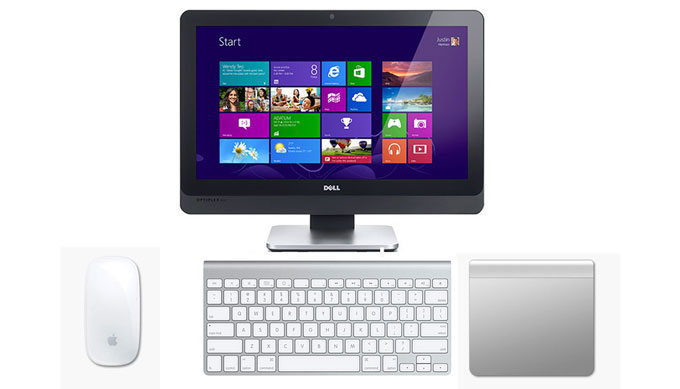
В этой инструкции мы познакомимся со всеми нюансами подключения и работы контроллеров компании из Купертино к компьютерам под управлением Windows.
Будет ли работать?
Независимо от того, являетесь ли вы поклонником продукции Apple или все же предпочитаете Windows ПК, спорить с тем, что клавиатура американской компании является одной из самых удобных с точки зрения набора текста, вряд ли стоит. Magic Trackpad и Magic Mouse, по сути, являются весьма специфическими манипуляторами, обеспечивающими действительно комфортную и производительную работу. Подчеркивать все достоинства и недостатки каждого – не вижу смысла, а лучше сразу перейти к делу.
Вы решили подключить один из аксессуаров (Apple Keyboard, Magic Mouse или Magic Trackpad) к компьютеру, не имеющему ничего общего с компанией Apple. Главный вопрос – будет ли работать такая связка или оборудование окажется неопознанным?
Apple Keyboard проводная
Подключение проводной клавиатуры от Apple – самый простой и безболезненный вариант использования контроллеров от Apple на Windows-машинах. Без лишней подготовки смело вставляйте ее в USB-порт и после автоматической установки драйверов она готова к бою.
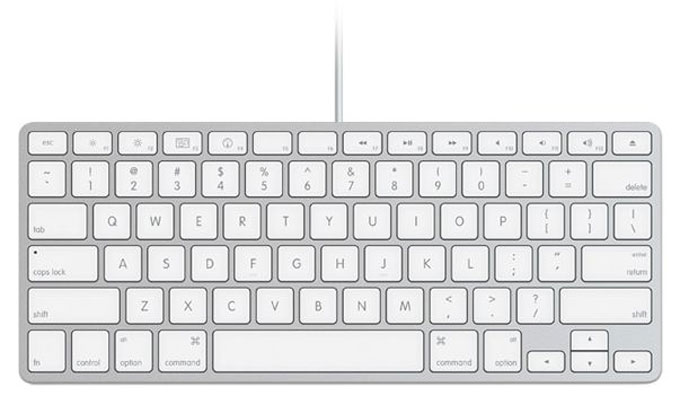
Что работает нативно. Сразу после подключения в вашем распоряжении полностью рабочая буквенно-цифровая часть клавиатуры с привычной для Windows разметкой, но отличной от разметки самой клавиатуры.
Что не работает, но требует дополнительной настройки. Подключение по USB и установка стандартных драйверов Windows не решат проблемы с работой функциональных клавиш. Регулировать уровень громкости и переключать воспроизводимые композиции можно лишь при установке дополнительных драйверов, о которых я расскажу немного ниже. Разумеется, «странные иконки» на клавишах F3 и F4 – удел работающих с Mac.
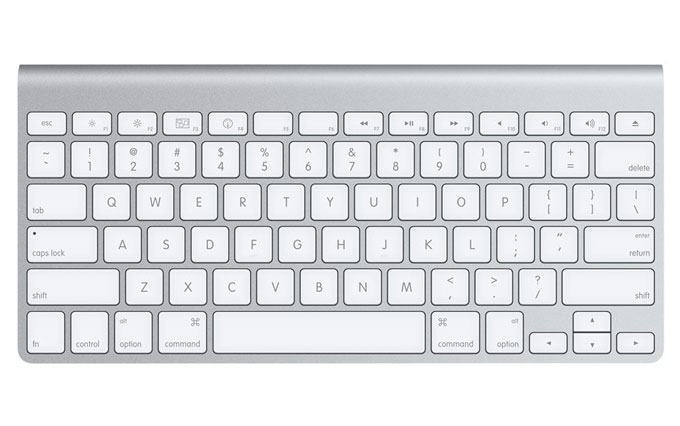
Apple Keyboard беспроводная
Первая и главная проблема PC на базе Windows, как правило, закономерное отсутствие встроенного Bluetooth-адаптера. Если наличие такового в вашем ПК не предусмотрено – смело отправляйтесь в ближайший магазин и приготовьтесь расстаться с небольшой суммой в районе 10-20 долларов.
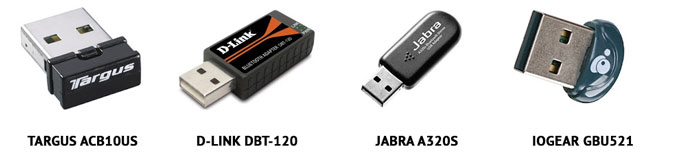
Теоретически, для подключения периферии Apple подойдет любой Bluetooth-адаптер, но может и потребоваться подбор конкретной модели.
Список совместимых в большинстве случаев Bluetooth-адаптеров (идеальные компаньоны для знакомых с Hackintosh):
Ситуация по части работоспособности полностью аналогична таковой и при подключении проводной USB-клавиатуры Apple. Для полного функционирования всех клавиш потребуется установка дополнительных драйверов.
Apple Magic Mouse
После анонса обновленной мыши Magic Mouse, манипулятор от Apple был назван одним из самых удивительных в среде компьютерной периферии. Несмотря на то, что продукт является полностью совместимым в первую очередь с компьютерами Apple, использовать мышь владельцам PC ничто не помешает.
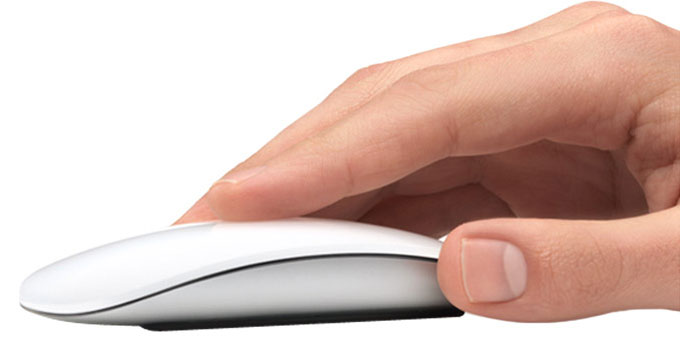
Что работает нативно. В случае удачного сопряжения компьютерная мышь Magic Mouse определится Windows и пользователь получит возможность работы с ней как и с традиционной мышкой, но с одной клавишей. Перемещение курсора и одинарный тап тоже попадут в ваше распоряжение.
Что не работает сразу, но требует дополнительной настройки. Увы, сопряжение с Bluetooth-адаптером и установка штатных драйверов Windows, не позволит вам использовать Magic Mouse на полную. Для поддержки жестов, скроллинга и кликов потребуется установка дополнительного драйвера.
Apple Magic Trackpad
Оснастить любой компьютер внушительной по размеру тач-областью, подобно той, что устанавливают в ноутбуки, стало реальностью после выхода на рынок продуктаApple Magic Trackpad. Владельцы Mac используют Magic Trackpad уже почти 5 лет. Не стоит думать, что и владельцы Windows-совместимых машин остались за бортом.
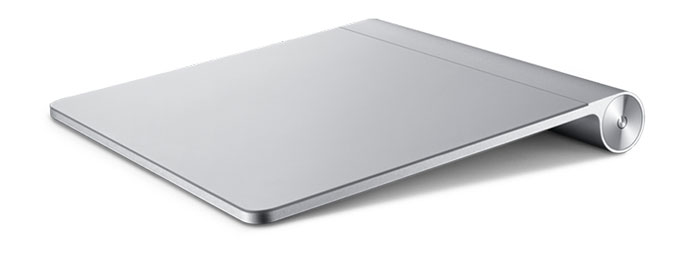
Что работает нативно или будет работать после установки дополнительных драйверов. Тапание, перетягивание, имитация левой/правой клавиш мыши, прокрутка (горизонтальная и вертикальная), имитация правой кнопки нажатиям двумя пальцами. Полный список поддерживаемых жестов в среде Windows вы можете увидеть на соответствующей странице поддержки Apple. Увы, он значительно урезан по сравнению с Mac и вылечить это невозможно.
Если ни один из вышеописанных пунктов вас не пугает и вы по-прежнему готовы к приобретению манипуляторов от Apple, приготовьтесь к установке дополнительных драйверов и небольшой головной боли.
Его величество, Bootcamp
Как видно из описания всех четырех продуктов, они дружелюбны с Windows-машинами весьма относительно. Но помирить продукты конкурентных платформ можно с помощью установки дополнительного пакета драйверов Bootcamp. Именно установка дополнительных заплаток значительно расширит функциональность клавиатуры, мыши или трекпада. Увы, для поддержки всех заявленных жестов и функциональных клавиш без исключения есть единственный выход – переход в ряды маководов.
Установка Bootcamp
По сути, Bootcamp – это набор программного обеспечения для Windows, при условии запуска операционной системы на Mac. Но никто не запрещал установить требуемые драйвера на полностью Mac-независимой машине.
Одним из самых надежных вариантов установки Bootcamp на Windows-совместимых ПК является последовательная установка пакет, начиная с версии Bootcamp 3.0. Увы, найти его можно лишь в интернет-архивах сайтов и на торрент-трекерах (с официального сайта поддержки Apple удалила этот пакет).
Примечание 1: Несмотря на полный переход продукции Apple на 64-разрядную ОС, самая простая установка драйверов из пакета Bootcamp предусмотрена при использовании 32-битной версии Windows (в процессе попытки установить Bootcamp 3.0 на Windows X64 вы можете столкнуться с конфликтом совместимости). Решить проблему можно с помощью последовательной установки драйверов из смонтированного образа, а также воспользовавшись примечанием 2.
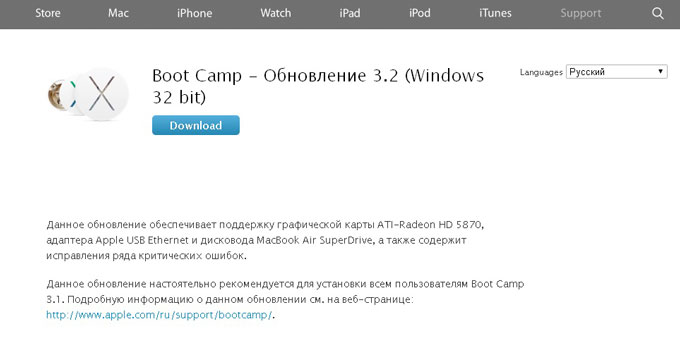
6. Заключительный этап обновления Bootcamp – накатка версии 3.2. Загрузите и установите (32-bit, 64-bit).
7. Перезагрузите компьютер.
Примечание 2: установка может проводиться и без этапов 1-5, но их соблюдение гарантирует более стабильный результат работы периферийных устройств Apple. Для пропуска этапов 1-5 установите драйвер AppleWT, AppleMultiTP.
После окончания установки, USB-клавиатура Apple получит поддержку функциональных клавиш (громкость, яркость (при использовании ноутбука), переключение композиций, открытие крышки DVD-привода – закрывать не умеет в силу аппаратных особенностей дисковода).
Для подключения беспроводных Apple Wireless Keyboard, Magic Mouse и Magic Trackpad потребуется сопряжение по Bluetooth и дополнительная установка драйверов в том случае, если после вышеперечисленных действий «чуда так и не произошло».
4. Настройка завершена.
Отдельного внимания заслуживает утилита, способствующая максимизации доступных функций для пользователей Windows, использующих Magic Trackpad или Magic Mouse. Называется она Trackpadmagic. Загрузив ее с официального сайта и установив на Windows, вы получите отдельную панель управления для Magic Mouse или Apple Magic Trackpad (в зависимости от используемого аксессуара). По заверению разработчика, она не требует установки Bootcamp, но в процессе установке не всегда подхватывает необходимые драйвера и все зависит исключительно от конкретного ПК.
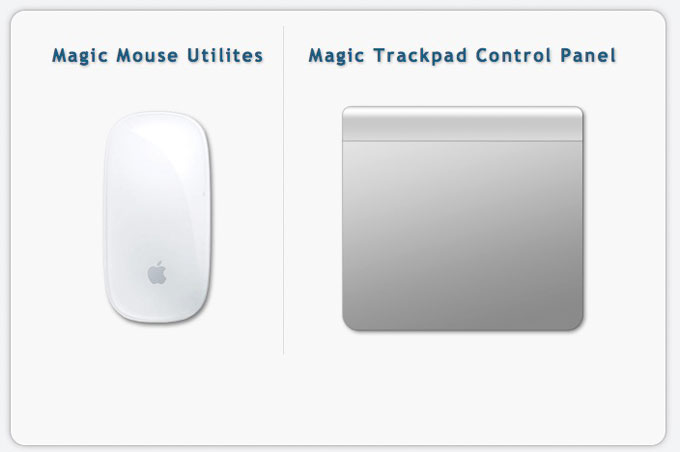
Увы, утилита представлена триал-версией, работающей на протяжение 28 дней. Для получения лицензии потребуется связаться с разработчиками и за символическую плату получить полный ключ доступа.
Подводя итоги
В плане использования манипуляторов Apple для управления компьютерами под управлением Windows, самым целесообразным вариантом является Apple Keyboard (проводная и беспроводная версии). Что же касается работы с Magic Mouse и Magic Trackpad, то вы действительно получите стабильную работу, но весь функционал, заложенный компанией, доступен так и не будет. Альтернативным продуктом Magic Trackpad для пользователей Windows может стать решение от Logitech, а количество представленных беспроводных мышей уж точно сможет удовлетворить любые вкусы.
Но, если сильно хочется почувствовать себя укротителем Apple, описанное выше решение поможет в этом.

Yes, Apple’s Magic use can be used on Windows PCs as well, and if you are wondering how then stick around to this guide and I’ll show you how you can set up and use Apple Magic Mouse on Windows 11 or Windows 10 PCs.

How to add and setup Apple Magic Mouse on Windows
The Magic Mouse also uses Bluetooth connectivity in order to get connected as an input device and hence connecting to the Windows PC is no big deal. It is a pretty straightforward and simple procedure just like connecting any other Bluetooth mouse. Here is how you can add and set up the Magic Mouse on Windows via Bluetooth.
Facing issues on your Windows PC every now and then? We would recommend you use the Restoro PC Repair tool.
- Download Restoro Tool that comes with Patented Technologies (see patents here).
- Install and click on Start Scan to find the issues on your Windows PC.
- Finally, click on Repair All to fix the issues.
On Windows 11
1. Press Win + I on the keyboard to open the Windows Settings.
2. Go to Bluetooth & devices from the left.
3. Make sure the Bluetooth is turned on and then click on Add Device right next to the Devices option.
4. On the Add a device window, click on Bluetooth. This will start your PC to search for available nearby Bluetooth devices.
5. Make sure your Magic Mouse is turned on. If it is not then toggle on its switch located at the bottom.
5. Your Magic Mouse will get appear on the Add a device on your Windows PC. Click on it to connect it to your PC.
On Windows 10
1. Open Windows Settings by pressing Win + I.
2. Go to Devices.
3. Select Bluetooth & other devices option from the left.
4. Here, make sure the Bluetooth is on and then click on Add Bluetooth or other devices.
5. The Add a device will appear. Click on Bluetooth.
6. Now, Windows will start searching for available Bluetooth devices. Hence make sure the tour Magic Mouse is turned on. If it’s not, then switch it on from the toggle at the bottom.
7. Now, your Magic Mouse will appear in the list of available Bluetooth devices. Click on it to connect it to your PC.
And that’s it. You have successfully connected your Magic Mouse to your Windows PC. You can now use the Magic Mouse on your Windows PC just like any other Bluetooth mouse. You even customize the Magic Mouse, like swapping the right and left clicks and the speed of the cursor. You can even change the scrolling speed of the mouse.
But here is a catch, you can’t scroll on Windows using the Magic Mouse on your Windows PC. And to solve this issue you’ll have to install the Apple Wireless drivers on your PC.
Installing Apple Wireless Mouse Drivers
There is no direct single driver file that can be downloaded and installed on your PC right away. Instead, there are two manual ways by which you can get the Apple Wireless Mouse Drivers installed on your PC, and here are those methods.
Apple provides a Boot Camp Support Software program that also contains the Apple Wireless Mouse drivers. These driver files can be used on your Windows PC to enable scrolling. This method is a bit outdated and there are chances that this method may not work on your Windows 11 or even the Windows 10 PC. But you give it a try.
Install drivers using Boot Camp Support Software
1. Head over to Apple’s official Boot Camp Support Software download page and click on the Download button to begin the download process.
2. Once the Boot Camp zip file is downloaded, extract it.
3. Once extracted, go to BootCamp > Drivers > Apple.
4. In the Apple folder, look for the file by the name AppleWirelessMouse64.
Once done, restart your PC and check if you are able to scroll up and down properly using your Magic Mouse or not. If not, then head over to the next method.
Install drivers From Apple Using Brigadier
Brigadier is a Python script that can download the latest Boot Camp Support Software on your Windows PC by identifying it as a Mac machine. There are high chances that this method will work more prominently than the previous one as in this method we can download the Boot Camp for the latest possible MacBook and can extract its components and install the Apple Wireless Mouse drivers from it.
1. Head over to this GitHub link and download Brigadier on your desktop location.
2. Now open Command Prompt.
brigadier.exe -m MacBookPro17,1
5. This command consists of the Mac identifier i.e. MacBookPro17,1. That means your Windows PC is being identified as the 13-inch MacBook Pro 2020 with Apple M1 Chip. You can change this Mac identifier but I would recommend you to use the identifier of the latest possible MacBook Pro.
6. Wait for the brigadier to download and extract the latest drivers on your Windows desktop. If Brigadier failed to download the files or if the folder created by Brigadier is empty, try installing 7-Zip and try again.
7. Once done, open the BootCamp folder and navigate to WinPEDriver$ > AppleWirelessMouse.
8. In the AppleWirelessMouse folder right-click on the AppleWirelessMouse64.inf file and select Install.
Once done, finally restart your PC and you should now be able to scroll using your Magic Mouse on your Windows PC.
Installing Apple Wireless Mouse Drivers on Mac
There are many Mac that uses Windows on their system using Boot Camp and generally when you set up Windows using Boot Camp, it automatically installs the Boot Camp Support Software package containing all the required drivers for Apple hardware to work properly on Windows. But in many cases, the Magic Mouse will not scroll items until the pending driver updates are not done. You can do this by using the Apple Software Update.
1. Search and open the Apple Software Update.
2. Wait for the Apple Software Update to check for the pending updates.
3. Check to mark the Apple Input Device Update and Boot Camp Update. You can also checkmark the other options that are available there to update.
4. Finally, click on the Install button to download and install the updates.
Try Magic Mouse Utilities
This is a well-experienced thing that the Magic Mouse doesn’t;t work as fluently as it works with Mac. And if you are concerned about this and seeking a solution, then you can give Magic Mouse Utilities a try.
The Magic Mouse Utilities is a 3rd-party utility software that can be used to improve the Magic Mouse’s functioning on Windows on both PC and Mac. It provides a ton of functionality that you can add to your Magin Mouse, like multiple gestures that allow you to switch b/w desktops, pages, etc. You can also manage the scrolling, introduces customizable middle-click, etc.
Magic Mouse Utilities is a paid software but it initially offers a 28-days free trial period so that you can properly test and use the software if it suits you or not.


