

- Что делать если apple watch не видит iphone?
- Что делать, если apple watch не видит iphone
- Включение, создание пары и настройка apple watch
- Как вывести звук на вторые airpods без футляра
- Как изменить громкость
- Как отключить вторые наушники
- Как подключить apple watch к ipad
- Как подключить apple watch к компьютеру
- Как подключиться к ipad?
- Как проверить соединение между apple watch и iphone?
- Как разорвать пару с apple watch
- Как создать пару с apple watch
- Как создать пару с apple watch – процесс создания
- Подготовка и синхронизация apple watch и iphone
- Привязать apple watch к своему смартфону еще раз
- Разорвать связь между девайсами и снова подключиться
- С какими iphone работает apple watch?
- Синхронизация всего контента определенного типа
- Создание пары между контроллером playstation и устройством apple
- Способы синхронизации apple watch
- Третий способ: тех поддержка компании apple
Что делать если apple watch не видит iphone?
Первое что следует сделать в этой неприятной ситуации – это проверить наличие подключения, как описано выше в данной статье, если соединение отсутствует значит проблема заключается именно в этом.
Производитель умных часов предлагает несколько способов решения этой проблемы на выбор.
Что делать, если apple watch не видит iphone
Если любые попытки подключить устройства не обвенчались успехом, то стоит воспользоваться одной из нижеописанных рекомендаций, в большинстве случаев они помогают справиться с проблемой.
Включение, создание пары и настройка apple watch
Наденьте Apple Watch на запястье. Отрегулируйте ремешок Apple Watch или выберите ремешок подходящего размера: он должен плотно прилегать к запястью, но не сдавливать его.
Информацию о том, как менять ремешки на Apple Watch, см. в разделе Снятие, смена и застегивание ремешков Apple Watch.
Для включения Apple Watch нажмите и удерживайте боковую кнопку, пока не отобразится логотип Apple.
Поднесите iPhone к Apple Watch, дождитесь появления экрана создания пары с Apple Watch на iPhone, затем коснитесь «Продолжить».
Также можно открыть приложение Apple Watch на iPhone и коснуться «Пара с другими часами».
Коснитесь «Настроить для себя».
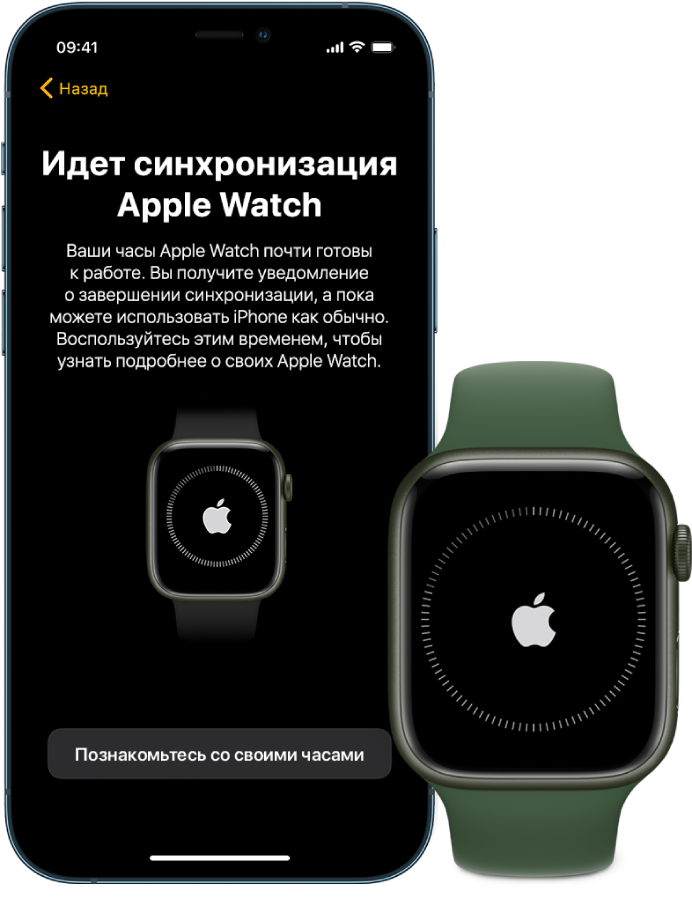
Когда появится запрос, разместите iPhone таким образом, чтобы Apple Watch появились в видоискателе в приложении Apple Watch. Так происходит создание пары между двумя устройствами.
Коснитесь «Настройка Apple Watch», затем следуйте инструкциям на экране iPhone и Apple Watch, чтобы завершить настройку.
Чтобы узнать подробнее о своих часах Apple Watch, пока они синхронизируются, коснитесь «Познакомьтесь со своими часами». Вы можете узнать о новых возможностях, посмотреть советы по использованию Apple Watch и прочитать это руководство пользователя прямо на iPhone. Чтобы найти эту информацию после завершения настройки Apple Watch, откройте приложение Apple Watch на iPhone, затем коснитесь «Обзор».
Как вывести звук на вторые airpods без футляра
- Подключите к iPhone собственные AirPods и наденьте их.
- В плеере или с экрана блокировки откройте меню AirPlay, а затем — «Поделиться аудио».
- Поднесите свой смартфон к чужому iOS‑устройству и нажмите «Поделиться аудио».
- Попросите друга подтвердить подключение на его гаджете.
Как изменить громкость
Интенсивность звука можно настраивать как одновременно на обеих парах наушников, так и по отдельности. В меню AirPlay нижний ползунок отвечает за общий уровень громкости, а верхние — за конкретные наушники.
В пункте управления основной слайдер — это регулятор общего параметра. Если вызвать дополнительное меню, удерживая палец, появятся отдельные ползунки для каждого устройства.
Как отключить вторые наушники
Для использования вторых наушников со своим iPhone или iPad другу придётся заново выполнить процедуру подключения. Делается это так:
- Откройте крышку футляра и удерживайте кнопку сопряжения.
- Поднесите кейс к iOS‑устройству.
- После предложения создания пары подтвердите действие и дождитесь окончания процесса.
Как подключить apple watch к ipad
Если под рукой нет iPhone или же его нет и вовсе, можно воспользоваться iPad для настройки умных часов. Подключение практически идентично с подсоединением к iPhone, поскольку во всех девайсах используется одна операционная система, а принцип работы у них идентичен.
Последовательность действий выглядит так:
- На планшете включить Wi-Fi и Bluetooth.
- Надеть на запястье и включить умные часы.
- Расположить рядом оба девайса.
- Открыть приложение «Apple Watch»на айпад и тапнуть на «Создать пару».
- Навести на экран часов фотомодуль планшета.
- Подождать некоторое время, пока на экране устройств не отобразится уведомление о синхронизации.
- Задать ID и активировать часы.
В завершение пользователю остается лишь задать удобные настройки работы.
Как подключить apple watch к компьютеру
С персональным компьютером в связке не получится использовать умные часы, так же как со смартфоном или планшетом. Однако разработчики компании Apple позволили разблокировать MAC при помощи часофона. Основное преимущество опции в том, что у пользователя есть доступ к ПК без введения паролей.
Последовательность действий имеет следующий вид:
- Произвести на Макбуке активацию Wi-Fi и Bluetooth.
- Зайти в iCloud под своей учетной записью.
- Установить на своих умных часах пароль.
В завершение в настройках своего ноутбука разрешить Эппл Вотч разблокировать персональный компьютер.
Как подключиться к ipad?
Принцип подключения Эппл Вотч к планшету Айпаду ничем не отличается от способа подключения к смартфону iPhone ознакомиться с которым вы можете выше в этой статье.
Как проверить соединение между apple watch и iphone?
Проверить наличие подключения можно двумя способами – с помощью часов, или на экране телефона.
Чтобы проверить подключение на дисплее часов вам нужно открыть “Центр управления” для этого смахните картинку главного экрана сверху – вниз. Если в левом верхнем углу часов появился значок перечеркнутого iPhone, или красный крестик, значит между устройствами не установлено соединение.
При использовании приложения «Watch» на вашем iPhone для проверки наличия подключения, вам следует зайти в приложение, и откройте вкладку Часы, там будет содержаться информация о наличии подключения.
Как разорвать пару с apple watch
Не менее распространенный вопрос, как отвязать Эппл Вотч от айфона. Разрыв пары осуществляют одновременно с обоих устройств.
Чтобы отключить пару, нужно сделать следующее:
Как создать пару с apple watch
Если объединить каждый этап синхронизации и подключения часов к другому устройству от компании «Эппл», то получится расширенный алгоритм, соблюдение которого решит все вопросы новичка. Итак:
- Необходимо включить смарт-часы, зажав сбоку кнопку на несколько секунд, пока на экране не отобразится логотип компании.
- Вскоре после включения на экране отобразится сообщение, где необходимо выбрать один из доступных языков.
- На следующем этапе необходимо подтвердить, что пользователь намерен создать пару между девайсами.
- Согласно инструкции, нужно установить на свой телефон приложение для часов. После установки в него нужно зайти и среди доступных опций кликнуть на «Создать пару» – «i».
- Далее необходимо навести камеру смартфона на циферблат часов и подождать некоторое время, пока устройства синхронизируются.
- Затем необходимо определиться между вариантами «Использовать Apple Watch как новый» или «Восстановить резервную копию». Если это уже не первые умные часы от данного производителя, то лучше восстановить все настройки, которые хранятся в облаке.
- Теперь пользователь должен определиться, на какой руке он будет носить умный гаджет. Эта информация необходима устройству для того, чтобы понять владелец левша или правша.
- Как и в любом оригинальном продукте потребуется подтвердить условия лицензионного соглашения.
Дополнительно пользователь делает выбор, как он будет управлять часами – с помощью команд или голоса. И в самом конце, когда настройка завершена, система предложит для безопасности данных установить на девайсе четырехзначный уникальный пароль.
Как создать пару с apple watch – процесс создания
Существует 2 способа создания пары Apple Watch, iPhone – автоматический и ручной. Первый способ соединить гаджеты более быстрый и лёгкий, для него вам потребуется:
Подготовка и синхронизация apple watch и iphone
Прежде чем ознакомиться с инструкцией, как подключить Эпл Вотч к айфону, необходимо на своем смартфоне включить Wi-Fi и Bluetooth.
Настроить их можно согласно пошаговому алгоритму:
- Включить часы и обязательно надеть их на руку. Для включения необходимо зажать боковую кнопку, пока на экране не отобразится логотип компании. Порой процесс включения отнимает немного времени.
- Пока устройства будут сопрягаться они должны находиться недалеко друг от друга.
- На экране смартфона должен отобразиться видеоидентификатор. Умные часы нужно расположить таким образом, чтобы он их распознал. Если не удается, то можно воспользоваться другим способом – включить функцию «Создать пару Apple Watch вручную».
- Теперь можно приступать к настройке новых часов или же восстановить резервную копию со старого гаджета.
- При необходимости нужно обновить версию прошивки (операционную систему).
- Далее нужно убедиться в работоспособности функции Apple ID. Если запрос на вход не отобразился автоматически, то необходимо пройти путь: «Часы» – «Основные» – «Apple ID». Авторизоваться в системе.
- На экране отобразятся настройки смартфона, которые автоматически будут перенесены на умные часы.
- Создать и ввести пароль, который должен состоять из более 4 символов. Если же надобности в создании пароля нет, этот пункт можно пропустить, но будет недоступна функция Apple Pay.
- Если пароль был задан, то пользователь может добавить платежную карту.
- Дополнительно пользователю будет предложена установка совместных с телефоном приложений.
Привязать apple watch к своему смартфону еще раз
Создавать подключение – это, порой, лишняя трата времени, поэтому разработчики рекомендуют просто повторно подключиться к телефону.
- Для сопряжения девайсов их нужно разместить близко друг к другу.
- Убедиться в том, что на айфоне включен Вай-Фай и Блютуз, а также отключен авиарежим. Чтобы задать перечисленные параметры, необходимо зайти в «Пункт управления».
- Если на экране отображается значок самолета, значит, активирован авиарежим. Необходимо через «Панель управления» его отключить.
- Перезагрузить оба устройства и постараться снова подключиться.
Преимущественно в использовании Apple Watch даже у новичков не возникает сложностей, благодаря простому и функциональному интерфейсу продукции Apple. Чтобы оценить все функциональные возможности этого модного и стильного девайса, нужно не бояться изучать интерфейс и применять различные настройки.
Разорвать связь между девайсами и снова подключиться
Подключать часы повторно к своему смартфону рекомендуется в том случае, если по факту соединить их не удается. Нужно разорвать уже имеющуюся связь и повторить манипуляцию с самого начала.
- На умных часах нужно пройти путь «Настройки» – «Основные» – «Сброс» – «Стереть контент и настройки».
- На своем мобильном устройстве в приложении часов необходимо перейти в раздел «Мои часы», далее кликнуть на иконку часов в верхней части экрана. Далее тапнуть на «i» и «Разорвать пару с …». Для подтверждения действия нажать повторно.
Теперь соединить два девайса необходимо повторно согласно алгоритму, описанному в начале статьи.
С какими iphone работает apple watch?
Тут всё зависит от того, какая у вас модель часов, но одно можно сказать наверняка – у вас не получиться подключить даже самую раннюю модель умных часов от Apple к iPhone модель которого младше чем 5s. Также обязательным условием является наличие версией операционной системы iOS.
Apple Watch Series 3 (GPS) и все более ранние модели часов будут работать с iPhone 5s, или поздними моделями телефона с установленной последней версией iOS.
Apple Watch Series 3 (GPS Cellular) станут работать только с iPhone 6, или более современным девайсом (7, 8, X) с установленной последней версией iOS.
Синхронизация всего контента определенного типа
Подключите устройство к компьютеру Mac.
Устройство можно подключить через кабель USB или USB-C либо через Wi-Fi. Синхронизация контента с Mac на iPhone или iPad по сети Wi-Fi.
В Finder
 на Mac выберите устройство в боковом меню Finder.
Если устройство подключено к Mac посредством USB‑кабеля, но оно не отображается в боковом меню Finder, см. раздел Если устройство не отображается в боковом меню.
В панели кнопок выберите тип контента, который хотите синхронизировать.

Примечание. Если Вы пользуетесь Фото iCloud и Apple Music, Ваши фото и музыка автоматически синхронизируются через iCloud. При нажатии варианта «Музыка» или «Фото» не отображаются варианты синхронизации.
Установите флажок «Синхронизировать [тип контента] на [имя устройства]», чтобы включить синхронизацию объектов соответствующего типа. Например, установите флажок «Синхронизировать фильмы на [имя устройства]», чтобы синхронизировать фильмы.
![Установлен флажок «Синхронизировать фильмы на [устройство]». Под ним установлен флажок «Автоматически включать», и во всплывающем меню выбран вариант «все».](https://help.apple.com/assets/5FFC9995A591642D7264E8CD/5FFC999CA591642D7264E900/ru_RU/aaf743c49a46b4892602a6ec9019e9cf.png)
Когда установлен этот флажок, при синхронизации на устройство переносятся все объекты этого типа.
Повторите шаги 3 и 4 для каждого типа материалов, которые хотите синхронизировать.
Полоса внизу окна показывает, сколько свободного пространства останется на устройстве после синхронизации. Наведите указатель на эту полосу, чтобы просмотреть подробные сведения о синхронизируемом контенте.
Когда будете готовы, нажмите кнопку «Применить».
Создание пары между контроллером playstation и устройством apple
Узнайте, как создать пару между iPhone, iPod touch, iPad, Apple TV или компьютером Mac с контроллером PlayStation Wireless Controller.
Способы синхронизации apple watch
У умных часов есть два способа сопряжения с девайсами на iOS. Более детально о каждом:
- Ручной. Для этого на часах необходимо нажать на символ «i», расположенный справа внизу экрана для начала синхронизации. На экране отобразится серийный номер устройства. Пользователю остается взять в руки айфон или айпад, нажать на «Pair Apple Watch Manually» и ввести в соответствующем окне серийный номер часов.
- Автоматический способ позволяет практически без участия пользователя синхронизировать оба девайса. Для этого достаточно навести камеру мобильного телефона на часы в границах желтой рамки.
Третий способ: тех поддержка компании apple
В случае если не один из вышеперечисленных методов не работает, рекомендуется обратиться в службу поддержки компании Apple на официальном сайте производителя, либо в магазинах “ReStore”, или при отсутствии такой возможности в сервисный центр. Не пытайтесь устранить неполадки в соединении, связанные с повреждением устройств самостоятельно.


