

- Копируйте и вставляйте контент
- . Управляйте Mac с iPhone
- Продолжайте работу на других устройствах
- Отвечайте на звонки с Mac
- Принимайте и отправляйте СМС с Mac
- Отправляйте файлы, документы, ссылки
- Используйте iPhone как точку доступа
- Управляйте вкладками Safari
- Разблокируйте Mac с помощью iPhone
- Используйте Mac как клавиатуру для iPhone
- Если wi-fi на ipad не работает?
- Как включить sidecar на ipad?
- Как включить автоподключение на ios
- Как включить автоподключение на macos
- Как можно подключить ipad к компьютеру?
- Как научить mac автоматически подключаться к точке доступа iphone
- Как подключать iphone и ipad к новому macbook pro?
- Как подключить apple ipad к wi-fi — подробная инструкция
- Как подключить ipad к itunes через wi-fi?
- Как подключить ipad к macbook pro?
- Как подключить ipad к macbook как второй экран?
- Как подключить ipad к macbook по wifi
- Как подключить ipad к компьютеру mac?
- Как подключить ipad к компьютеру через wi-fi?
- Как подключить ipad к невидимой сети wi-fi?
- Как подключить ipad/iphone к macbook без кабеля?
- Как подключить iphone к itunes через wi-fi?
- Как подключить iphone к macbook без кабеля?
- Как синхронизировать приложения на iphone и ipad?
- Как совместить айфон и айпад?
- Можно ли подключить ipad к компьютеру как планшет для рисования?
- Можно ли подключить айпад к ноутбуку?
- Подключение к wi-fi сети
- Подключение к скрытой сети wi-fi сети
- Подключиться к безопасной сети wi-fi сети
- Синхронизация файлов с mac на iphone или ipad
Копируйте и вставляйте контент
Фирменная технология Apple Continuity обеспечивает бесшовный пользовательский опыт и возможность легко переходить от устройства к устройству во время работы. Благодаря универсальному буферу обмена можно копировать текст, ссылки и другой контент на Mac и тут же вставлять его на iPhone. И наоборот.
Для использования этой функции убедитесь, что на обоих устройствах активен Bluetooth и они подключены к одной и той же беспроводной сети. Также проверьте, включён ли Handoff на Mac и iPhone:
. Управляйте Mac с iPhone
По умолчанию в macOS есть функция удалённого рабочего стола, позволяющая просматривать всё, что происходит на экране Mac и управлять им. Делать это можно не только с другого компьютера, но и с iPhone.
Вам просто нужно открыть на Mac «Настройки» → «Общий доступ» и поставить в боковом меню галочку напротив пункта «Общий экран».
Чтобы подключиться к Mac с iPhone, установите бесплатное приложение VNC Viewer. Далее узнайте локальный IP-адрес Mac, кликнув по иконке Wi-Fi с зажатой клавишей Option.
Затем откройте VNC Viewer, нажмите « » и введите IP-адрес компьютера в соответствующее поле, по желанию присвойте имя и подтвердите подключение вводом пароля администратора Mac.
Теперь вы можете управлять своим компьютером со смартфона.
Продолжайте работу на других устройствах
После включения предыдущей опции вы также можете начать работу в настольной версии приложения, а затем продолжить её на iPhone или iPad. Это работает с Mail, Safari, «Календарём» и многими другими стандартными приложениями.
Например, можно начать писать заметку на iPhone, а затем, пересев за Mac, продолжить работу над текстом с того места, на котором остановились.
MacOS распознаёт запущенные параллельно задачи и отображает их в виде дополнительной иконки в доке слева.
Чтобы продолжить работу с открытым приложением на iOS, нужно вызвать меню многозадачности свайпом вверх или двойным нажатием кнопки Home, а затем тапнуть по небольшой панельке внизу.
Отвечайте на звонки с Mac
Если iPhone привязан к той же учётной записи, что и Mac, можно использовать компьютер для приёма и совершения вызовов по сотовой сети. Для этого следует активировать на обоих устройствах соответствующую опцию и подключить их к одной беспородной сети.
- В macOS запустите FaceTime, откройте настройки и поставьте галочку напротив пункта «Вызовы с iPhone».
- В iOS перейдите в «Настройки» → «Телефон» → «На других устройствах», включите тумблер «Разрешить вызовы» и отметьте Mac.
Теперь, если зазвонит iPhone, вы сможете принять вызов прямо с компьютера. Также можно будет совершать звонки, кликая по ссылкам телефонных номеров в браузере и других приложениях.
Принимайте и отправляйте СМС с Mac
По такому же принципу работают сообщения. Чтобы СМС заработали на Mac, нужно предварительно настроить переадресацию на iPhone и использовать для iMessage тот же номер, что и на смартфоне.
- На iOS перейдите «Настройки» → «Сообщения» → «Переадресация» и включите тумблер напротив Mac.
- В macOS запустите программу «Сообщения», откройте настройки и на вкладке «Учётные записи» поставьте галочку напротив номера телефона.
После применения изменений все СМС будут приходить не только на телефон, но и на компьютер. Также вы сможете отвечать с Mac на сообщения и создавать новые.
Отправляйте файлы, документы, ссылки
Для обмена контентом у Apple есть технология AirDrop, позволяющая делиться им с находящимися поблизости устройствами. При включённых модулях Bluetooth и Wi-Fi в стандартном «Поделиться» будет активно меню AirDrop, где появятся все обнаруженные устройства.
Отправлять контент можно с macOS на iOS и наоборот в любых комбинациях. Причём не только файлы, но и папки. Это работает для фото, документов, заметок, ссылок и контактов.
Используйте iPhone как точку доступа
Когда под рукой нет нормального Wi-Fi, всегда можно использовать смартфон для подключения к интернету. Для этих целей служит функция «Режим модема», которая доступна на iPhone и iPad с сотовым модулем.
Сначала нужно включить её на iOS-устройстве. Для этого перейдите в «Настройки» → «Режим модема» и включите одноимённый тумблер.
Теперь можно подключаться к Mac через иконку Wi-Fi в строке меню. Найдите в списке сетей свой iPhone и выберите его. Здесь же показан уровень сигнала и заряд аккумулятора смартфона.
Управляйте вкладками Safari
После включения iCloud-синхронизации для браузера вы сможете просматривать и закрывать открытые на Mac вкладки с iPhone и наоборот. Для этого удостоверьтесь, что синхронизация Safari включена на обоих устройствах.
- На macOS откройте «Настройки» → iCloud и поставьте галочку напротив Safari.
- На iOS перейдите в «Настройки» → Apple ID → iCloud и включите тумблер Safari.
После этого в меню открытых вкладок в Safari на Mac появятся списки вкладок со всех ваших устройств. Их можно будет закрыть по одной или все разом.
На iPhone соответствующий список вкладок отображается в стандартном меню переключения, чуть ниже превью активных вкладок.
Разблокируйте Mac с помощью iPhone
Стандартными средствами можно разблокировать Mac лишь через Apple Watch, но если установить специальное приложение, то этих целей подойдёт и iPhone. В App Store есть множество подобных программ. Вот пара самых популярных из них.
Используйте Mac как клавиатуру для iPhone
Несколько нестандартное решение, которое тем не менее имеет право на существование. С помощью всё тех же сторонних приложений Mac можно превратить в Bluetooth-клавиатуру и подключить её к iOS-устройству.
Это можно сделать, установив утилиту Typeeto. Она позволяет подключаться к iPhone, iPad и Apple TV и печатать текст в мобильных приложениях на физической клавиатуре Mac. В некоторых случаях такая возможность бывает довольно полезна.
Единственный минус Typeeto — высокая цена. Правда, у приложения есть бесплатный пробный период, в течение которого можно понять, стоит ли тратиться на такую клавиатуру.
Если wi-fi на ipad не работает?
Одной из причин того, что WiFi на iPad не работает, хотя подключение активно, может быть использование в беспроводной сети таких настроек, при которых IP адрес нужно указывать вручную. Для этого так же заходим в «Настройки — WiFi» и жмем по названию нашей сети. Здесь кликаем на пункт «Настройка IP»
и выбираем «Вручную»
вводим вручную предоставленные сисадмином данные (либо смотрим в настройках роутера, который раздает беспроводной сигнал):
- IP адрес — адрес, который будет у iPad
- Маска подсети
- Маршрутизатор — адрес роутера
Вернувшись на шаг назад также можно еще задать DNS — — обычно это тот же адрес роутера
Надеюсь, с этой подробной инструкцией у вас не возникнет проблем подключит Apple iPad к Wi-Fi!
Источник
Как включить sidecar на ipad?
Два удобных способа активировать функцию Sidecar
Для этого нужно нажать на значок AirPlay и выбрать имя iPad в качестве дополнительного монитора. Если он в данный момент находится рядом и разблокирован, его экран тут же получится использовать в качестве вспомогательного.
Как включить автоподключение на ios
Для включения фишки на iPhone делайте следующее:
1. Перейдите в Настройки – Wi-Fi.
2. Откройте раздел Автодоступ к точке.
3. Выберите значение Автоматически.
Если установить значение Никогда, то смартфон не будет искать доступные точки доступа при отсутствии Wi-Fi подключения. Когда выбрано значение Спросить, iPhone будет обнаруживать точки доступа и предлагать подключиться.
Если же указать Автоматически, то при обнаружении доступной точки девайс автоматически приконнектится к ней.
Как включить автоподключение на macos
Фишка доступна и на компьютерах с macOS Catalina.
1. Переходим в Системные настройки – Сеть.
2. Выбираем Wi-Fi в левом блоке.
3. Снимаем флаг Спрашивать о подключении к личным точкам доступа для активации фишки.
Теперь компьютер без доступного Wi-Fi подключения сможет сам подключиться к раздающему интернет iPhone.
Будьте внимательны при использовании лимитированных мобильных тарифов!
В закладки
Источник
Как можно подключить ipad к компьютеру?
Порядок действий следующий:
- Подключить iPad к ПК через юсб-кабель. …
- Подождать до конца установки драйверов. …
- Открыть iTunes. …
- Выбрать айпад в меню «Устройство».
- Синхронизировать гаджеты, нажав на прямоугольную иконку слева сверху.
- Зайти в подраздел «Обзор», найти «Параметры» и кликнуть на «Синхронизация iPad по WiFi».
Как научить mac автоматически подключаться к точке доступа iphone
В закладки
В недрах настроек iOS 13 и macOS Catalina нашли интересную и полезную фишку, о которой не рассказывали на презентации Apple.
Она предназначена для тех, кто часто раздает мобильный интернет с одного гаджета Apple на другой.
? Спасибо re:Store за полезную информацию. ?
Фишка позволяет автоматически подключаться к знакомой точке доступа при отсутствии Wi-Fi подключения.
Как подключать iphone и ipad к новому macbook pro?
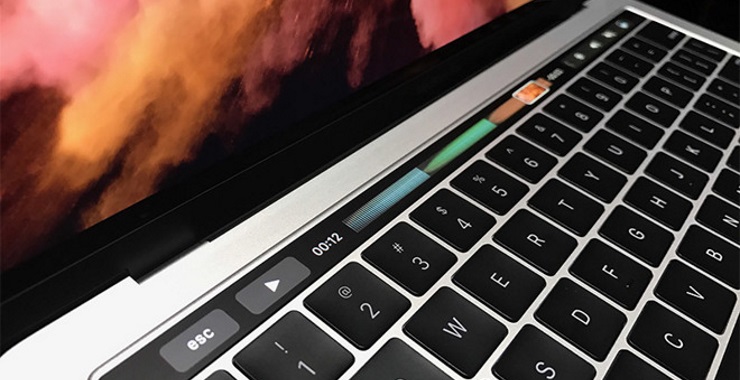
Нет, не никак. Тем не менее, компания Apple в инновационности подхода превзошла саму себя.
Вдумайтесь: флагманские устройства компании, которая всегда славилась своей слаженной, «бесшовной» экосистемой, не смогут взаимодействовать друг с другом «из коробки».
Новый MacBook Pro оснащён четырьмя портами Thunderbolt 3 стандарта USB Type-C, но ни к одному из них нельзя напрямую подключить iPhone или iPad. Это может потребоваться например, в том случае, если вы захотите зарядить мобильное устройство, передать файлы, сохранить бэкап или восстановить операционную систему через iTunes. Не получится.
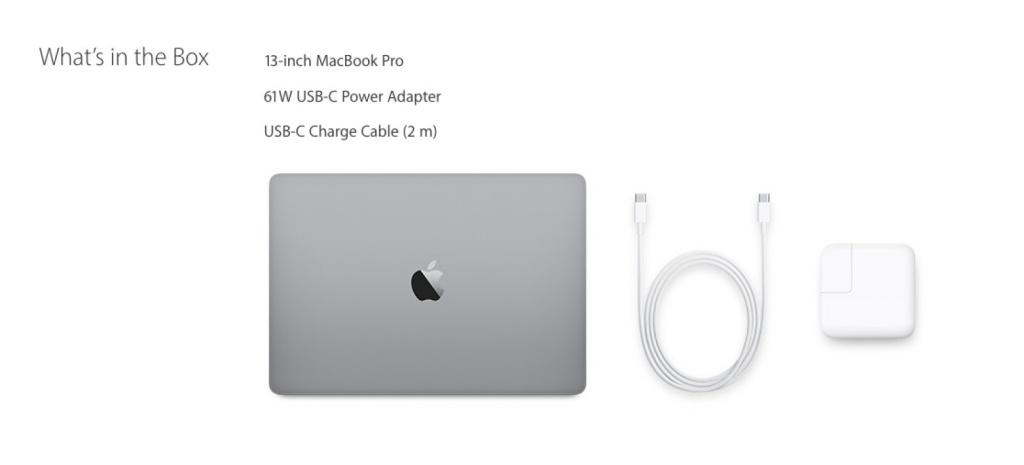
В комплектацию MacBook Pro помимо самого ноутбука входит лишь зарядное устройство (он же блок питания) и USB-кабель, который пригоден лишь для зарядки и больше ни для чего. Крайне минималистично.
Но у Apple есть решение: вам нужно купить переходник.
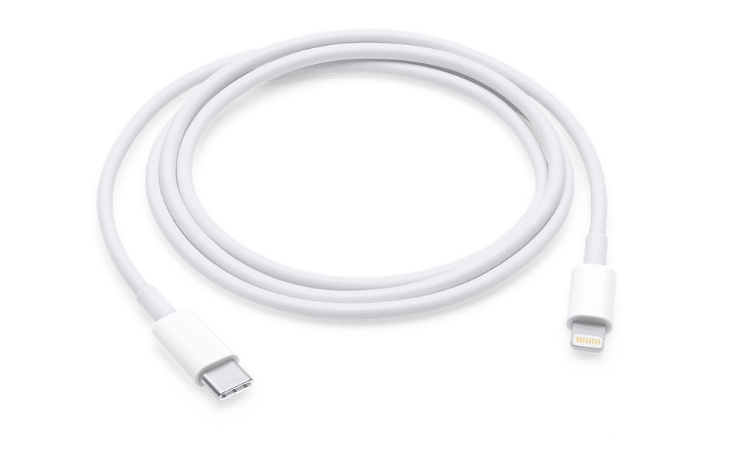
Apple предлагает два адаптера. Первый — USB-C/USB за 19 долларов или 1590 рублей, с помощью которого к MacBook можно подключить устройство с полноразмерным портом USB (например, флешку или внешний жёсткий диск). Второй адаптер — USB-C/Lightning за 25 долларов или 2490 рублей (доллар по 100 рублей?) Он позволит подключить к ноутбуку iPhone или iPad, оснащённый портом Lightning. Стандартные кабели, с которыми продаются эти устройства, не подойдут, Apple это не предусмотрела.
MacBook Pro лишился встроенного кард-ридера, поэтому теперь при копировании файлов с карты памяти придётся пользоваться внешними считывателями, подключение которых потребует покупки подходящего адаптера. Apple всё упрощает.
Кому от этого стало проще? Конечно, Apple можно понять. Компания пытается унифицировать все свои устройства и избавить нас от устаревших стандартов. Но сейчас это только добавляет неудобств.
Да, и наушники от iPhone 7 и iPhone 7 Plus, несмотря на наличие у них разъёма Lightning, к новому MacBook Pro тоже не подойдут. Hello again.
Как подключить apple ipad к wi-fi — подробная инструкция
Приветствую! Раз уж ты попал на эту страницу, это значит, что сегодня, а может пару дней назад, ты приобрел себе новенький iPhone или iPad, и не знаешь, как подключить его к интернету — угадал? Тогда дочитай до конца, в этой статье я подробно расскажу, как подключить Apple iPad к Wi-Fi. Поехали!
Как подключить ipad к itunes через wi-fi?
Включение синхронизации по сети Wi—Fi
- Подключите устройство к компьютеру. …
- В приложении iTunes на ПК нажмите кнопку устройства в левой верхней части окна iTunes.
- Нажмите «Обзор».
- Установите флажок «Синхронизировать с этим [устройством] по Wi—Fi».
- Нажмите кнопку «Применить».
Как подключить ipad к macbook pro?
На Mac выберите меню Apple > «Системные настройки», затем нажмите Sidecar. Настройте параметры отображения бокового меню и Touch Bar на iPad, а также параметры использования Apple Pencil. Если iPad еще не подключен, нажмите всплывающее меню «Подключиться к» и выберите iPad.
Как подключить ipad к macbook как второй экран?
Чтобы использовать iPad как монитор, достаточно разместить его неподалеку от MacBook, iMac или другого компьютера Apple. После этого нажмите значок AirPlay в верхней строке меню на компьютере Mac, затем выберите вариант подключения к iPad — он появится в списке мониторов. Теперь iPad будет продолжением экрана Mac.
Как подключить ipad к macbook по wifi
Узнайте, как подключить устройство к Wi-Fi сети, в том числе открытые, защищенные и скрытые сети.
Как подключить ipad к компьютеру mac?
Вы можете подключить iPad Pro в ваш Mac или ПК, чтобы зарядить устройство или синхронизировать содержимое с помощью iTunes. порта, подключите его с USB-C на USB-с кабель в комплекте с iPad про.
Как подключить ipad к компьютеру через wi-fi?
В приложении iTunes на ПК с Windows: нажмите кнопку iPad в верхней части окна iTunes, нажмите «Обзор», затем выберите «Синхронизировать с этим [устройством] по Wi-Fi» (в разделе «Параметры»).
Как подключить ipad к невидимой сети wi-fi?
Однако существуют также такие сети, которых может быть не видно в данном списке. Это сделано специально для обеспечения бОльшей безопасности, чтобы разные идиоты не пробовали подбором паролей ее взломать. Для того, чтобы подключиться к такой сети, нужно знать следующие данные:
- SSID — то есть, название
- Тип шифрования — обычно это WPA2
- Пароль
О том, как подключиться к скрытому wifi с iPhone, читайте подробно в другой статье.
Как подключить ipad/iphone к macbook без кабеля?
Handoff
iCloud
в такой связке довольно удобно, конечно смотря что вы конкретно хотите
Как подключить iphone к itunes через wi-fi?
Синхронизация контента по Wi—Fi
- Подключите устройство к компьютеру с помощью кабеля USB, а затем откройте iTunes и выберите устройство. …
- Нажмите «Обзор» в левой части окна iTunes.
- Выберите «Синхронизировать с этим [устройством] по Wi—Fi».
- Нажмите кнопку «Применить».
Как подключить iphone к macbook без кабеля?
- включите свой МакБук;
- войдите в меню Finder, выберите там AirDrop;
- включите Bluetooth или Wi-Fi (даже если вы упустите этот момент, программа сама об этом позаботится и напомнит вам лишний раз об этом).
Как синхронизировать приложения на iphone и ipad?
Для этого вам нужно войти в приложение «Настройки» на обоих устройствах и вручную выбрать, какие приложения и содержимое вы хотите синхронизировать. Сначала вам нужно убедиться, что вы вошли в один и тот же аккаунт Apple ID на обоих устройствах и что на обоих устройствах включен Wi-Fi.
Как совместить айфон и айпад?
Шаг 1: Для начала, как вы знаете, запустить Itunes, и подключить ваши устройства. Когда появляется значок устройства, нажмите на нее. Шаг 2: Перейдите в меню «Параметры». Нажмите на флажок «Синхронизация с этим (iPhone или IPad) через Wi-Fi.
Можно ли подключить ipad к компьютеру как планшет для рисования?
IPad не обладает такими же возможностями, как графический планшет Wacom. В лучшем случае, за исключением Eazel, вы сможете управлять курсором только на компьютере Mac или ПК.
Можно ли подключить айпад к ноутбуку?
Можно подключить iPad через USB напрямую к компьютеру Mac или ПК с Windows для настройки iPad, зарядки аккумулятора iPad, совместного доступа к интернет-подключению iPad, переноса файлов и синхронизации контента.
Подключение к wi-fi сети
- Из главном экране, перейдите в раздел Настройки > Wi-Fi Интернет.
- Включите Wi-Fi Интернет. Ваше устройство будет автоматически искать доступные Wi-Fi сети.
- Нажмите на имя беспроводной сети, к которой вы хотите присоединиться.
После того как вы присоединиться к сети, вы увидите следующее к сети и в верхнем левом углу дисплея или в верхнем углу на iPhone X и позже.
Подключение к скрытой сети wi-fi сети
Скрытые сети не отображаются в списке доступных сетей, поэтому вам необходимо знать точное название сети, присоединиться к нему.
- Перейдите в раздел Настройки > Wi-Fi и убедитесь, что сеть Wi-Fi включена. Затем коснитесь другое.
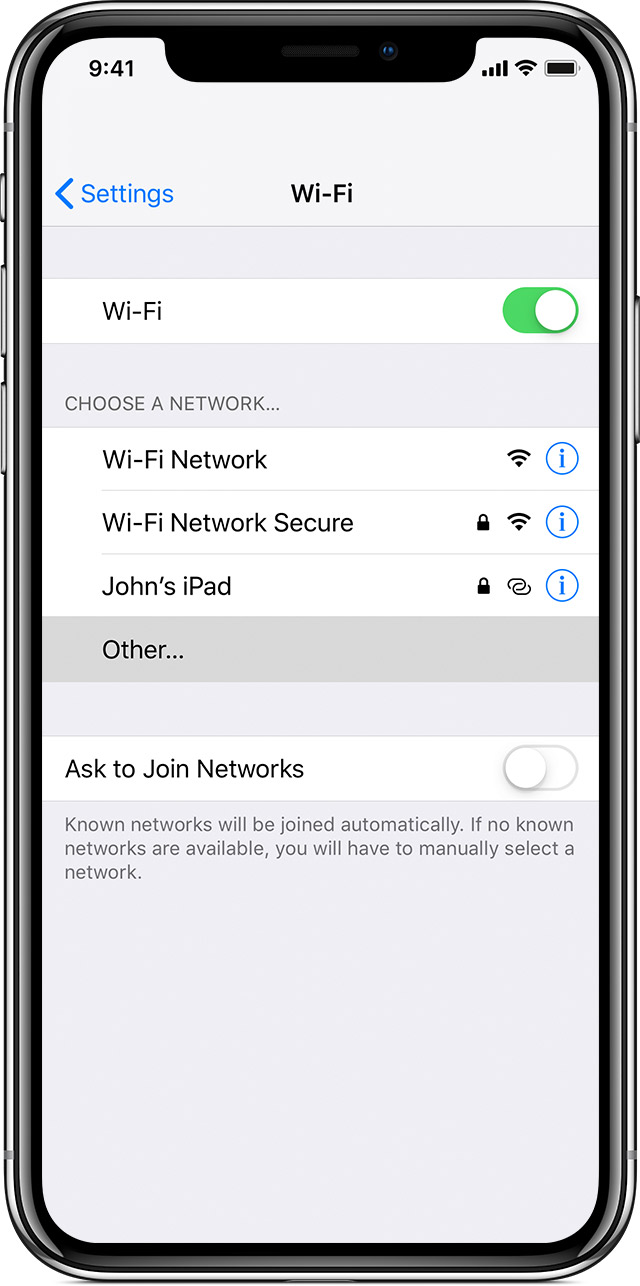
- Введите точное имя сети, затем нажмите Безопасность.

- Выберите тип безопасности. Не все скрытые сети безопасны. Если вы не уверены, проконсультируйтесь с вашим сетевым администратором.
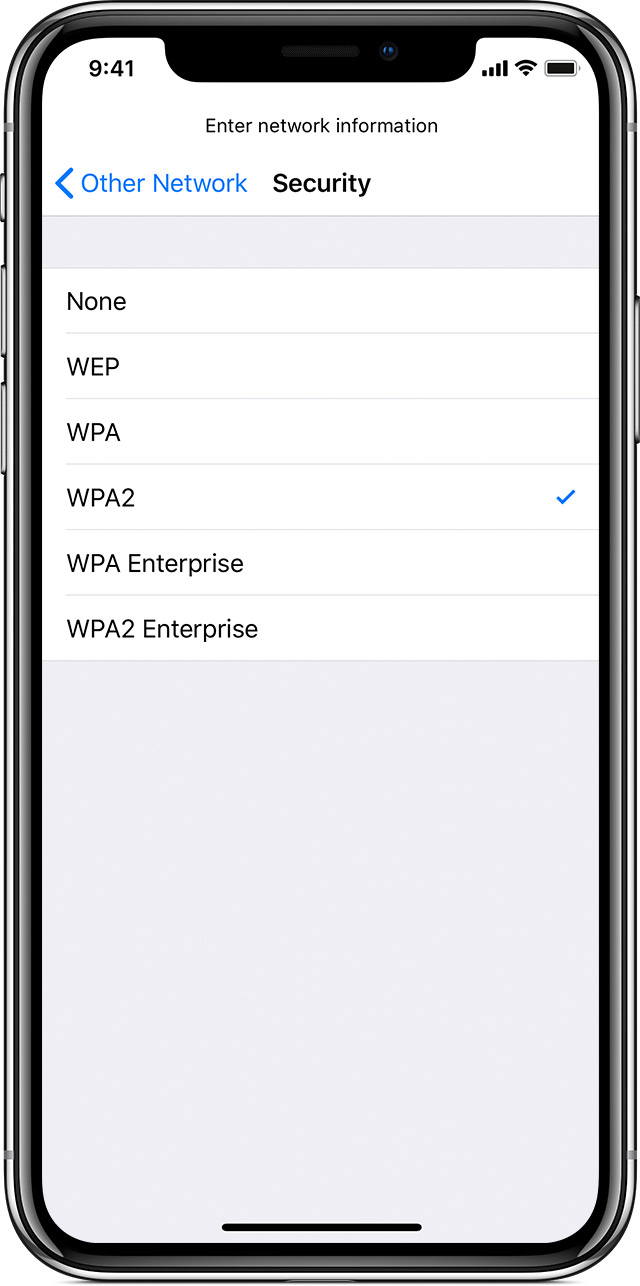
- Нажмите другую сеть для возврата к предыдущему экрану.
- Введите сетевой пароль в поле Пароль, затем нажмите Присоединиться.
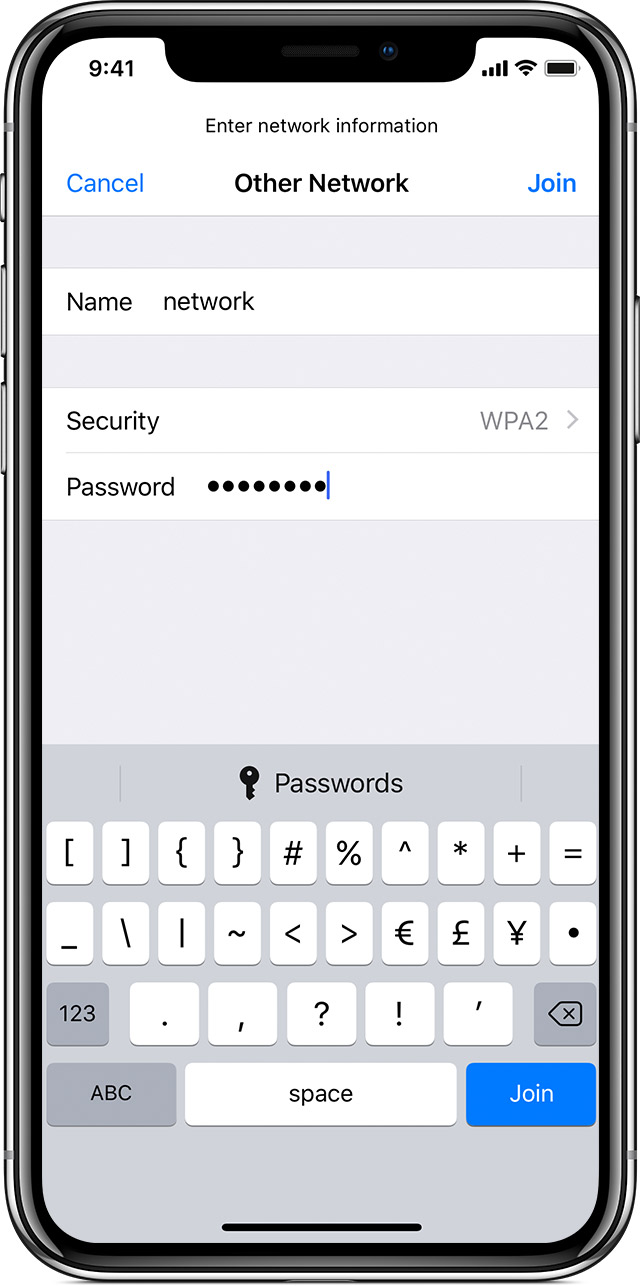
После того как вы присоединиться к сети, вы увидите ближайшие к сети и в верхней-левой части экрана или в верхнем углу на iPhone X и позже.
Источник
Подключиться к безопасной сети wi-fi сети
Безопасность Wi-Fi сети защищены паролем и имеют 
своими именами.
- Перейдите в раздел Настройки > Wi-Fi и убедитесь, что сеть Wi-Fi включена.
- Коснитесь имени безопасный Wi-Fi сеть вы хотите присоединиться.
- Введите пароль для безопасности Wi-Fi сети, затем нажмите Присоединиться. Если вы не можете нажать присоединиться, пароль вы ввели неправильный.
После того как вы присоединиться к сети, вы увидите ближайшие к сети и в верхней-левой части экрана или в верхнем углу на iPhone X и позже. Если вы не знаете пароль к Wi-Fi сети, обратитесь к сетевому администратору.
Синхронизация файлов с mac на iphone или ipad

Можно переносить файлы с Mac на устройство. Например, можно перенести на устройство определенные файлы, чтобы пользоваться ими, когда Mac нет под рукой.
Основные сведения о синхронизации Mac с другими устройствами.
Чтобы удалить файлы, выберите их под названием приложения, нажмите Command-Delete, затем нажмите «Удалить». Файлы будут сразу удалены с устройства. При таком способе переноса файлов их не нужно синхронизировать.
Прежде чем отсоединять устройство от Mac, нажмите кнопку извлечения  в боковом меню Finder.


