

Почему смена дизайна иконок — это провал? проблема не в идее, а в её реализации
Кастомизация интерфейса в iOS 14 ограниченна. Здесь нельзя выбрать одну тему для всех иконок и полностью поменять оформление всего интерфейса. Единственный способ описан выше — менять каждую иконку и добавлять ярлык на рабочий стол, а старую — прятать в библиотеку приложений.
Вы видите сотни скриншотов с кастомизированными операционками. Чтобы накатить такую, нужно потратить много времени. Во-первых, каждая иконка и виджет были изменены вручную и по одному. Для каждой иконки нужно пройти путь в приложении «Команды», указанный выше.
Во-вторых, это путает пользователя. На рабочем столе размещены иконки одного цвета, а в библиотеке приложений — другого. Их получается слишком много, а библиотека приложений смотрится в интерфейсе инородно.
Apple разрешила менять облик операционной системы, но не предложила ни одной альтернативы дефолтному оформлению. В Android же в разделе «Темы» предлагаются десятки бесплатных вариантов и тысячи платных, интерфейс полностью меняется по двум кликам.
Ios 14 меняют до неузнаваемости и хвастают в соцсетях. что происходит?
В iOS 14 появилась возможность кастомизировать иконки. Спустя 13 лет существования операционной системы разработчики позволили менять её внешний вид. Причём компания не предложила конкретные темы или шаблоны, любая картинка может стать логотипом иконки или оформлением виджета.
Это ещё одно нововведение для изменения дизайна рабочего стола. Ранее в системе разрешили перемещать виджеты по всему рабочему столу, а не в отдельном меню.
Естественно, пользователи начали экспериментировать с этим инструментом и проявили завидную изобретательность. Вот лучшие идеи:
iOS 14 обрела дизайн шестой версии в стиле скевоморфизма. Он использовался в первых версиях операционной системы. Это визуальный стиль интерфейса, имитирующий реальные материалы и текстуры.
Внешний вид в стиле Windows XP:
Экран карты памяти PlayStation 2:
Иконки в стиле «Звёздных войн»:
Фото себя на каждой иконке:
Вы тоже можете преобразить надоевший интерфейс айфона. Откройте приложение «Команды» и пройдите по —> «Добавить действие» —> вбейте в поисковой строке «Открыть приложение» —> выберите «Открыть приложение» —> «Выбрать». Появится список приложений, установленных на вашем устройстве. Найдите и выберите приложение, для которого хотите изменить иконку. Система добавит ярлык приложения.
Откройте дополнительное меню (три точки справа вверху) и добавьте название новой иконки. Нажмите «Добавить на экран «Домой». Введите название значка главного экрана в поле «Имя и значок главного экрана». Выберите пункт всплывающего меню «Выбрать фото» —> выберите фотографию, которую хотите использовать в качестве значка приложения, и отредактируйте. Далее пройдите по опции «Выбрать» в правом нижнем углу экрана —> «Добавить» —> «Готово».
Видеоинструкция, как это сделать:
Как изменить иконки приложений в ios 14
Уникальная возможность.
Еще одна любопытная фишка iOS 14, о которой знают далеко не все, это возможность изменять внешний вид иконок приложений на свое усмотрение.

Делается это довольно просто с помощью приложения «Команды». Рассказываем как.
1) Открываем «Команды». Нажимаем значок в правом верхнем углу. Далее кликаем на «Добавить действие».

2) В поиске набираем «Открыть приложение».
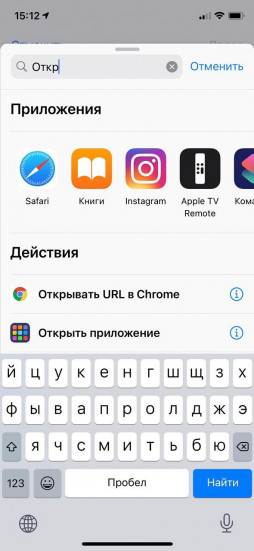
3) Выбираем нужное. Например, музыкальный проигрыватель Deezer.
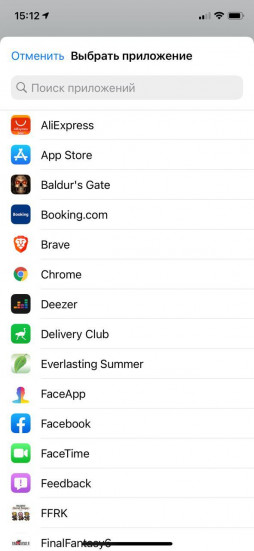
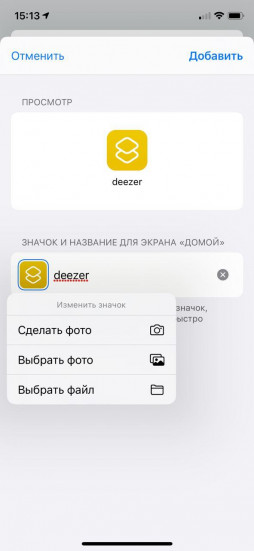
4) Нажимаем на иконку с изображением трех точек. Вводим название команды и выбираем «Добавить на экран Домой».

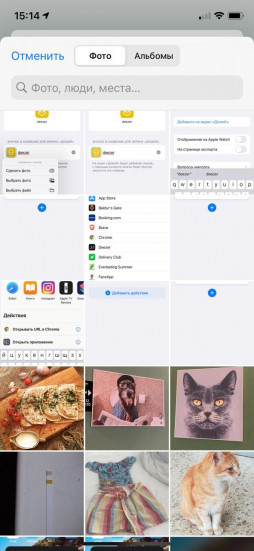
5) Кликаем на иконку с изображением приложения. Нажимаем «Выбрать фото».
6) Находим в библиотеке снимков нужное вам изображение. Всё!
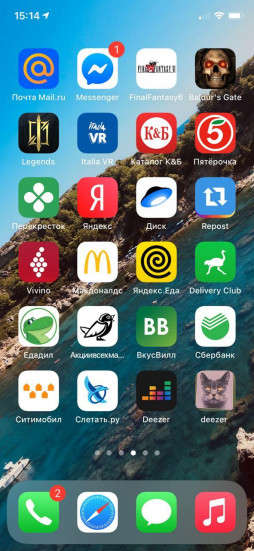
7) Пример:

8) Так это выглядит на рабочем столе айфона.
Рекомендуем также ознакомиться с другими нашими инструкциями и материалами, посвященными iOS 14.
Поделиться ссылкой
Поставьте 5 звезд внизу статьи, если нравится эта тема. Подписывайтесь на нас Telegram, ВКонтакте, Instagram, Facebook, Twitter, YouTube.
Как поменять иконки приложений на iphone и ipad без джейлбрейка
На этой неделе увидит свет уникальное приложение, позволяющее менять иконки программ из App Store. Для этого не требуется джейлбрейк, что является главным преимуществом разработки. Новинка называется Iconical, ее релиз запланирован на 6 августа.
Название Iconical указывает на главную функцию приложения. Вы можете изменить большинство иконок на домашнем экране своего iPhone или iPad, либо создать новые. Чтобы поменять значок, его должно поддерживать приложение. В базе Iconical насчитывается 14 000 иконок, так что велика вероятность, что значки многих из установленных на вашем iГаджете программ можно будет изменить.
Чтобы перерисовать иконку, запустите Iconical, после чего утилита автоматически импортирует все поддерживаемые приложения. Затем нужно выбрать любой значок и нажать кнопку Edit.
Используя графические инструменты, можно создать новую иконку с нуля, либо изменить существующую. Есть возможность рисовать новые изображения, а также загружать эскизы из Интернета. Во время работы можно увеличить изображение значка, вращаться его вокруг оси, менять цвет, контрастность и другие параметры. Отредактированная иконка сохраняется в память iOS-устройства или загружается на сервер Iconical. В последнем случае ей смогут воспользоваться другие пользователи сервиса.
Iconical выйдет в App Store во вторник по цене 33 рубля. Позже стоимость утилиты вырастет до 66 рублей.
Люди зарабатывают на иконках. как?
Дизайнер с ником @traf в «Твиттере» разместил на собственном сайте набор картинок, которыми можно кастомизировать иконки в iOS 14. Это просто пакет картинок. Он их продавал за $28, или 2200 рублей, за первые два часа работы иконки принесли ему более $5000, а спустя ещё несколько часов он заработал $9240 от 330 покупателей.
@traf — не единственный, кто создал новый дизайн иконок и монетизирует полученное. В Сети уже появилось множество шаблонов. Среди них есть и бесплатные. Блогер Джулия Крист рассказала о смене интерфейса в iPhone в отдельном видео и предложила собственное оформление. На её сайте иконки доступны бесплатно.


